

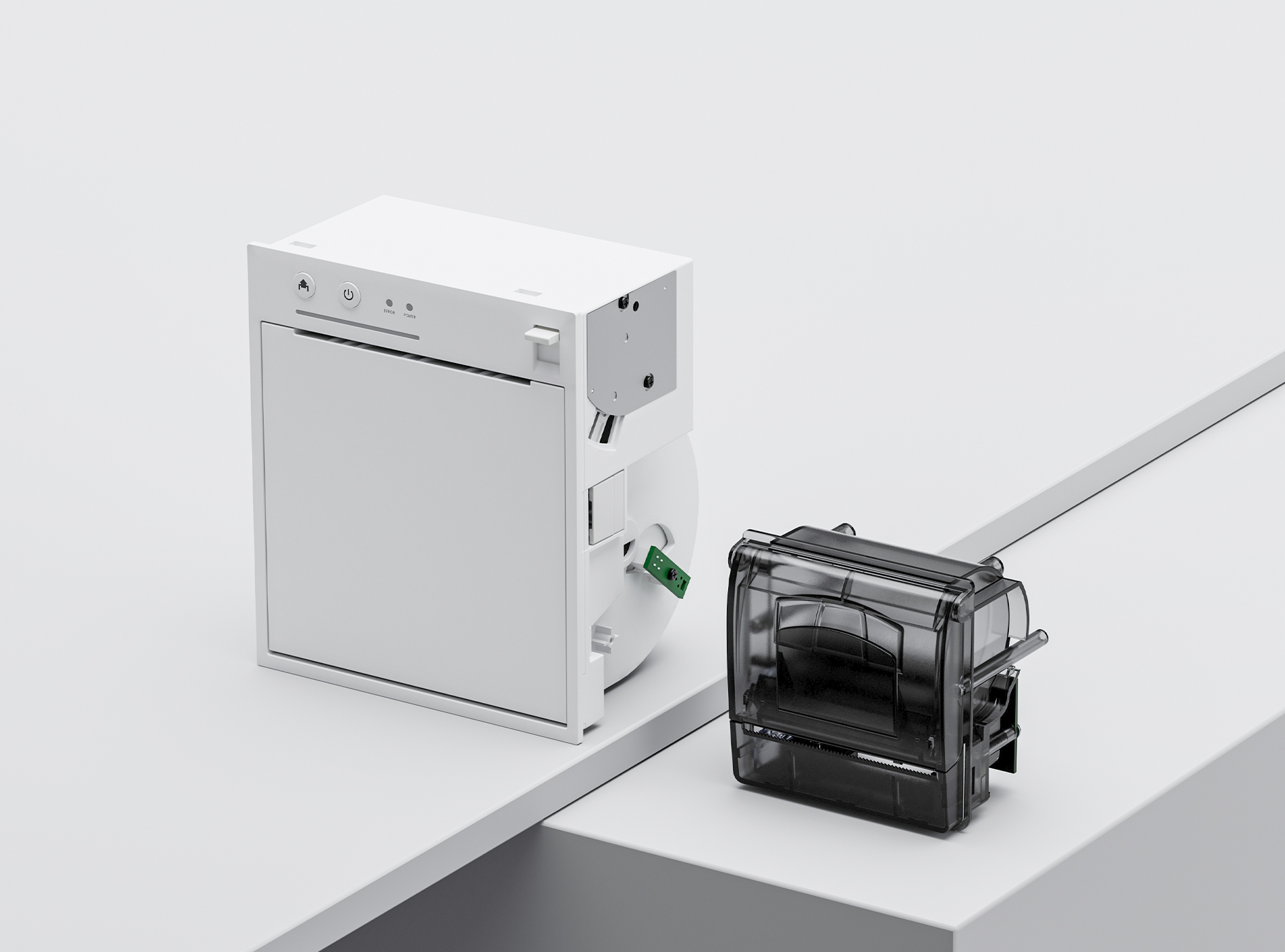
 80-mm-Belegdrucker
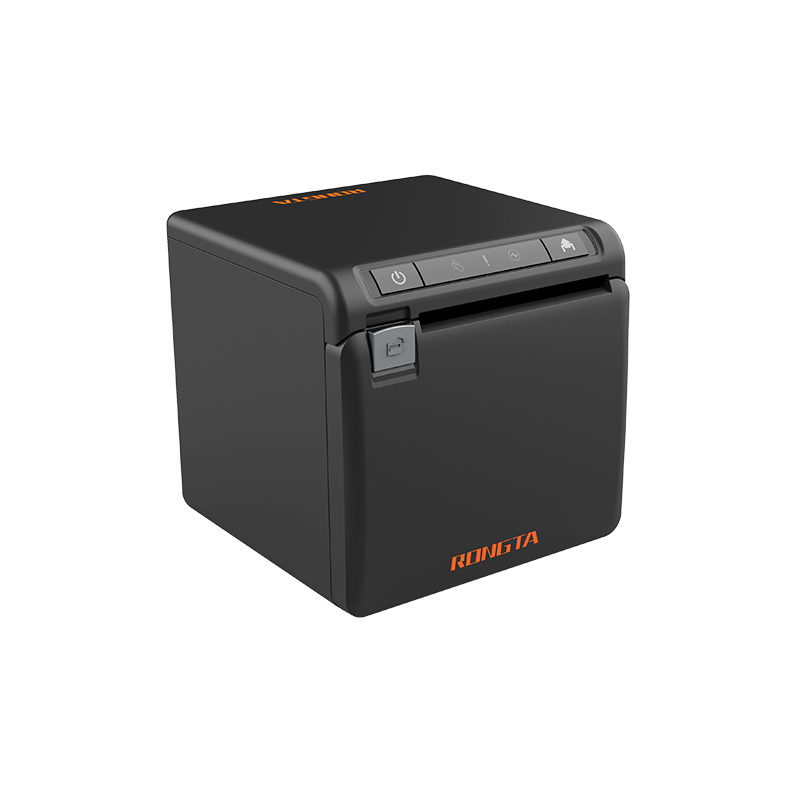 ACE H2 Belegdrucker
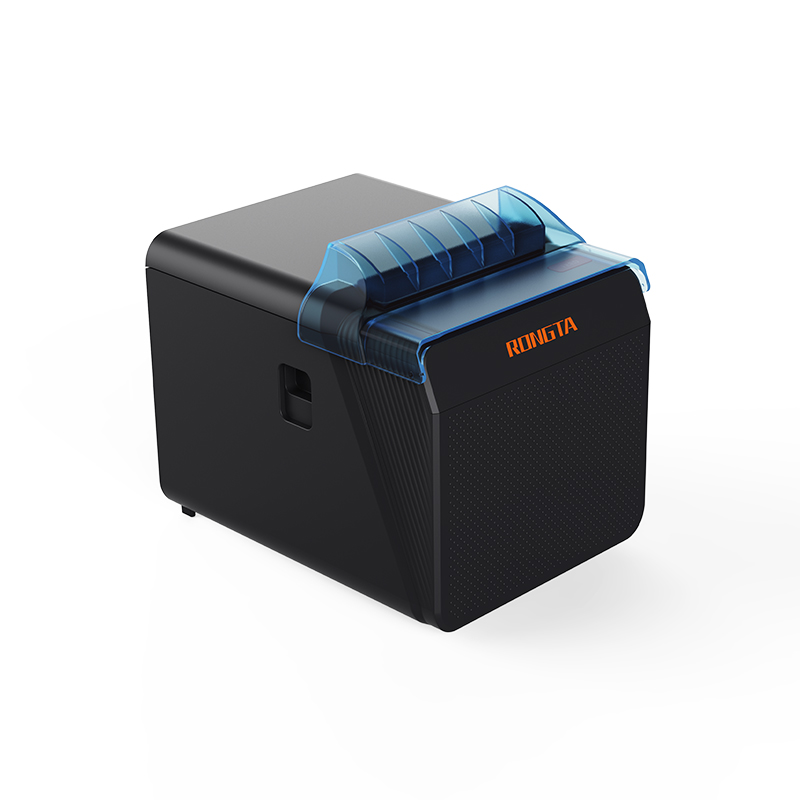 RP337 Belegdrucker
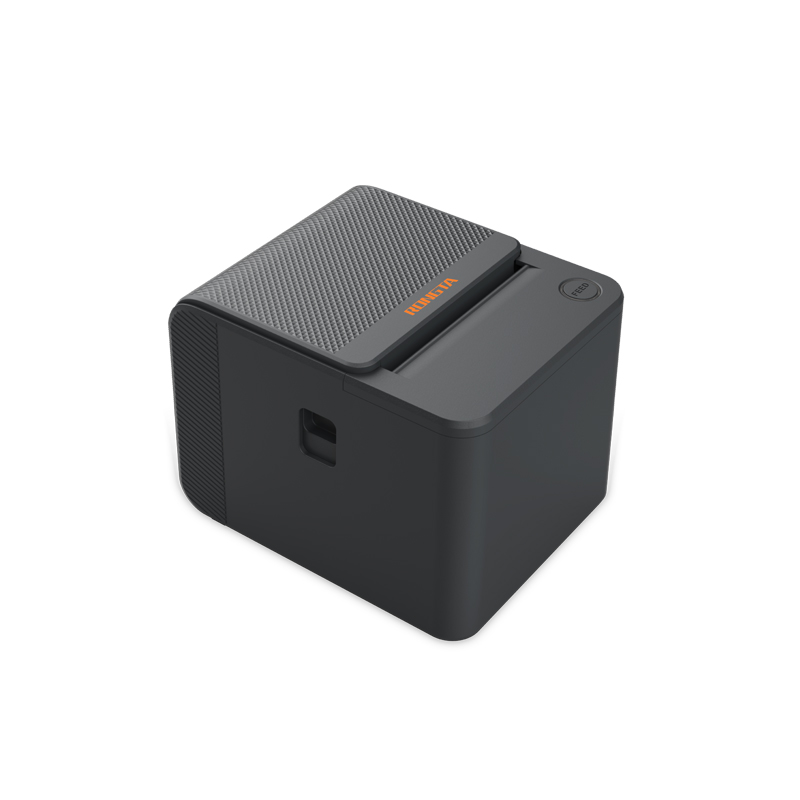 RP336S Zweifarbiger Belegdrucker
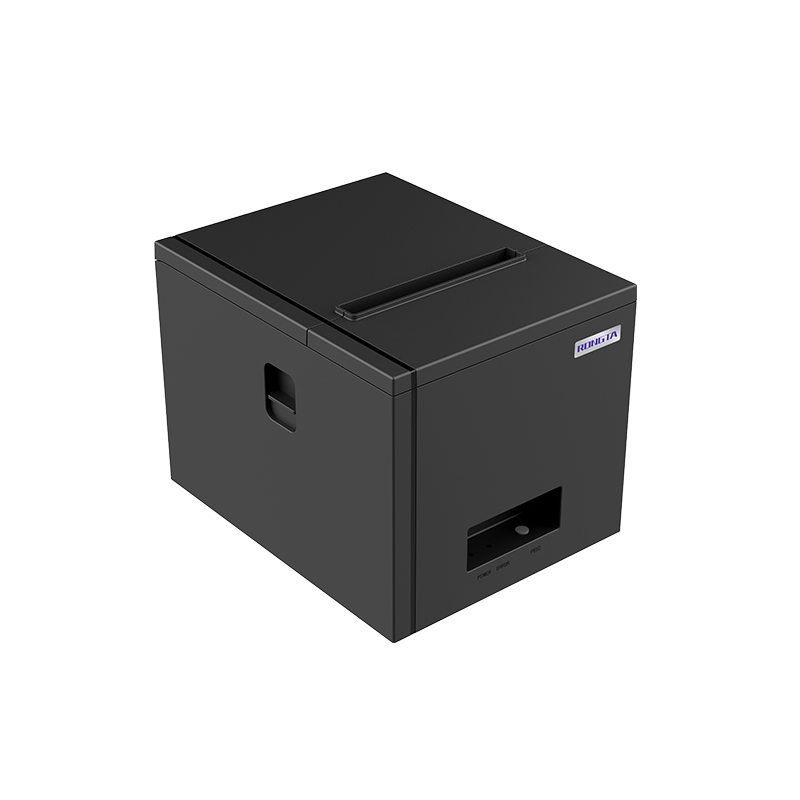 RP350 Belegdrucker
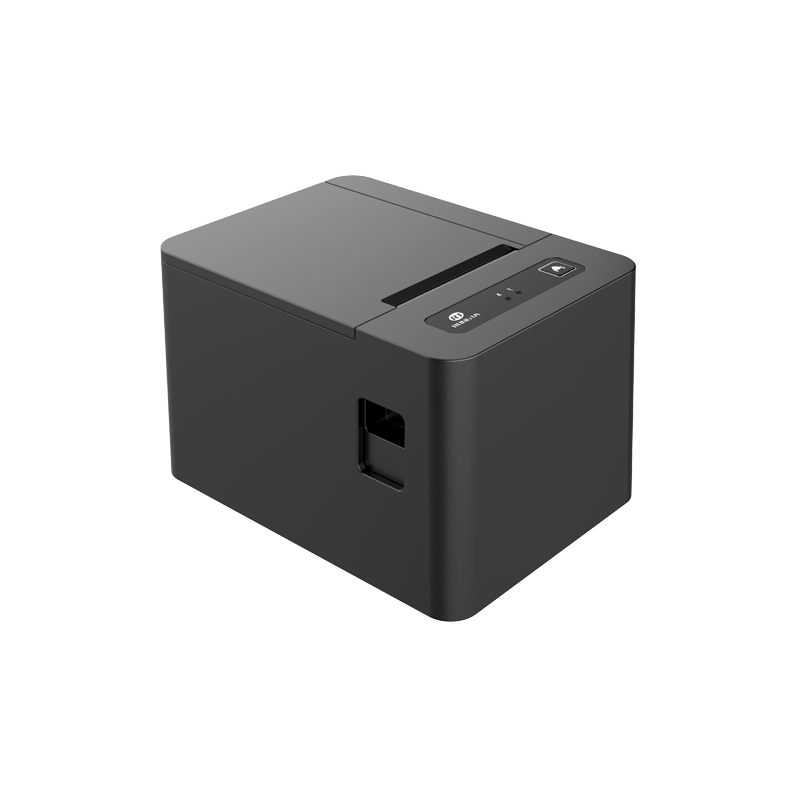 RP582 Belegdrucker
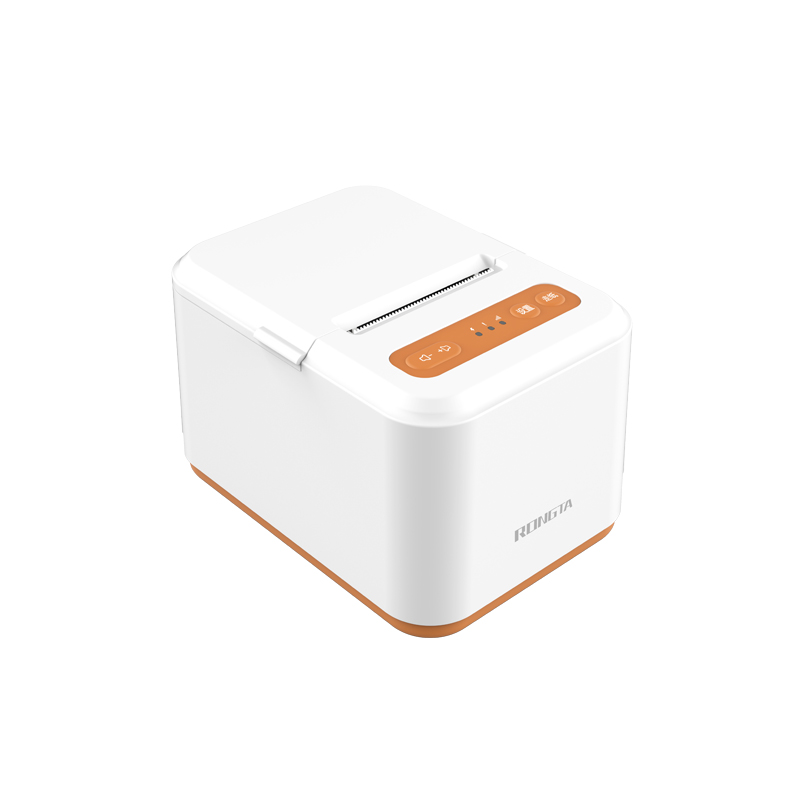 RP581 Belegdrucker
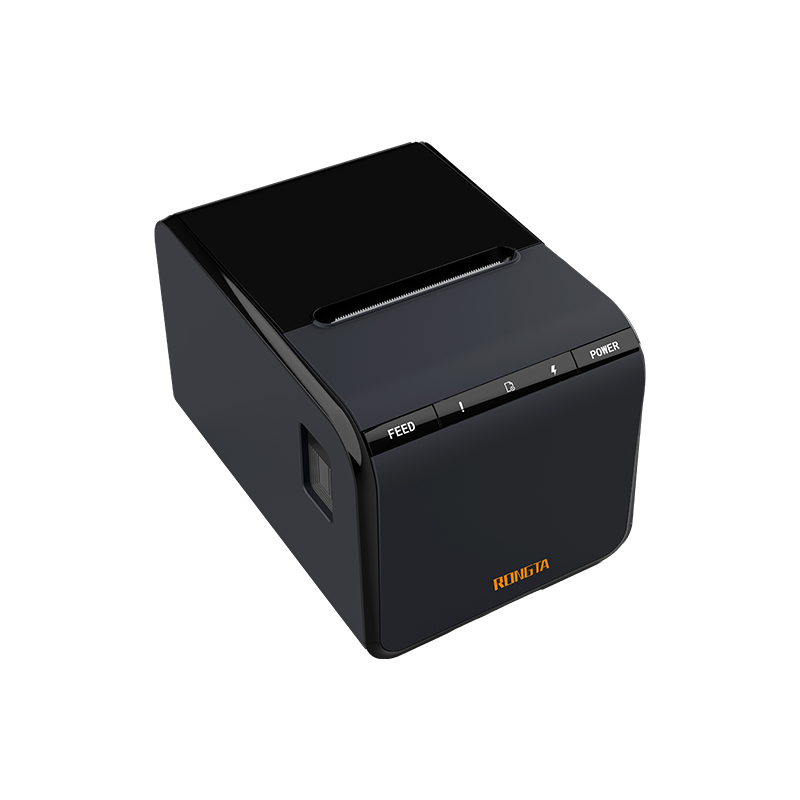 ACE G1Y Belegdrucker
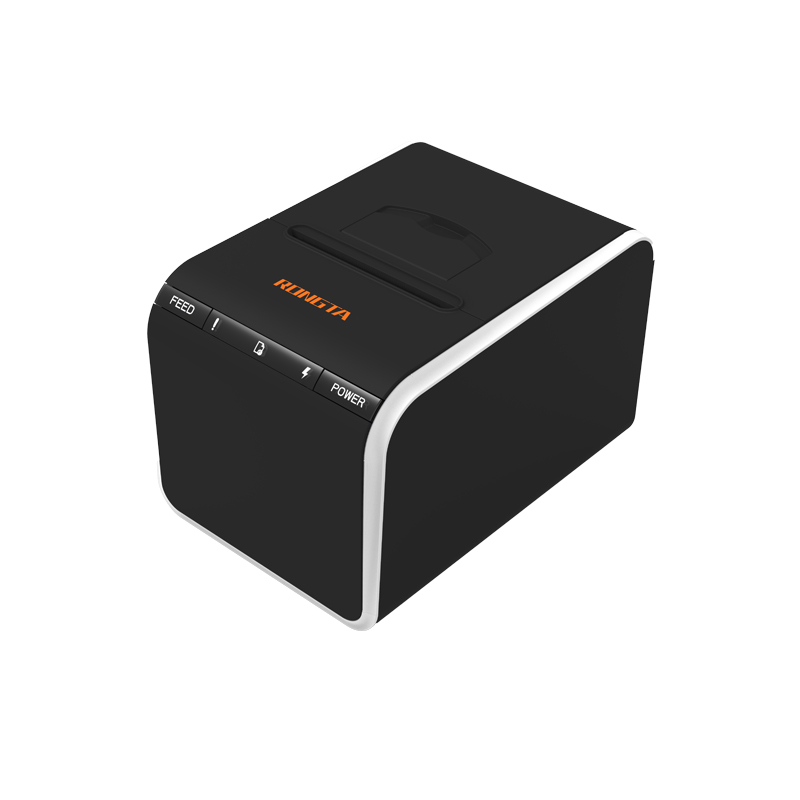 ACE G1YP Cloud-Drucker für Belege
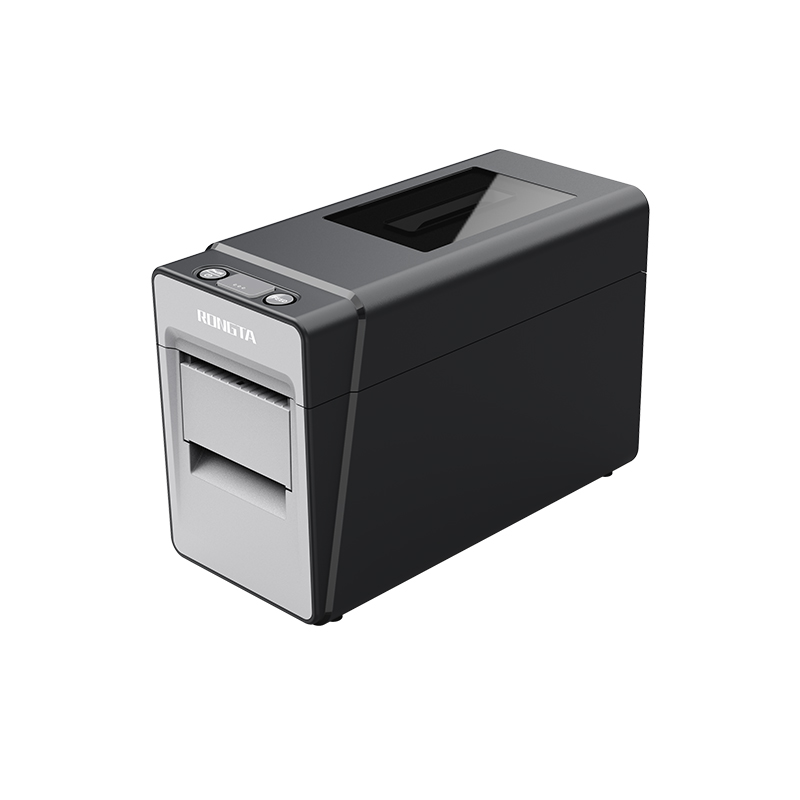 RP216 2'' Zweifarben-HD-Etikettendrucker
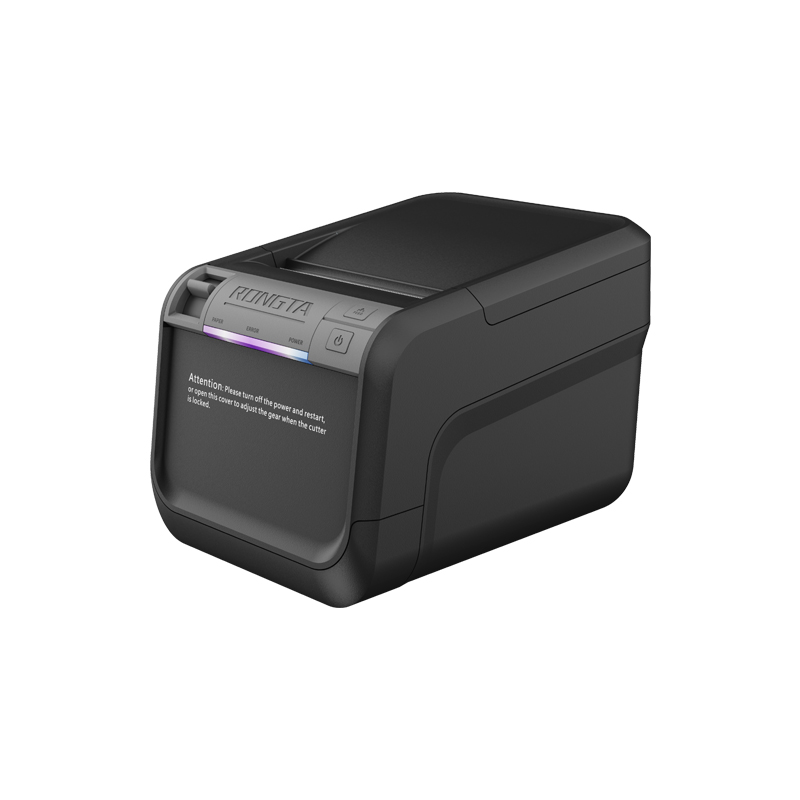 ACE V1S 3'' Etikettendrucker ohne Rückseite
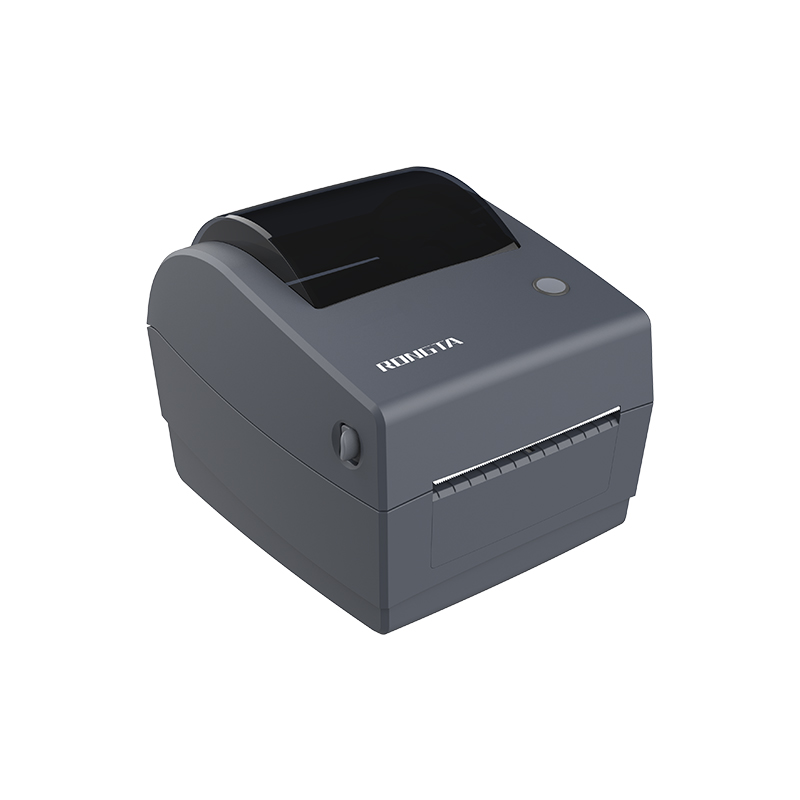 RP310D 3'' Zweifarben-Etikettendrucker
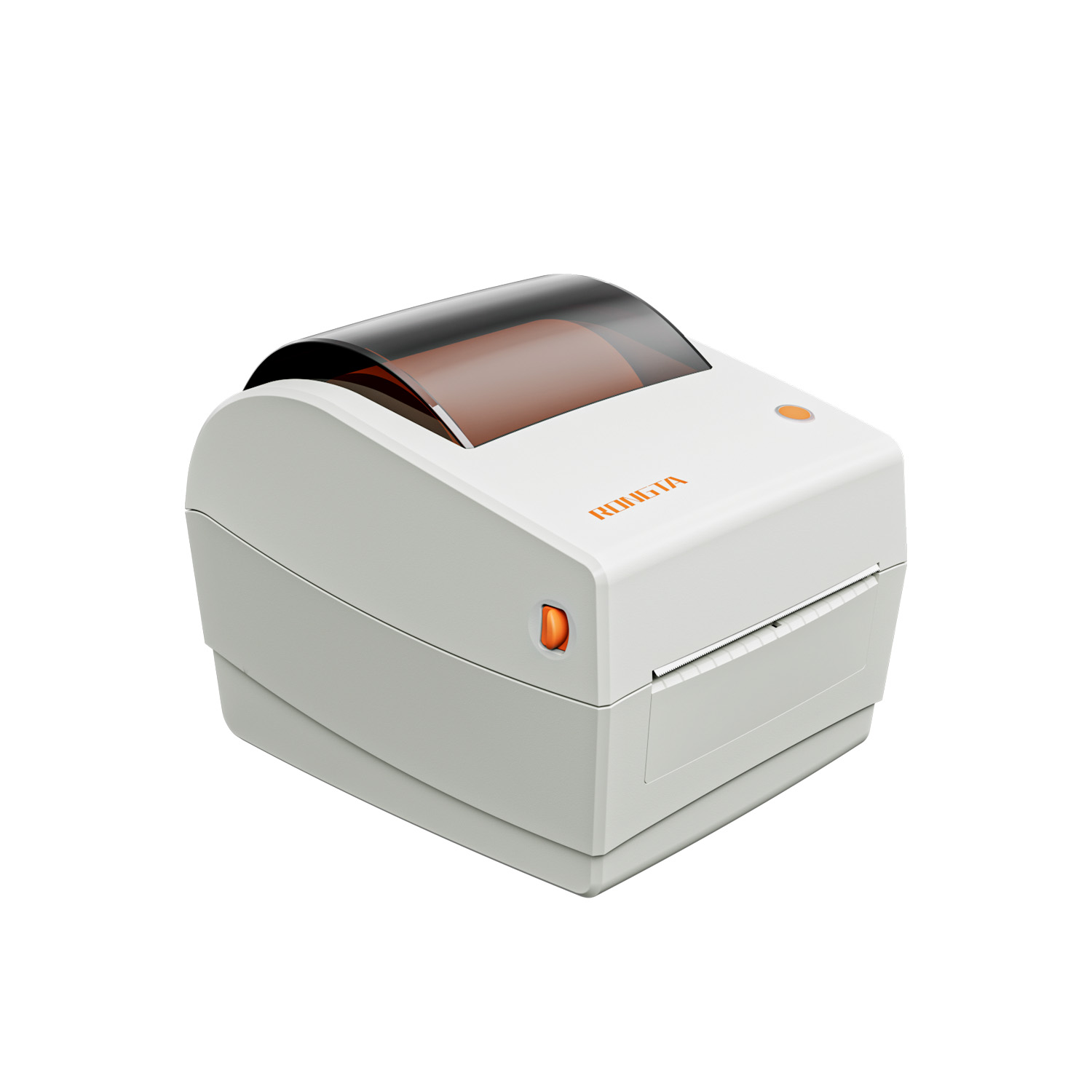 RP410N 4'' Thermodrucker für Etiketten
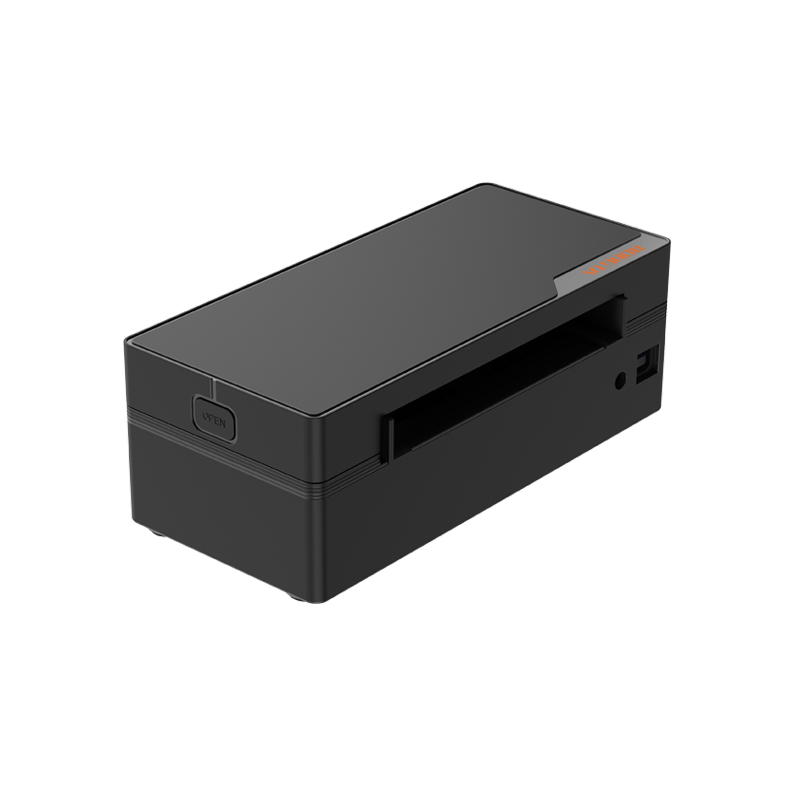 RP425C 4'' Elektronischer Frachtbriefdrucker
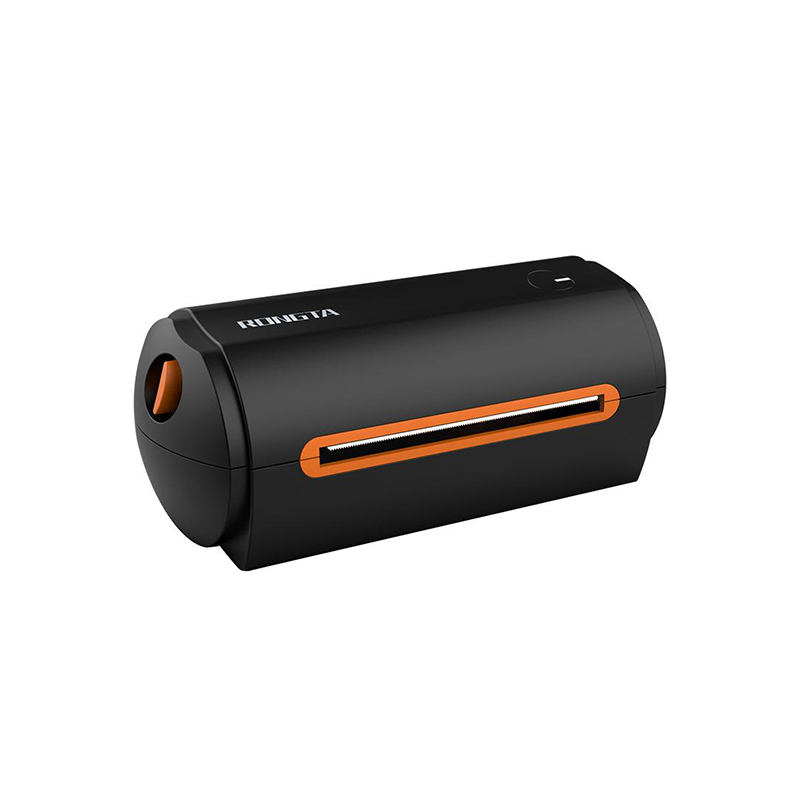 RP422 4'' Elektronischer Frachtbriefdrucker
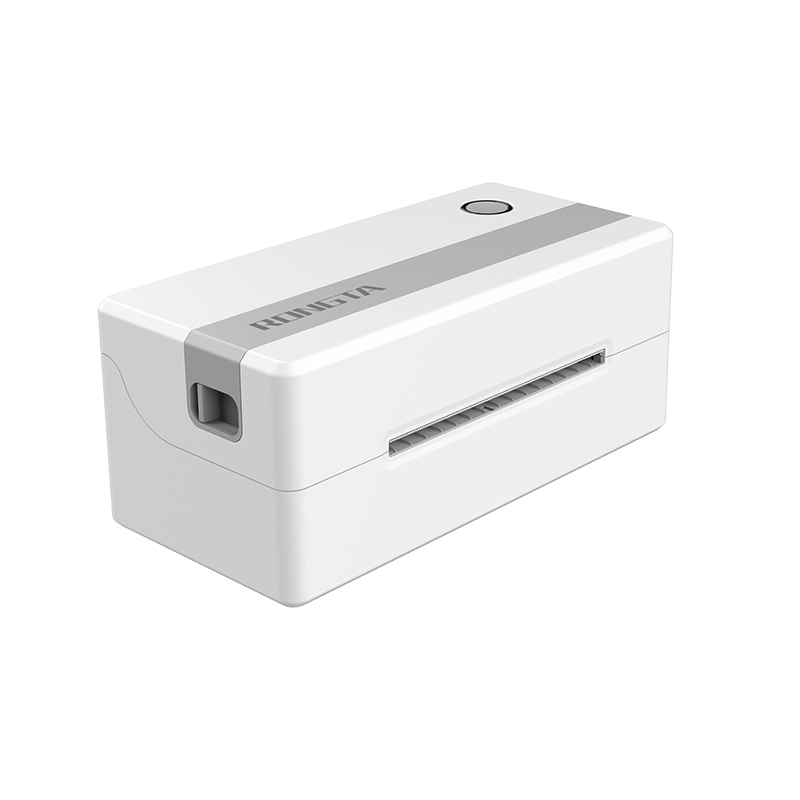 RP421A 4'' Elektronischer Frachtbriefdrucker
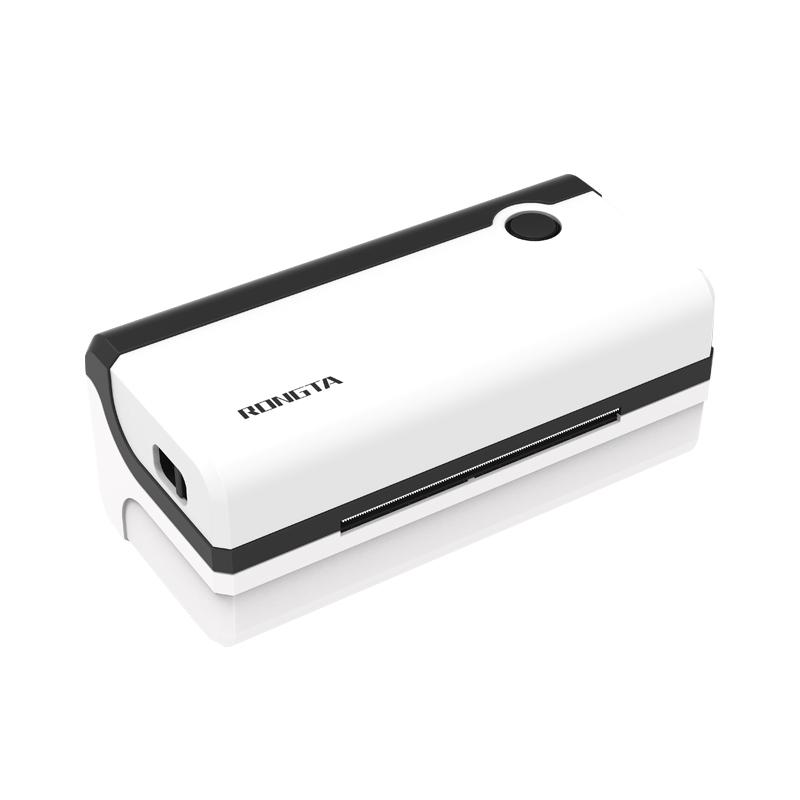 RP420 4'' Elektronischer Frachtbriefdrucker
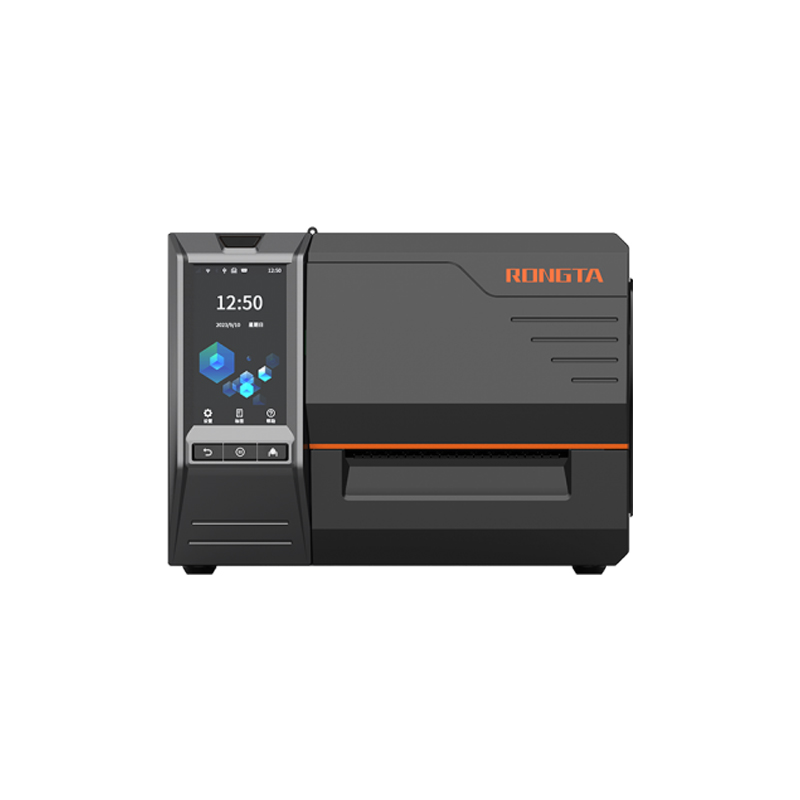 Barcode-Drucker der Serie RI463
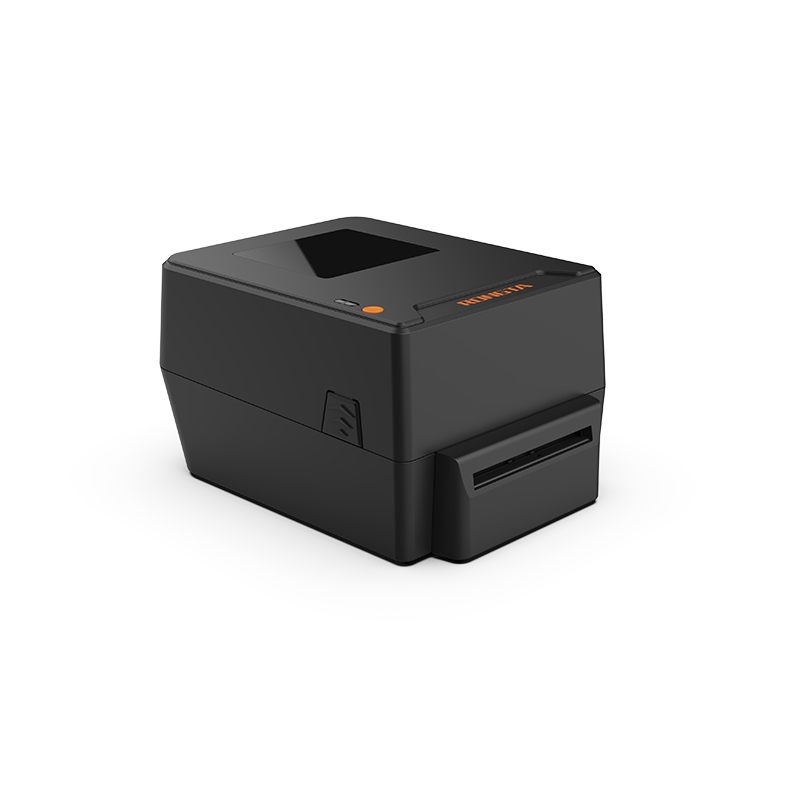 RP400A 4'' Thermotransferband-Schneidedrucker
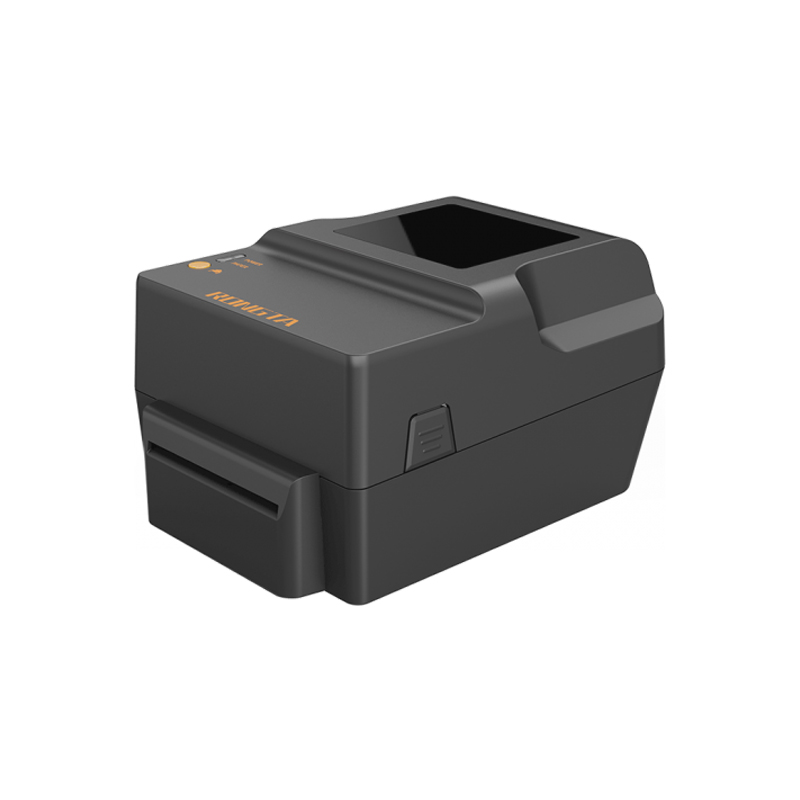 RP400H 4'' Thermotransferband-Schneidedrucker
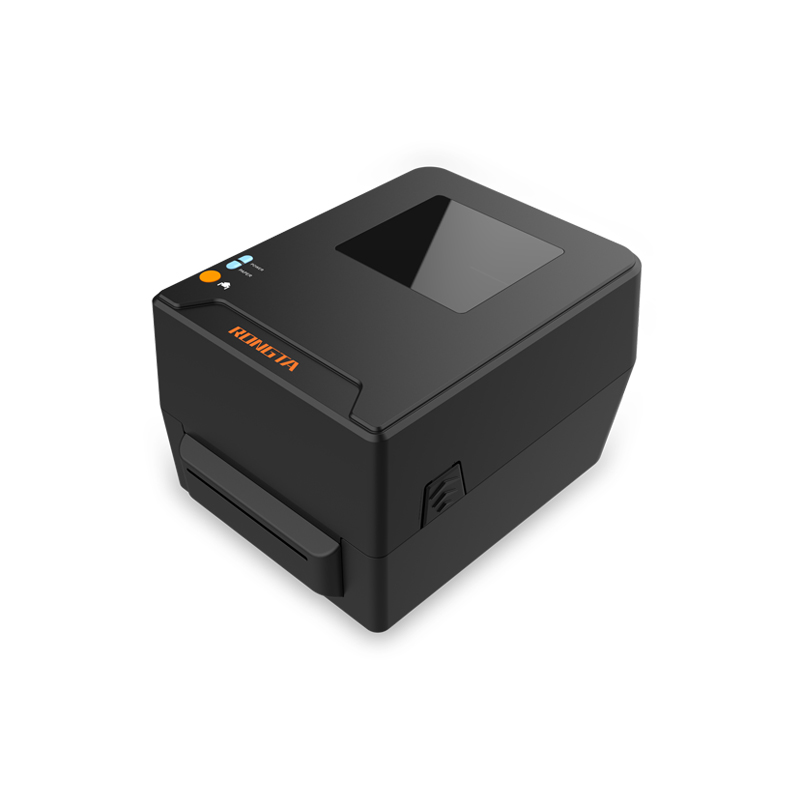 RPF413 300dpi RFID-Barcode-Etikettendrucker
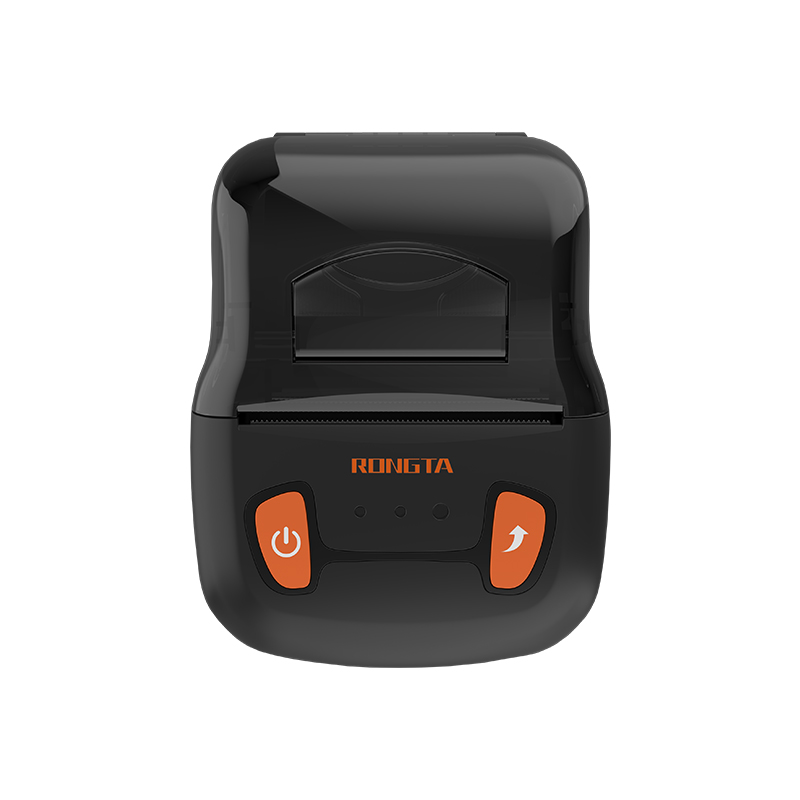 RPP02A Tragbarer Belegdrucker
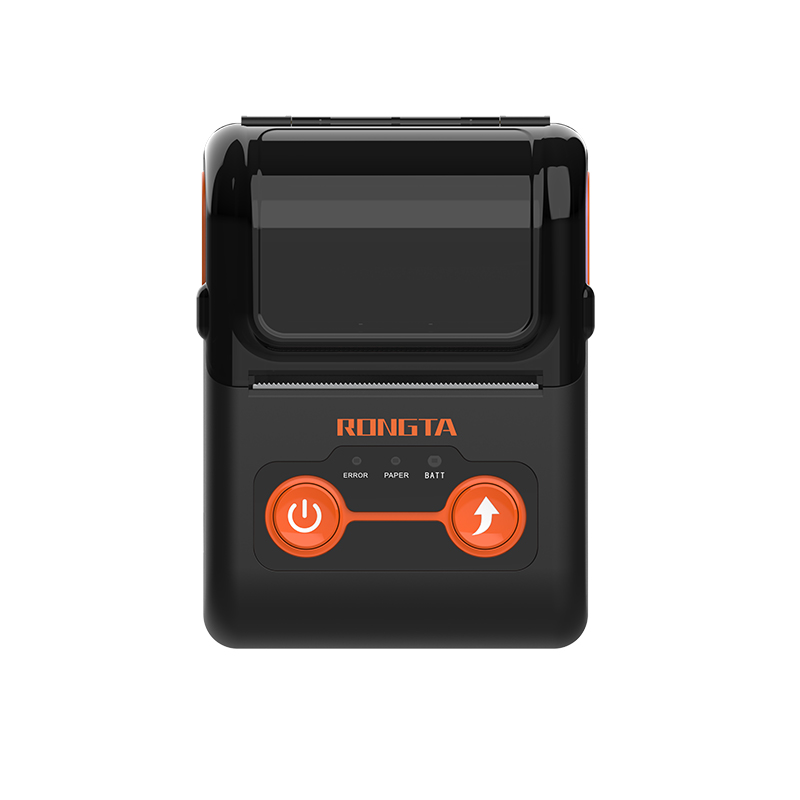 RPP02B Thermodrucker
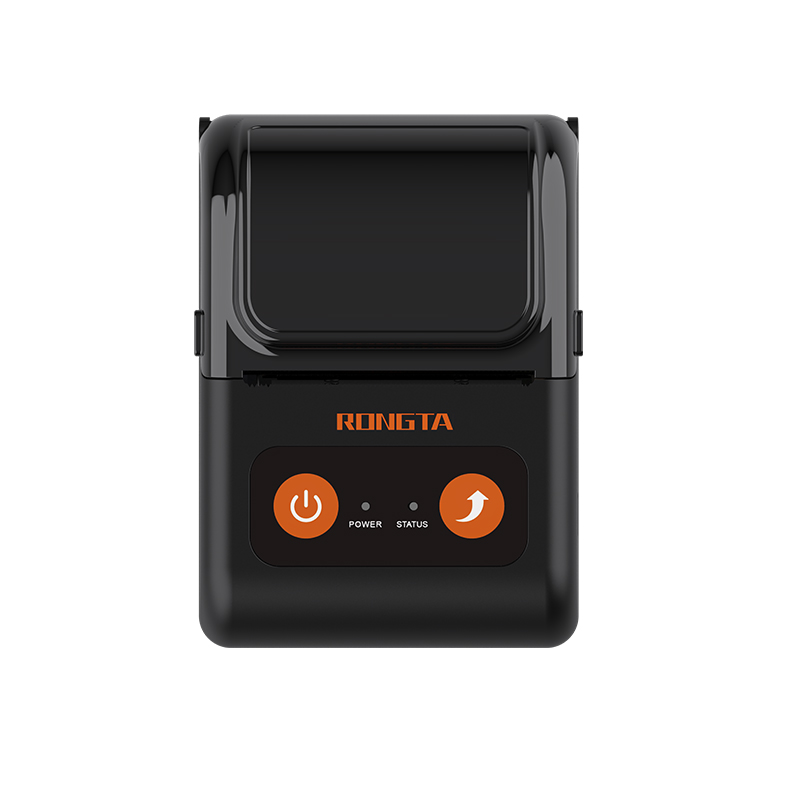 Tragbarer Belegdrucker RPP02C
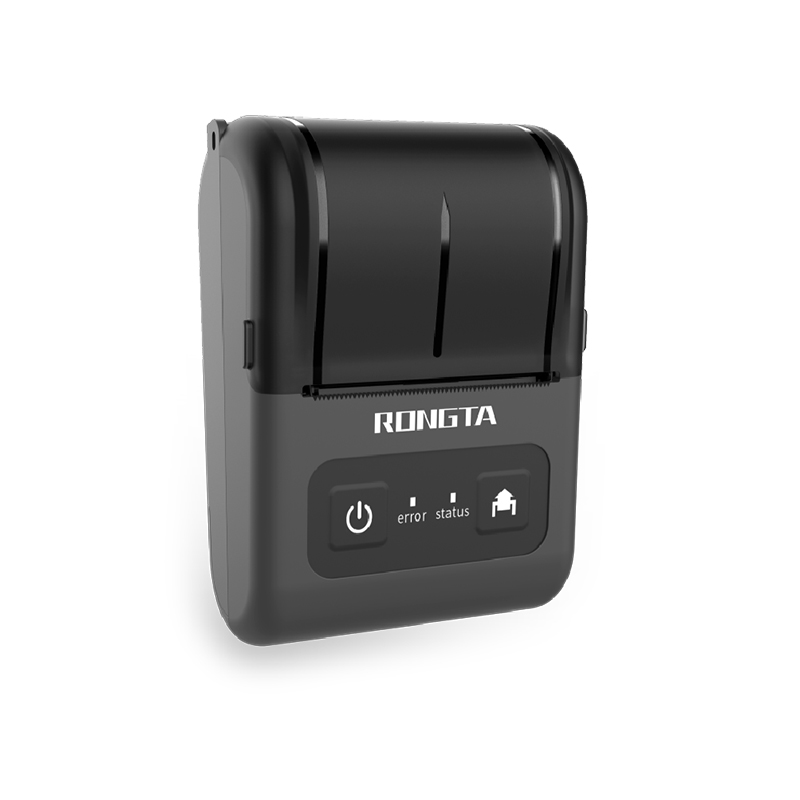 RPP02D Thermodrucker
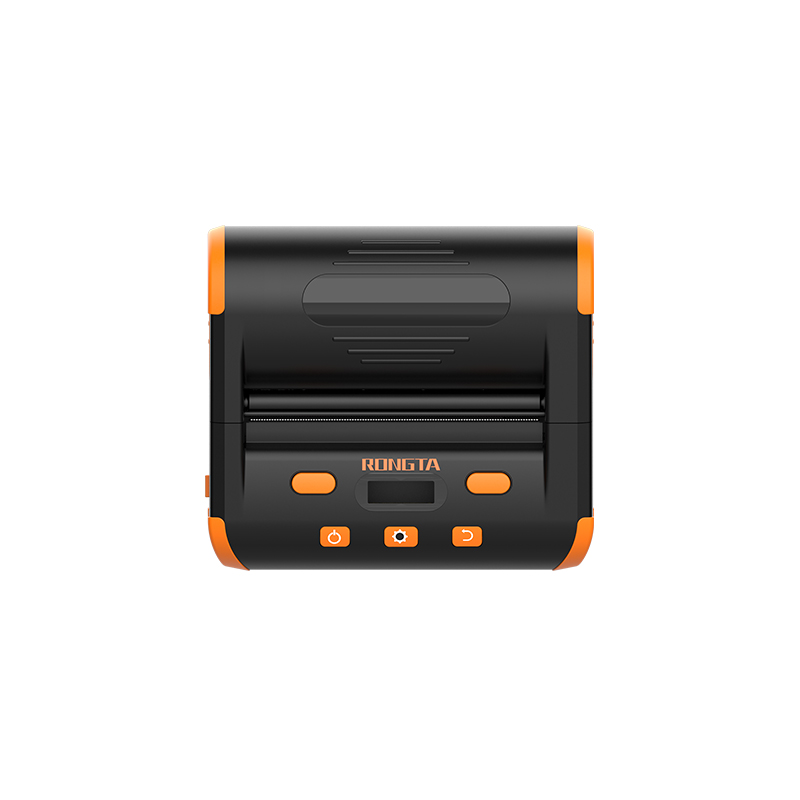 RPP04 4" Tragbarer Etikettendrucker
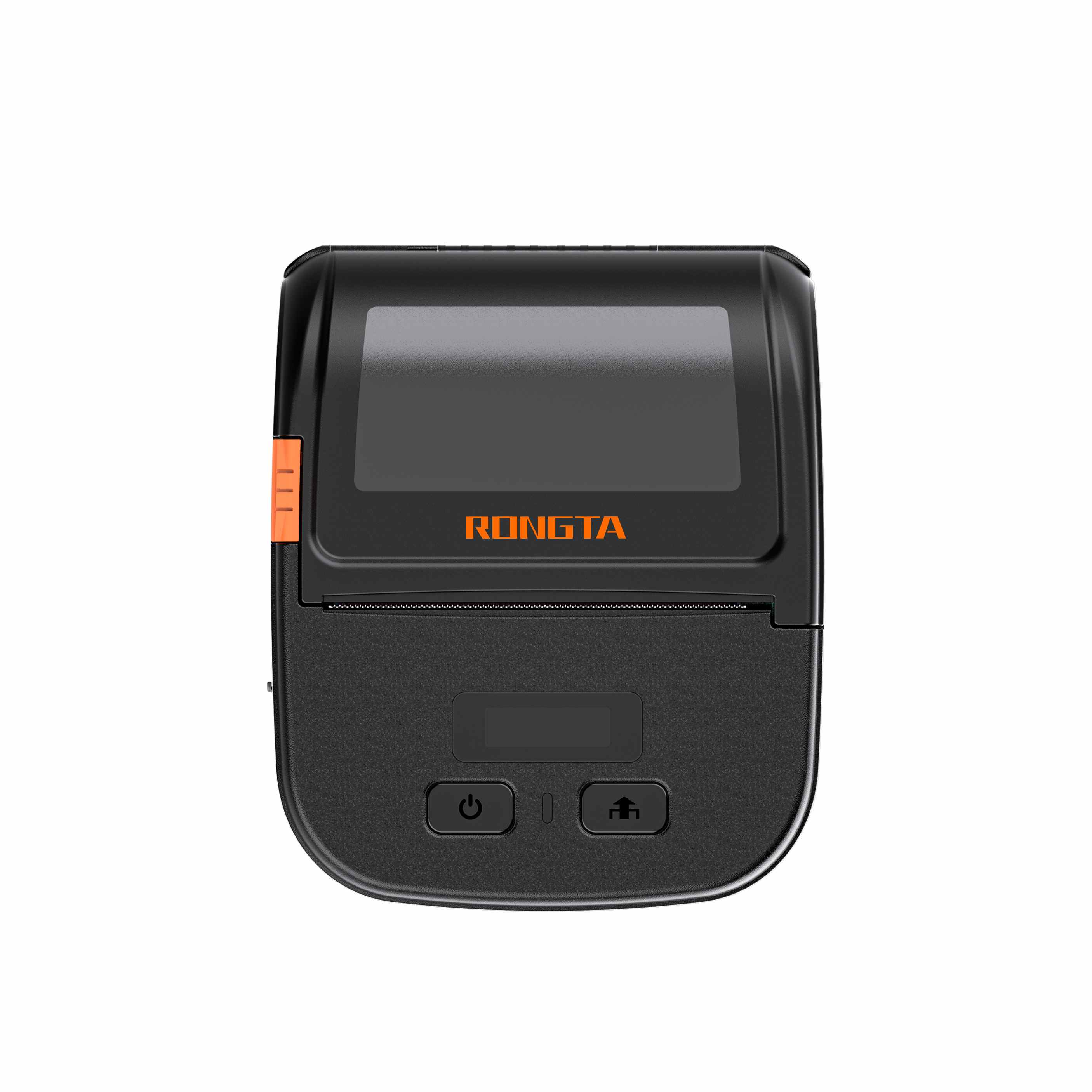 RPP30 3" Tragbarer Etikettendrucker
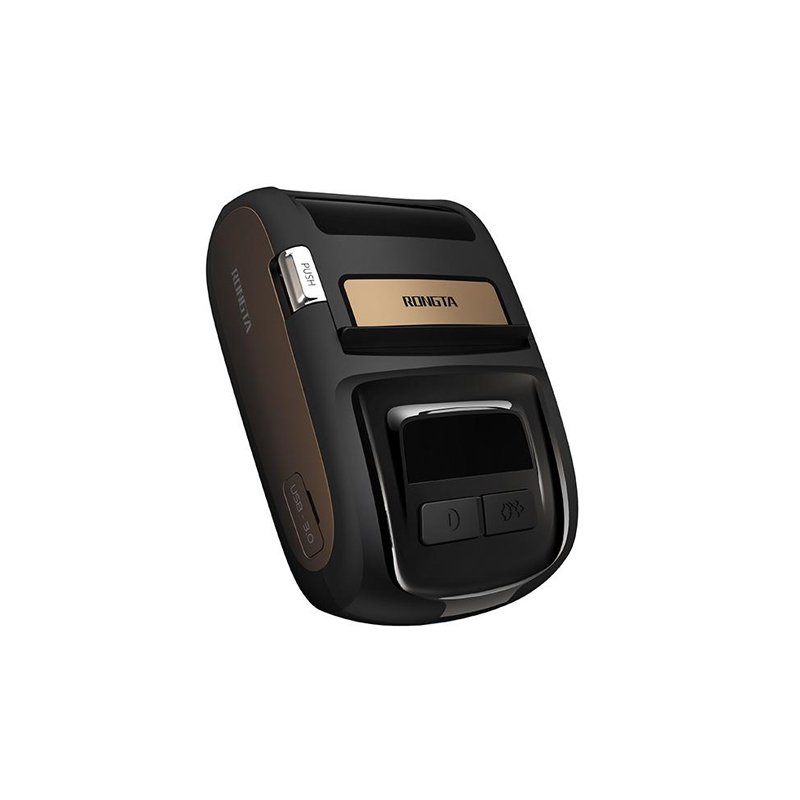 ACE M1 2" Tragbarer Etikettendrucker
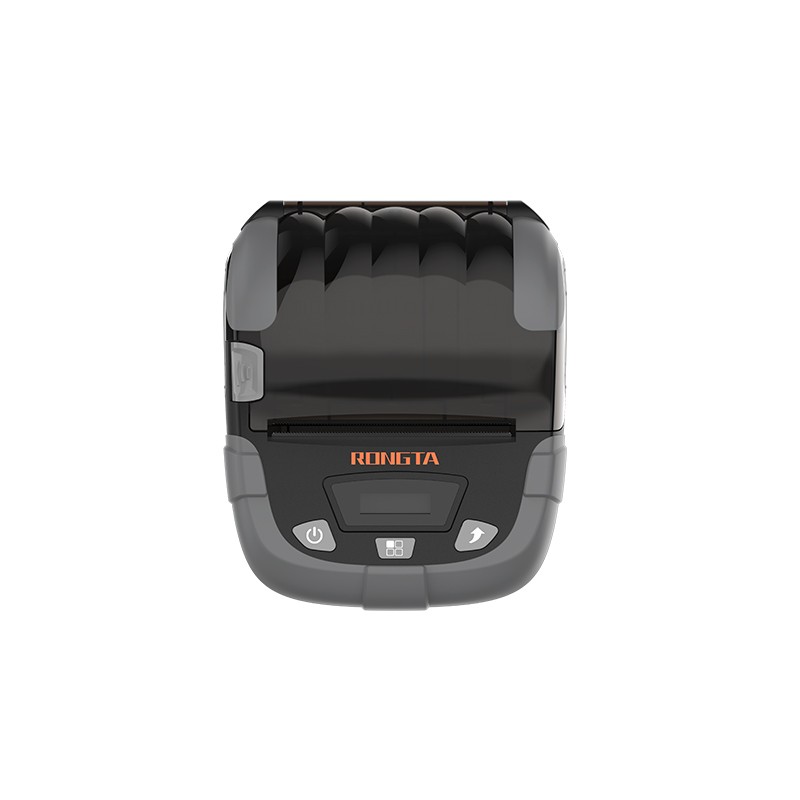 RPP320N 3" Tragbarer Etikettendrucker
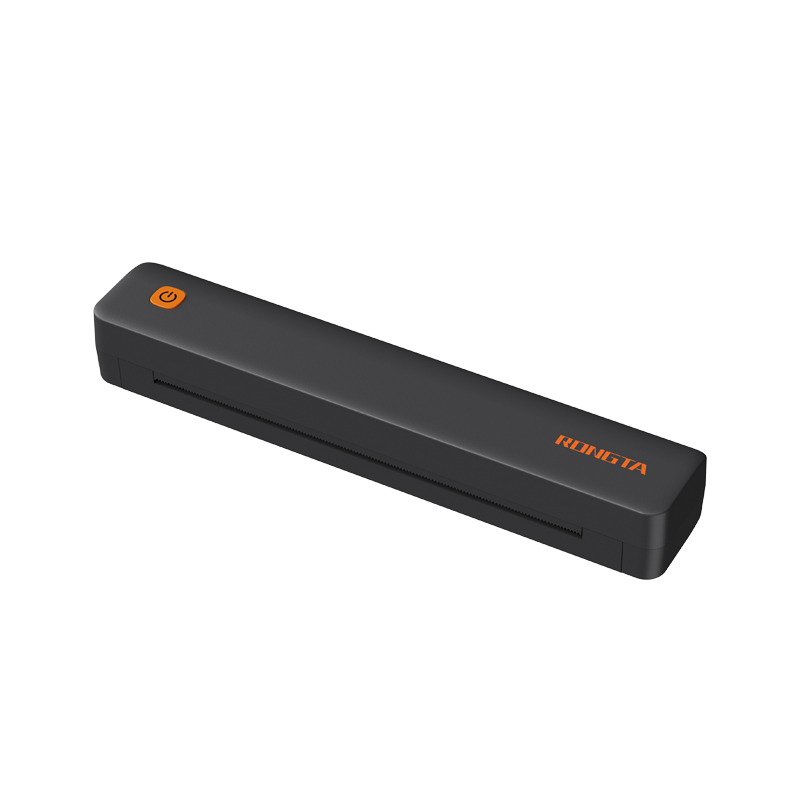 F11D A4 Tragbarer Thermodrucker
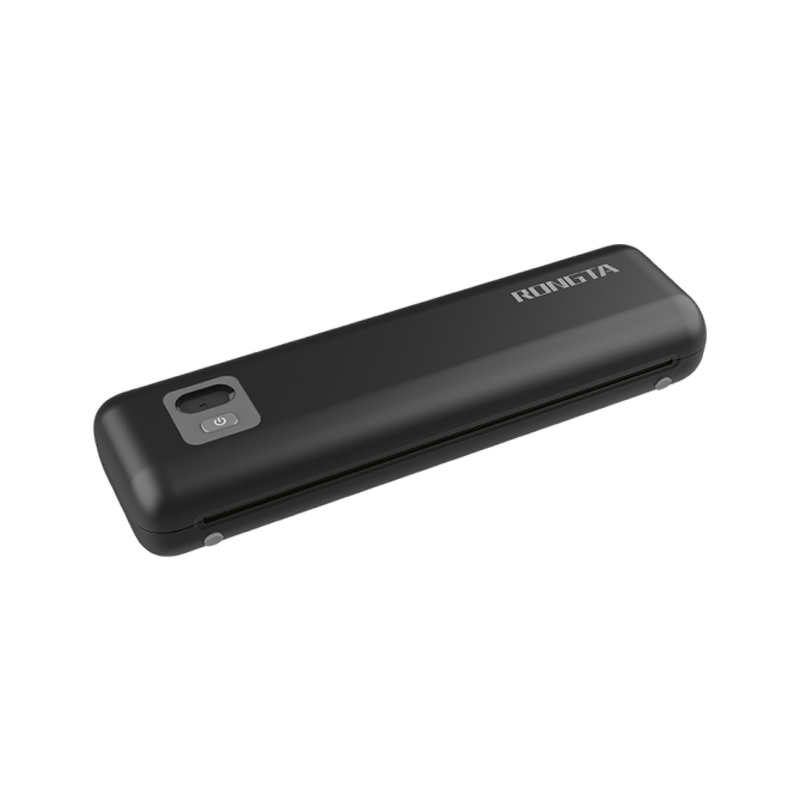 F82A A4 Thermodrucker mit Papierfach vorne
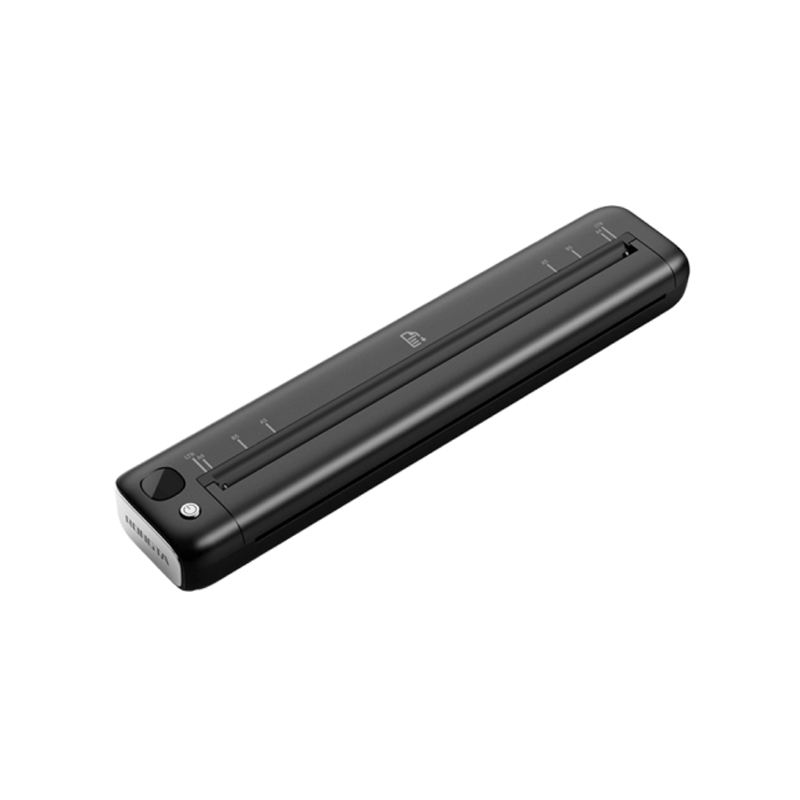 F81A Tragbarer A4-Thermodrucker
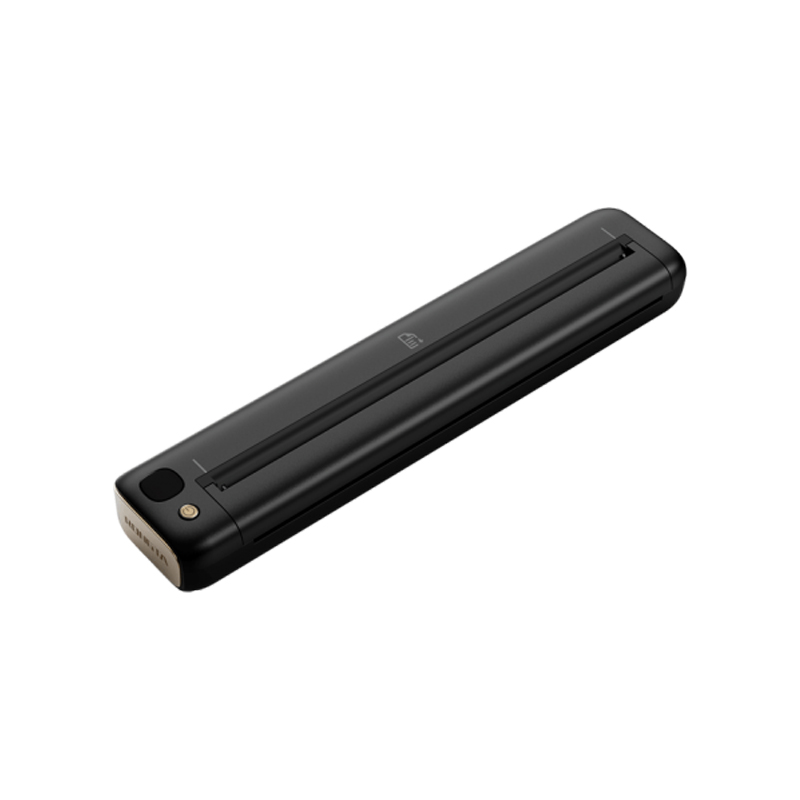 F81S Tragbarer A4 Tattoo-Drucker
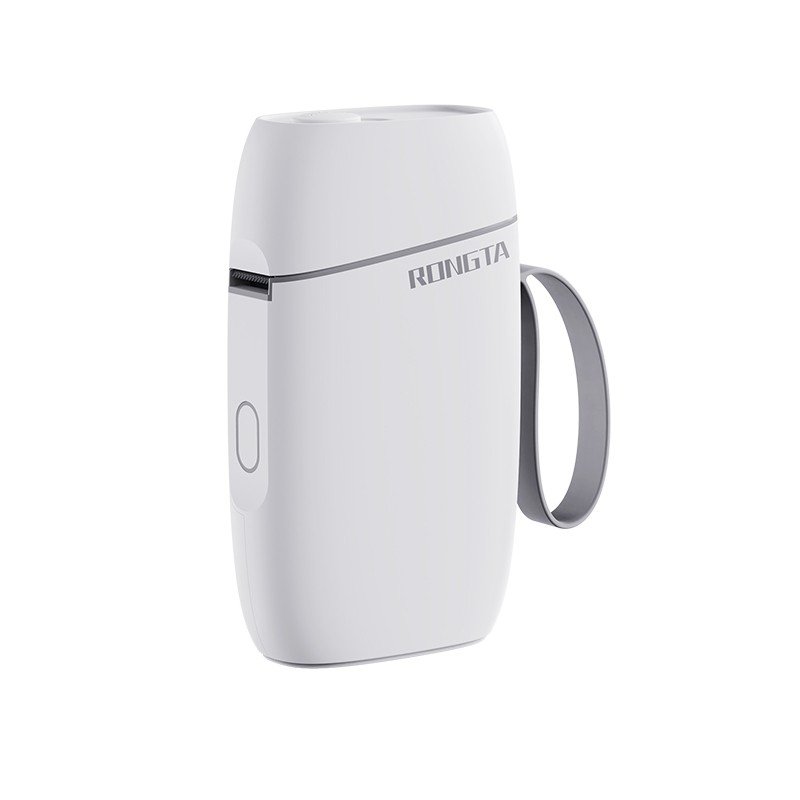 R5 Mini-Etikettendrucker
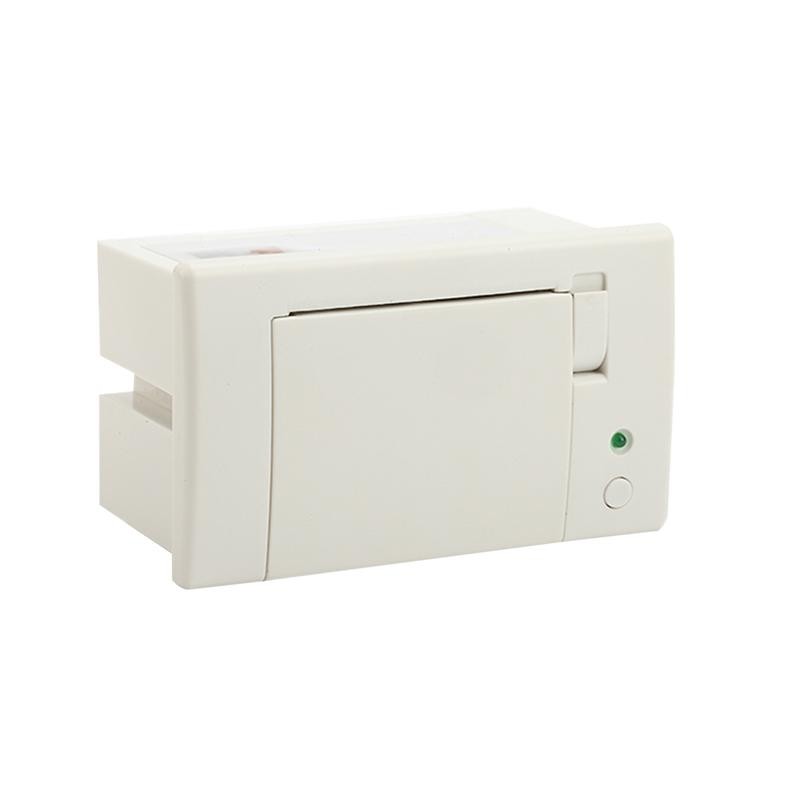 RP07 58mm Eingebauter Drucker
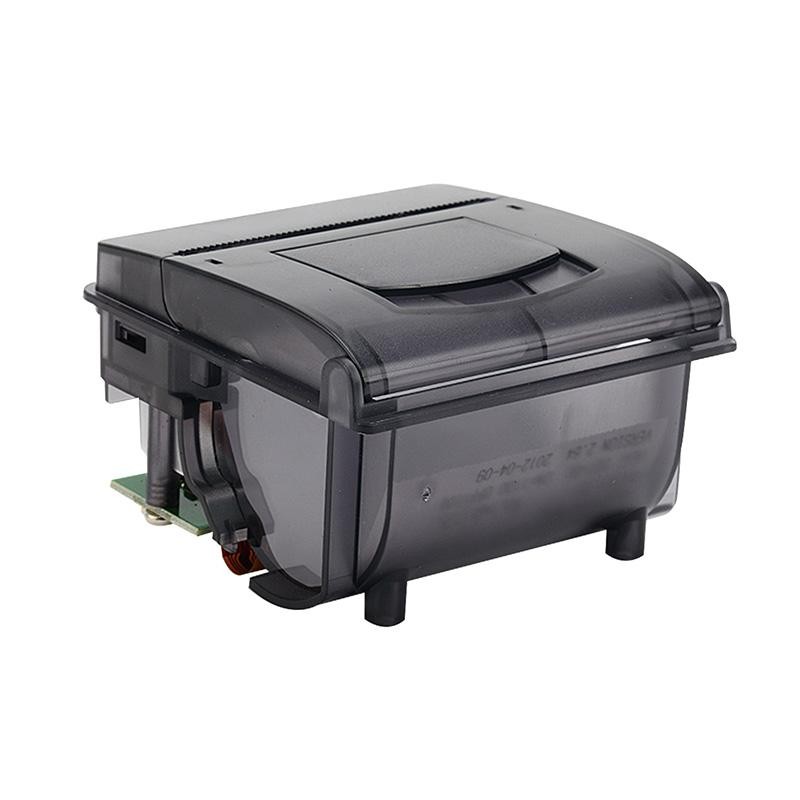 RP203 58mm Eingebauter Drucker
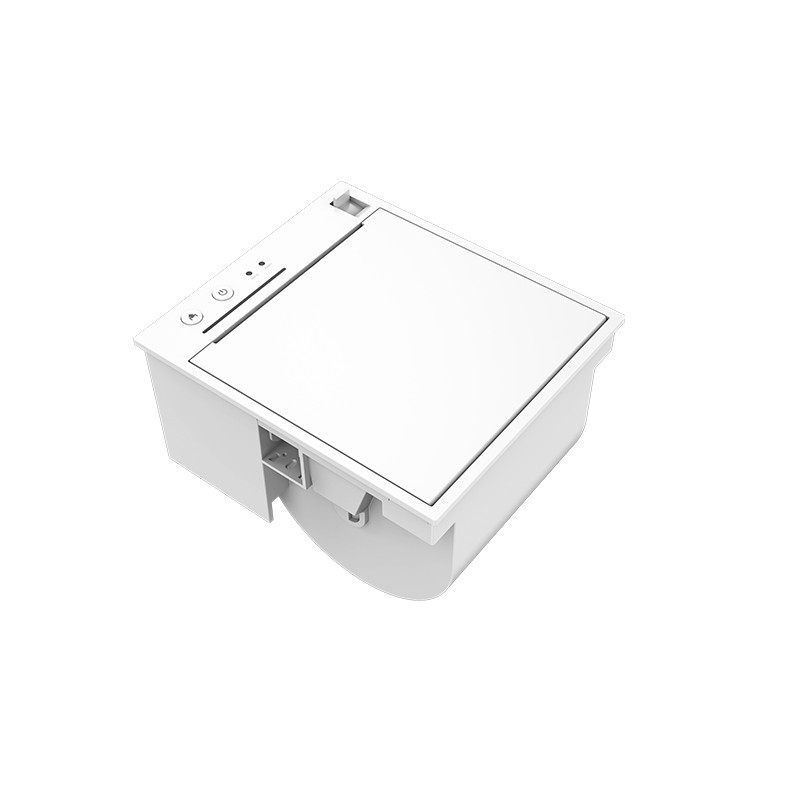 PM315 Eingebauter Thermodrucker
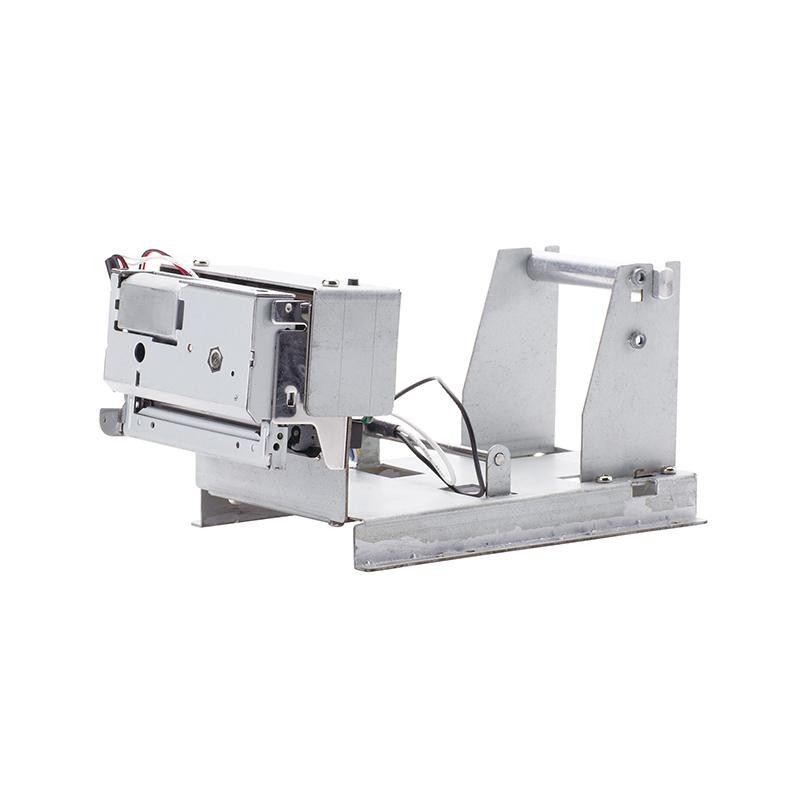 PM201 48mm Druckmodul
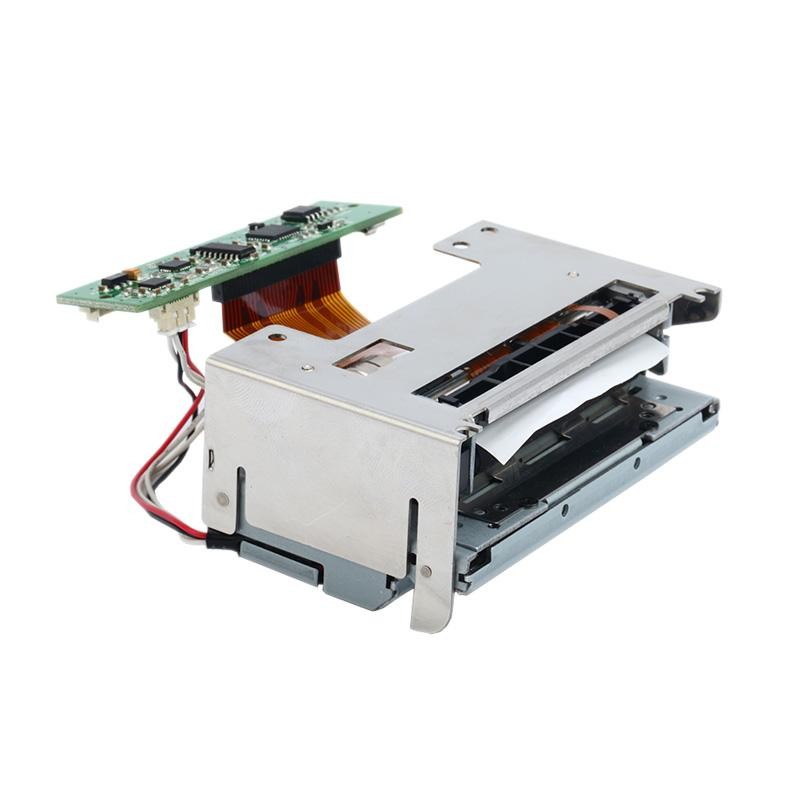 PM628 58mm Druckmodul
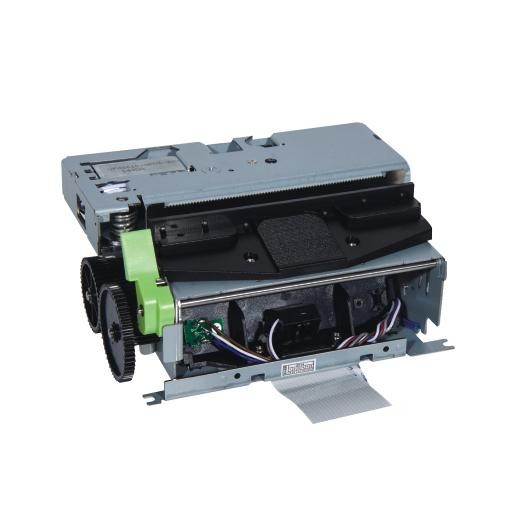 PM532A Druckmodul
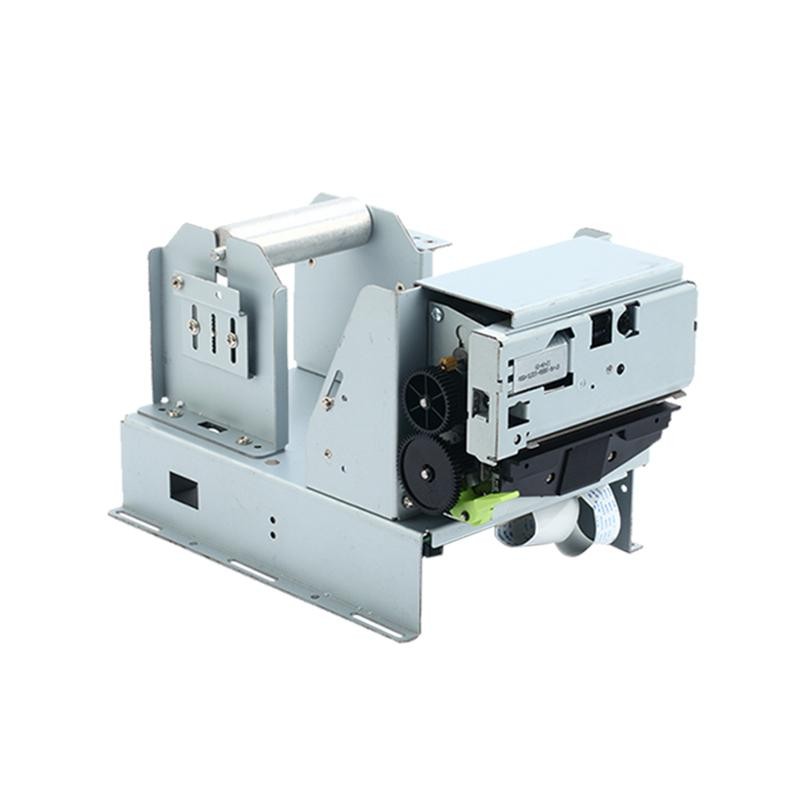 PM532B Druckermodul
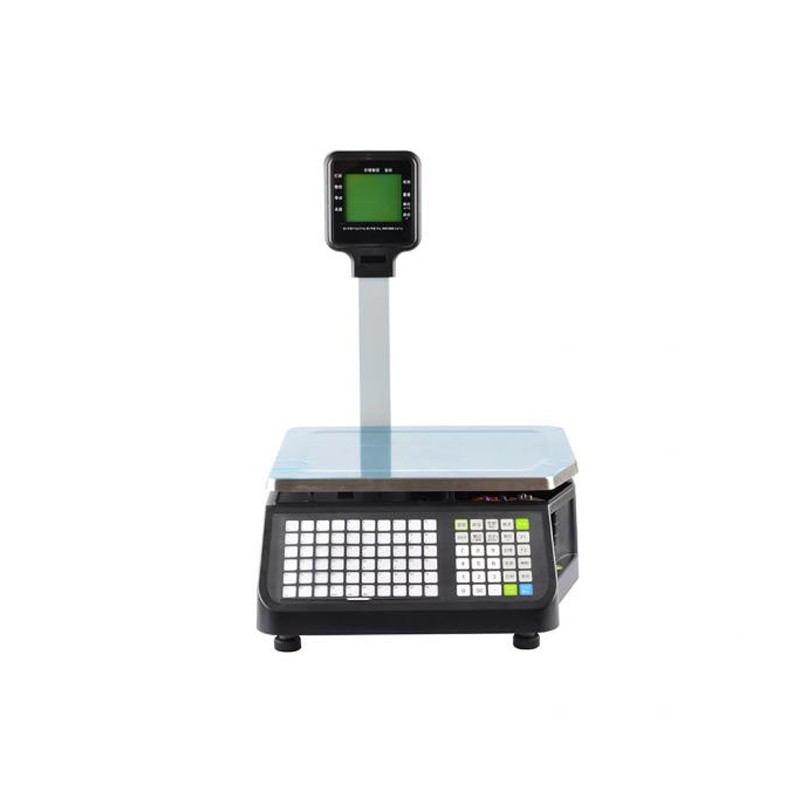 LS015/LS015A Barcode-Waage
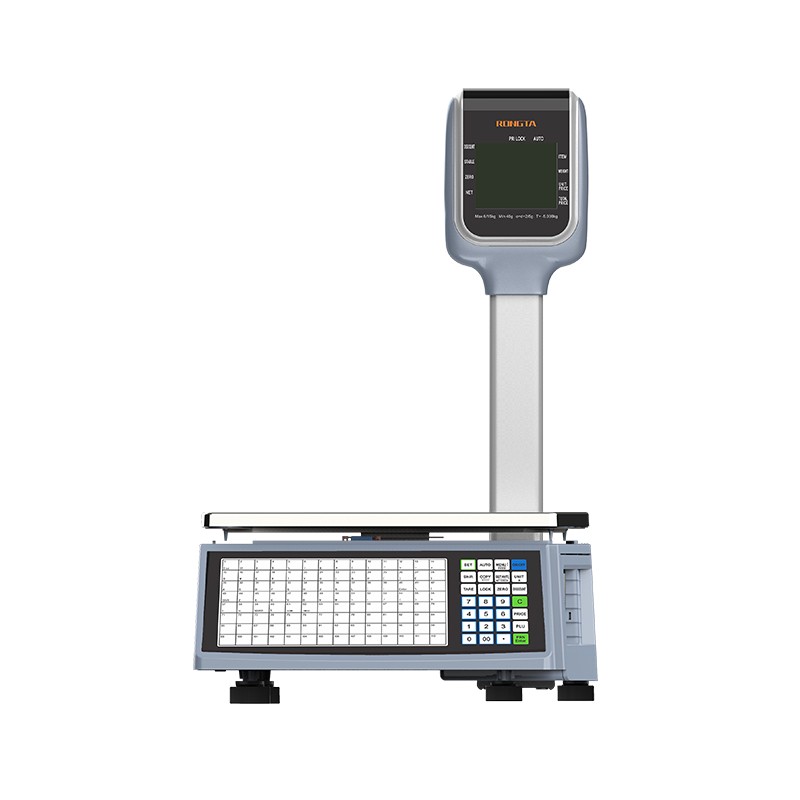 RLS1815D/RLS1830D Barcode-Waage
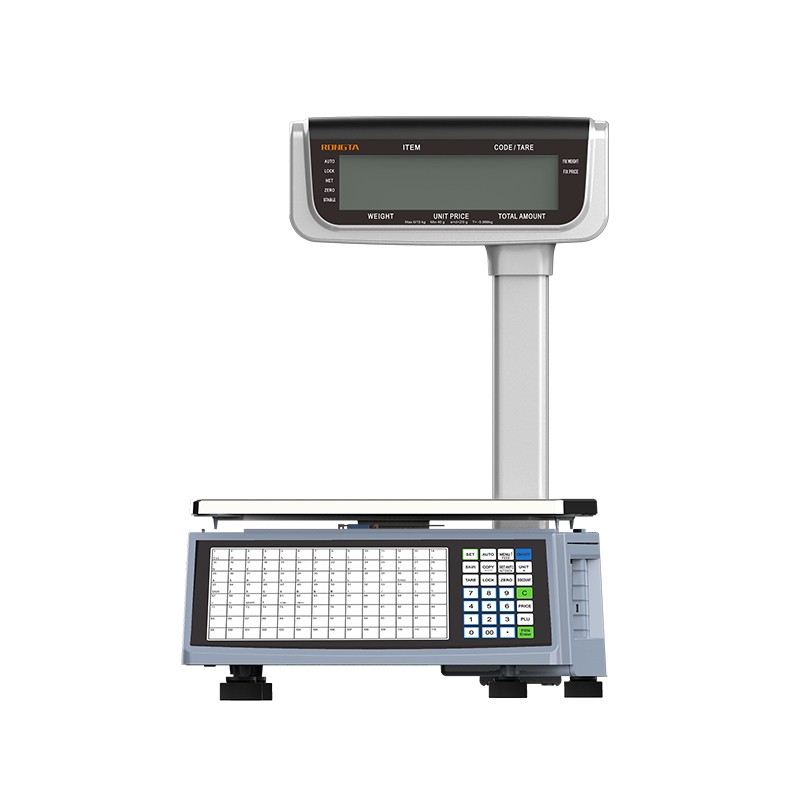 RLS1815C/RLS1830C Barcode-Skala
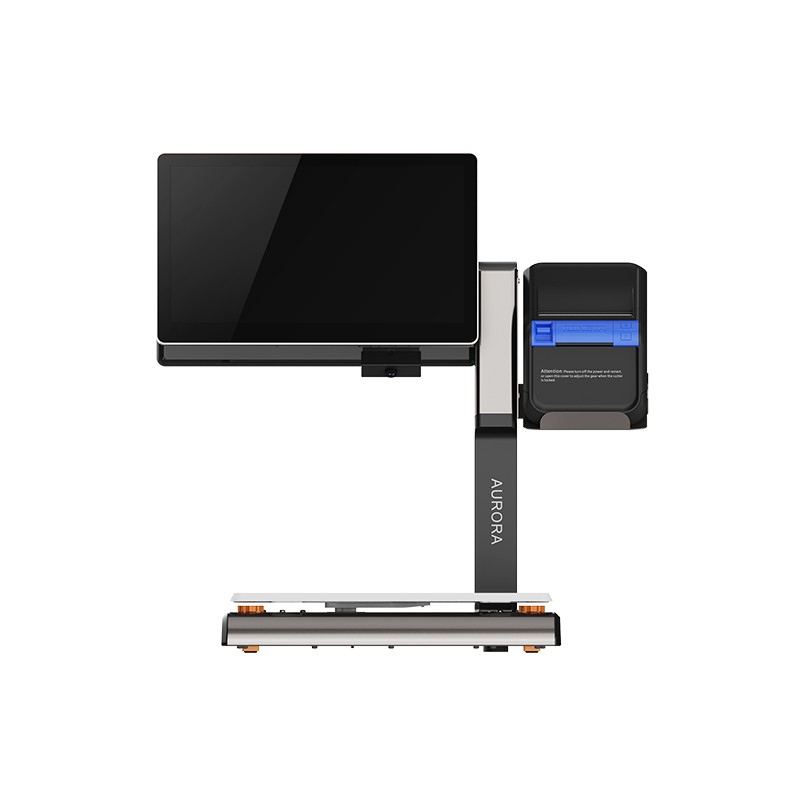 AURORA S2L-S Etikettenlose Waage
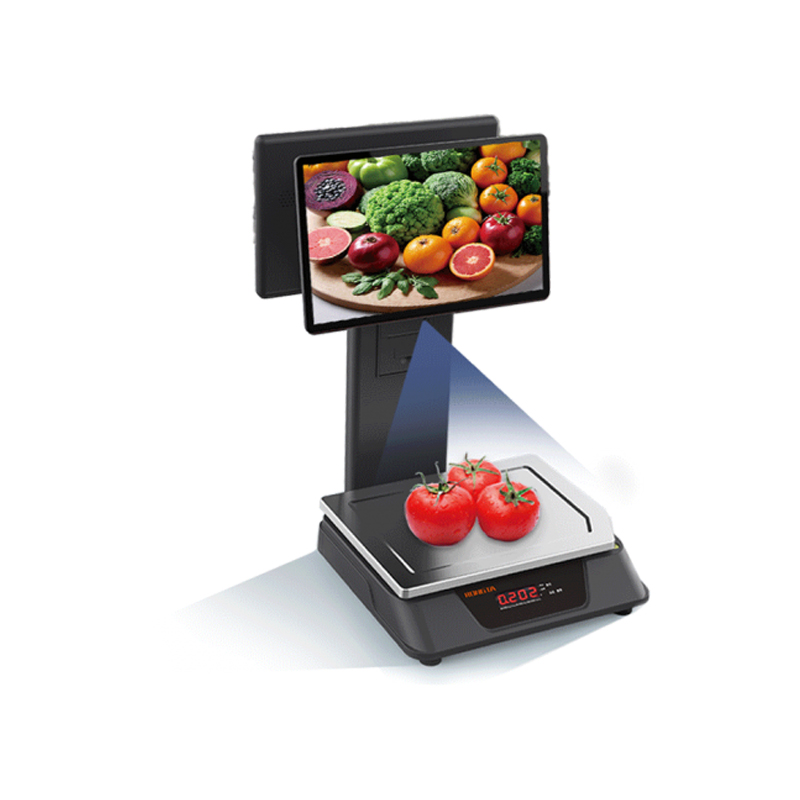 AURORA E1 PRO-AI Kassenwaage
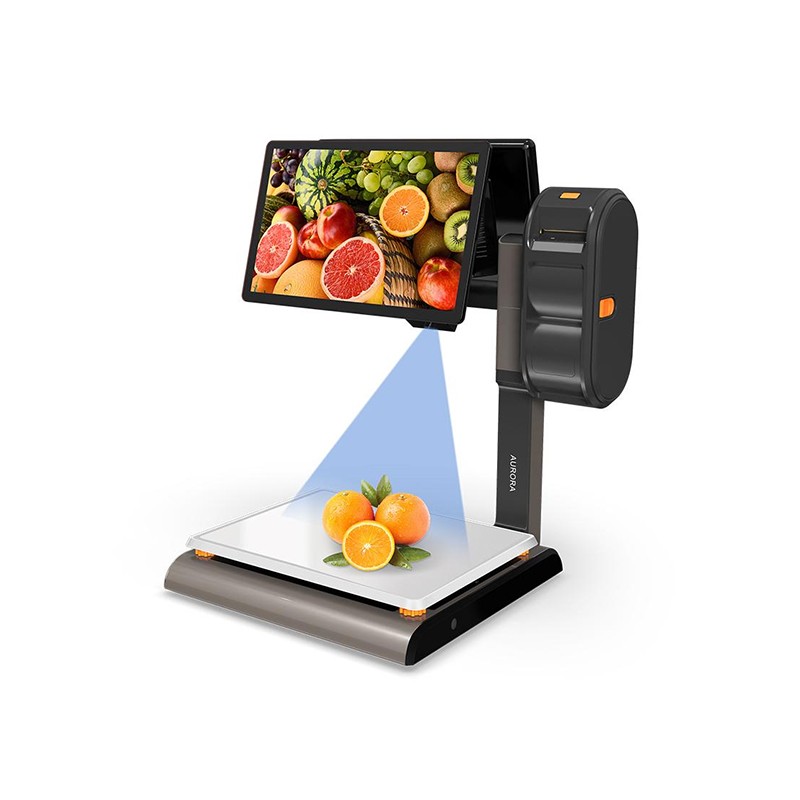 AURORA S2L-AI Etikettenskala
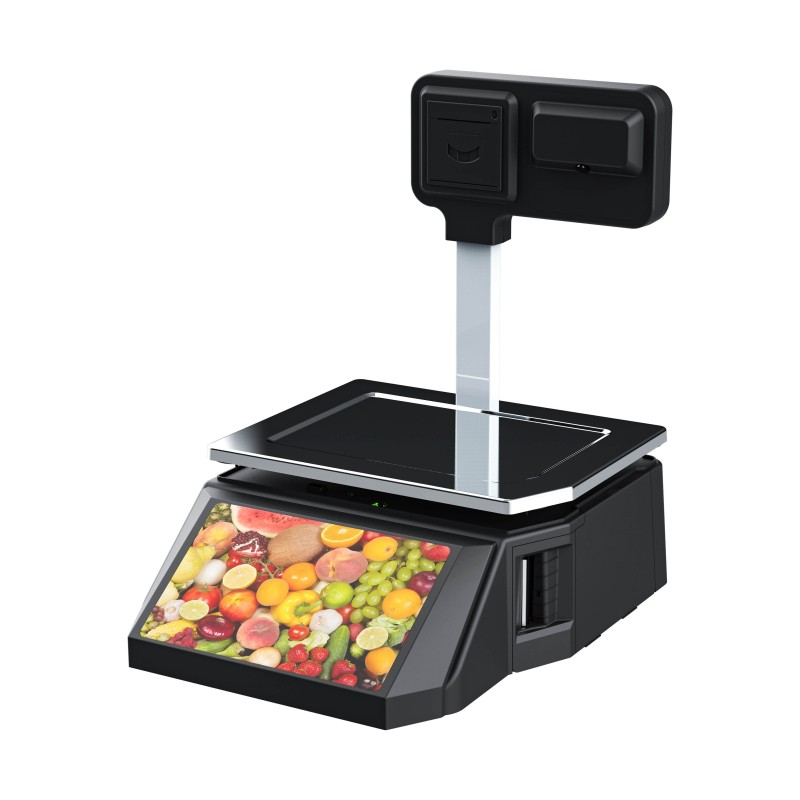 DP01-AI Smart Tag Kassen-Doppelverwendungswaage
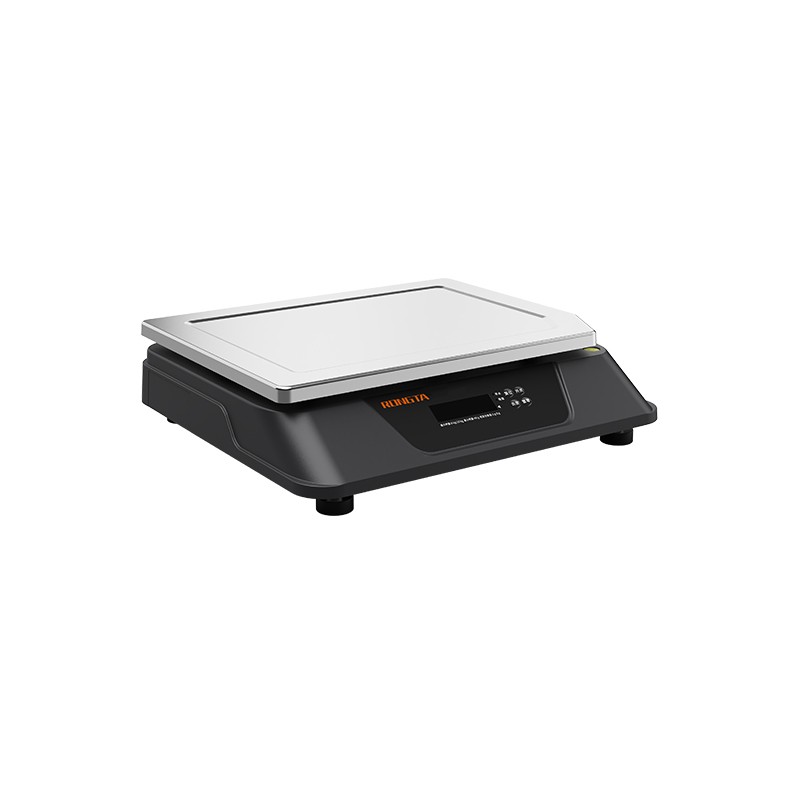 C3 Waage
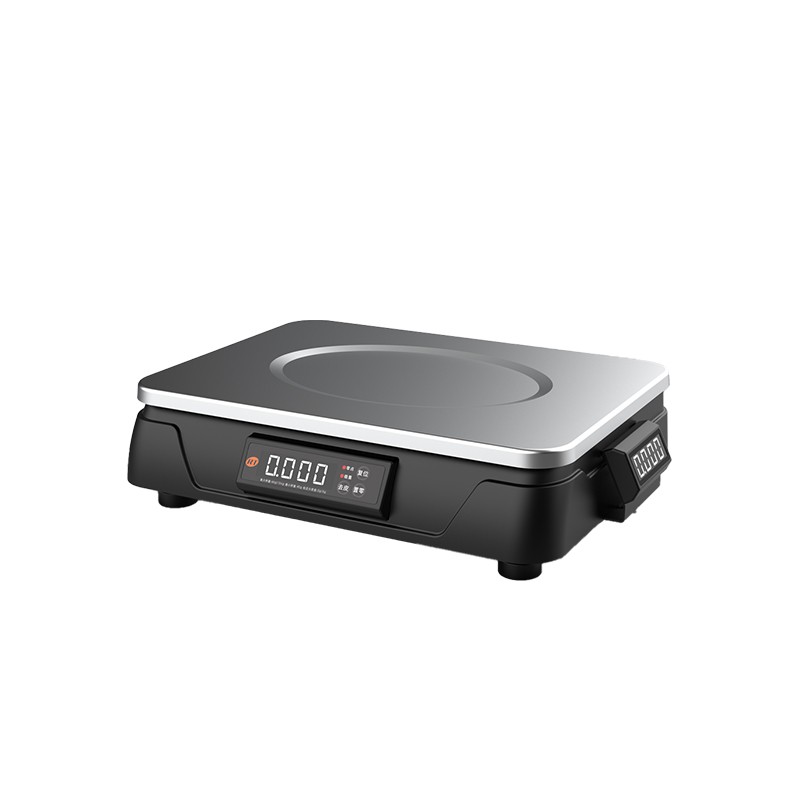 C1 Waage
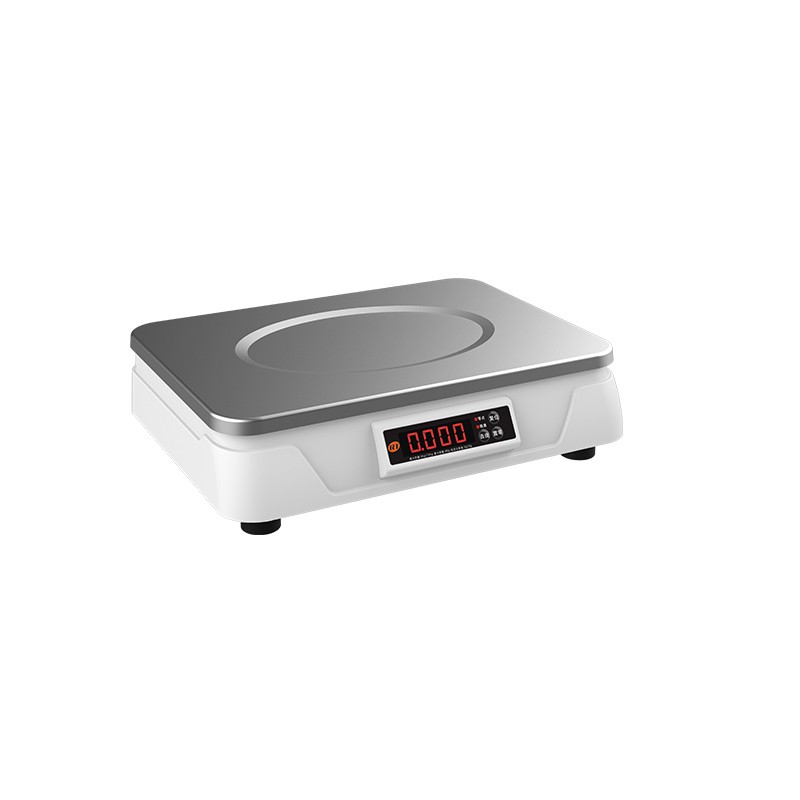 C11 Waage
 Einzelhandel
 ESSEN
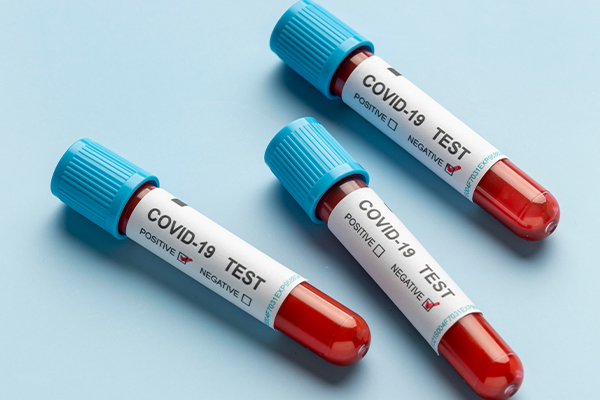 Medizinisch
 Mobiles Büro/Heim
 Vermögensverwaltung
 Logistik
 Treiber herunterladen
 Benutzerhandbuch
 Tool herunterladen
 Tag-Software
 Produktvideo
 Entwicklungsdokumentation
 Häufig gestellte Fragen
 Benutzerhandbuch
 Unternehmensnachrichten
 Ausstellungs-Updates
 Brancheneinblicke
 Produktaktualisierung
 Allgemeine Lage
 Entwicklungsgeschichte
 Auszeichnungen und Qualifikationen
 F&E-Stärke
 Teamaktivitäten
 Soziale Verantwortung




Anleitung | Rongda Cloud-Belegdrucker + JD.com Sofortlieferung: Automatische Auftragsannahme und Druck – müheloser Erfolg!
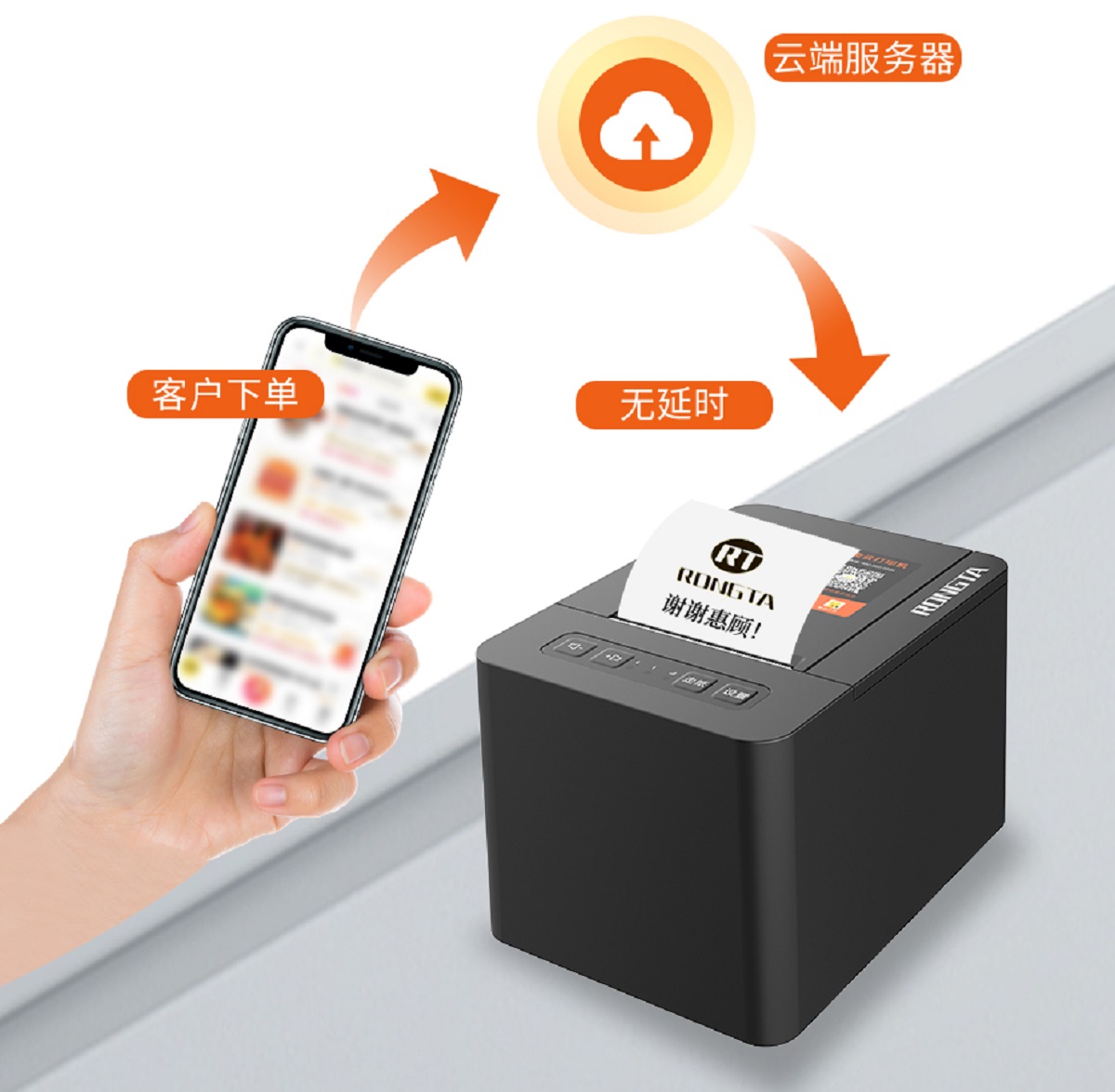
Um Händlern die effiziente Anbindung an den Sofortlieferdienst von JD.com und die automatische Auftragsannahme und den Druck zu erleichtern, präsentiert Xiaorong ein äußerst detailliertes Tutorial zur Anbindung an den JD.com-Sofortlieferdienst. Folgen Sie einfach den Schritten, und es ist kinderleicht!
eins
Kontobindung
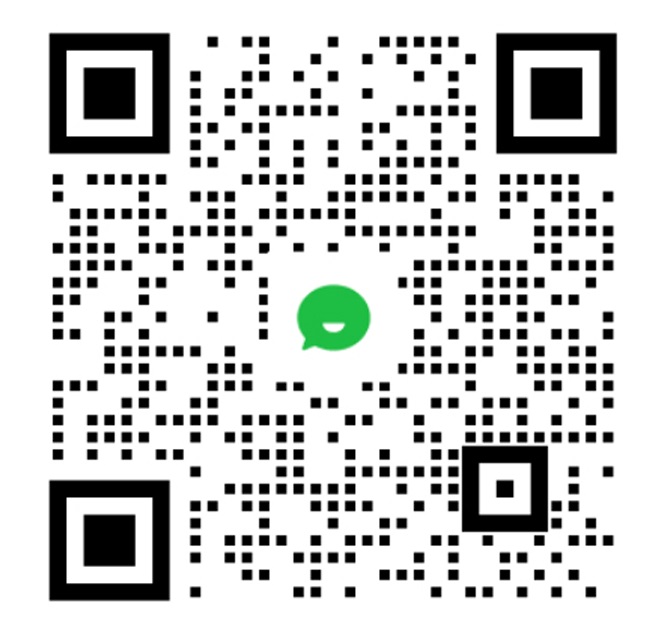
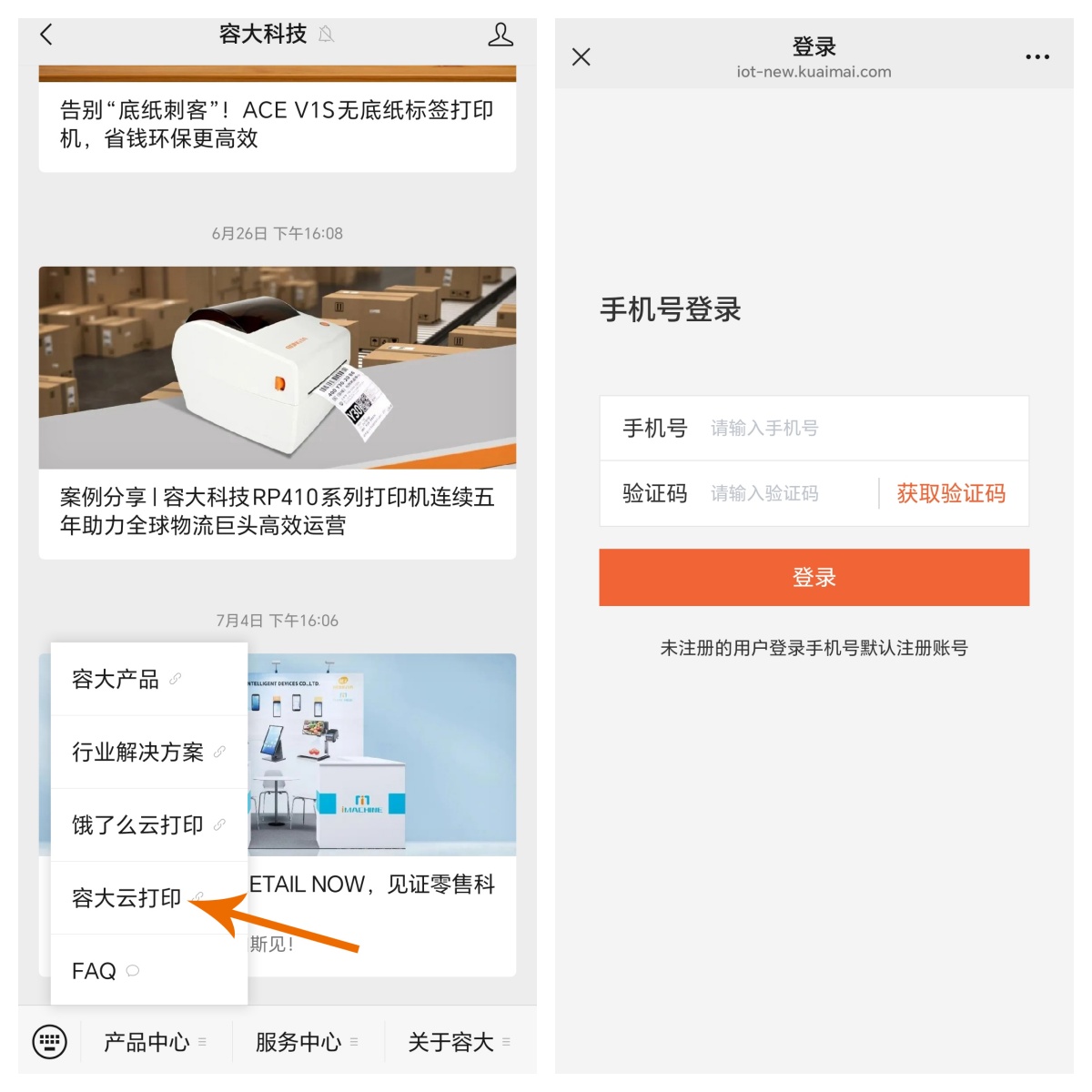
Suchen Sie nach dem offiziellen WeChat-Konto „Rongda Technology“ und klicken Sie unten links auf „Rongda“.Cloud-DruckSie werden dann zur Seite für die Kontoverknüpfung weitergeleitet.
zwei
Drucker hinzufügen
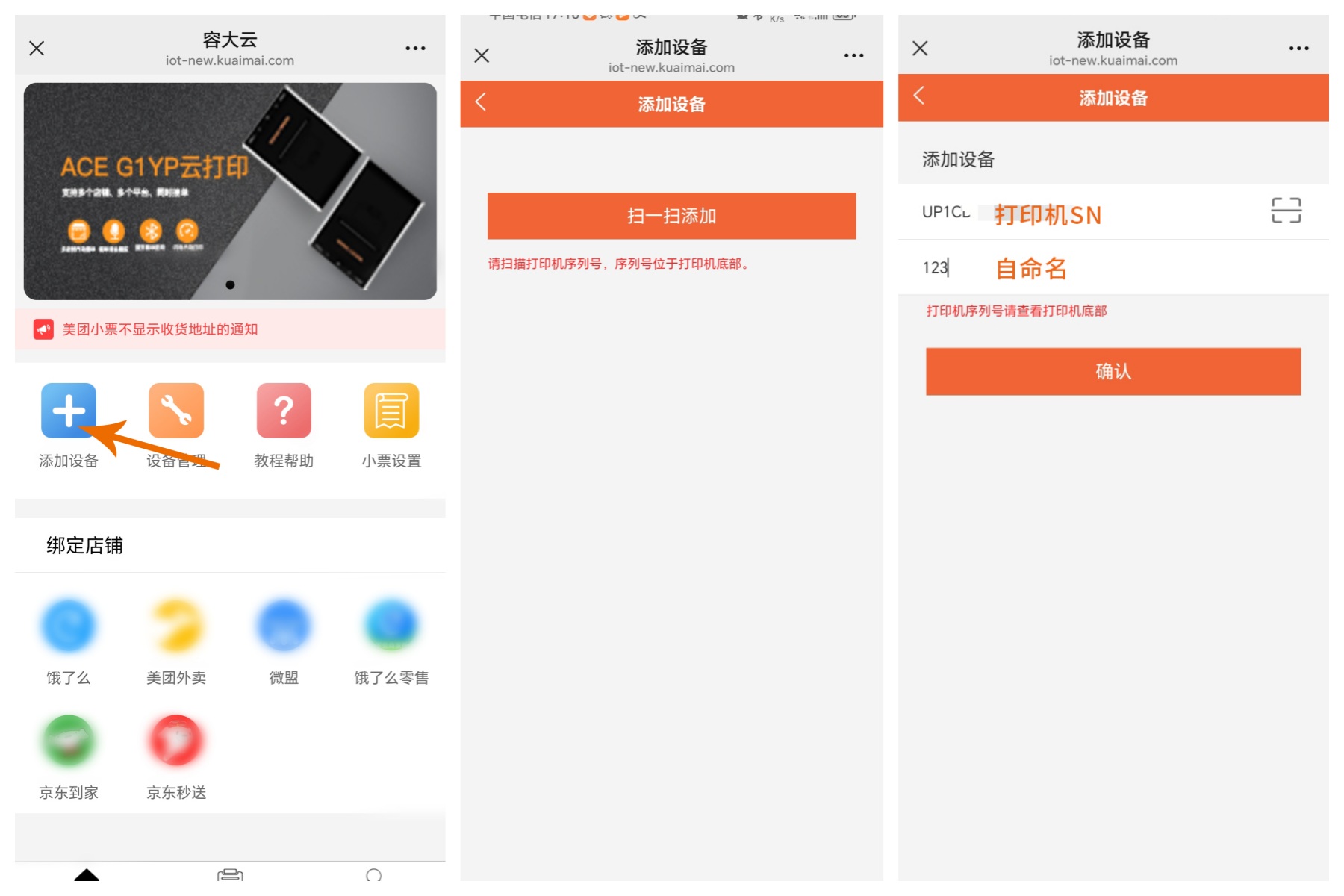
1. Gehen Sie zur Rongda Cloud-Homepage und klicken Sie auf 【Gerät hinzufügen】;
2. Wählen Sie „Scannen zum Hinzufügen“ aus;
3. Scannen Sie mit Ihrem Mobiltelefon die Seriennummer/den SN-Code auf der Unterseite des Druckers und schließen Sie die Bindung nach der Bestätigung ab.
 drei
Verknüpfen Sie Ihren JD.com-Lebensmittellieferdienst.
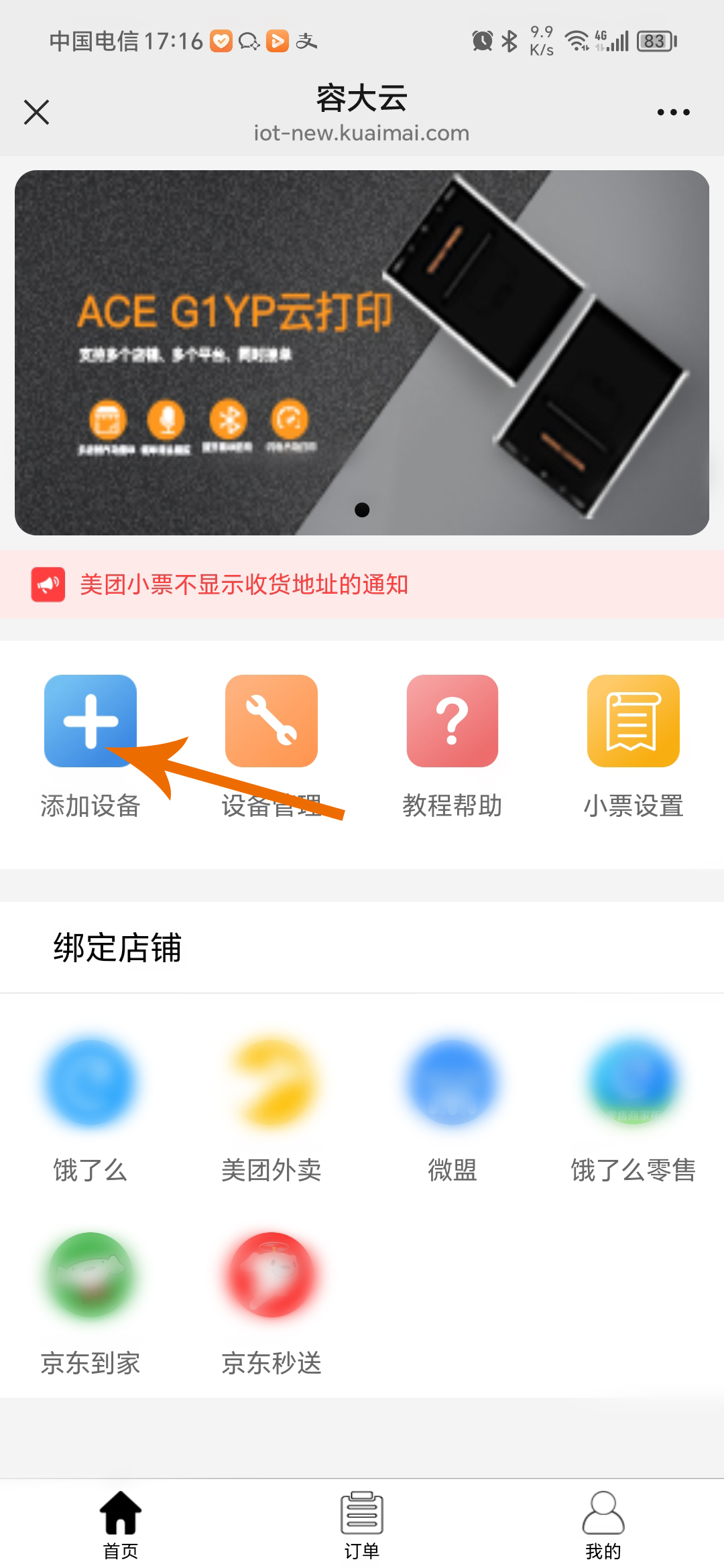
1. Kehren Sie zur Rongda Cloud-Startseite zurück und klicken Sie auf das Symbol [JD.com Instant Delivery].
2. Klicken Sie auf [Shop hinzufügen], um den Bindungsprozess zu starten.
Vier
Ladeninformationen ausfüllen
Geben Sie nacheinander Ihre JD.com-Händlerkontonummer, den Namen Ihres Geschäfts und die Geschäftsnummer ein und klicken Sie auf „Absenden“, nachdem Sie überprüft haben, ob alles korrekt ist.
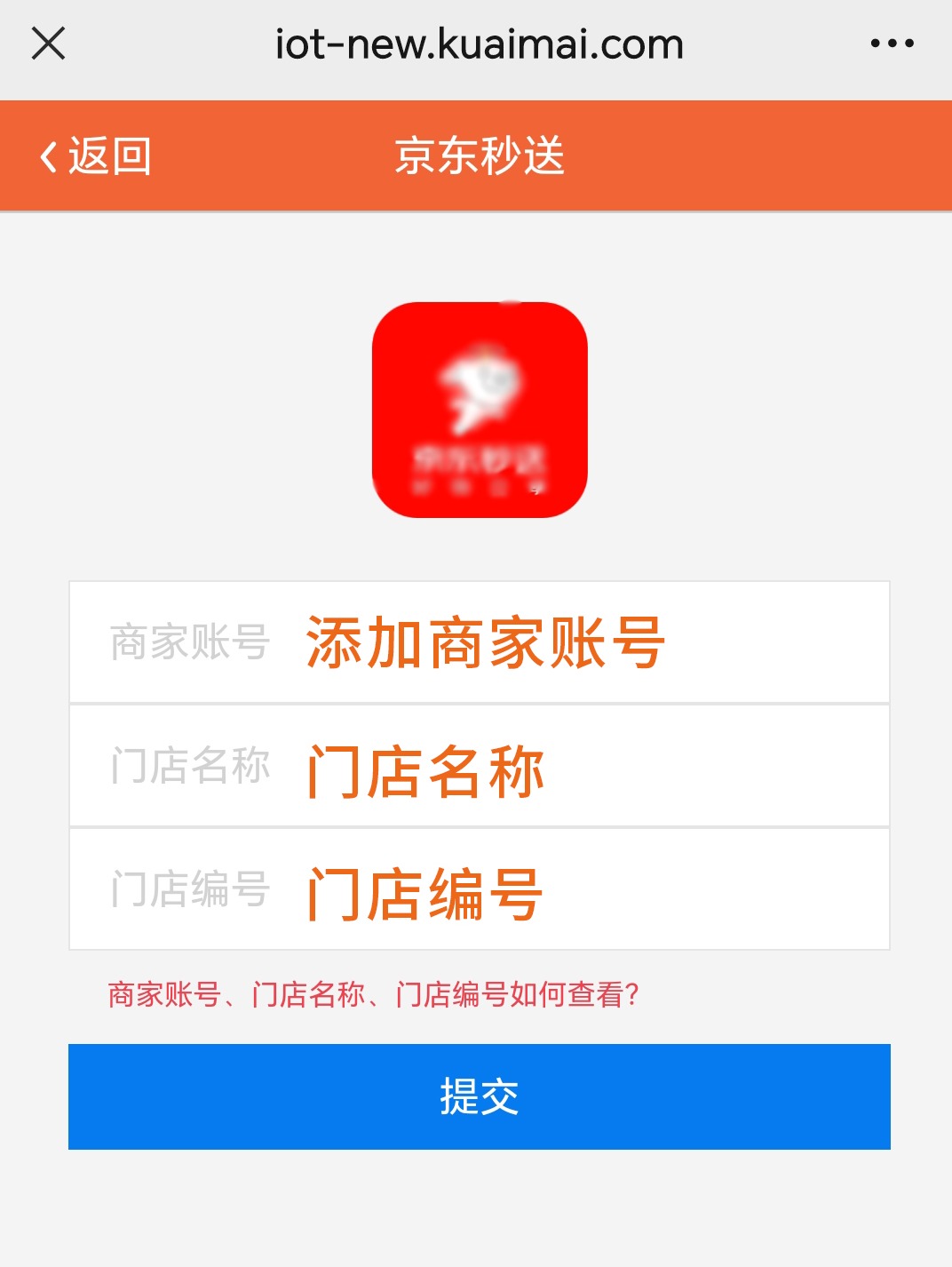
fünf
Wie kann ich Filialinformationen abrufen?
1. JD.com Händlerkonto: Öffnen Sie die JD.com Instant Delivery Merchant Edition APP und klicken Sie auf [Mein] - [Aktuelles Konto], um es anzuzeigen;
2. Name und Nummer des Geschäfts: In der Miaosong Merchant Edition APP finden Sie diese Informationen unter [Operations] - [Store Management].
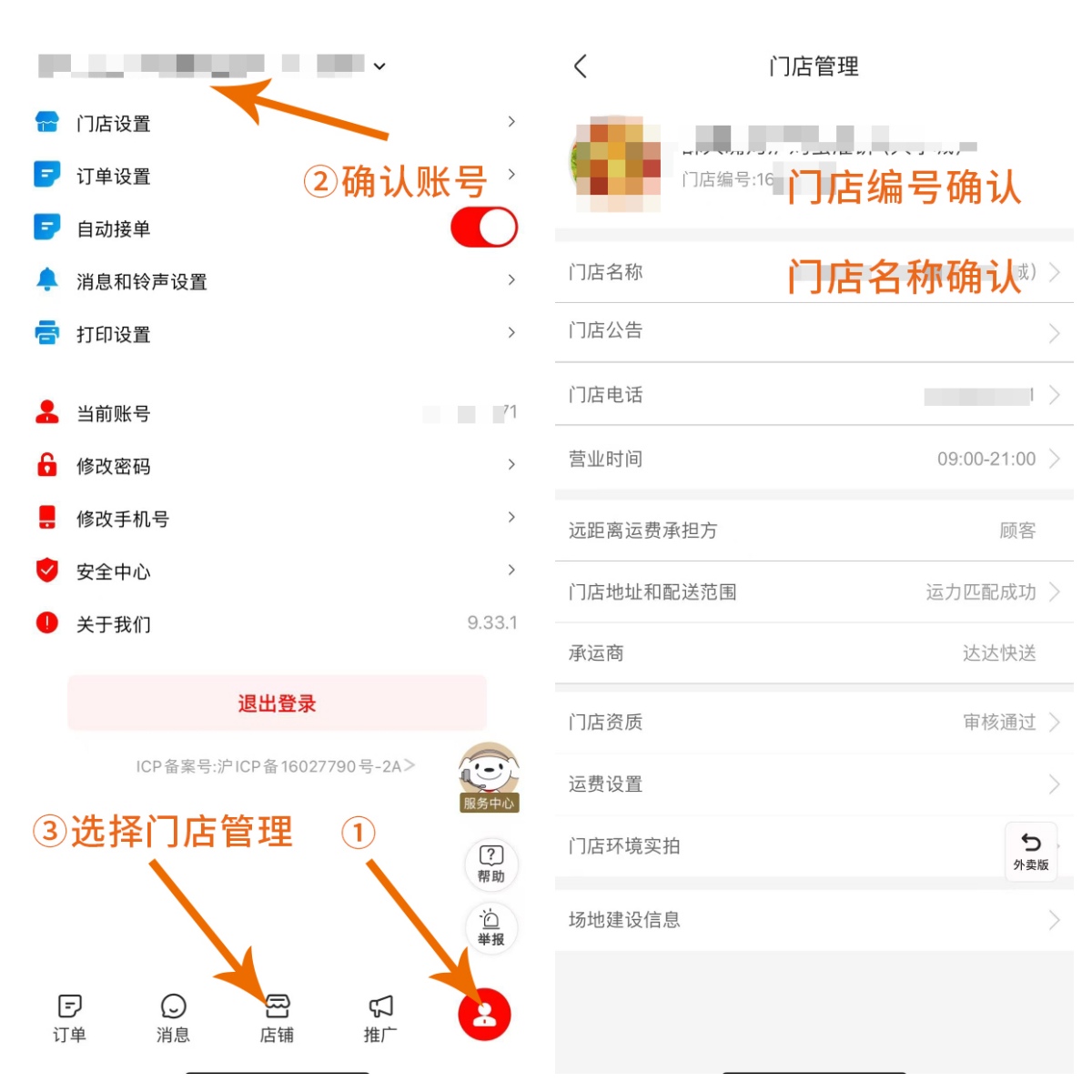
sechs
Vollständige Autorisierungsbindung
1. Geben Sie Ihr JD.com-Händlerkonto und Ihr Passwort ein, um sich anzumelden;
Hinweis: Restaurants und Händler, die sich nach Juni 2023 angemeldet haben, sollten sich mit ihrem JD.com-Konto einloggen; alle anderen sollten sich ebenfalls mit ihrem JD.com-Konto einloggen.
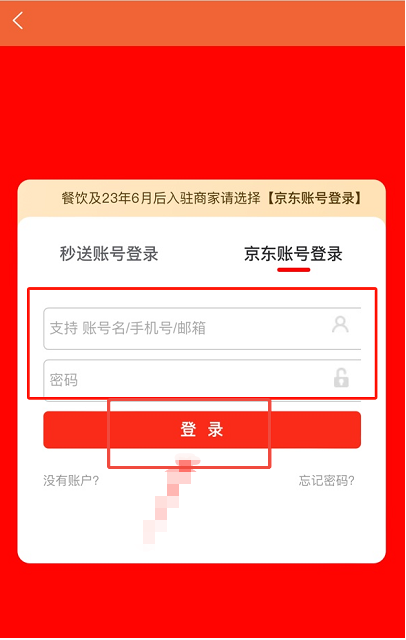
2. Erstanwender müssen die offizielle Authentifizierung wie gefordert durchführen;
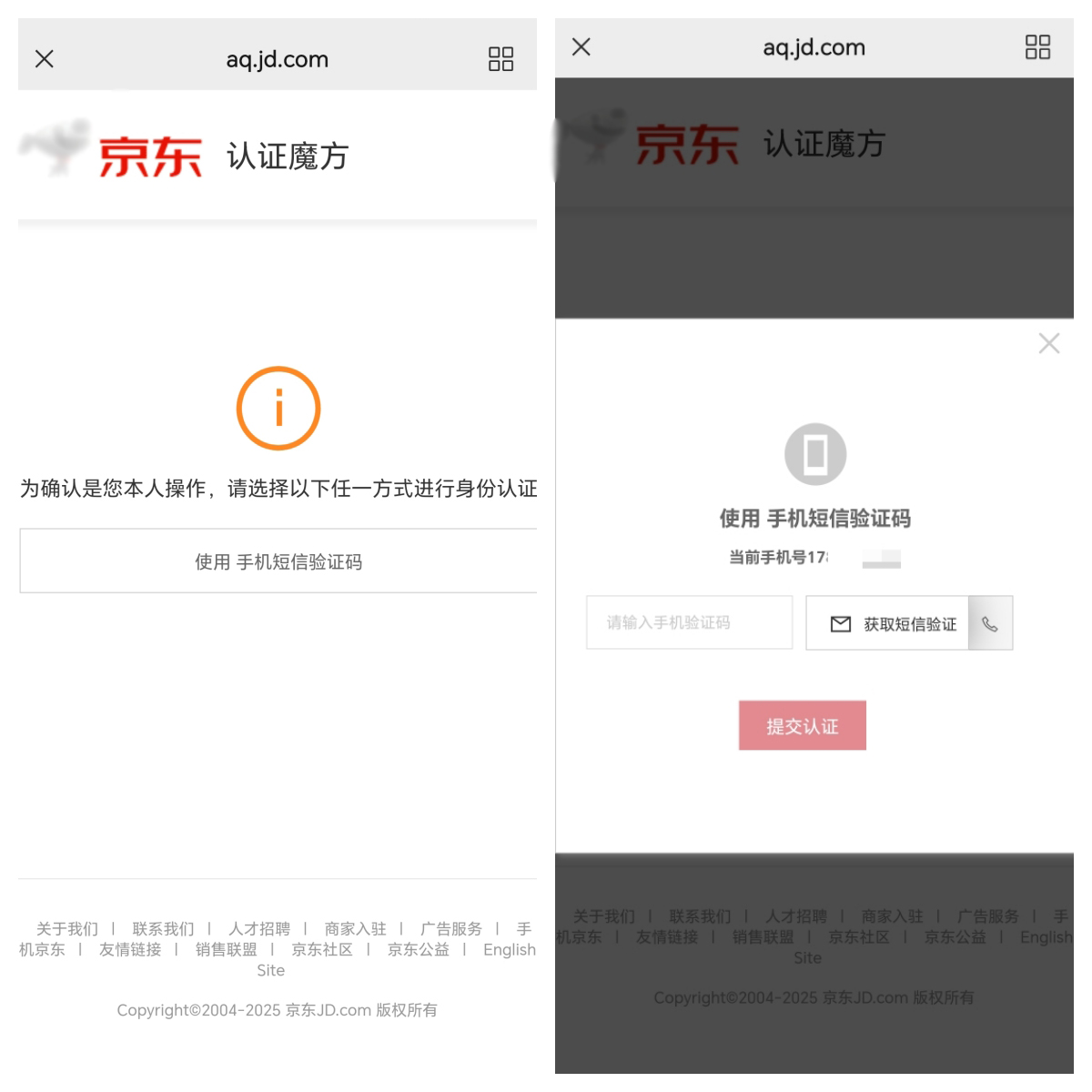
3. Nachdem Sie überprüft haben, ob die Angaben zum Geschäft korrekt sind, überprüfen Sie bitte die Autorisierungsvereinbarung und klicken Sie auf „Der Autorisierung zustimmen“.
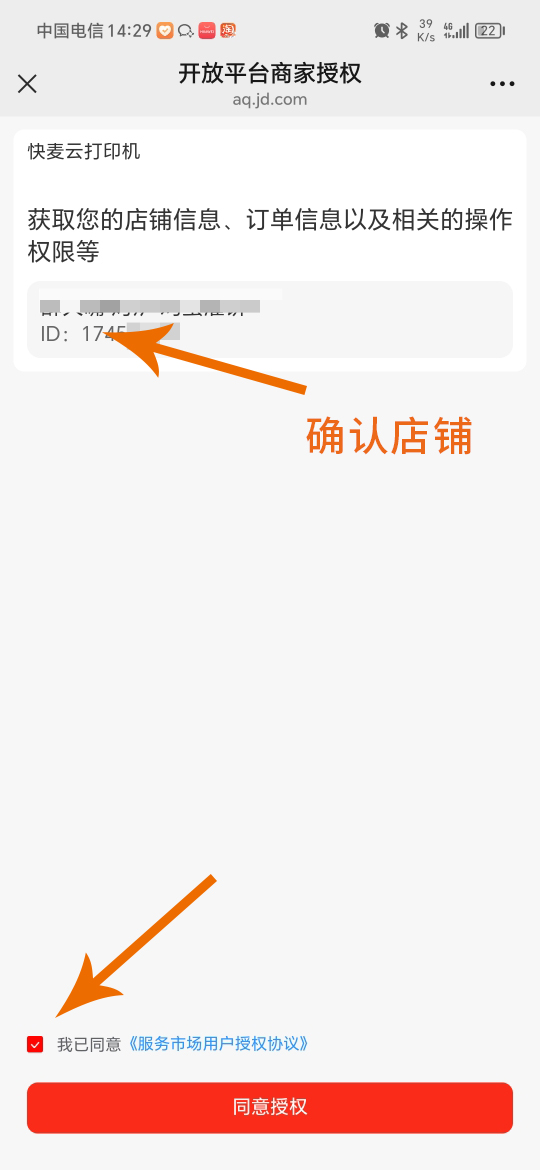
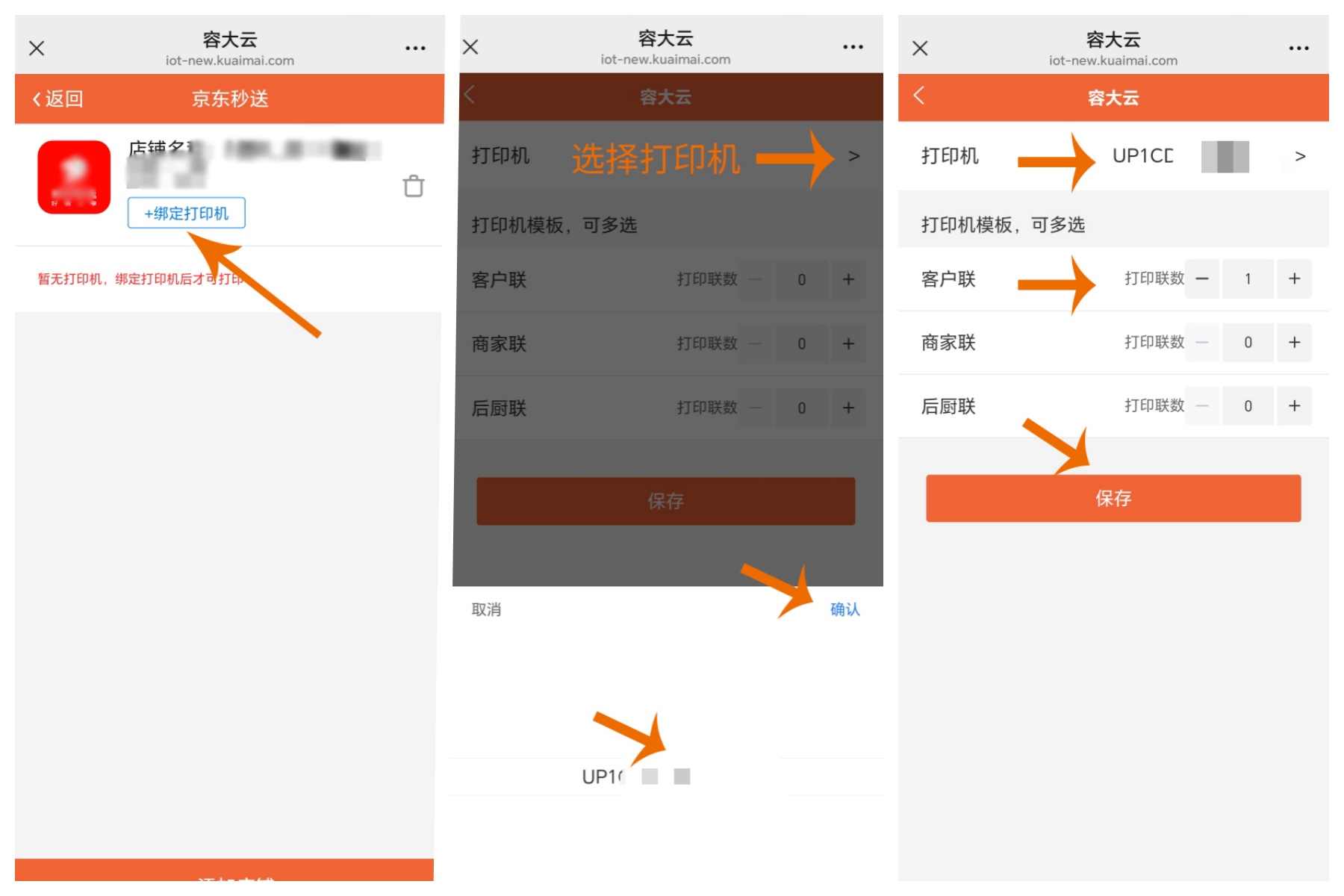
4. Nach erfolgreicher Autorisierung kehren Sie zur JD Delivery-Seite zurück, klicken Sie auf „Drucker binden“, wählen Sie das Gerät anhand des Bildes aus, legen Sie die Druckvorlage fest und speichern Sie.
Sieben
Automatischen Auftragsannahmemodus aktivieren
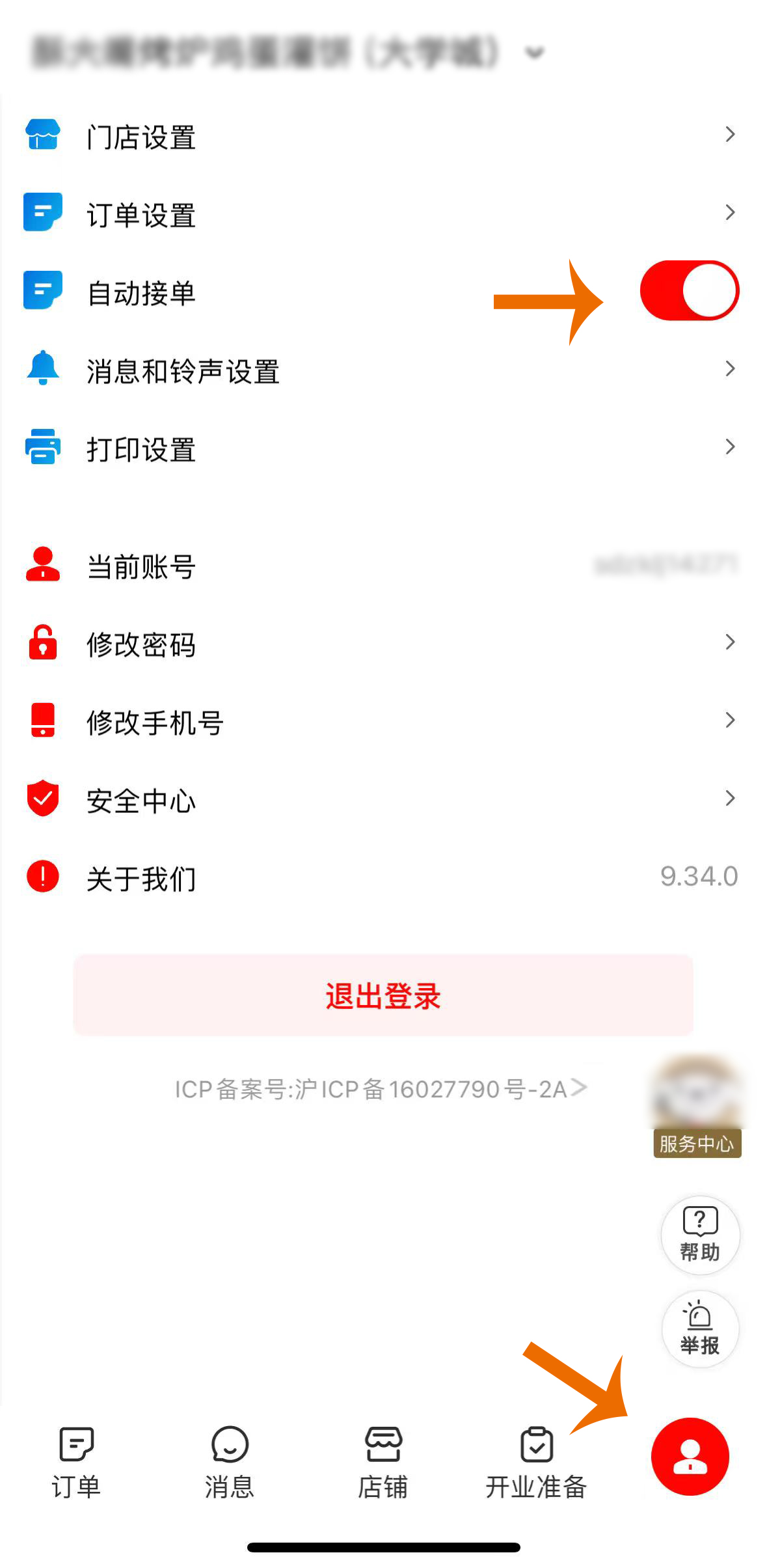
Öffnen Sie die JD.com Instant Delivery Merchant Edition App, klicken Sie auf [Mein] und aktivieren Sie die Option "Automatische Auftragsannahme".
Mission erfüllt
Nachdem Sie alle oben genannten Schritte abgeschlossen haben, ist Ihr Rongda Cloud-Belegdrucker erfolgreich mit dem Sofortlieferdienst von JD.com verbunden! Nachfolgende Bestellungen werden automatisch vom Belegdrucker ausgedruckt.
Vielen Dank für Ihr Vertrauen in die Produkte von Rongda Cloud. Wir werden Ihnen auch weiterhin ein breites Produktsortiment sowie stabile und effiziente technische Lösungen anbieten, um Ihre Geschäftsprozesse zu optimieren und Ihre Effizienz zu steigern. Anlässlich der Einführung dieser neuen Funktion wünschen wir allen unseren Händlern viel Erfolg und Wohlstand!