

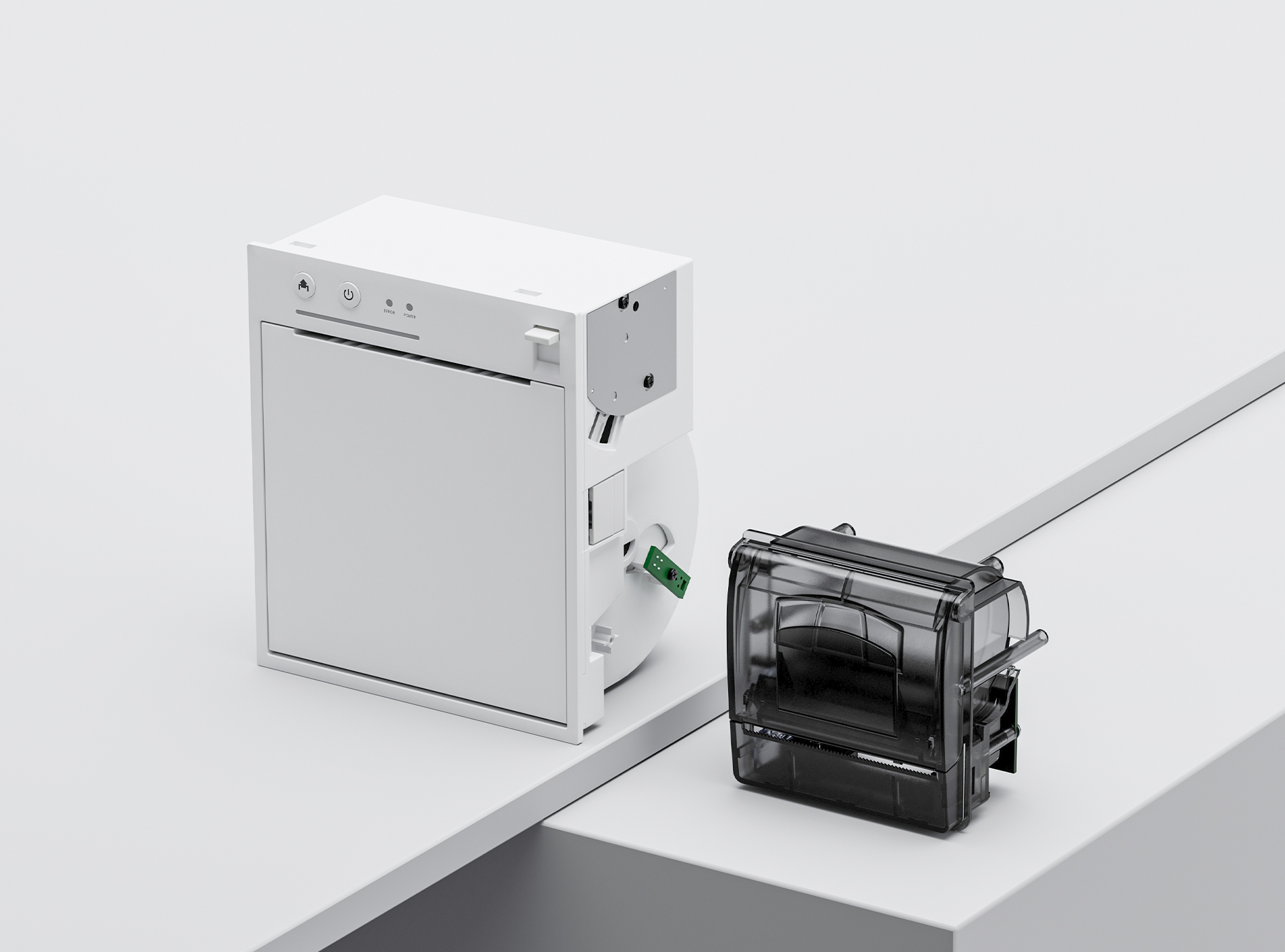
 80-mm-Belegdrucker
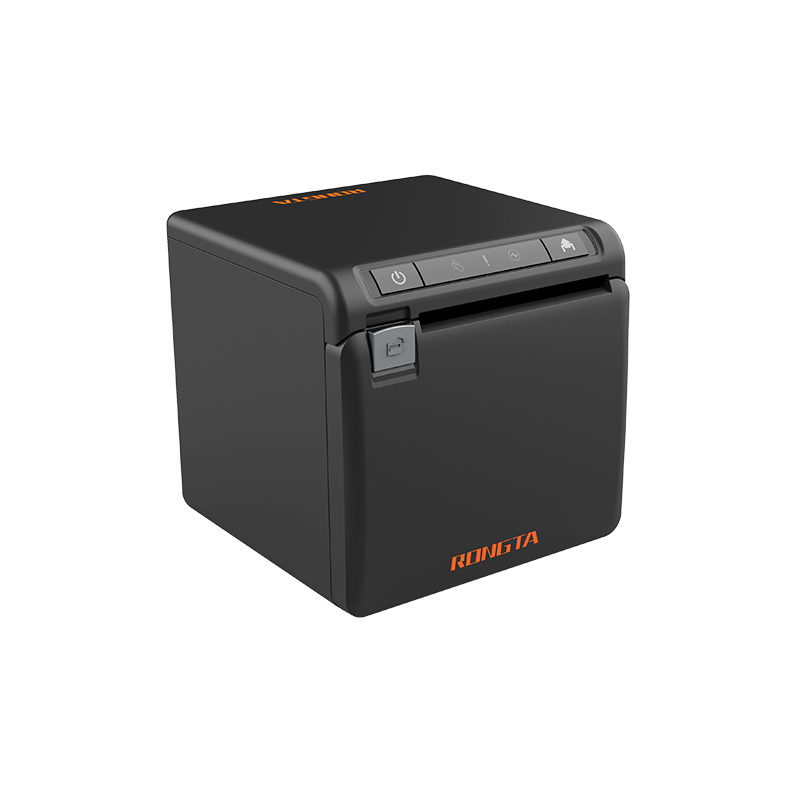 ACE H2 Belegdrucker
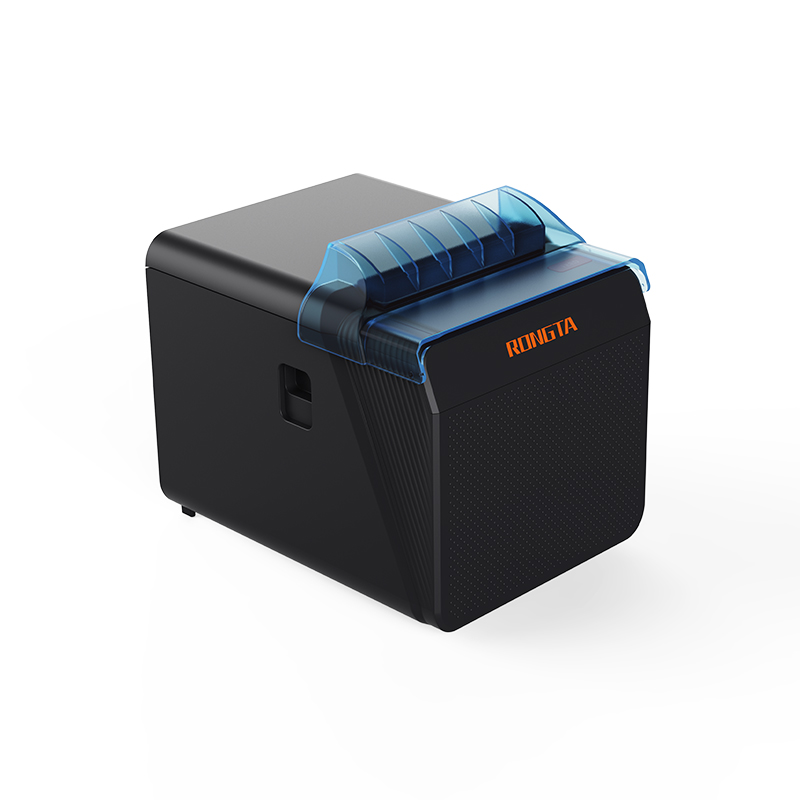 RP337 Belegdrucker
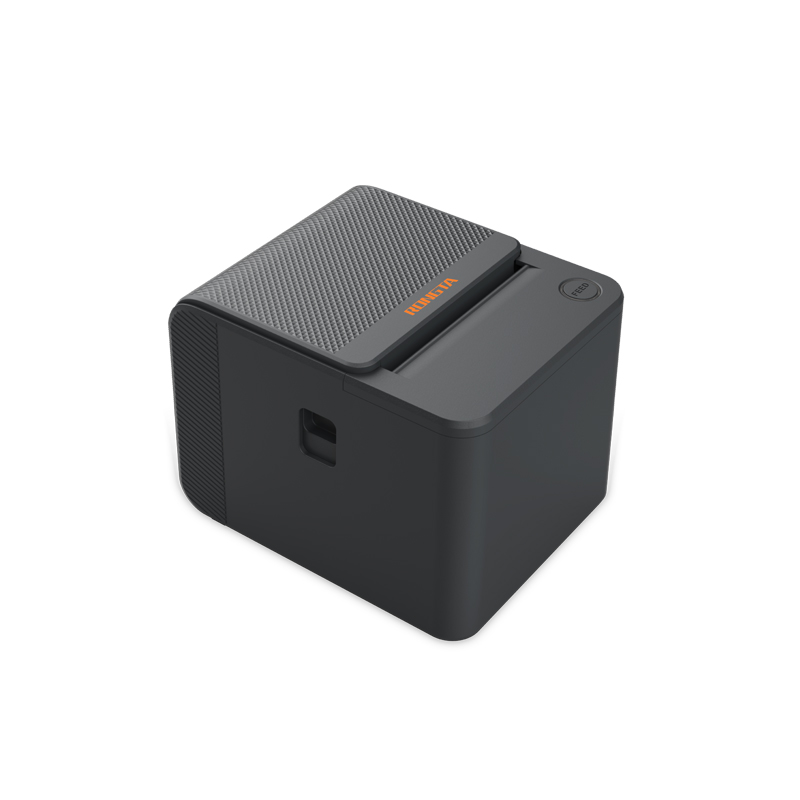 RP336S Zweifarbiger Belegdrucker
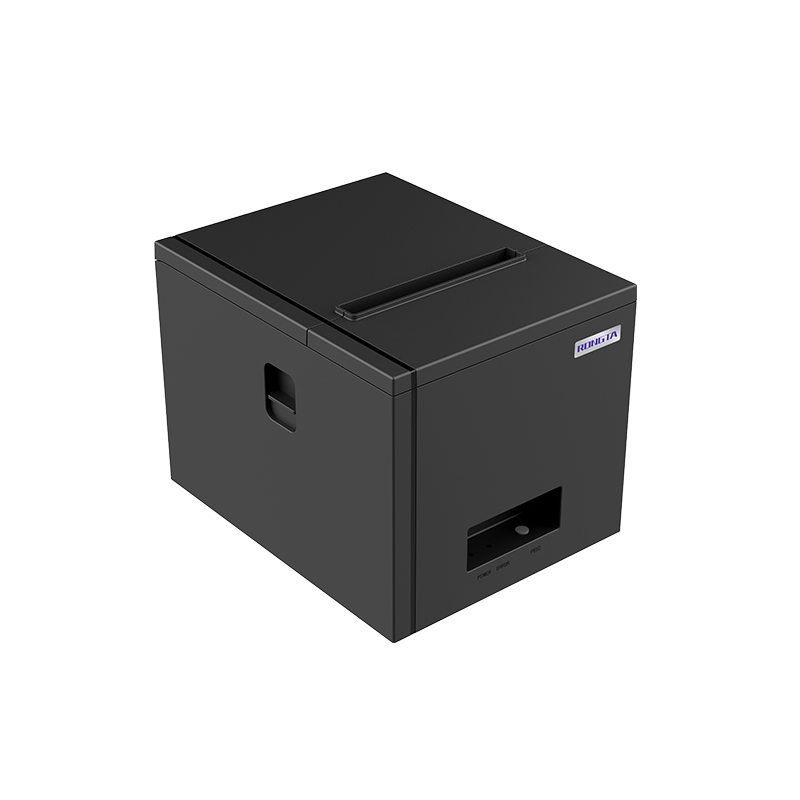 RP350 Belegdrucker
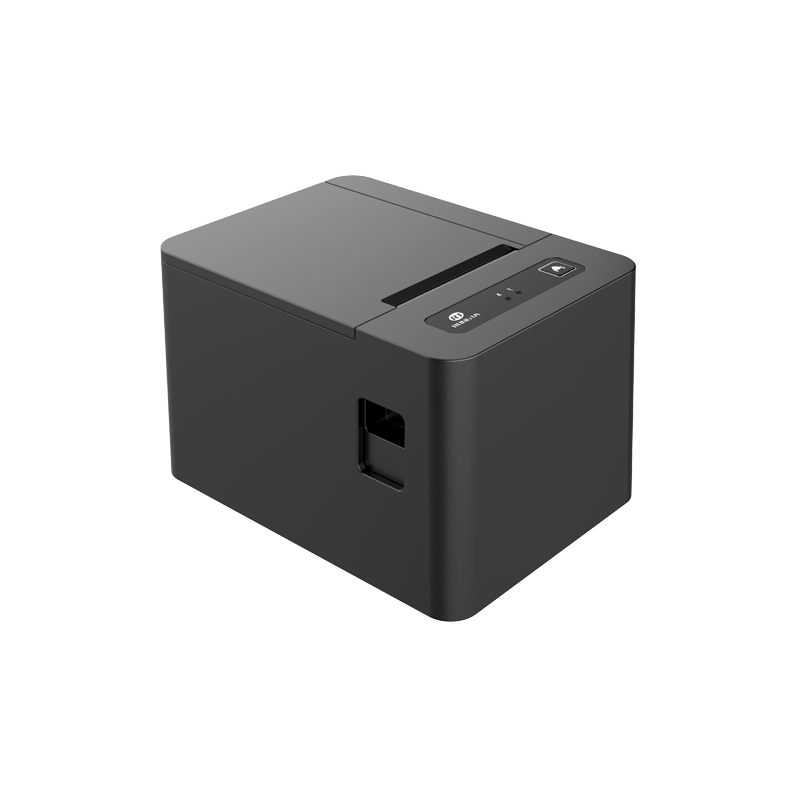 RP582 Belegdrucker
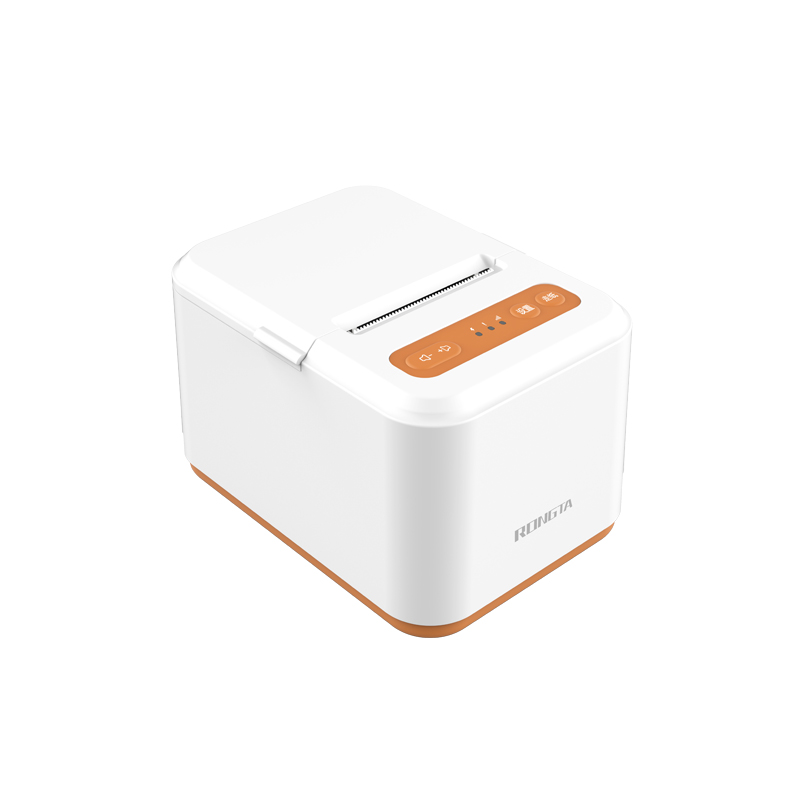 RP581 Belegdrucker
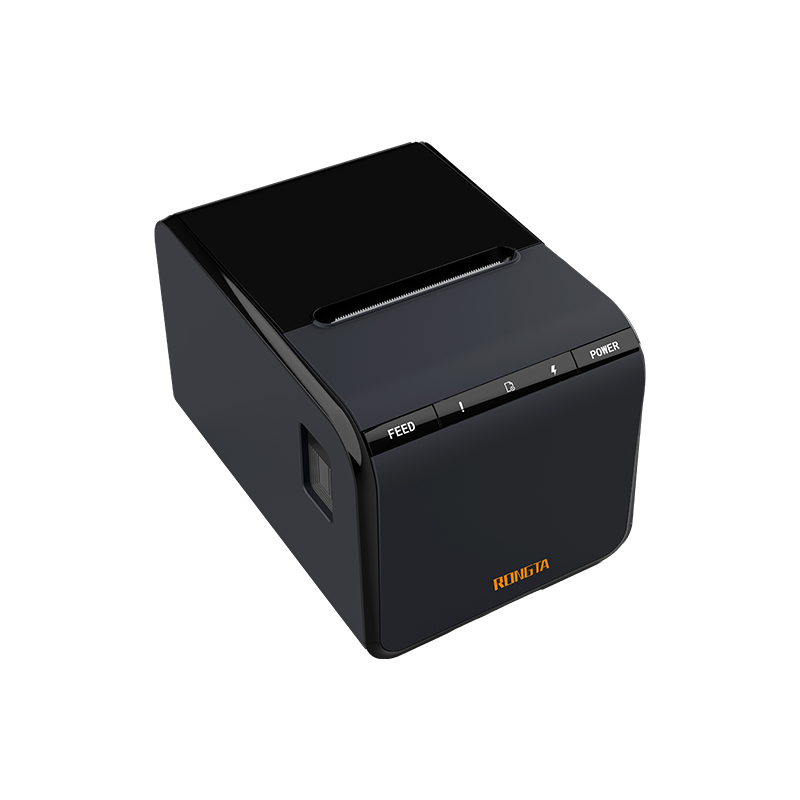 ACE G1Y Belegdrucker
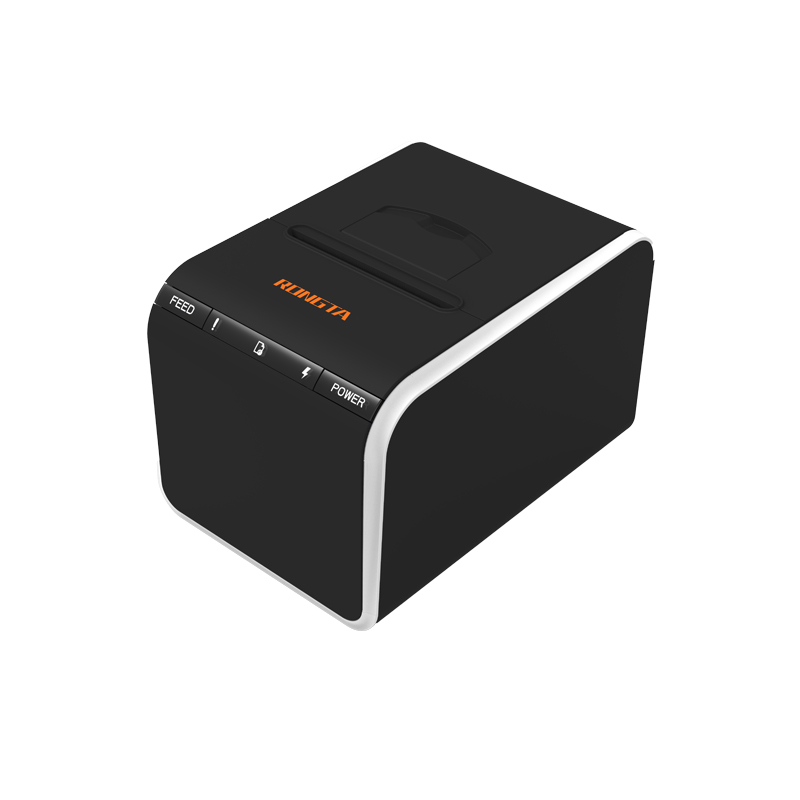 ACE G1YP Cloud-Drucker für Belege
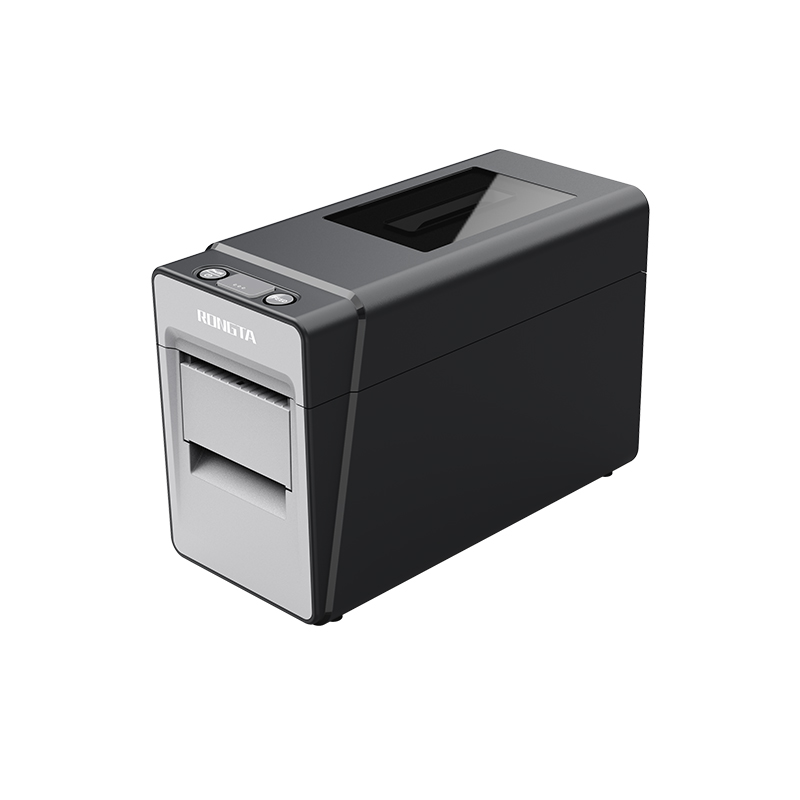 RP216 2'' Zweifarben-HD-Etikettendrucker
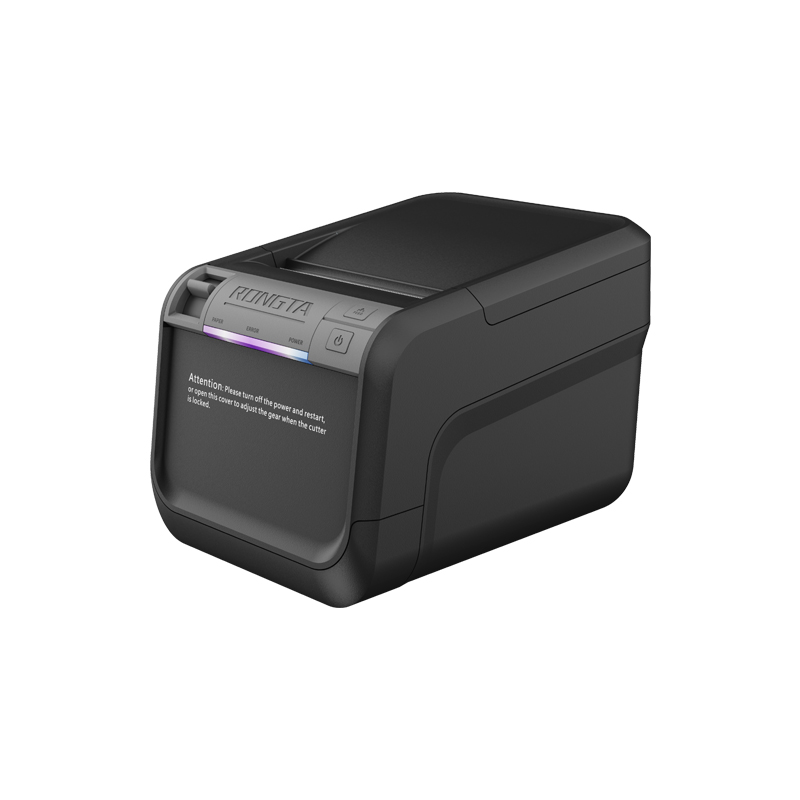 ACE V1S 3'' Etikettendrucker ohne Rückseite
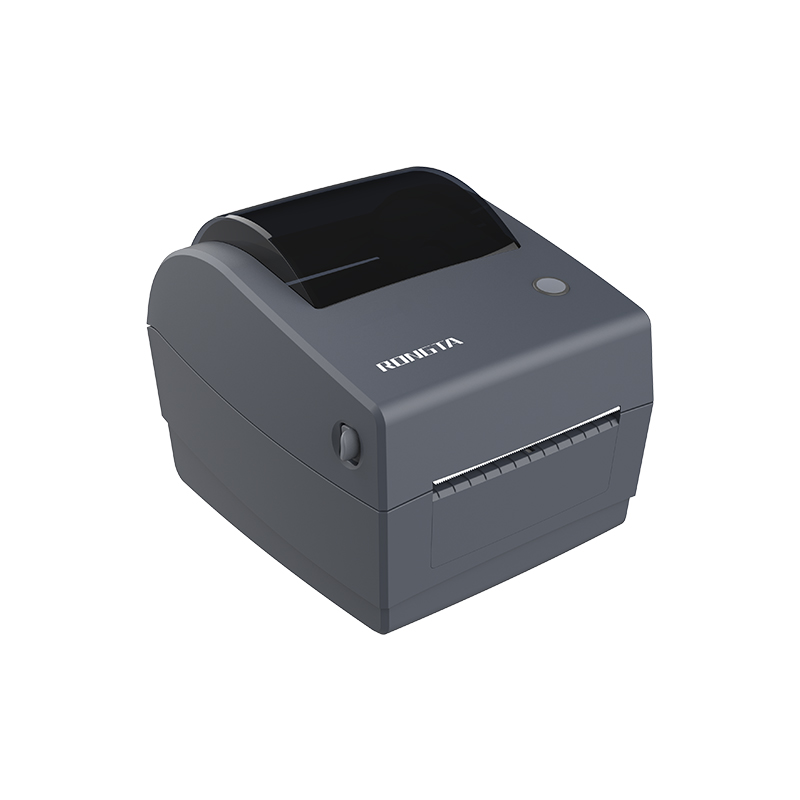 RP310D 3'' Zweifarben-Etikettendrucker
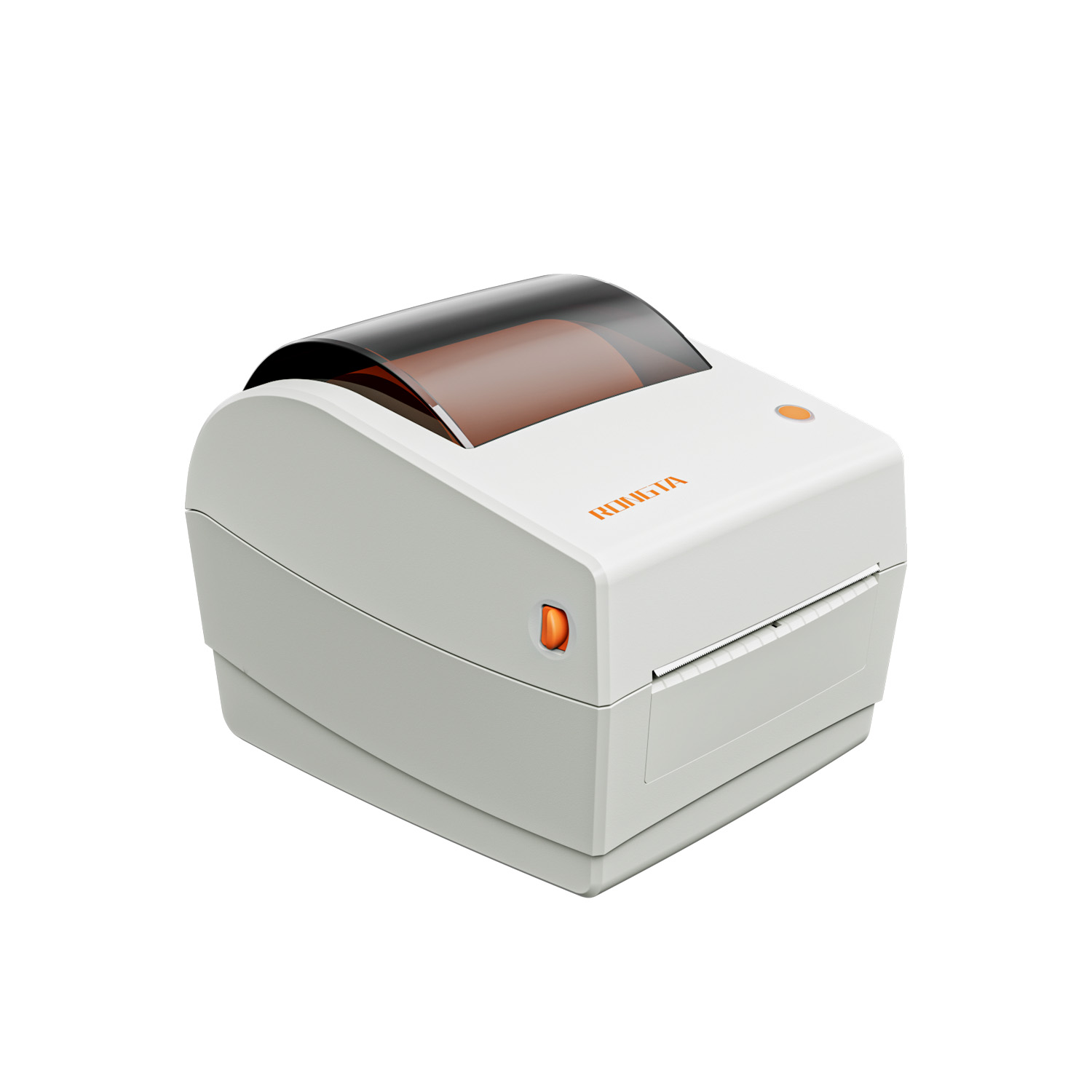 RP410N 4'' Thermodrucker für Etiketten
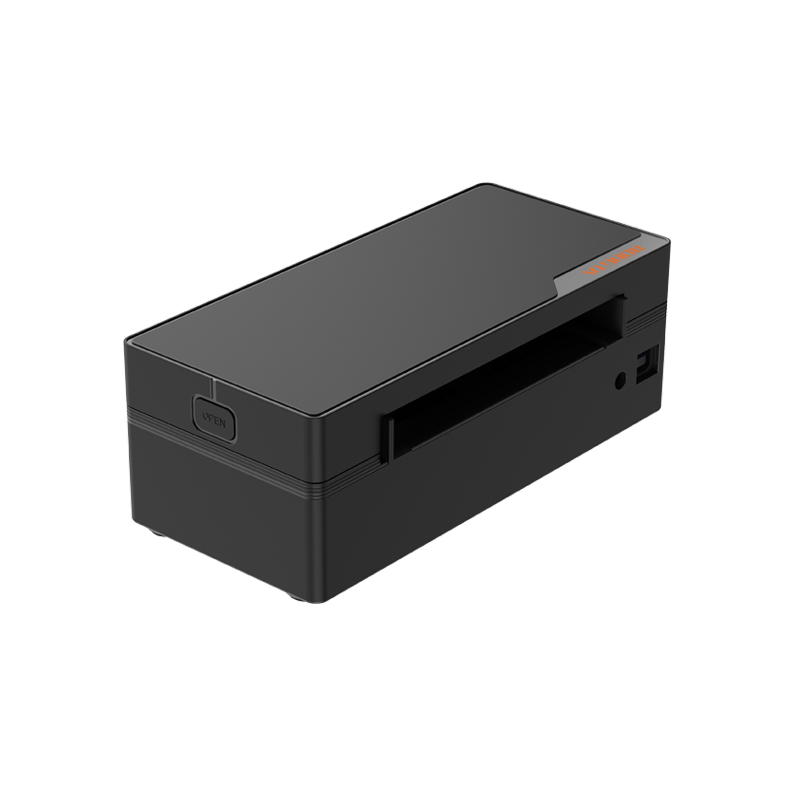 RP425C 4'' Elektronischer Frachtbriefdrucker
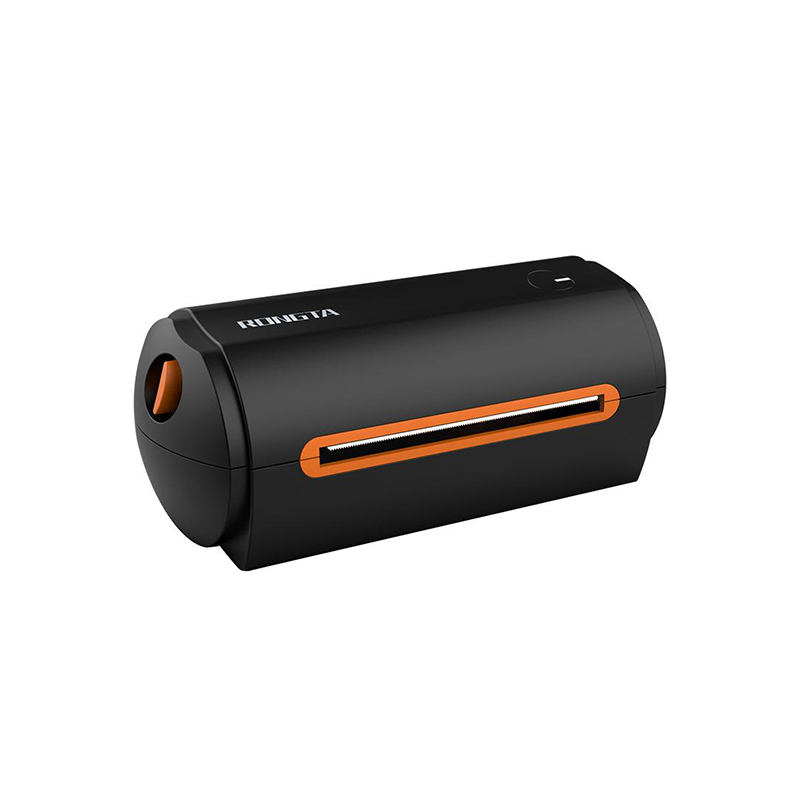 RP422 4'' Elektronischer Frachtbriefdrucker
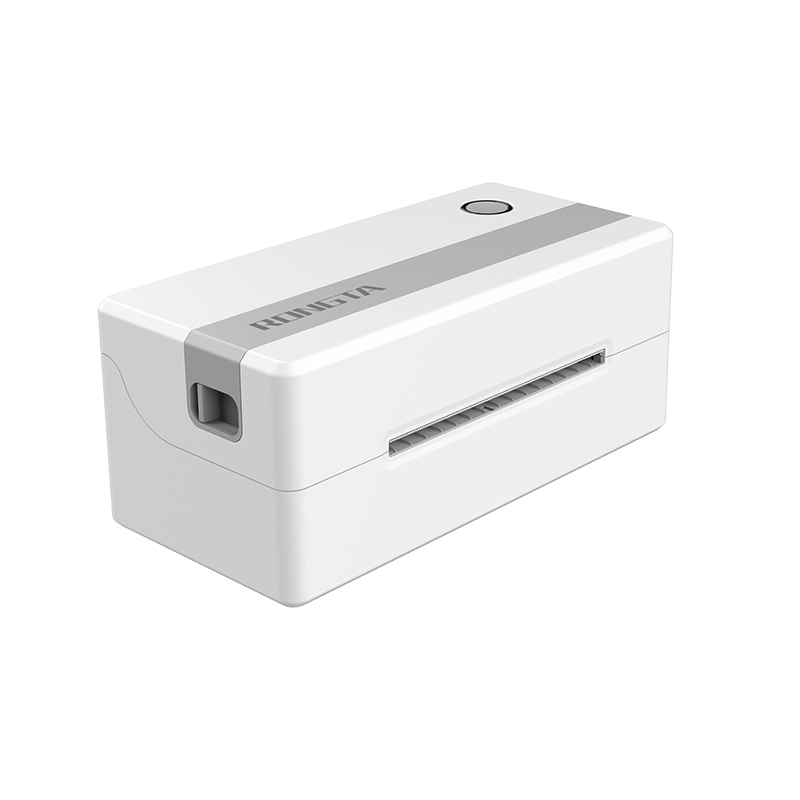 RP421A 4'' Elektronischer Frachtbriefdrucker
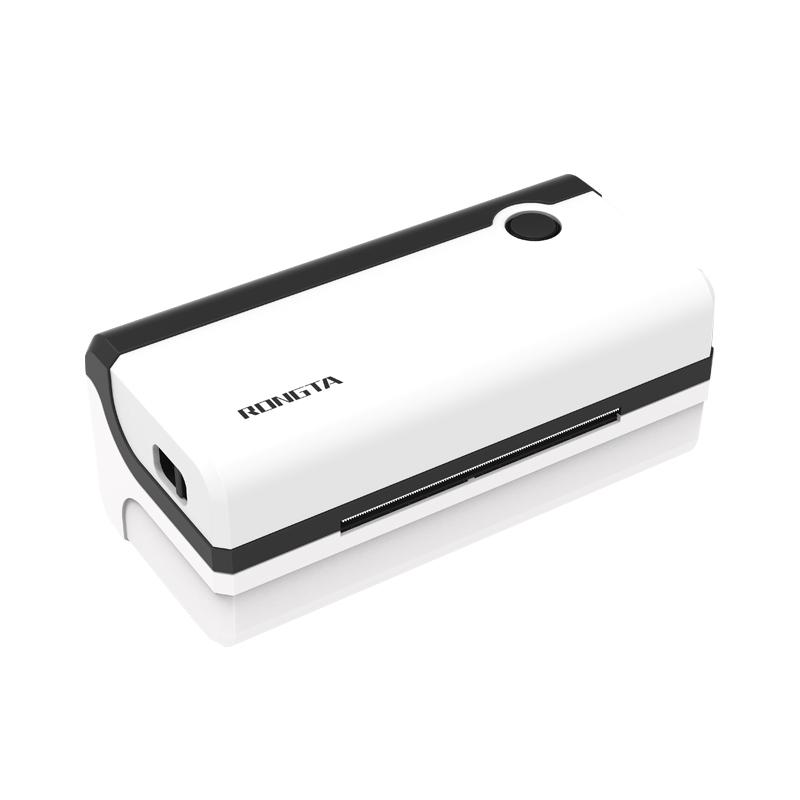 RP420 4'' Elektronischer Frachtbriefdrucker
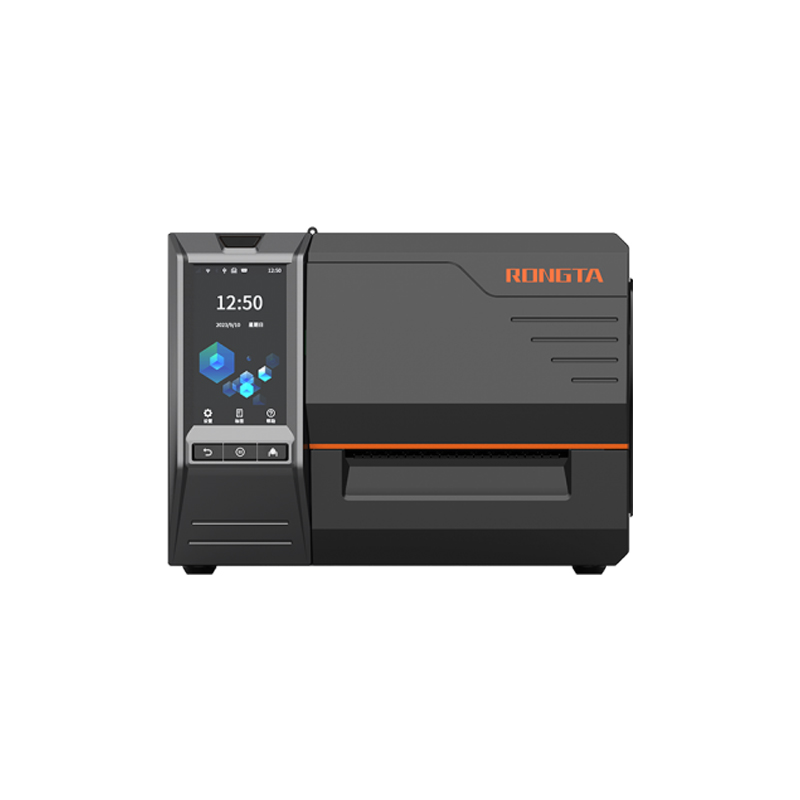 Barcode-Drucker der Serie RI463
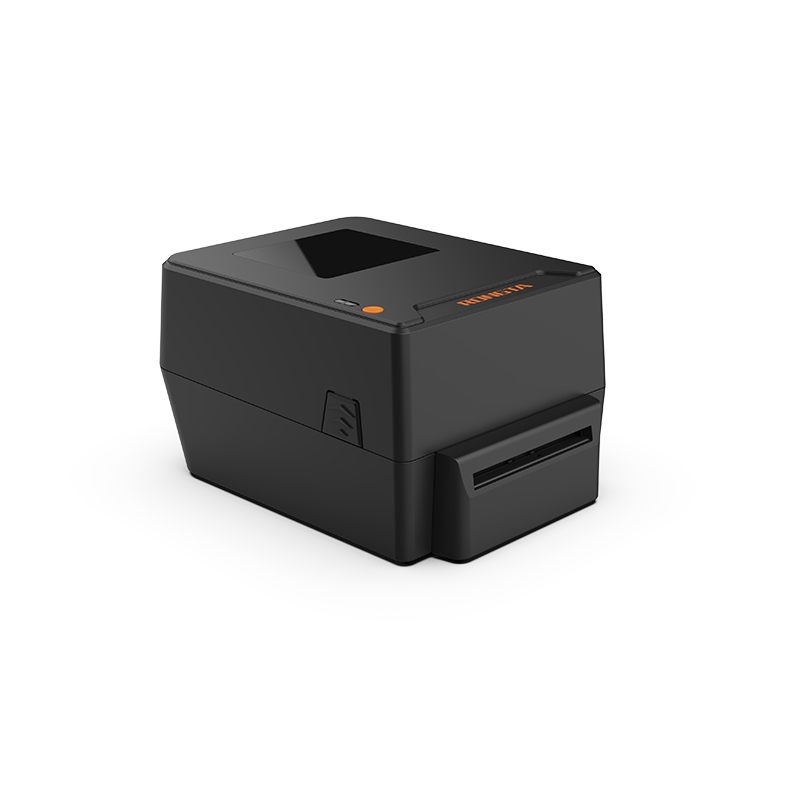 RP400A 4'' Thermotransferband-Schneidedrucker
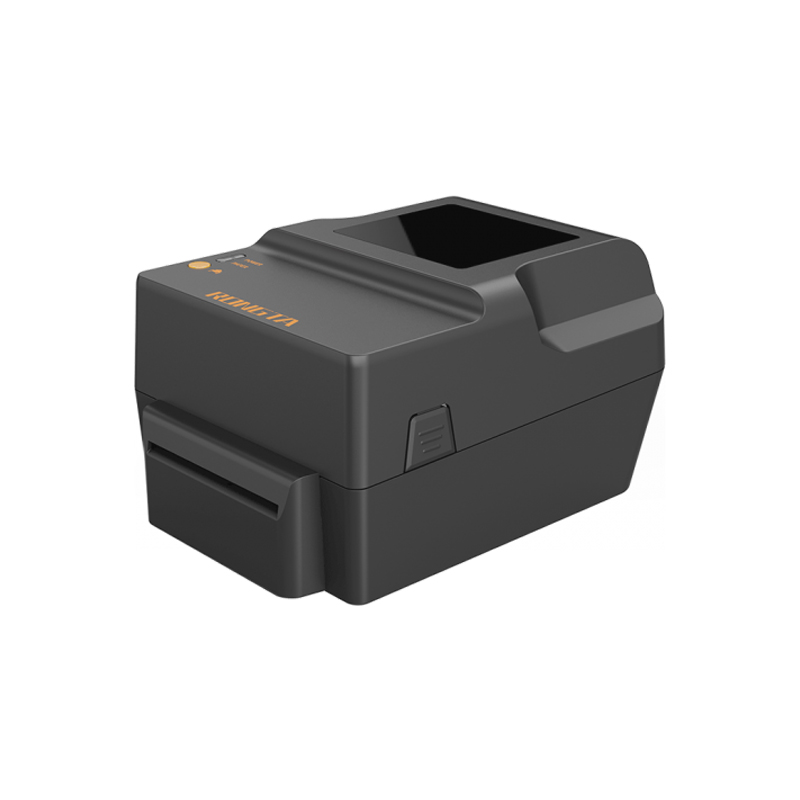 RP400H 4'' Thermotransferband-Schneidedrucker
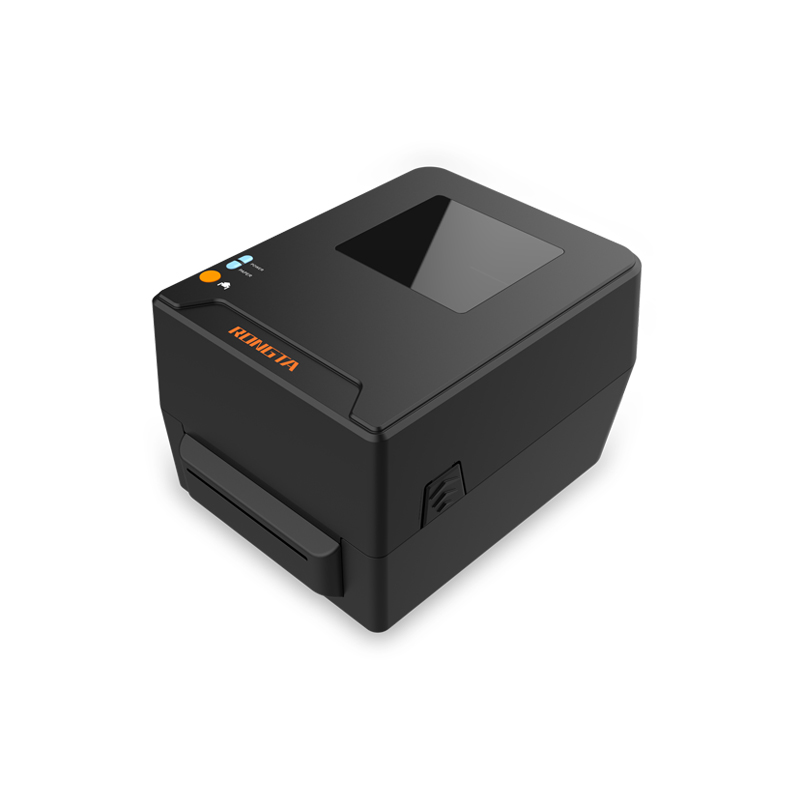 RPF413 300dpi RFID-Barcode-Etikettendrucker
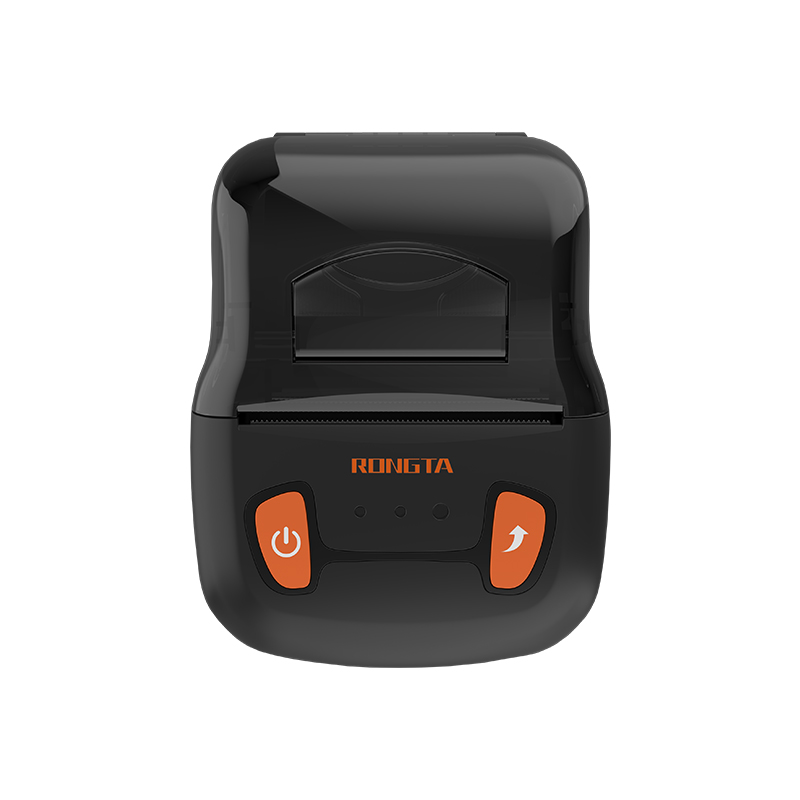 RPP02A Tragbarer Belegdrucker
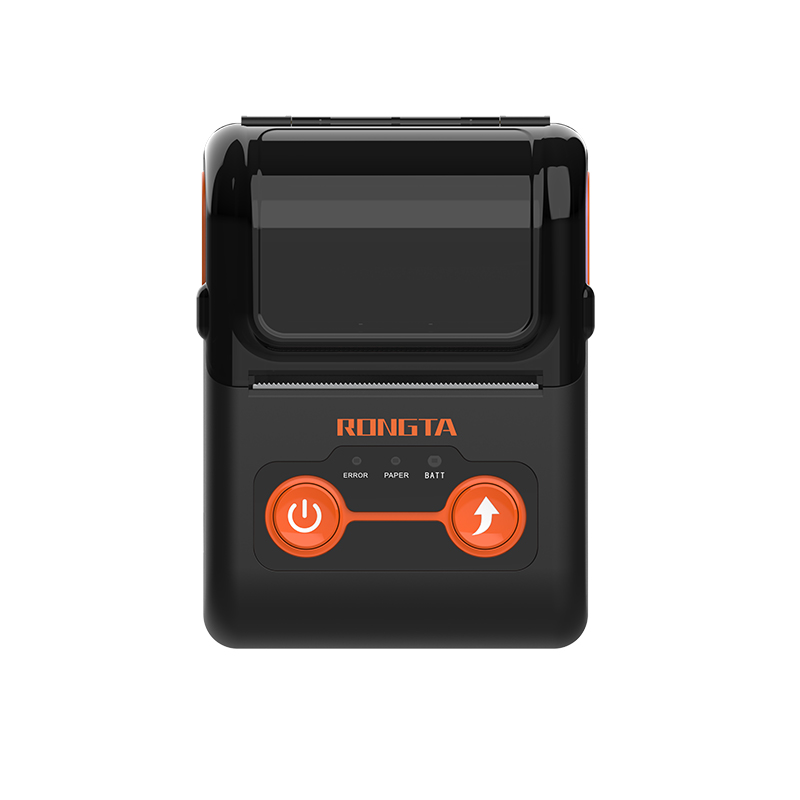 RPP02B Thermodrucker
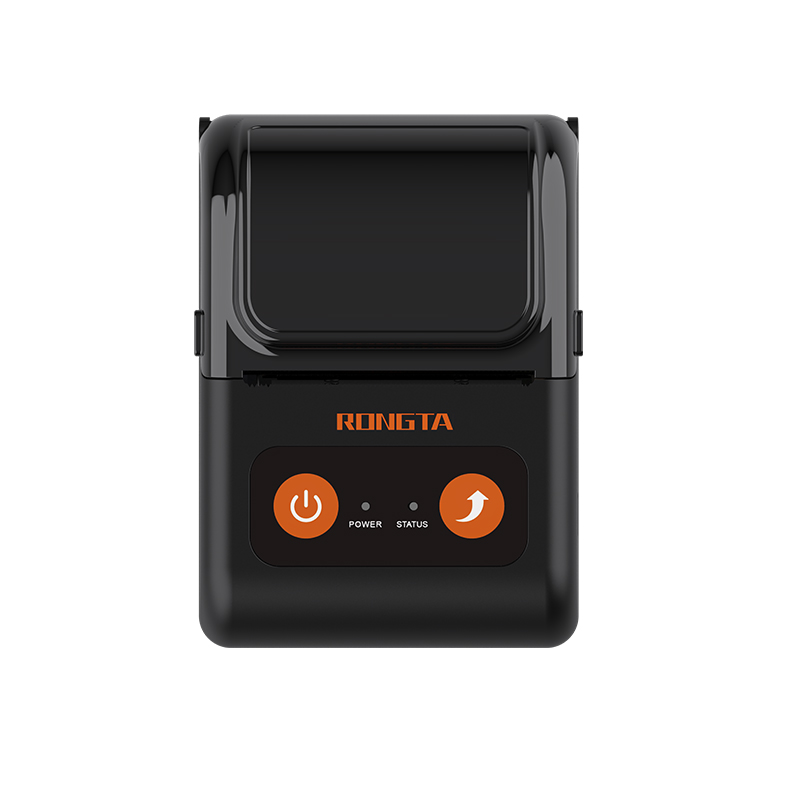 Tragbarer Belegdrucker RPP02C
 RPP02D Thermodrucker
 RPP04 4" Tragbarer Etikettendrucker
 RPP30 3" Tragbarer Etikettendrucker
 ACE M1 2" Tragbarer Etikettendrucker
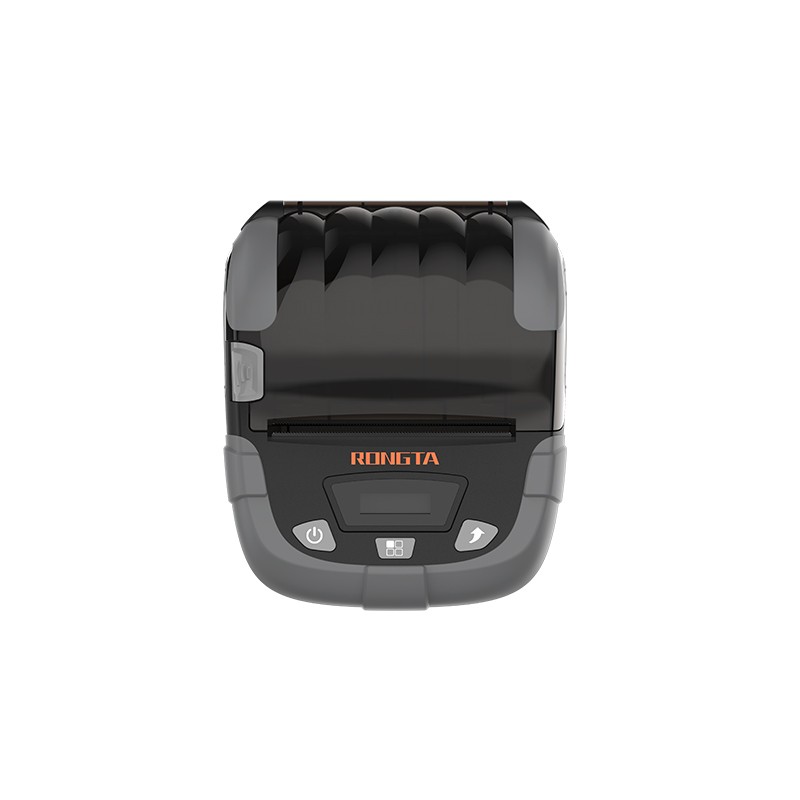 RPP320N 3" Tragbarer Etikettendrucker
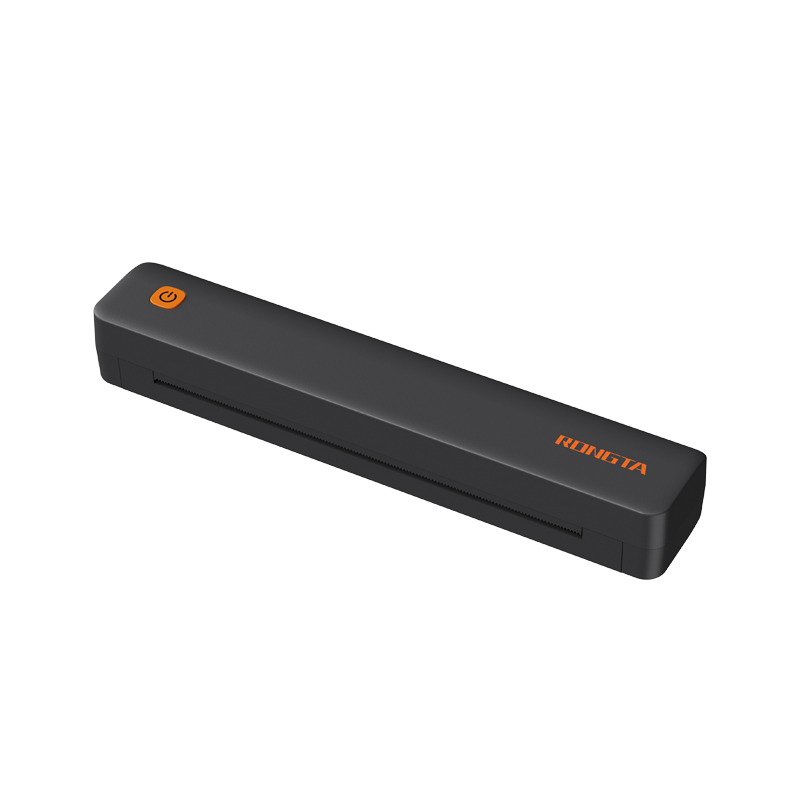 F11D A4 Tragbarer Thermodrucker
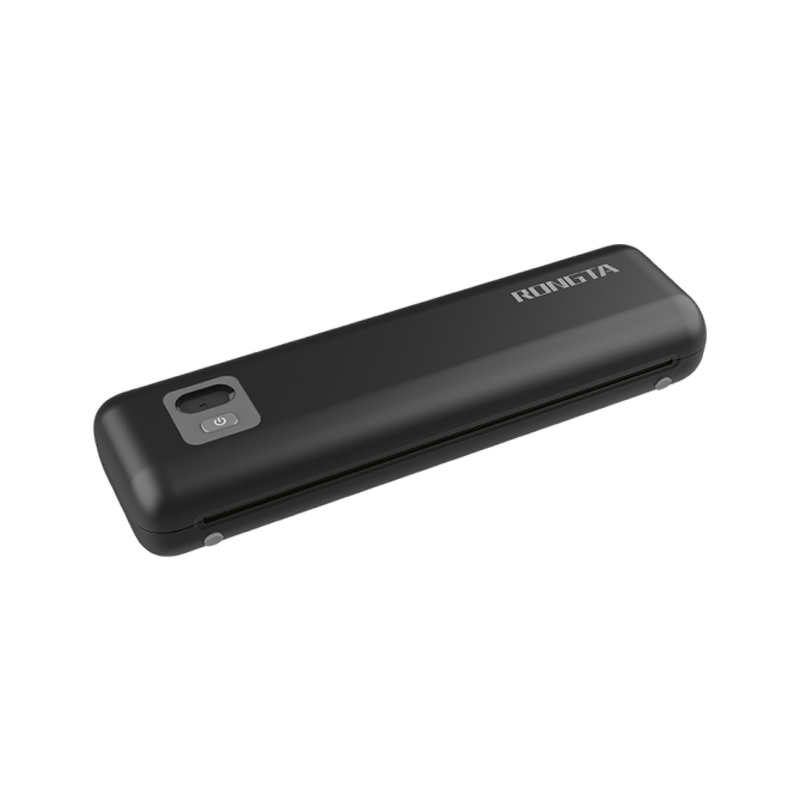 F82A A4 Thermodrucker mit Papierfach vorne
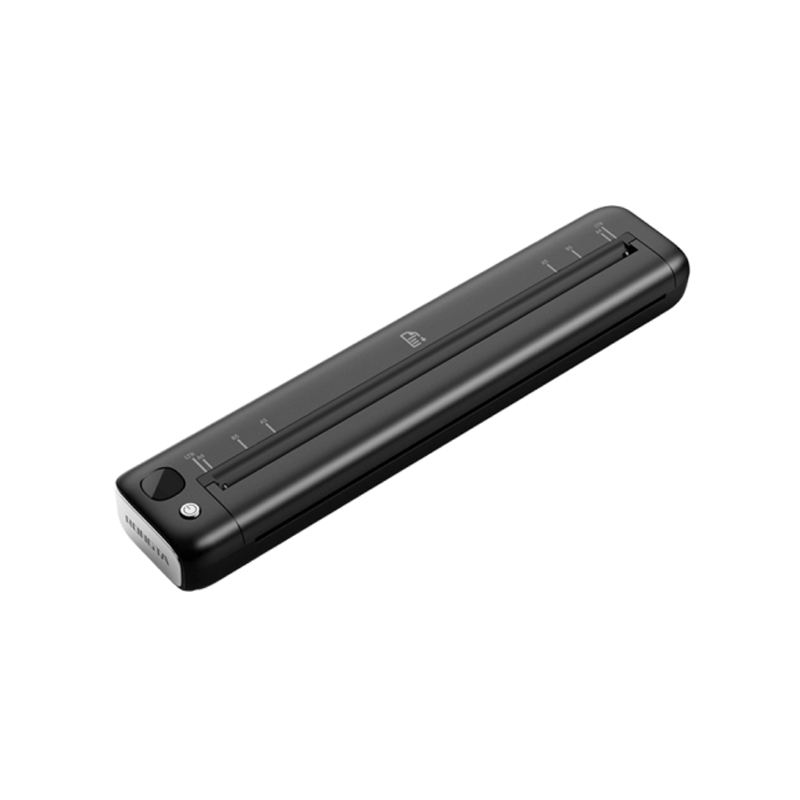 F81A Tragbarer A4-Thermodrucker
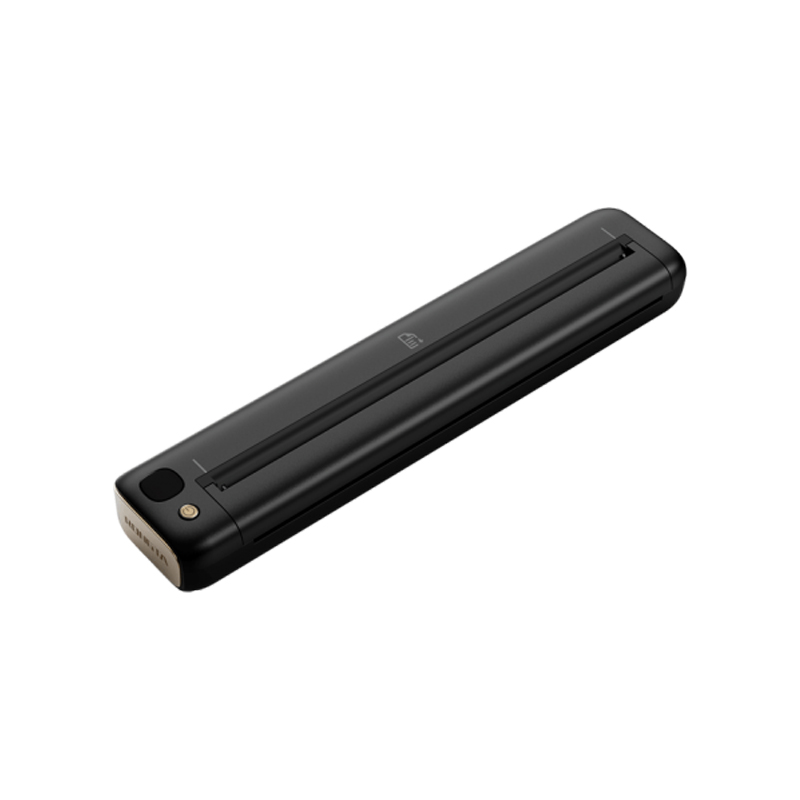 F81S Tragbarer A4 Tattoo-Drucker
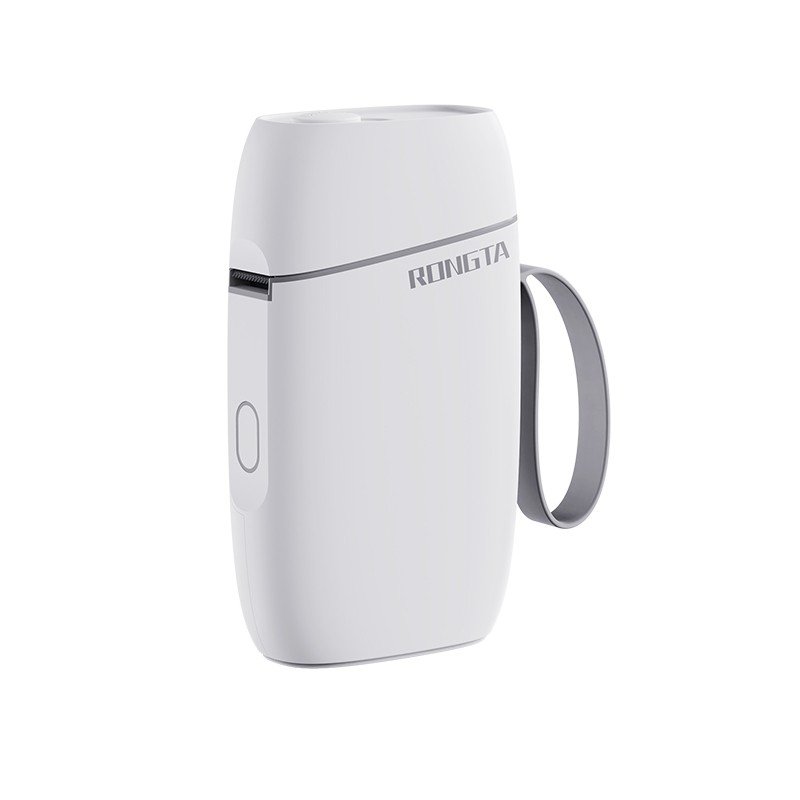 R5 Mini-Etikettendrucker
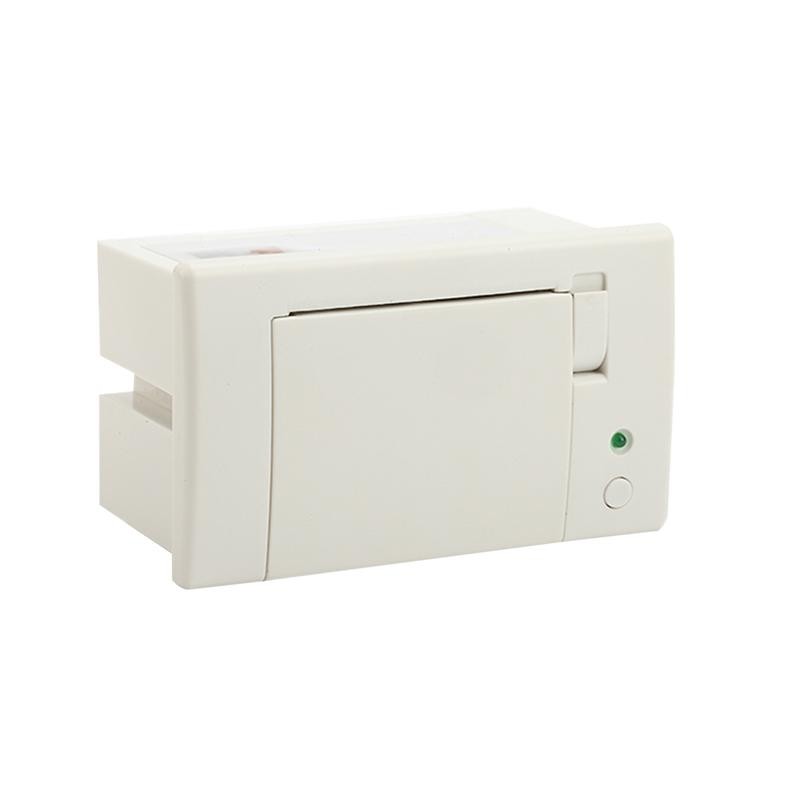 RP07 58mm Eingebauter Drucker
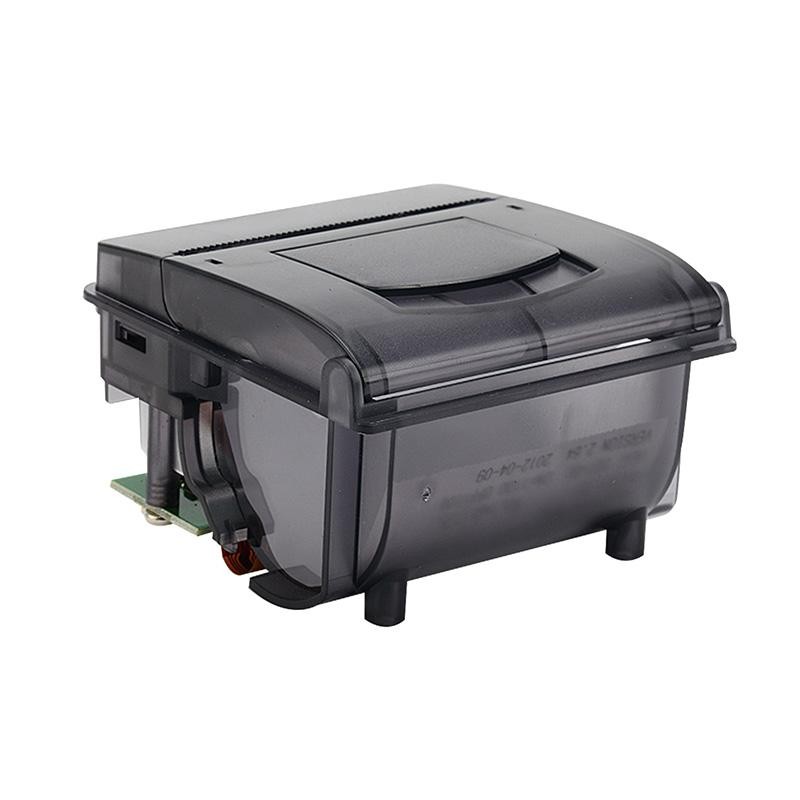 RP203 58mm Eingebauter Drucker
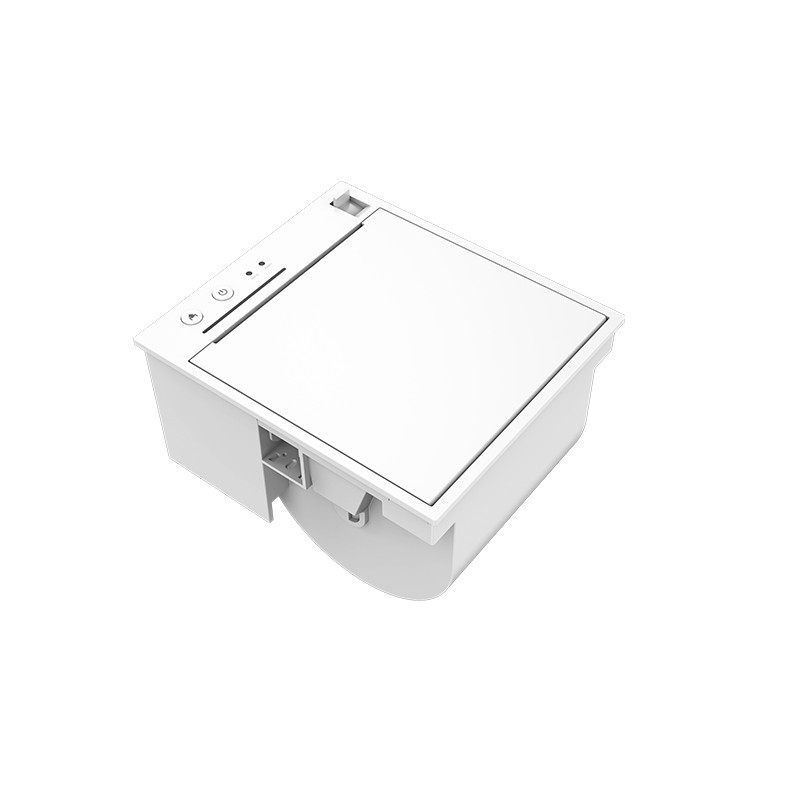 PM315 Eingebauter Thermodrucker
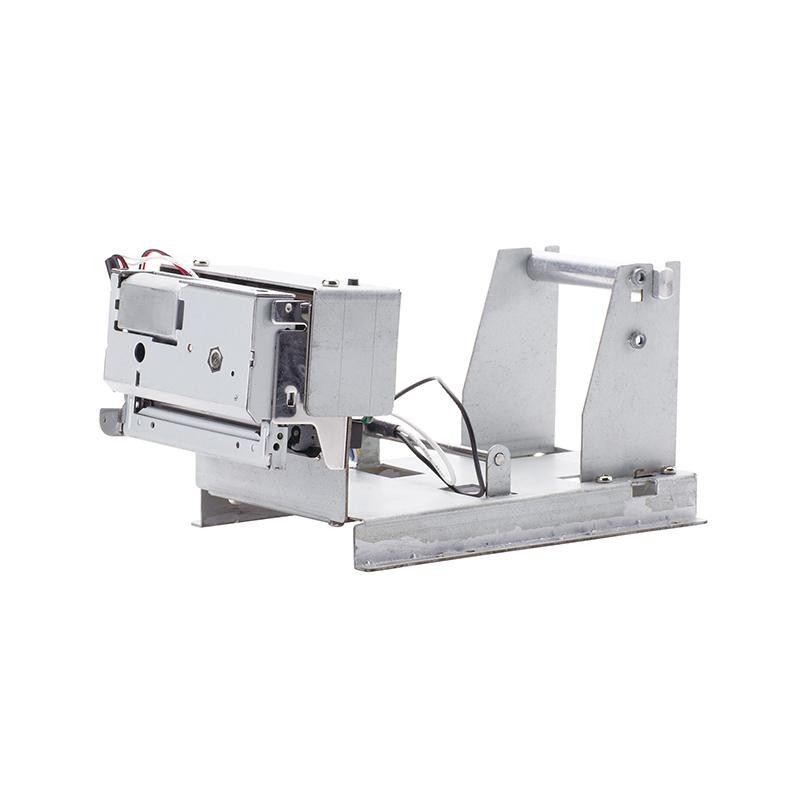 PM201 48mm Druckmodul
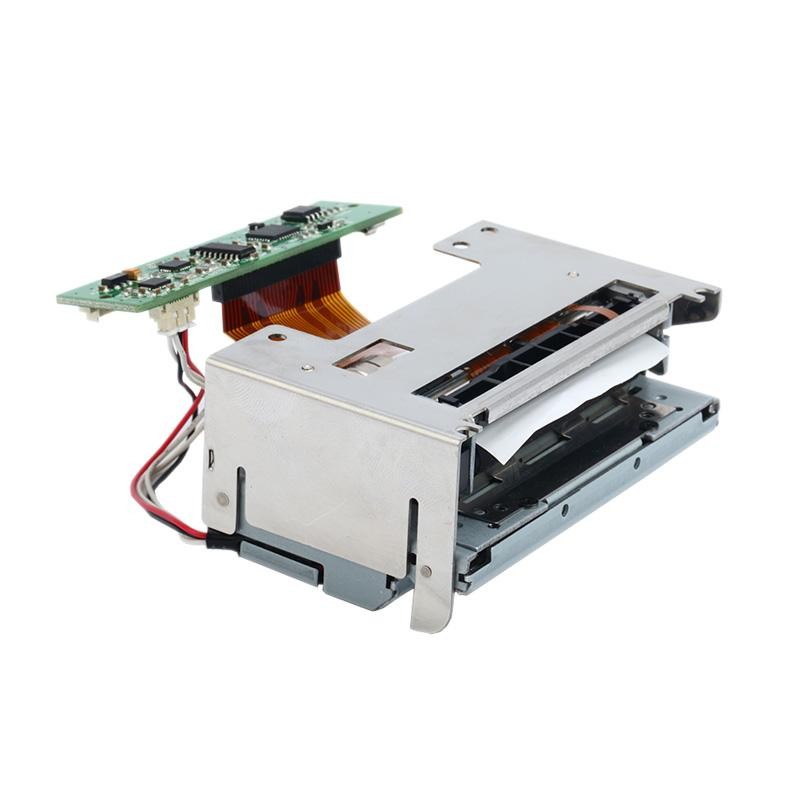 PM628 58mm Druckmodul
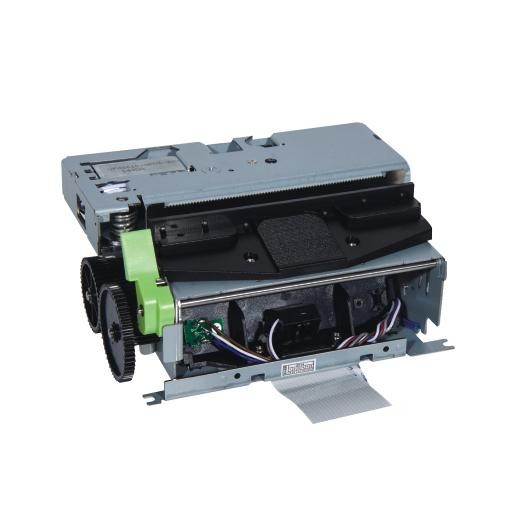 PM532A Druckmodul
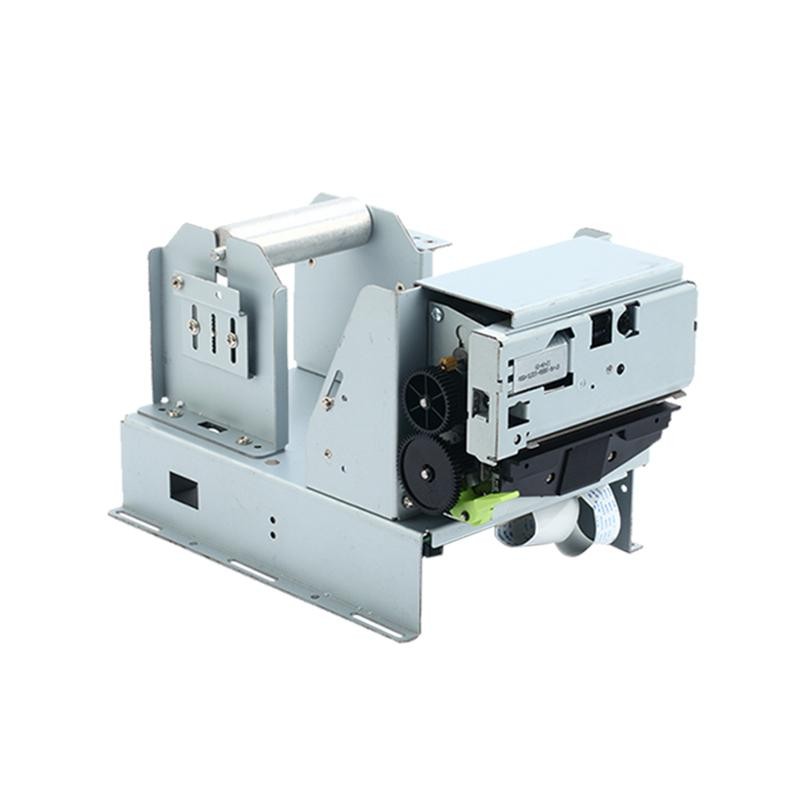 PM532B Druckermodul
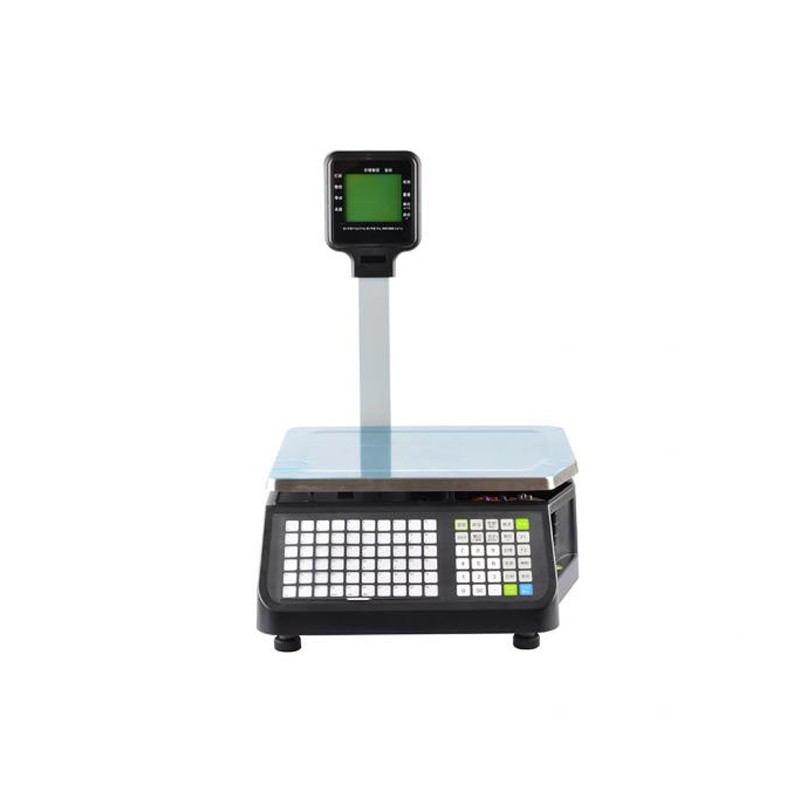 LS015/LS015A Barcode-Waage
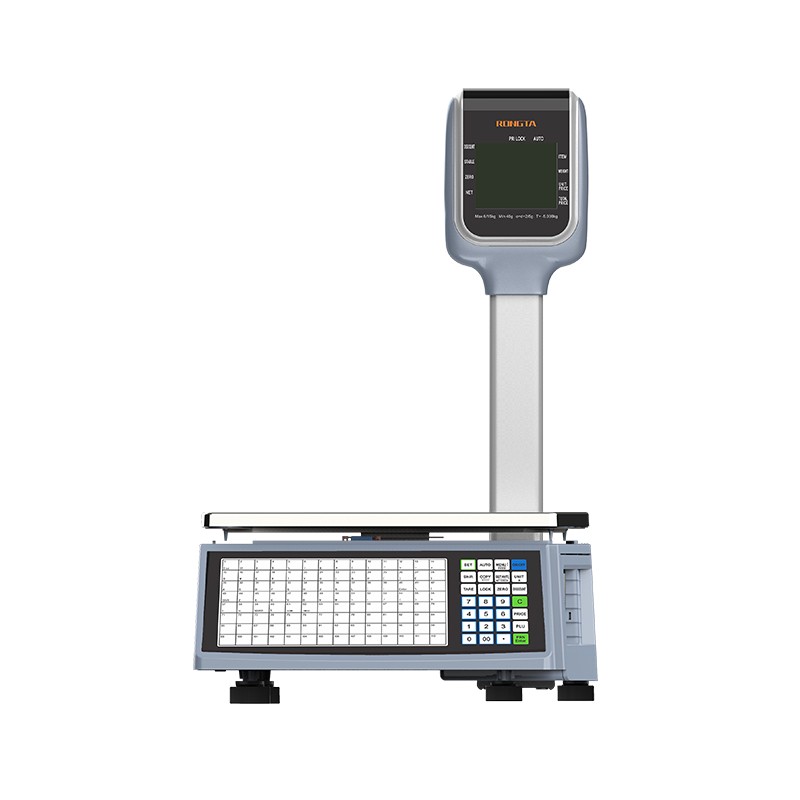 RLS1815D/RLS1830D Barcode-Waage
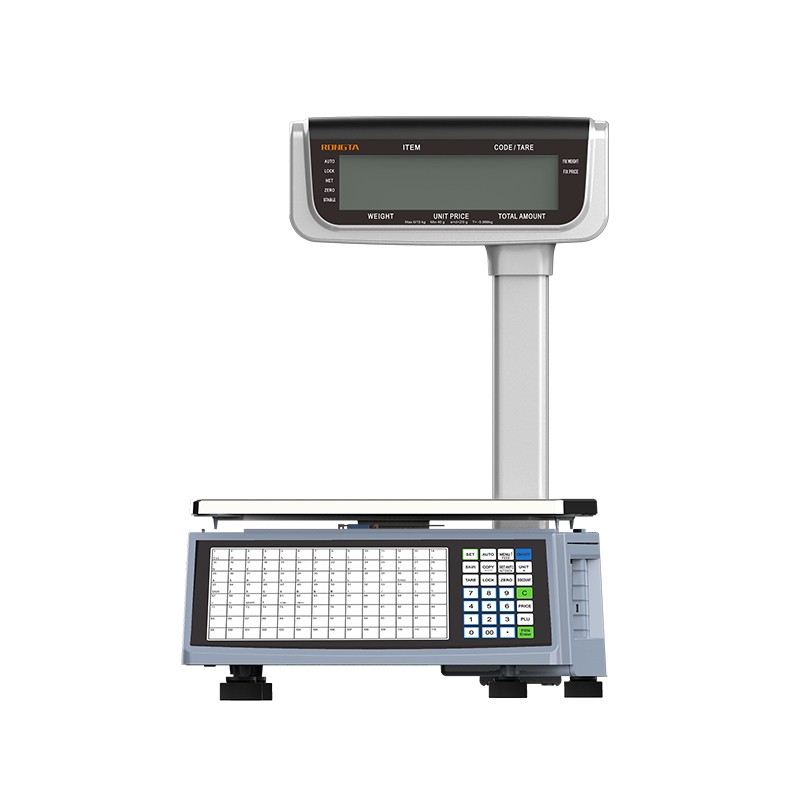 RLS1815C/RLS1830C Barcode-Skala
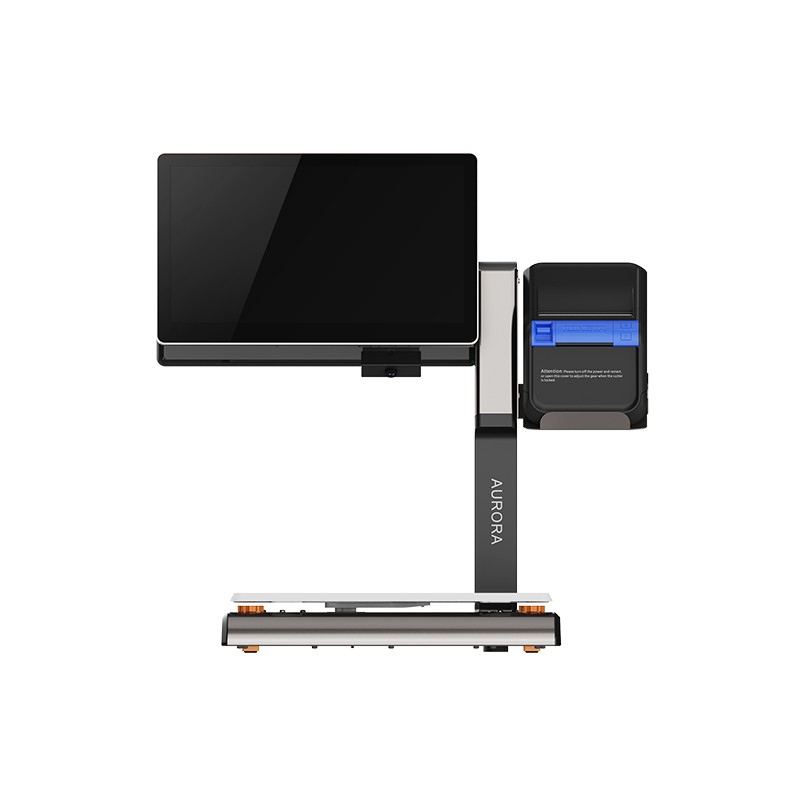 AURORA S2L-S Etikettenlose Waage
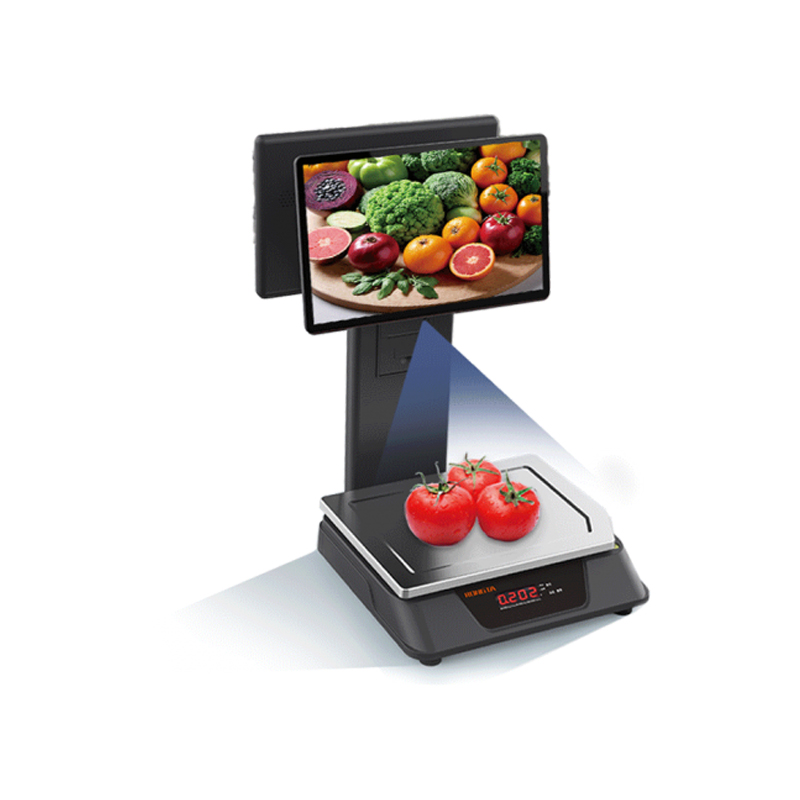 AURORA E1 PRO-AI Kassenwaage
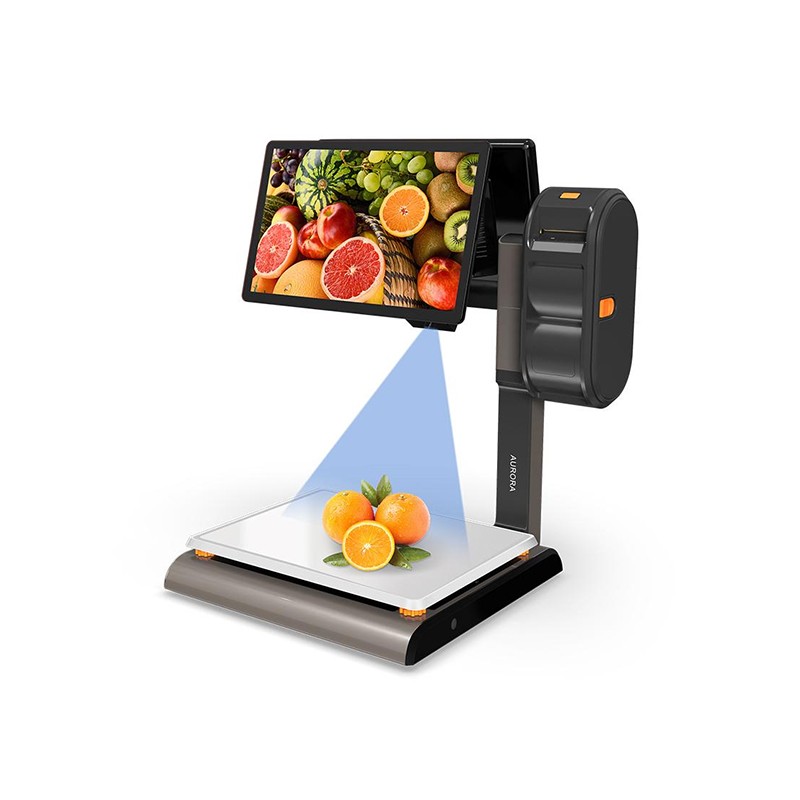 AURORA S2L-AI Etikettenskala
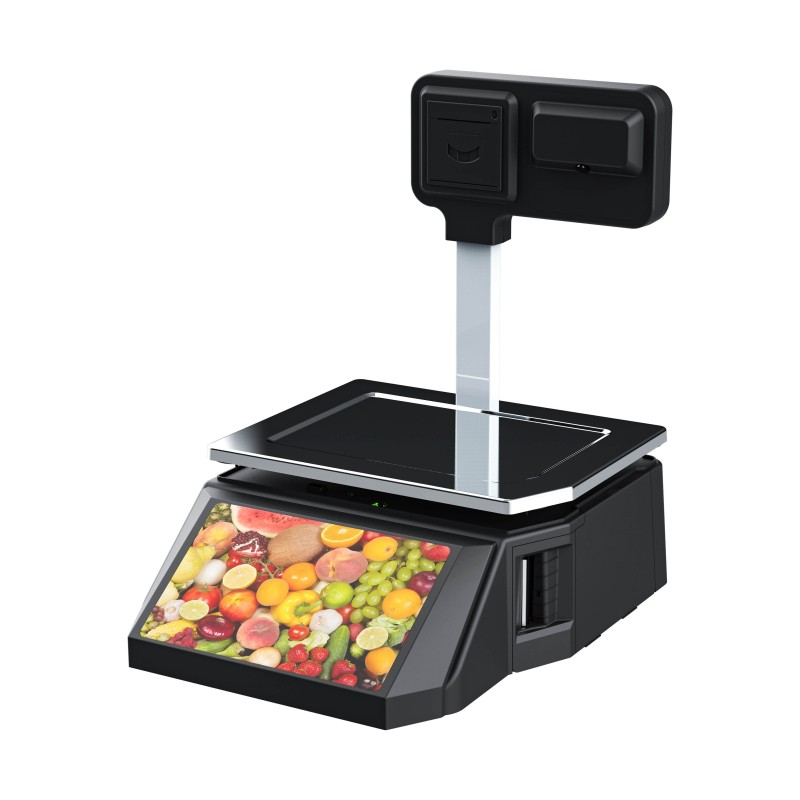 DP01-AI Smart Tag Kassen-Doppelverwendungswaage
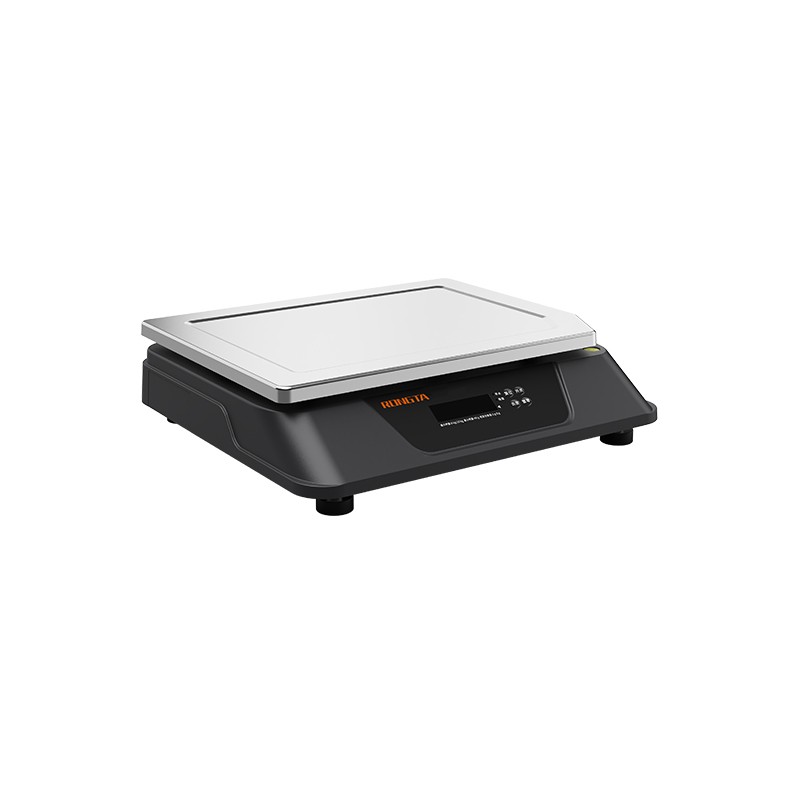 C3 Waage
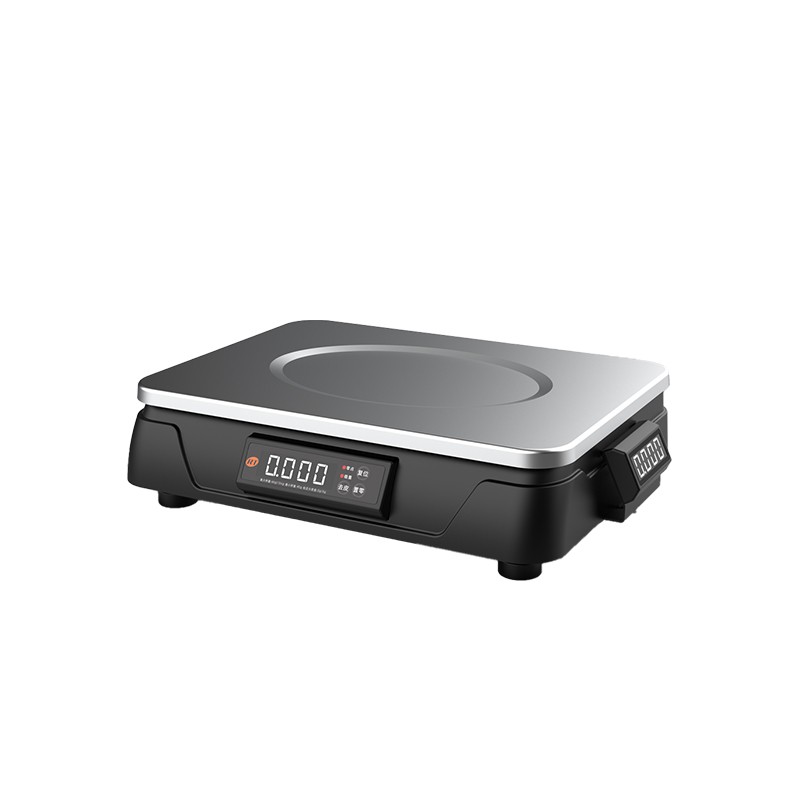 C1 Waage
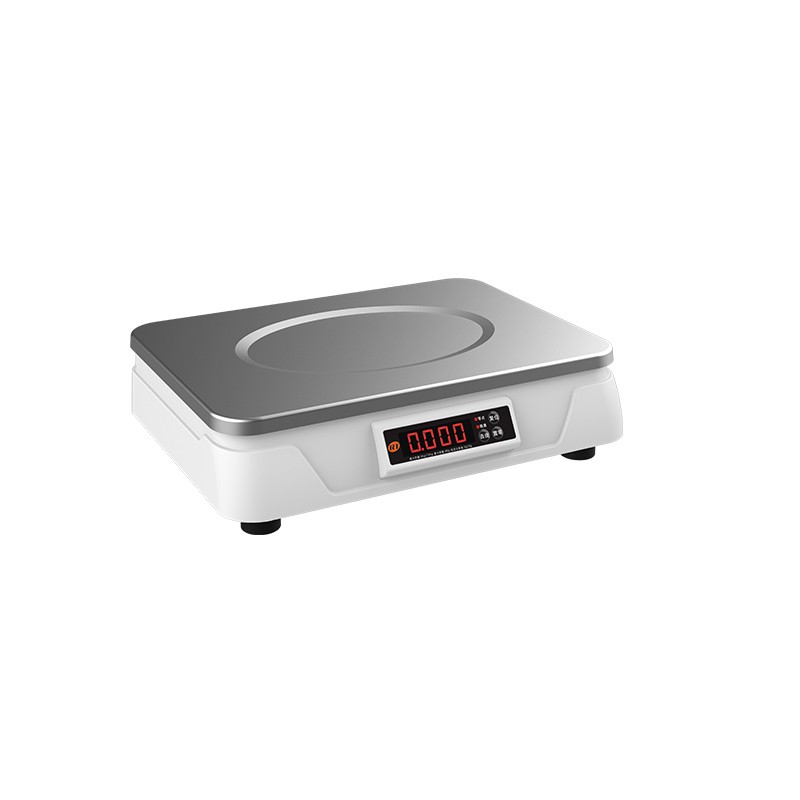 C11 Waage
 Einzelhandel
 ESSEN
 Medizinisch
 Mobiles Büro/Heim
 Vermögensverwaltung
 Logistik
 Treiber herunterladen
 Benutzerhandbuch
 Tool herunterladen
 Tag-Software
 Produktvideo
 Entwicklungsdokumentation
 Häufig gestellte Fragen
 Benutzerhandbuch
 Unternehmensnachrichten
 Ausstellungs-Updates
 Brancheneinblicke
 Produktaktualisierung
 Allgemeine Lage
 Entwicklungsgeschichte
 Auszeichnungen und Qualifikationen
 F&E-Stärke
 Teamaktivitäten
 Soziale Verantwortung





Benutzerhandbuch
suchen

Häufig gestellte Fragen zur RP41X-Serie
Leitfaden für häufig gestellte Fragen zu Desktop-Druckern (RP410/RP410N/RP421 usw.), Teil I: Grundlegende Druckerbedienung: 1. Installation des Druckers 1.1 Anleitung zur Papierinstallation für Modelle mit Papierfächern: Ziehen Sie den Papierrollenhalter heraus, stellen Sie sicher, dass die zu bedruckende Seite der Papierrolle nach oben zeigt, und legen Sie die Papierrolle ein;
RP410K/RP410K-2026 (SF-FAQ)
SF Express RP410K/RP410K-2026 – Handbuch zur Fehlerbehebung bei häufigen Problemen 1. Beschreibung der Grundfunktionen 1.1 Tastenbedienung und Funktionsbeschreibung ① Ein-/Ausschalter: Drücken Sie „I“, um den Drucker einzuschalten, und „O“, um ihn auszuschalten. ② Papierzufuhrtaste: a. Druckvorgang anhalten: Drücken Sie die [Papierzufuhr]-Taste kurz während des Druckvorgangs, um den Druckvorgang anzuhalten. b. Etikettenlernen: Halten Sie die [Papierzufuhr]-Taste gedrückt, bis ein Signalton ertönt. Lassen Sie die Taste dann los, um das Etikettenlernen zu starten. c. Selbsttestseite drucken: Halten Sie die [Papierzufuhr]-Taste gedrückt, bis drei Signaltöne ertönt. Lassen Sie die Taste dann los, um automatisch eine Selbsttestseite zu drucken. d. Werkseinstellungen wiederherstellen: Halten Sie die [Papierzufuhr]-Taste gedrückt, bis drei Signaltöne ertönt.
SF Express RP410/RP410H Installationsschritte
I. Druckertreiber herunterladen: Besuchen Sie die offizielle Website von Rongta unter www.rongtatech.cn, gehen Sie zu „Service Support – Treiber-Download“ und klicken Sie auf den Download-Link für den SF RP410-Treiber. II. Installationsschritte: 1. Schließen Sie das Netzkabel und das USB-Kabel an das Gerät an und verbinden Sie es mit dem Computer. Legen Sie die Papierrolle in den Drucker ein. 2. Schalten Sie den Drucker aus und halten Sie beim Einschalten die Papierzufuhrtaste gedrückt, bis eine Testseite gedruckt wird. 3. Überprüfen Sie das Gerätemodell und die Programmversion (unterscheiden Sie zwischen RP410 und RP410H und aktualisieren Sie auf die Version mit dem Datum 12.12.2023). 4. Falls es sich nicht um die Version vom 12.12.2023 handelt, führen Sie die folgenden Schritte zur Aktualisierung des Programms durch. Falls es sich bereits um die Version vom 12.12.2023 handelt, überspringen Sie diesen Schritt: 4.1 Entpacken…
RP410/RP410H/RP410K (SF-FAQ)
Rongda RP410/RP410H/RP410K – Häufig gestellte Fragen (FAQ) 1. Beschreibung der Tasten, Statusanzeigen und des Signaltons 2. Tägliche Bedienung 2.1 Treiberinstallation Hinweis: Beim ersten Anschluss des Druckers an den Computer muss der Treiber installiert werden. ① Installationsschritte: a. Schließen Sie das USB-Kabel des Druckers an den Computer an. Der Computer erkennt das USB-Laufwerk automatisch. b. Öffnen Sie den Ordner des USB-Laufwerks und doppelklicken Sie auf die Treiberdatei, um die Installation zu starten. c. Nach Abschluss der Treiberinstallation können Sie überprüfen, ob der Drucker der Serie RP4xx erkannt wurde, indem Sie die Windows-Taste unten links auf Ihrem Bildschirm drücken → Einstellungen → Geräte → Drucker und Scanner.
SFH-RPP322N-FAQ
SF RPP322N Häufig gestellte Fragen und Fehlerbehebungshandbuch 1. Beschreibung der Grundfunktionen 1.1 Beschreibung von Aussehen und Komponenten 1.2 Systembedienung | Nr. | Funktionsname | Systemfunktion | |---|---|---|---| | 1. Einschalten: Halten Sie die [Power]-Taste 3 Sekunden lang gedrückt, um den Drucker einzuschalten. | | 2. Ausschalten: Halten Sie die [Power]-Taste 3 Sekunden lang gedrückt, um den Drucker auszuschalten. | | 3. Papierzufuhr: Halten Sie die [Paper Feed]-Taste 3 Sekunden lang gedrückt, um ein komplettes Blatt einseitig bedrucktes Papier einzuziehen und es gleichzeitig in den Einzugsschlitz zu befördern...
RP410S-US(SF-FAQ)
SF Express RP410S-US – Häufig gestellte Fragen und Fehlerbehebungshandbuch 1. Beschreibung der Grundfunktionen 1.1 Beschreibung der Tastenfunktionen
RP410/RP410H (SF-FAQ)
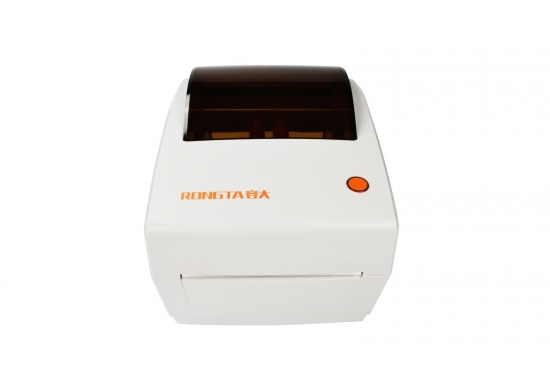
Rongda RP410/RP410H (SF Express Übergangsversion) – Häufig gestellte Fragen 1. Beschreibung der Tasten, Statusanzeigen und des Signaltons 2. Hinweise zur täglichen Verwendung 2.1 Treiberinstallation Hinweis: Beim ersten Anschluss des Druckers an den Computer muss der Treiber vor dem Anschließen des Druckers auf dem Computer installiert werden. Installationsschritte: a. Schließen Sie das USB-Kabel des Druckers an den Computer an. Der Computer erkennt das USB-Laufwerk automatisch. b. Öffnen Sie den Ordner des USB-Laufwerks und doppelklicken Sie auf die Treiberdatei, um sie zu starten und zu installieren. c. Nach Abschluss der Treiberinstallation können Sie die ordnungsgemäße Funktion des Druckers überprüfen, indem Sie auf die Windows-Taste unten links auf dem Bildschirm klicken → Einstellungen → Geräte → Drucker und Scanner…
Häufig gestellte Fragen zum RP80VI Etikettendrucker
RP80VI Thermodrucker – Häufig gestellte Fragen (FAQ) I. Grundlegende Druckerbedienung: 1. Installation des Druckers 1.1 Anleitung zum Einlegen des Druckerpapiers Papiereinlegen: Drücken Sie die Taste zum Öffnen der Abdeckung, um die obere Abdeckung zu öffnen. Legen Sie das Etikettenpapier ganz links ein. Die Trennwand fixiert es. Führen Sie das vordere Ende der Papierrolle durch den Papierführungsblock und ziehen Sie es über die Gummiwalze hinaus. Passen Sie den Papierführungsblock an die Papierbreite an, um das Papier an beiden Seiten zu fixieren. Schließen Sie die obere Abdeckung des Druckers und drücken Sie sie leicht nach unten, bis sie einrastet. 1.2 Anschließen der Stromversorgung und der Kommunikationsschnittstelle Stromanschluss Stellen Sie sicher, dass sich der Netzschalter des Druckers in der Position „Aus“ (O) befindet. Schließen Sie das Netzteil an den Drucker an, verbinden Sie das Netzkabel mit dem Netzteil und schließen Sie das Netzkabel an…
Mixue Ice Cream RP850 Thermobondrucker – Benutzerhandbuch
I. Einrichtung des Mixue POS-Geräts RP850-US: 1. Schalten Sie das Mixue POS-Gerät ein und klicken Sie auf 【Belegdruckereinstellungen】. 2. Bei USB-Verbindung: Folgen Sie den Schritten in der Abbildung oben. Klicken Sie auf 【Standard-Belegdrucker】 und wählen Sie 【USB】 als Verbindungsmethode. Wählen Sie in der Druckerauswahlleiste rechts den Drucker mit dem Namen 【0fe6:ffff811e@3】 aus und klicken Sie anschließend auf Speichern. Drucken Sie einen Testdruck. 3. Bei serieller Schnittstelle: Folgen Sie den Schritten in der Abbildung oben. Klicken Sie auf 【Standard-Belegdrucker】 und wählen Sie 【Serielle Schnittstelle】 als Verbindungsmethode. Wählen Sie die korrekte serielle Schnittstelle (die Nummern COM1, COM2 usw. werden auf der Benutzeroberfläche des Mixue POS-Geräts angezeigt; achten Sie darauf, die richtige auszuwählen) und klicken Sie anschließend auf Speichern. Drucken Sie einen Testdruck. II. ...
Mixue Ice Cream RP80VI Etikettendrucker – Benutzerhandbuch
I. RP80VI Mixue Eisdiele – Anschlussschritte für den Etikettendrucker: 1. Klicken Sie in der Kassenoberfläche auf „Etikettendruckereinstellungen“. 2. Wählen Sie Etikettendrucker 1, dann USB als Verbindungsmethode und anschließend im Dropdown-Menü „Rongda RP80VI“ (auf manchen Systemen: „RONGTA USB-Etikettendrucker“). Klicken Sie unten rechts auf „Speichern“ und drucken Sie ein Testetikett. Wird ein Testetikett gedruckt, ist die Verbindung erfolgreich. (Falls die Etikettendrucker 2, 3, 4 usw. aktiviert sind, deaktivieren Sie diese bitte.) II. RP80VI Lucky Cafe – Anschlussschritte für den Etikettendrucker: 1. Klicken Sie in der Kassenoberfläche auf „Etikettendruckereinstellungen“. 2. Wählen Sie Etikettendrucker 1 und dann serielle Schnittstelle als Verbindungsmethode. Es stehen vier serielle Schnittstellen zur Verfügung…