

 80-mm-Belegdrucker
 ACE H2 Belegdrucker
 RP337 Belegdrucker
 RP336S Zweifarbiger Belegdrucker
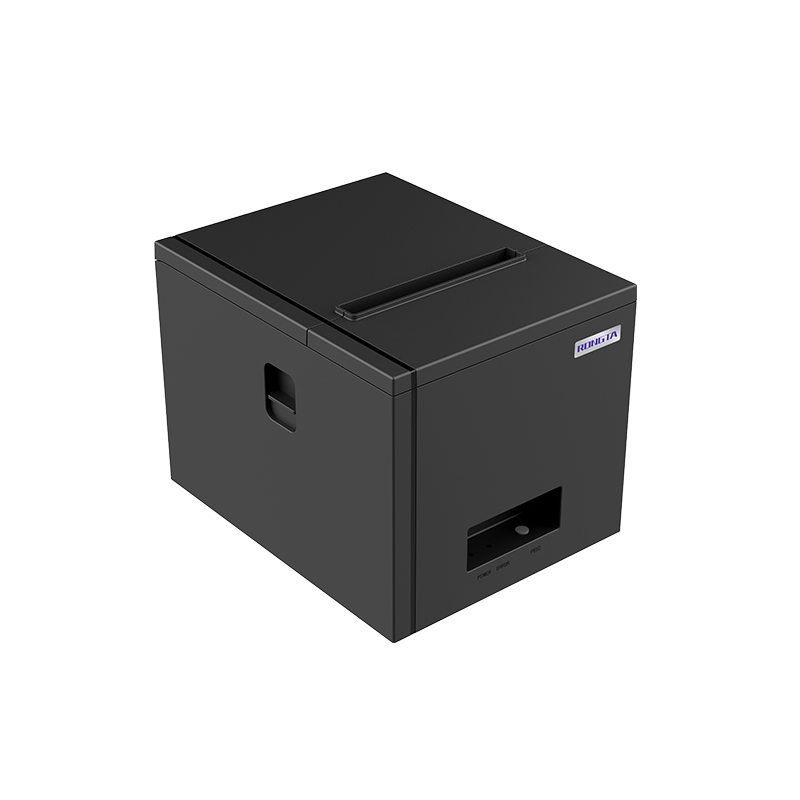 RP350 Belegdrucker
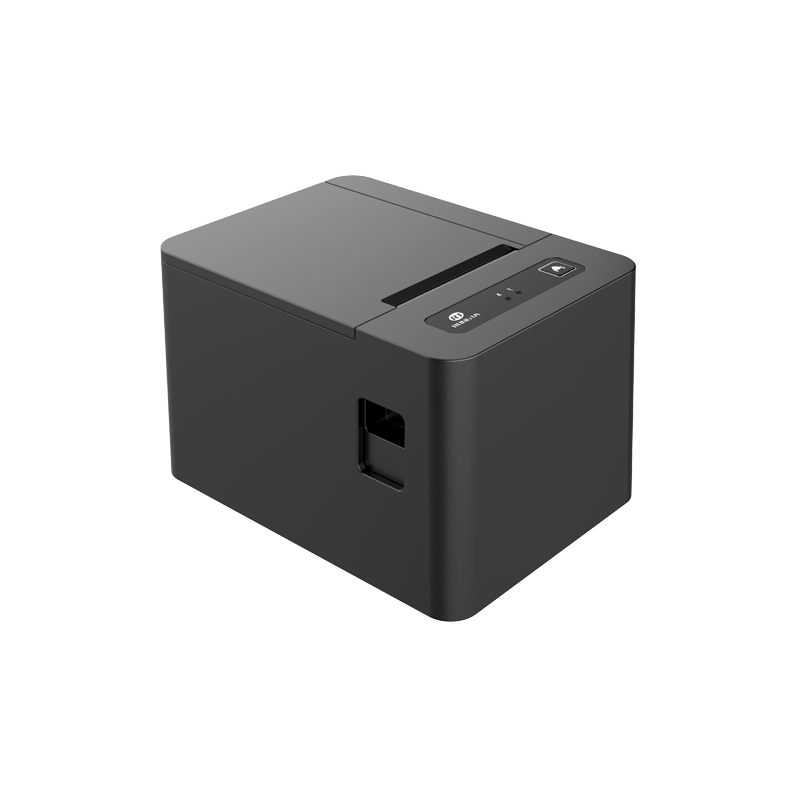 RP582 Belegdrucker
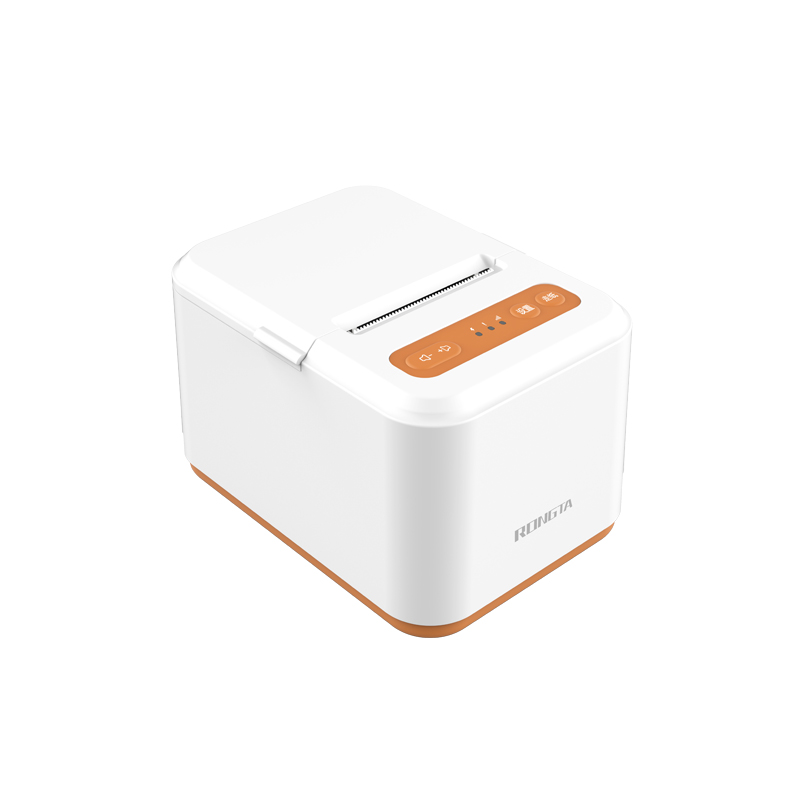 RP581 Belegdrucker
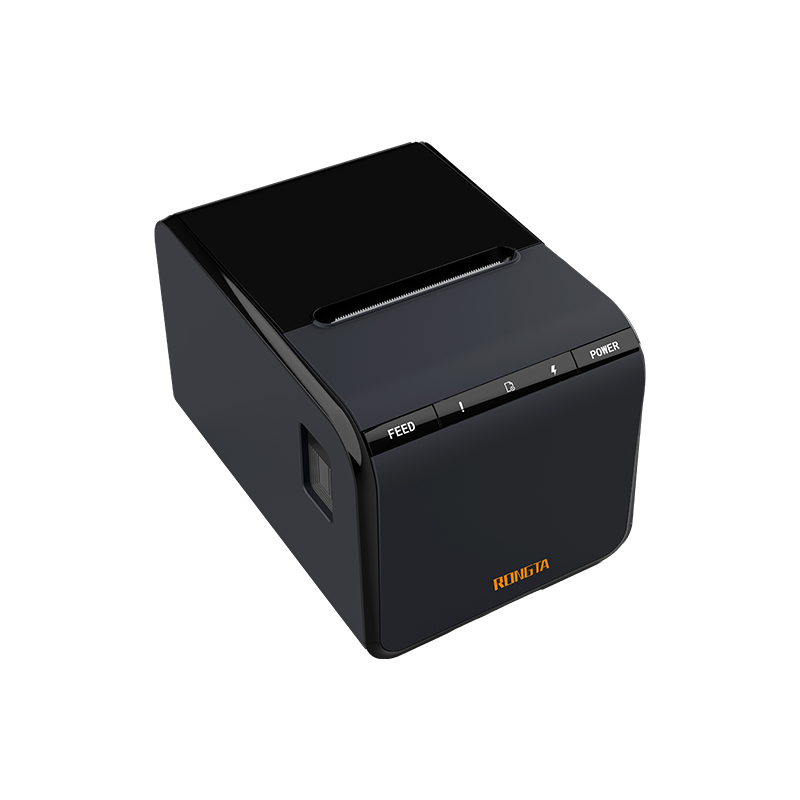 ACE G1Y Belegdrucker
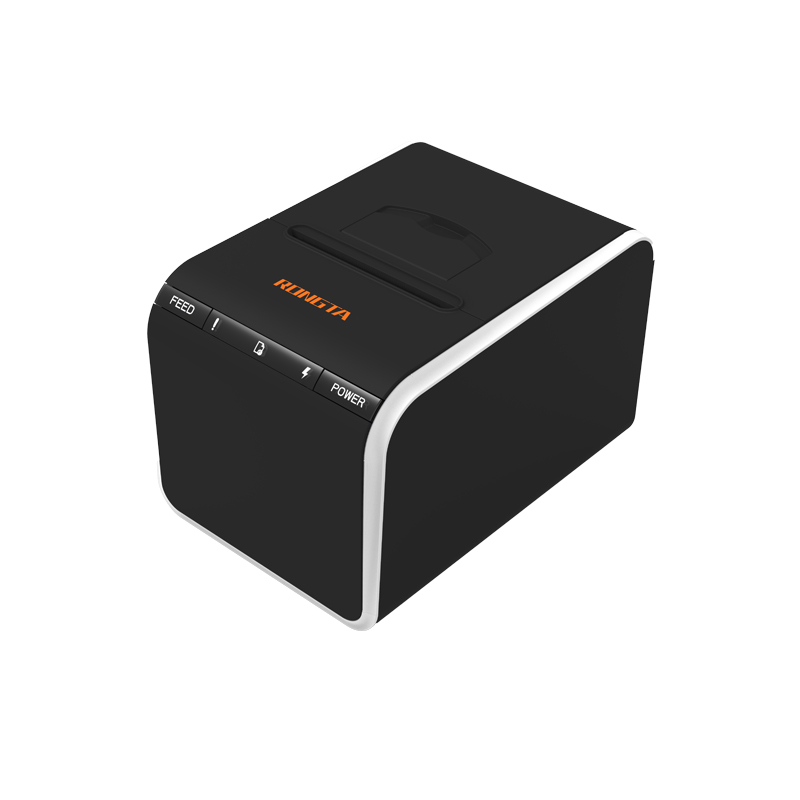 ACE G1YP Cloud-Drucker für Belege
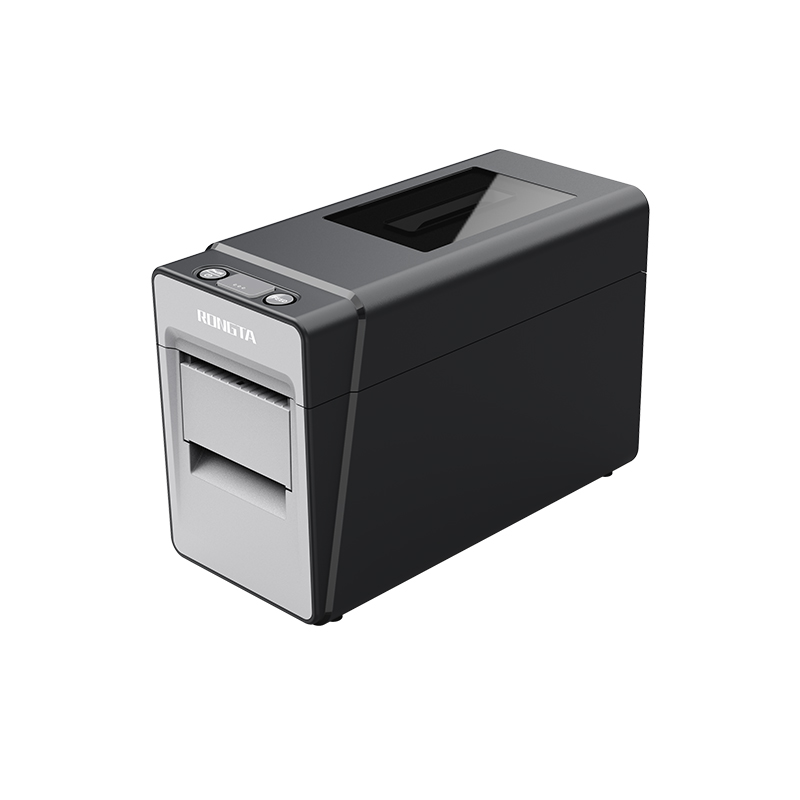 RP216 2'' Zweifarben-HD-Etikettendrucker
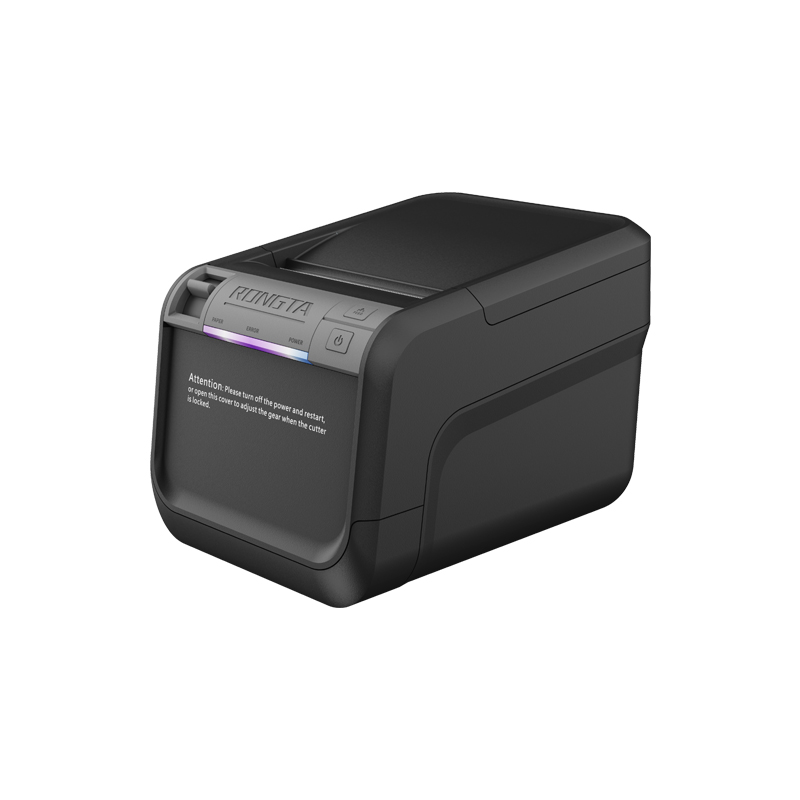 ACE V1S 3'' Etikettendrucker ohne Rückseite
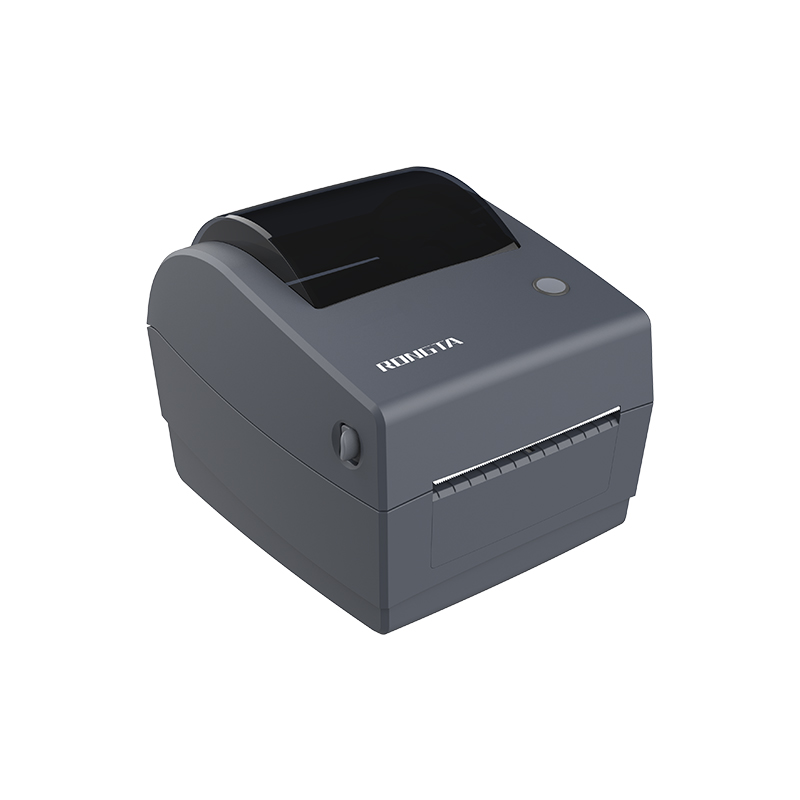 RP310D 3'' Zweifarben-Etikettendrucker
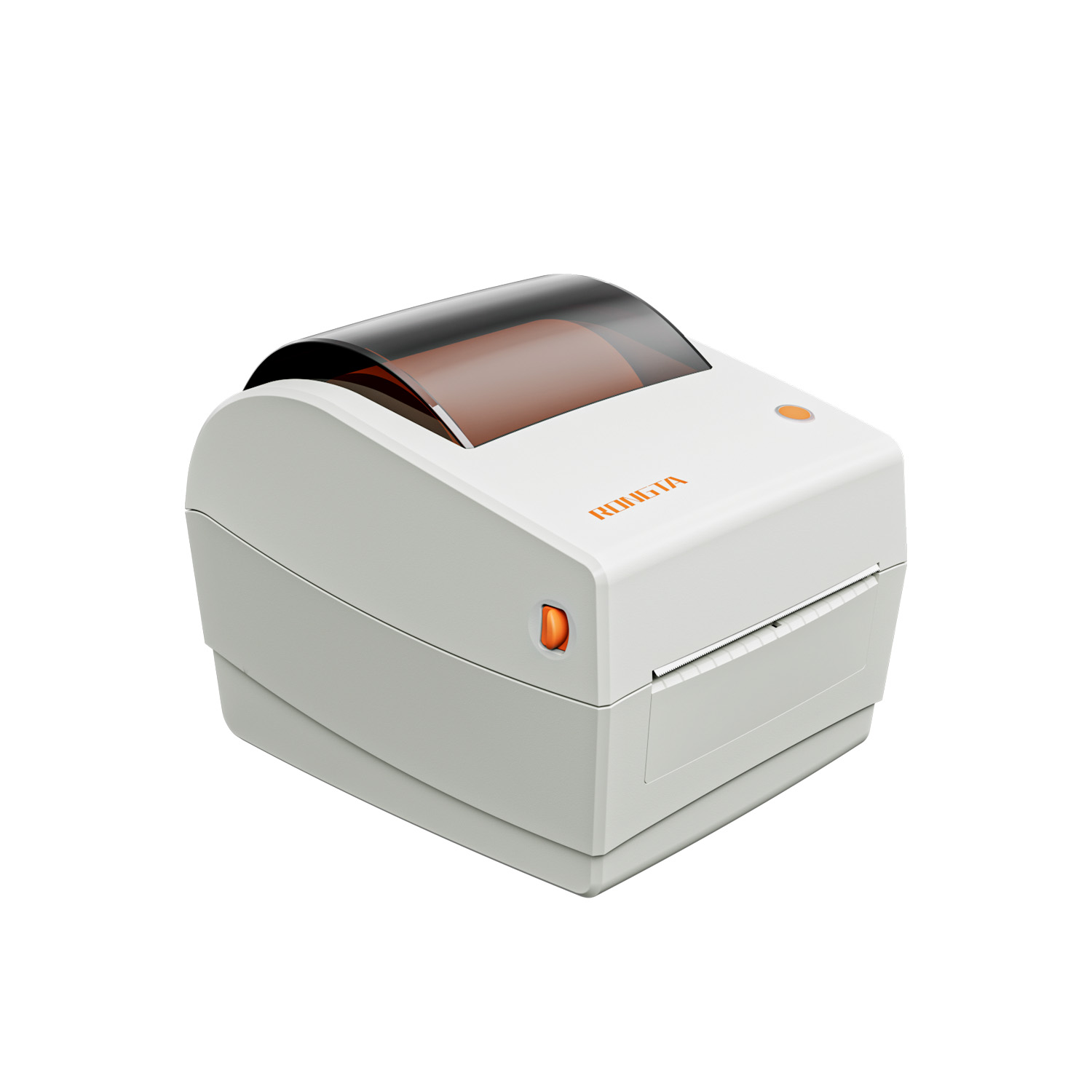 RP410N 4'' Thermodrucker für Etiketten
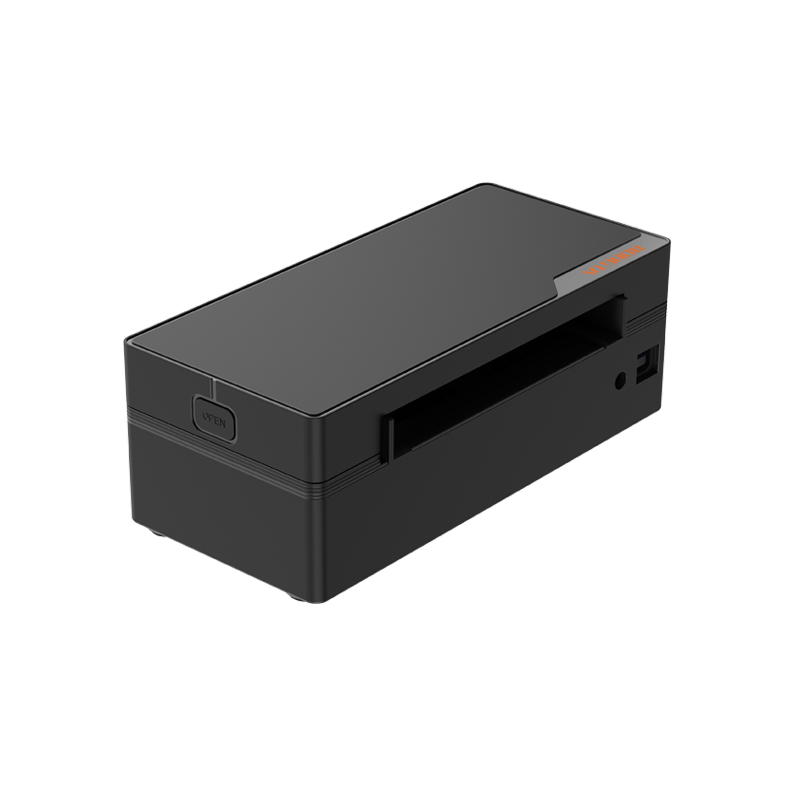 RP425C 4'' Elektronischer Frachtbriefdrucker
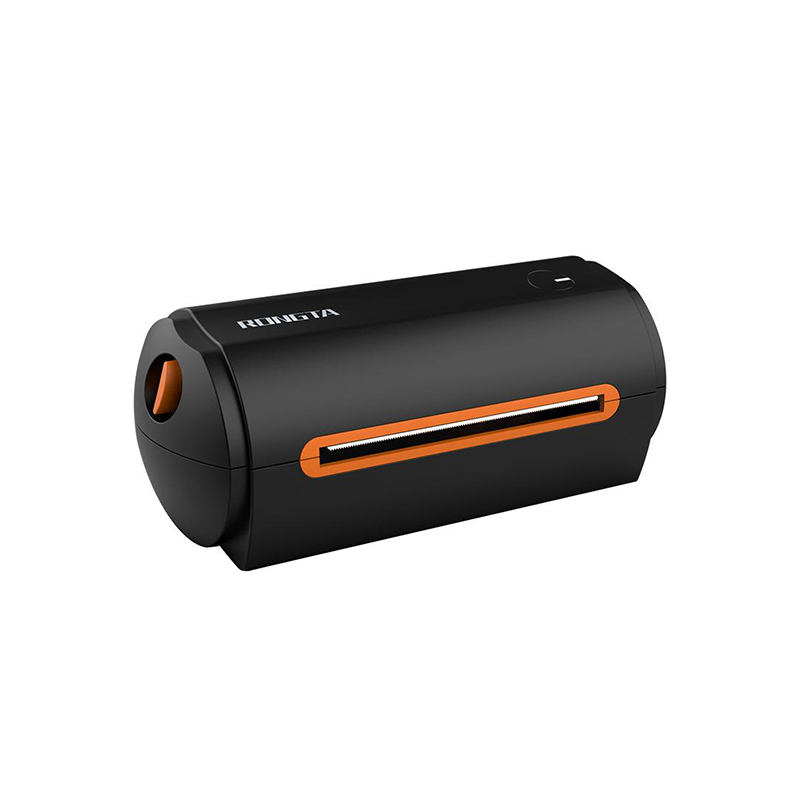 RP422 4'' Elektronischer Frachtbriefdrucker
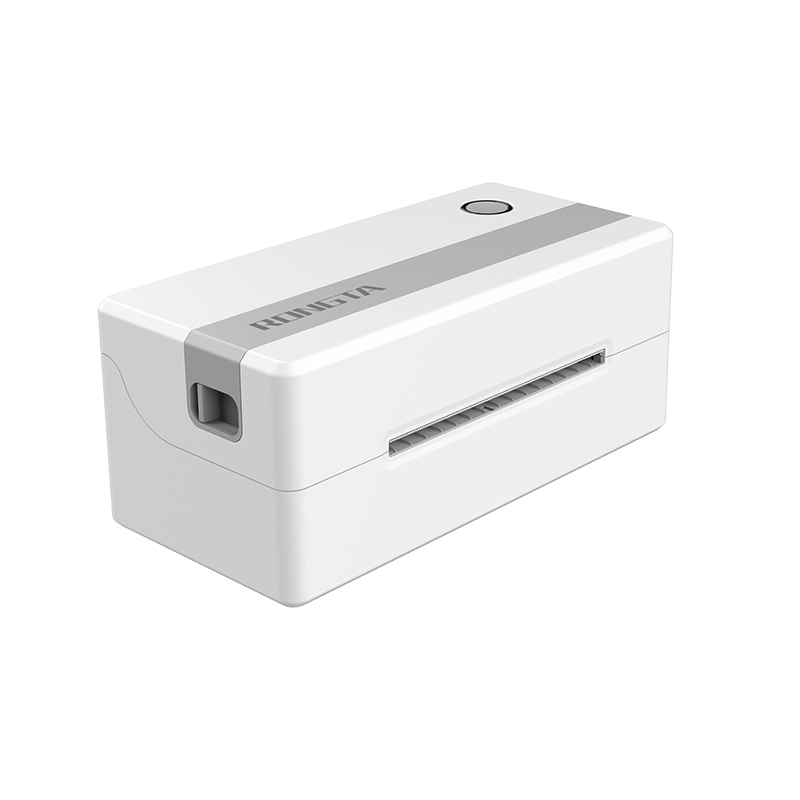 RP421A 4'' Elektronischer Frachtbriefdrucker
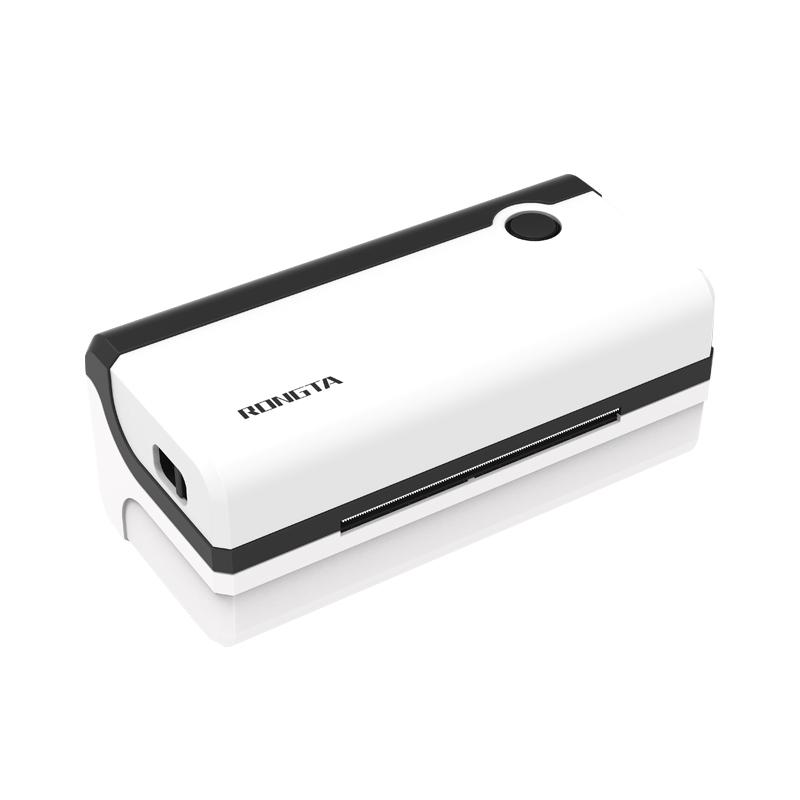 RP420 4'' Elektronischer Frachtbriefdrucker
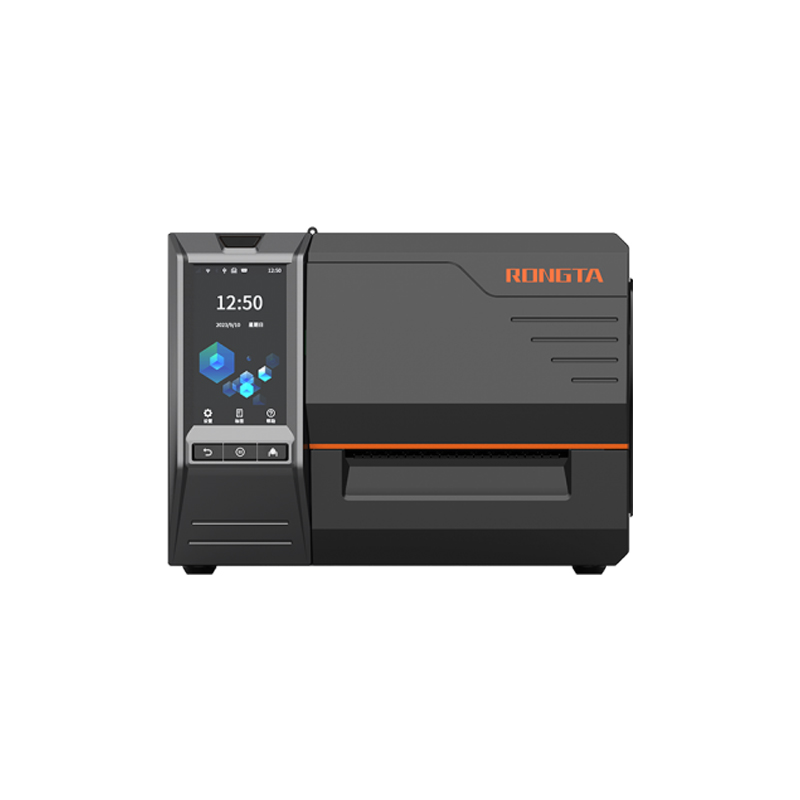 Barcode-Drucker der Serie RI463
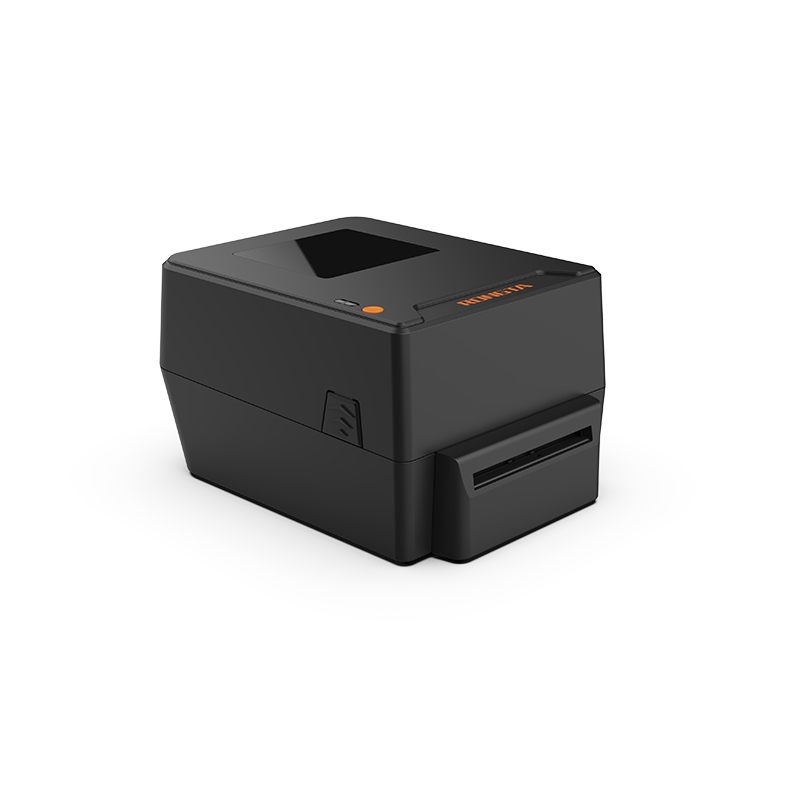 RP400A 4'' Thermotransferband-Schneidedrucker
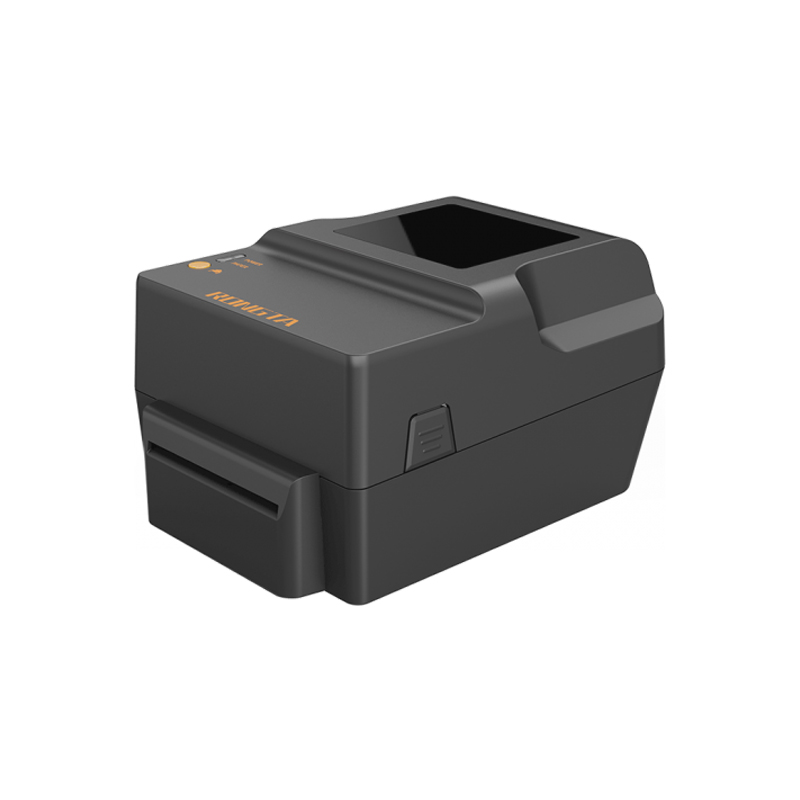 RP400H 4'' Thermotransferband-Schneidedrucker
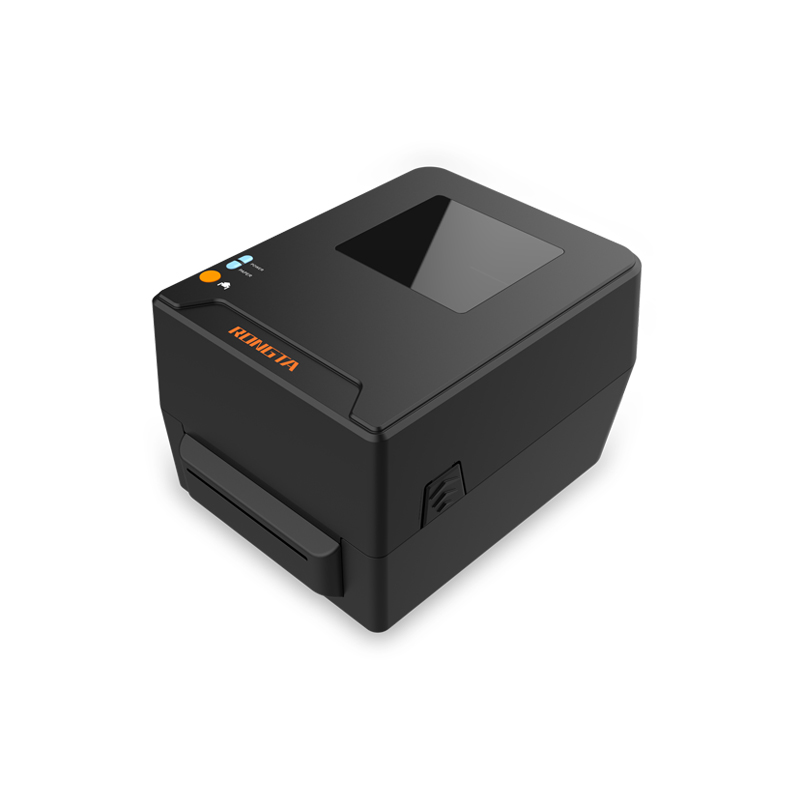 RPF413 300dpi RFID-Barcode-Etikettendrucker
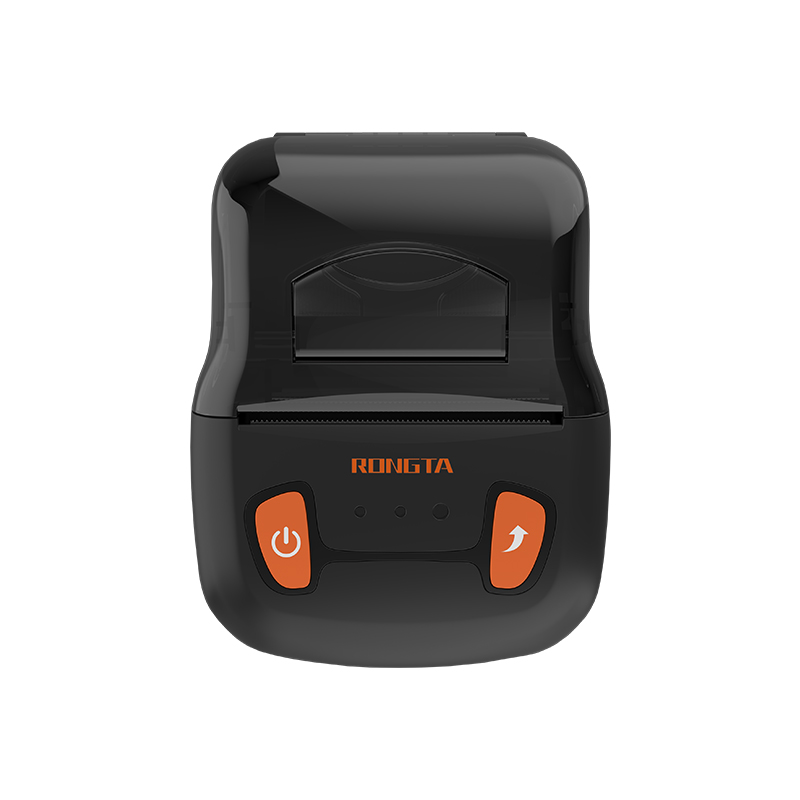 RPP02A Tragbarer Belegdrucker
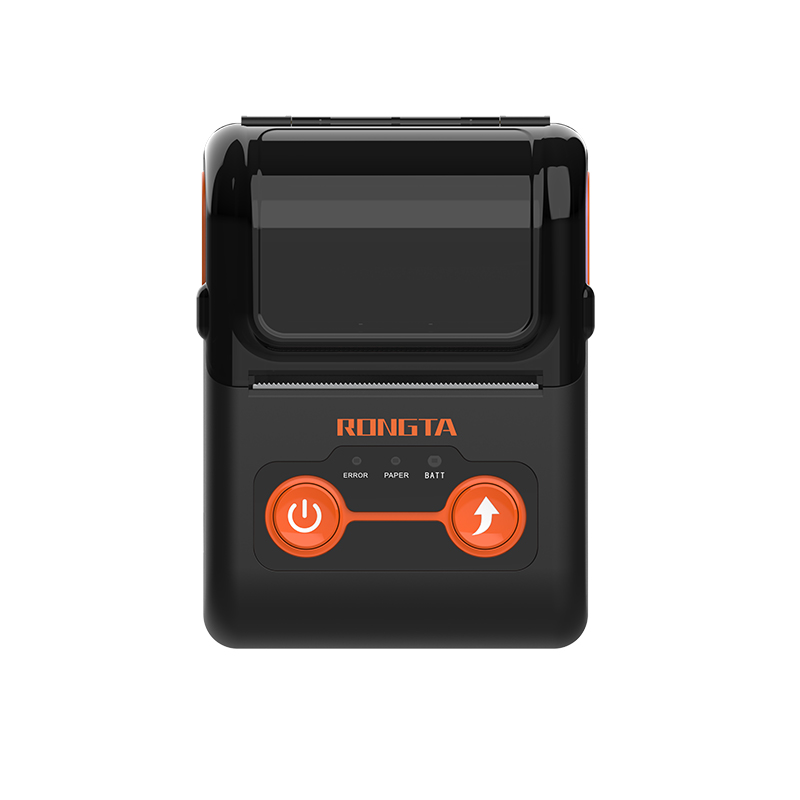 RPP02B Thermodrucker
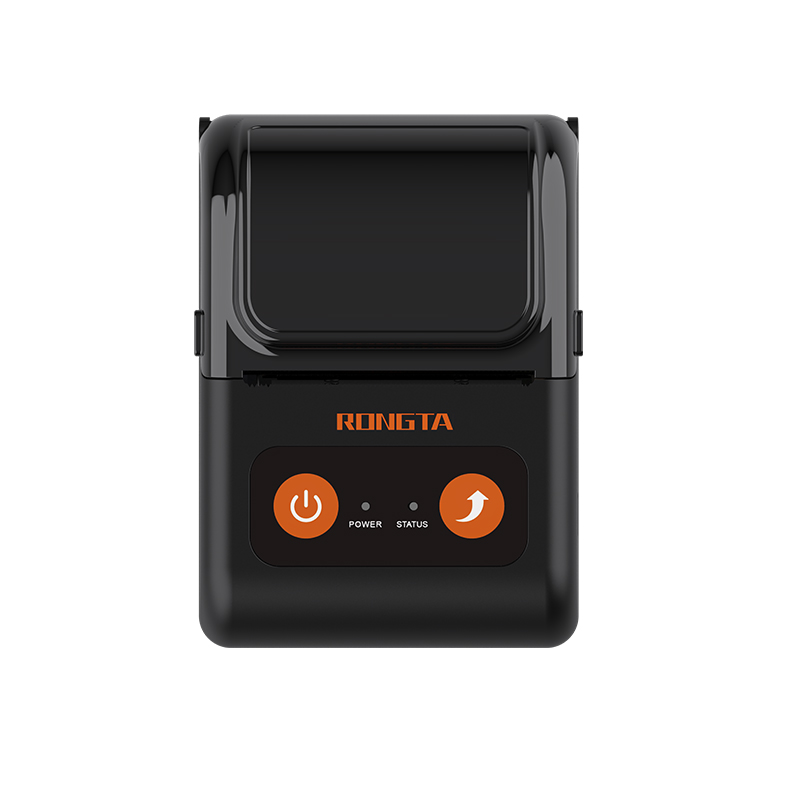 Tragbarer Belegdrucker RPP02C
 RPP02D Thermodrucker
 RPP04 4" Tragbarer Etikettendrucker
 RPP30 3" Tragbarer Etikettendrucker
 ACE M1 2" Tragbarer Etikettendrucker
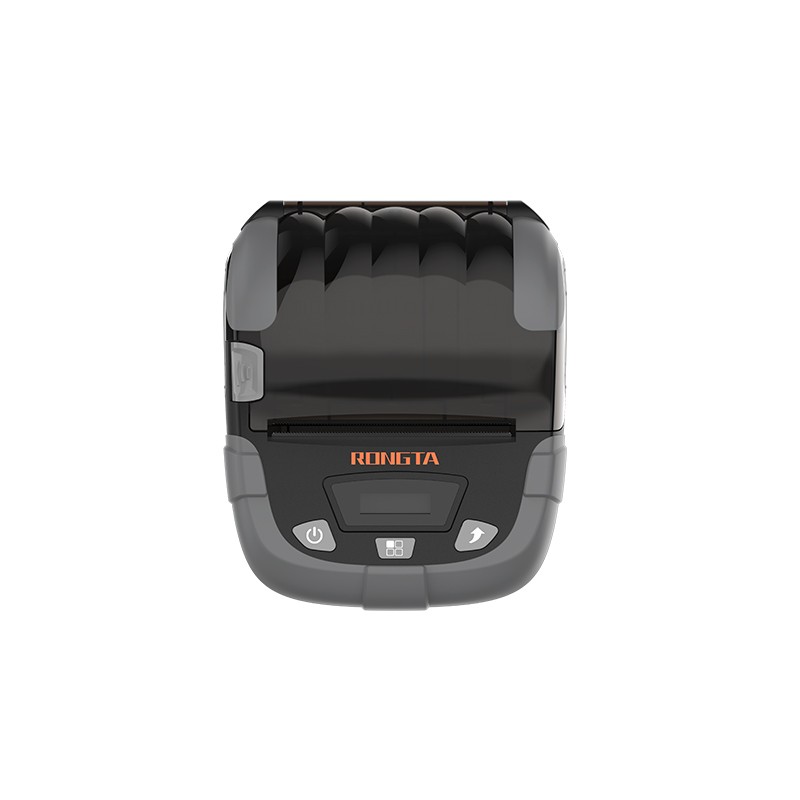 RPP320N 3" Tragbarer Etikettendrucker
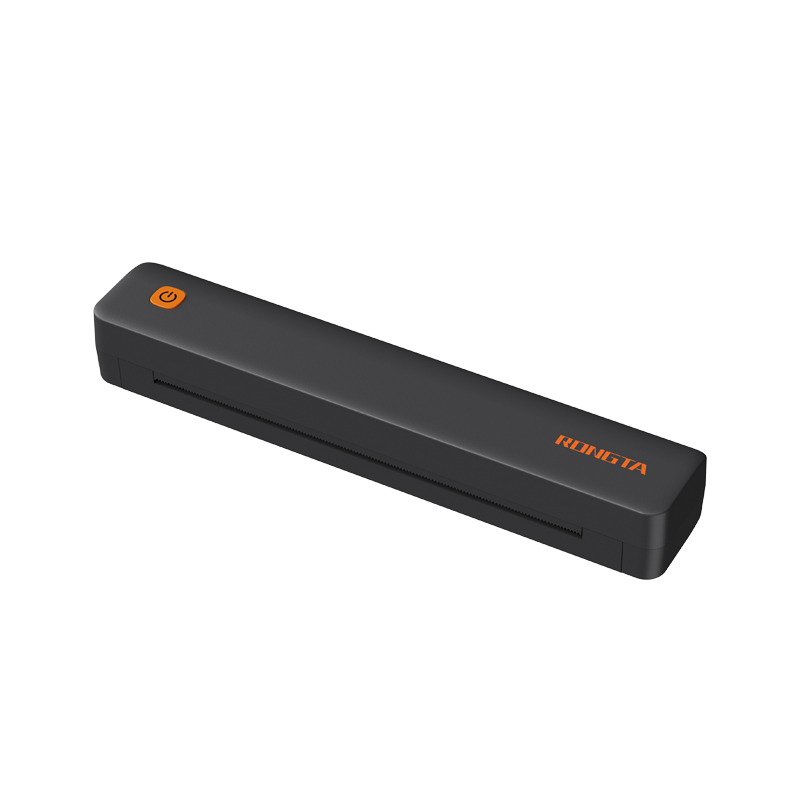 F11D A4 Tragbarer Thermodrucker
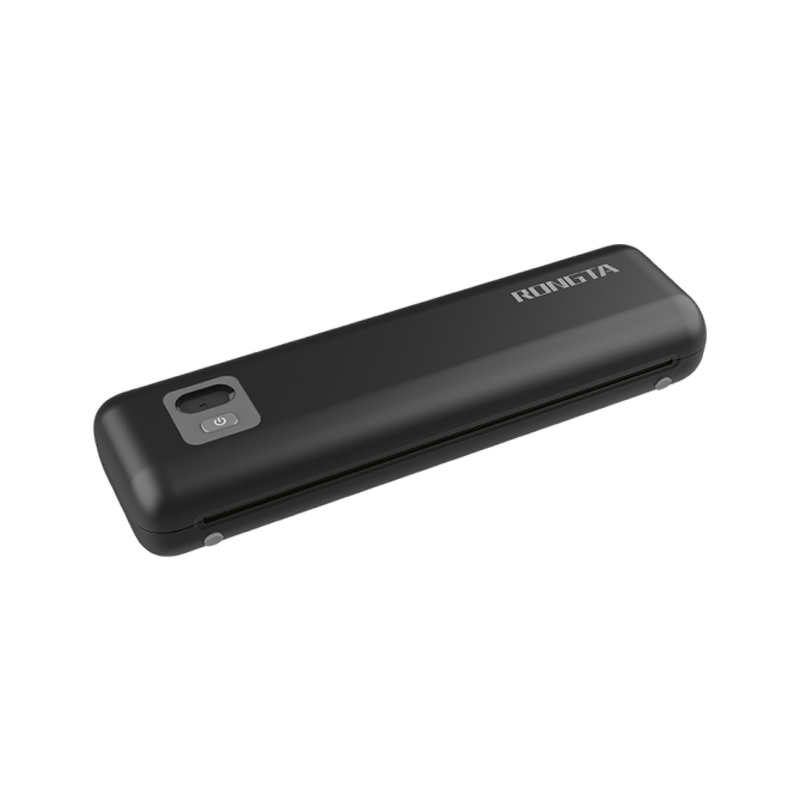 F82A A4 Thermodrucker mit Papierfach vorne
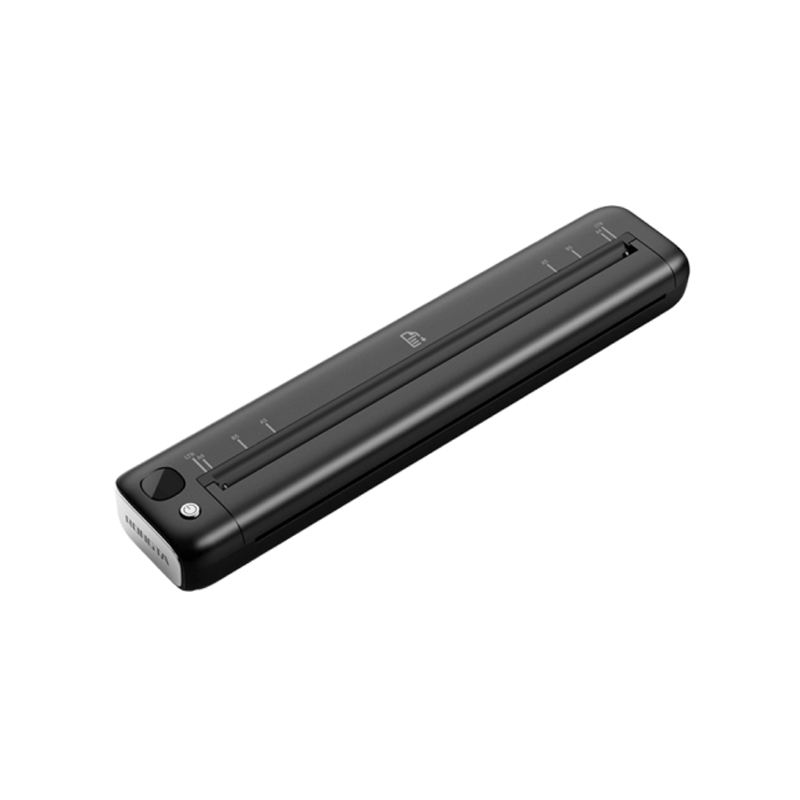 F81A Tragbarer A4-Thermodrucker
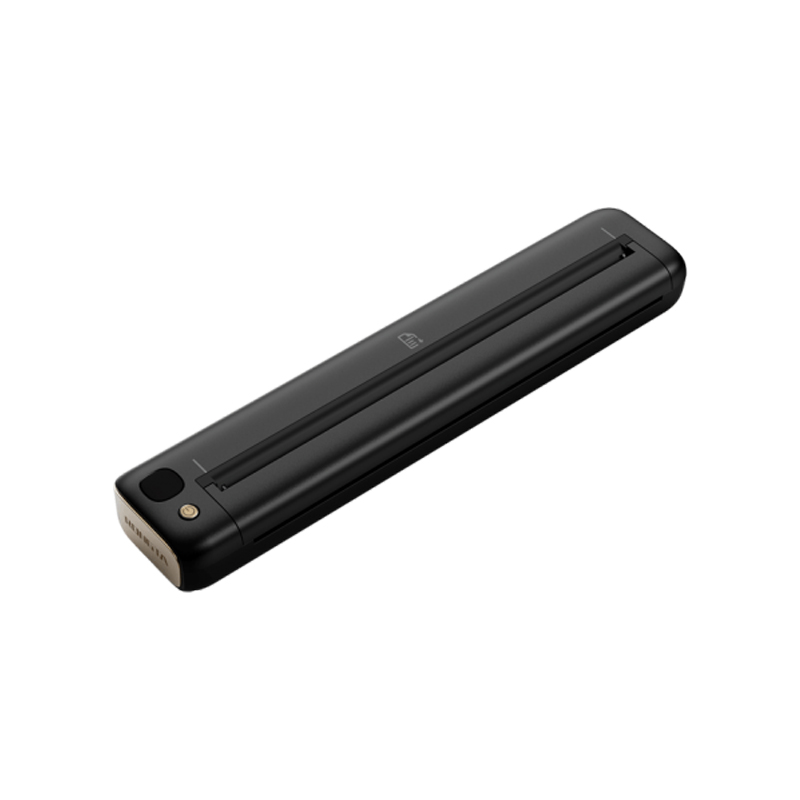 F81S Tragbarer A4 Tattoo-Drucker
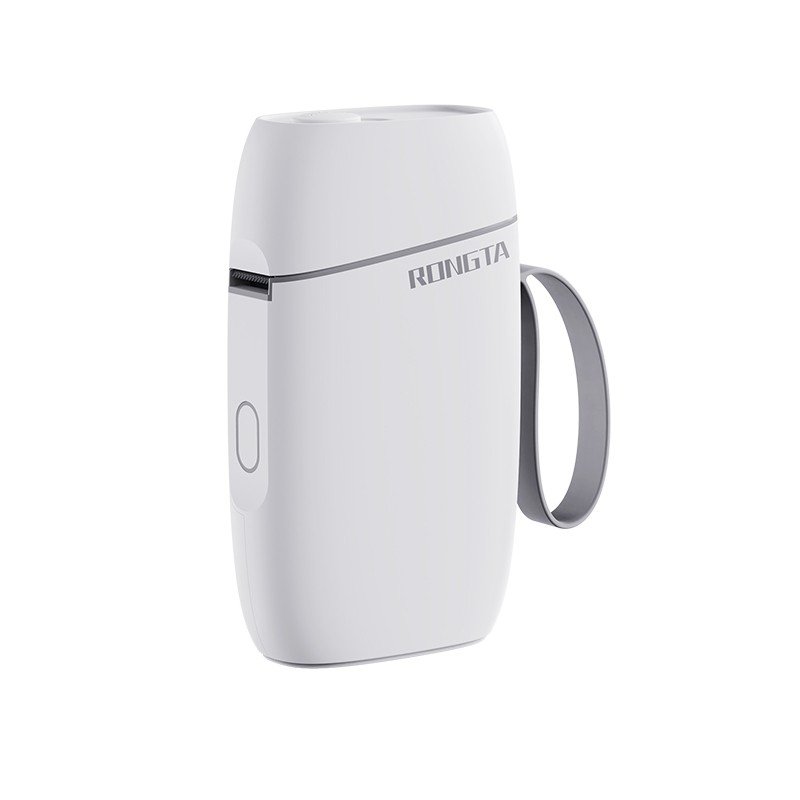 R5 Mini-Etikettendrucker
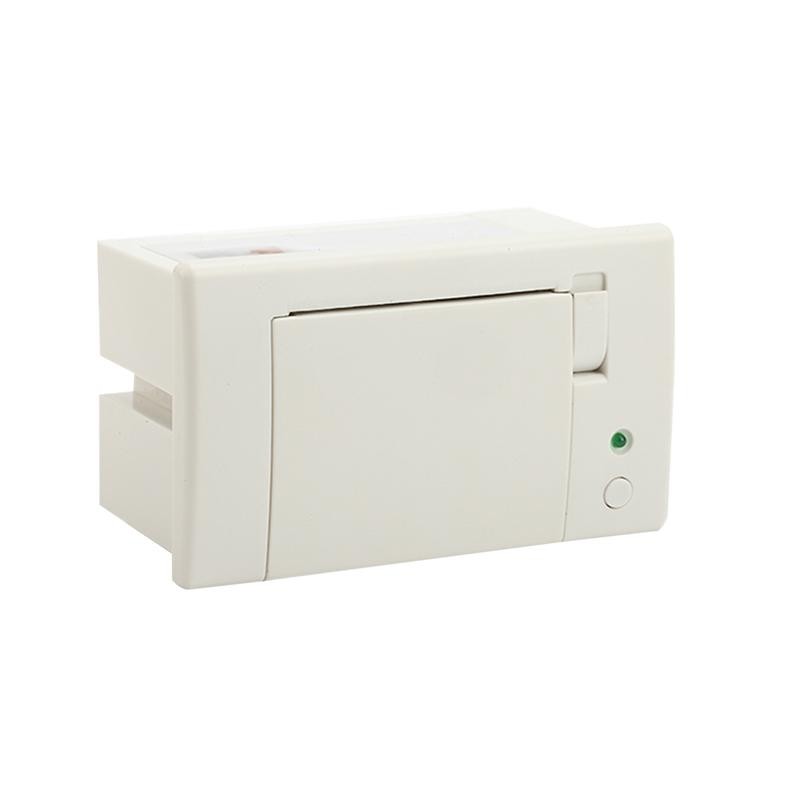 RP07 58mm Eingebauter Drucker
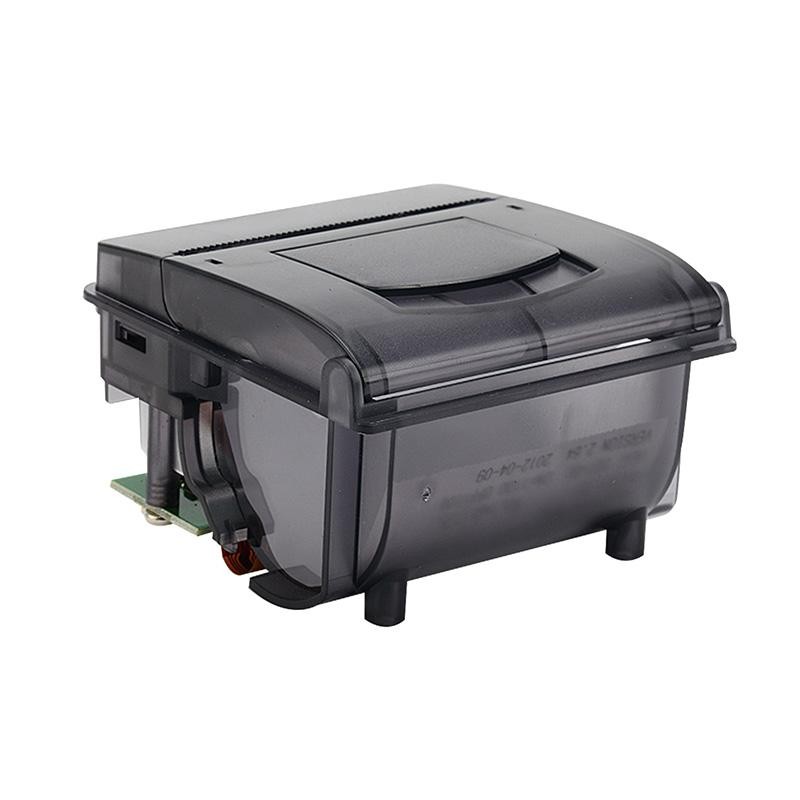 RP203 58mm Eingebauter Drucker
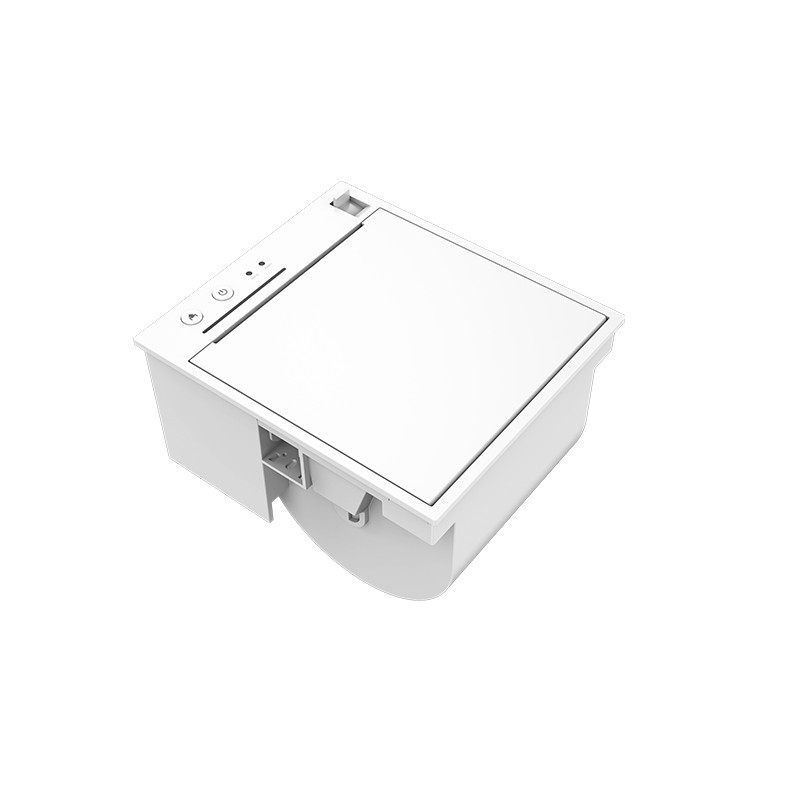 PM315 Eingebauter Thermodrucker
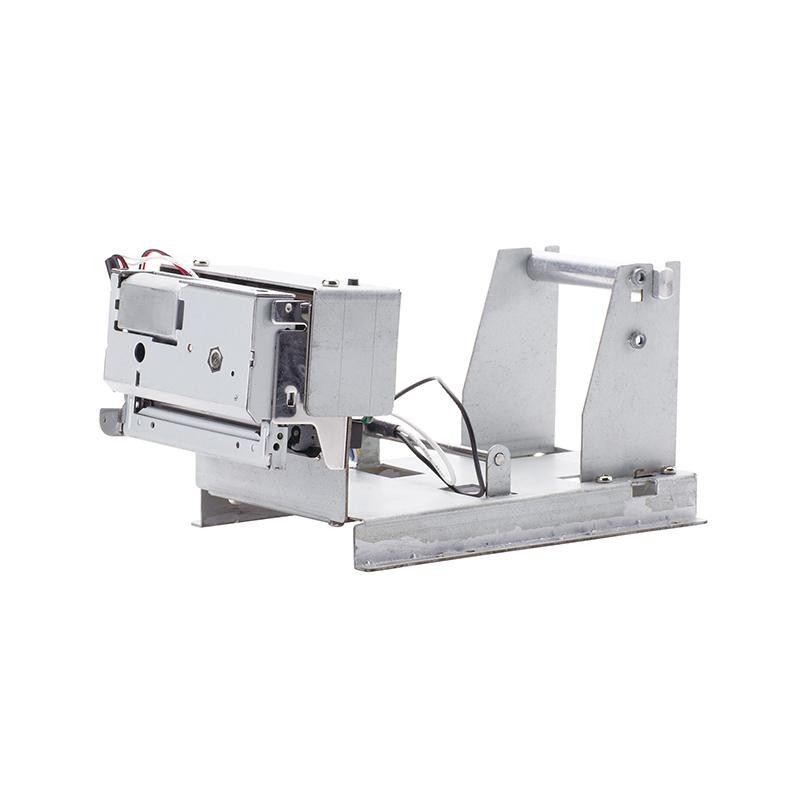 PM201 48mm Druckmodul
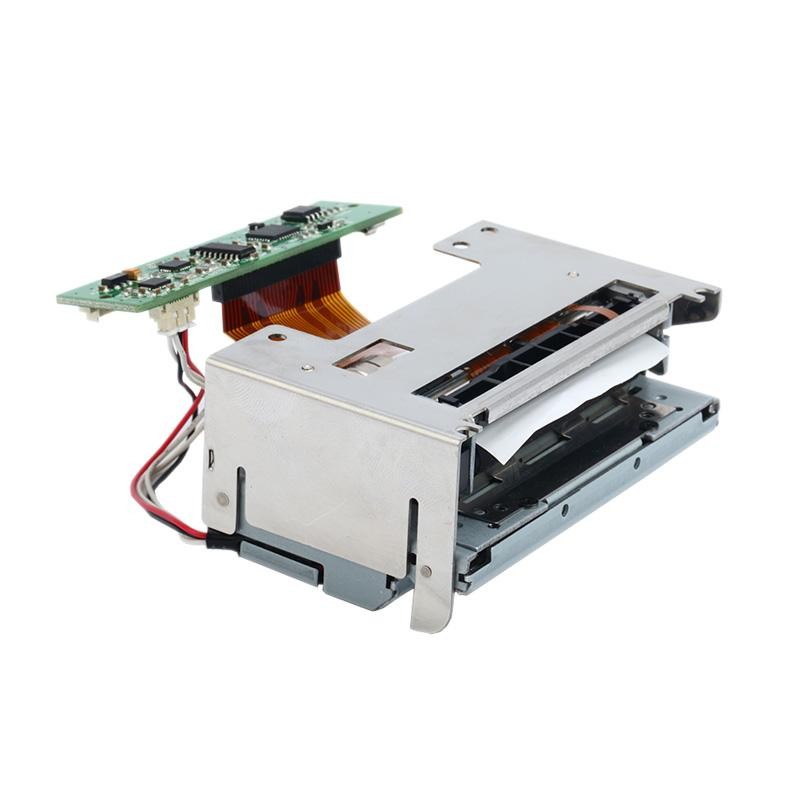 PM628 58mm Druckmodul
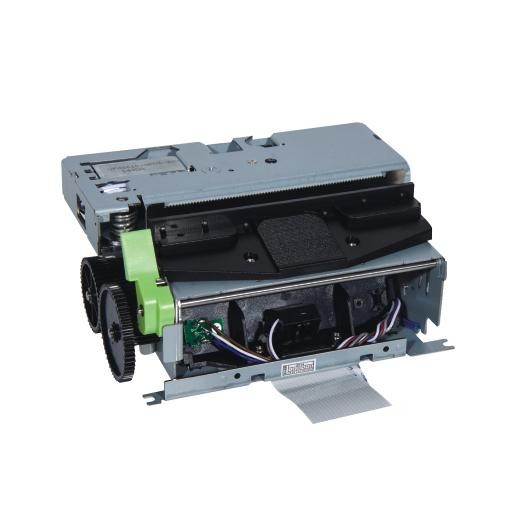 PM532A Druckmodul
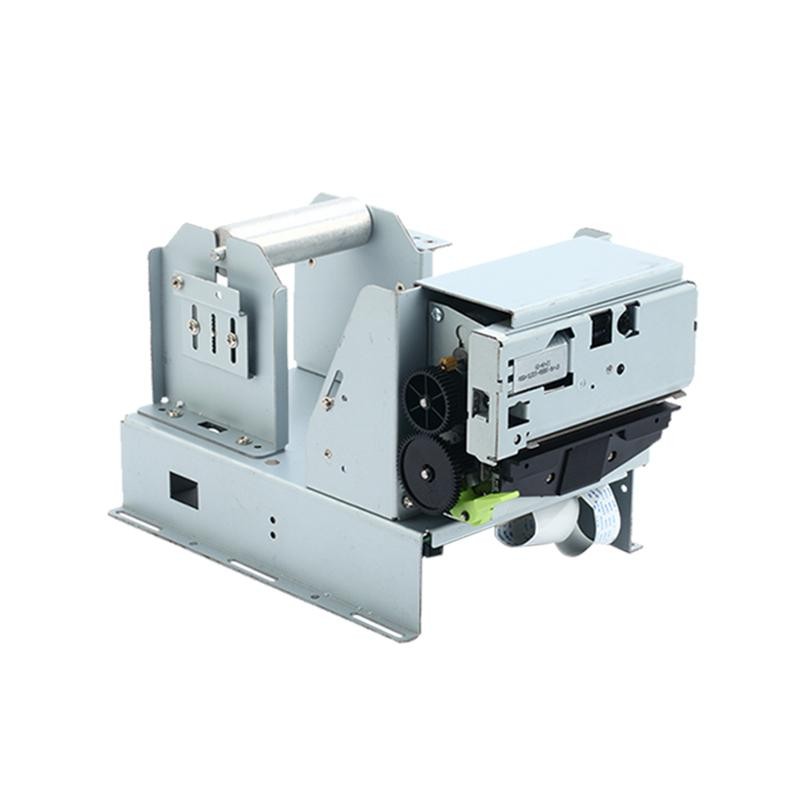 PM532B Druckermodul
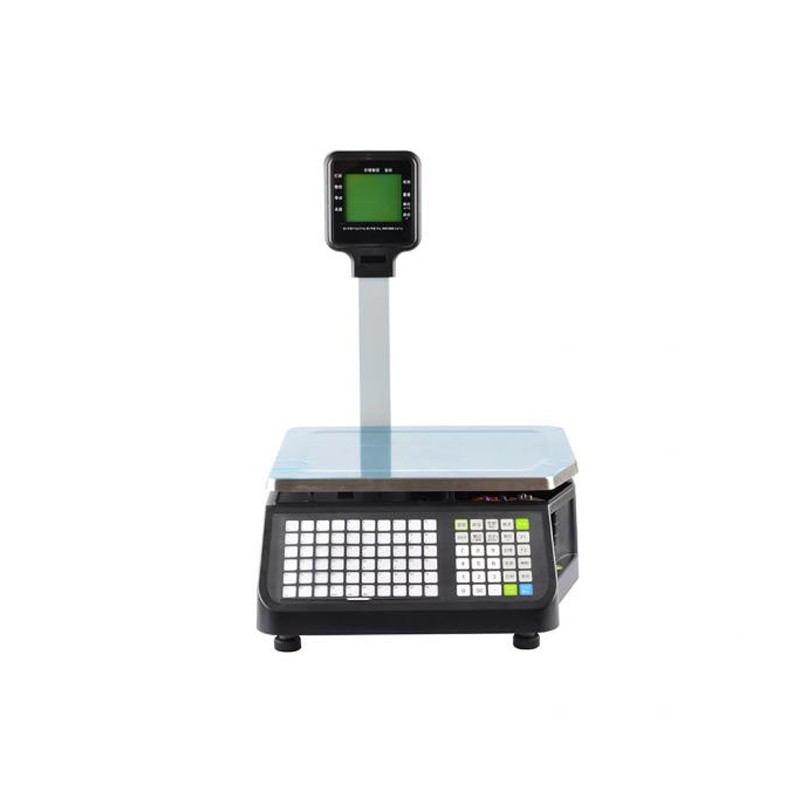 LS015/LS015A Barcode-Waage
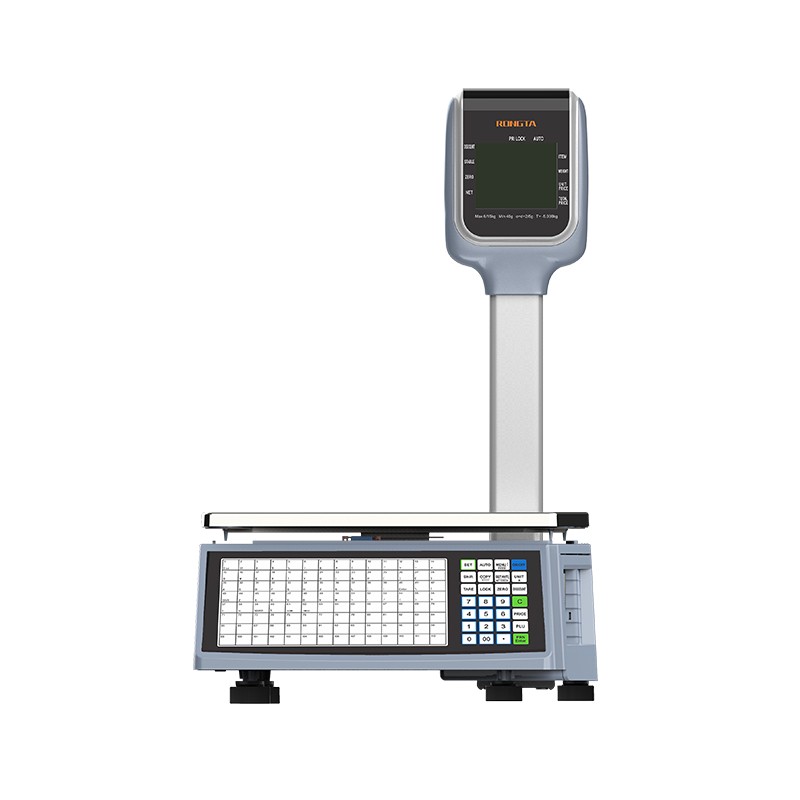 RLS1815D/RLS1830D Barcode-Waage
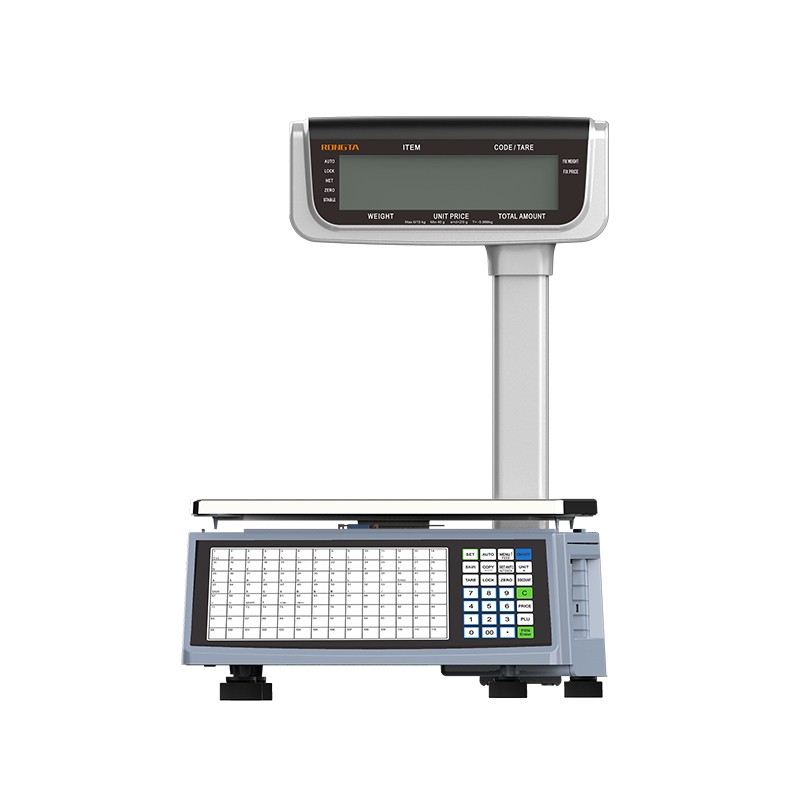 RLS1815C/RLS1830C Barcode-Skala
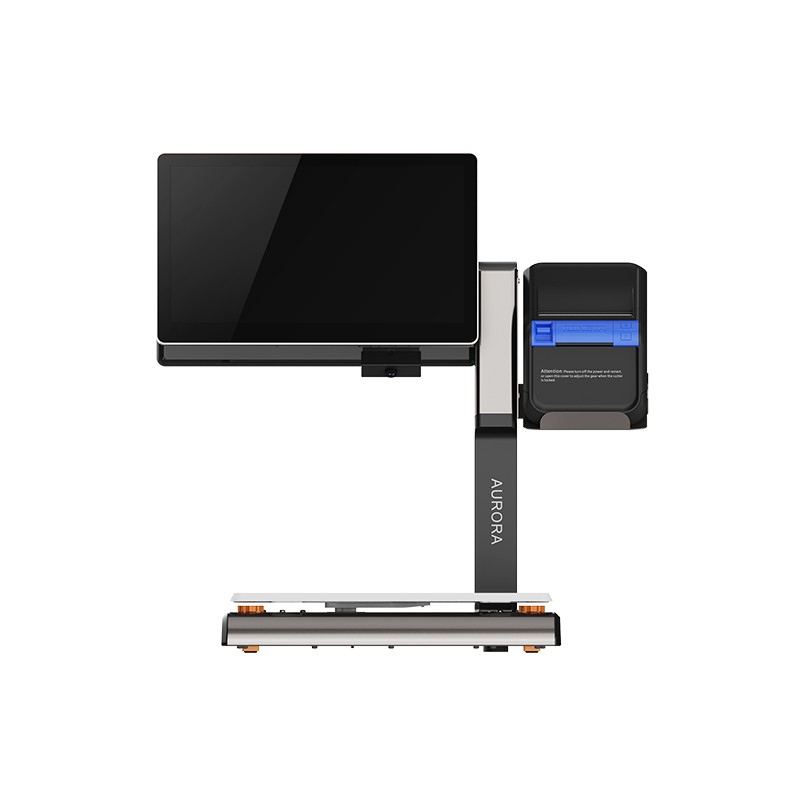 AURORA S2L-S Etikettenlose Waage
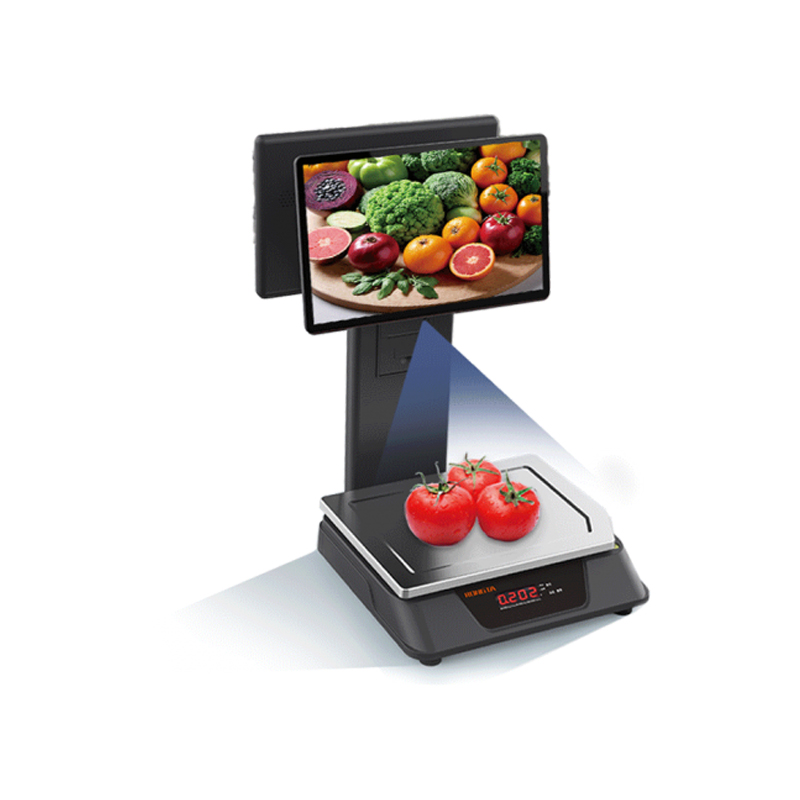 AURORA E1 PRO-AI Kassenwaage
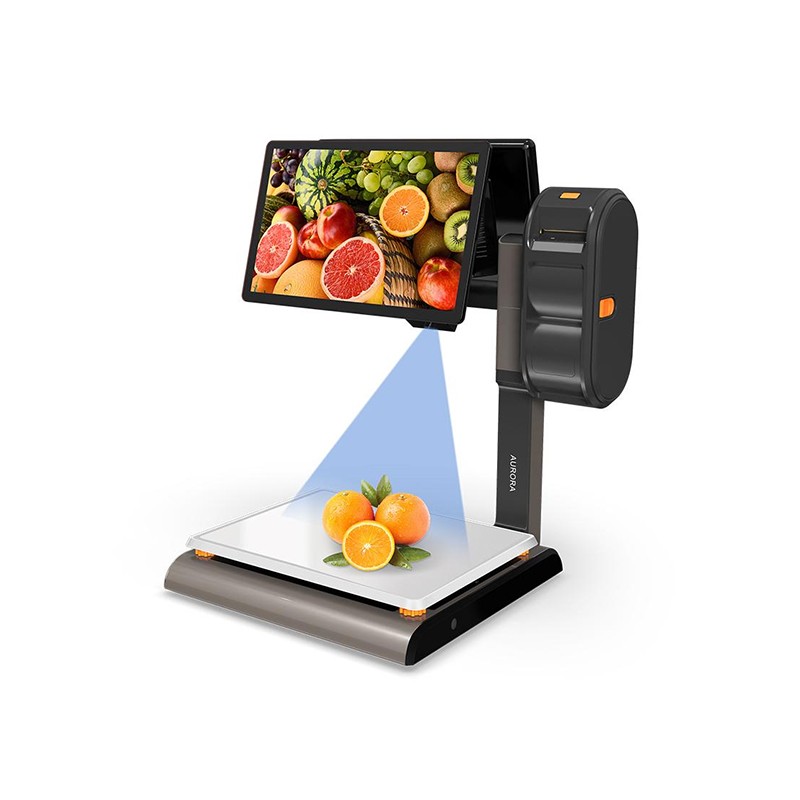 AURORA S2L-AI Etikettenskala
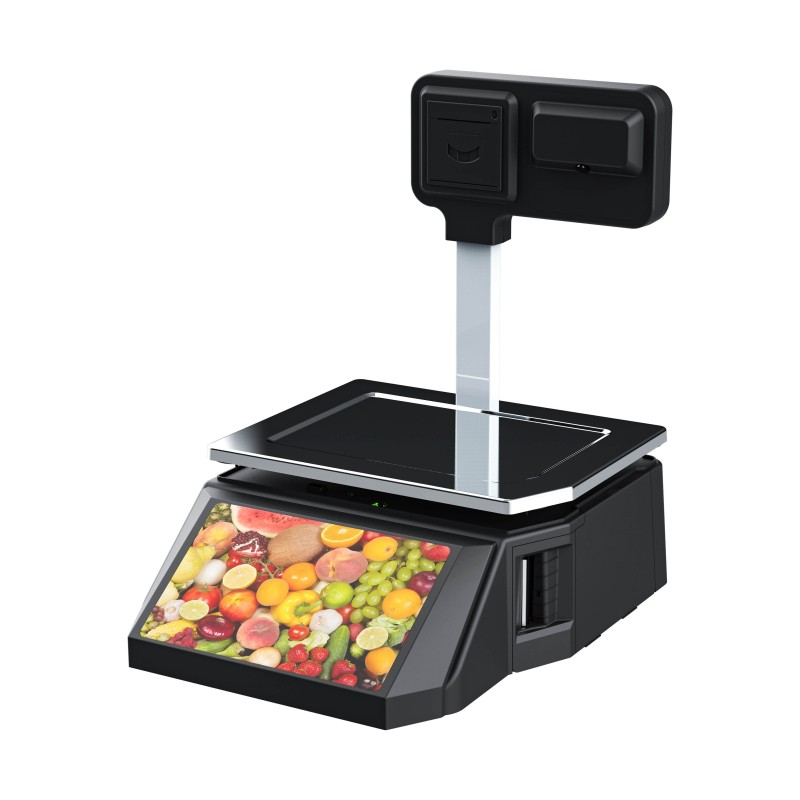 DP01-AI Smart Tag Kassen-Doppelverwendungswaage
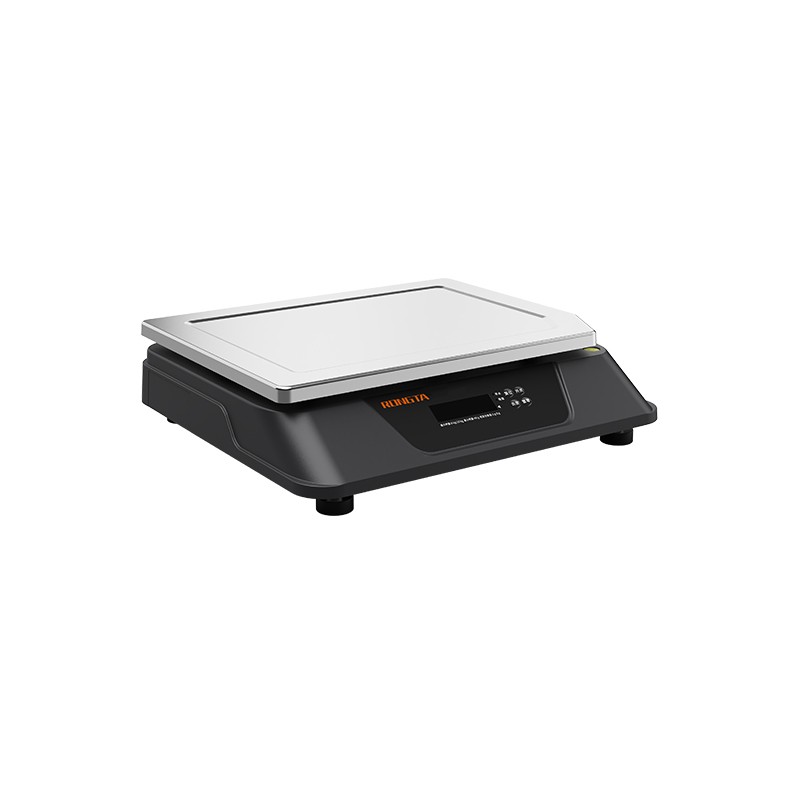 C3 Waage
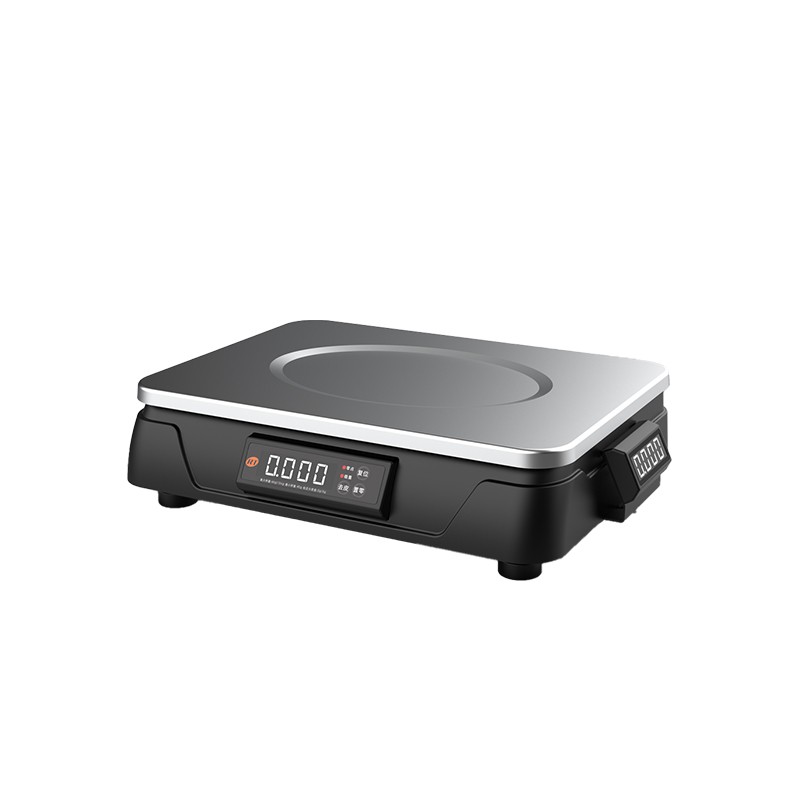 C1 Waage
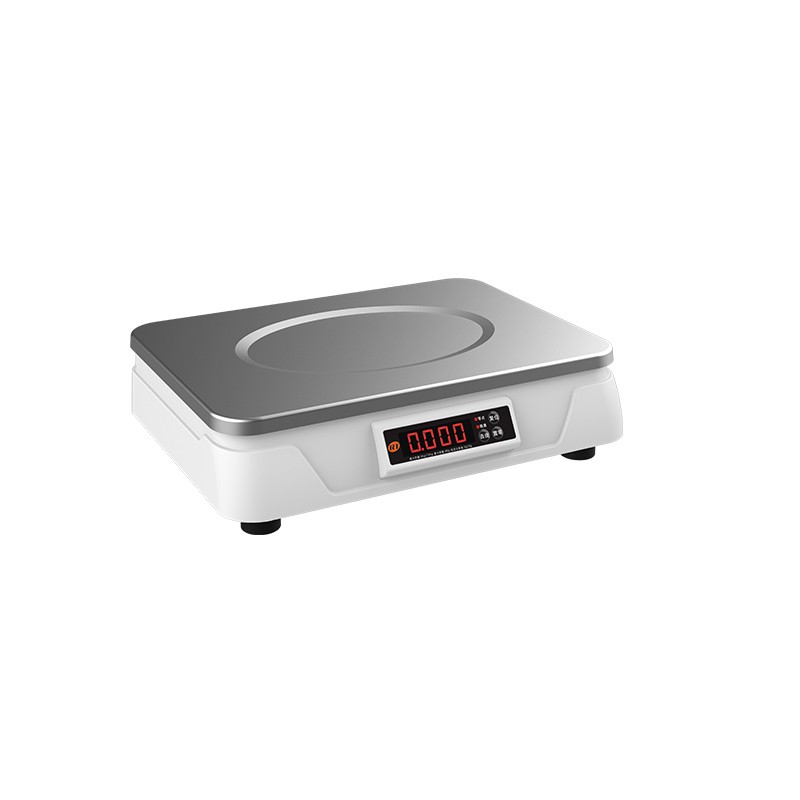 C11 Waage
 Einzelhandel
 ESSEN
 Medizinisch
 Mobiles Büro/Heim
 Vermögensverwaltung
 Logistik
 Treiber herunterladen
 Benutzerhandbuch
 Tool herunterladen
 Tag-Software
 Produktvideo
 Entwicklungsdokumentation
 Häufig gestellte Fragen
 Benutzerhandbuch
 Unternehmensnachrichten
 Ausstellungs-Updates
 Brancheneinblicke
 Produktaktualisierung
 Allgemeine Lage
 Entwicklungsgeschichte
 Auszeichnungen und Qualifikationen
 F&E-Stärke
 Teamaktivitäten
 Soziale Verantwortung





Benutzerhandbuch
Anschluss- und Druckanleitung für den tragbaren Belegdrucker Rongda RPP300
12.01.2026
Rongda RPP300Tragbarer BelegdruckerAnschluss- und Druckanleitung
1. USB-Anschluss
Der Drucker wird mit einem USB-Kabel als optionalem Zubehör geliefert. Schließen Sie ihn an den USB-Anschluss Ihres Computers an und installieren Sie den Treiber.
2. WLAN-Kommunikation
Sie können drahtlose Netzwerktechnologie zur Kommunikation mit Ihren Geräten nutzen. Wi-Fi ist eine Marke für drahtlose Netzwerkkommunikationstechnologie der Wi-Fi Alliance. Ziel ist die Verbesserung der Interoperabilität zwischen drahtlosen Netzwerkprodukten auf Basis des IEEE-802.11-Standards.
Vorteile drahtloser Netzwerke: Drahtlose Netzwerke benötigen keine Kabel, sondern nutzen Funkwellen zur Verbindung und Signalübertragung. Sie bieten Vorteile wie Bewegungsfreiheit, keine Einschränkungen durch Leitungen, schnelle und einfache Installation sowie problemlose Erweiterung.
1) Drahtloser Infrastrukturmodus: Drahtlose Geräte im Netzwerk (Computer, Drucker usw.) verwenden Router oder Zugangspunkte, um die gesamte Datenübertragung und den Netzwerkverkehr abzuwickeln.
2) Die Verwendung des tragbaren Druckers 300 im drahtlosen Infrastrukturmodus bietet folgende Vorteile: hohe Zuverlässigkeit des Netzwerksignals; bessere Netzwerksicherheit; und flexible Netzwerkskalierbarkeit.
3) So richten Sie 300 Wireless ein:
Vorbereitung: Verbinden Sie den Drucker über ein USB-Kabel mit dem PC und installieren Sie den virtuellen USB-Treiber.
1) Öffnen Sie das auf der CD enthaltene WLAN-Parameter-Einstellungstool „Wifitool“.
2) Geben Sie im Feld SSID den SSID-Namen des WLAN-Routers ein, z. B. „Drucker“.
3) Wählen Sie den Verschlüsselungstyp für Ihren WLAN-Router entsprechend den Router-Einstellungen. Beispielsweise wird für den Verschlüsselungstyp „WPA-PSK/WPA2-PSK“ empfohlen. Wenn Ihr Router auf „Auto“ eingestellt ist, können Sie in den Wifitool-Einstellungen entweder WPA-PSK oder WPA2-PSK auswählen. Ist Ihr Router hingegen auf „WPA-PSK“ oder „WPA2-PSK“ eingestellt, müssen die Wifitool-Einstellungen mit denen Ihres Routers übereinstimmen.
4) Wenn die Router-Verschlüsselungsmethode auf „WEP“ eingestellt ist, achten Sie bitte darauf, dass die Wifitool-Einstellungen mit den Router-Einstellungen übereinstimmen.
5) Verbinden Sie den Drucker über den virtuellen seriellen USB-Port mit dem Computer. Wählen Sie nach Eingabe der WLAN-Parameter im Wifitool den entsprechenden seriellen Port aus, z. B. COM8. Stellen Sie die Standard-Baudrate des Druckers auf „19200“ ein (falls die Baudrate über den DIP-Schalter eingestellt wurde, geben Sie bitte die tatsächliche Baudrate des Druckers ein) und klicken Sie anschließend auf die Schaltfläche „Einstellungen“.
Nach der Einrichtung warten Sie bitte einen Moment. Der Drucker verbindet sich innerhalb einer Minute automatisch mit dem WLAN. Bei erfolgreicher Verbindung können Sie jederzeit einen Selbsttest durchführen. Überprüfen Sie mithilfe der Selbsttestseite die aktuellen WLAN-Einstellungen und den Status des Druckers. Sollte die Selbsttestseite keine WLAN-Verbindung anzeigen, überprüfen Sie bitte die Parametereinstellungen. Stimmen die gedruckten WLAN-Parameter nicht mit den Router-Einstellungen überein, setzen Sie diese bitte zurück und wiederholen Sie die oben genannten Schritte.
3. Bluetooth-Kopplung und Drucken
Bevor der tragbare Mikrodrucker der 300er-Serie verwendet werden kann, muss er mit dem Hauptgerät, das den Drucker steuert, gekoppelt werden. Der Kopplungsvorgang wird vom Hauptgerät initiiert.
Die übliche Paarungsmethode ist wie folgt:
1) Schalten Sie den Drucker ein.
2) Das Hauptgerät sucht nach externen Bluetooth-Geräten.
3) Falls mehrere externe Bluetooth-Geräte vorhanden sind, wählen Sie den Drucker mit der entsprechenden EDA-Adresse aus (siehe die Selbsttestseite für Details).
4) Geben Sie das Passwort „0000“ ein.
5) Vervollständige die Paarung.
Spezifische Anweisungen zum Koppeln finden Sie in der Bluetooth-Funktionsbeschreibung des Hauptgeräts.
Der tragbare Mikrodrucker der Serie 300 muss während des Kopplungsvorgangs eingeschaltet sein.
Hinweis: Schalten Sie beim Koppeln bitte nicht mehrere Drucker gleichzeitig ein, da es sonst unmöglich sein könnte, festzustellen, welcher Drucker erfolgreich gekoppelt wurde.
Nach erfolgreicher Kopplung können weitere Host-Computer mit dem Drucker verbunden werden. Jeder Drucker kann mit bis zu acht Host-Computern gekoppelt werden. Sobald sich weitere Host-Computer mit dem Drucker koppeln, wird der zuerst gekoppelte Host-Computer automatisch aus der Kopplungsliste entfernt. Soll dieser Host-Computer den Drucker zum Drucken ansteuern, muss er erneut gekoppelt werden.
4. Drucken über die Bluetooth-Schnittstelle
Bei Host-Computern mit virtuellen Bluetooth-Schnittstellen (z. B. Smartphones, Pocket-PCs, Palm-Geräte, Laptops usw.) können nach erfolgreicher Kopplung Druckdaten über diese Schnittstelle an den tragbaren Drucker der Serie 300 gesendet werden. Verfügt Ihr Host-Computer nicht über eine solche Schnittstelle, wenden Sie sich bitte an den Hersteller Ihres Host-Computers, um den tragbaren Drucker der Serie 300 anzusteuern.