

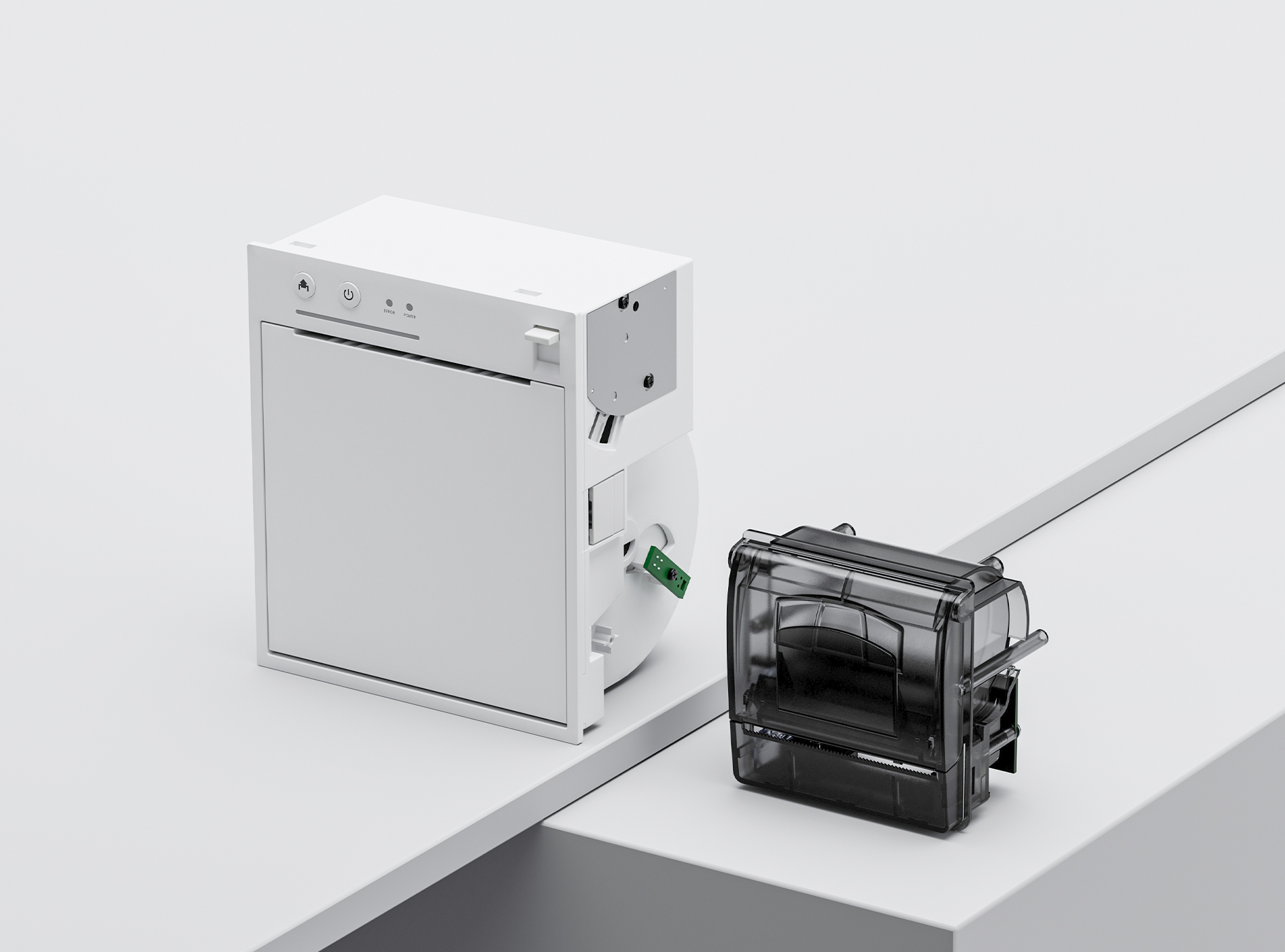
 80-mm-Belegdrucker
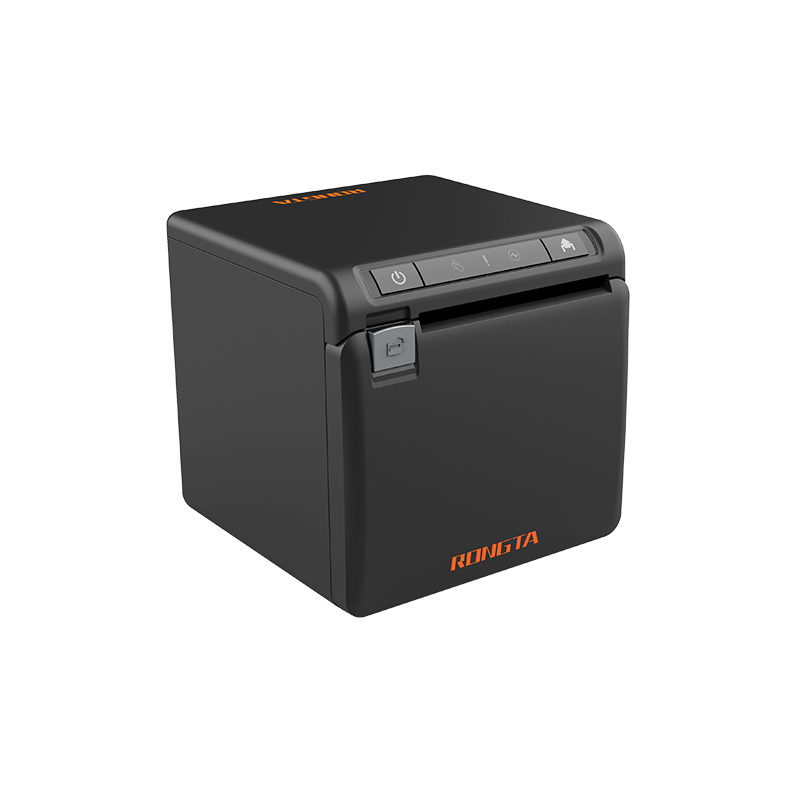 ACE H2 Belegdrucker
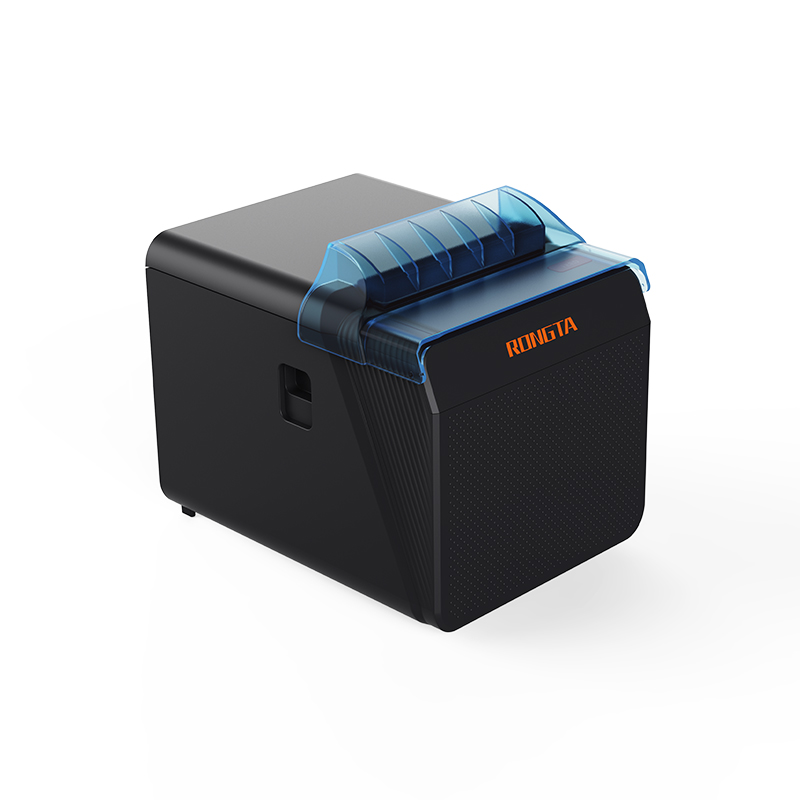 RP337 Belegdrucker
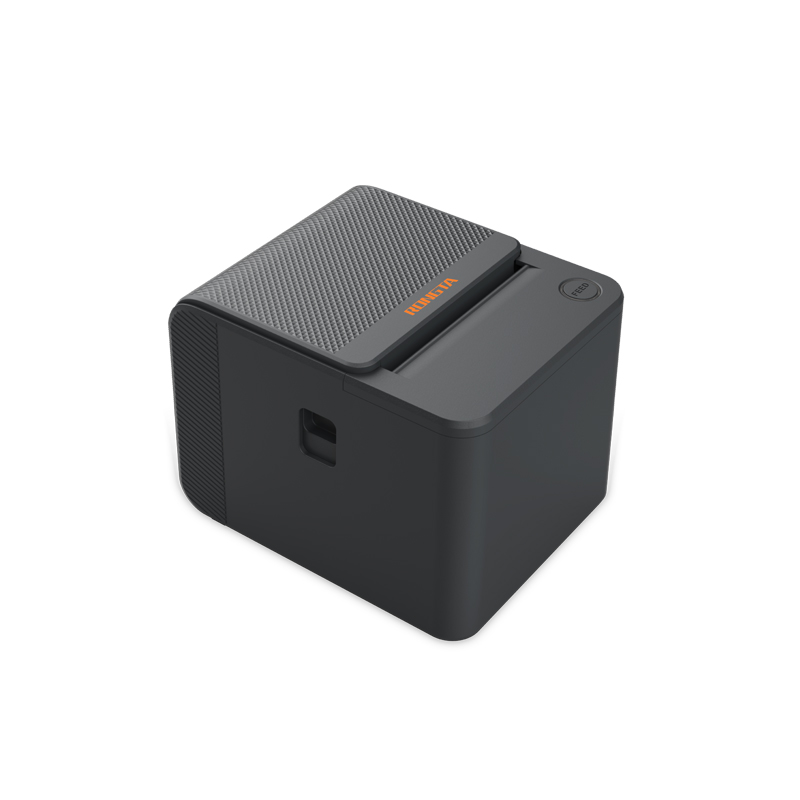 RP336S Zweifarbiger Belegdrucker
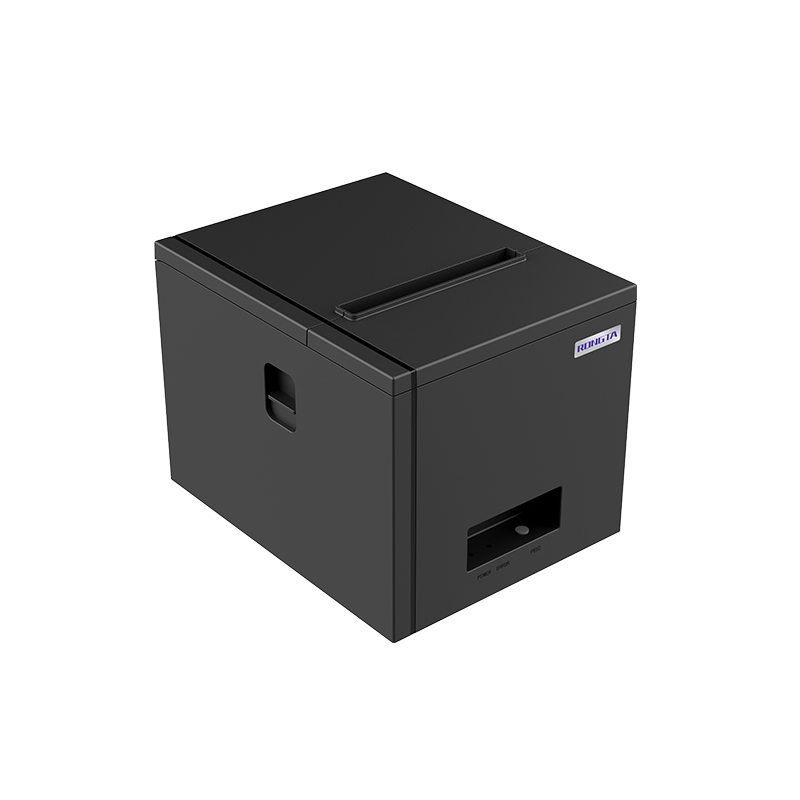 RP350 Belegdrucker
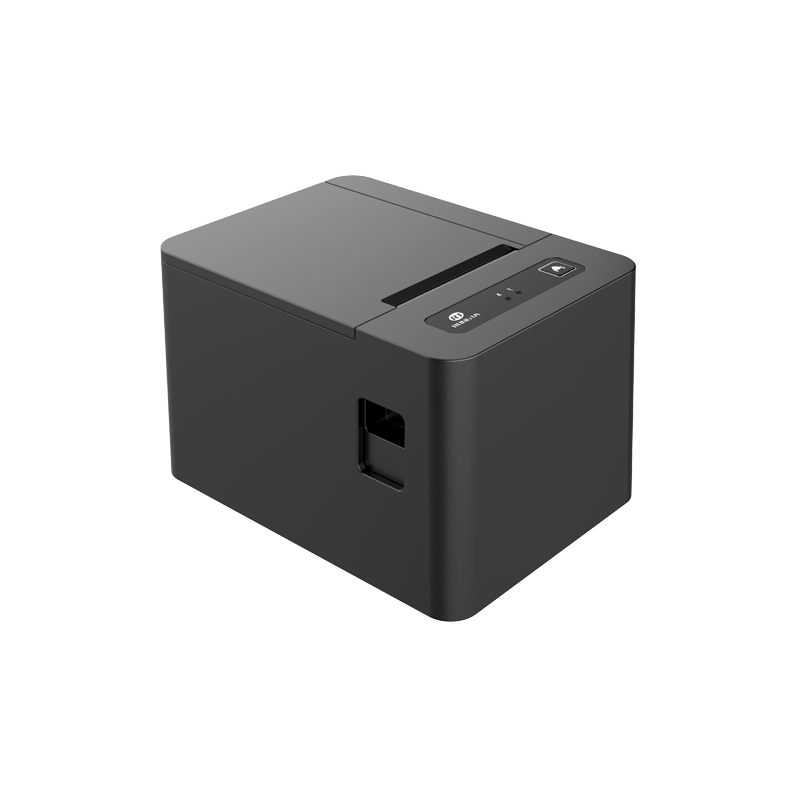 RP582 Belegdrucker
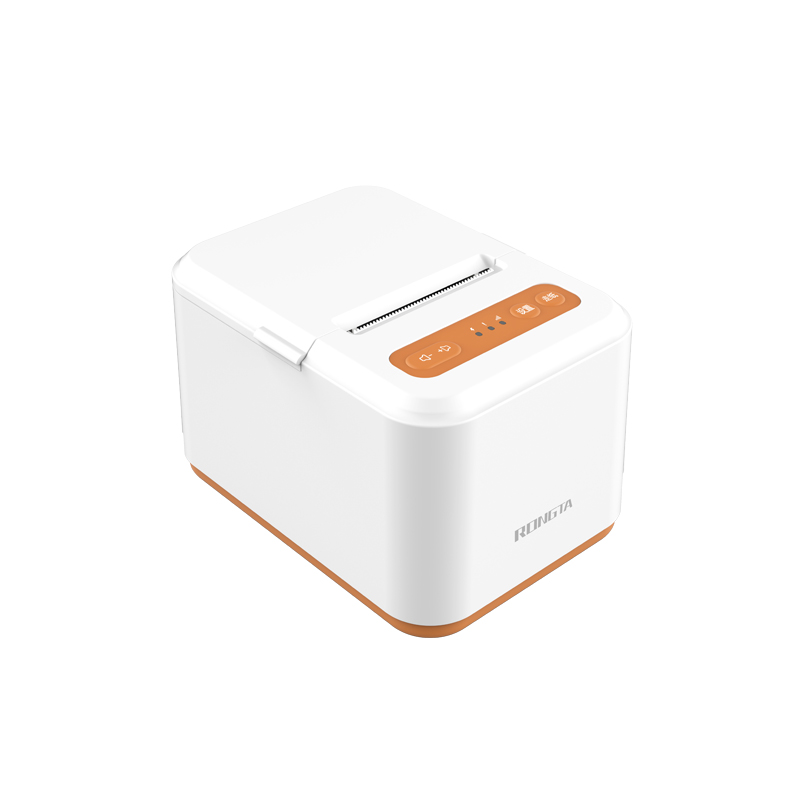 RP581 Belegdrucker
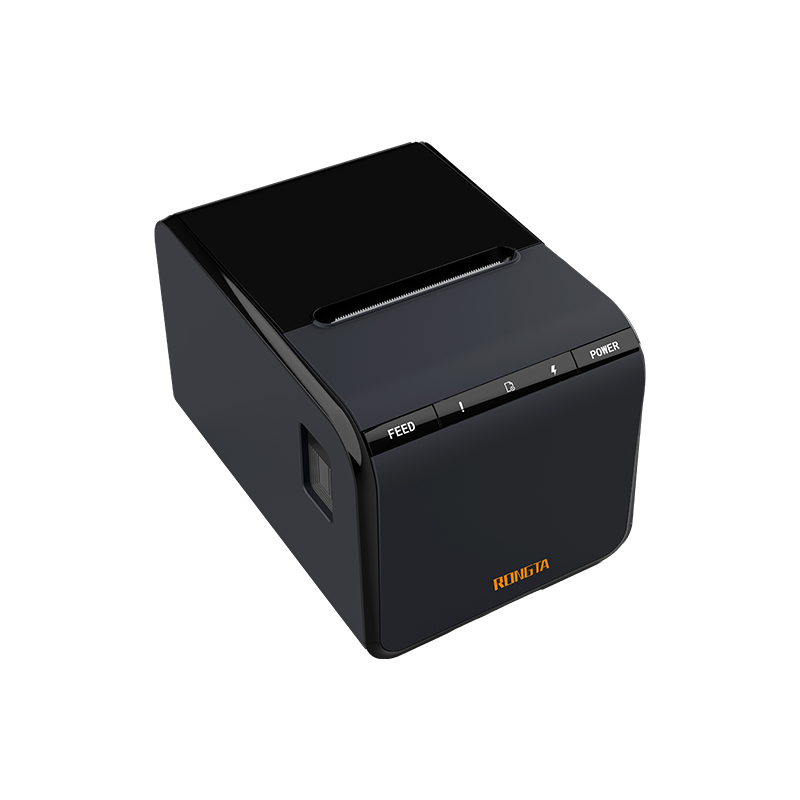 ACE G1Y Belegdrucker
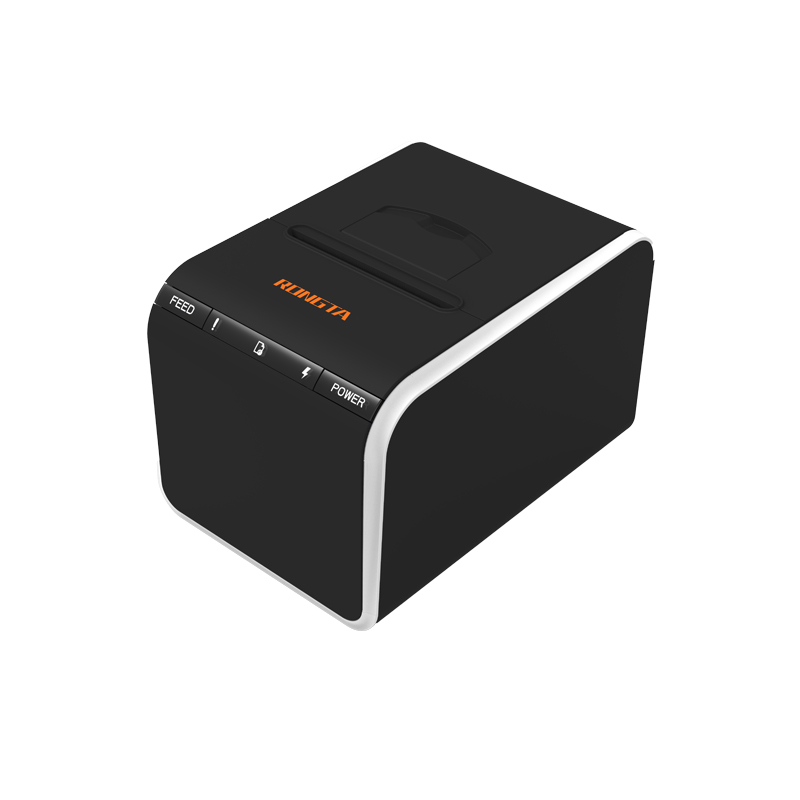 ACE G1YP Cloud-Drucker für Belege
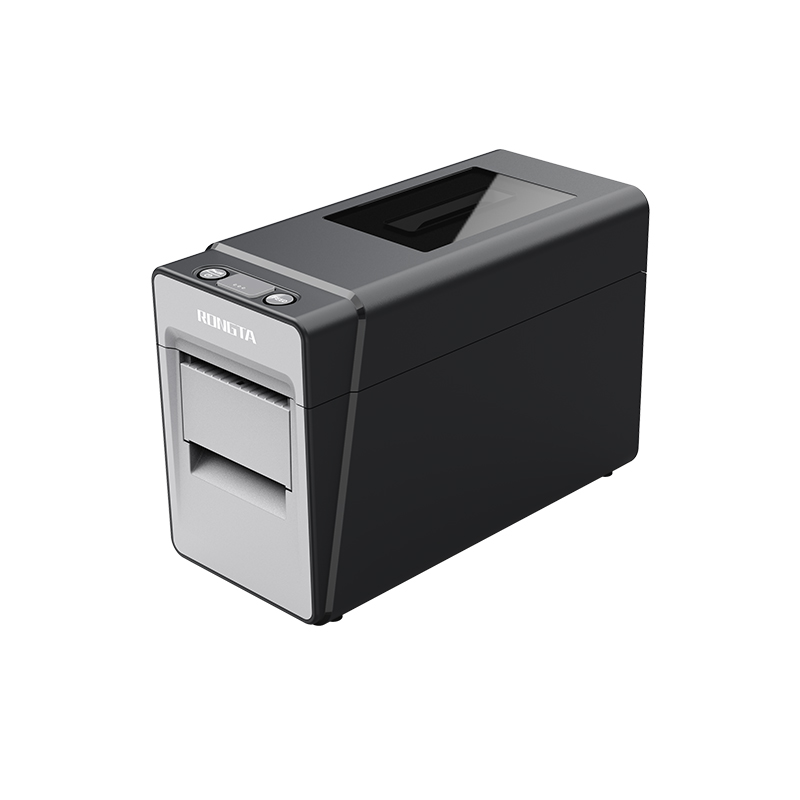 RP216 2'' Zweifarben-HD-Etikettendrucker
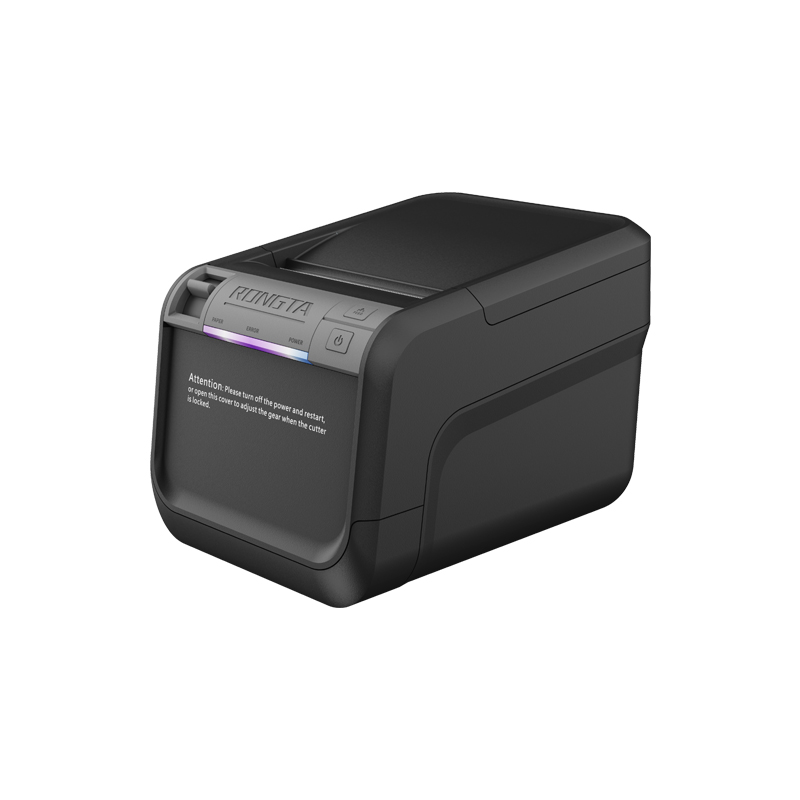 ACE V1S 3'' Etikettendrucker ohne Rückseite
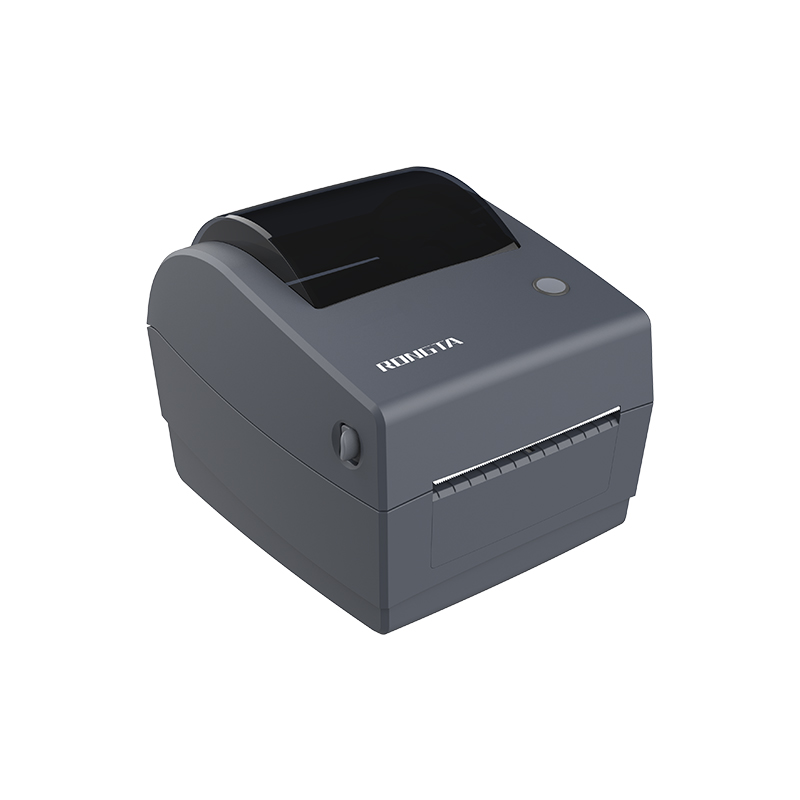 RP310D 3'' Zweifarben-Etikettendrucker
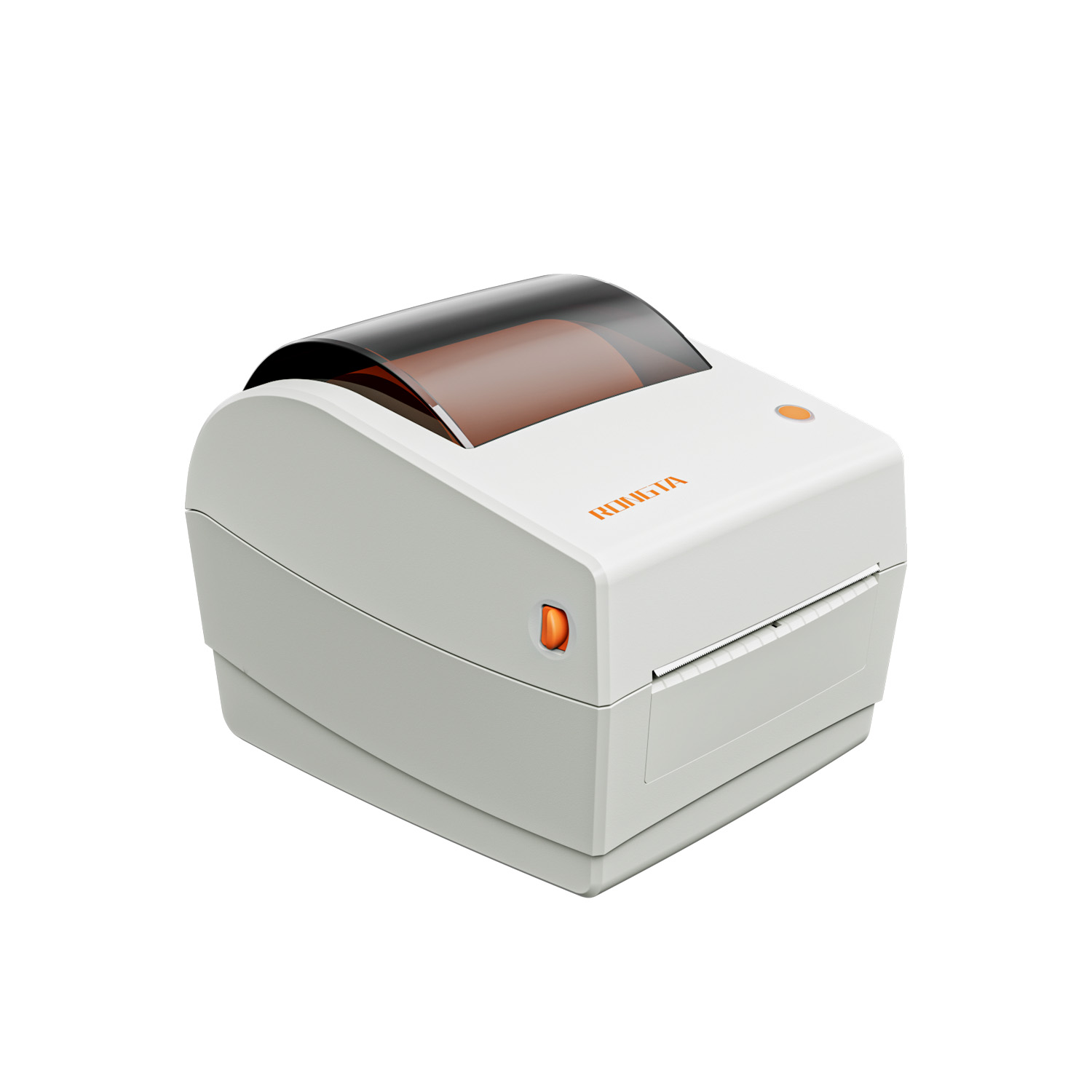 RP410N 4'' Thermodrucker für Etiketten
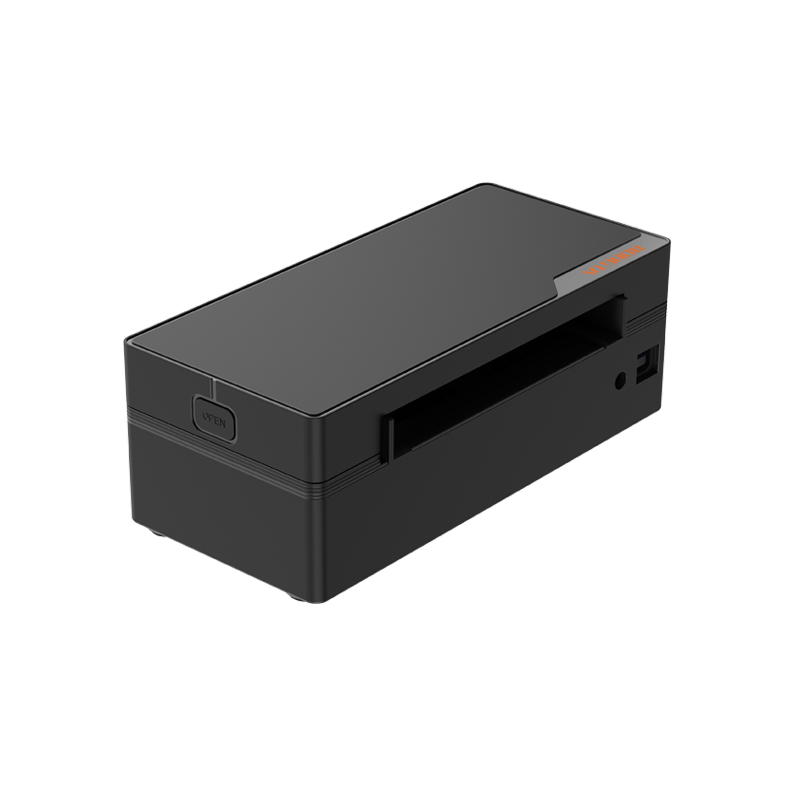 RP425C 4'' Elektronischer Frachtbriefdrucker
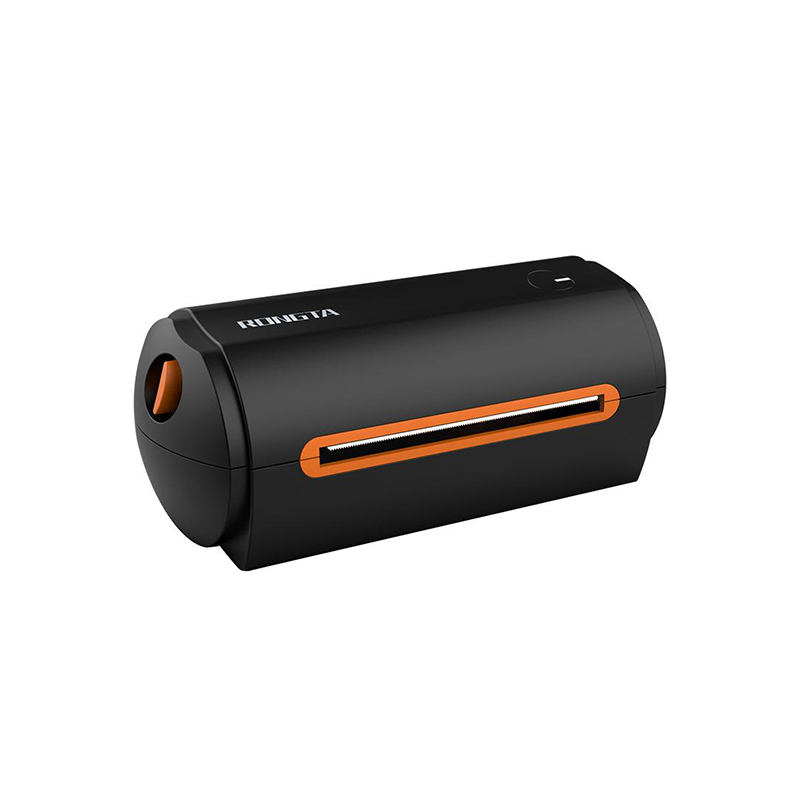 RP422 4'' Elektronischer Frachtbriefdrucker
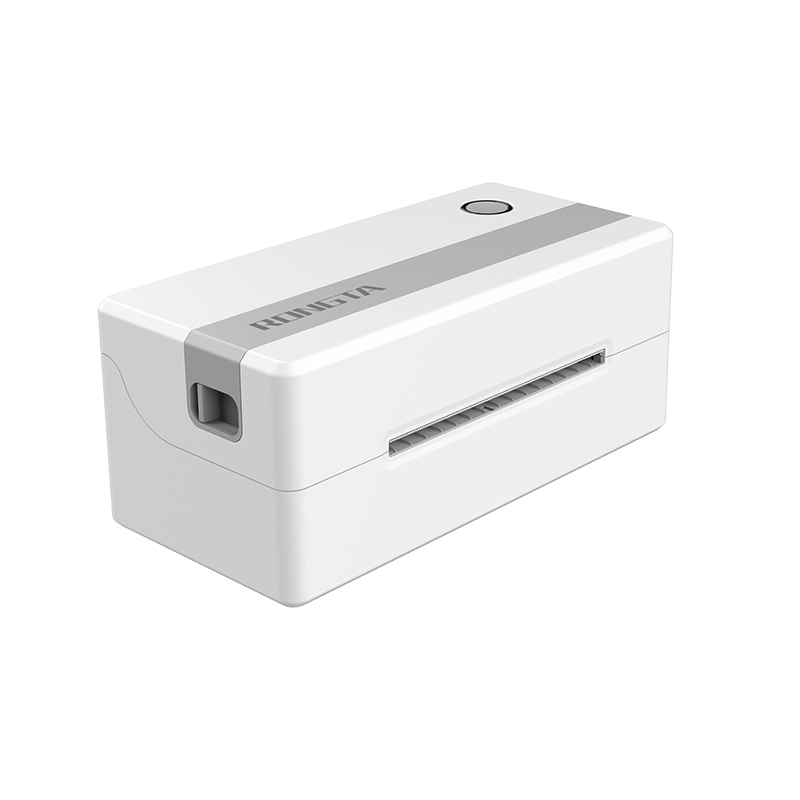 RP421A 4'' Elektronischer Frachtbriefdrucker
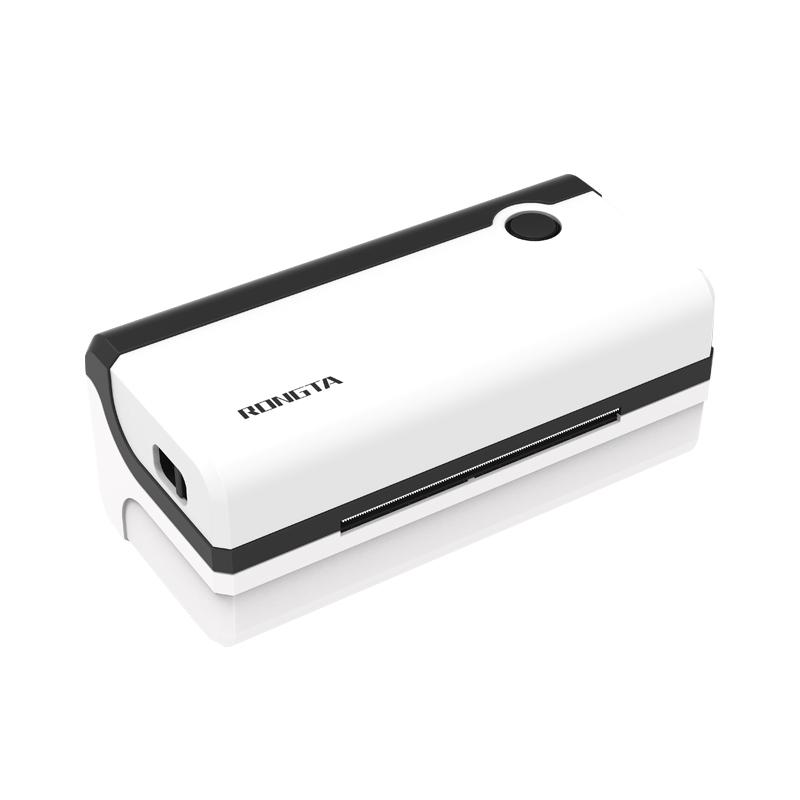 RP420 4'' Elektronischer Frachtbriefdrucker
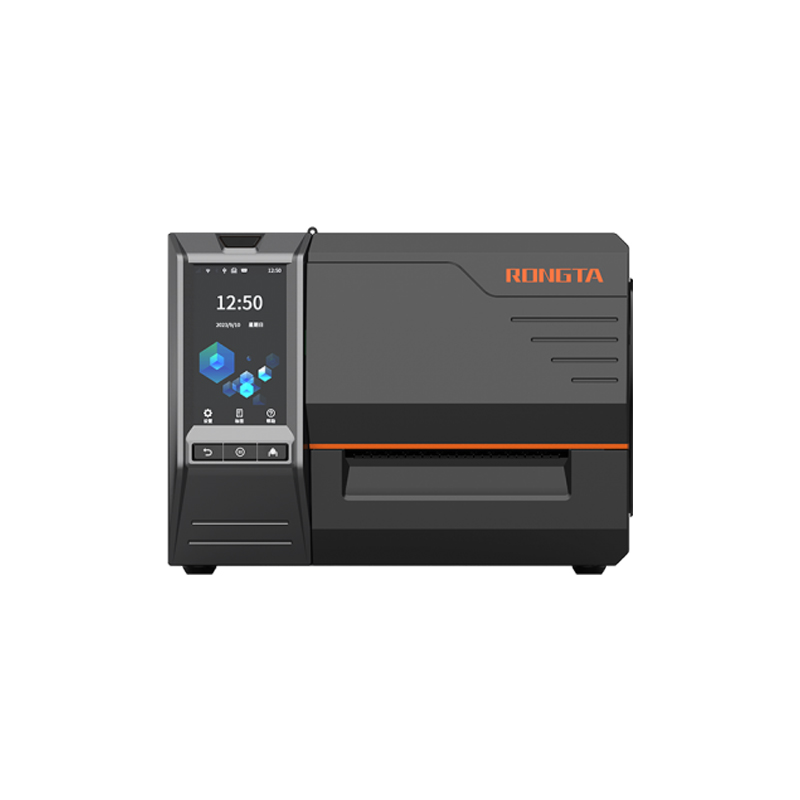 Barcode-Drucker der Serie RI463
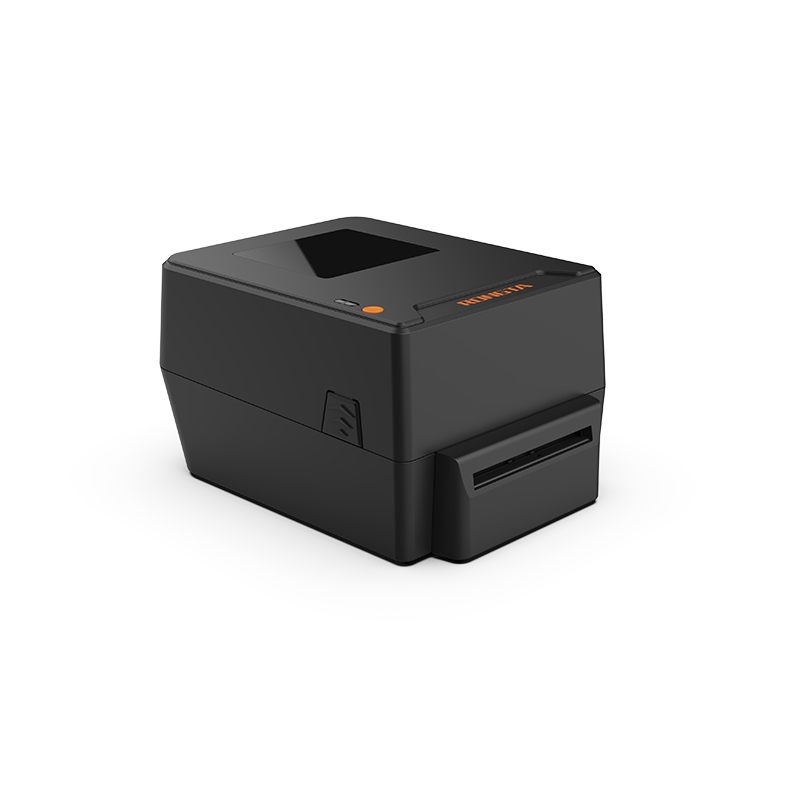 RP400A 4'' Thermotransferband-Schneidedrucker
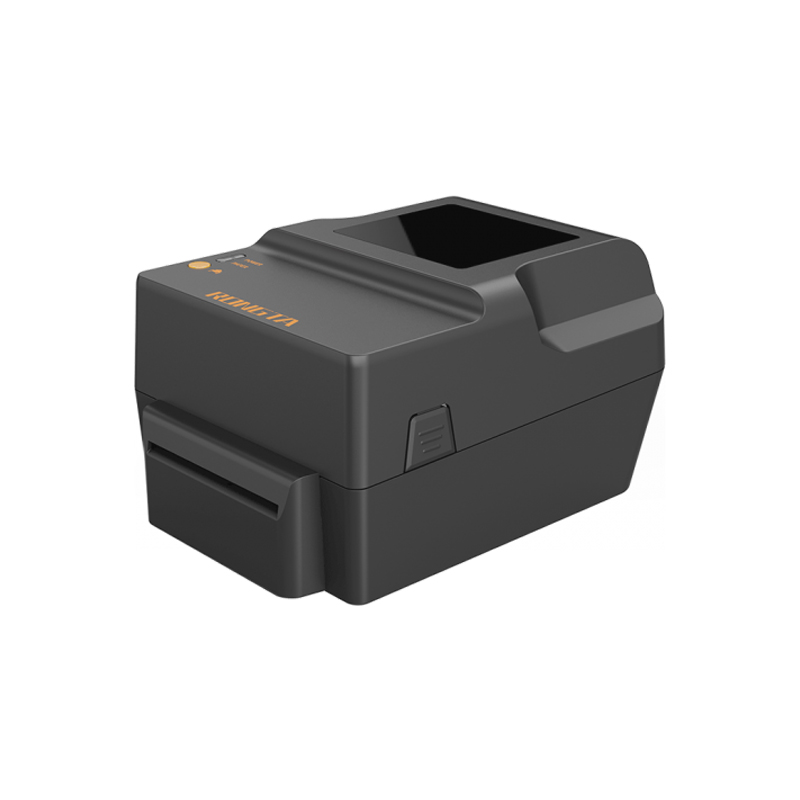 RP400H 4'' Thermotransferband-Schneidedrucker
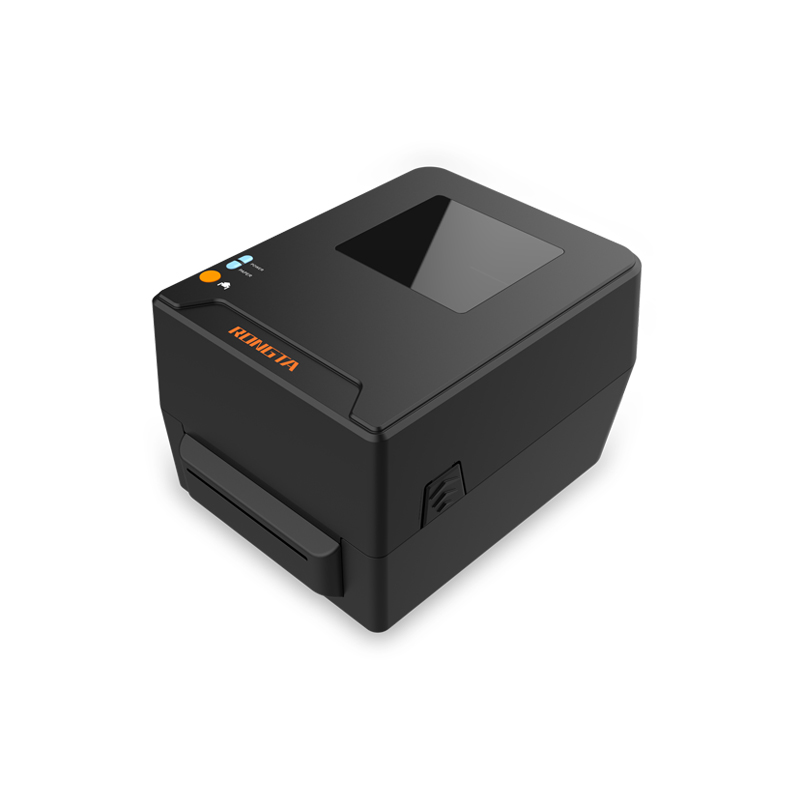 RPF413 300dpi RFID-Barcode-Etikettendrucker
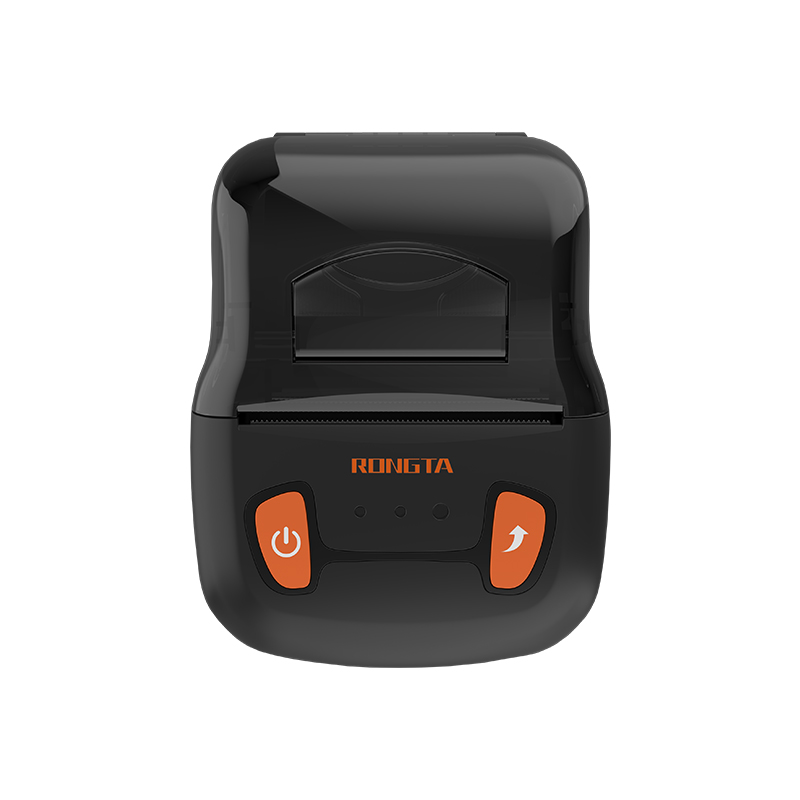 RPP02A Tragbarer Belegdrucker
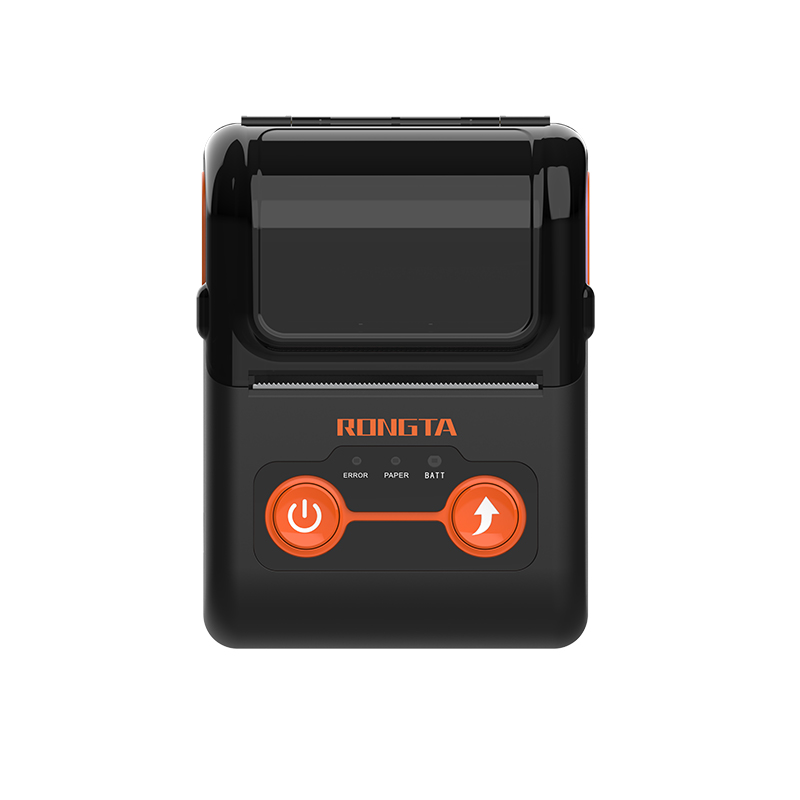 RPP02B Thermodrucker
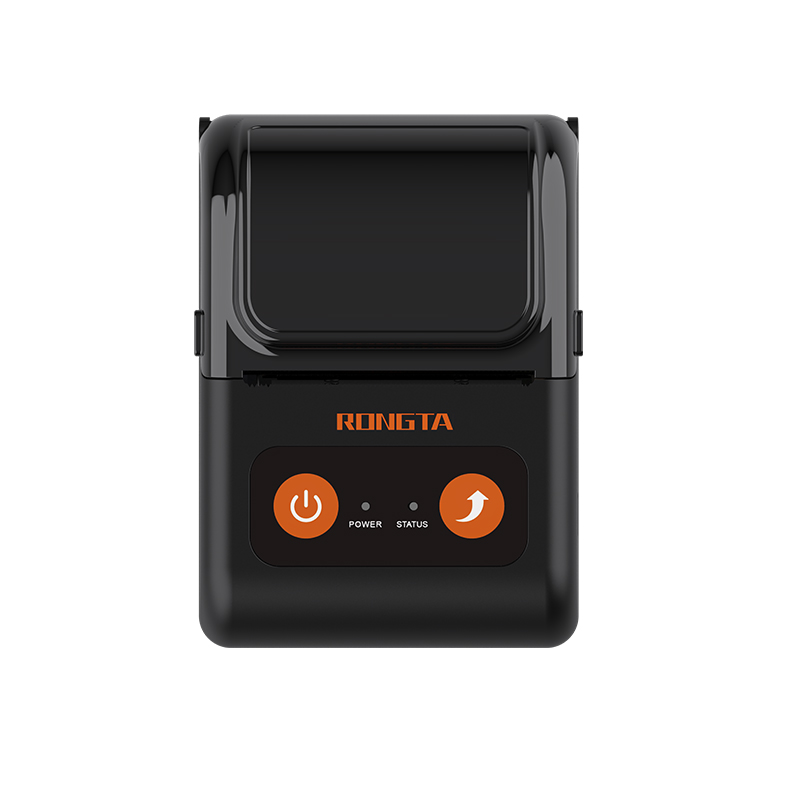 Tragbarer Belegdrucker RPP02C
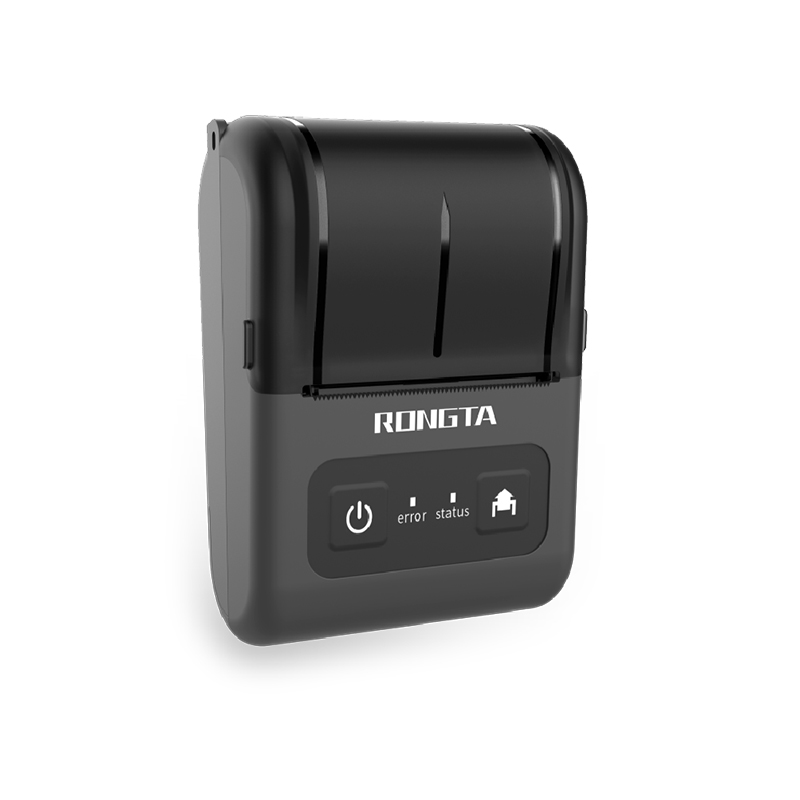 RPP02D Thermodrucker
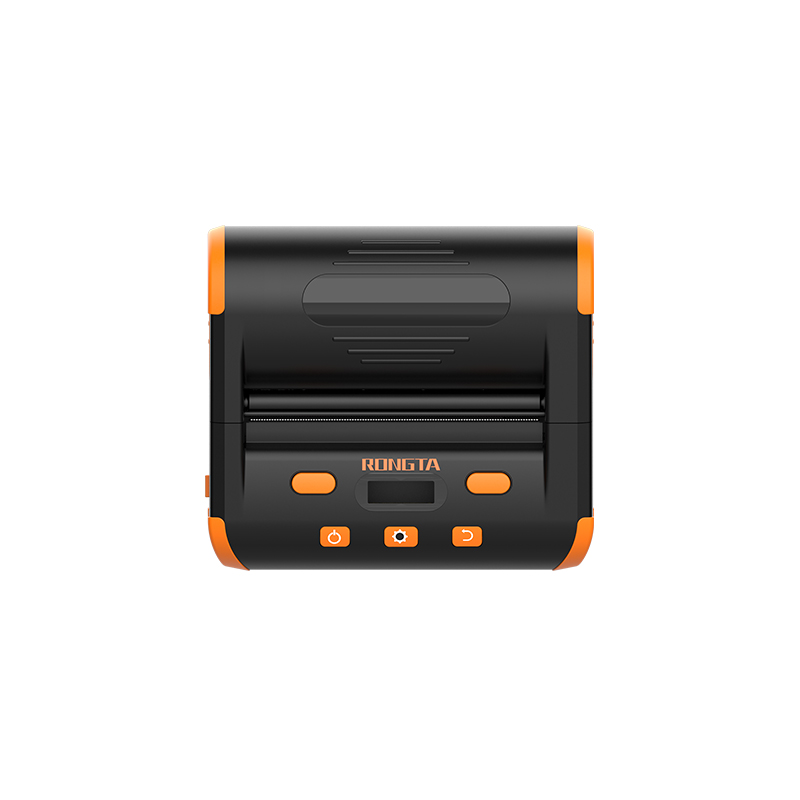 RPP04 4" Tragbarer Etikettendrucker
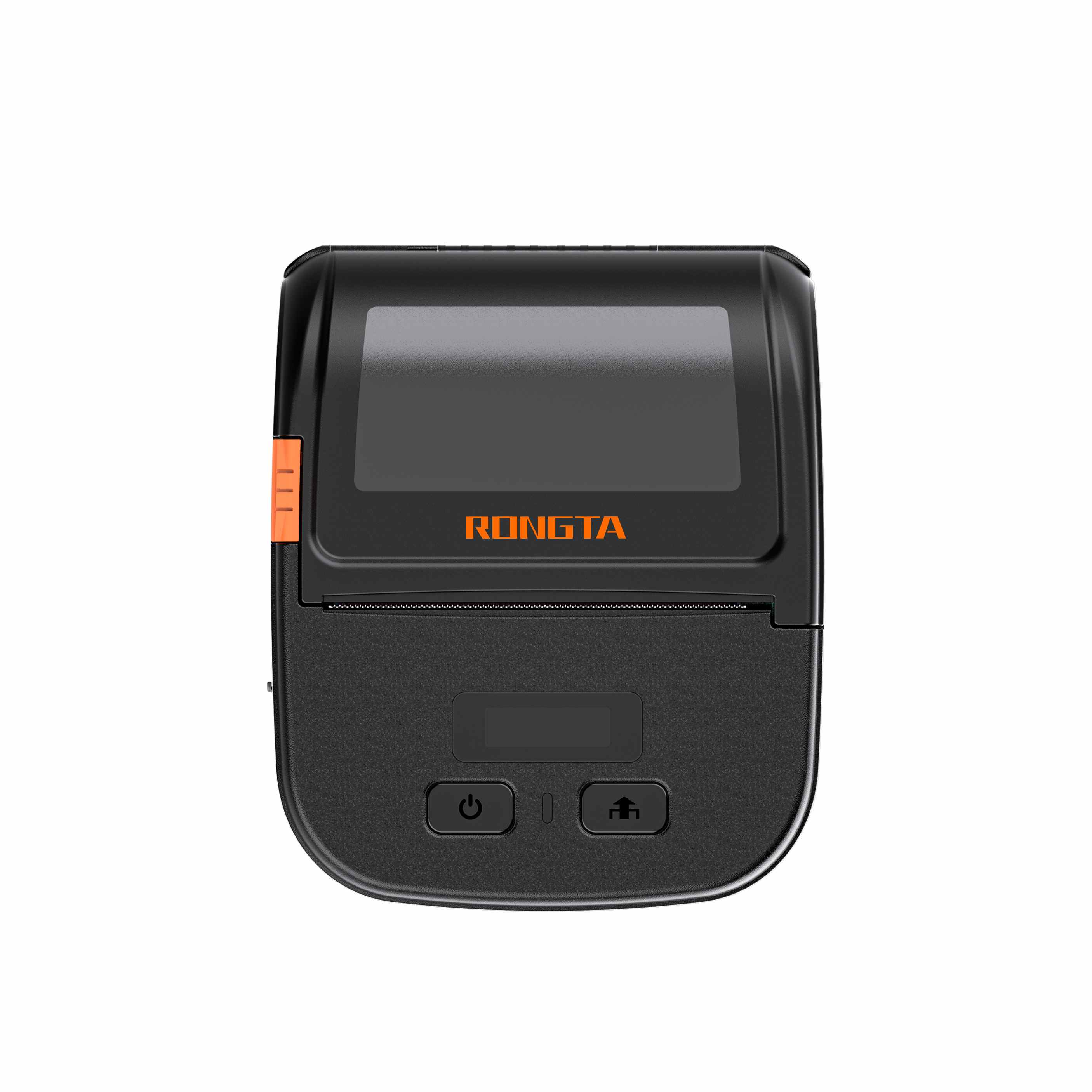 RPP30 3" Tragbarer Etikettendrucker
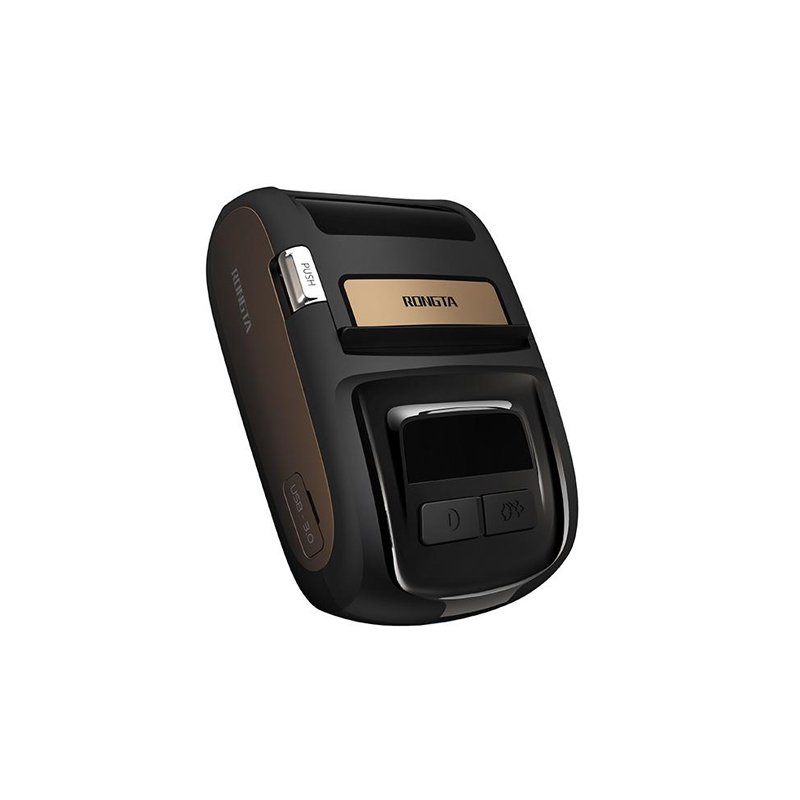 ACE M1 2" Tragbarer Etikettendrucker
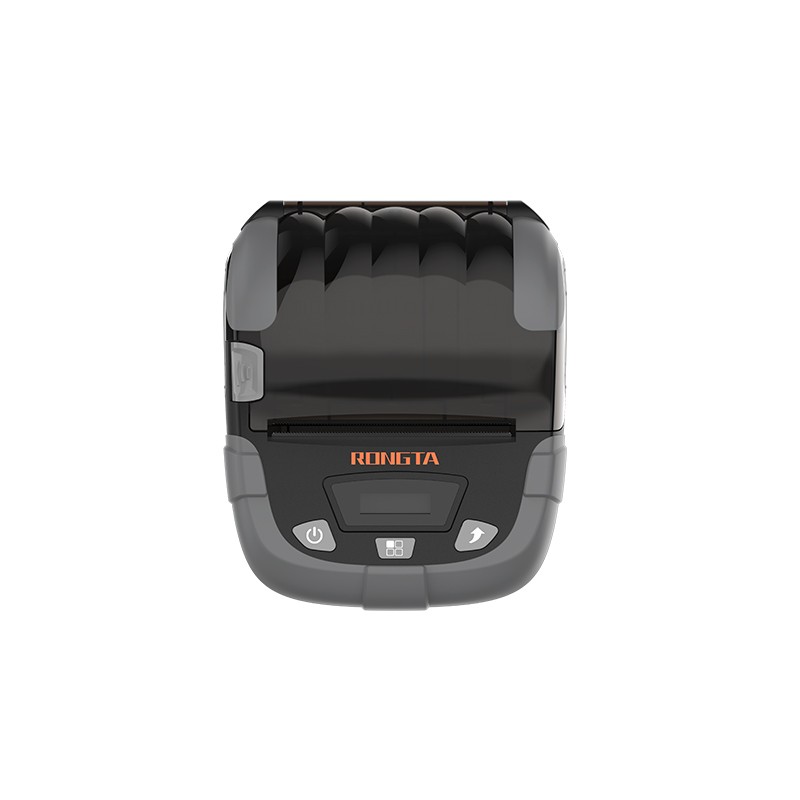 RPP320N 3" Tragbarer Etikettendrucker
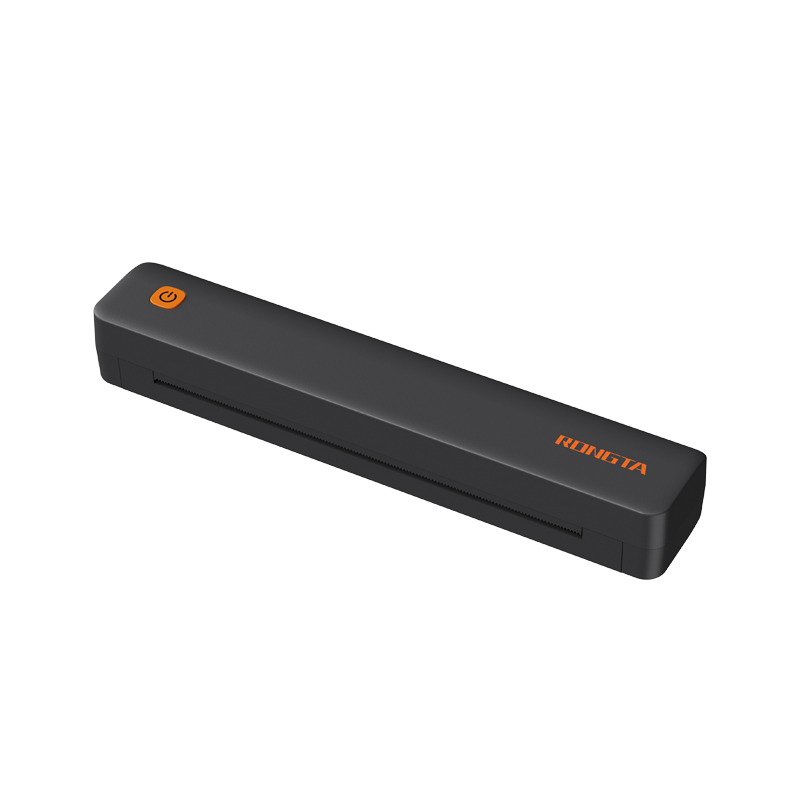 F11D A4 Tragbarer Thermodrucker
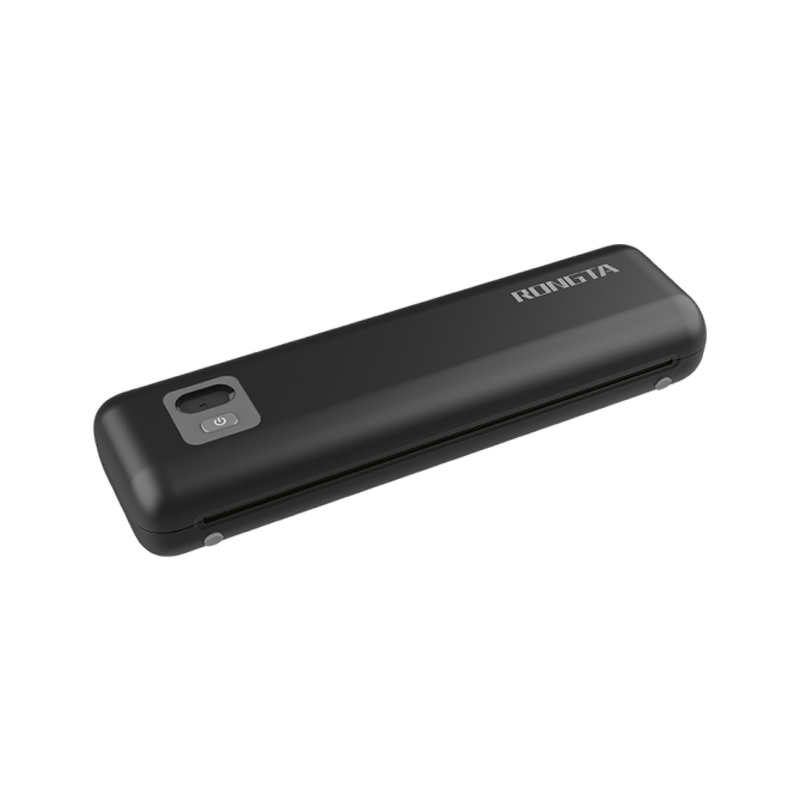 F82A A4 Thermodrucker mit Papierfach vorne
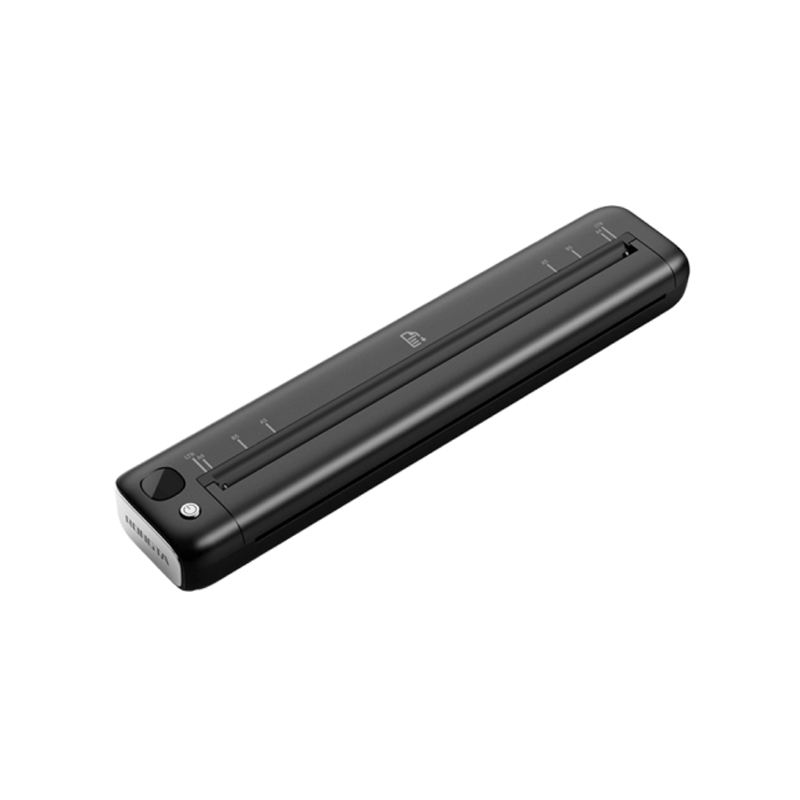 F81A Tragbarer A4-Thermodrucker
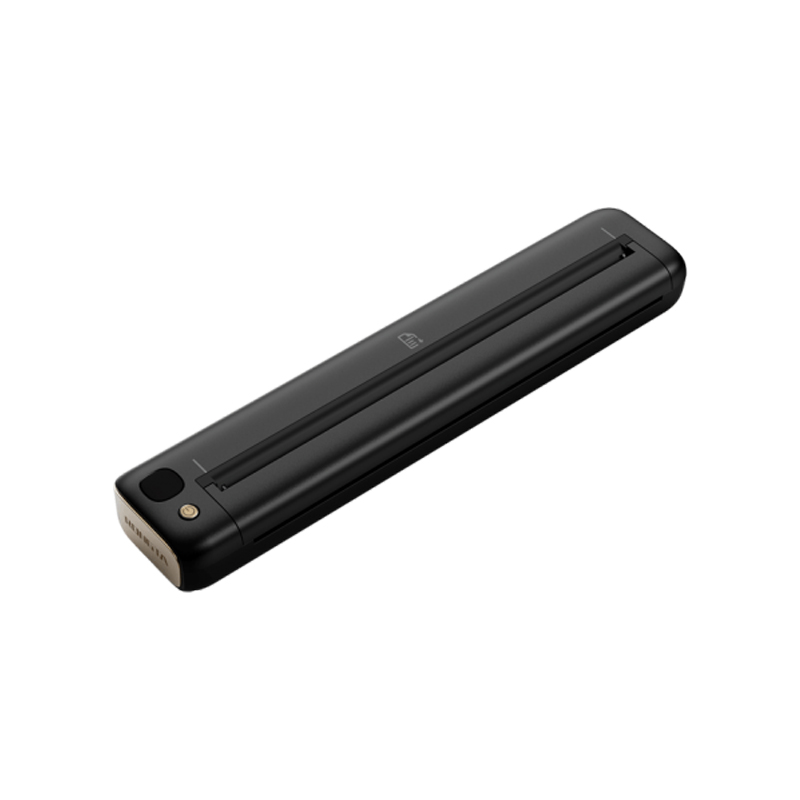 F81S Tragbarer A4 Tattoo-Drucker
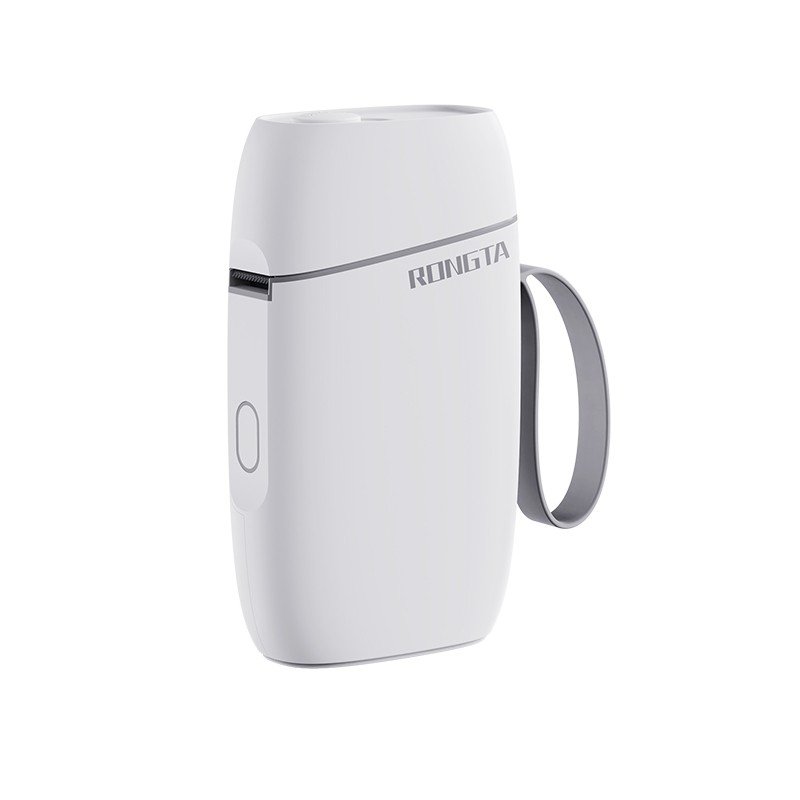 R5 Mini-Etikettendrucker
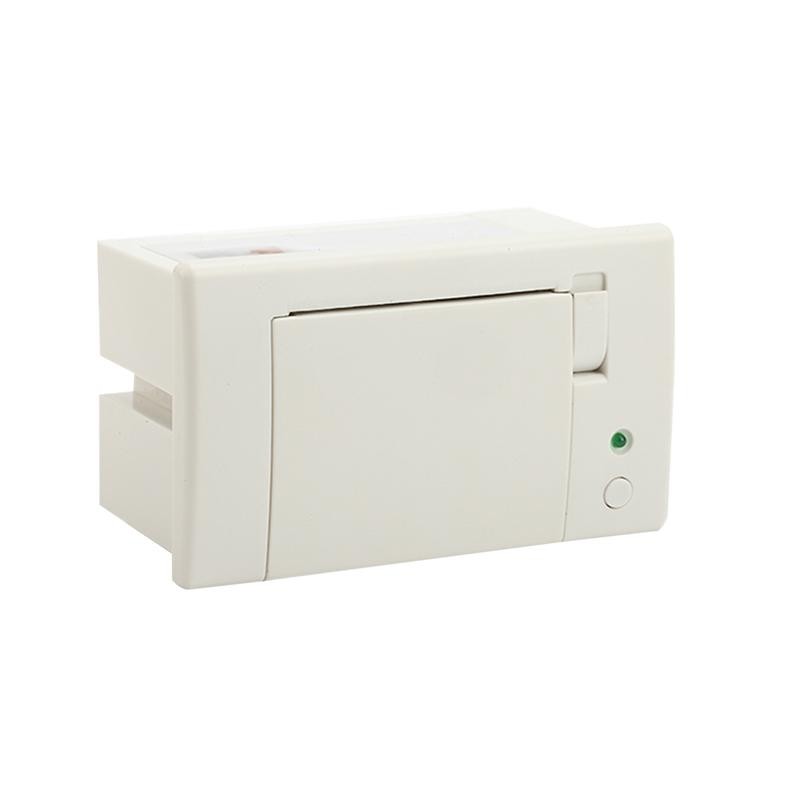 RP07 58mm Eingebauter Drucker
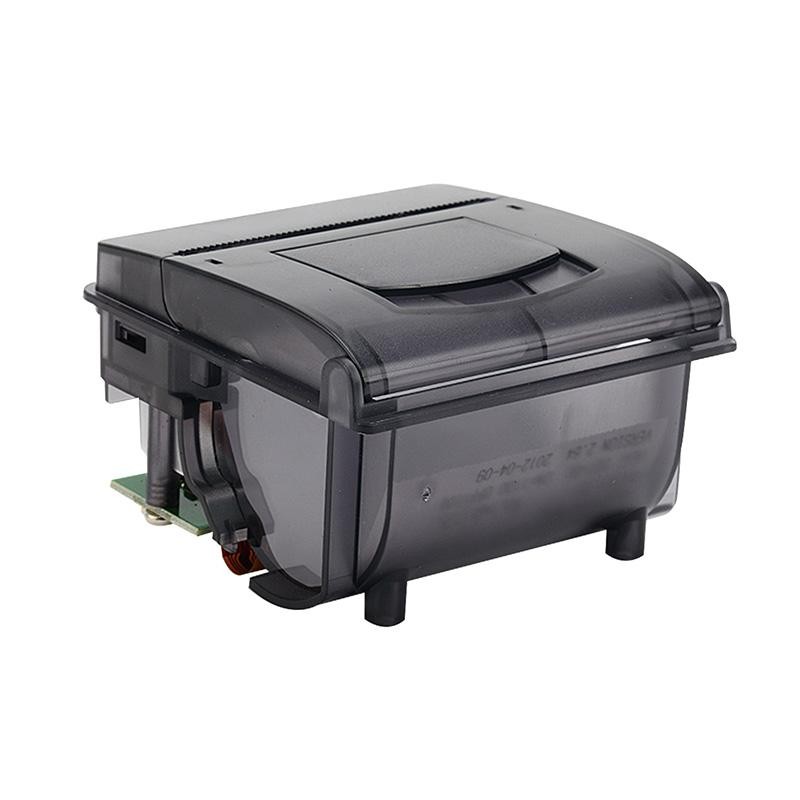 RP203 58mm Eingebauter Drucker
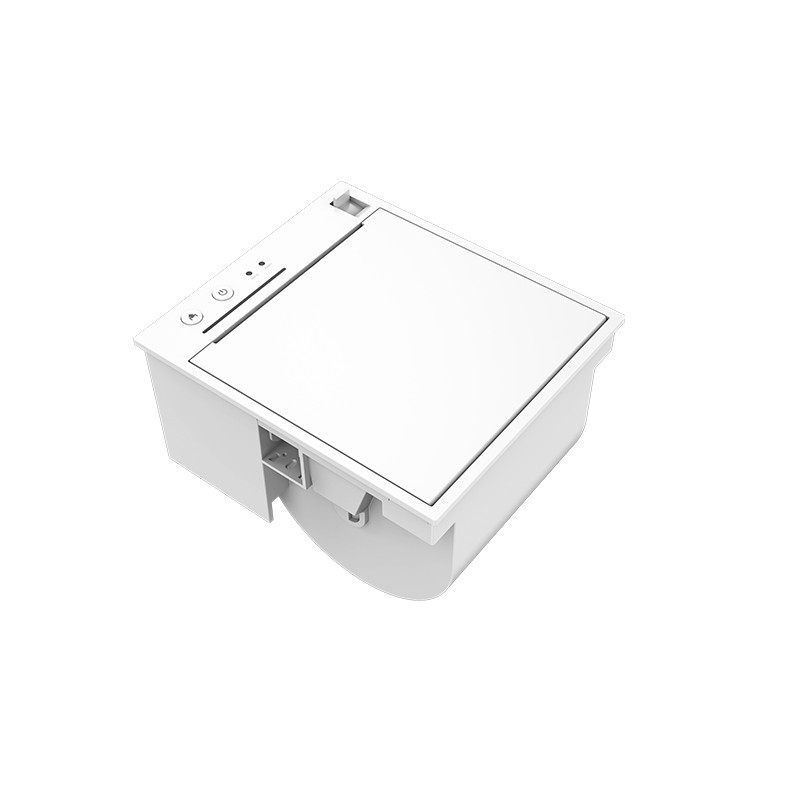 PM315 Eingebauter Thermodrucker
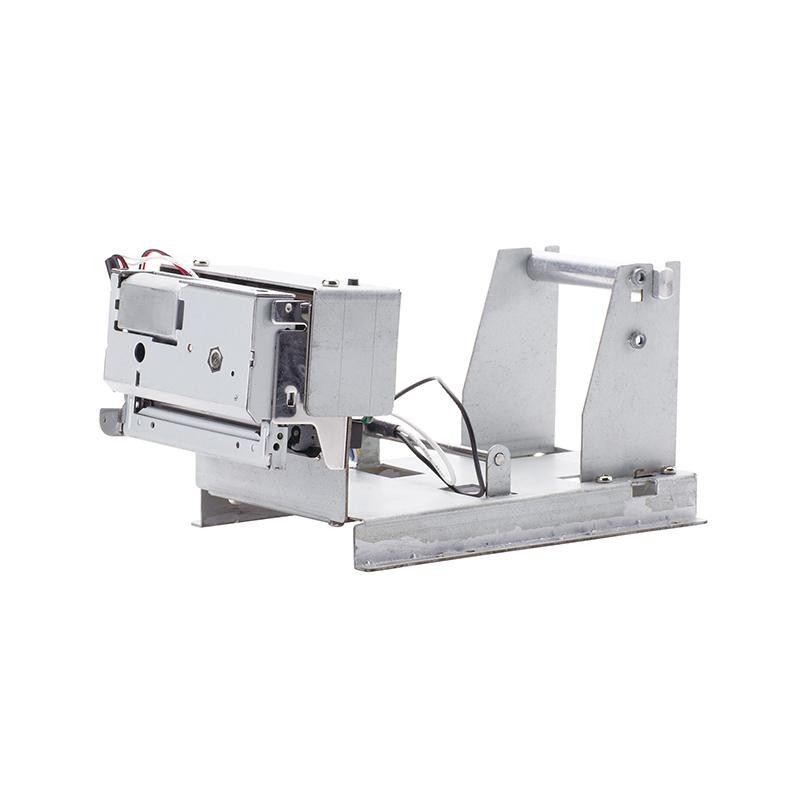 PM201 48mm Druckmodul
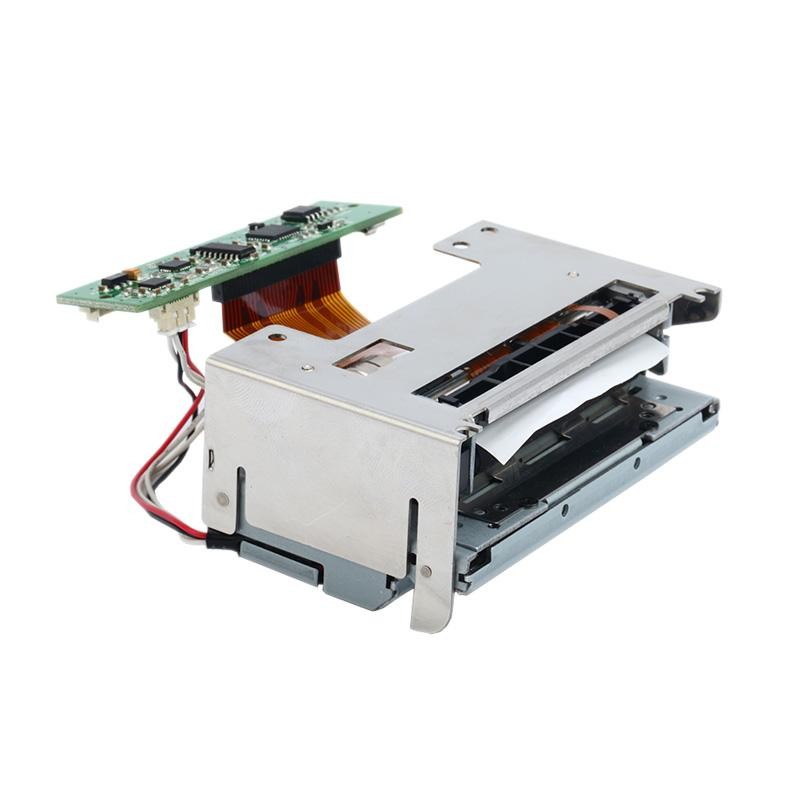 PM628 58mm Druckmodul
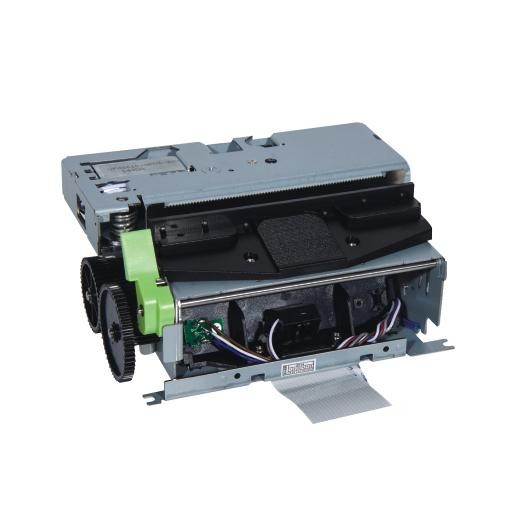 PM532A Druckmodul
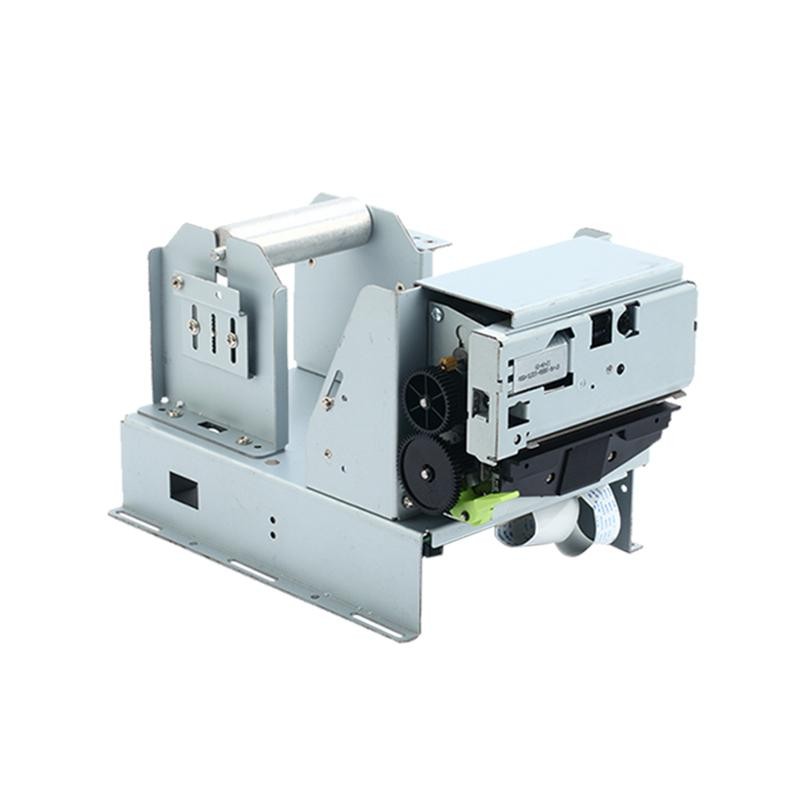 PM532B Druckermodul
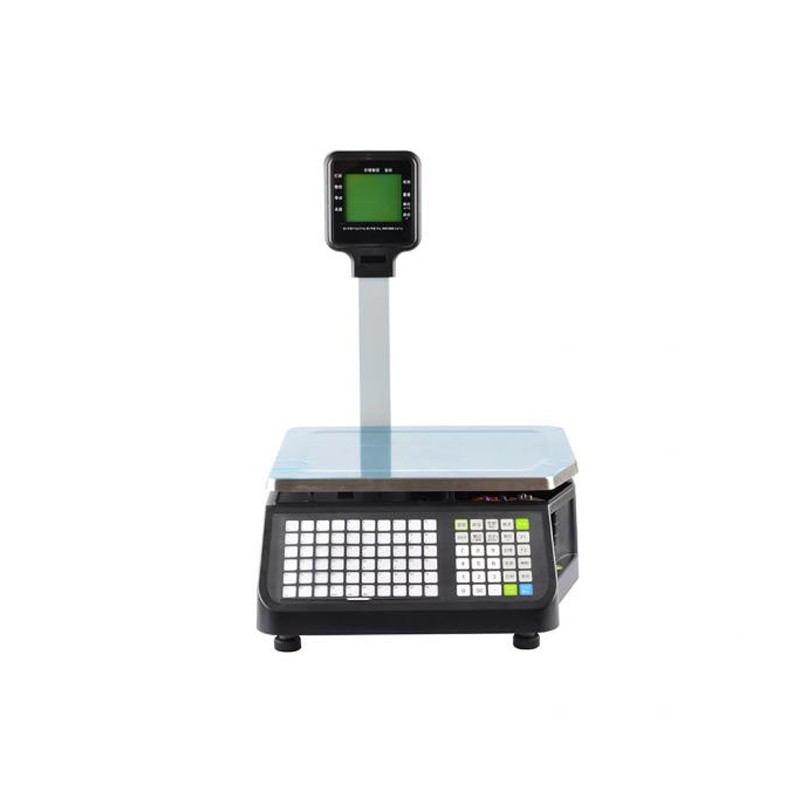 LS015/LS015A Barcode-Waage
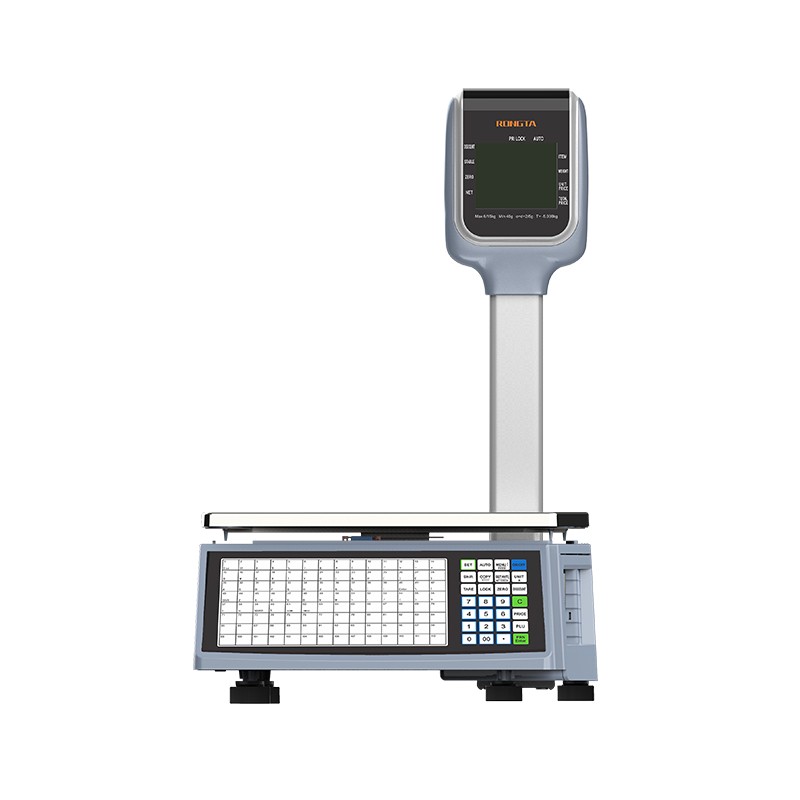 RLS1815D/RLS1830D Barcode-Waage
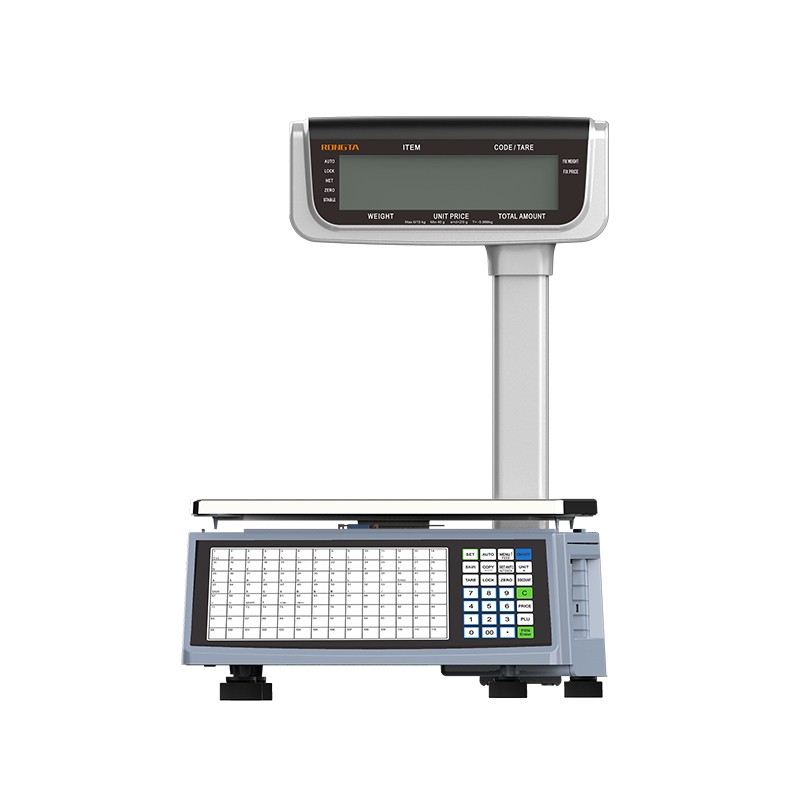 RLS1815C/RLS1830C Barcode-Skala
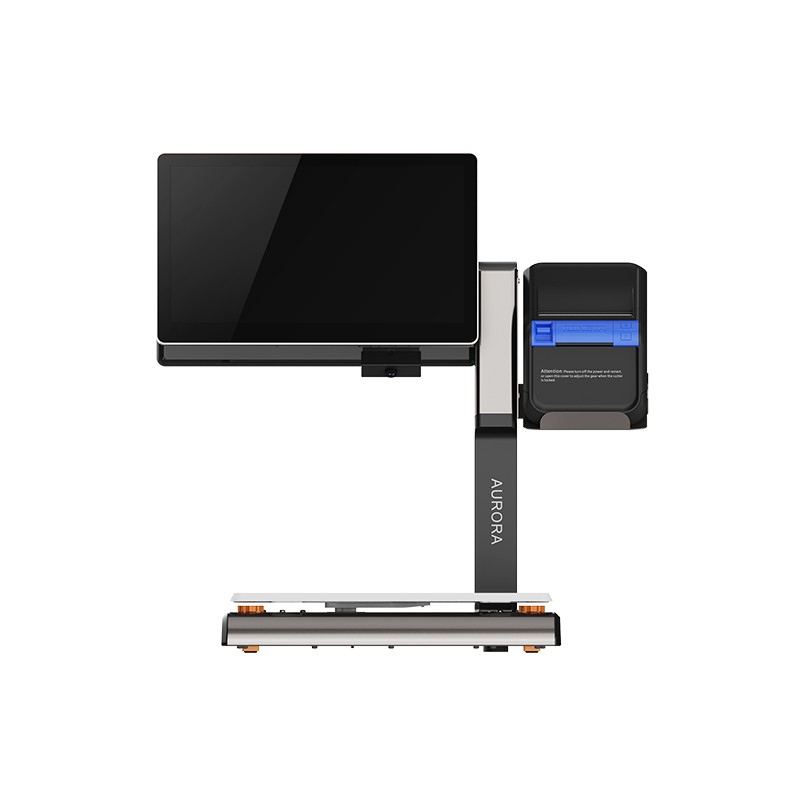 AURORA S2L-S Etikettenlose Waage
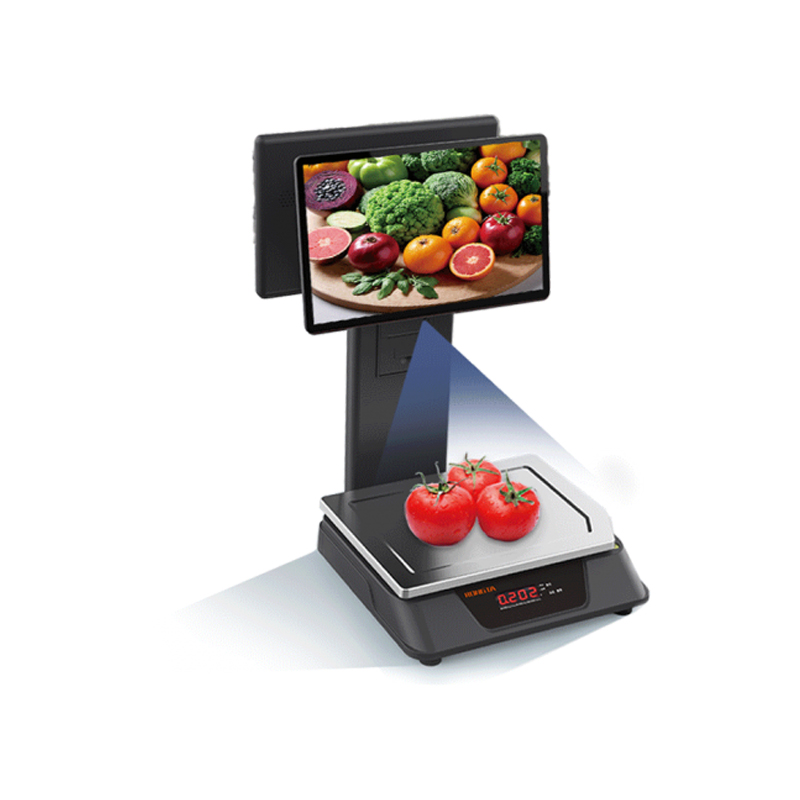 AURORA E1 PRO-AI Kassenwaage
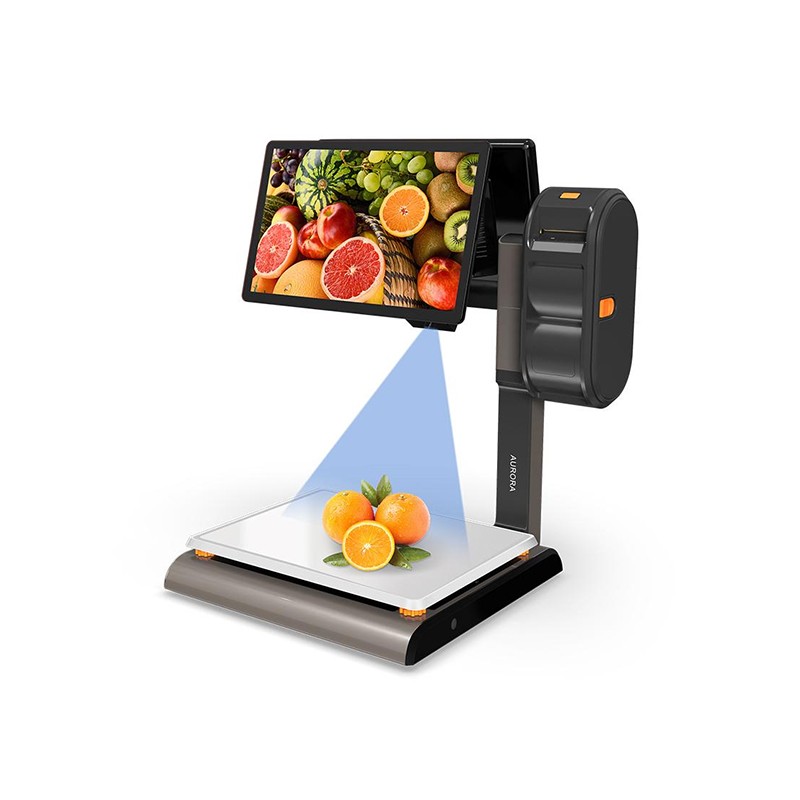 AURORA S2L-AI Etikettenskala
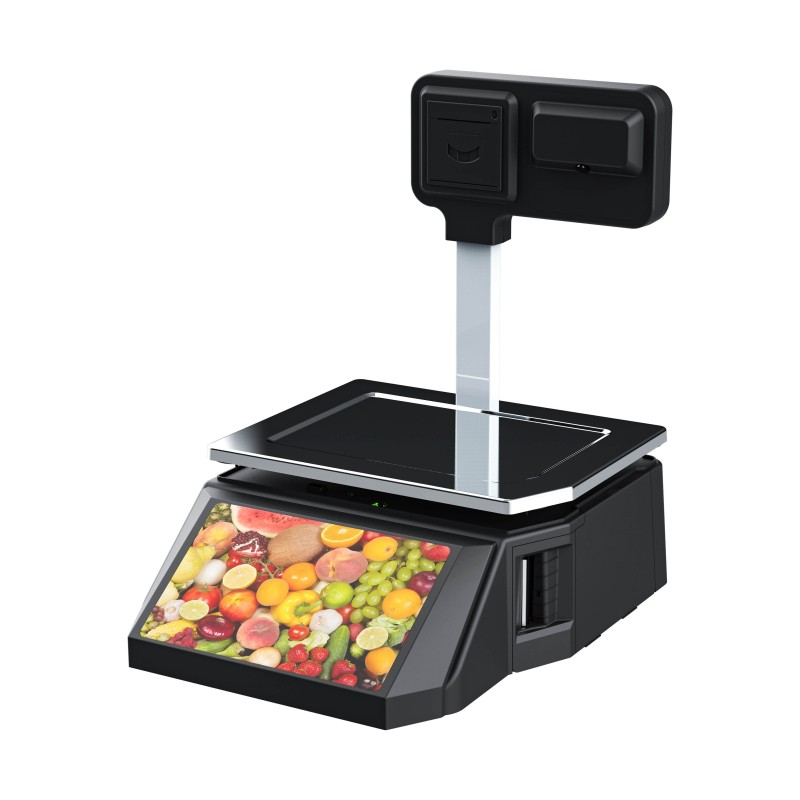 DP01-AI Smart Tag Kassen-Doppelverwendungswaage
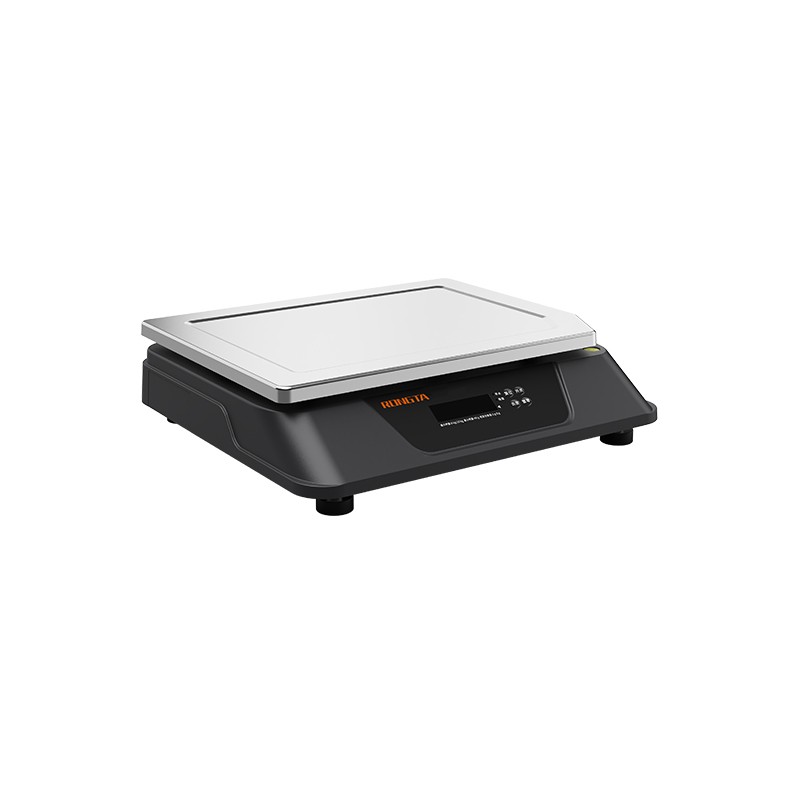 C3 Waage
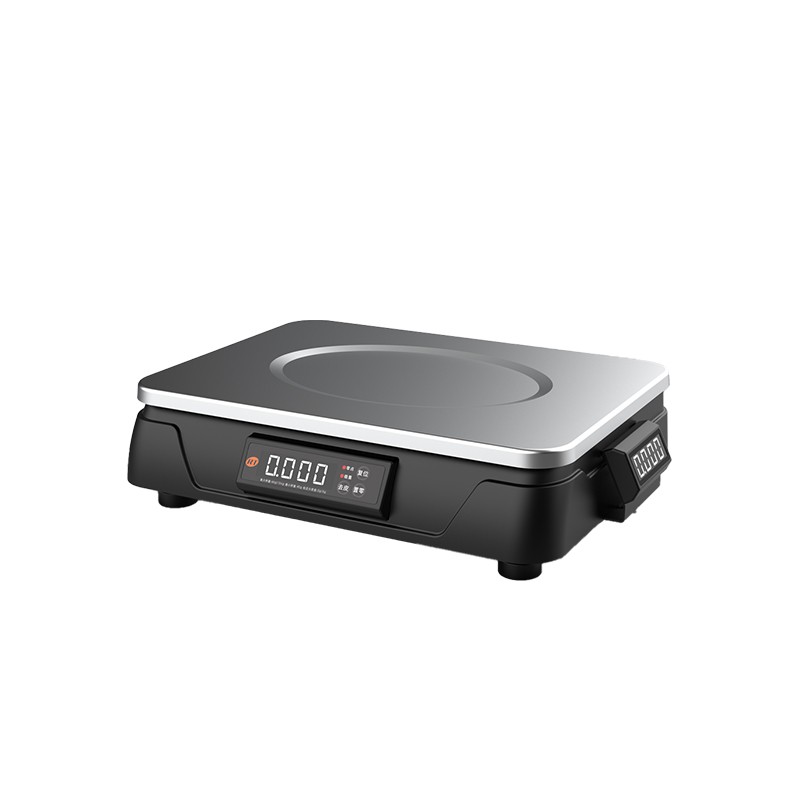 C1 Waage
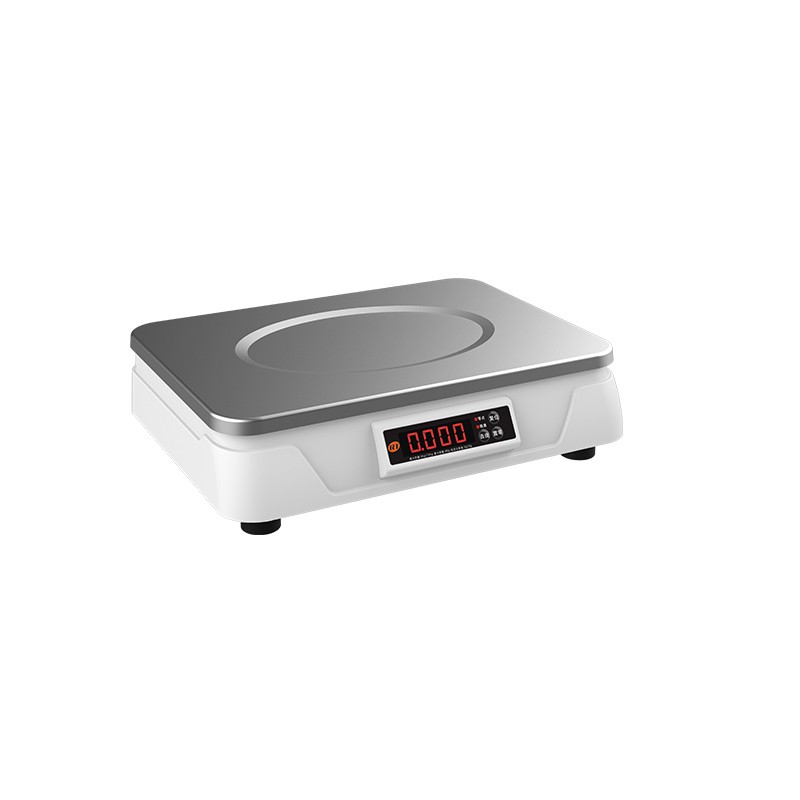 C11 Waage
 Einzelhandel
 ESSEN
 Medizinisch
 Mobiles Büro/Heim
 Vermögensverwaltung
 Logistik
 Treiber herunterladen
 Benutzerhandbuch
 Tool herunterladen
 Tag-Software
 Produktvideo
 Entwicklungsdokumentation
 Häufig gestellte Fragen
 Benutzerhandbuch
 Unternehmensnachrichten
 Ausstellungs-Updates
 Brancheneinblicke
 Produktaktualisierung
 Allgemeine Lage
 Entwicklungsgeschichte
 Auszeichnungen und Qualifikationen
 F&E-Stärke
 Teamaktivitäten
 Soziale Verantwortung





FAQ-Dokument für Etikettendrucker
Inhaltsverzeichnis
I. Grundlegende Druckerbedienung:
5.Konzentration/Geschwindigkeitseinstellungen
6.Befehlsumschaltung (falls unterstützt)
10.Funktion für Treibereinstellungen
Schritte zum Drucken der Treibertestseite
Schritte zur Konfiguration des Treiberports
Treibereinstellungen erfassen Druckdaten
Der Fahrer ändert die Etikettengröße
Einstellung der Halbtonfunktion
Treibende Konzentration/Geschwindigkeit/Datenkomprimierung/Medienanpassung
11.Netzwerkport konfigurierenIP
II. Häufige Probleme und Lösungen:
1.Der Treiber kann nicht installiert werden.
3.Problem beim Drucken verstümmelter Zeichen
5.Der Drucker piept und meldet einen Fehler.
6.Barcode kann nicht gescannt werden
7.Fahrer kann Auftrag nicht drucken
8.Der Drucker lässt sich nicht einschalten.
drei, Tägliche Reinigung und Wartung:
- Reinigung und Wartung des Druckkopfes
- Reinigungssensoren
- Reinigen Sie die Walzenbaugruppe des Druckers.
IV. Kundendienstinformationen:
I. Grundlegende Druckerbedienung:
1. Drucken Sie die Selbsttestseite aus.
Anleitung zur Selbsttestseite:Bei der Erstinstallation des Druckers oder bei Problemen mit dem Drucker können Sie ein Selbsttestprogramm ausführen. Die Selbsttestseite enthält unter anderem folgende Informationen: Druckermodell, Seriennummer, Firmware-Version, Befehlsstatus, Druckdichte, Druckgeschwindigkeit und Schnittstelleninformationen.

So drucken Sie die Selbsttestseite:
Schalten Sie zuerst den Drucker aus. Halten Sie dann die Papierzufuhrtaste gedrückt, während Sie den Drucker einschalten, bis der Druckvorgang beginnt (ca. 2 Sekunden). Lassen Sie anschließend die Papierzufuhrtaste los.
2. Werkseinstellungen wiederherstellen
Anleitung zum Zurücksetzen auf Werkseinstellungen:
Die Firmware des Druckers ist werkseitig mit festen Einstellungen wie Dichte, Geschwindigkeit, Befehlsmodus, IP-Adresse (192.168.1.87) und chinesischen Standardzeichen voreingestellt. Um Probleme schnell zu beheben, kann es hilfreich sein, den Drucker auf die Werkseinstellungen zurückzusetzen und die Einstellungen anzupassen.
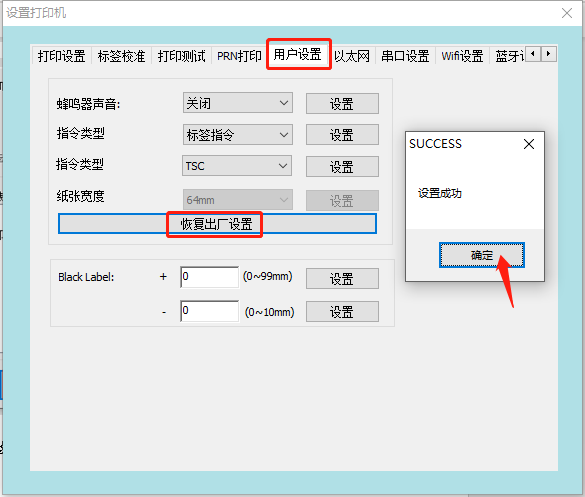
Etikettenwerkzeug auf Werkseinstellungen zurücksetzen:
① Öffnen Sie das Tool für die Etiketteneinstellungen und wählen Sie ausDrucker einrichten;

② Wechseln zuBenutzereinstellungenBenutzeroberfläche, klicken"Werkseinstellungen wiederherstellen"Es erscheint eine Erfolgsmeldung; klicken Sie darauf."Sicher"Das ist alles;
3. Tag-Lernen
Der AD-Wert des Trägerpapiers verschiedener Etiketten stimmt nicht mit der Druckdifferenz des AD-Werts des Papiers überein. Daher ist beim Austausch von Etikettenpapier mit unterschiedlichen Spezifikationen ein Etikettenlernen erforderlich. Dieses Etikettenlernen wird in zwei Arten unterteilt: manuelles Etikettenlernen und maschinelles Etikettenlernen (der Effekt ist derselbe).
Manuelle Tag-Lernmethode:
Der Drucker ist betriebsbereit. Halten Sie die Papierzufuhrtaste gedrückt, bis zwei Pieptöne ertönen, und lassen Sie sie dann los. Das Etikettenpapier wird automatisch eingezogen und überprüft seine Position. Sobald das Etikettenpapier an der Abreißposition stoppt, war das Anlernen der Etiketten erfolgreich.
Lernen mit Tags mithilfe von Tagging-Tools:
① Öffnen Sie das Tool für die Etiketteneinstellungen und wählen Sie ausDrucker einrichten;

② Wechseln zu„Etikettenkalibrierung“Benutzeroberfläche auswählenAutomatisches Tag-LernenKlicken"Studie"Das Etikettenpapier wird automatisch zugeführt und seine Position überprüft. Sobald das Etikettenpapier an der Abreißposition stoppt, bedeutet dies, dass das Etikett erfolgreich angelernt wurde.

4. Lernen ohne Papier
Die Hauptfunktion der Papierausgabeerkennung besteht darin, den AD-Wert im Flash-Speicher des Druckers zu speichern, wenn kein Papier mehr vorhanden ist. Dadurch kann der Drucker den AD-Wert bei Papiermangel korrekt erkennen. Geht der AD-Wert bei Papiermangel verloren, können zwei Fehlermeldungen auftreten.
Methoden mithilfe von Beschriftungswerkzeugen erlernen, wenn Papier knapp ist:
① Nehmen Sie das Papier aus dem Drucker, schließen Sie die obere Abdeckung und lassen Sie den Drucker eingeschaltet;
② Öffnen Sie das Tool für die Etiketteneinstellungen und wählen Sie ausDrucker einrichten;

③ Wechseln zu„Etikettenkalibrierung“Benutzeroberfläche auswählenPapierloses LernenKlicken"Studie"Der Drucker piept normalerweise 3 Mal, um anzuzeigen, dass das Papier ausgegangen ist.

④ Papierloses LernenNach Abschluss der Arbeiten ist außerdem ein automatisches Tag-Lernen erforderlich. Weitere Informationen finden Sie unter [Link/Referenz benötigt].Tag-LernenVerfahren;
5. Konzentrations-/Geschwindigkeitseinstellungen
DruckerdichteDies bezieht sich auf die Anpassung der Aufheizzeit des Druckkopfes, um unterschiedliche Druckdichteeffekte zu erzielen. Kunden können die Druckdichte innerhalb eines frei wählbaren Bereichs an ihre Druckanforderungen anpassen.DruckergeschwindigkeitDies bezieht sich auf die Anpassung der Papierausgabegeschwindigkeit des Druckers durch Steuerung der Drehzahl des Schrittmotors. Kunden können die Druckgeschwindigkeit innerhalb eines frei wählbaren Bereichs an ihre Druckanforderungen anpassen.
So stellen Sie Konzentration/Geschwindigkeit mithilfe des Beschriftungswerkzeugs ein:
① Öffnen Sie das Tool für die Etiketteneinstellungen und wählen Sie ausDrucker einrichten;

② Wechseln zuDruckeinstellungenSchnittstelle, inGeschwindigkeitseinstellungen/KonzentrationseinstellungenWählen Sie die gewünschte Geschwindigkeit und Konzentration aus den Dropdown-Menüs aus und klicken Sie anschließend auf die Schaltfläche am unteren Bildschirmrand."aufstellen"Artikel, Aufforderung„Einrichtung erfolgreich“Ein einzelner Piepton vom Drucker signalisiert, dass die Einstellungen erfolgreich geändert wurden.

6. Befehlsumschaltung (sofern unterstützt)
Die Etikettendrucker von Rongda unterstützen im Normalbetrieb zwei Betriebsmodi: Etikettendruck und ESC/POS-Belegdruck. Zum Drucken von Thermobons kann der Drucker in den ESC/POS-Modus wechseln. Für den Etikettendruck wird der Etikettenmodus aktiviert.
Verwenden Sie das Beschriftungswerkzeug, um den Anweisungstyp festzulegen:
① Öffnen Sie das Tool für die Etiketteneinstellungen und wählen Sie ausDrucker einrichten;

② SchalterBenutzereinstellungenWählen Sie den Befehlstyp in der zweiten Zeile der Benutzeroberfläche aus.„Etikettenanweisungen“oder„ESC/POS“Befehl und klicken"aufstellen";
Hinweis: Bei den Anweisungstypoptionen in der dritten Zeile gelten die verschiedenen Label-Anweisungsauswahlen nur für benutzerdefinierte Typen, daher muss dieser Punkt nicht festgelegt werden;

③ Beim EinstellenESC/POSBei der Erteilung von Anweisungen,PapierbreiteDie Druckbreite für Thermopapier kann angepasst werden;

7. Firmware-Upgrade
Drucker benötigen interne Software-Firmware, um ordnungsgemäß zu funktionieren. Rongda passt die Drucker-Firmware entsprechend dem Druckerbetrieb an. Gelegentlich müssen Kunden bestimmte Programmfehler beheben, was Firmware-Aktualisierungen erfordert.
Die Programmdatei enthält Informationen wie Modellnummer, Schnittstelle, Befehlstyp und Versionsdatum. Beispiel:

So aktualisieren Sie die Firmware mithilfe eines Tag-Tools:
① Schließen Sie das Netzkabel des Druckers an, verbinden Sie das USB-Kabel mit dem Computer und schalten Sie den Drucker ein.
② Öffnen Sie das Tool für die Etiketteneinstellungen und klicken SieVerbindungstest,HinweisVerbindung erfolgreich;

③ Klicken"herunterladen"Wechseln zu"Programm"Download-Oberfläche;

④ Klicken Sie, um die Datei zu öffnen, wählen Sie die vom Hersteller bereitgestellte Firmware aus und doppelklicken Sie auf die Drucker-Firmware, um sie zu öffnen;
Hinweis: Firmware-Versionen für unterschiedliche Hardware können nicht beliebig aktualisiert werden. Bitte prüfen Sie vor der Aktualisierung der Firmware, ob die aktuelle Drucker-Firmware-Version kompatibel ist.

⑤ Klicken Sie auf „Aktualisieren“. Es erscheint die Meldung: „Der Drucker wird aktualisiert. Schalten Sie den Drucker nicht aus und bedienen Sie ihn nicht.“ Warten Sie in dieser Zeit geduldig, bis die Aktualisierung automatisch abgeschlossen ist, und führen Sie keine weiteren Aktionen durch.

⑥ Warten Sie etwa 15 Sekunden. Sobald das Drucker-Update erfolgreich war, startet der Drucker automatisch neu und zeigt die Meldung „Drucker-Firmware-Update erfolgreich“ an.

8. Schriftart-Upgrade
Die Schriftartenbibliothek ist im internen Flash-Speicher des Druckers gespeichert. Die voreingestellte Schriftartdatei wird vom Drucker verwendet, um die Schriftart beim Drucken von Anweisungen aufzurufen;
So aktualisieren Sie die Schriftartenbibliothek mithilfe des Tag-Tools:
① Schließen Sie das Netzkabel des Druckers an, verbinden Sie das USB-Kabel mit dem Computer und schalten Sie den Drucker ein.
② Öffnen Sie das Tag-Einstellungstool, klicken Sie auf „Verbindungstest“, und eine Meldung zeigt an, dass die Verbindung erfolgreich war;

③ Klicken"herunterladen"Wechseln zu"Schriftbibliothek"Download-Oberfläche;
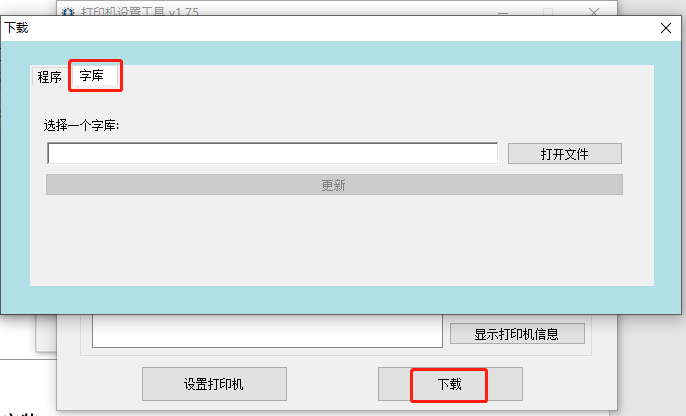
④ KlickenDatei öffnenWählen Sie die vom Hersteller bereitgestellte Schriftartdatei aus und doppelklicken Sie auf die Druckerschriftdatei, um sie zu öffnen;

⑤ Klickenerneuern,existierenAdressfeldGeben Sie die entsprechende, vom Hersteller bereitgestellte Adresse der Schriftartenbibliothek ein (die Standardadresse der Schriftartenbibliothek lautet: 0 );

⑥ Nach der Bestätigung starten Sie den Schriftart-Download (warten Sie, bis der grüne Übertragungsbalken ganz rechts angekommen ist). Nach der Aktualisierung der Schriftart müssen Sie den Drucker in der Regel aus- und wieder einschalten, damit die Änderungen wirksam werden.

9. Windows-Treiberinstallation
Druckertreiber sind Softwareprogramme auf einem Computer, die es Nutzern erleichtern, Bilder zu bearbeiten und Druckdaten zu übertragen. Daher müssen viele Nutzer Treiber installieren, um drucken zu können.
Treiber-Download: ZugänglichOffizielle Website von Rongda(https://www.rongtatech.cn/category/downloads/1Herunterladen;
Bitte stellen Sie vor der Treiberinstallation sicher, dass das Netzteil und das USB-Kabel an den Computer angeschlossen sind. Die folgenden Abbildungen können je nach Betriebssystem Ihres Computers abweichen. Das folgende Beispiel basiert auf Windows 10. Es wird empfohlen, jegliche zugehörige Sicherheitssoftware vor der Installation zu deaktivieren, um Störungen bei der Treiberinstallation zu vermeiden. Der Treiber ist ein integrierter Treiber und installiert automatisch den Treiber, der zur Befehlssprache des Druckers passt.
Treiberinstallationsschritte
① Doppelklicken Sie auf die Treiberdatei
② Es öffnet sich ein Dialogfeld wie unten dargestellt. Wählen Sie die Installationssprache aus und klicken Sie [hier]."OK";

③ Es öffnet sich ein Dialogfeld wie in der Abbildung unten dargestellt. Wählen Sie..."Installieren";

④ Folgen Sie den Anweisungen, um die Option auszuwählen, Rongda-Softwarequellen zu vertrauen, und klicken Sie anschließend auf „Vertrauen“."Installieren";

⑤ Nach erfolgreicher Treiberinstallation wird eine Meldung angezeigt.„Drucker erfolgreich installiert“;

10. Funktion „Treibereinstellungen“
Unter Windows 10 können Kunden die Treiberparameter und das Papierformat an ihre tatsächlichen Nutzungsbedürfnisse anpassen. Am Beispiel dieses Systems werden im Folgenden die Schritte zur Anpassung der Treibereinstellungen beschrieben.
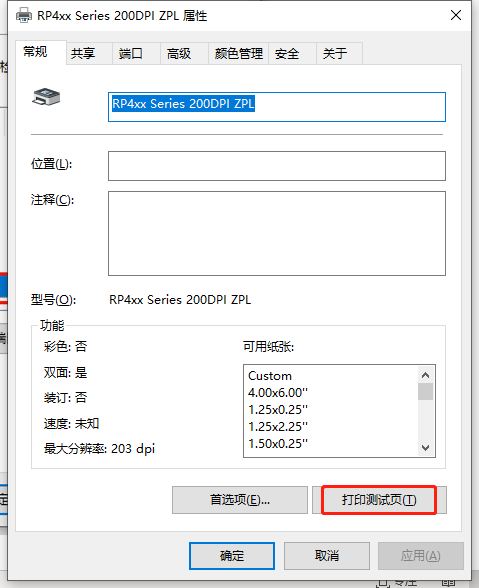
Schritte zum Drucken der Treibertestseite:
① Öffnen Sie die Systemsteuerung. Geben Sie „Systemsteuerung“ oder „control panel“ in das Suchfeld in der unteren linken Ecke ein, um auf die Benutzeroberfläche der Systemsteuerung zuzugreifen;

② InBedienfeldIn der Benutzeroberfläche auswählen und doppelklicken.Geräte und Drucker prüfenSymbol

③ Suchen Sie das Symbol des installierten Treibers. Im folgenden Beispiel wird der Treiber (RP4XX Series200DPI ZPL) verwendet. Klicken Sie mit der rechten Maustaste und wählen Sie „Druckereigenschaften“.

④ Klicken Sie auf die Funktion „Testseite drucken“. Wenn der Drucker die Testseite erfolgreich druckt, bedeutet dies, dass der Treiberanschluss korrekt eingestellt ist und der Druckertreiber nun normal drucken kann.
Schritte zur Konfiguration des Treiberports
Nachdem Sie die Eigenschaften des Druckertreibers geöffnet haben, wechseln Sie den Port und wählen Sie den entsprechenden Port entsprechend dem tatsächlich verwendeten Port aus.

Treibereinstellungen erfassen Druckdaten
① Nach dem Öffnen der Druckertreibereigenschaften wechseln Sie den Port, wählen die Option DATEI entsprechend dem tatsächlich verwendeten Port aus und speichern die Einstellungen.

② Drucken Sie ein normales Dokument über den Treiber. Ein Dialogfeld zum Speichern der Datei wird angezeigt. Benennen Sie die Datei und speichern Sie sie wie folgt.prnDie Datei ist ausreichend;

Der Fahrer ändert die Etikettengröße
Kunden können die Papierformateinstellungen im Treiber an das tatsächlich verwendete Etikettenformat anpassen.
① Der Treiber verfügt standardmäßig über voreingestellte Größen. Benutzer können die entsprechende voreingestellte Größe auswählen, indem sie den Papiernamen aus dem Dropdown-Menü auswählen und anschließend auf OK klicken.
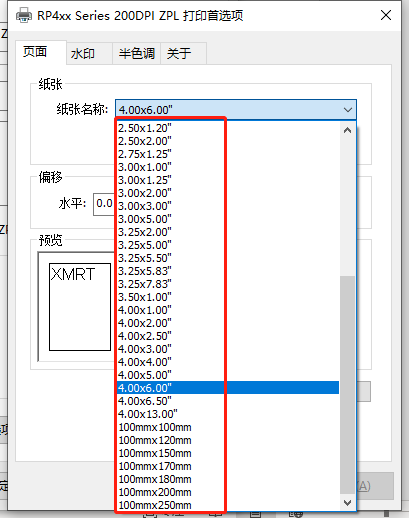
② Größe anpassen, auswählenPapierverwaltung

③ Geben Sie im Pop-up-Fenster den Papiernamen, die Papierbreite, die Papierlänge usw. ein und dann...halten;

④ Kehren Sie zur Seitenoberfläche im ersten Punkt zurück und wählen Sie im Dropdown-Menü den Namen des von Ihnen erstellten Dokuments aus.

Einstellung der Halbtonfunktion
Kunden können die Halbtonkategorie und den Helligkeitswert anpassen, um die Druckqualität von Bildern oder Dokumenten zu verbessern, wie folgt:
① Öffnen Sie die Eigenschaften des Druckertreibers – Einstellungen – Halbton umschalten, wählen Sie Keine, Helligkeit 0 und bestätigen Sie die Anpassung;

Laufwerkskonzentration/Geschwindigkeit/Datenkomprimierung/Medienanpassung
Passen Sie die Druckerdichte, Geschwindigkeit, Datenkomprimierung, Medien usw. Ihren tatsächlichen Druckanforderungen wie folgt an:
① Öffnen Sie die Druckereigenschaften – Einstellungen, wechseln Sie zur Seitenoberfläche, wählen Sie erweiterte Einstellungen und wechseln und überprüfen Sie die verschiedenen Parametereinstellungen im Popup-Fenster;

11. Konfigurieren Sie die IP-Adresse des Netzwerkports.
Beim Drucken über einen LAN-Anschluss müssen Sie zuerst die IP-Adresse jedes Druckers konfigurieren und sicherstellen, dass sich die IP-Adresse des Druckers und die IP-Adresse des Hosts im selben Gateway befinden:
Verwenden Sie ein Tagging-Tool, um IP-Adressen zu ändern.
① Schließen Sie den Drucker an das USB-Kabel an, öffnen Sie das Etiketteneinstellungstool und klicken Sie auf...Drucker einrichten;

② Wechseln zuEthernetGeben Sie in den Einstellungen die neue IP-Adresse des Druckers ein und klicken Sie auf..."aufstellen"Das ist alles;

II. Häufige Probleme und Lösungen:
1. Der Treiber kann nicht installiert werden.
① Muss das USB-Kabel bei der Treiberinstallation angeschlossen sein?
Für die korrekte Treiberinstallation benötigt der Drucker eine USB-Kabelverbindung. Bitte prüfen Sie, ob das USB-Kabel richtig angeschlossen ist und ob sich der Drucker im Standby-Modus befindet.
② Prüfen Sie, ob die Treiberinstallationsdatei fehlerhaft ist;
Sie können zunächst eine Selbsttestseite drucken oder im Geräte-Manager nach der USB-Druckunterstützung suchen, um die USB-Druckfunktion zu bestätigen. Anhand der HID-Informationen wird überprüft, ob der Treiber mit dem Drucker kompatibel ist.

③ Prüfen Sie, ob der Druckspoolerdienst aktiviert ist;

④ Das Fahrersymbol kann nicht angezeigt werden
Aufgrund von Windows-Systemaktualisierungen wurden einige Treiberdateien noch nicht von Microsoft zertifiziert. Daher wird das Treibersymbol nach der Installation möglicherweise nicht sofort in der Druckerliste angezeigt. Ein Neustart des Computers kann dieses Problem beheben.
⑤ Andere Treiberinstallationsprobleme
Bei Fragen wenden Sie sich bitte an unsere technische Kundendienst-Hotline: 400-800-0596
2. Papiereinzugsfehler beim Drucken
① Drucken leerer Seiten oder falsche Papierzufuhrposition
A) Prüfen Sie, ob die Tasten das Papier normal einziehen können, und fahren Sie dann fort.Tag-Lernenarbeiten
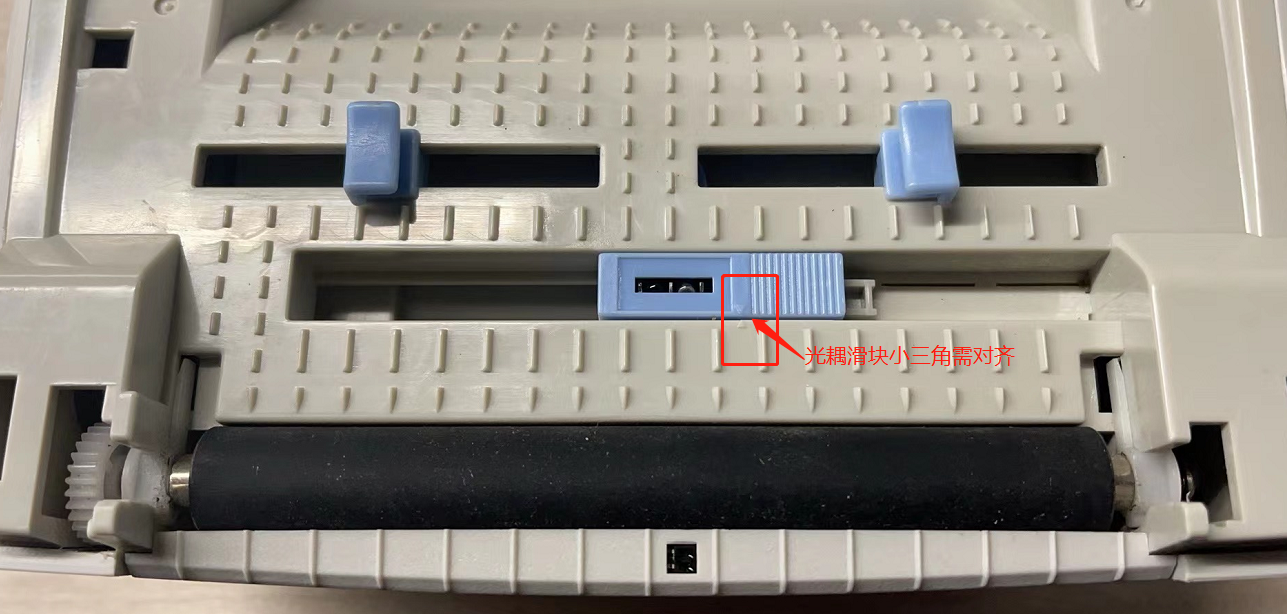
B) Prüfen Sie, ob sich der Optokoppler in der richtigen Position befindet.
Der Schieber des Optokopplers der Serie Rongda RP310/RP410 ist verschiebbar. Beim Etikettendruck muss das kleine Dreieck auf dem Schieber mit dem kleinen Dreieck an der Halterung ausgerichtet werden, wie in der Abbildung unten dargestellt.
C) Stimmt die Laufwerksgröße mit der tatsächlichen Etikettengröße überein?
Wenn die Laufwerksgröße größer als die tatsächliche Etikettengröße ist, kann der Druckinhalt über das Etikett hinausragen, was zu fehlenden Seiten führt. Sie können überprüfen, ob die Laufwerksgröße die tatsächliche Etikettengröße überschreitet, oder Sie können dies testen, indem Sie die Papierhöhe des Laufwerks um 1 mm unter die tatsächliche Etikettenhöhe einstellen.
Detaillierte Anweisungen finden Sie hier:Der Fahrer ändert die Etikettengröße;
D)
② Papiereinzugsproblem/Papierklemmproblem
A) Falls der Drucker kein Papier einzieht, können Sie ihn zuerst testen.Selbsttestseite druckenIst das normal?
B) Prüfen Sie, ob die Druckerabdeckung richtig geschlossen ist/ob sich die Gummiwalzenbuchse gelöst hat;

C) DurchHilfsmittel zur KonzentrationsanpassungReduzieren Sie sowohl die Konzentration als auch die Geschwindigkeit, drucken Sie anschließend und testen Sie.
D) DurchAngetrieben von dem Drang, die Konzentration anzupassenReduzieren Sie sowohl die Konzentration als auch die Geschwindigkeit, drucken Sie anschließend und testen Sie.
E) Falls keine der oben genannten Maßnahmen das Problem lösen kann, können Vereinbarungen getroffen werden.Wenden Sie sich für Kundendienst nach dem Kauf an den Kundenservice.;
3. Problem beim Drucken fehlerhafter Zeichen
① Die Papierausgabe ist normal, aber im chinesischen Textteil erscheinen verstümmelte Zeichen.

Lösung:
A) Die Anforderung besteht darin, eine Selbsttestseite bereitzustellen, um zu bestätigen, ob der Zeichensatz korrekt ist.
B) Ändern Sie die Druckersprache auf Chinesisch;
- Schließen Sie den Drucker an das USB-Kabel an, öffnen Sie das Etiketten-Setup-Tool und klicken Sie auf...Drucker einrichten;

- Wechseln Sie zur Benutzeroberfläche für die Zeichensatzeinstellungen, wählen Sie CHINESISCH aus dem Dropdown-Menü für Zeichensätze und klicken Sie auf „Einstellungen“.

C) Es ist notwendig, die gedruckten Daten zu erfassen, um festzustellen, ob das Problem bei den Daten am unteren Rand der App liegt.
Sie müssen eine Test-App und zugehörige Konten bereitstellen, um Kundenanomalien zu simulieren und diese anschließend zu analysieren.
② Das Papier druckt unaufhörlich ungewöhnliche englische Zeichen aus.

Lösung:
A) Drucken Sie die Selbsttestseite, um zu überprüfen, ob der Befehlsmodus auf [Modus] eingestellt ist.ESC/POS

B) SchaltbefehlsmodusSchalten Sie den Druckermodus auf Etikettenmodus um;
③ In der Mitte des gedruckten Dokuments traten vereinzelt fehlerhafte Zeichen und Ausrichtungsfehler auf.
Lösung: Prüfen Sie, ob das Anschlusskabel des Druckers locker ist; ziehen Sie das Datenkabel ab und stecken Sie es wieder ein oder ersetzen Sie es durch ein neues.
④ Beim Drucken von Dokumenten werden einige chinesische Schriftzeichen zu schwarzen Blöcken.
Lösung:
A) Wenden Sie sich an den technischen Support und geben Sie die Informationen zur Selbsttestseite an.
B) Der technische Support stellt entsprechende Schriftart-Updates und -Upgrades bereit, um Probleme zu beheben.
4. Druckfehler (Unschärfe)
① unscharfer Druck
Lösung:
A) Überprüfen Sie die obere Abdeckung: Prüfen Sie, ob die obere Abdeckung des Druckers ordnungsgemäß geschlossen ist.

B) Prüfen Sie, ob sich die Gummirollenbuchse gelöst hat;

C) Prüfen Sie das Kopfteil auf Montagefehler und führen Sie diese durch...Kopfreinigung;

D) KontaktRongda Kundendienstbewältigen;
② Im gedruckten Inhalt erscheinen vertikale weiße Linien.
Lösung
A) Reinigen Sie den DruckkopfPrüfen Sie, ob es gültig ist;
B) KontaktRongdaKundendienstEine Reparatur melden;
③ Druckdichte zu hoch oder zu niedrig
Lösung:
A) Passen Sie die Druckdichte mithilfe der Werkzeuge an.
B) Antrieb zum Anpassen der Druckdichte
5. Der Drucker gibt eine Fehlermeldung aus.
① Zwei Fehlermeldungen deuten darauf hin, dass die Lernmarkierung für den Papiermangel verloren gegangen ist.
Ursachenanalyse: Die Meldung über fehlendes Papier geht verloren, weil der Drucker keine Papierlernfunktion mehr durchführt oder weil ein ungewöhnlicher Stromausfall vorliegt.
Lösung:
Muss erledigt werdenPapierloses LernenUndTag-Lernen
② Drei Pieptöne deuten auf einen Papiermangel hin.
Ursachenanalyse: Der Drucker hat kein Papier mehr oder meldet fälschlicherweise einen Papiermangel.
Lösung:
A) Prüfen Sie, ob das Papier richtig eingelegt ist.
B) VerhaltenPapierloses Lernen
C) Wenn keine dieser Lösungen funktioniert, ist möglicherweise der Optokoppler defekt und muss weiter untersucht werden.Wenden Sie sich an den Kundendienst.Zur Prüfung an das Werk zurücksenden.
③ Fünf Pieptöne deuten auf einen Überhitzungsfehler des Druckkopfs hin.
Ursachenanalyse: Durch die Überlastung des Druckers kam es zu einer Überhitzung oder Fehlfunktion des Druckkopfes.
Lösung:
A) Bei Überlastung des Druckkopfs müssen Sie etwa 5 Minuten warten, bis sich die Temperatur des Druckkopfs abgekühlt hat, bevor Sie mit dem Drucken fortfahren können.
B) Falls der Drucker auch nach längerem Stehenbleiben weiterhin Fehler meldet, müssen Sie...Wenden Sie sich an den Kundendienst.Zur Prüfung an das Werk zurücksenden;
④ Sechs Pieptöne deuten darauf hin, dass der Deckel nicht geschlossen ist.
Ursachenanalyse: Die obere Abdeckung ist nicht richtig geschlossen oder der Wellenerkennungsschalter ist defekt.
A) Prüfen Sie, ob der Deckel in gutem Zustand ist.

B) Wenn der Achsenerkennungsschalter heruntergefallen ist oder eine Fehlfunktion aufweist, muss er überprüft werden.Wenden Sie sich an den Kundendienst.Zur Prüfung an das Werk zurücksenden;
⑤ Fehlermeldung 7: Labelfehler.
Tragbarer LED-Drucker Die entsprechende Fehlermeldung wird angezeigt.

Ursachenanalyse: Fehler bei der Etikettenerkennung
Lösung:
A) Prüfen Sie, ob das Papier richtig eingelegt ist.
B) VerhaltenPapierloses Lernen
C) Wenn keine dieser Lösungen funktioniert, ist möglicherweise der Optokoppler defekt und muss weiter untersucht werden.Wenden Sie sich an den Kundendienst.Zur Prüfung an das Werk zurücksenden.
⑥ Neun Pieptöne deuten auf einen SDRAM-Prüffehler hin.
Ursachenanalyse: Auf dem Motherboard liegt ein Problem mit mangelhaften Lötstellen oder einem Kurzschluss vor;
Lösung:
verbindenRongda Kundendienstreparieren;
⑦ Fehlermeldung: 10 Pieptöne, Fehler bei der Blitzprüfung.
Ursachenanalyse: Auf dem Motherboard liegt ein Problem mit mangelhaften Lötstellen oder einem Kurzschluss vor;
Lösung:
verbindenRongda Kundendienstreparieren;
6. Der Barcode kann nicht gescannt werden.
① Der Barcode erscheint gezackt, wenn das Bild des Kunden gedruckt wird.

Lösung:
Durch Anpassen des DruckersHalbtonHalbton auf Null stellen
② Vertikale Barcodes sind zu dicht beieinander, um gescannt zu werden.

Lösung:
A)Passen Sie die Druckdichte mithilfe der Werkzeuge an.;
B)Antrieb zum Anpassen der Druckdichte;
③ Der Barcode ist zu schmal, um gescannt zu werden.
Lösung:
Der Kunde hat die Druckvorlage angepasst und die Barcodebreite vergrößert;
7. Der Fahrer druckt keine Bestellungen.
① Prüfen Sie, ob der Druckbefehl korrekt ist.
A) Vergewissern Sie sich, dass der Befehlsmodus auf der Selbsttestseite im Tabulatormodus ist;

B) Prüfen Sie, ob der Treibername korrekt ist; das Treibersuffix muss mit dem Tag-Typ auf der Selbsttestseite übereinstimmen.

② USBPrüfen Sie beim Drucken, ob der Treiberanschluss richtig konfiguriert ist.
Beim Drucken kann es vorkommen, dass im Treiber mehrere virtuelle USB-Druckanschlüsse angezeigt werden. In diesem Fall müssen Sie den richtigen USB-Anschluss auswählen, um normal drucken zu können.
A) Überprüfen Sie die USB-Anschlussnummer des Druckers;
- Arbeitsplatz öffnen – Rechtsklick – Verwalten

- Navigieren Sie im Geräte-Manager zu Universelle serielle Schnittstellen, suchen Sie nach „USB-Druckunterstützung“, wählen Sie Eigenschaften, dann Details, scrollen Sie nach unten zu Busbeziehungen und bestätigen Sie die letzte Zeichenfolge im Wert, die die USB-Portnummer ist.

B) Konfigurieren Sie den Treiber mit der korrekten USB-Portnummer;

C) Drucken Sie die Treibertestseite aus, um zu überprüfen, ob sie ordnungsgemäß funktioniert.

③ Beim Drucken über den Netzwerkanschluss sollten Sie die Netzwerkumgebung und die IP-Konfiguration überprüfen.
A) Stellen Sie sicher, dass sich der Drucker und der Host-Computer im selben lokalen Netzwerk befinden.

B) Prüfen Sie, ob sich die IP-Adresse des Druckers im selben Gateway wie die des Computers befindet.
Die IP-Adresse des Druckers finden Sie auf der Selbsttestseite. Die IP-Adresse des Computers finden Sie unter Systemsteuerung > Alle Systemsteuerungselemente > Netzwerk- und Freigabecenter. Wählen Sie dort den entsprechenden Netzwerkadapter und anschließend „Details anzeigen“.

C) Wenn sich die IP-Adresse des Computers und die IP-Adresse des Druckers nicht im selben Gateway befinden...Tool zum Ändern der Drucker-IP-Adresse
D) Drucken Sie anschließend eine Testseite, um zu überprüfen, ob der Druckvorgang korrekt ist.
8. Der Drucker lässt sich nicht einschalten.
① Prüfen Sie, ob die Stromversorgung angeschlossen ist.

② Prüfen Sie, ob die Kontrollleuchte des Adapters funktioniert;

③ Prüfen Sie, ob die Spezifikationen des Druckeradapters mit dem Drucker kompatibel sind.
Prüfen Sie die Angaben zur Stromversorgung auf dem Etikett an der Unterseite des Druckers und die Angaben zum Gleichstromausgang auf der Rückseite des Netzteils.

④ Prüfen Sie, ob die Druckerleuchte leuchtet;
⑤ verbindenRongdaKundendienstReparatur melden
III. Tägliche Reinigung und Instandhaltung:
1. Reinigung und Wartung des Druckkopfes

2. Reinigen Sie den Sensor

3. Reinigen Sie die Walzenbaugruppe des Druckers.

IV. Kundendienstinformationen:
① 400Technischer Service:
Hotline: 400-800-0596. Nach der Vorwahl 400 drücken Sie bitte die Taste 2 für den Kundendienst für Etikettendrucker.
Arbeitszeiten: 9:00 - 20:30 Uhr (an Wochenenden/Feiertagen bis 18:00 Uhr)
② Reparaturmethoden nach dem Kauf:
Empfänger: Kundendienstabteilung erhalten Telefon: 15359340780
Adresse: Rongda Wissenschafts- und Technologiepark, Nr. 88 Tonghui Südstraße, Industriegebiet Tongan, Stadt Xiamen, Provinz Fujian
Anleitung zur Rücksendung: Bitte legen Sie der Rücksendung Ihres Geräts zur Reparatur Ihre Rücksendeadresse, Ihre Kontaktdaten, eine Liste aller im Paket enthaltenen Artikel sowie eine detaillierte Fehlerbeschreibung bei. Dies beschleunigt die Bearbeitung Ihrer Rücksendung. Vielen Dank für Ihre Unterstützung! Sollten keine Informationen vorliegen, wird das Gerät an die vom Absender angegebenen Daten zurückgesendet.