

 80-mm-Belegdrucker
 ACE H2 Belegdrucker
 RP337 Belegdrucker
 RP336S Zweifarbiger Belegdrucker
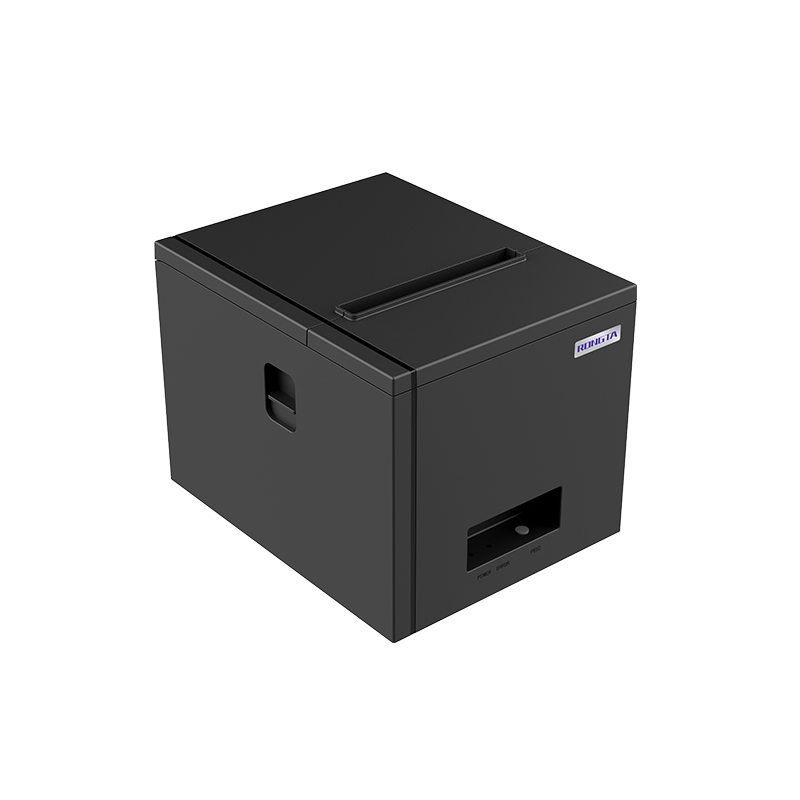 RP350 Belegdrucker
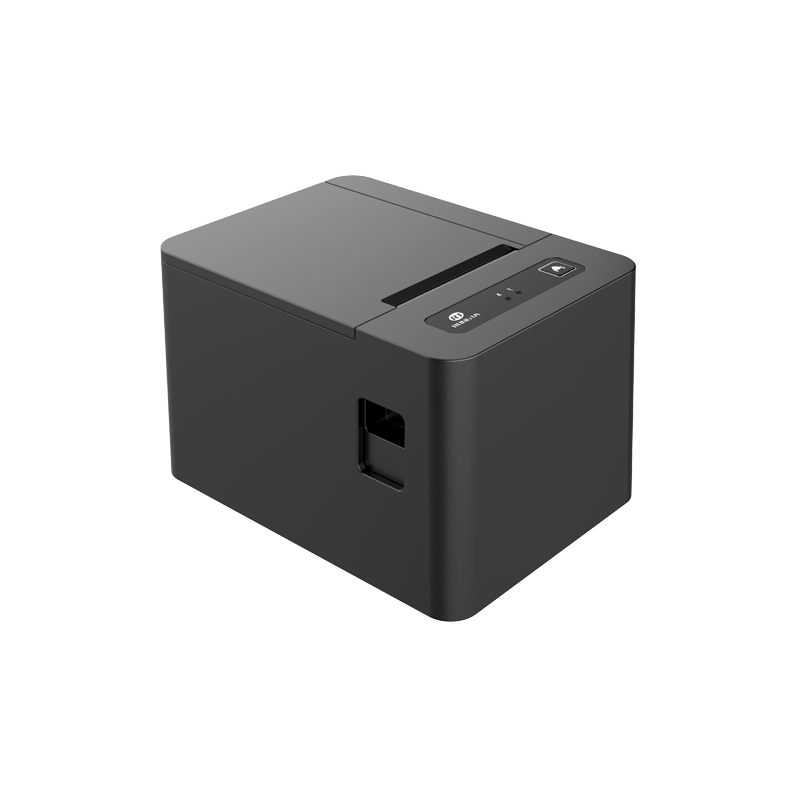 RP582 Belegdrucker
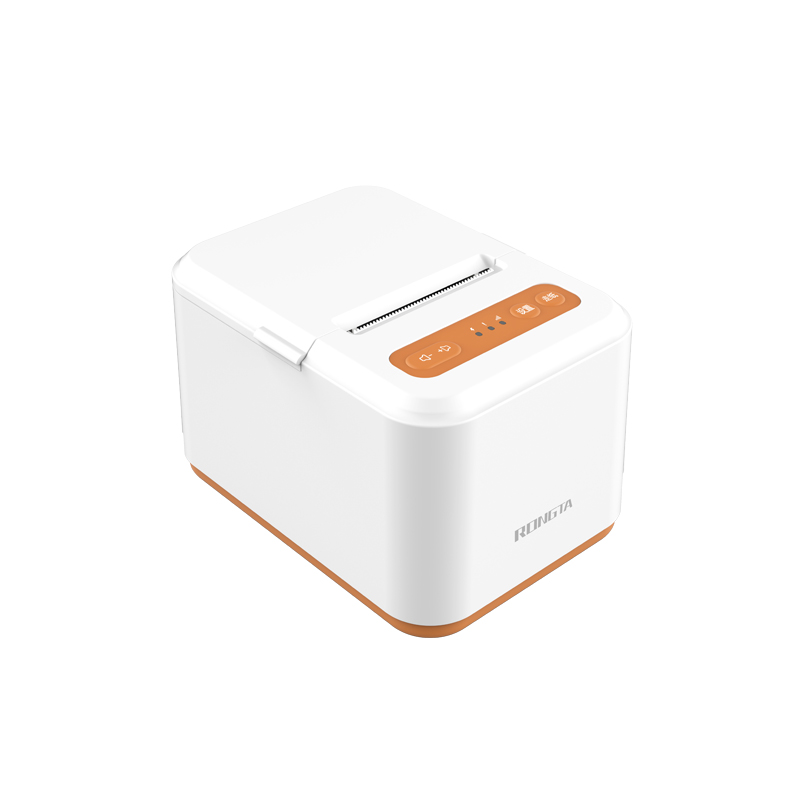 RP581 Belegdrucker
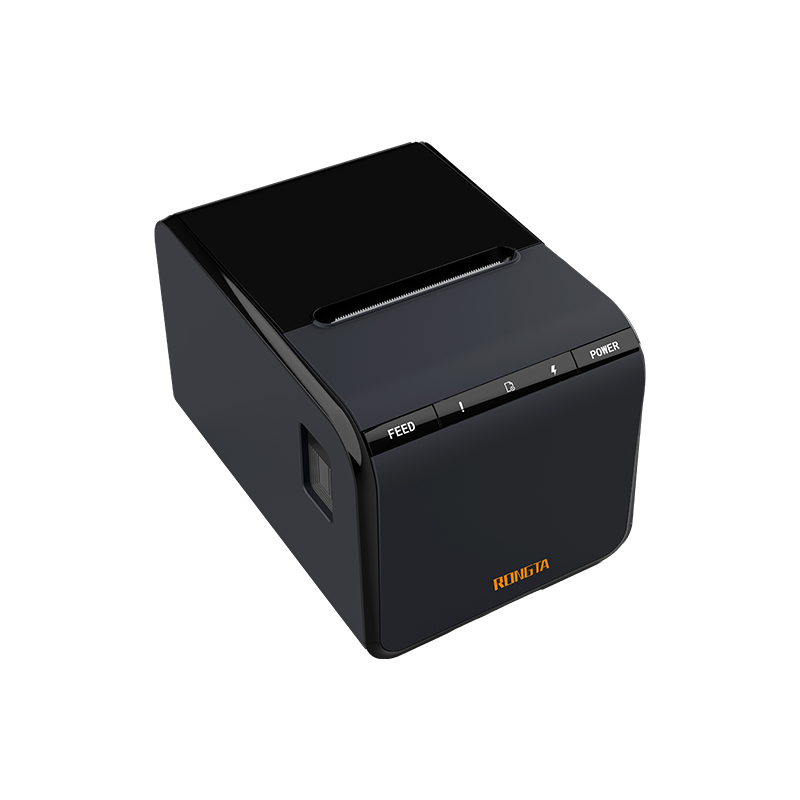 ACE G1Y Belegdrucker
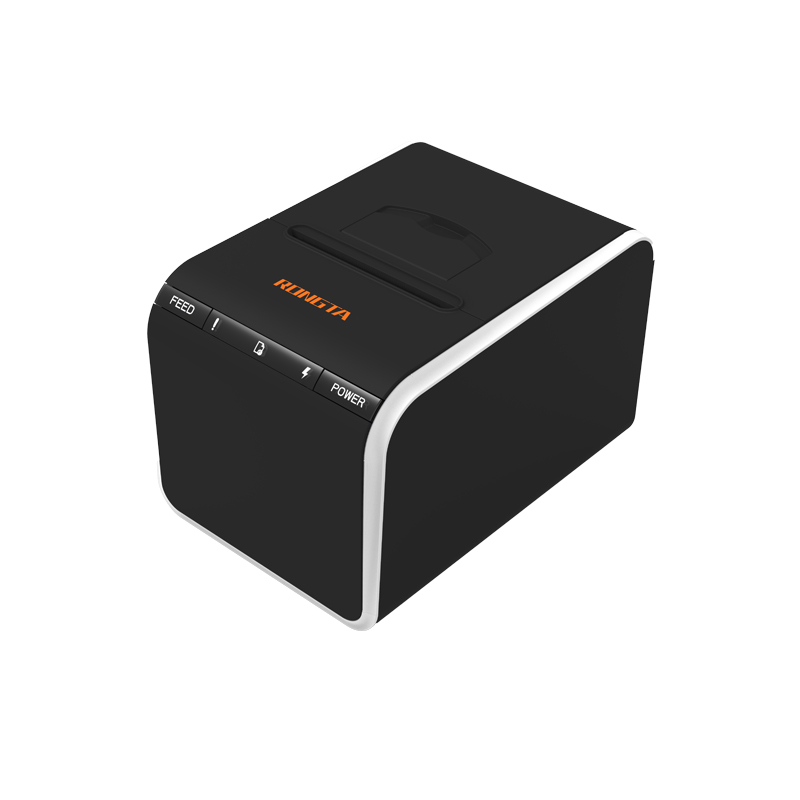 ACE G1YP Cloud-Drucker für Belege
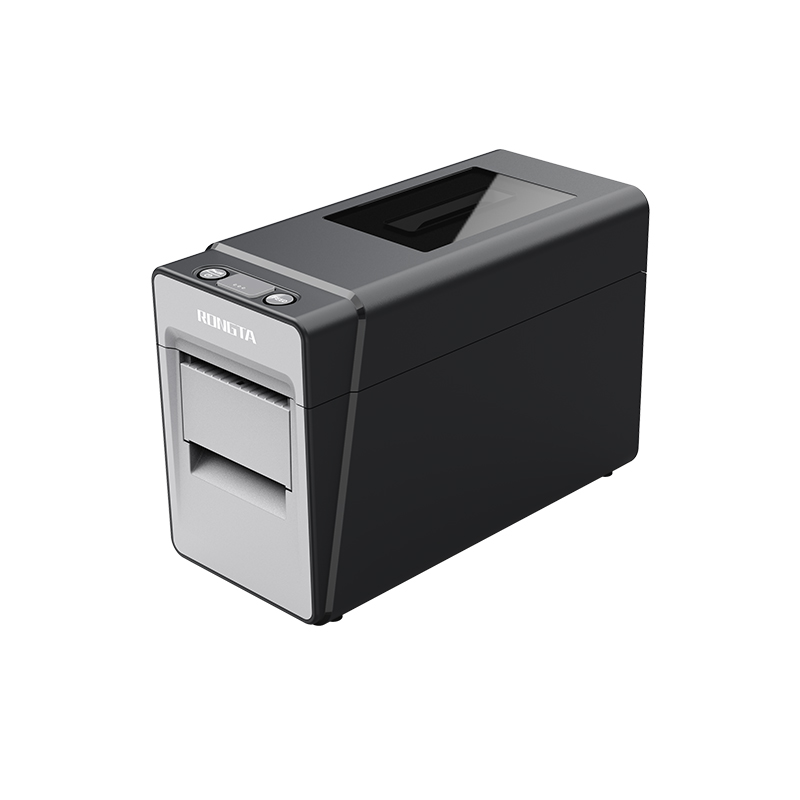 RP216 2'' Zweifarben-HD-Etikettendrucker
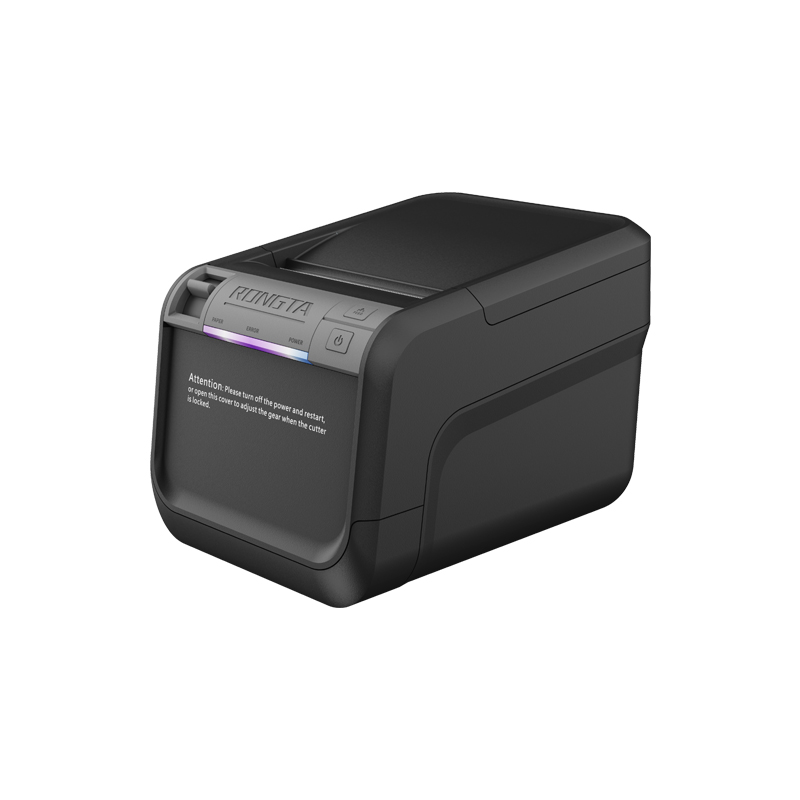 ACE V1S 3'' Etikettendrucker ohne Rückseite
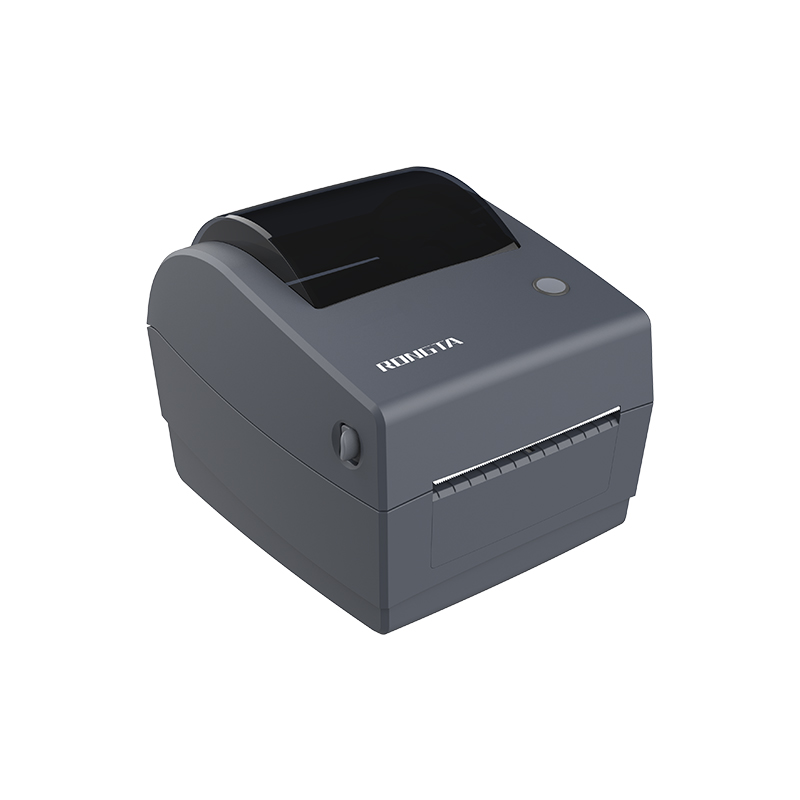 RP310D 3'' Zweifarben-Etikettendrucker
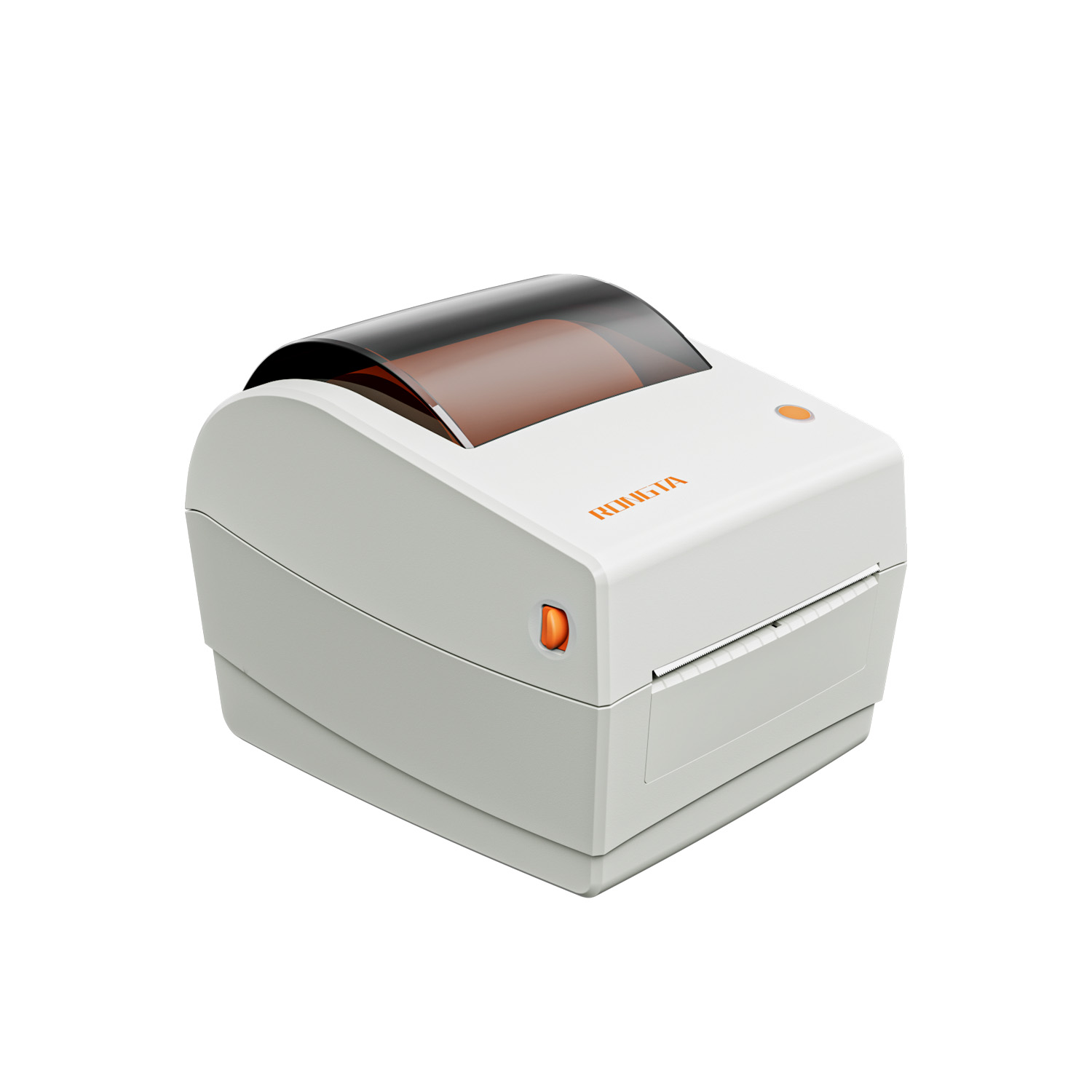 RP410N 4'' Thermodrucker für Etiketten
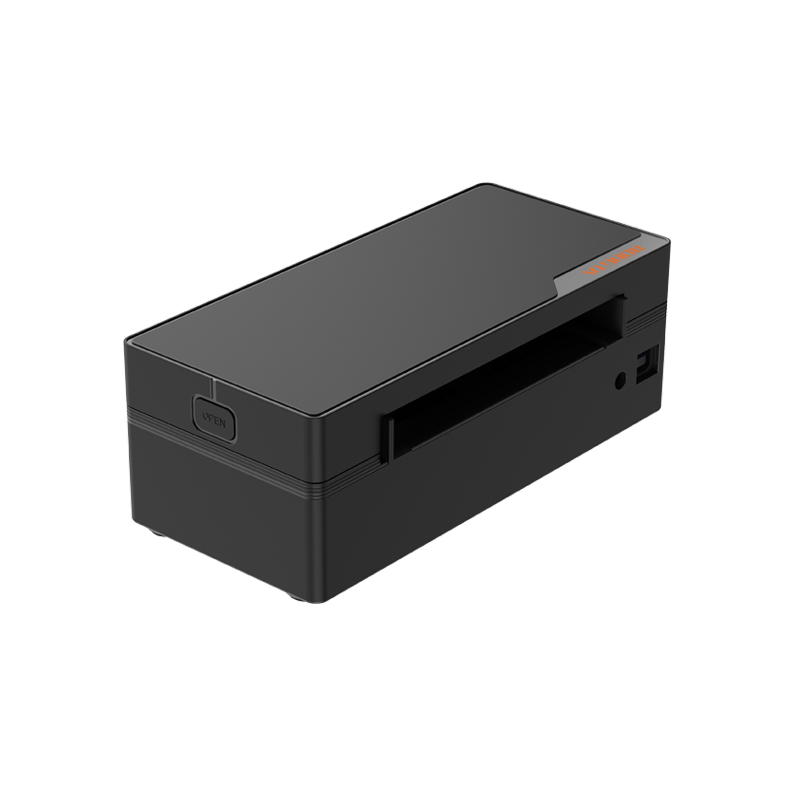 RP425C 4'' Elektronischer Frachtbriefdrucker
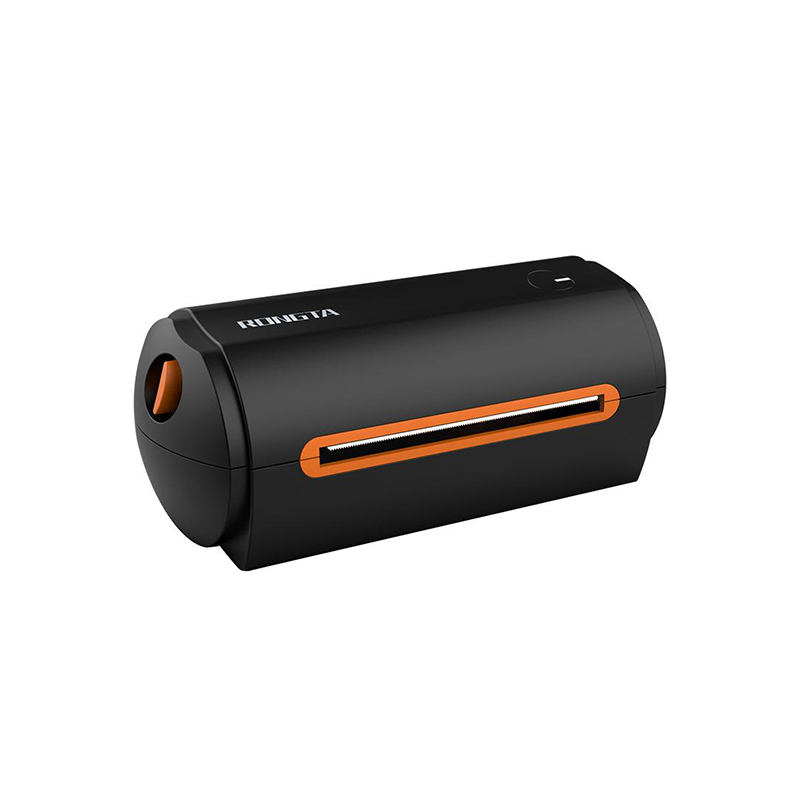 RP422 4'' Elektronischer Frachtbriefdrucker
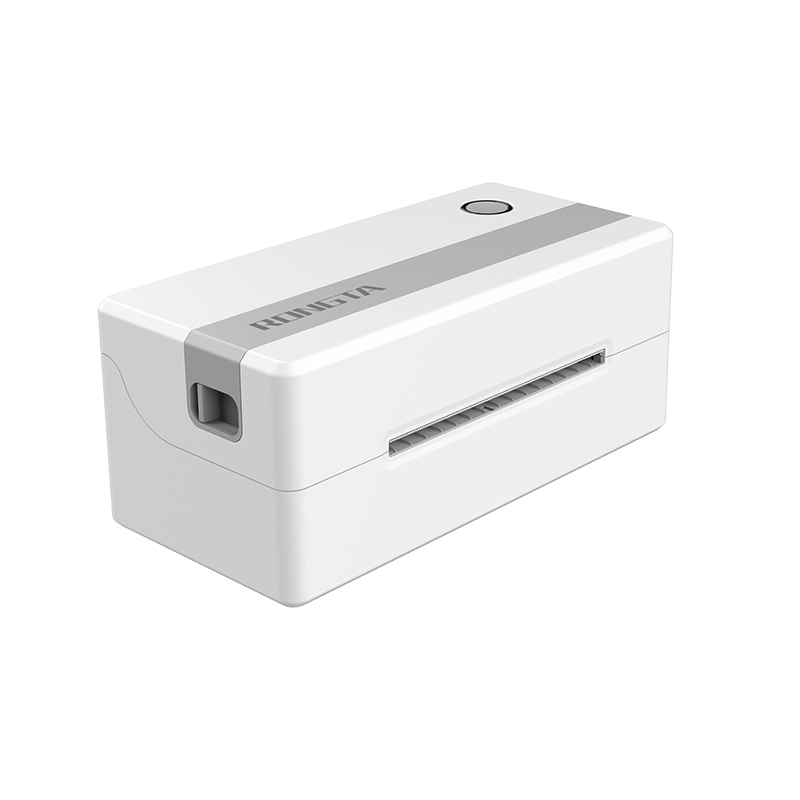 RP421A 4'' Elektronischer Frachtbriefdrucker
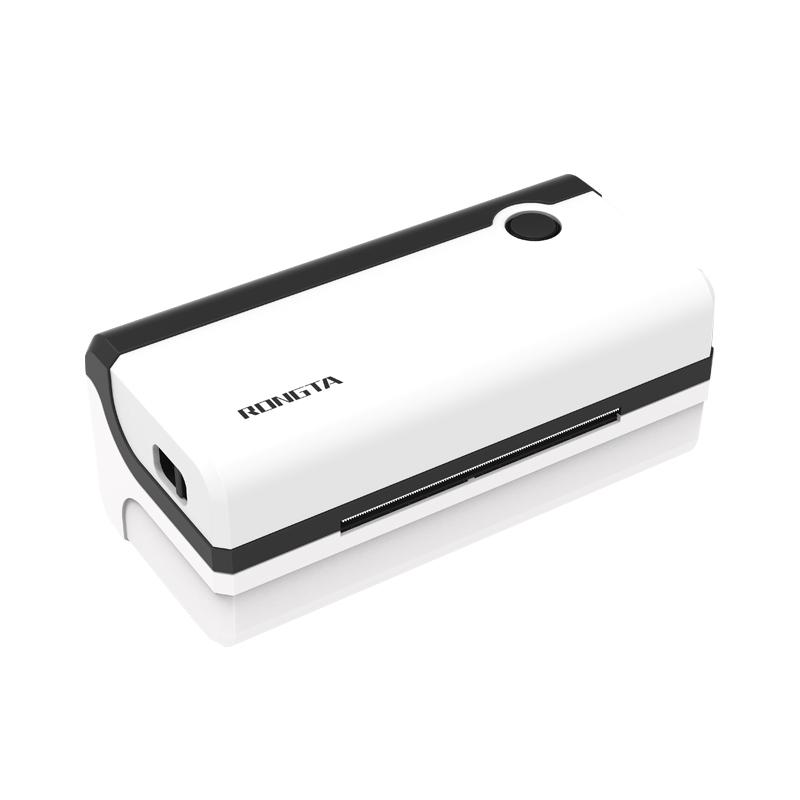 RP420 4'' Elektronischer Frachtbriefdrucker
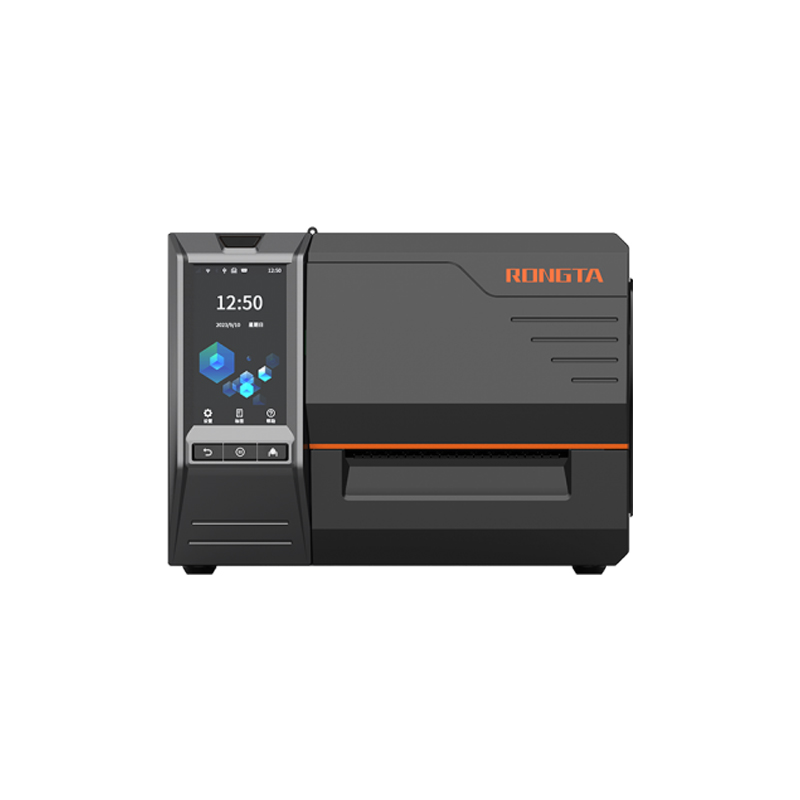 Barcode-Drucker der Serie RI463
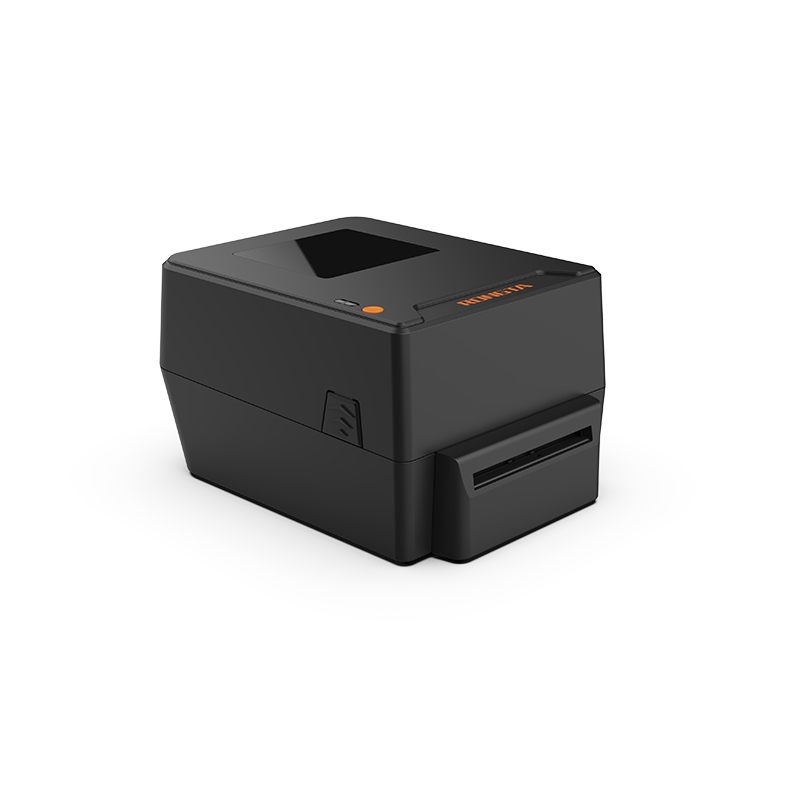 RP400A 4'' Thermotransferband-Schneidedrucker
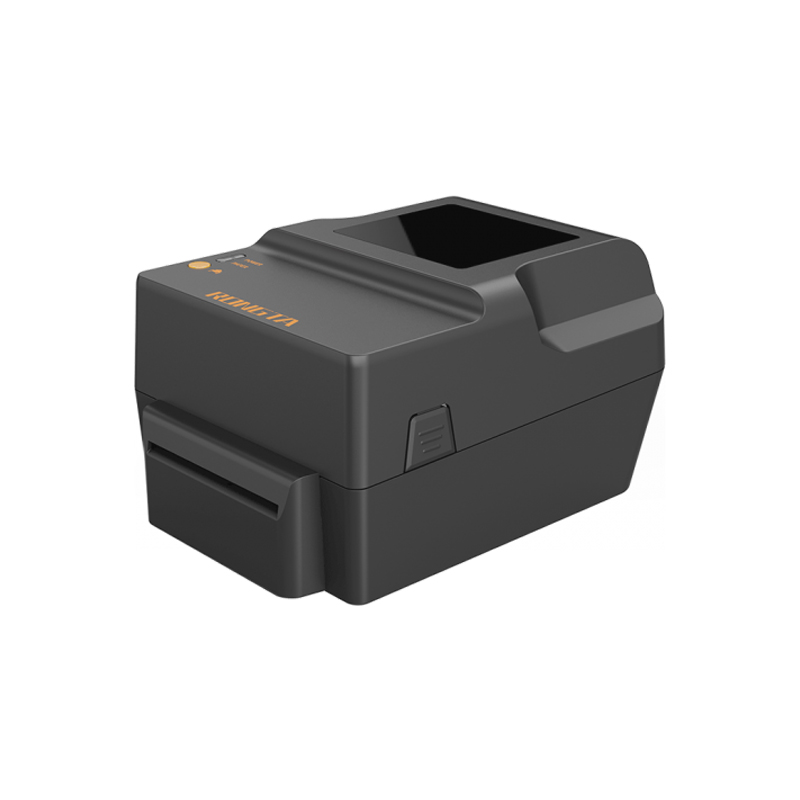 RP400H 4'' Thermotransferband-Schneidedrucker
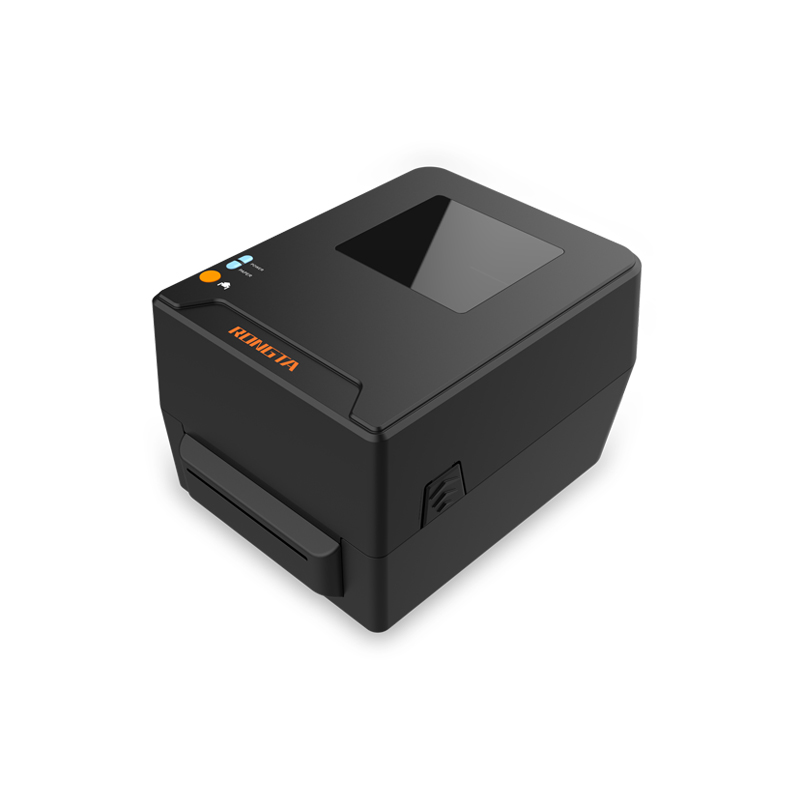 RPF413 300dpi RFID-Barcode-Etikettendrucker
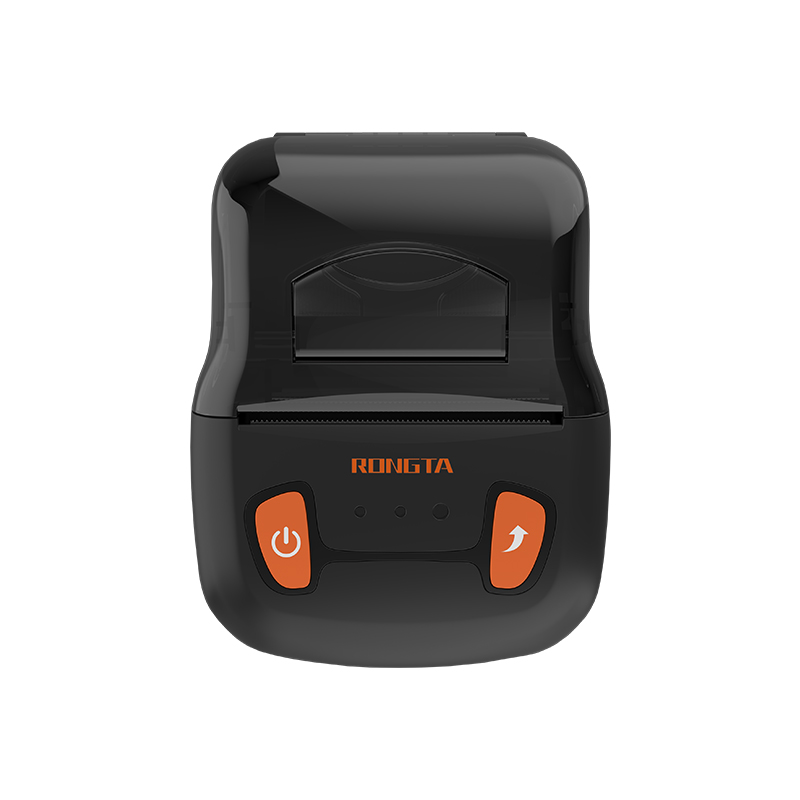 RPP02A Tragbarer Belegdrucker
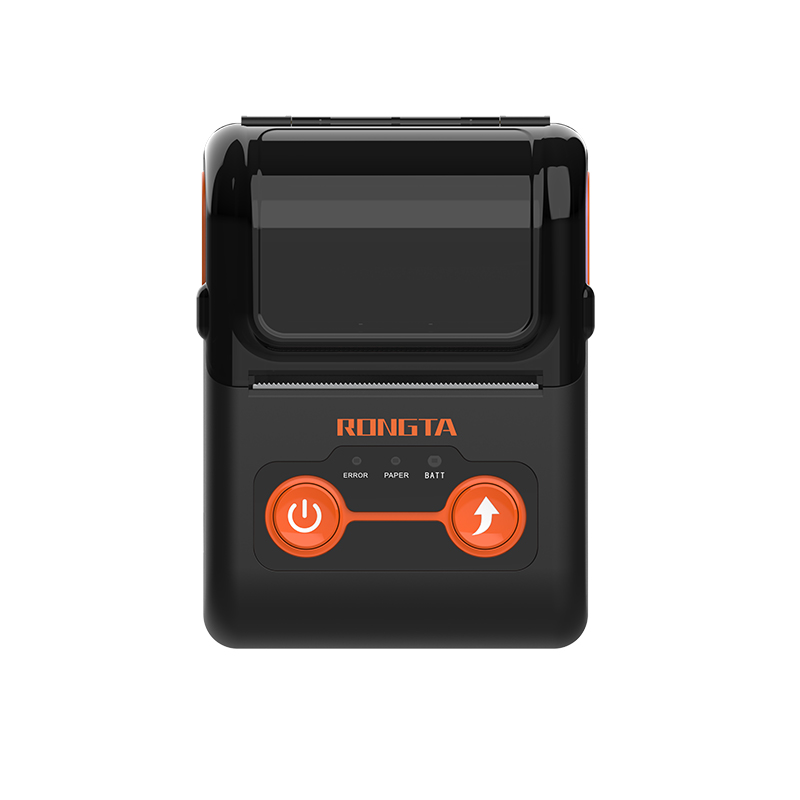 RPP02B Thermodrucker
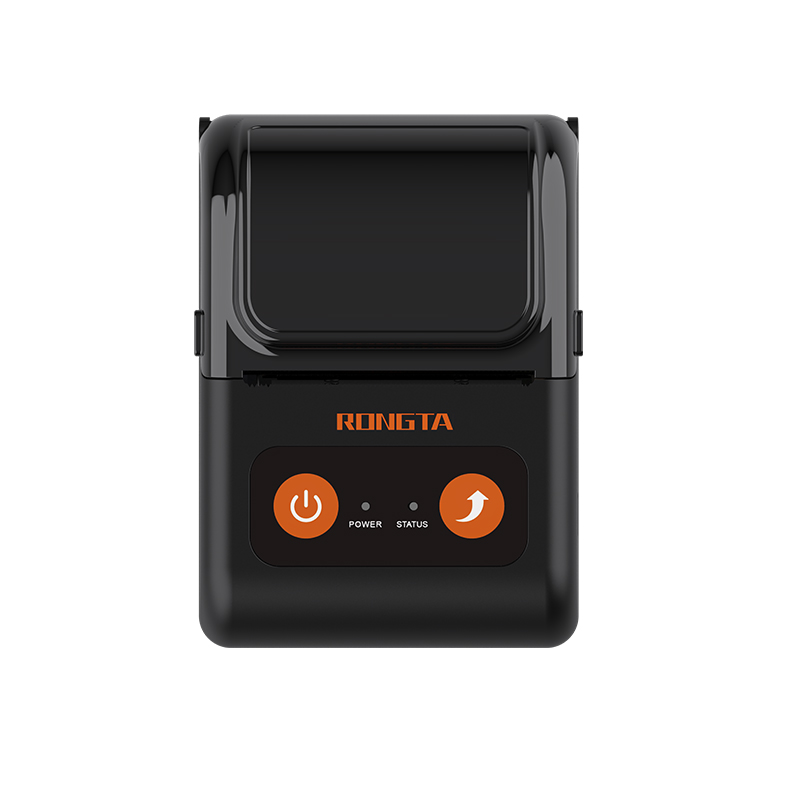 Tragbarer Belegdrucker RPP02C
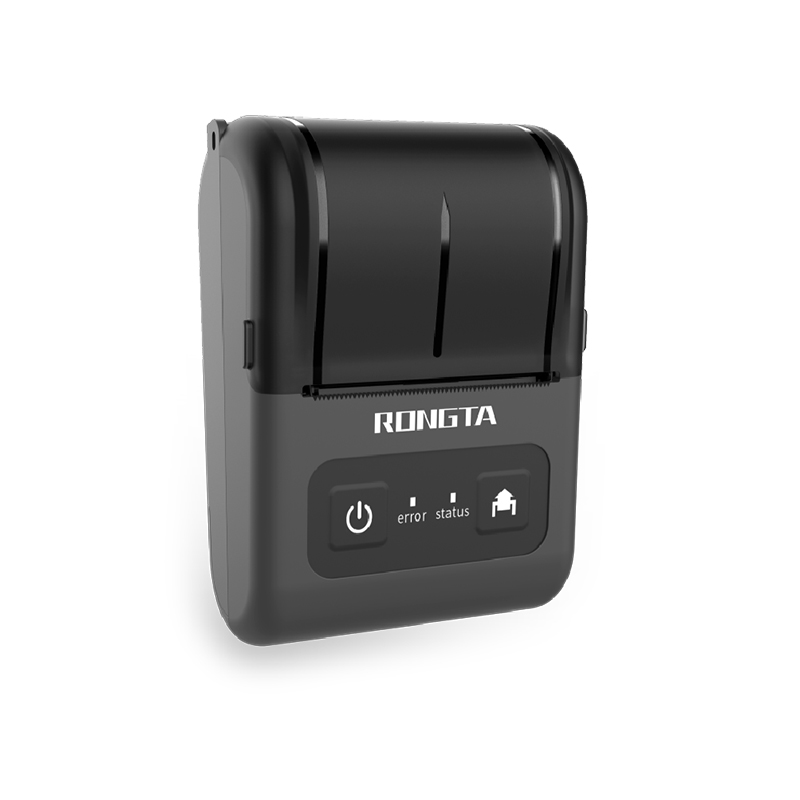 RPP02D Thermodrucker
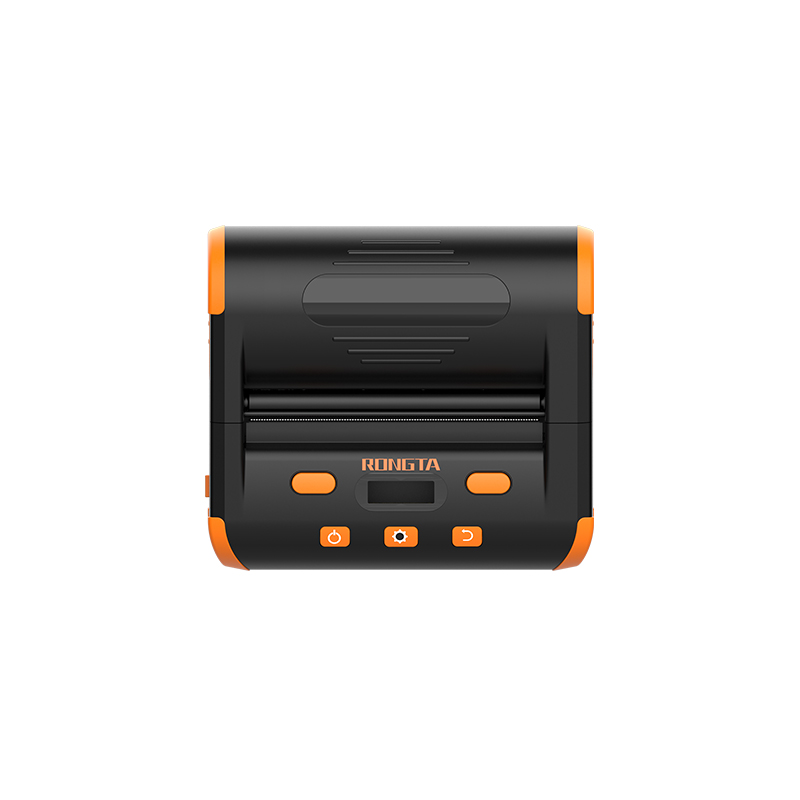 RPP04 4" Tragbarer Etikettendrucker
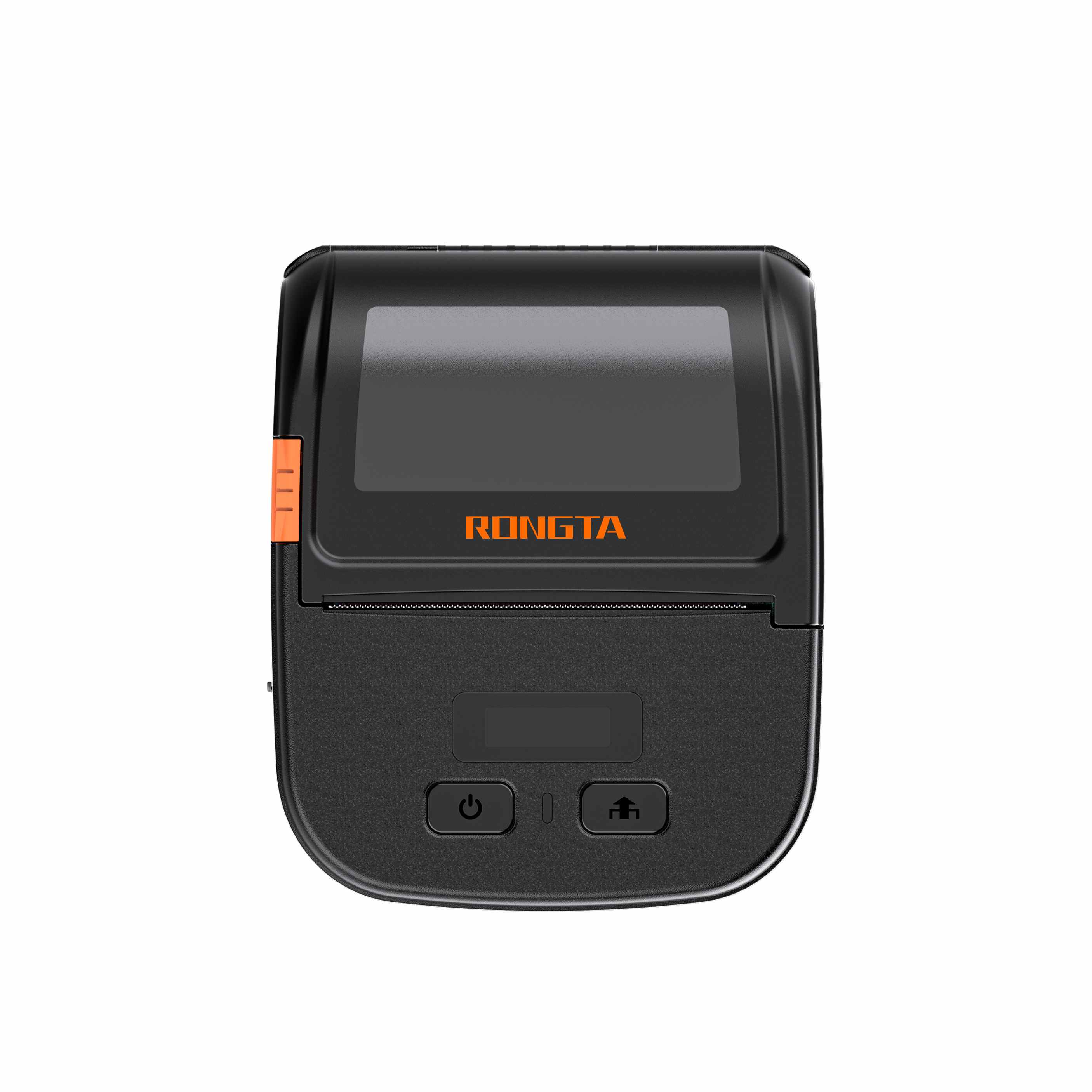 RPP30 3" Tragbarer Etikettendrucker
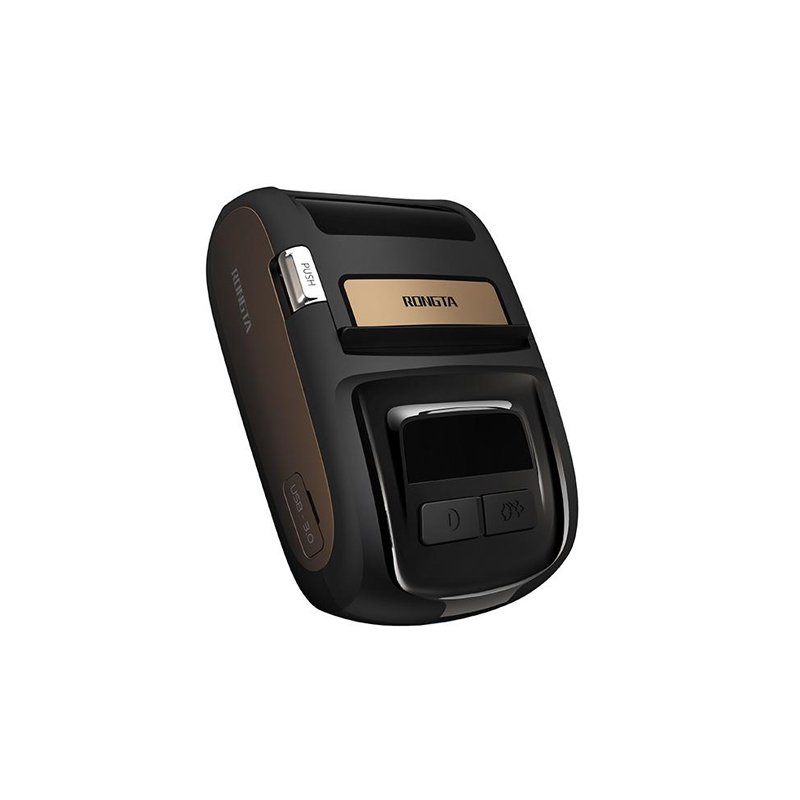 ACE M1 2" Tragbarer Etikettendrucker
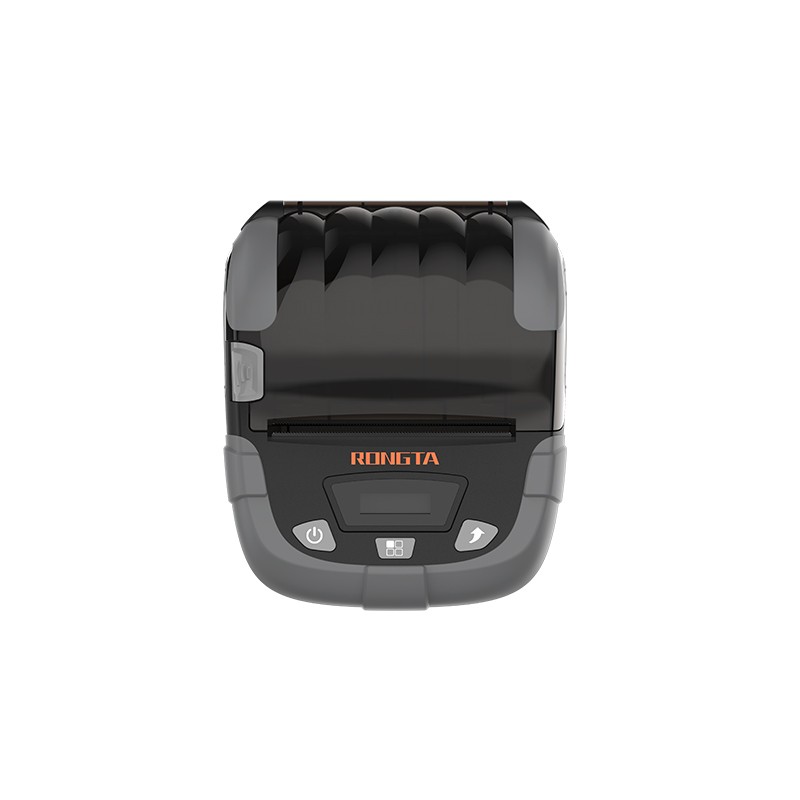 RPP320N 3" Tragbarer Etikettendrucker
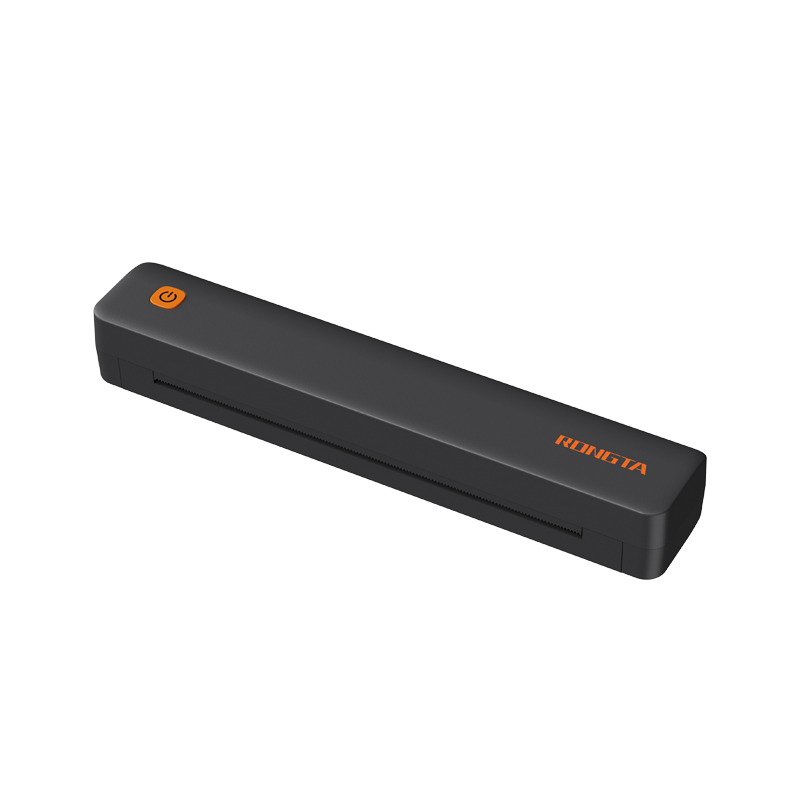 F11D A4 Tragbarer Thermodrucker
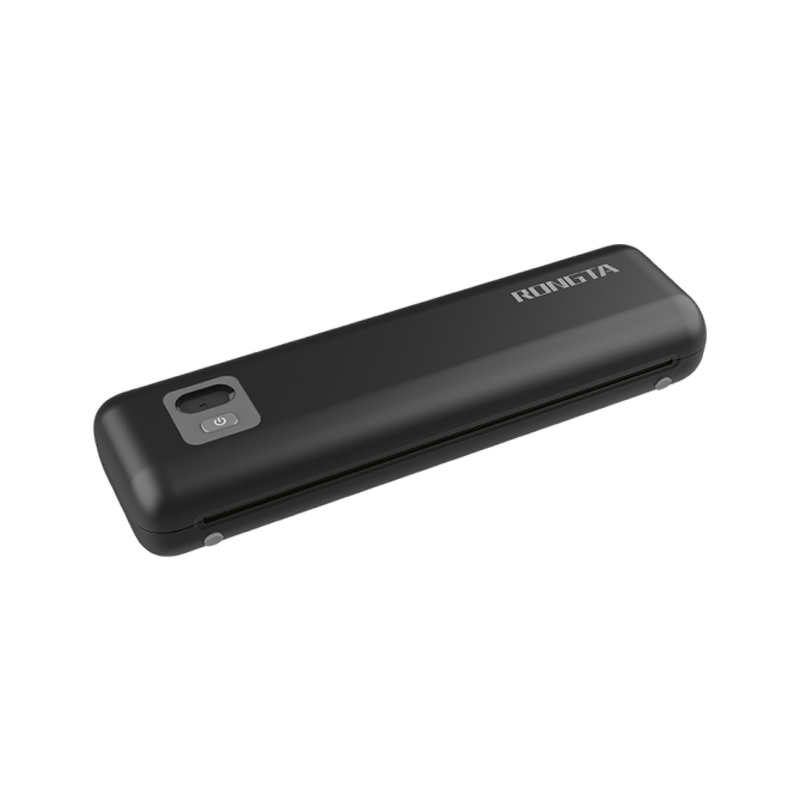 F82A A4 Thermodrucker mit Papierfach vorne
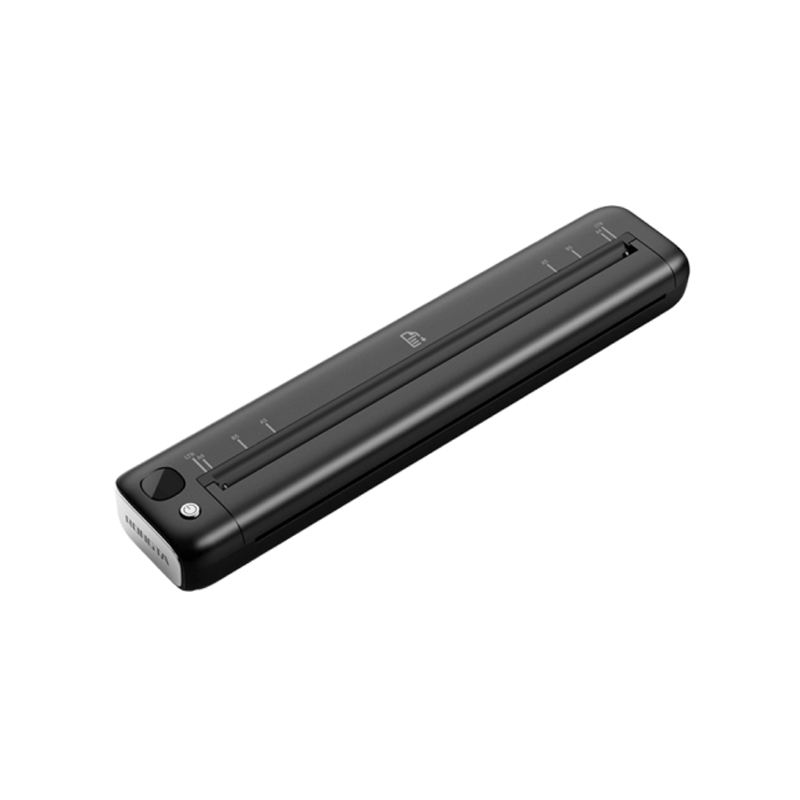 F81A Tragbarer A4-Thermodrucker
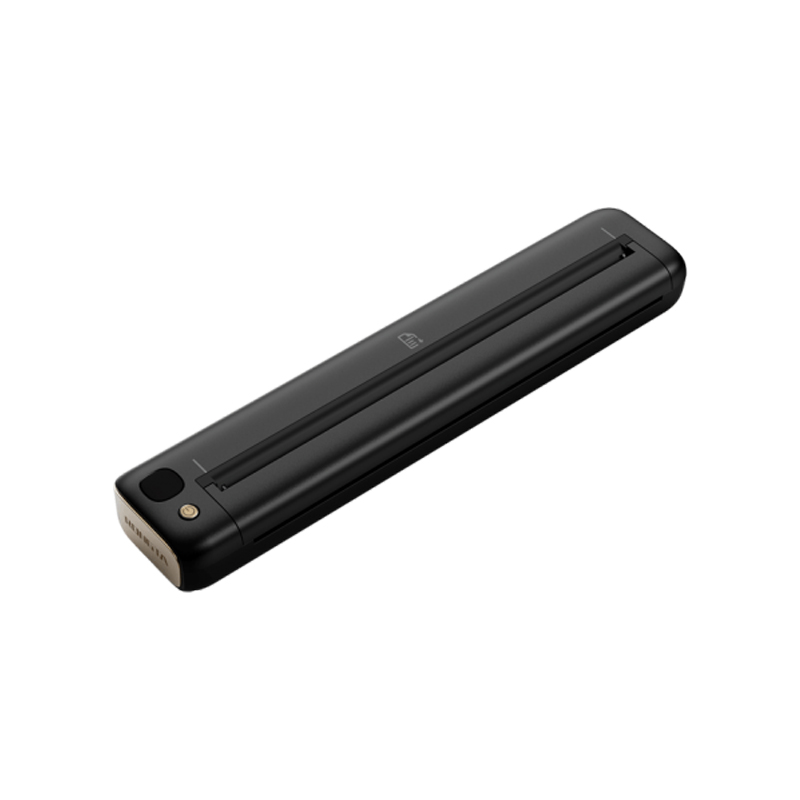 F81S Tragbarer A4 Tattoo-Drucker
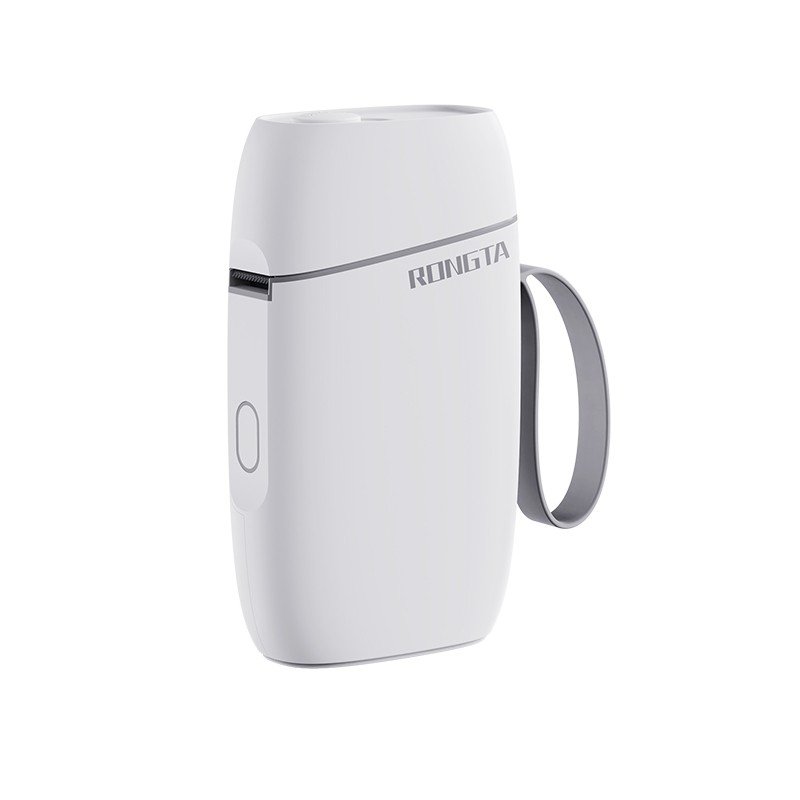 R5 Mini-Etikettendrucker
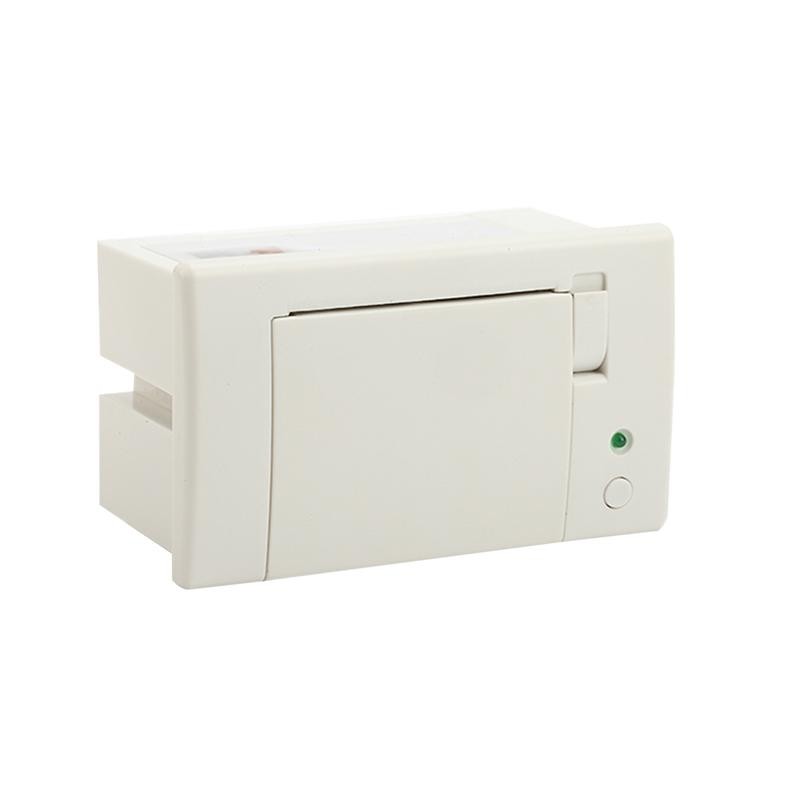 RP07 58mm Eingebauter Drucker
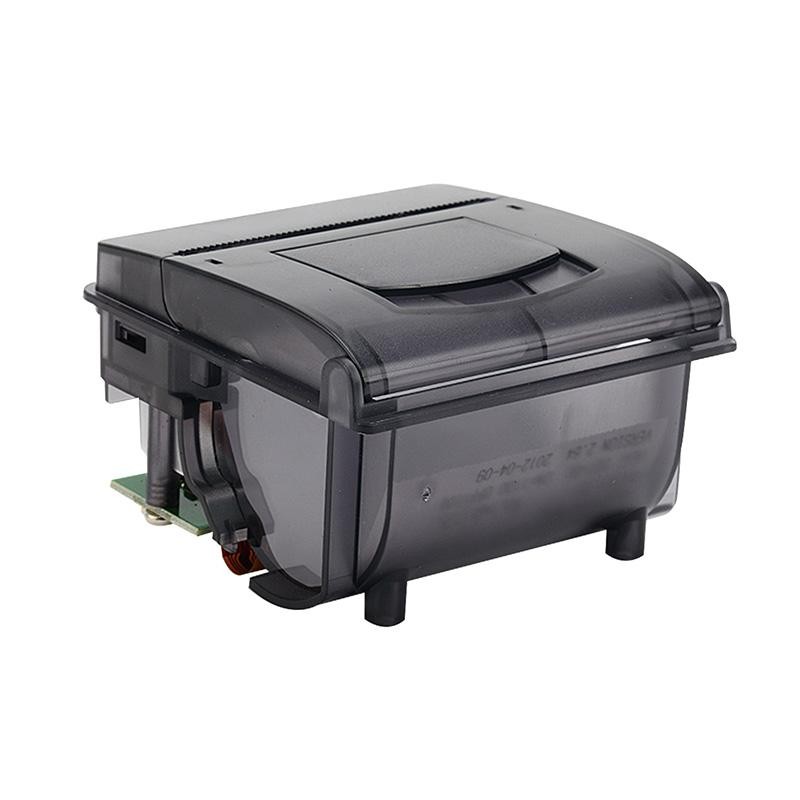 RP203 58mm Eingebauter Drucker
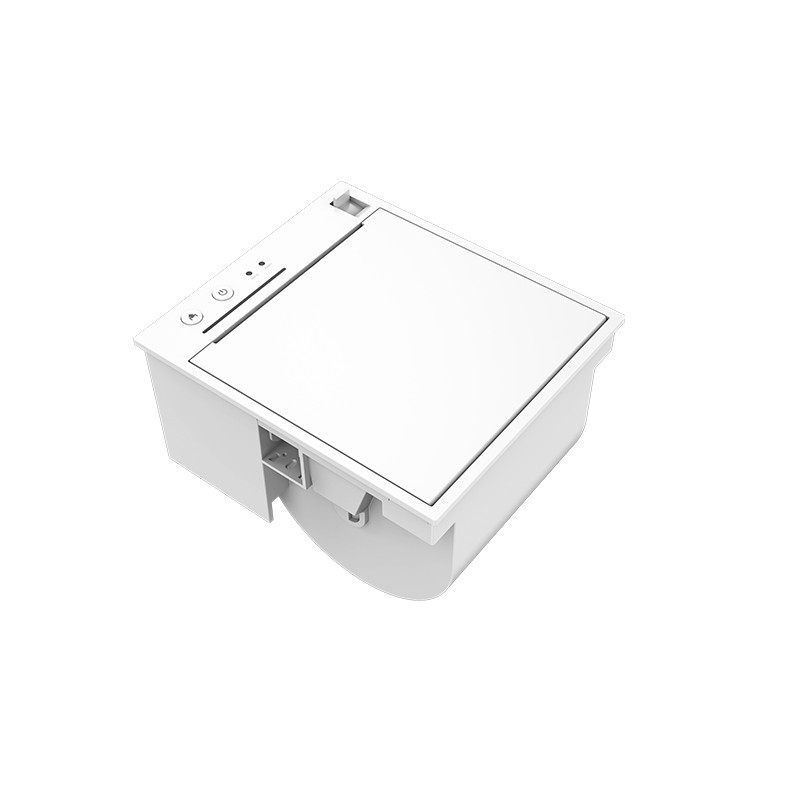 PM315 Eingebauter Thermodrucker
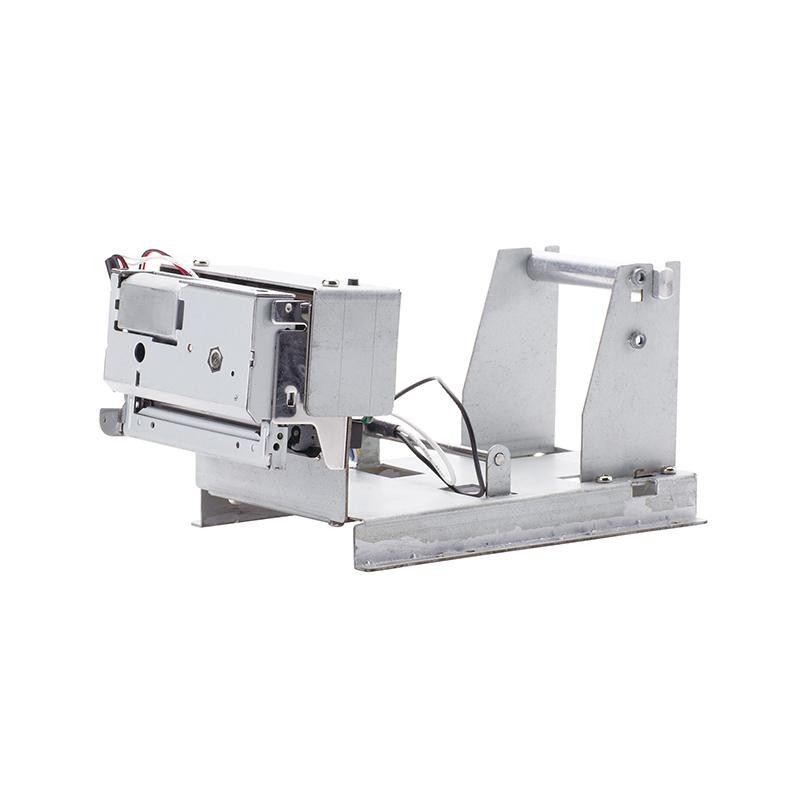 PM201 48mm Druckmodul
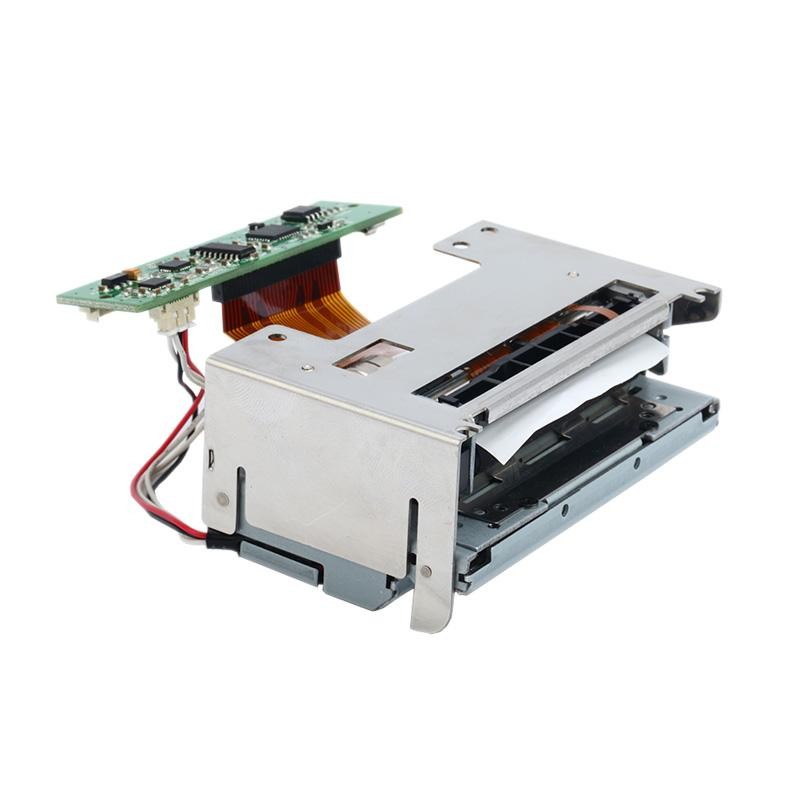 PM628 58mm Druckmodul
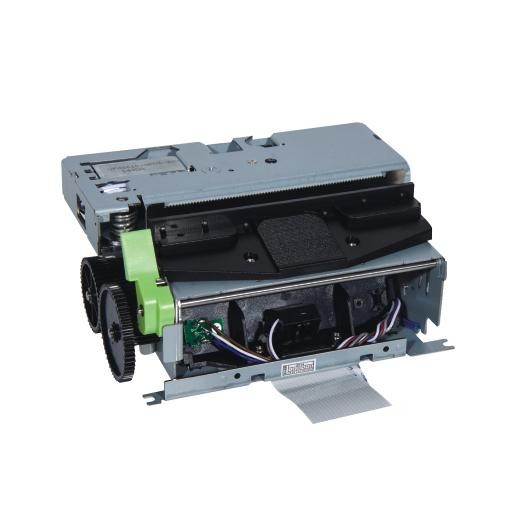 PM532A Druckmodul
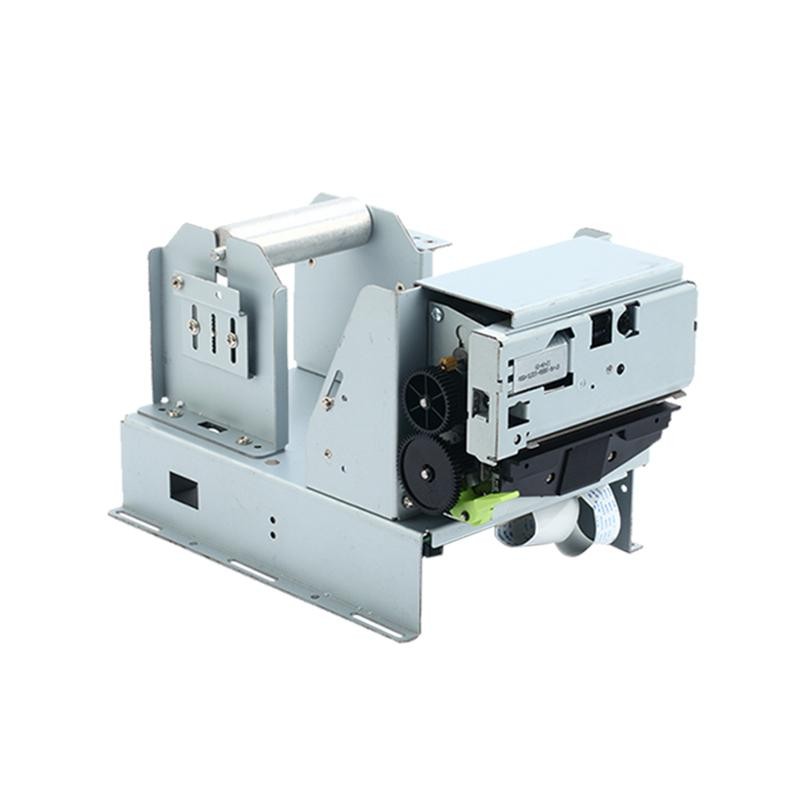 PM532B Druckermodul
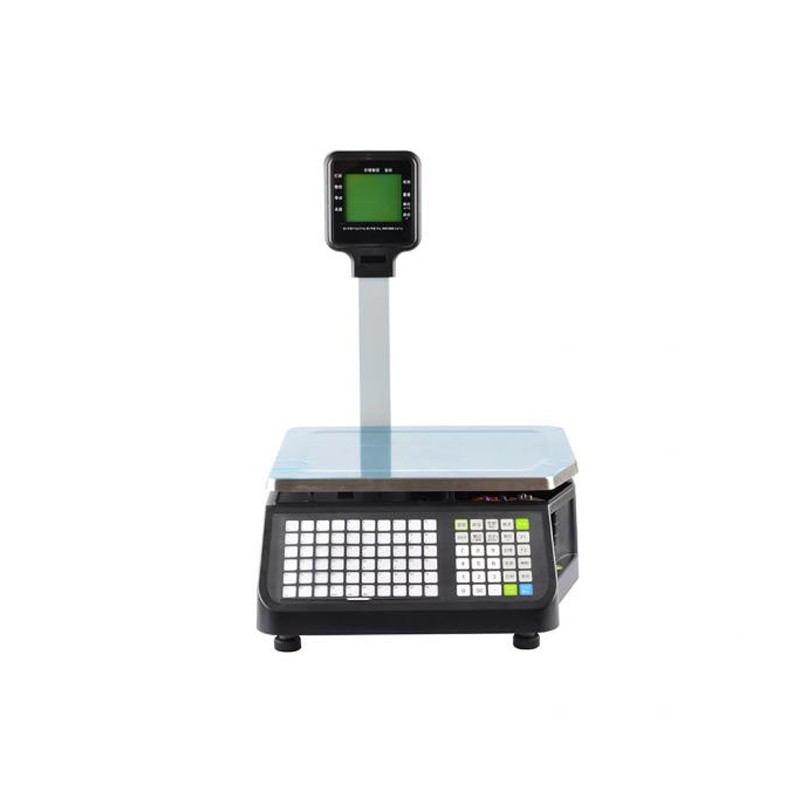 LS015/LS015A Barcode-Waage
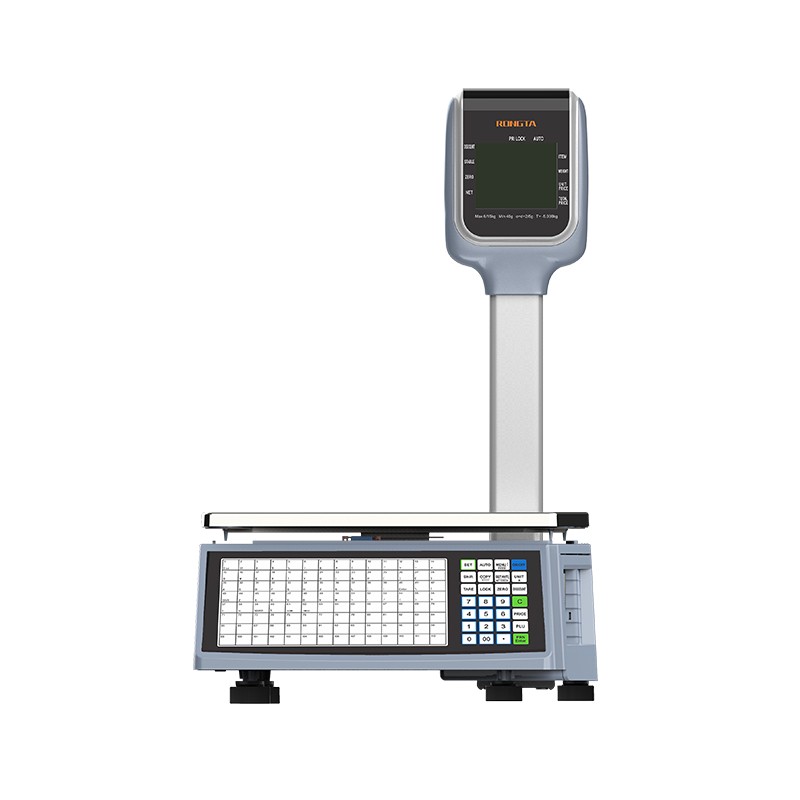 RLS1815D/RLS1830D Barcode-Waage
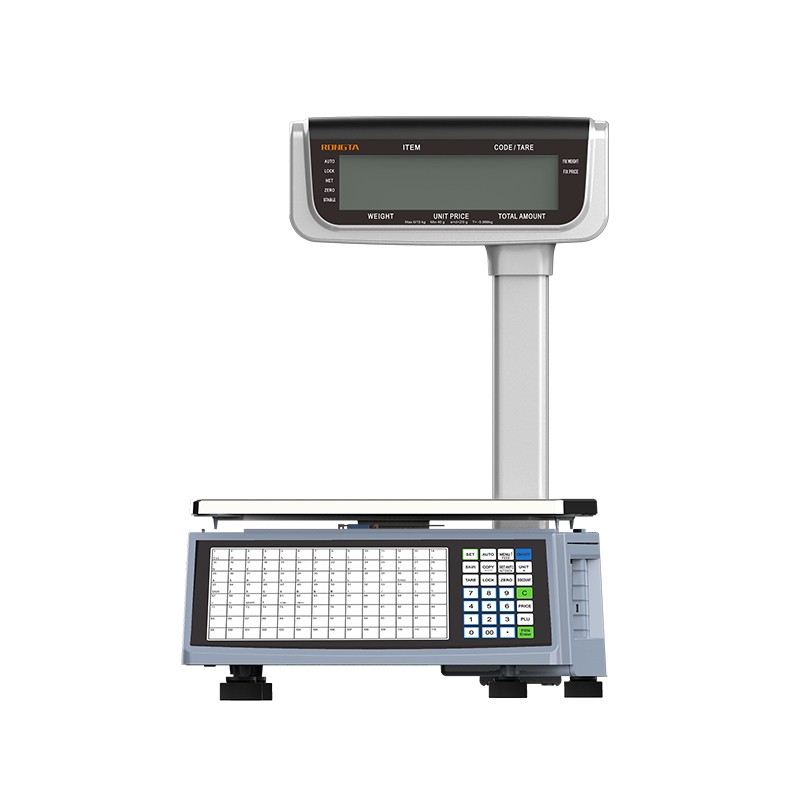 RLS1815C/RLS1830C Barcode-Skala
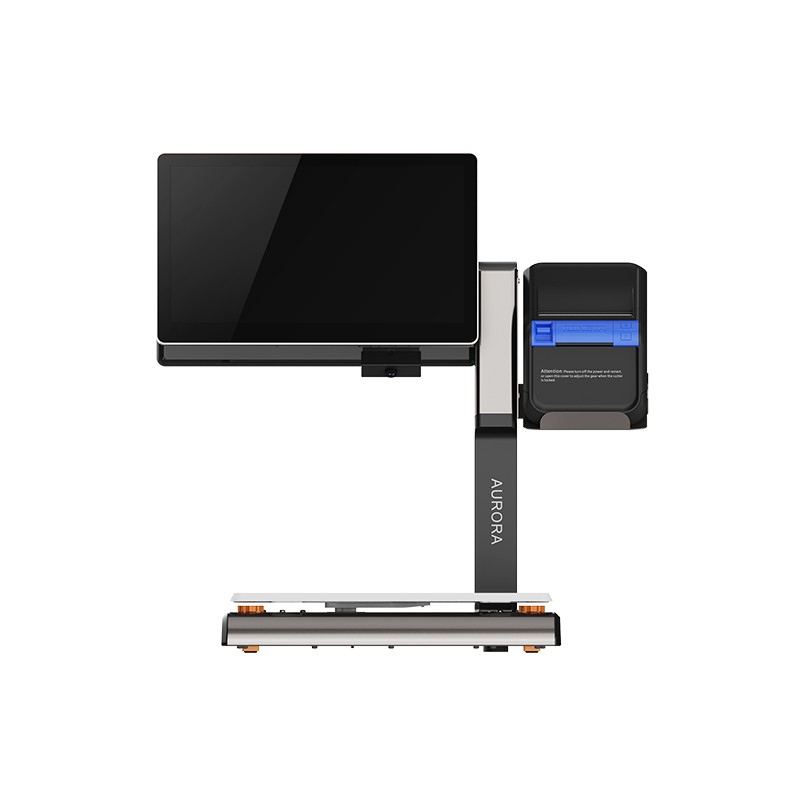 AURORA S2L-S Etikettenlose Waage
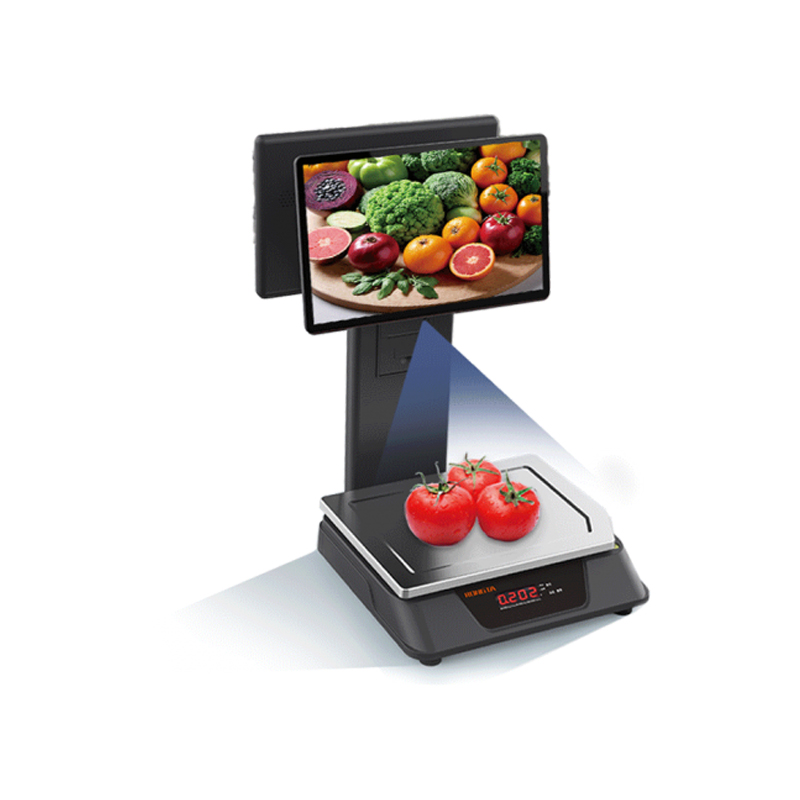 AURORA E1 PRO-AI Kassenwaage
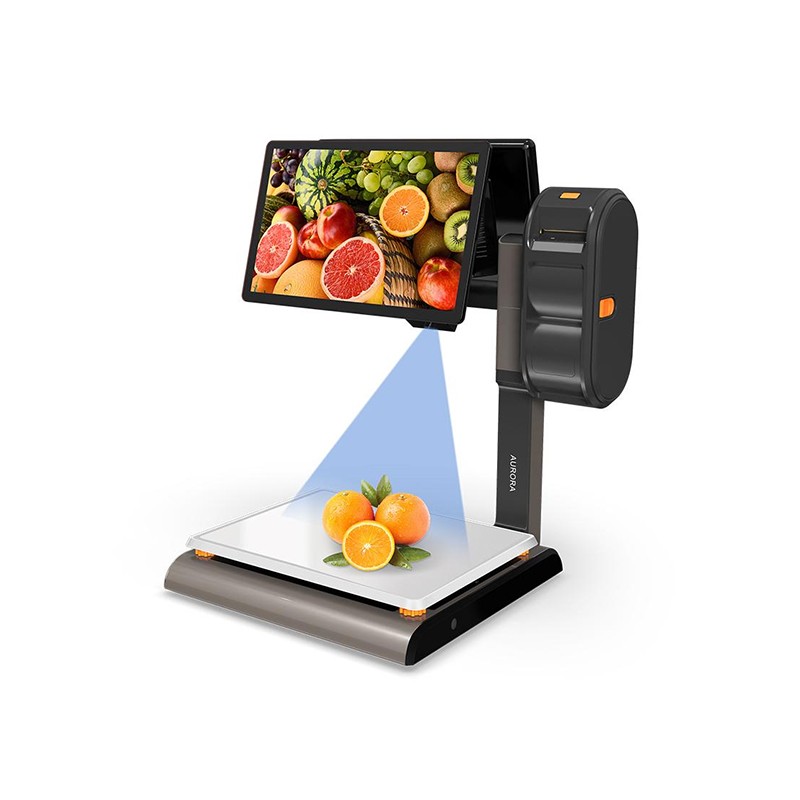 AURORA S2L-AI Etikettenskala
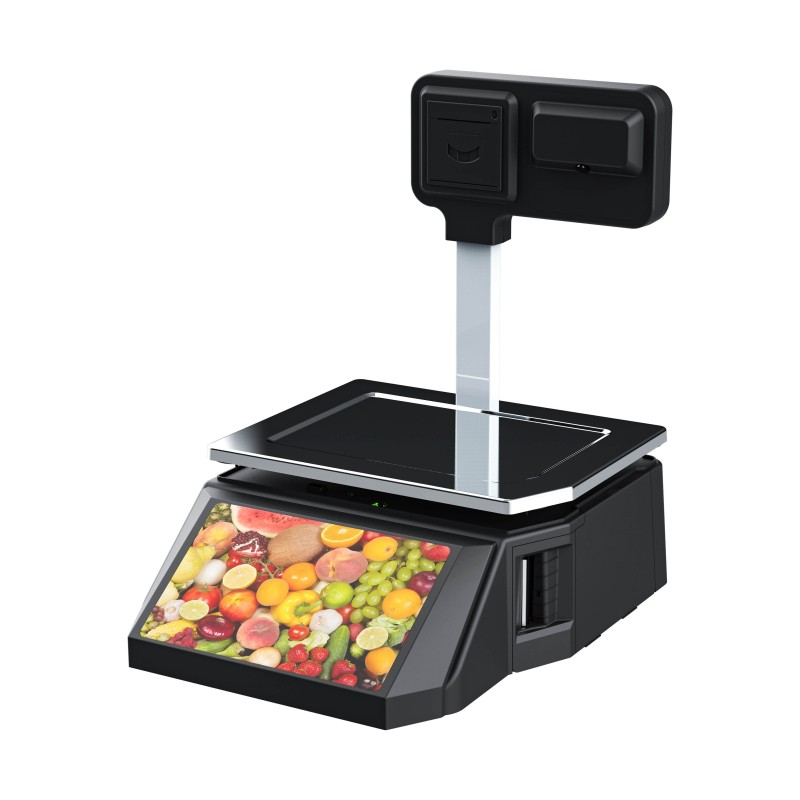 DP01-AI Smart Tag Kassen-Doppelverwendungswaage
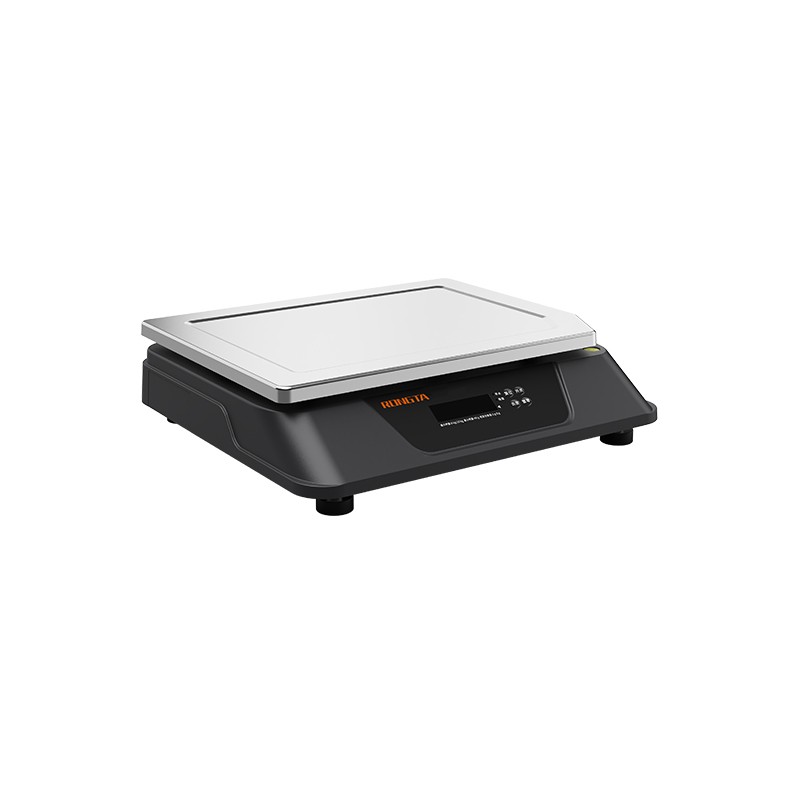 C3 Waage
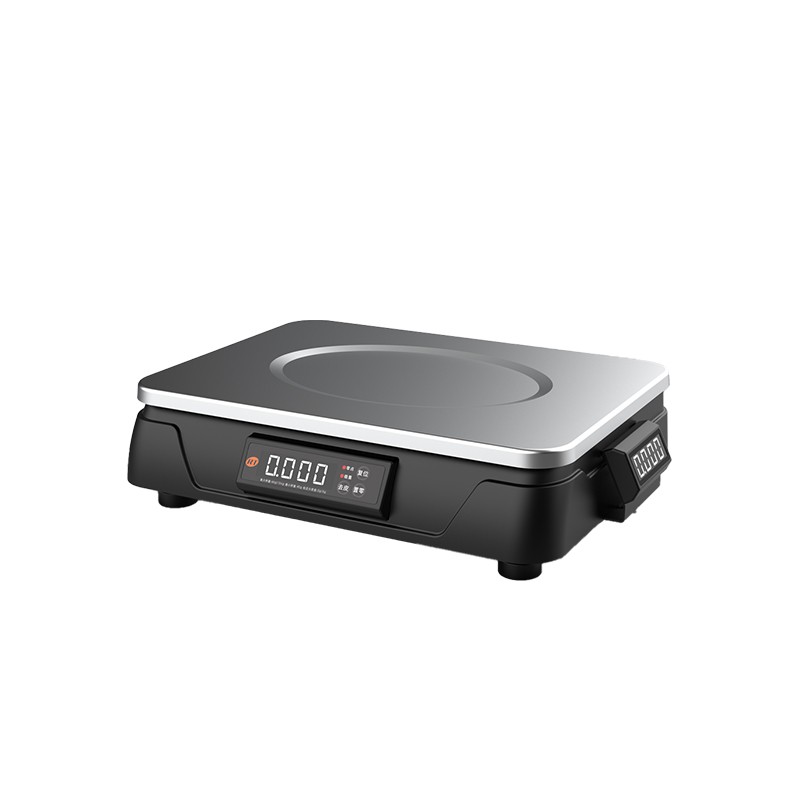 C1 Waage
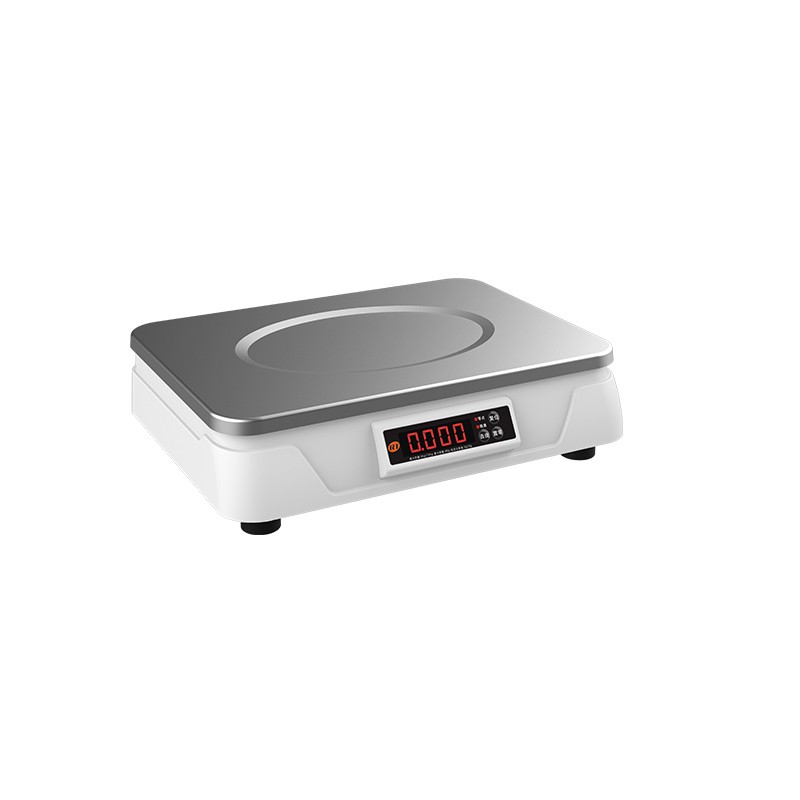 C11 Waage
 Einzelhandel
 ESSEN
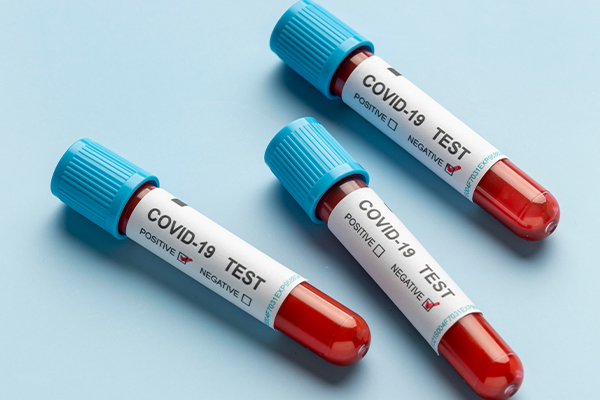 Medizinisch
 Mobiles Büro/Heim
 Vermögensverwaltung
 Logistik
 Treiber herunterladen
 Benutzerhandbuch
 Tool herunterladen
 Tag-Software
 Produktvideo
 Entwicklungsdokumentation
 Häufig gestellte Fragen
 Benutzerhandbuch
 Unternehmensnachrichten
 Ausstellungs-Updates
 Brancheneinblicke
 Produktaktualisierung
 Allgemeine Lage
 Entwicklungsgeschichte
 Auszeichnungen und Qualifikationen
 F&E-Stärke
 Teamaktivitäten
 Soziale Verantwortung





Etikettendrucker RP310-UE
RP310-UE Benutzerhandbuch für ältere Firmware-Versionen
RP310-UE Helfer für ältere Firmware-Versionen__ 1
RP310 Grundlegende Bedienungsanleitung - Teil 2
(eins) Anweisungen zur Netzwerkportkonfiguration__2
(zwei) Anleitung zum Setup-Tool__2
1. Legen Sie die IP-Adresse des Druckers fest; __ 2
2. Lernen ohne Papier; __ 3
3. Firmware-Upgrade für den Drucker; __ 4
4. Druckgeschwindigkeit und Dichte einstellen; __ 5
(drei) Bedienungsanleitung für die Tasten__ 5
1. Selbsttestseite drucken: __ 5
2. Manuelles Tag-Lernen: __ 5
3. Werkseinstellungen wiederherstellen: __ 5
4. Umschaltung zwischen Belegmodus 80, Belegmodus 58 und Etikettenmodus: __ 6
RP310 Häufige Probleme und Lösungen: __ 6
(eins) Papiereinzugsfehler__ 6
(zwei) Drucken von Netzwerkport 6 nicht möglich
(drei) Druckerfehlermeldung __ 8
(Vier) USB Der Mund ist nicht erkennbar__ 8
(fünf) Das Drucken über den USB-Anschluss führte zu einer falschen Druckreihenfolge. __ 8
(sechs) Bei der Auftragserteilung für den Netzwerkportdruck kommt es zu Verzögerungen - 8
(Sieben) Kein Strom__ 8
(acht) Etikett beim Drucken über USB-Anschluss spiegelverkehrt und falsch ausgerichtet__ 9
(Neun) Druckfehler: Unleserliche Zeichen - 9
(zehn) Druckerpapiereinzugsfehler__ 10
Anhang: __ 10
(eins) Kontaktinformationen des Kundendienstes: __ 10
(zwei) Kontaktinformationen für den Kundendienst: __ 10
RP310 Grundlegende Bedienungsanleitung
(eins) Anweisungen zur Konfiguration des Netzwerkanschlusses
Drucker sind werkseitig standardmäßig auf DHCP eingestellt. Verbinden Sie den Drucker während der Installation einfach mit einem Netzwerk, in dem DHCP aktiviert ist, und drucken Sie anschließend manuell eine Testseite, um automatisch eine IP-Adresse im selben lokalen Netzwerk zu beziehen.
| Router (DHCP aktivieren) |
| Netzwerkdrucker (DHCP aktivieren) |
| Der Drucker ist werkseitig standardmäßig aktiviert. Manuelles Drucken ist erforderlich. Nach Überprüfung der SeitenEs kann automatisch eine lokale Netzwerk-IP-Adresse beziehen. Und ausdrucken Zugehörige IP-Adresse |
| Keruyun Equipment |
(zwei) Anleitung zum Setup-Tool
1. Legen Sie die IP-Adresse des Druckers fest;
Arbeitsschritte:
- Drucker-USBVerbinden Sie das Kabel mit dem Windows-Computer und schließen Sie den Drucker an eine Stromquelle an und schalten Sie ihn ein.
- OffenEtikettendruckerToo.exe Werkzeug
- USBPortanzeigeSobald alles wieder normal ist, klicken Sie auf die Option Druckereinstellungen.
- Wählen Sie die Ethernet-Seite aus, geben Sie die zu ändernde IP-Adresse ein und klicken Sie auf „Festlegen“, um die IP-Änderung abzuschließen.aufstellen
Arbeitsschritte:
- Drucker-USBSchließen Sie das Kabel an einen Windows-Computer und den Drucker an eine Stromquelle an. (Sie müssen die Papierrolle aus dem Papierfach entnehmen und die obere Abdeckung wieder anbringen.)
- LabelPrinterTool.exe öffnenWerkzeug
- USBPortanzeigeNach erfolgreicher Verbindung klicken Sie auf „Drucker einrichten“.
- Wählen Sie die Etikettenkalibrierungsschnittstelle aus und klicken Sie auf „Lernen zum Umgang mit Papierknappheit“.
- Beschriften Sie das Papier neu.Legen Sie es in das Papierfach.Packen Sie die Papierrolle ein und klicken Sie dann im Tool auf die Registerkarte „Lernen“ (oder manuell).Drücken und los geht's(Der Papierknopf piept zweimal, um das Label-Lernen zu starten.)
3. Firmware-Upgrade für Drucker;
- Drucker-USBSchließen Sie den Drucker an den Computer an und schalten Sie ihn ein, wählen Sie dann den USB-Anschluss aus.
- Klicken Sie auf den Download-Button.
- Programmseite auswählen
- Klicken Sie auf „Datei öffnen“ und wählen Sie die vom Hersteller bereitgestellte Firmware-Paketdatei „.bin“ aus.
- Klicken Sie auf „Aktualisieren“ und warten Sie, bis der Drucker erfolgreich aktualisiert wurde und automatisch neu startet.
4. Druckgeschwindigkeit und -dichte einstellen;
Vorgehensweise: Folgen Sie den oben beschriebenen Verbindungsschritten, wählen Sie die Druckeinstellungen aus, stellen Sie die gewünschte Geschwindigkeit und Dichte ein und klicken Sie unten auf die Option „Einstellungen“.
(drei) Bedienungsanleitung für die Tasten
Bedienungsanleitung: Schalten Sie den Drucker aus.Drücken und los geht'sDrücken Sie die Papiertaste, um das Gerät einzuschalten, und nachdem das Papier ausgegeben wurde...LoslassenDrücken Sie einfach den Papierknopf;
Hinweis: (Da die Selbsttestseite sehr viel Inhalt enthält, wird empfohlen, keine kleinen Tags zu verwenden.)Gedruckt vonBitte prüfen Sie die Seiten; andernfalls kann es zu unvollständigen Inhalten kommen.
Betriebsmethode: LangDrücken und los geht'sDrücken Sie die Papiertaste. Der Drucker piept zweimal, bevor er die Taste loslässt. Anschließend druckt der Drucker automatisch...Papier zuführen und aufspulenStudie
Hinweis: (Da die Tasten über mehrere Kombinationsfunktionen verfügen, beachten Sie bitte die Beschriftungen.)Einfach zwei Sekunden lang gedrückt halten.Lassen Sie die Taste nach zwei Pieptönen los (andernfalls schaltet sie auf andere Funktionen um und verursacht unnötige Probleme).
3. Werkseinstellungen wiederherstellen:
Bedienungsanleitung: Der Drucker muss ausgeschaltet, die obere Abdeckung geöffnet und dann...Drücken und los geht'sSchalten Sie das Gerät ein, während Sie die Papiertaste gedrückt halten.Drücken und los geht'sLassen Sie den Papierknopf nach etwa 15 Sekunden los und schließen Sie dann die obere Abdeckung.
Hinweis: (Für diesen Vorgang muss die obere Abdeckung geöffnet werden; das Timing ist entscheidend. Sollte der Vorgang fehlschlagen, müssen Sie die Vorgehensweise gegebenenfalls anpassen.)Langes Drücken(Zeitpunkt der Papiereinzugstaste)
4. Umschalten zwischen Belegmodus 80/Belegmodus 58/Etikettenmodus:
Bedienungsanleitung: Bei normalem Standby-Modus des Druckers längere Zeit...Drücken und los geht'sDrücken Sie die Papiertaste, es ertönt achtmal ein Piepton, und lassen Sie sie dann los, um den Wechselvorgang abzuschließen.
Hinweis: (Die Reihenfolge der Druckermodusumschaltung ist: Belegmodus 80 / Belegmodus 58 / Etikettenmodus. Wenn Sie beim Drucken von Etiketten in den Belegmodus wechseln, kann dies zu Problemen wie Nichtdruck oder Drucken fehlerhafter Zeichen führen.)
Häufige Probleme mit dem RP310 beheben:
Problembeschreibung: Während des Druckvorgangs tritt eine Papiereinzugsabweichung auf.Jump Zhang etc.abnormal
Ermittlungsschritte:
A, Prüfen Sie, ob die Sensorposition des Druckers korrekt ist.
B, Prüfen Sie, ob es sich um Etikettenpapier handelt.
C, Zum Lernen lange drückenDrücken Sie die Taste, um Tags zu lernen.
D. FehlendPapierlernenAnschließend wird mit dem Tag-Lernen fortgefahren.
UND, Sie können sich an den Hersteller wenden, um Hilfe bei der Fehlersuche zu erhalten.
F, Sollte sich herausstellen, dass das Problem nicht behoben werden kann, kann das Gerät im Rahmen des Kundendienstes zur Reparatur eingeschickt werden.
(zwei) Drucken vom Netzwerkport nicht möglich
Problembeschreibung: Der Drucker kann nach dem Anschluss an das Netzwerkkabel keine IP-Adresse beziehen.
Ermittlungsschritte:
A, Prüfen Sie die Selbsttestseite des Druckers (DHCP). Ist die Option aktiviert? (Falls der Drucker DHCP-fähig ist) Wenn die Option deaktiviert ist, ist ein manueller Werksreset erforderlich.
B, Router DHCP Ist es bereits aktiviert?
C, Prüfen Sie, ob das Netzwerk ordnungsgemäß funktioniert und ob die Kontrollleuchten der Netzwerkanschlüsse korrekt leuchten; (Unter normalen Umständen sollten Drucker, Netzwerkkabel usw. funktionieren.)Die Kunden strömten in die WolkenPOS Die Geräte müssen an denselben Router angeschlossen sein, um sicherzustellen, dass sie sich im selben lokalen Netzwerk befinden.
D. Versuchen Sie, eine Selbsttestseite zu drucken, während das Netzwerkkabel angeschlossen ist, und warten Sie etwa 10 Sekunden, um zu sehen, ob die IP-Adresse normal gedruckt werden kann. Adresszettel
UND, Falls die oben genannten Schritte nicht zum Erhalt einer IP-Adresse führen Für die Adresse können Sie versuchen, Windows über ein USB-Kabel anzuschließen. Verwenden Sie ein Label-Setting-Tool, um Ihrem Computer eine statische IP-Adresse zuzuweisen. aufstellen
Problembeschreibung: Die IP-Adresse des Druckers ist korrekt eingestellt, aber das Kassenterminal kann nicht drucken.
Ermittlungsschritte:
A, Kassensystem prüfen Ist die IP-Adresse des Druckers im Druckdienst des Geräts korrekt?
B, Ist die IP-Serveradresse im Keruyun POS-Druckdienst identisch mit der IP-Adresse des lokalen Rechners?
C, Existiert die IP-Adresse des Druckers? Da die Netzwerkkonfiguration automatisch erfolgt, können Konflikte auftreten. In einer relativ offenen Netzwerkumgebung des Kunden sind IP-Adresskonflikte wahrscheinlich. Konflikt, Drucker erhält IP-Adresse Anschließend müssen Sie die IP-Adresse des Druckers auf eine ungewöhnliche Adresse ändern.
D. Inspektion
Anomales Phänomen: Der Drucker gibt 2 bzw. 7 Fehlertöne von sich.
Ermittlungsschritte:
A, Prüfen Sie, ob der Drucker das Papier korrekt einlegt und die Abdeckung richtig schließt.
B, Versuchen Sie es mit langem Drücken.Drücken Sie die Papierzufuhrtaste und lassen Sie sie nach zwei Pieptönen los, um zu sehen, ob die Papierzufuhr fortgesetzt wird.
C, Prüfen Sie, ob die Position des Druckersensors ganz links eingestellt ist.
D. Erfordert zum Testen eine Verbindung zu einem PC.Papierlernenarbeiten
UND, Sollte sich herausstellen, dass das Problem nicht behoben werden kann, kann das Gerät im Rahmen des Kundendienstes zur Reparatur eingeschickt werden.
Ungewöhnliches Phänomen: Der Drucker piept fälschlicherweise 3 Mal.Fehlerbericht zum Papiermangel
Ermittlungsschritte:
A, Prüfen Sie, ob das Papier richtig eingelegt ist.
B, Prüfen Sie, ob die Position des Druckersensors ganz links eingestellt ist.
C. Erfordert zum Testen eine Verbindung zu einem PC.Papierlernenarbeiten
(Vier) USB Kann nicht sprechenIdentifikation
Ermittlungsschritte:
A, Prüfen Sie, ob der Drucker im Etikettenmodus arbeitet.
B, Prüfen Sie Keruyun POS Geräte-App Ist das die neueste Version?
C, USB-Anschluss prüfen Funktioniert das Kabel einwandfrei? Sie können versuchen, es durch ein anderes USB-Kabel zu ersetzen. Lass es uns mit einer Linie testen.
D. Wenden Sie sich an den Kundendienst des Herstellers, um Unterstützung bei der Fehlerbehebung zu erhalten.
C, Sollte sich herausstellen, dass das Problem nicht behoben werden kann, kann das Gerät im Rahmen des Kundendienstes zur Reparatur eingeschickt werden.
(fünf) Der USB-Drucker druckt in falscher Reihenfolge.
Ermittlungsschritte:
A, Aktualisieren Sie auf die neueste vom Hersteller bereitgestellte Firmware.
(sechs) Beim Drucken über Netzwerkports kommt es zu Verzögerungen bei der Auftragserteilung.
Ermittlungsschritte:
A, Prüfen Sie, ob es IP-Konflikte oder Anomalien mit dem Drucker gibt.
B, Ist der Drucker in einwandfreiem Zustand?
C, Sie könnten versuchen, das Druckermodell auf ein Universal-Etikettenmodell umzustellen.
D. Wenden Sie sich an den Hersteller, um die Firmware-Version des Druckers zu bestätigen und auf die neueste Version zu aktualisieren.
Ermittlungsschritte:
A, Prüfen Sie, ob die Kontrollleuchte am Netzteil leuchtet, wenn das Gerät eingeschaltet ist.
B, Prüfen Sie, ob die Kontrollleuchten des Druckers normal leuchten.
C, Sollte sich herausstellen, dass das Problem nicht behoben werden kann, kann das Gerät im Rahmen des Kundendienstes zur Reparatur eingeschickt werden.
(acht) Das Etikett wurde beim Drucken über den USB-Anschluss spiegelverkehrt und falsch ausgerichtet gedruckt.
Ermittlungsschritte:
A, Keruyun-Geräte gelangen in die Gastronomie.
B, Suchen Sie die Option „Einstellungen für periphere Kassenschubladen“.
C, Ändern Sie die Anschlussschnittstelle der Kassenschublade an einen anderen Ort (wählen Sie nicht den USB-Anschluss des Druckers). Mund)
(Neun) Fehler beim Drucken fehlerhafter Zeichen
Ermittlungsschritte:
Schalten Sie den Drucker in den Etikettenmodus, indem Sie zwischen Belegmodus 80, Belegmodus 58 und Etikettenmodus umschalten.
Bedienungsanleitung: Bei normalem Standby-Modus des Druckers längere Zeit...Drücken und los geht'sDrücken Sie die Papiertaste, es ertönt achtmal ein Piepton, und lassen Sie sie dann los, um den Wechselvorgang abzuschließen.
Hinweis: (Die Reihenfolge der Druckermodusumschaltung ist: Belegmodus 80 / Belegmodus 58 / Etikettenmodus. Wenn Sie beim Drucken von Etiketten in den Belegmodus wechseln, kann dies zu Problemen wie Nichtdruck oder Drucken fehlerhafter Zeichen führen.)
A, Öffnen Sie die obere Abdeckung und prüfen Sie, ob die Gummiwalze in Ordnung ist.
B, Wenn KlebstoffRolleSollte es zu einer Störung kommen, können Sie den Kundendienstprozess zur Reparatur in Anspruch nehmen.
C, Prüfen Sie, ob es sich bei dem Adapter um werkseitig standardmäßig installiertes Zubehör handelt.
Anhang:
(eins) KundeServicekontaktWeg:
DingTalk-Gruppe: Asheng (Zhang Zaisheng) Telefon: 18030296657Fang Fengquan Telefon: 15359299843
Rongda400-Hotline: 4005000596
(zwei) Kontaktinformationen für den Kundendienst:
Rongda DruckerReparaturadresse:
Empfänger: Kundendienstabteilung Telefonnummer: 15359340780 Adresse: Lagerhalle 3, Gebäude A, Xinmin Avenue 889, Tongan District, Xiamen City, Provinz FujianBüro für Gebäudequalitätskontrolle Reparaturanleitung: Wenn Sie das Gerät zur Reparatur einsenden,BitteBitte geben Sie die Rücksendeadresse, Ihre Kontaktdaten, eine Liste aller im Paket enthaltenen Artikel sowie eine detaillierte Beschreibung des Defekts an, um die Reparatur zu beschleunigen. Vielen Dank für Ihre Unterstützung! Sollten keine Informationen vorliegen, ...Laut AbsenderDie Informationen werden zurückgesendet!