

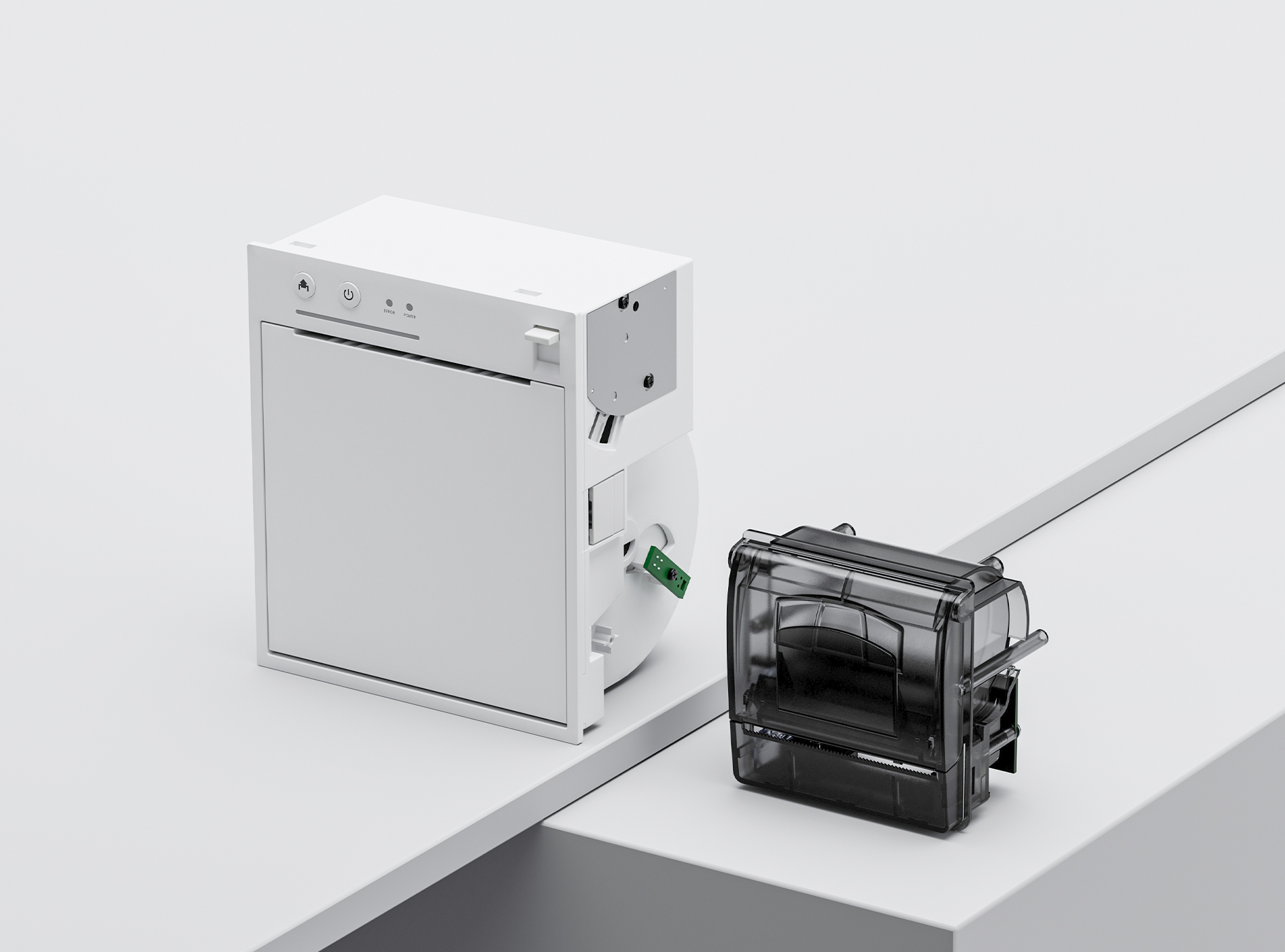
 80-mm-Belegdrucker
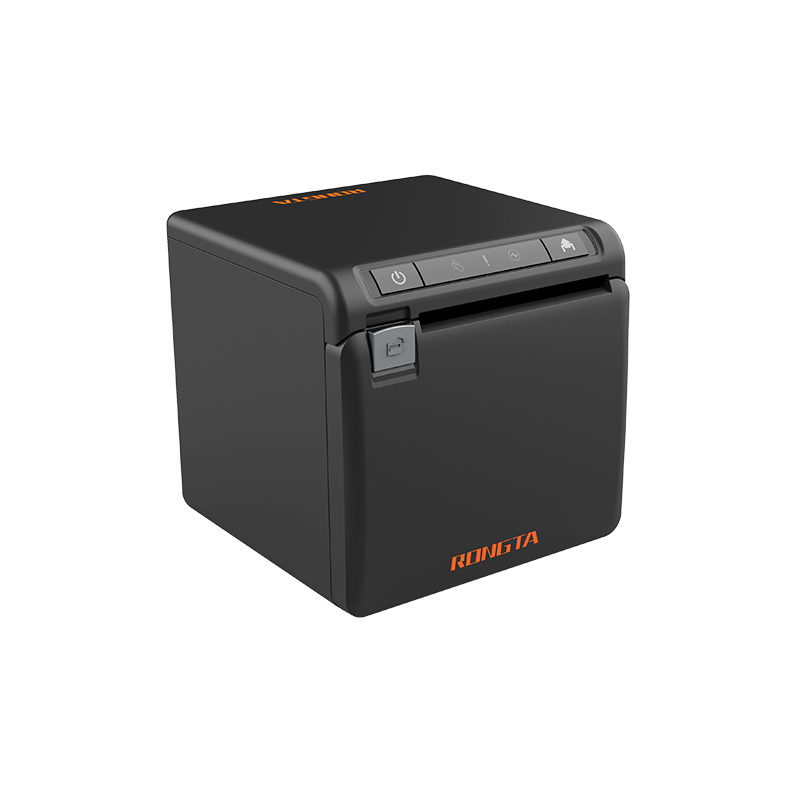 ACE H2 Belegdrucker
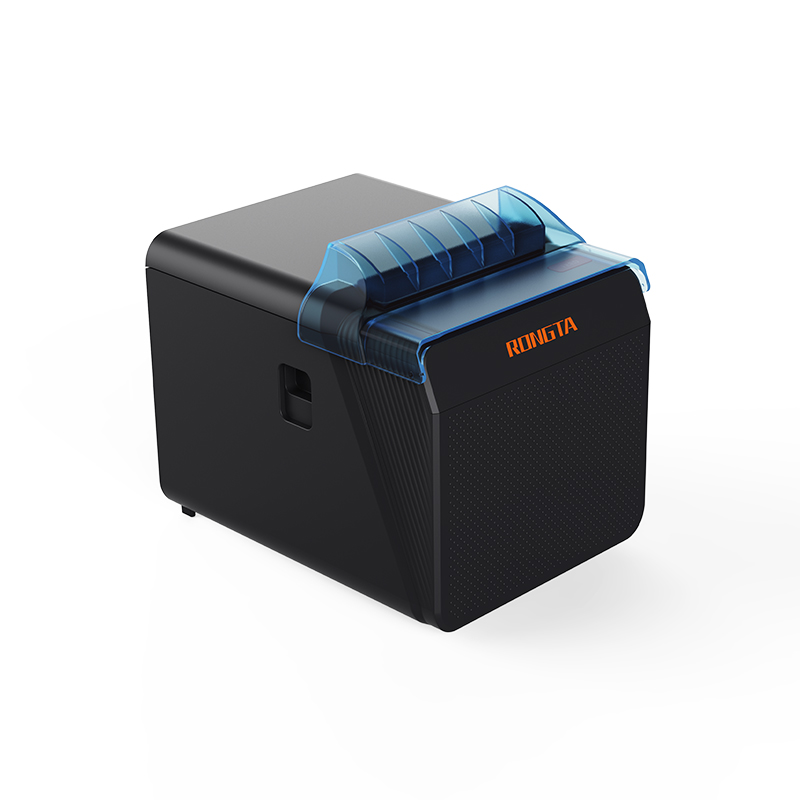 RP337 Belegdrucker
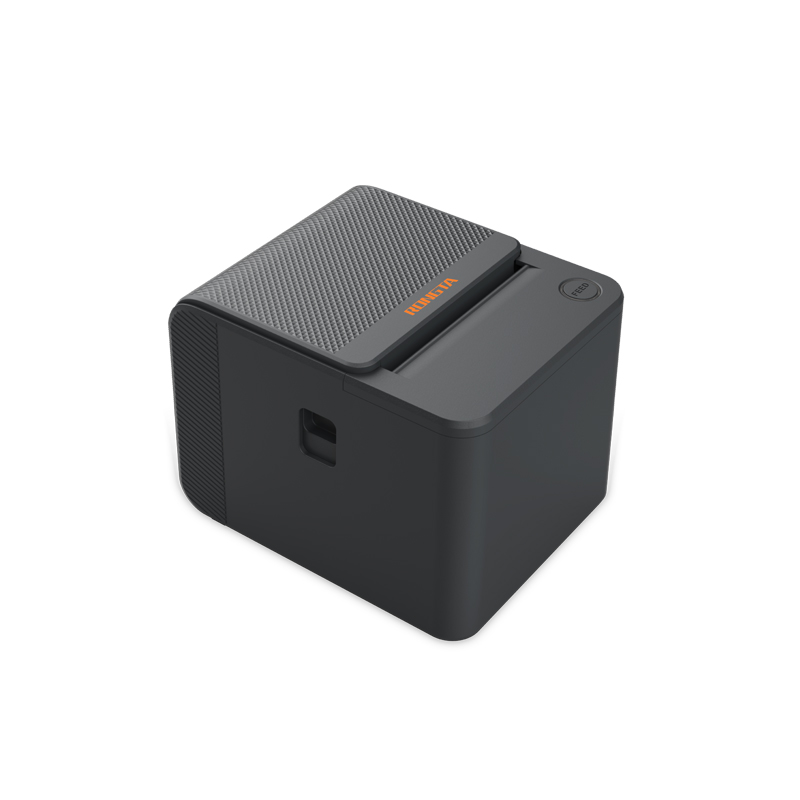 RP336S Zweifarbiger Belegdrucker
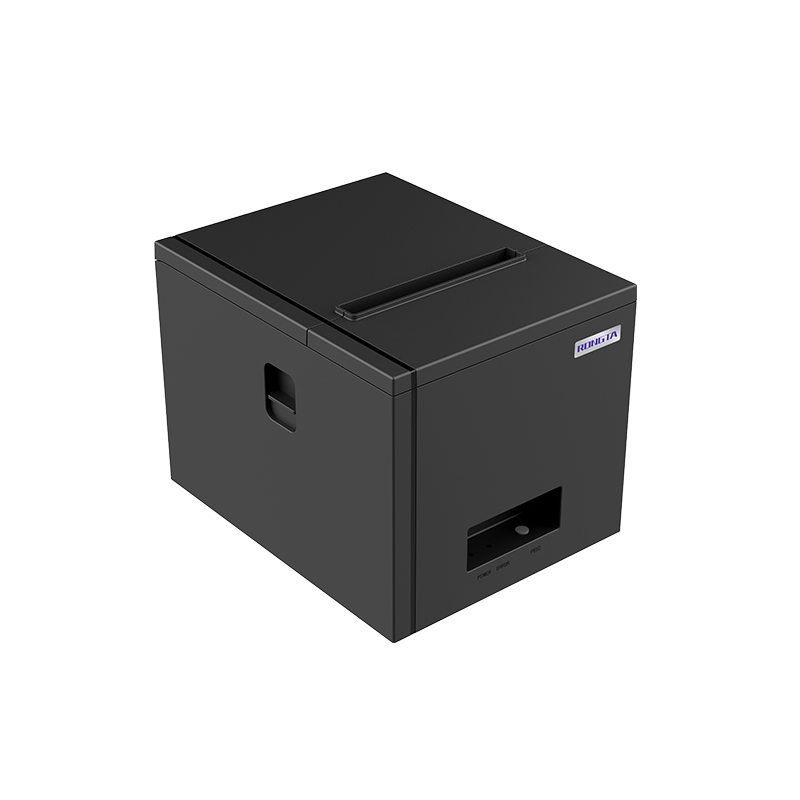 RP350 Belegdrucker
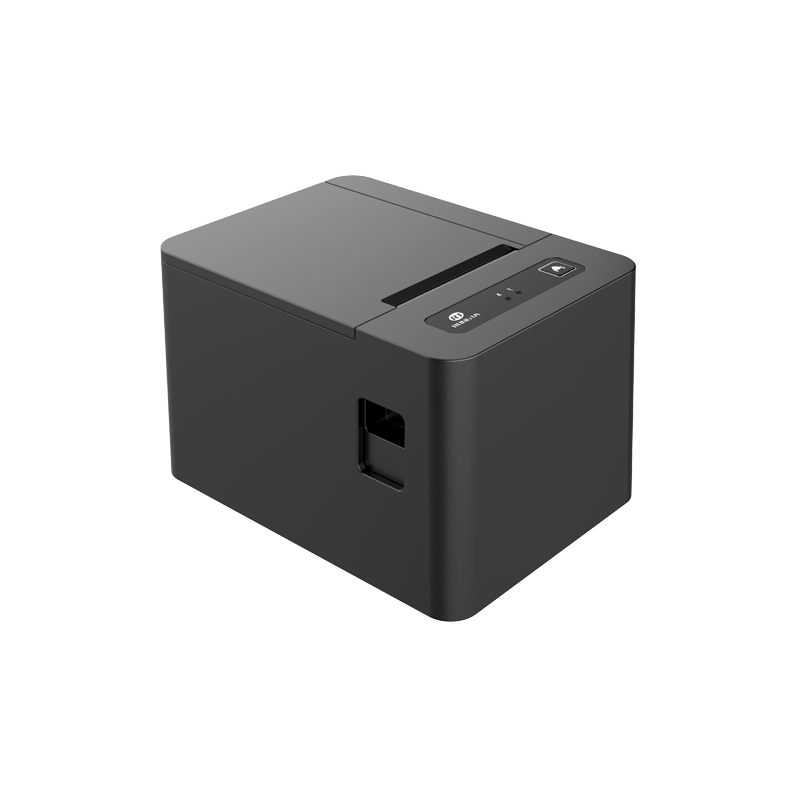 RP582 Belegdrucker
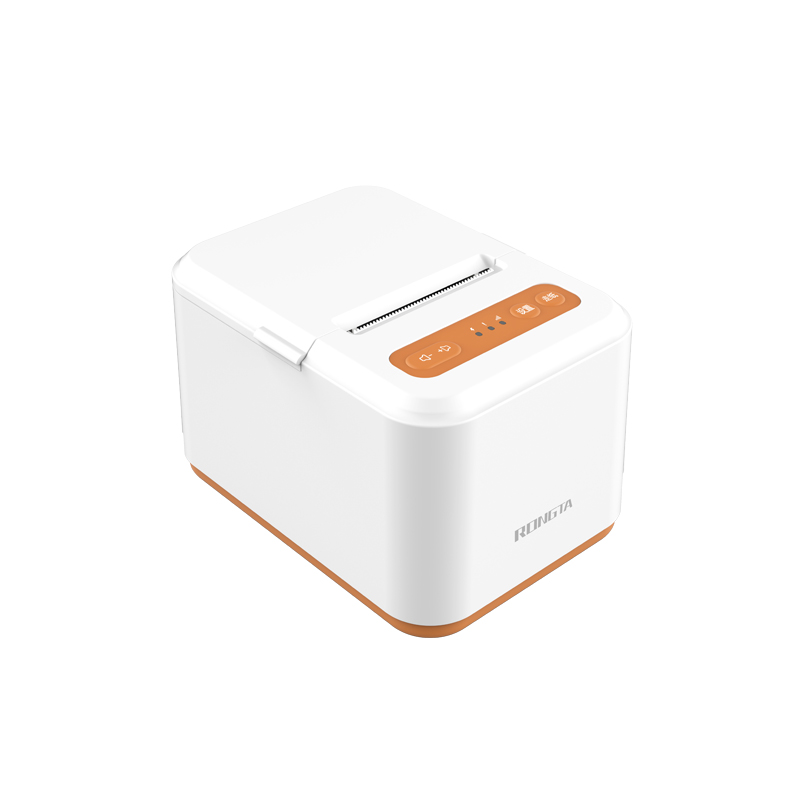 RP581 Belegdrucker
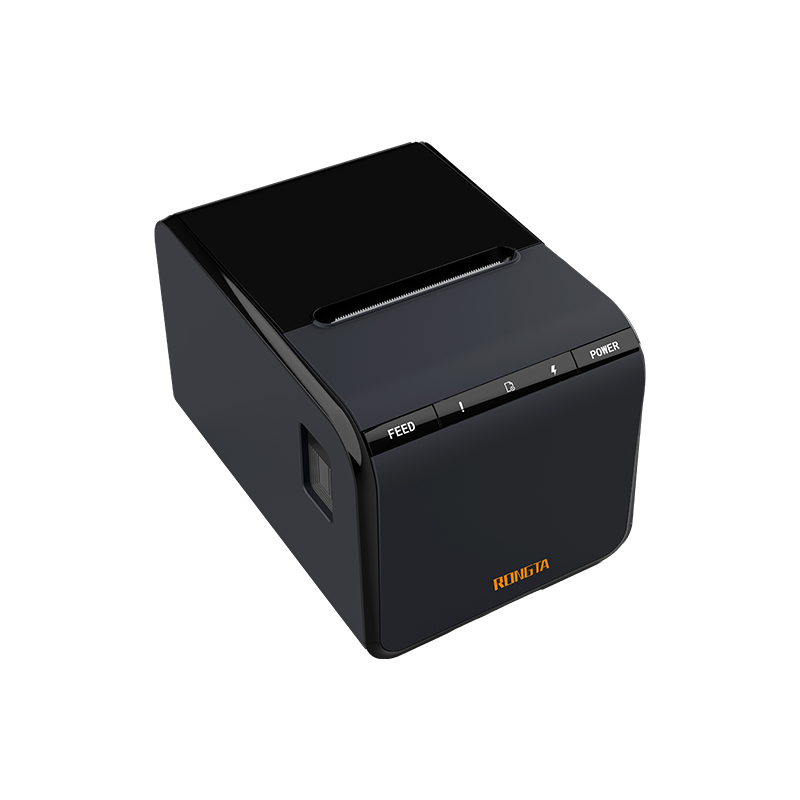 ACE G1Y Belegdrucker
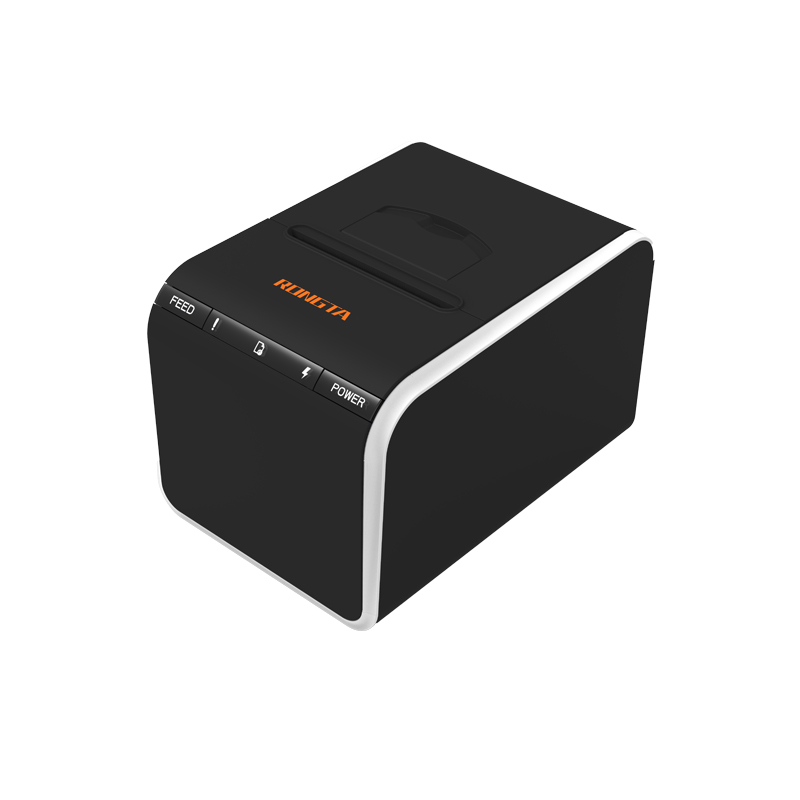 ACE G1YP Cloud-Drucker für Belege
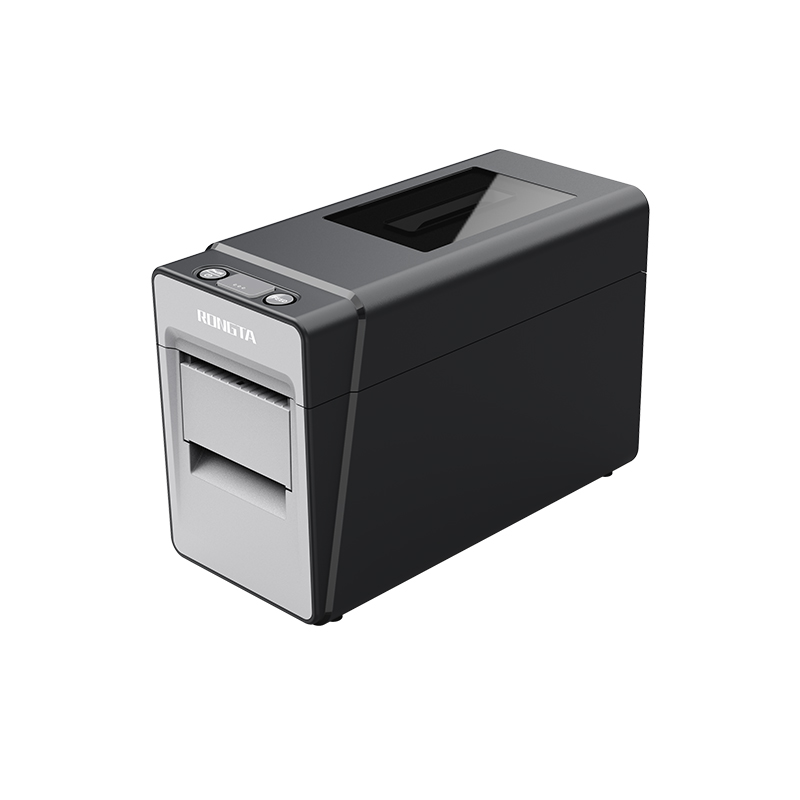 RP216 2'' Zweifarben-HD-Etikettendrucker
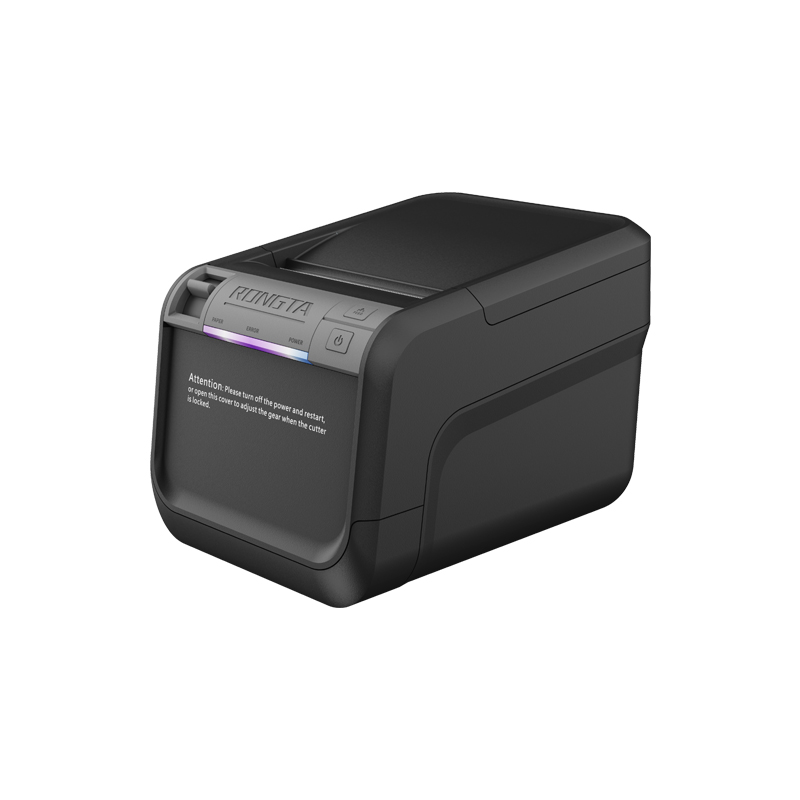 ACE V1S 3'' Etikettendrucker ohne Rückseite
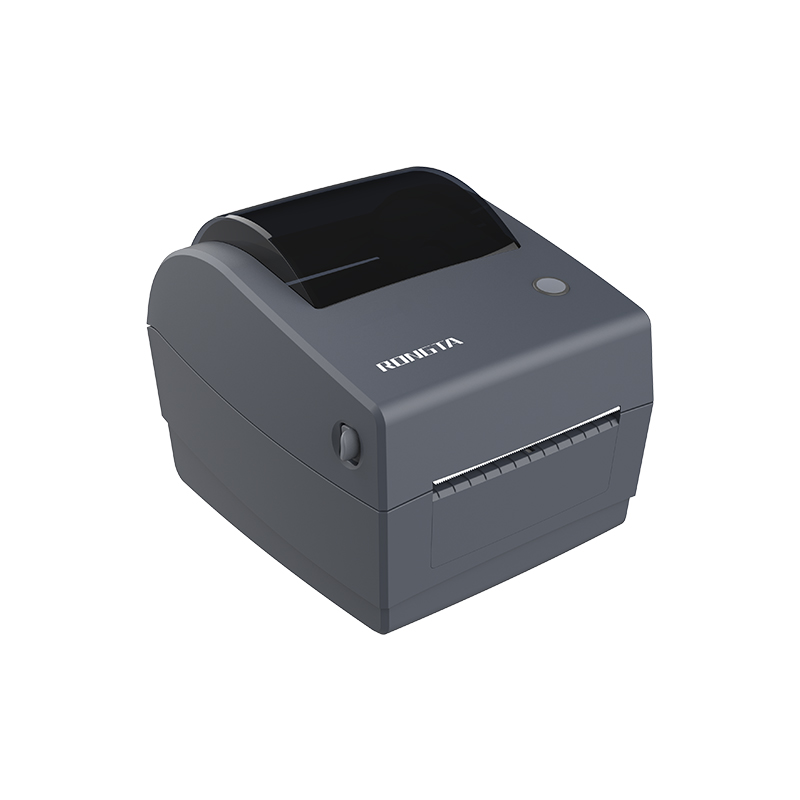 RP310D 3'' Zweifarben-Etikettendrucker
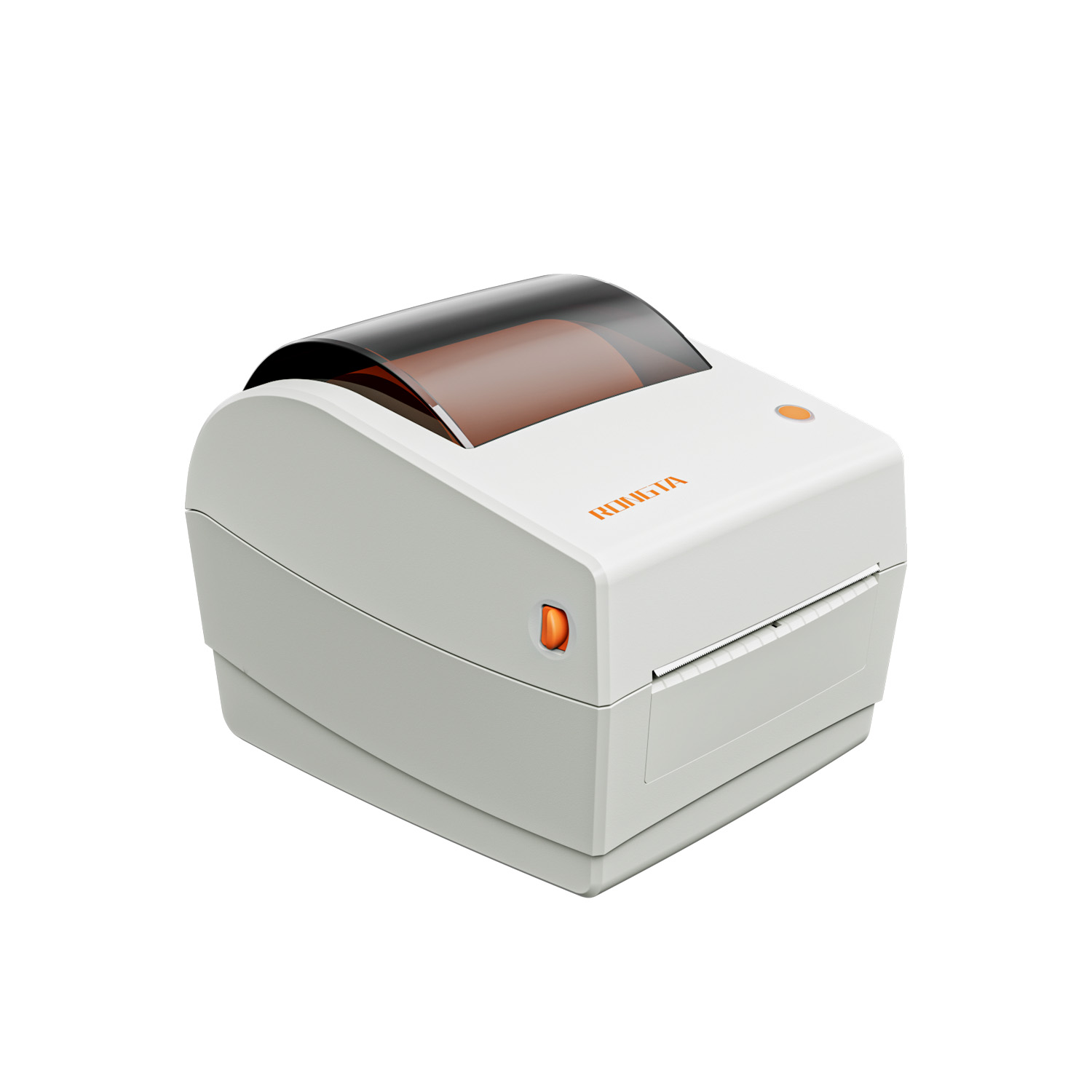 RP410N 4'' Thermodrucker für Etiketten
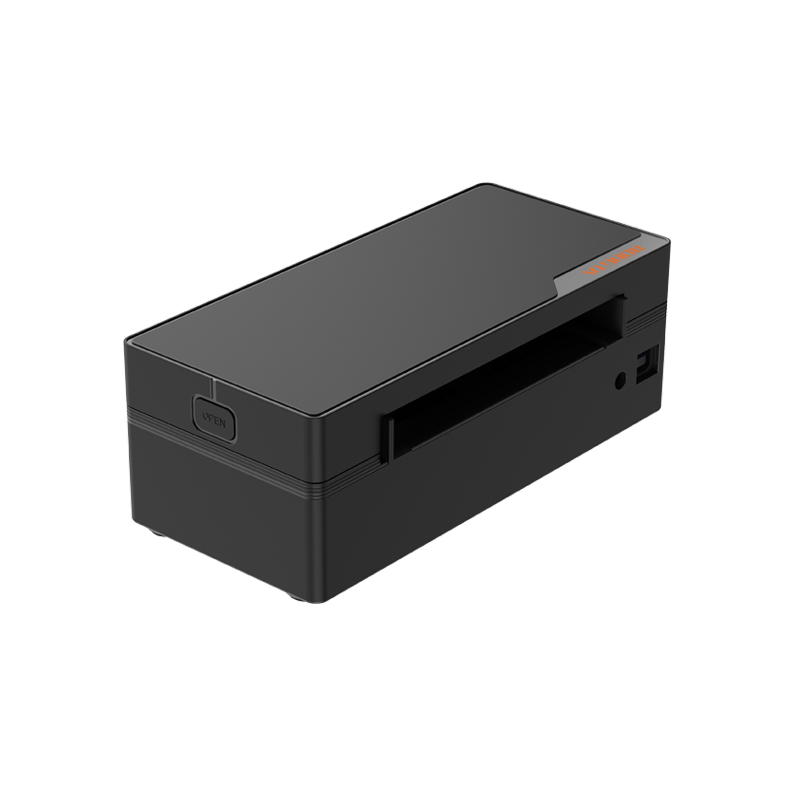 RP425C 4'' Elektronischer Frachtbriefdrucker
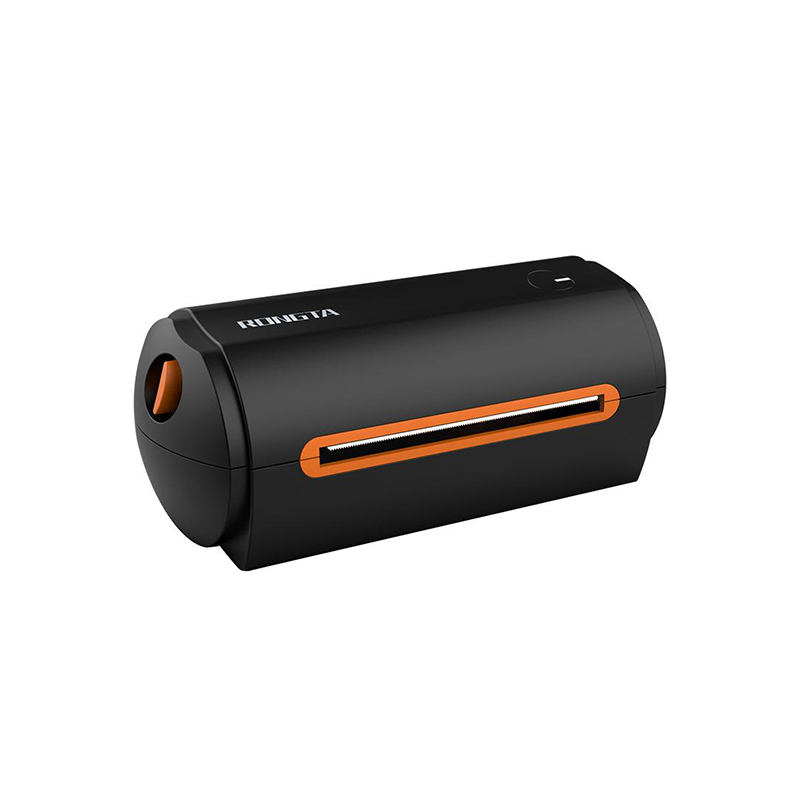 RP422 4'' Elektronischer Frachtbriefdrucker
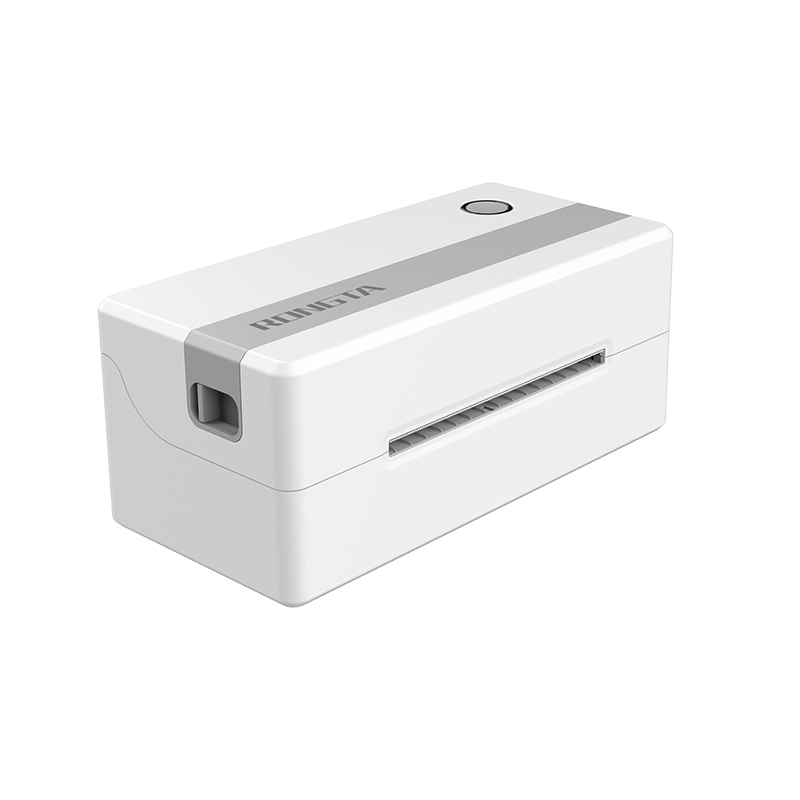 RP421A 4'' Elektronischer Frachtbriefdrucker
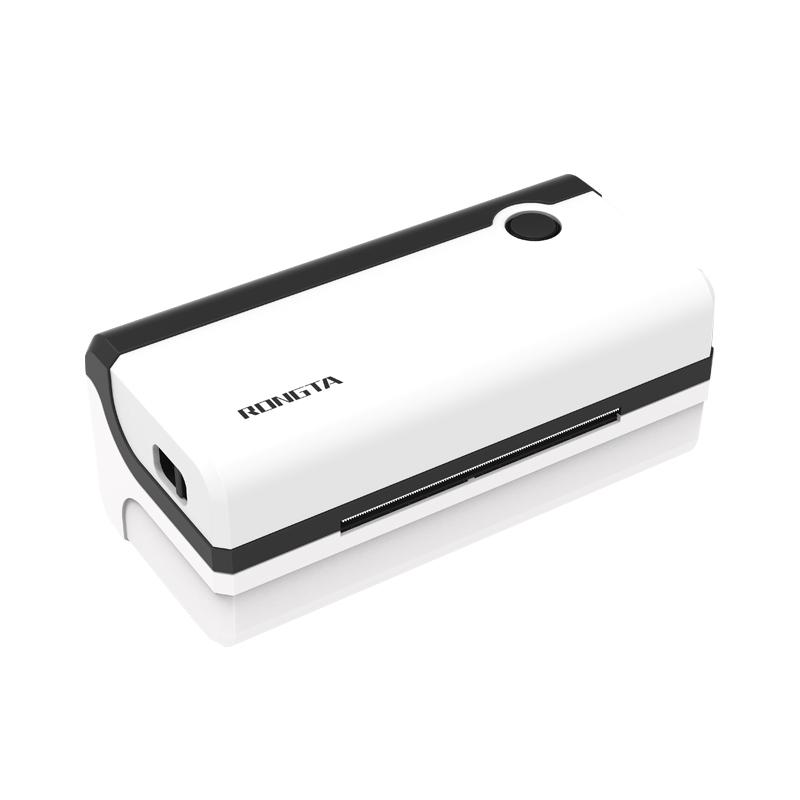 RP420 4'' Elektronischer Frachtbriefdrucker
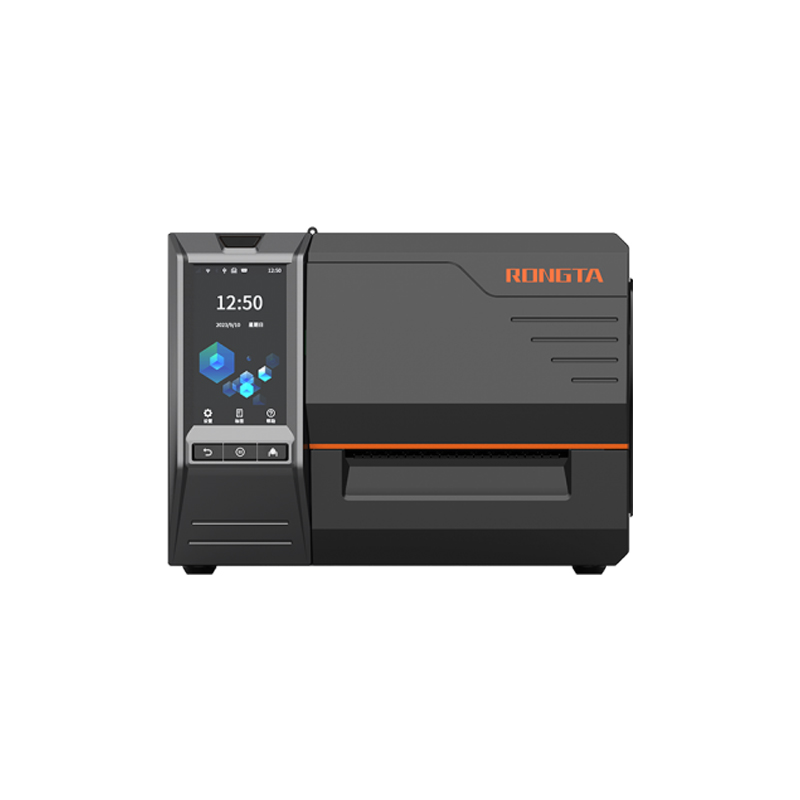 Barcode-Drucker der Serie RI463
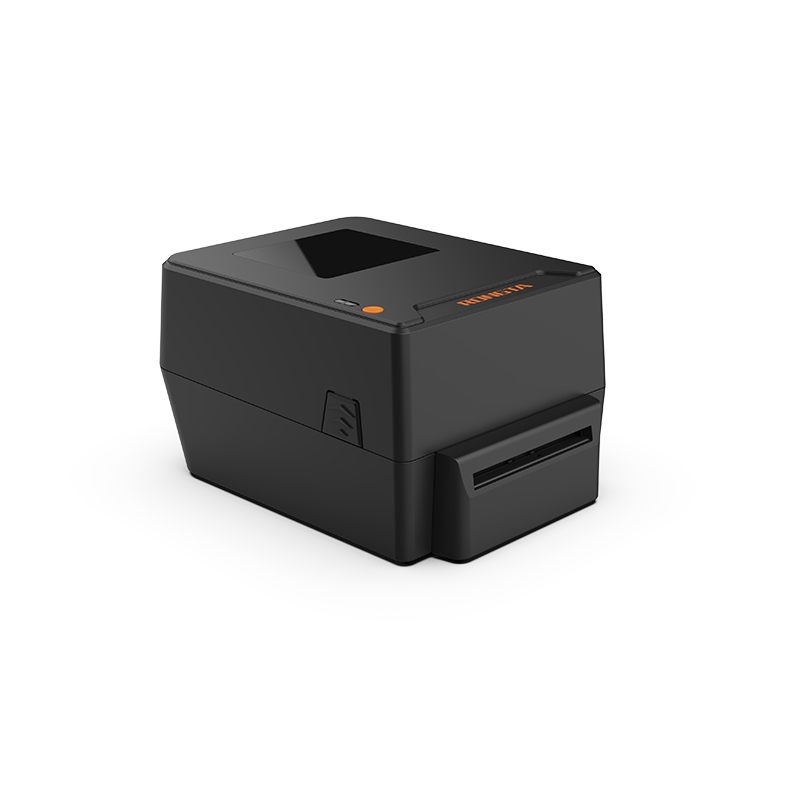 RP400A 4'' Thermotransferband-Schneidedrucker
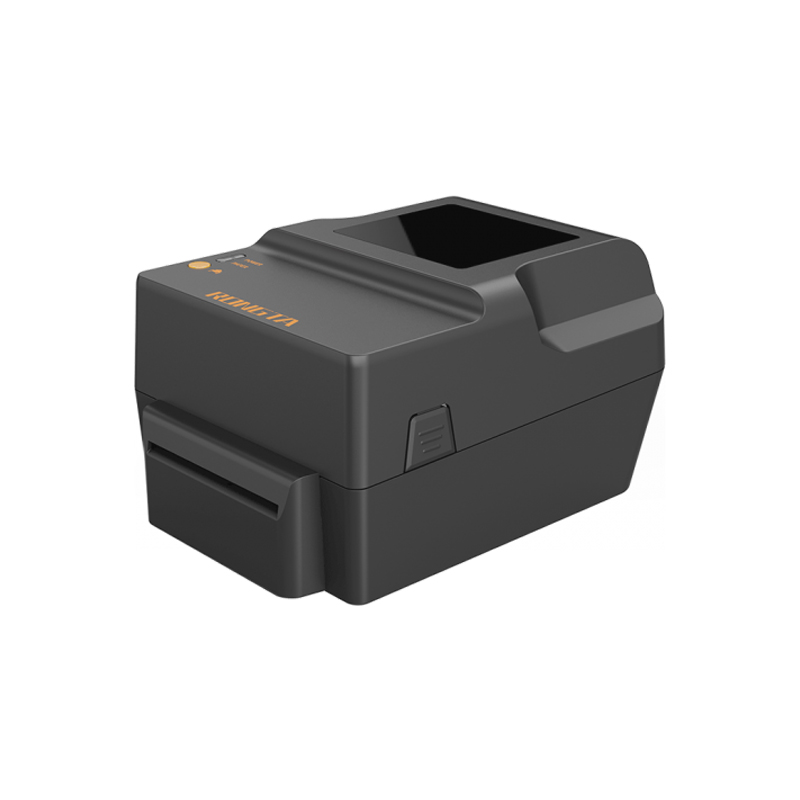 RP400H 4'' Thermotransferband-Schneidedrucker
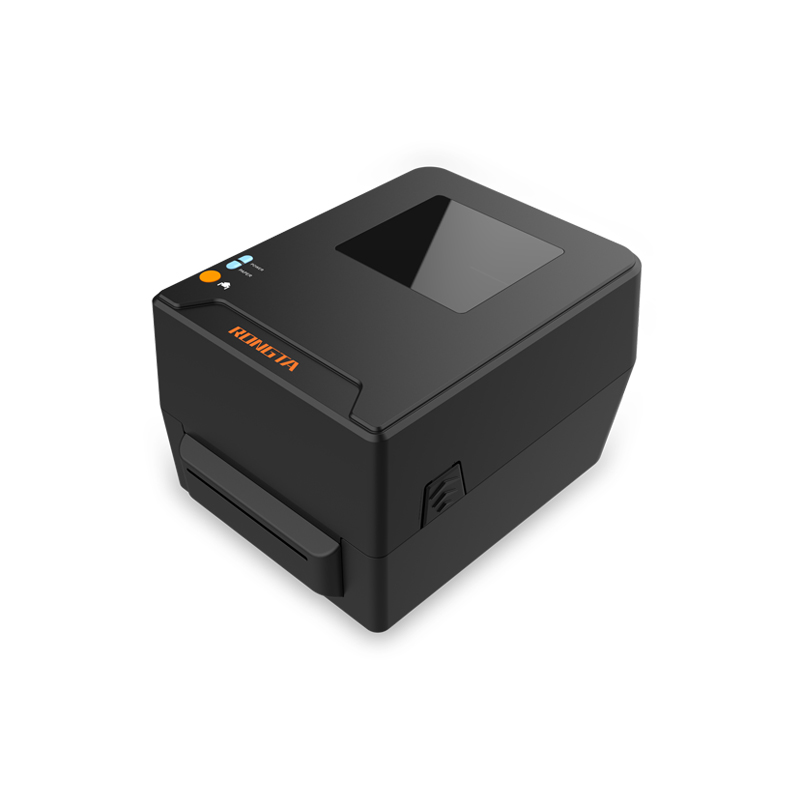 RPF413 300dpi RFID-Barcode-Etikettendrucker
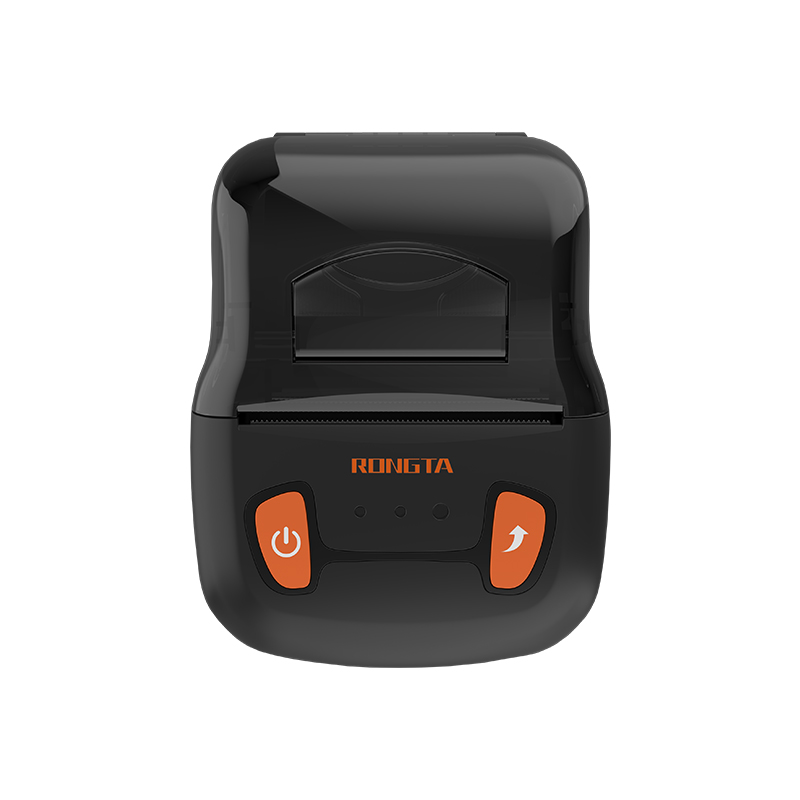 RPP02A Tragbarer Belegdrucker
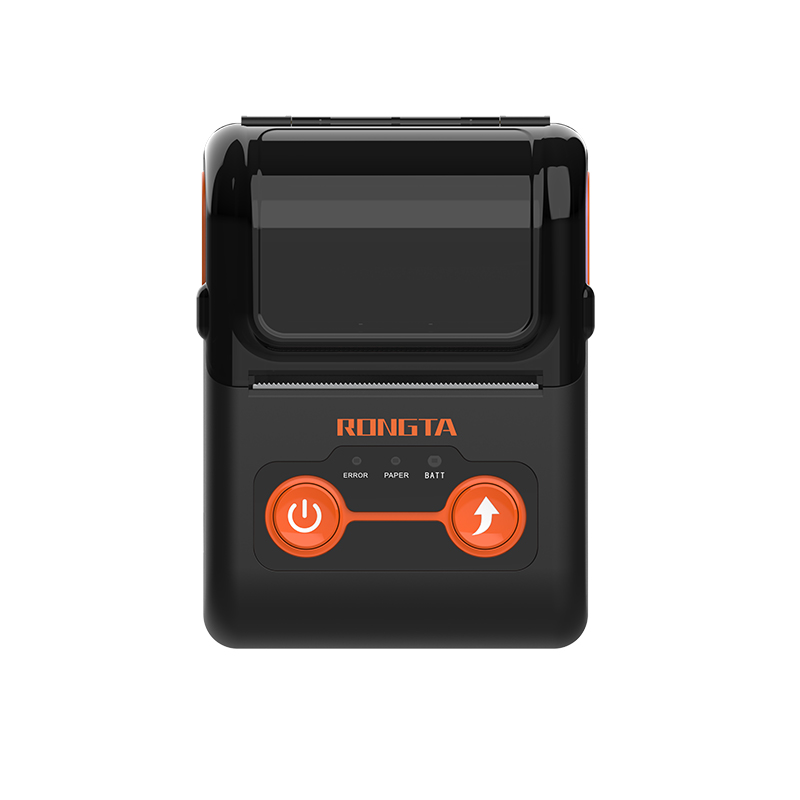 RPP02B Thermodrucker
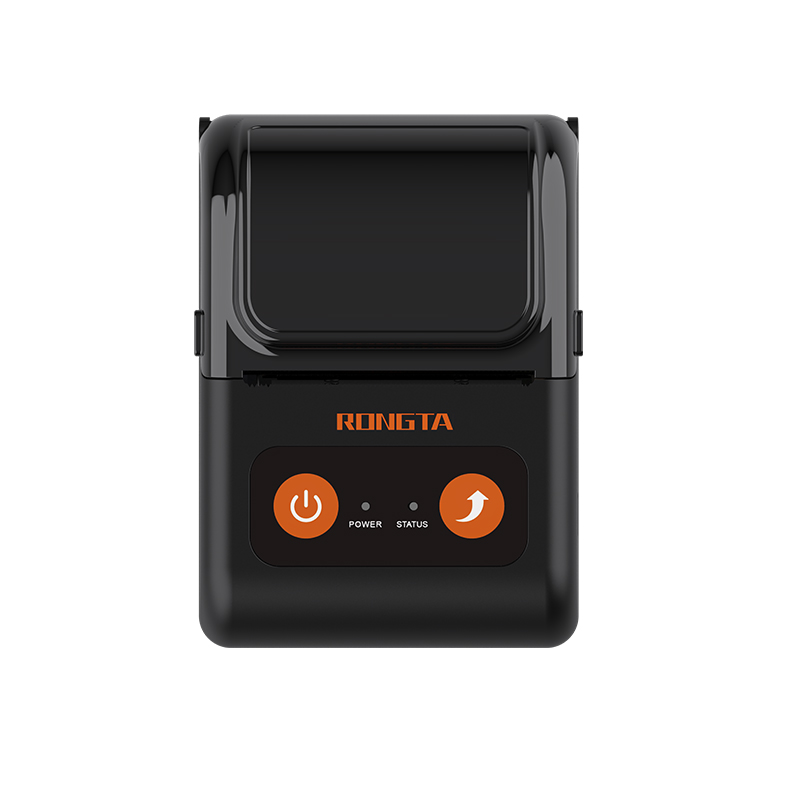 Tragbarer Belegdrucker RPP02C
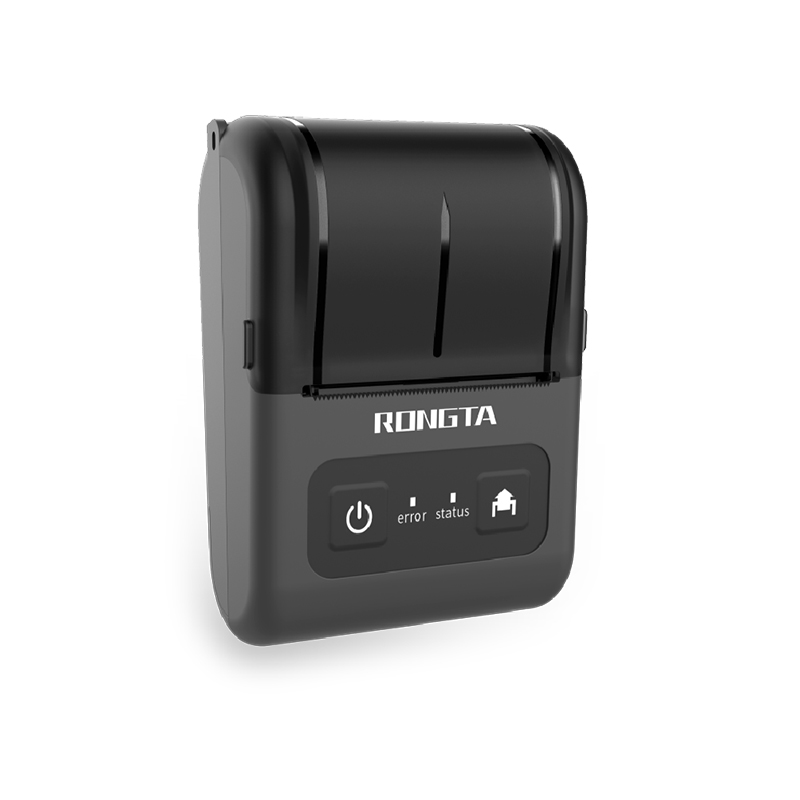 RPP02D Thermodrucker
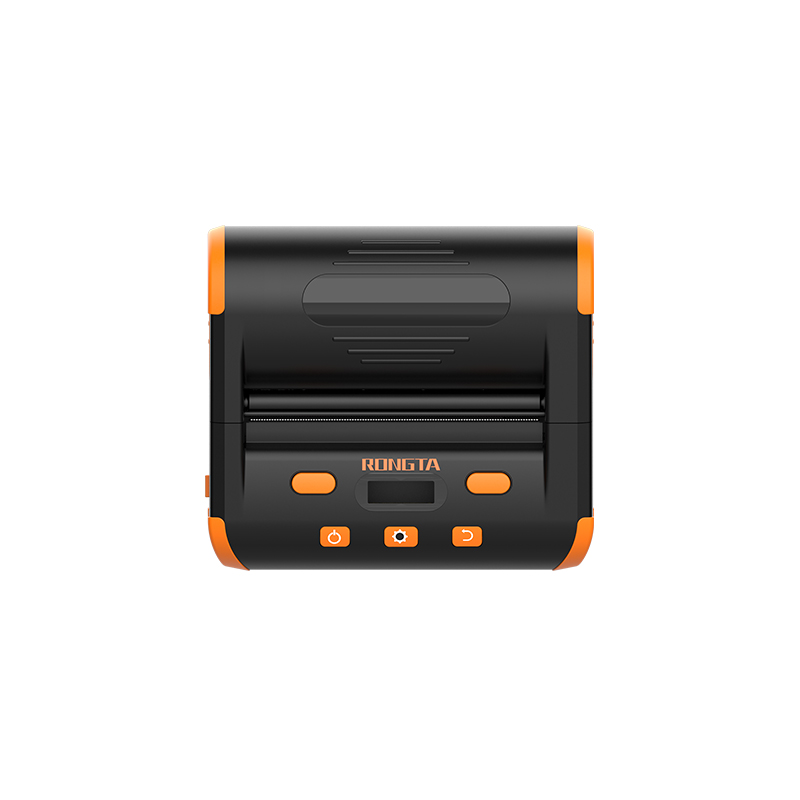 RPP04 4" Tragbarer Etikettendrucker
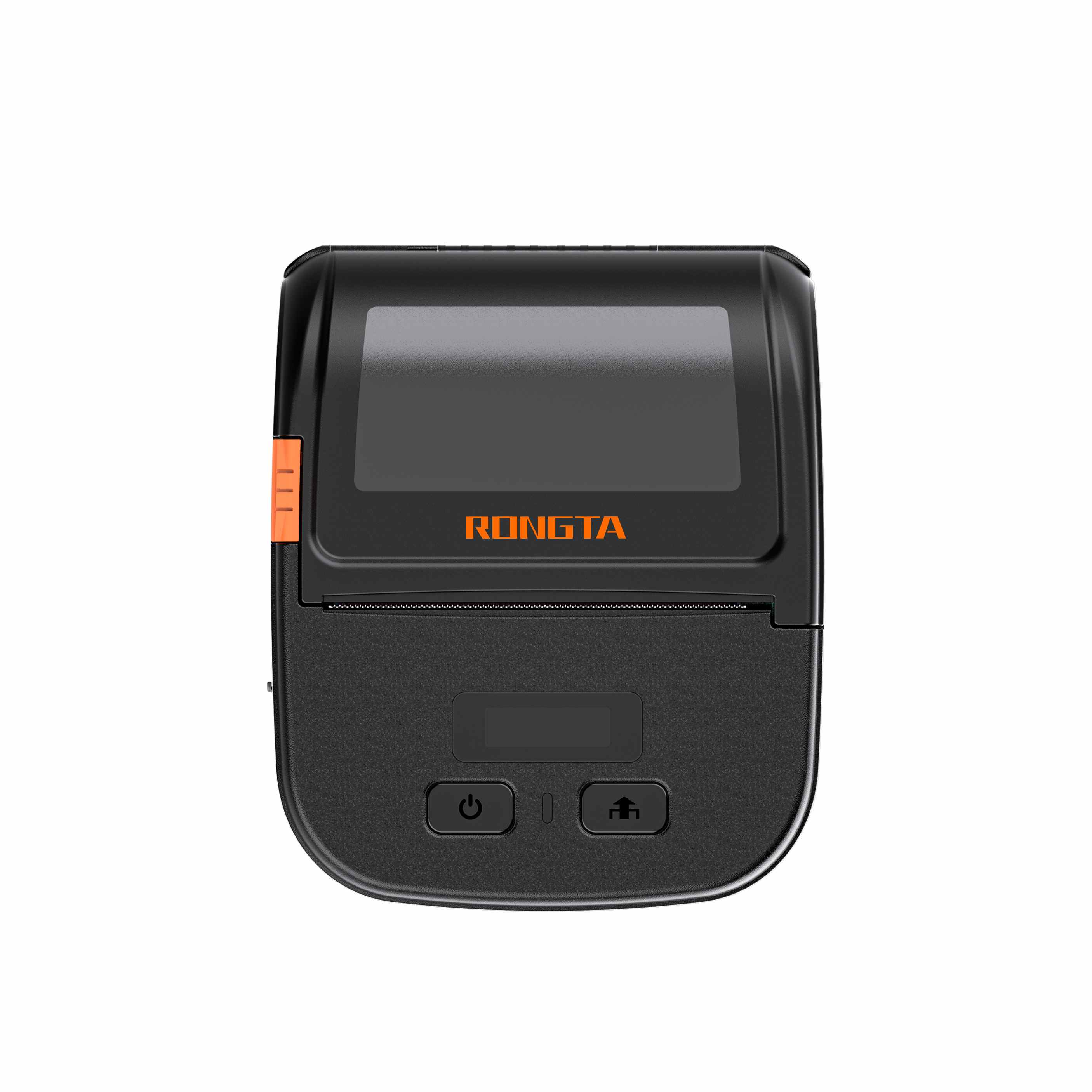 RPP30 3" Tragbarer Etikettendrucker
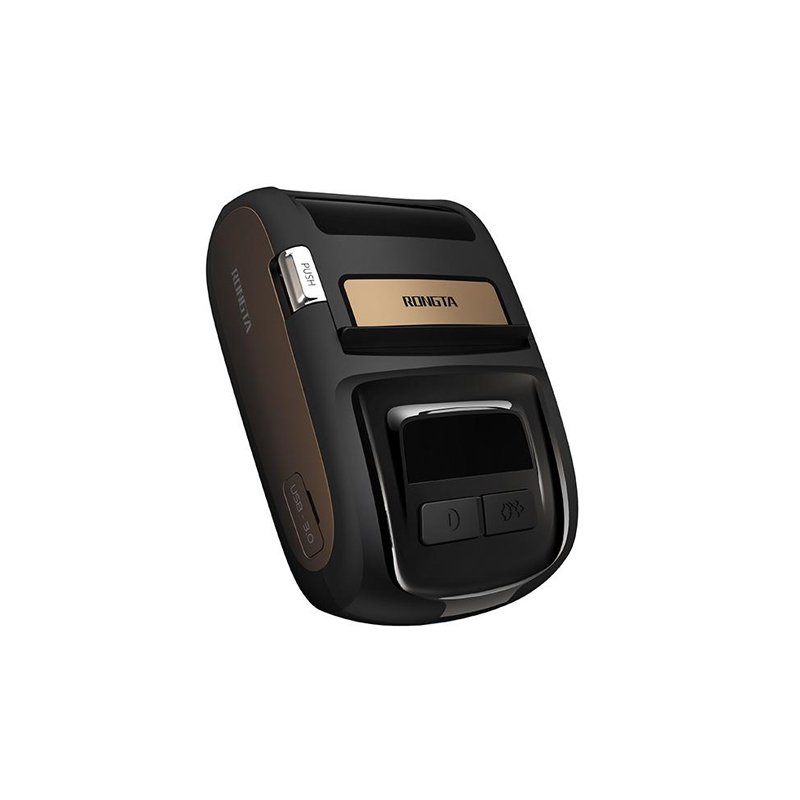 ACE M1 2" Tragbarer Etikettendrucker
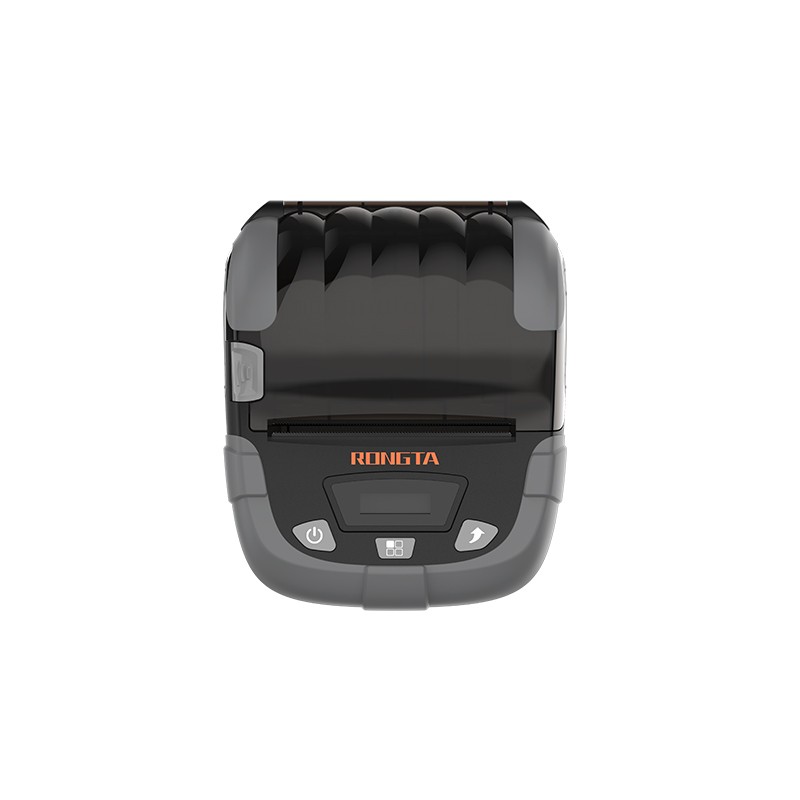 RPP320N 3" Tragbarer Etikettendrucker
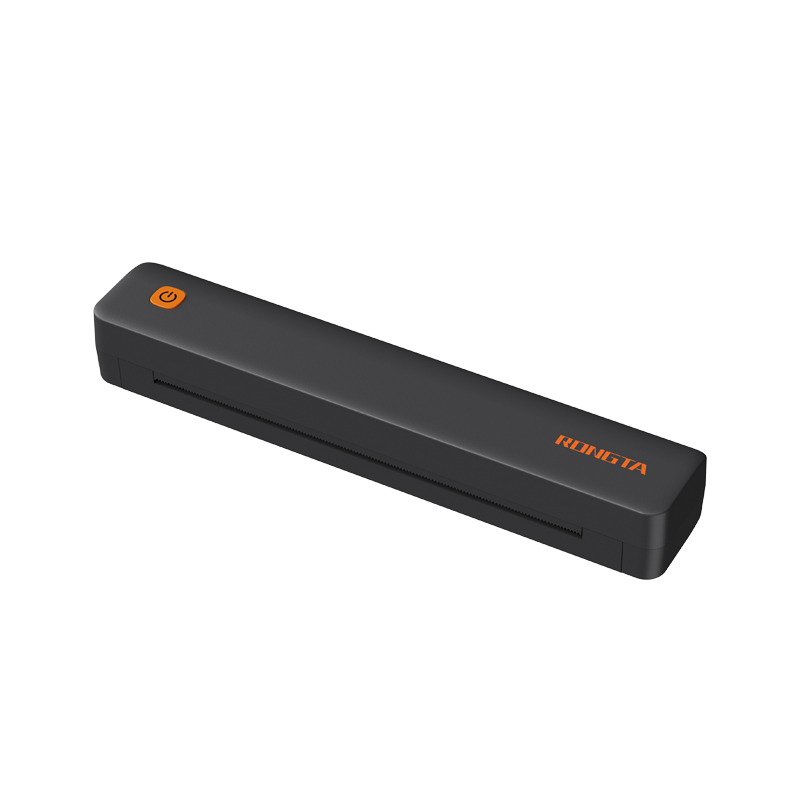 F11D A4 Tragbarer Thermodrucker
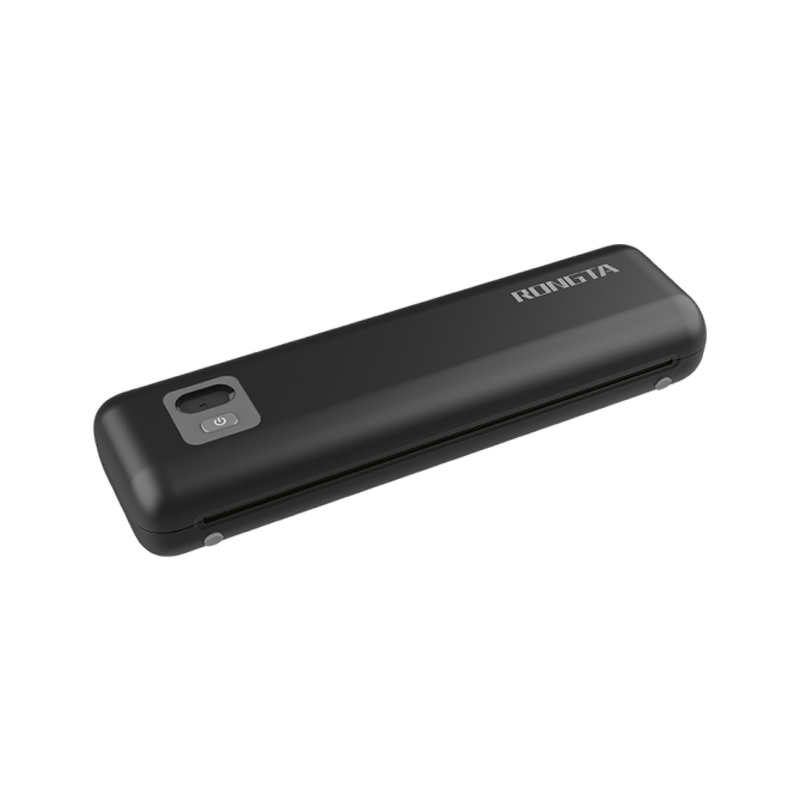 F82A A4 Thermodrucker mit Papierfach vorne
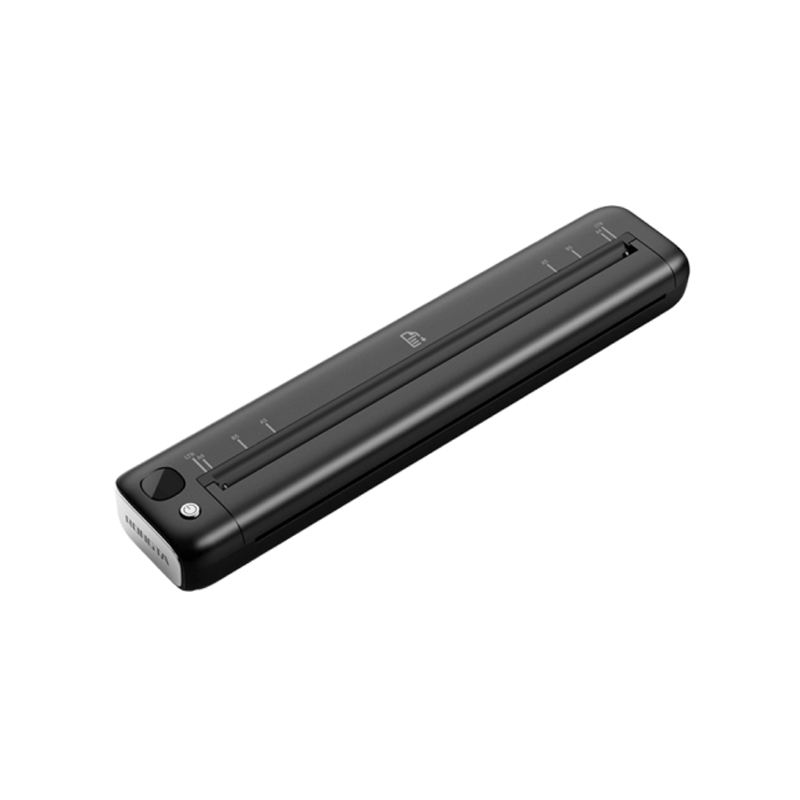 F81A Tragbarer A4-Thermodrucker
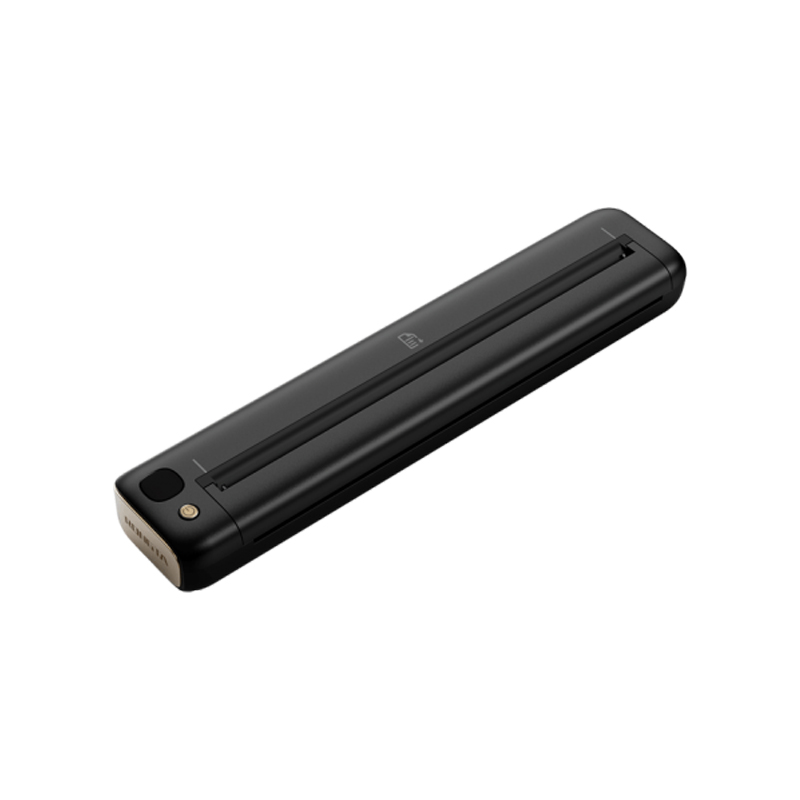 F81S Tragbarer A4 Tattoo-Drucker
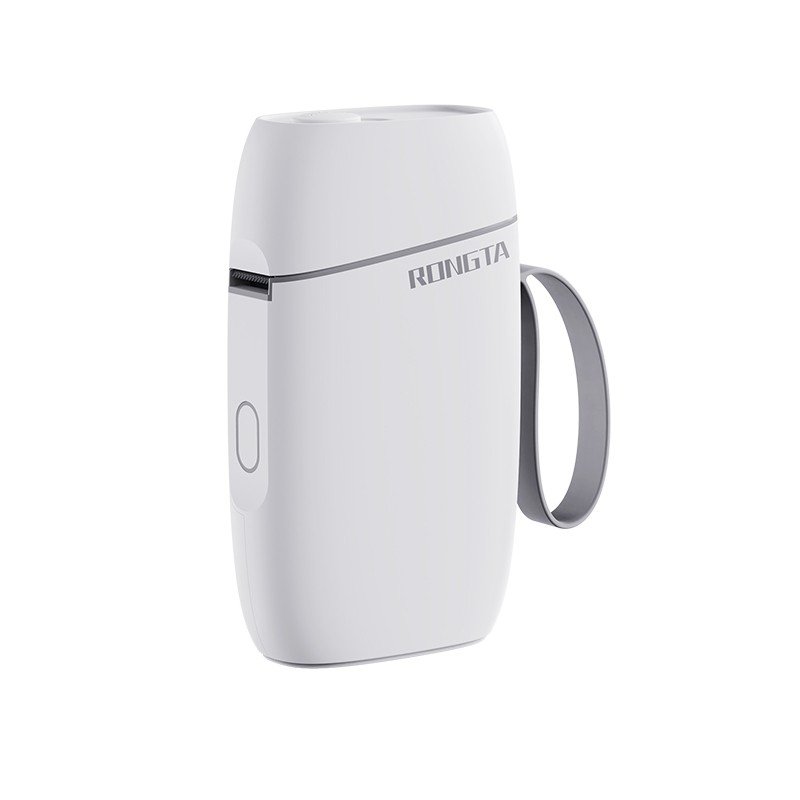 R5 Mini-Etikettendrucker
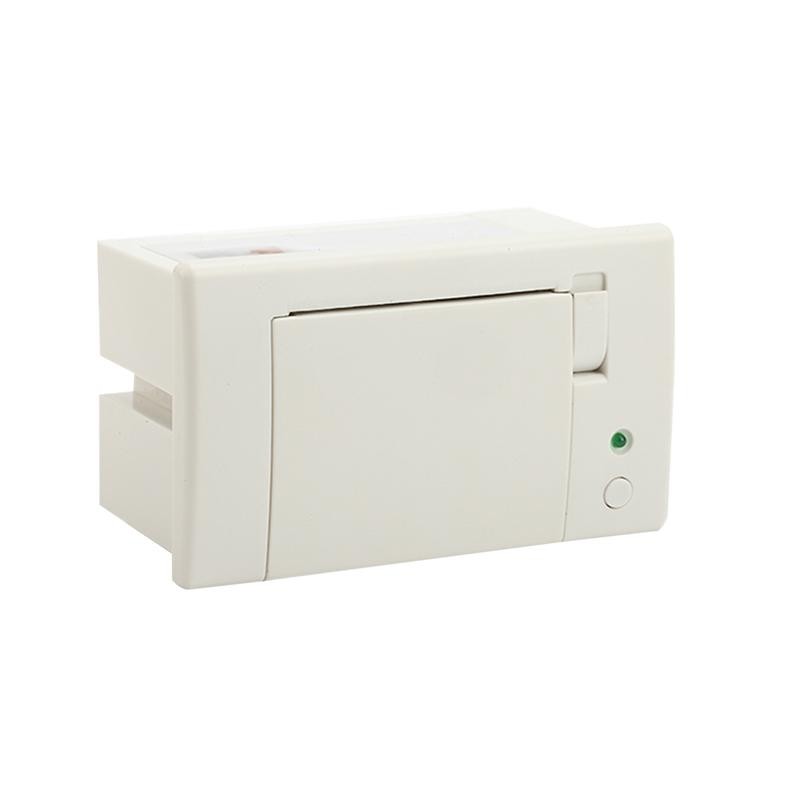 RP07 58mm Eingebauter Drucker
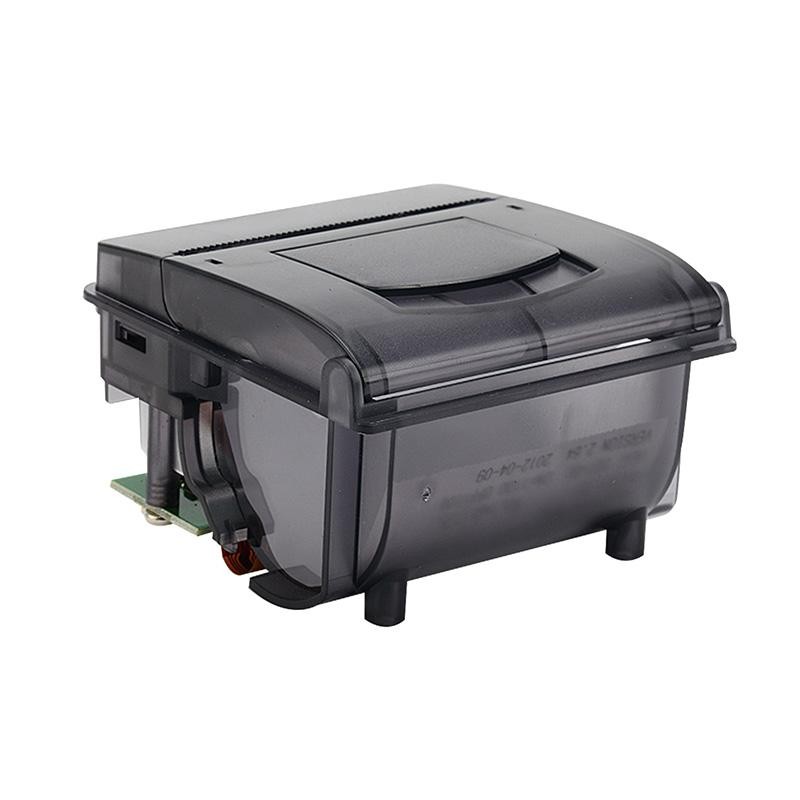 RP203 58mm Eingebauter Drucker
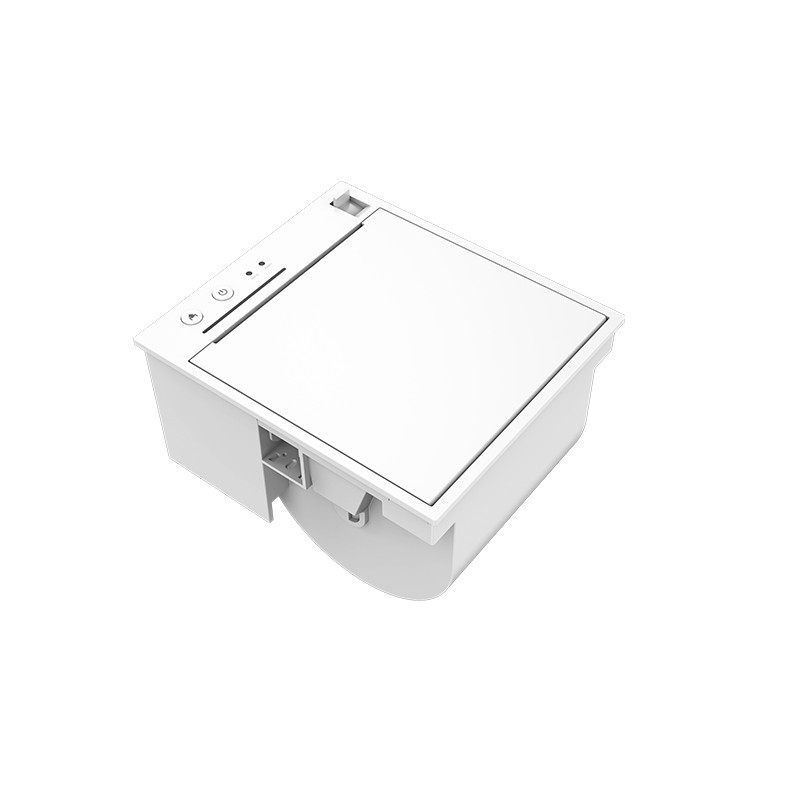 PM315 Eingebauter Thermodrucker
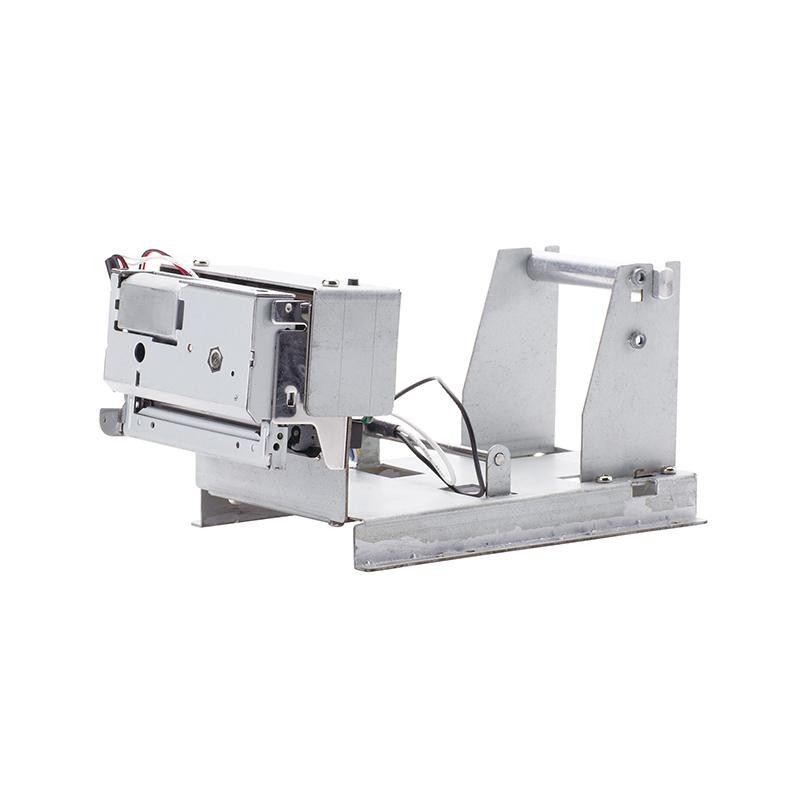 PM201 48mm Druckmodul
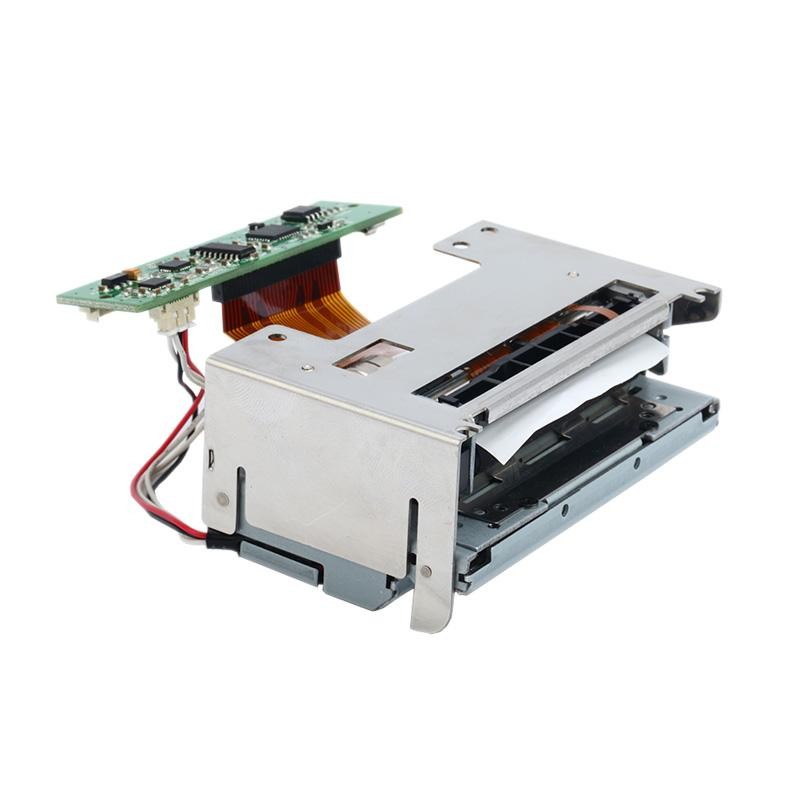 PM628 58mm Druckmodul
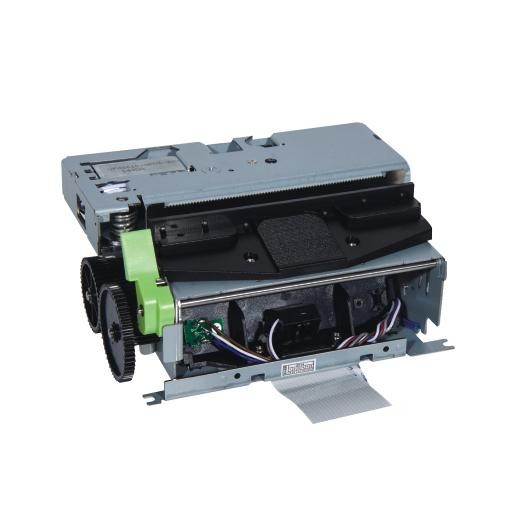 PM532A Druckmodul
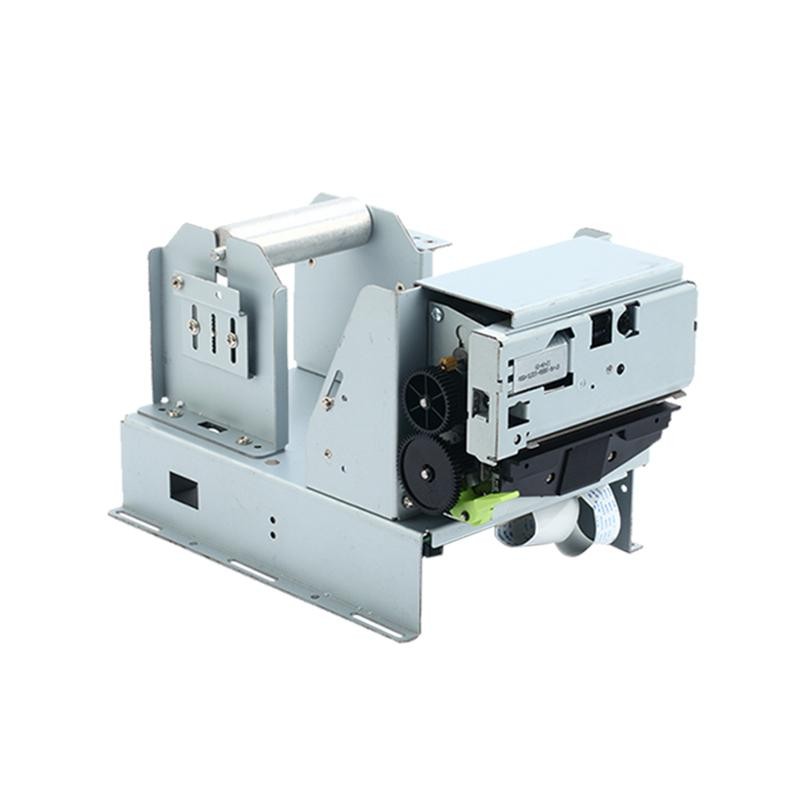 PM532B Druckermodul
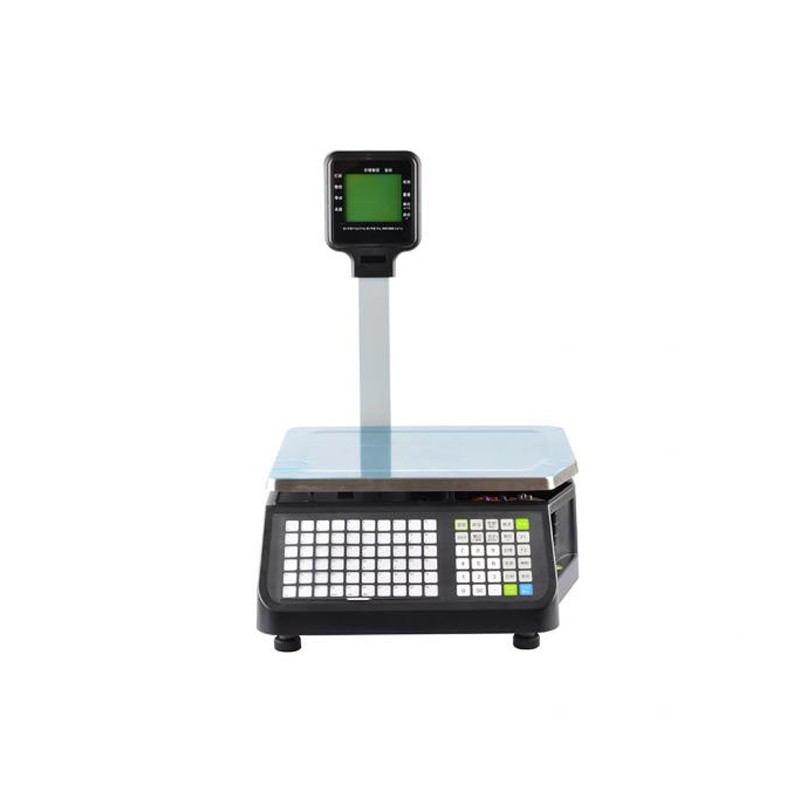 LS015/LS015A Barcode-Waage
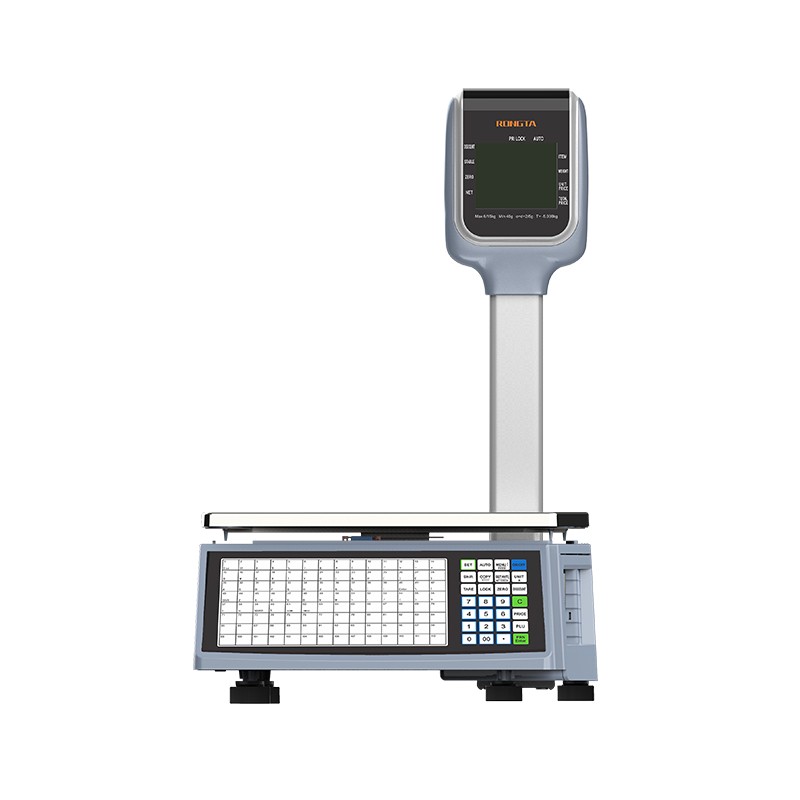 RLS1815D/RLS1830D Barcode-Waage
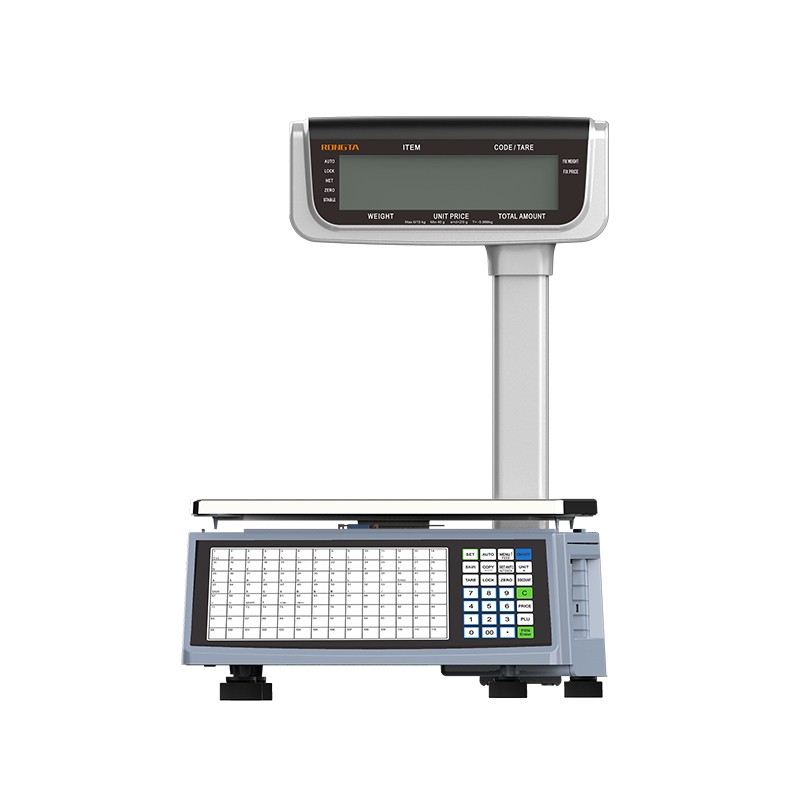 RLS1815C/RLS1830C Barcode-Skala
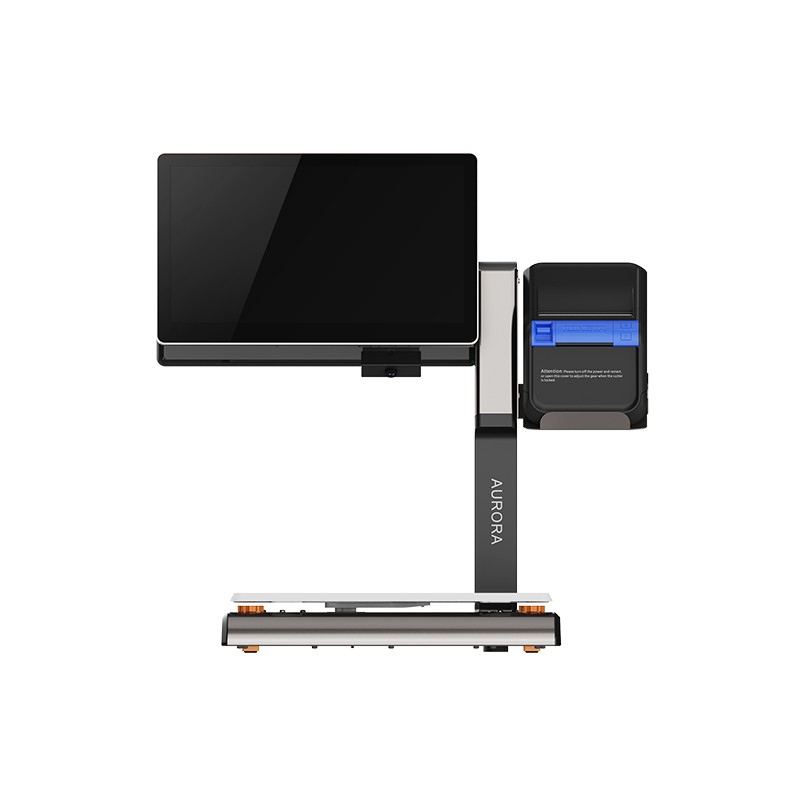 AURORA S2L-S Etikettenlose Waage
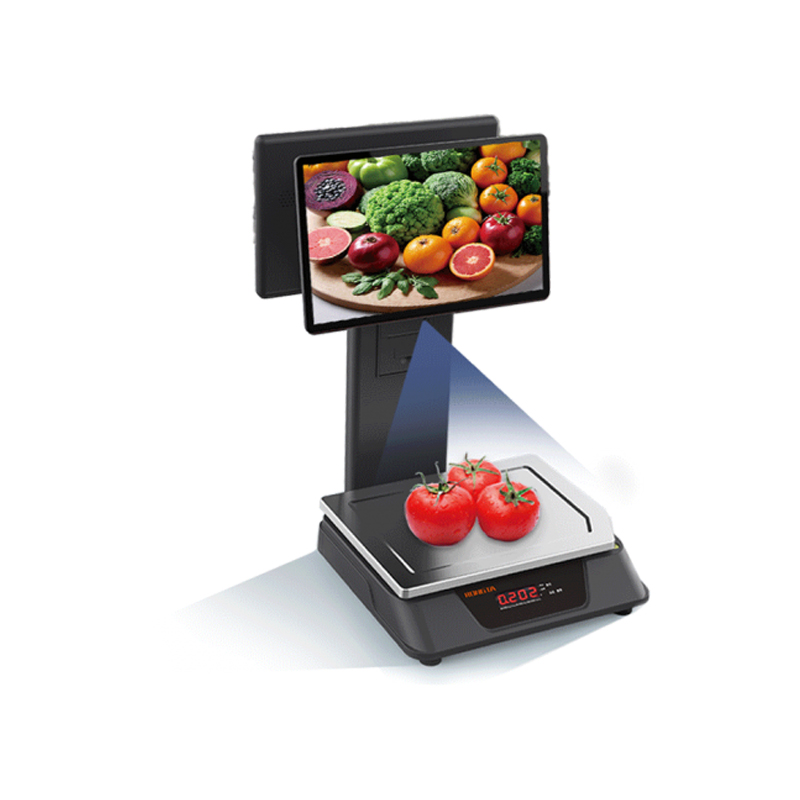 AURORA E1 PRO-AI Kassenwaage
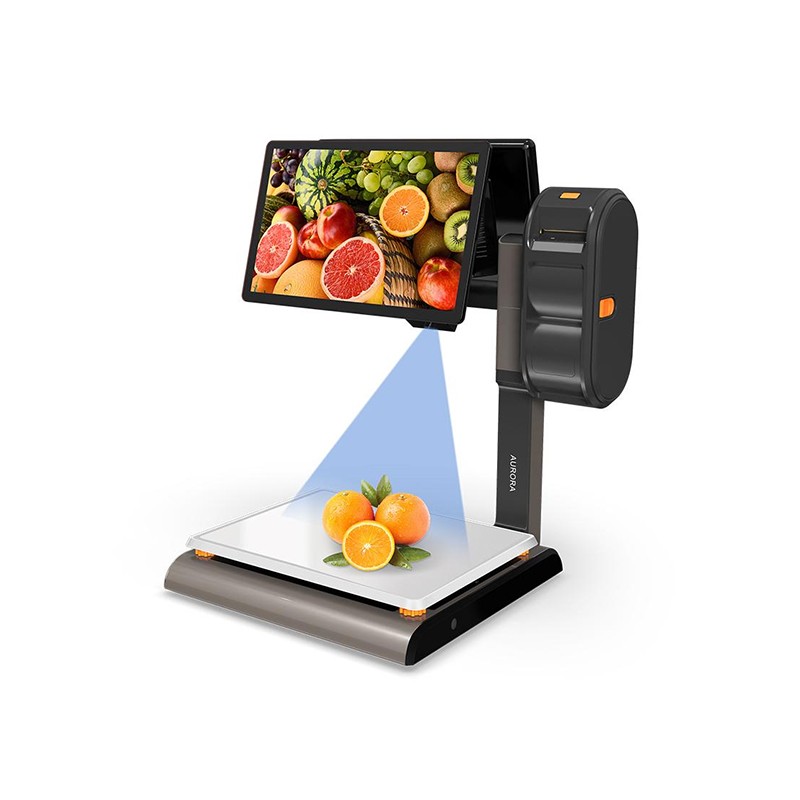 AURORA S2L-AI Etikettenskala
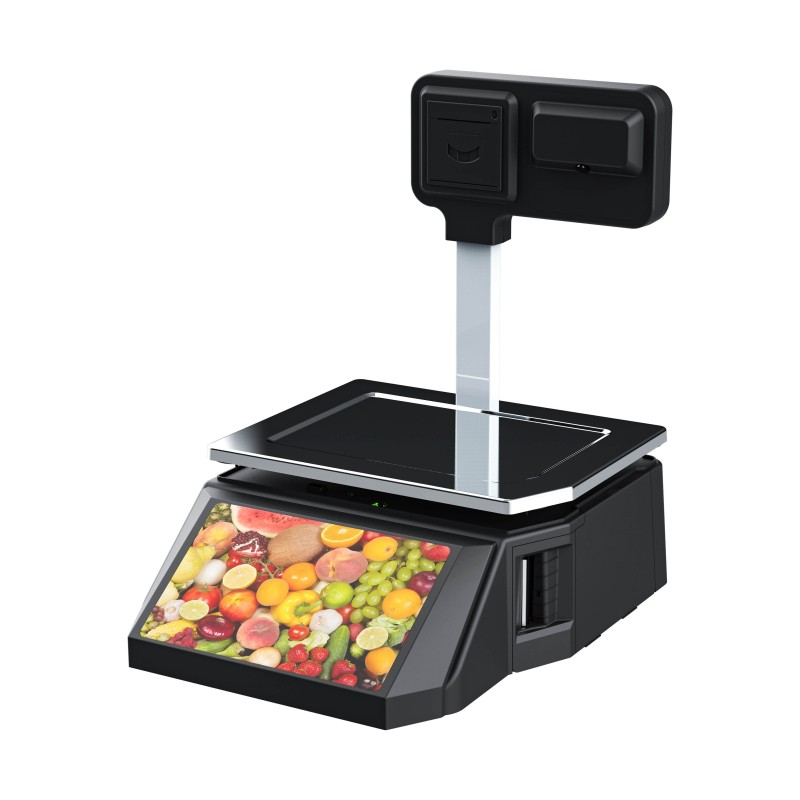 DP01-AI Smart Tag Kassen-Doppelverwendungswaage
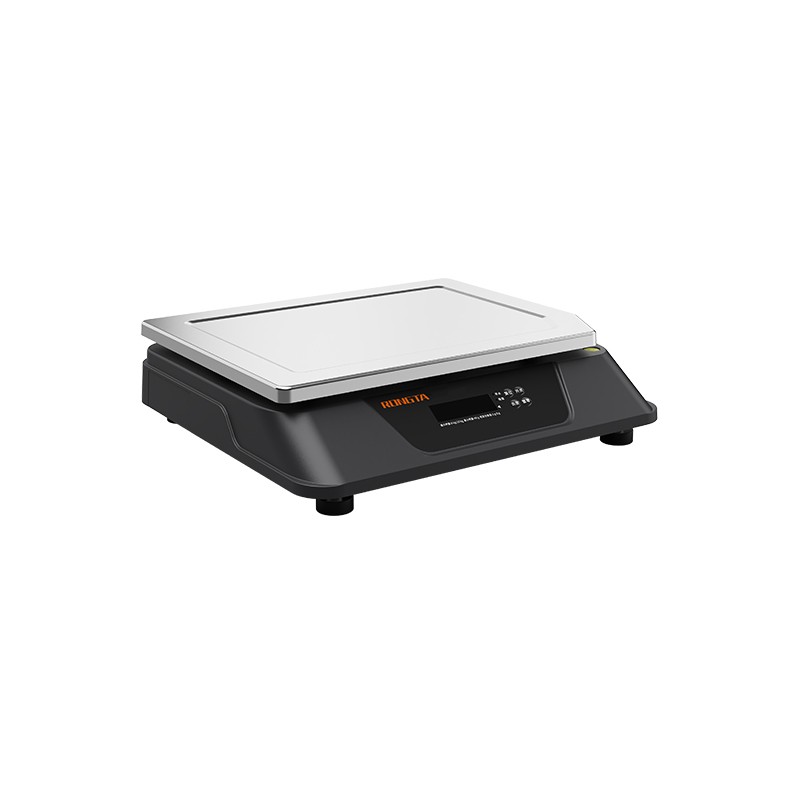 C3 Waage
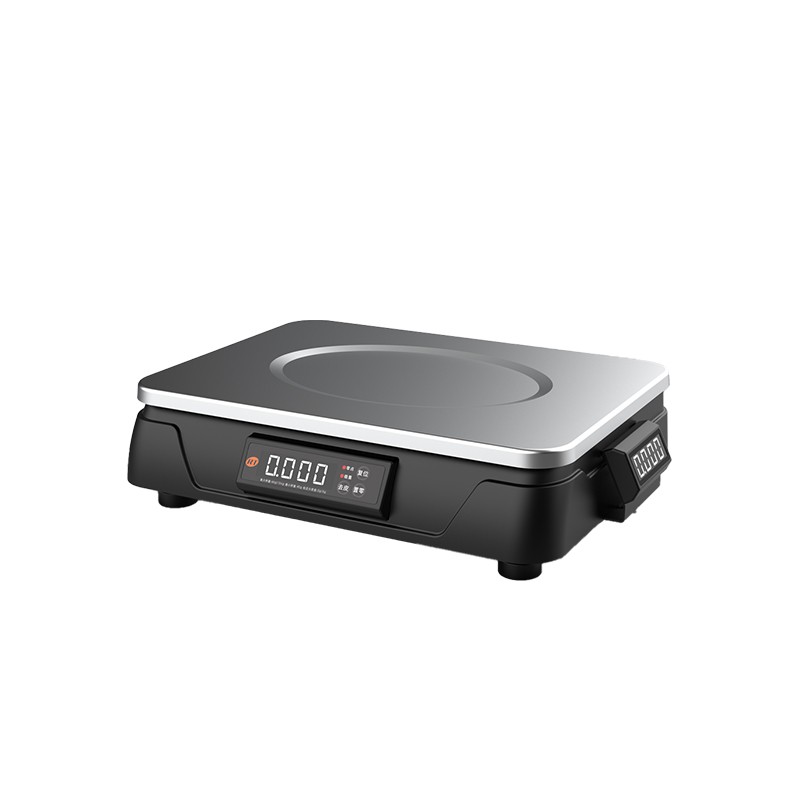 C1 Waage
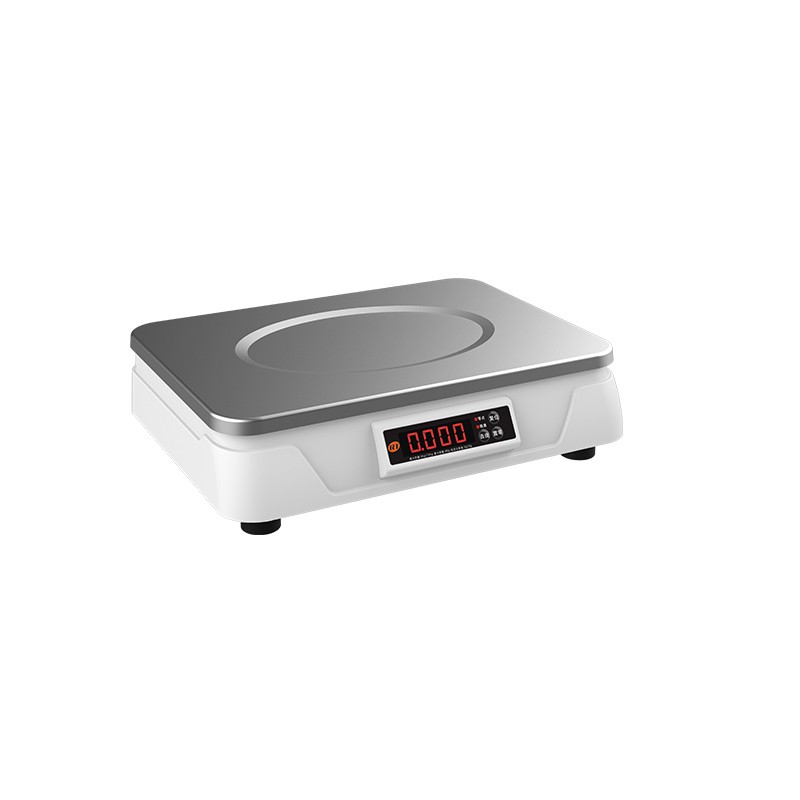 C11 Waage
 Einzelhandel
 ESSEN
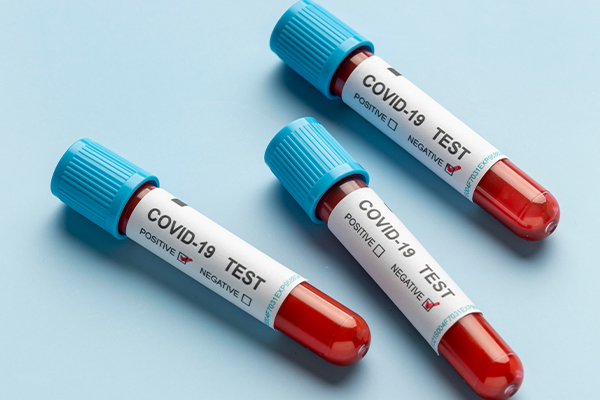 Medizinisch
 Mobiles Büro/Heim
 Vermögensverwaltung
 Logistik
 Treiber herunterladen
 Benutzerhandbuch
 Tool herunterladen
 Tag-Software
 Produktvideo
 Entwicklungsdokumentation
 Häufig gestellte Fragen
 Benutzerhandbuch
 Unternehmensnachrichten
 Ausstellungs-Updates
 Brancheneinblicke
 Produktaktualisierung
 Allgemeine Lage
 Entwicklungsgeschichte
 Auszeichnungen und Qualifikationen
 F&E-Stärke
 Teamaktivitäten
 Soziale Verantwortung





Mixue Ice Cream RP80VI Etikettendrucker – Benutzerhandbuch
I. Anschlussschritte für den Etikettendrucker RP80VI Mixue Ice Cream:
1. InKlicken Sie auf der KassenoberflächeEinstellungen für den Etikettendrucker:
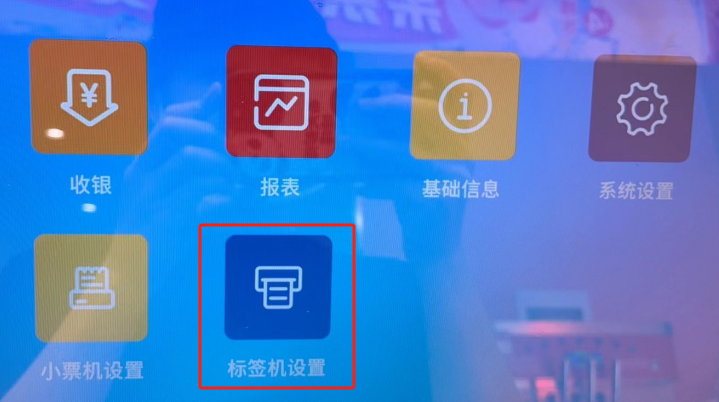
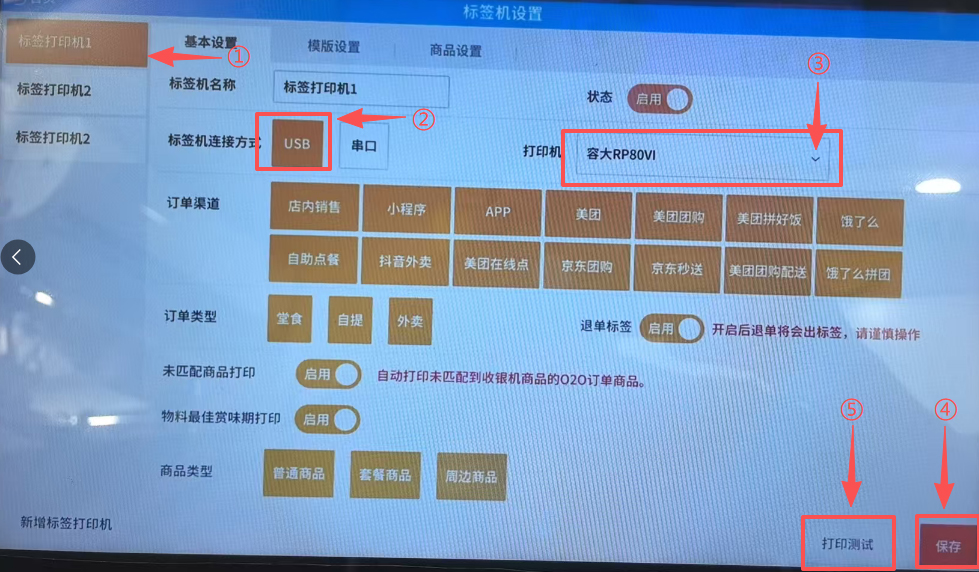
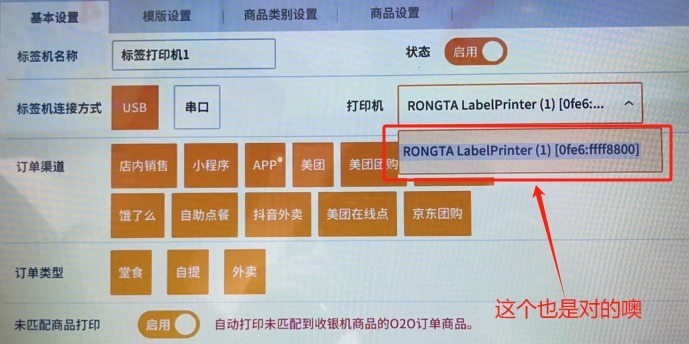
2. AuswählenEtikettendrucker 1, EtikettiermaschineAuswahl der VerbindungsmethodeUSBKlicken Sie auf das Dropdown-Menü „Drucker“ und wählen Sie Folgendes aus:Rongda RP80VI (wird auf einigen Systemen angezeigt:)RONGTA USB-Etikett Drucker)
Klicken Sie unten rechts auf „Speichern“ und drucken Sie anschließend ein Testetikett. Wenn ein Testetikett erscheint, ist die Verbindung erfolgreich. (Falls die Etikettendrucker 2, 3, 4 usw. aktiviert sind, stellen Sie sicher, dass sie alle deaktiviert sind.)
II. Anschlussschritte für den Etikettendrucker RP80VI von Lucky Coffee:
1. InKlicken Sie auf der KassenoberflächeEinstellungen für den Etikettendrucker:
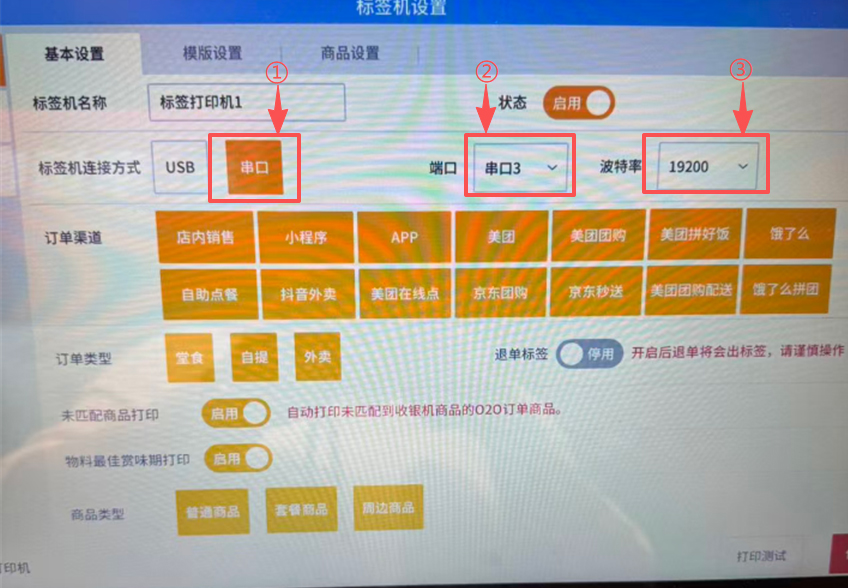
2. AuswählenEtikettendrucker 1, EtikettiermaschineWählen Sie den seriellen Port für die Verbindungsmethode aus.Es stehen 4 serielle Schnittstellen zur Auswahl (jede serielle Schnittstelle muss einzeln ausgewählt und getestet werden), und die Baudrate beträgt 19200.
Klicken Sie unten rechts auf „Speichern“ und drucken Sie anschließend ein Testetikett. Wenn ein Testetikett erscheint, ist die Verbindung erfolgreich. (Falls die Etikettendrucker 2, 3, 4 usw. aktiviert sind, stellen Sie sicher, dass sie alle deaktiviert sind.)
II. Häufig gestellte Fragen zu RP80VI
1. Wie kann ich die Selbsttestseite ausdrucken?
Lösung: Schalten Sie zuerst den Drucker aus und halten Sie dann die FEED-Taste gedrückt.Wenn Sie beim Einschalten des Geräts die Taste gedrückt halten, wird automatisch eine Selbsttestseite gedruckt.
2. Fehler beim Papiereinzug des Druckers (Druck von zusätzlichen leeren Etiketten, Papier wird nur über eine kurze Strecke ausgezogen, 7 Pieptöne deuten auf einen Fehler hin)
Lösung: FEED gedrückt haltenHalten Sie die Taste gedrücktIch hörte den Drucker piepen.2Den Ton freigeben und mit dem Label-Lernen und der Kalibrierung fortfahren.
3. Der Drucker zieht nur leeres Papier ein und druckt keinen Inhalt.
Lösung: Das Druckerpapier ist falsch herum eingelegt. Falls es falsch herum eingelegt ist, versuchen Sie bitte, es richtig herum einzulegen. Überprüfen Sie den Druckernamen in Schritt 2.Wenn die Figur wirdleeroder
„??„(Sie können versuchen, über das USB-Kabel des Ticketautomaten an der Rezeption zu drucken. Wenn der Druckvorgang normal funktioniert, liegt ein Übertragungsproblem mit dem USB-Kabel vor und Sie müssen das USB-Datenkabel austauschen.)
4. Der Drucker druckt unscharf.
Lösung: Da der Drucker seit langer Zeit nicht gereinigt wurde, ist der Druckkopf mit Schmutz verunreinigt und muss mit Alkohol gereinigt werden.
5. Wie lässt sich feststellen, ob eine Störung vorliegt, wenn der Drucker piept?
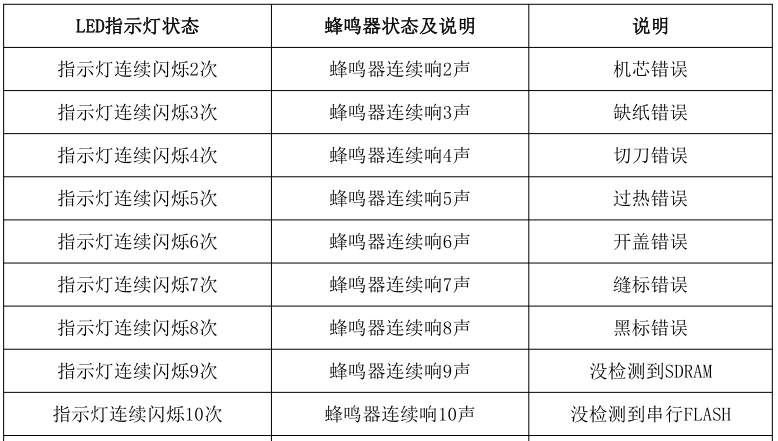
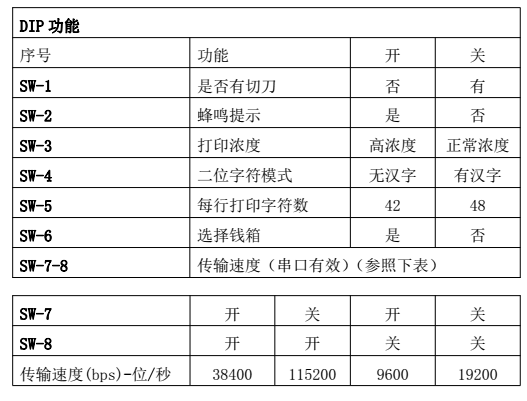
6. Definition der DIP-Schalter am Drucker: Wie werden die Druckerfunktionen mithilfe der DIP-Schalter eingestellt?
Lösung: Schrauben Sie die kleine Abdeckungsschraube an der Unterseite des Druckers ab; Sie sehen dann eine 8.Zur Konfiguration des Druckers kann ein DIP-Schalter verwendet werden. Beispielsweise kann der DIP-Schalter betätigt werden, um den Summer zu deaktivieren.2Auf Aus stellen (AUSDie Stelle ist wie beschrieben.
7. Anleitung zur Verwendung eines Rollenpapierdruckers:
III. Regelmäßige Wartung von RP80VI
1. Regelmäßige Druckerwartung
1.1 Reinigung des Druckergehäuses und des PapierfachsBitte verwenden SieMit einem ausgewrungenen, feuchten Tuch vorsichtig abwischen.DruckenÜberprüfen Sie die Außenseite des Geräts und die Innenseite des Papierfachs. Hinweis: Das feuchte Tuch muss vollständig ausgewrungen werden.
1.2 BewegungsdienstRegelmäßige Reinigung ist unerlässlich, insbesondereBei nachlassender Druckqualität kann folgende Methode angewendet werden: Den Druckkopf vorsichtig mit in entfettender Watte getränktem, wasserfreiem Alkohol abwischen, bis er sauber ist.
1.3 Videoanleitung zur Druckerreinigung:
2. Verwendung und tägliche Aufbewahrung von Druckerpapier
2.1 Neu gekauftes Druckerpapier sollte vor direkter Sonneneinstrahlung und hohen Temperaturen geschützt gelagert werden. Die Verpackung darf während der Lagerung nicht geöffnet werden.
2.2 Bitte bewahren Sie die ausgedruckten Dokumente bei Raumtemperatur (ca. 20℃) und lichtgeschützt auf, um ihre Haltbarkeit effektiv zu verlängern.
2.3 Installation und Abreißvorgang der Papierrolle:
3. Anhang (Kontaktinformationen für den Kundendienst)
Kontaktnummer: 4008000596
Kundenservice-Kontakt QQ1: 2896793231 Kundenservice-Kontakt QQ2: 1912942672
Kontaktinformationen für den Kundendienst:
Empfänger: Kundendienstabteilung (Empfänger)
Telefon: 15359340780
Adresse: Rongda Wissenschafts- und Technologiepark, Nr. 88 Tonghui Südstraße, Industriegebiet Tongan, Stadt Xiamen, Provinz Fujian
Rücksende-/Reparaturhinweise: Bitte legen Sie der Rücksendung Ihres Geräts zur Reparatur Ihre Rücksendeadresse, Ihre Kontaktdaten, eine Liste aller im Paket enthaltenen Artikel sowie eine detaillierte Fehlerbeschreibung bei. Dies beschleunigt die Bearbeitung Ihrer Rücksendung. Vielen Dank für Ihre Unterstützung! Sollten keine Informationen vorliegen oder die Sendung per Nachnahme verschickt werden, erfolgt die Rücksendung gemäß den Angaben des Absenders.