

 80-mm-Belegdrucker
 ACE H2 Belegdrucker
 RP337 Belegdrucker
 RP336S Zweifarbiger Belegdrucker
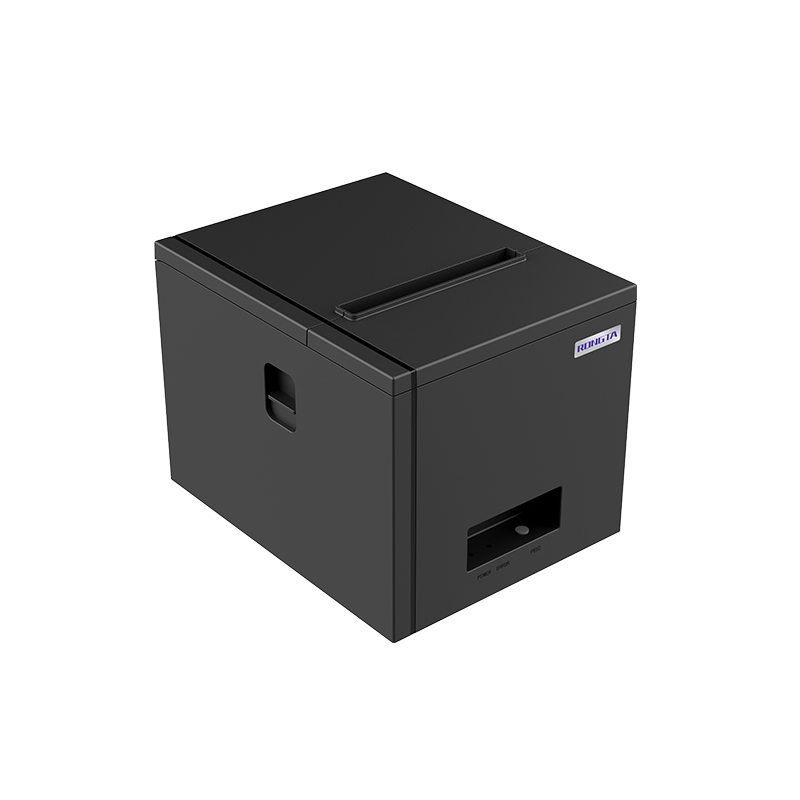 RP350 Belegdrucker
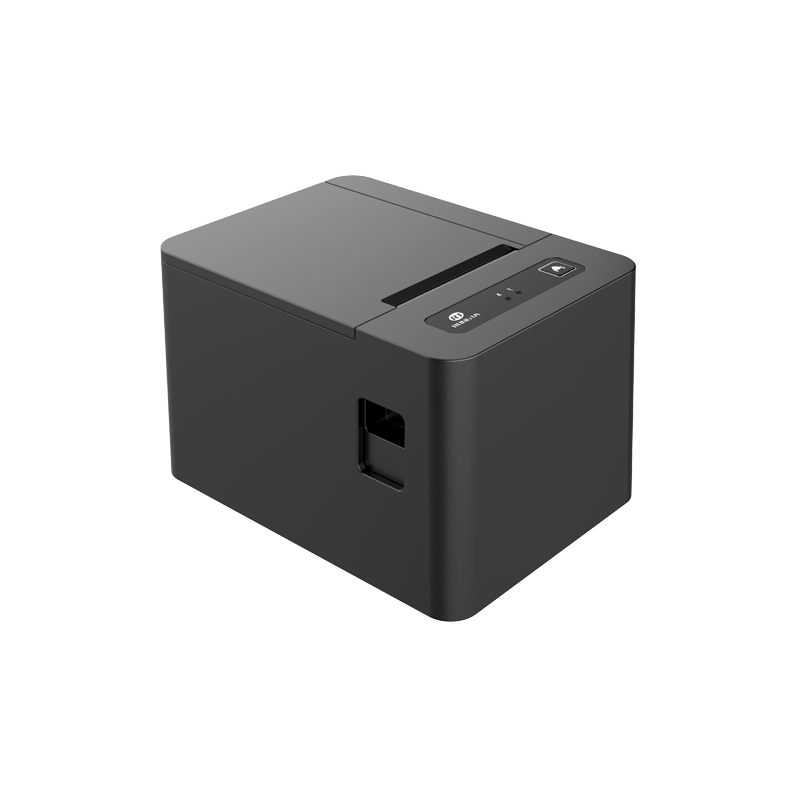 RP582 Belegdrucker
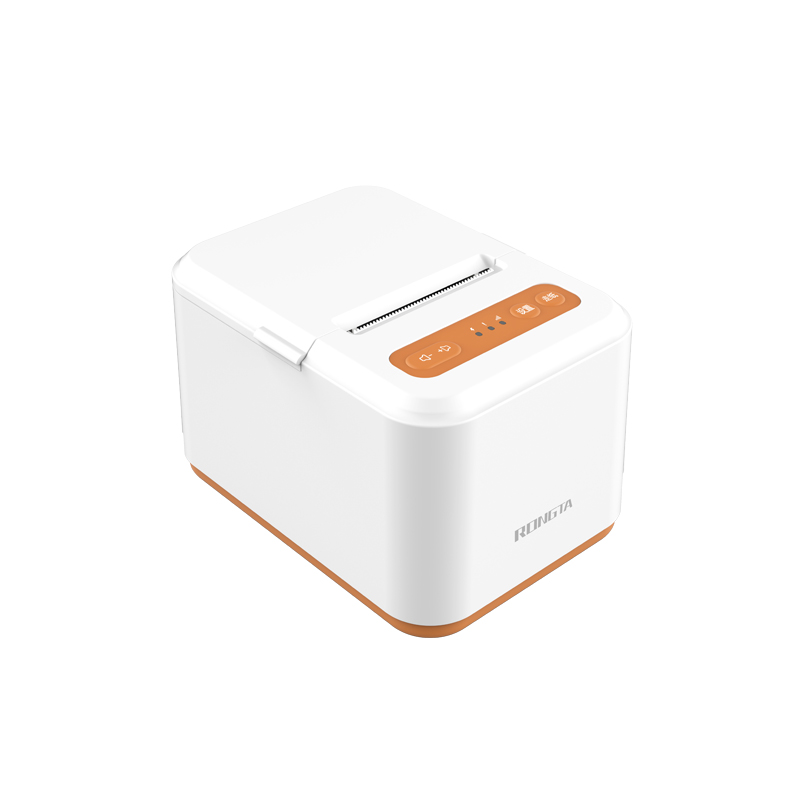 RP581 Belegdrucker
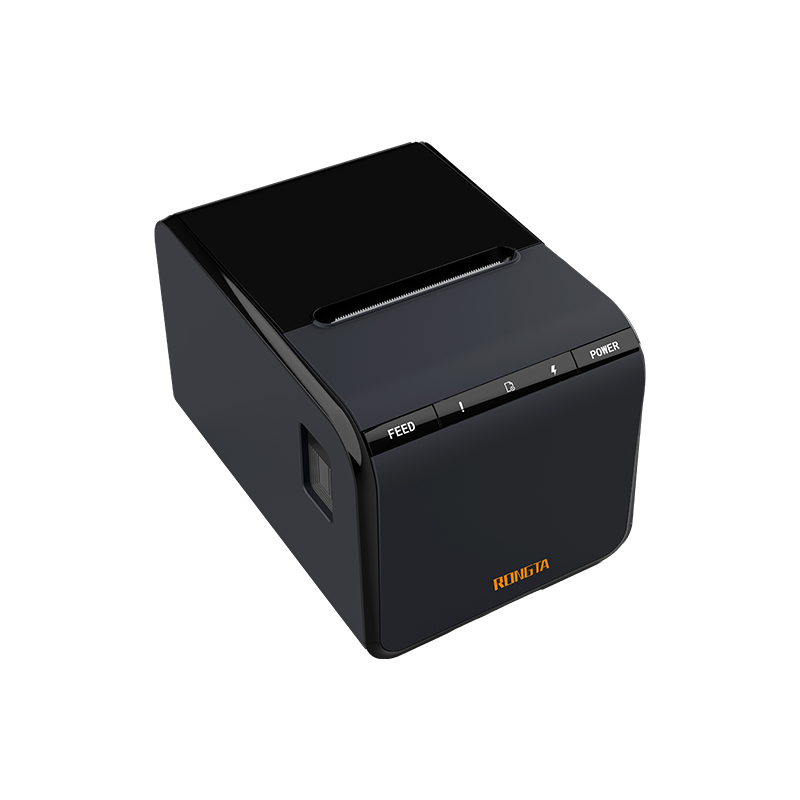 ACE G1Y Belegdrucker
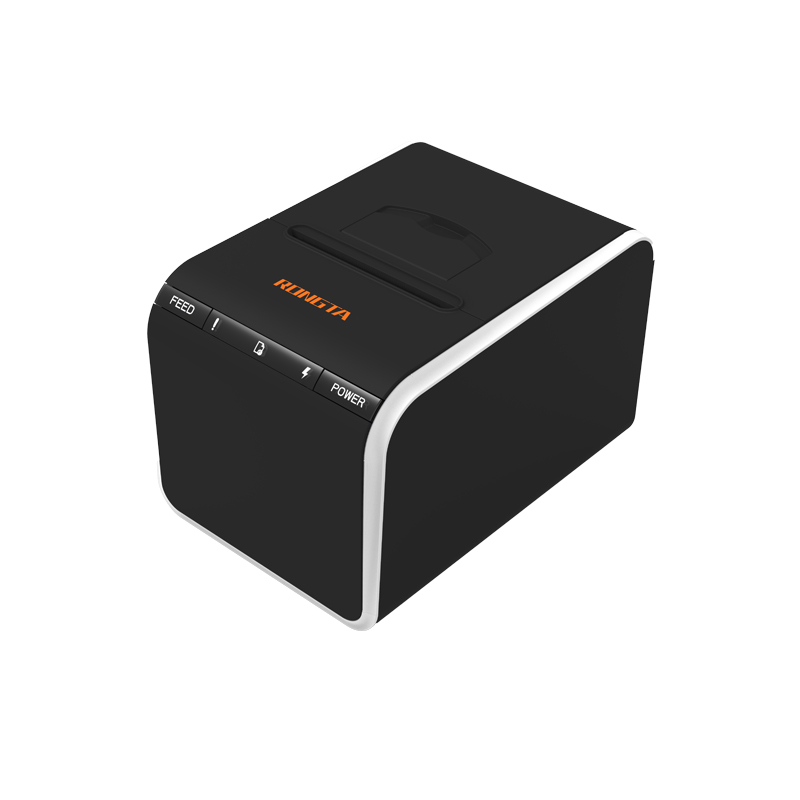 ACE G1YP Cloud-Drucker für Belege
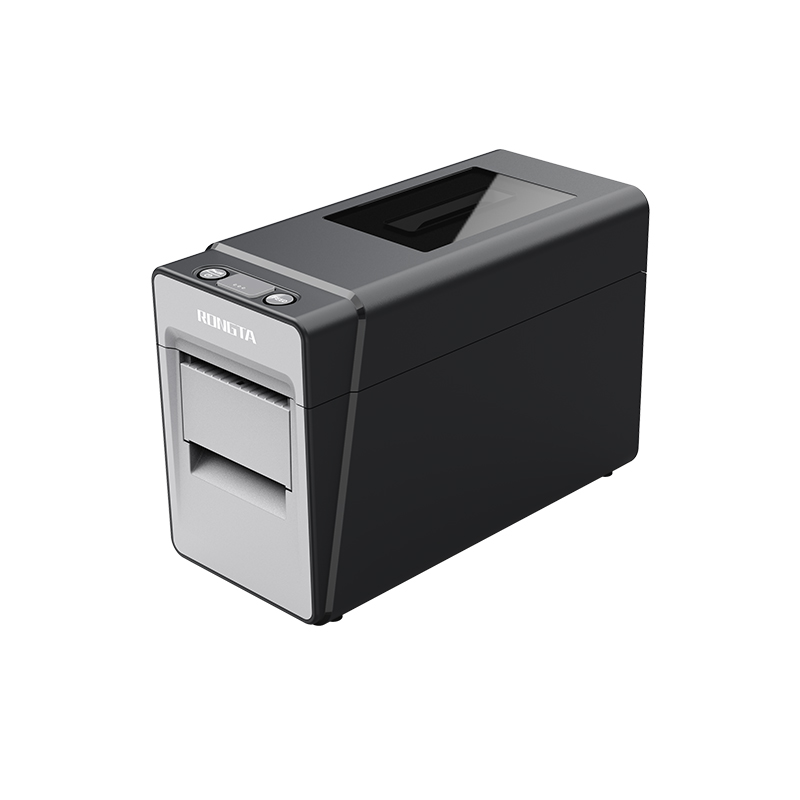 RP216 2'' Zweifarben-HD-Etikettendrucker
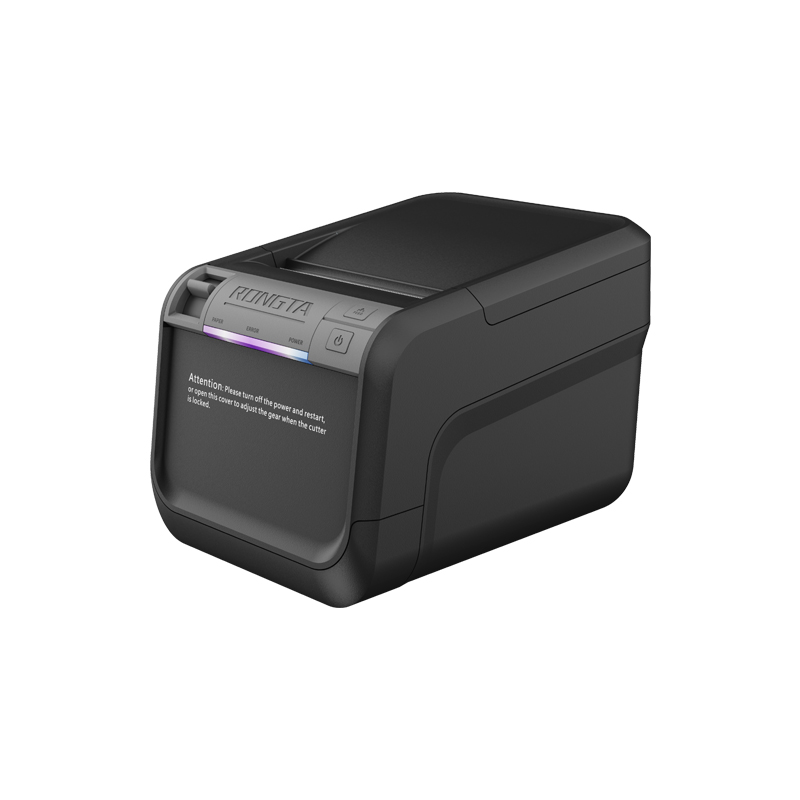 ACE V1S 3'' Etikettendrucker ohne Rückseite
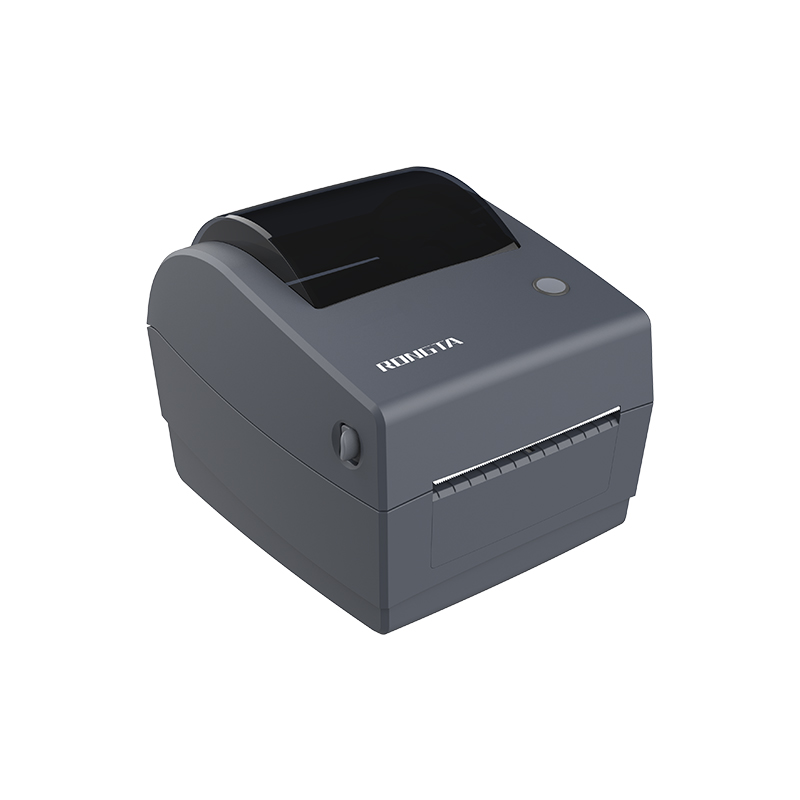 RP310D 3'' Zweifarben-Etikettendrucker
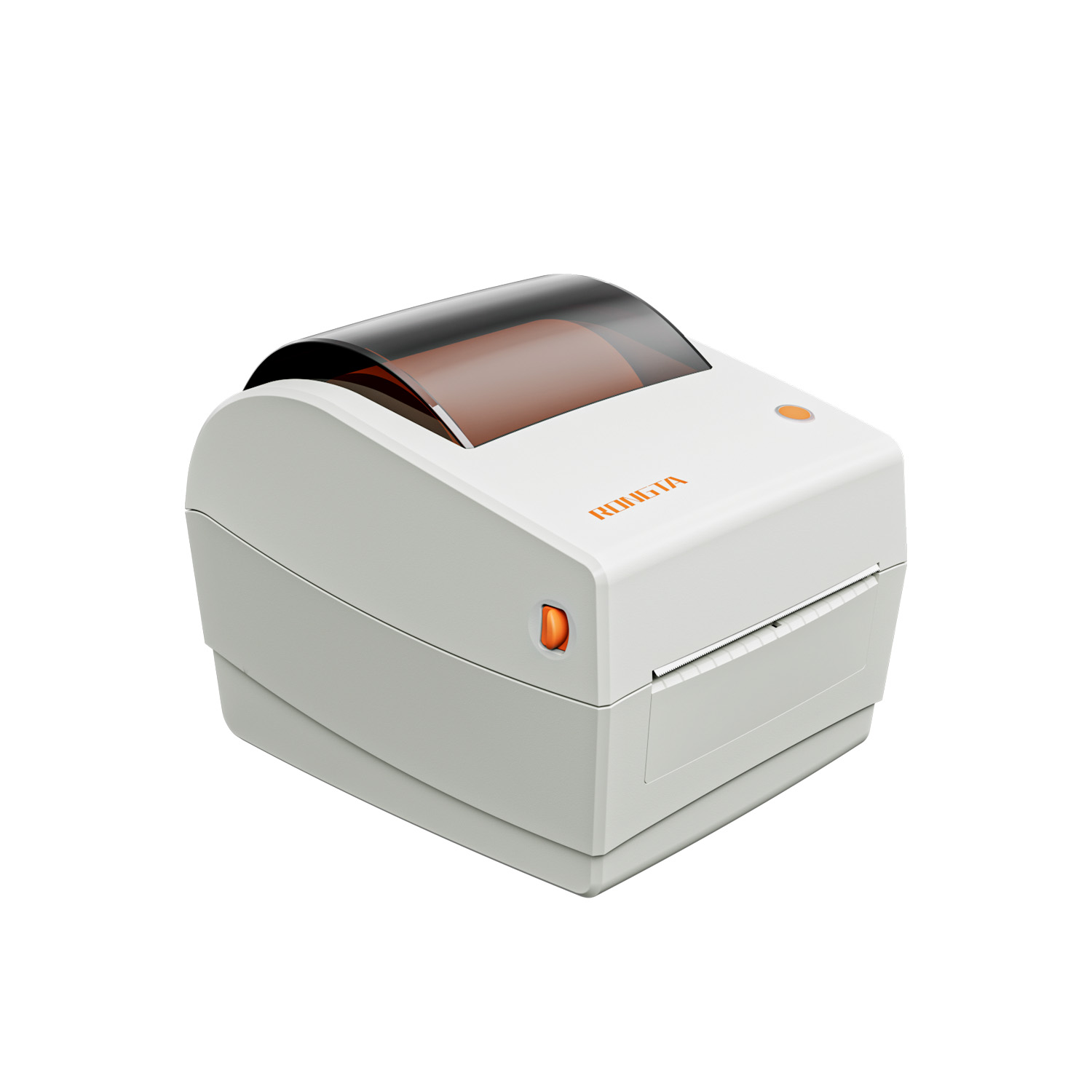 RP410N 4'' Thermodrucker für Etiketten
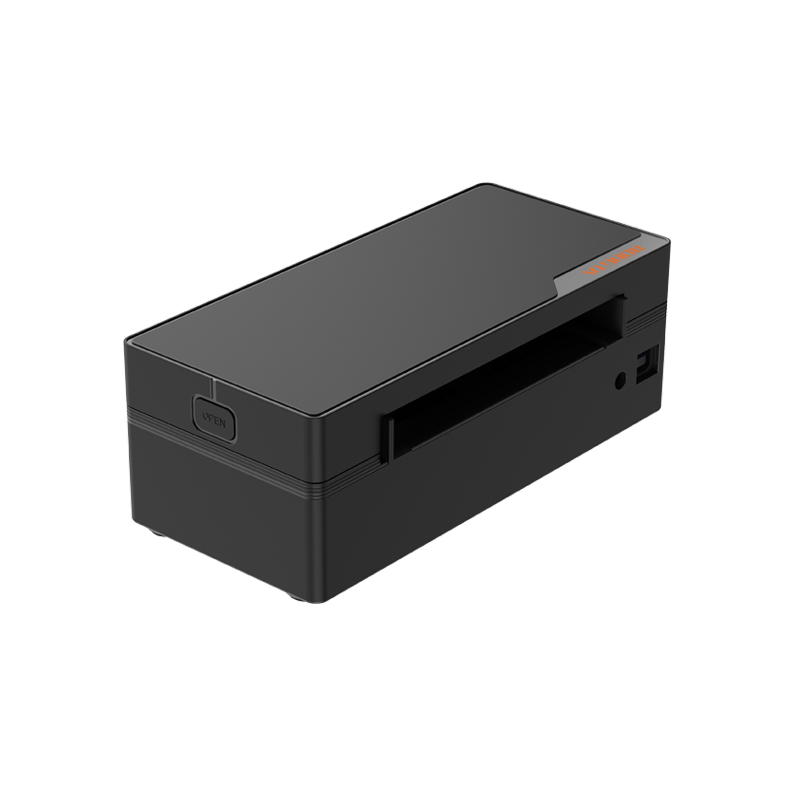 RP425C 4'' Elektronischer Frachtbriefdrucker
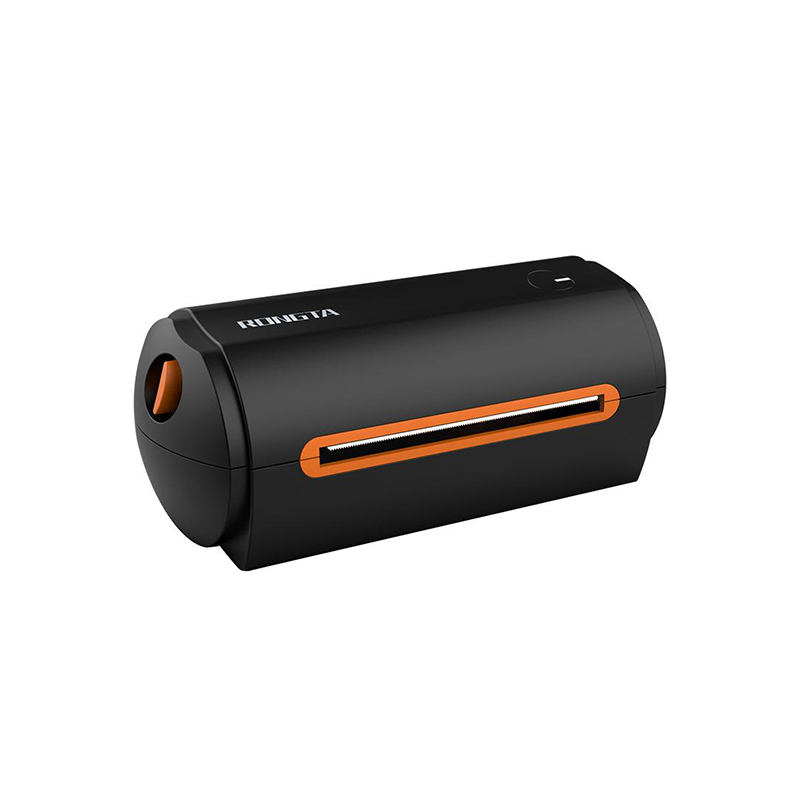 RP422 4'' Elektronischer Frachtbriefdrucker
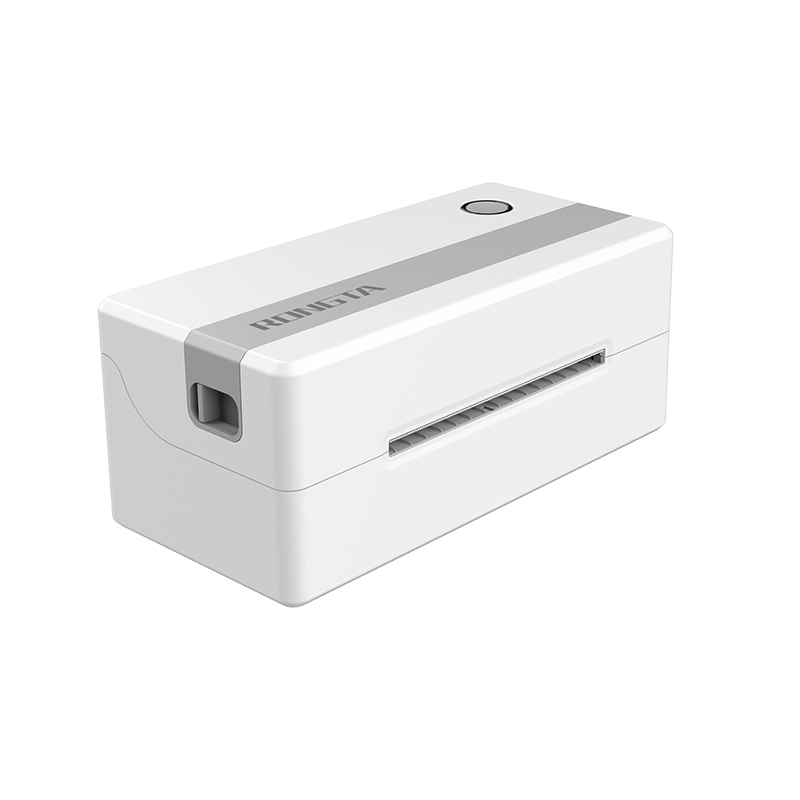 RP421A 4'' Elektronischer Frachtbriefdrucker
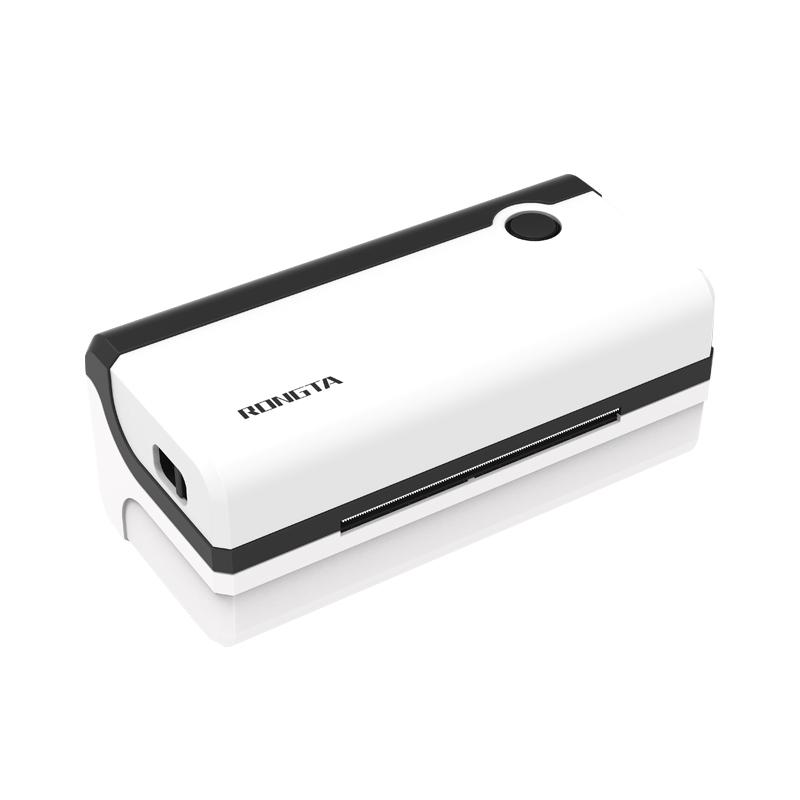 RP420 4'' Elektronischer Frachtbriefdrucker
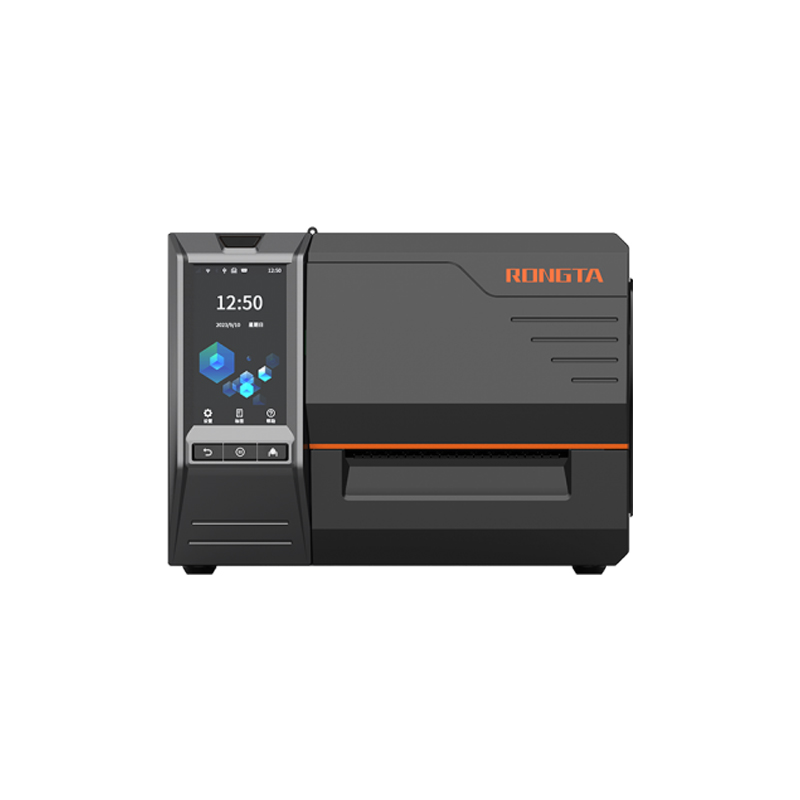 Barcode-Drucker der Serie RI463
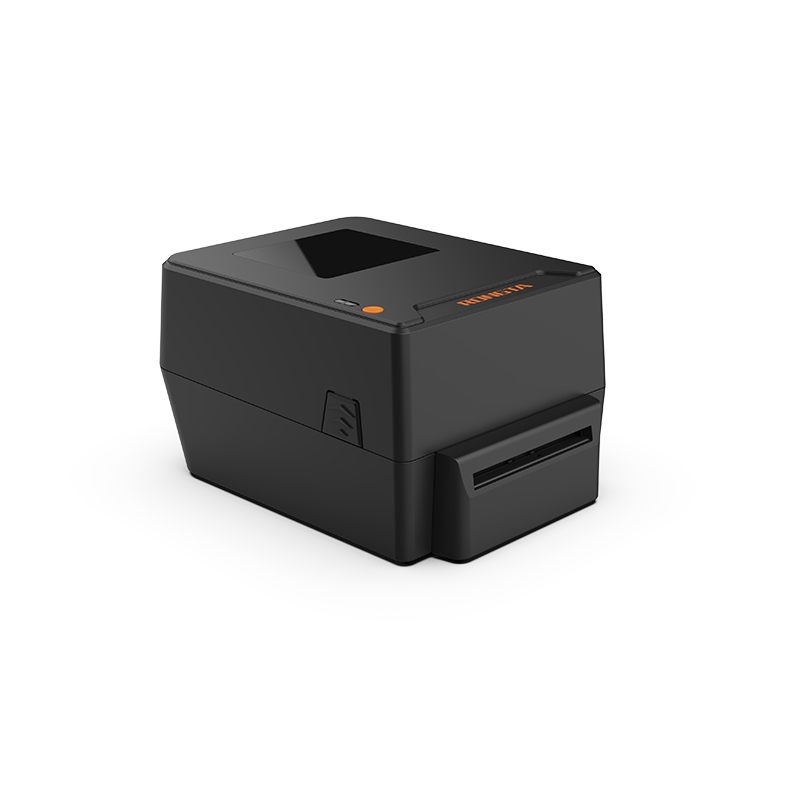 RP400A 4'' Thermotransferband-Schneidedrucker
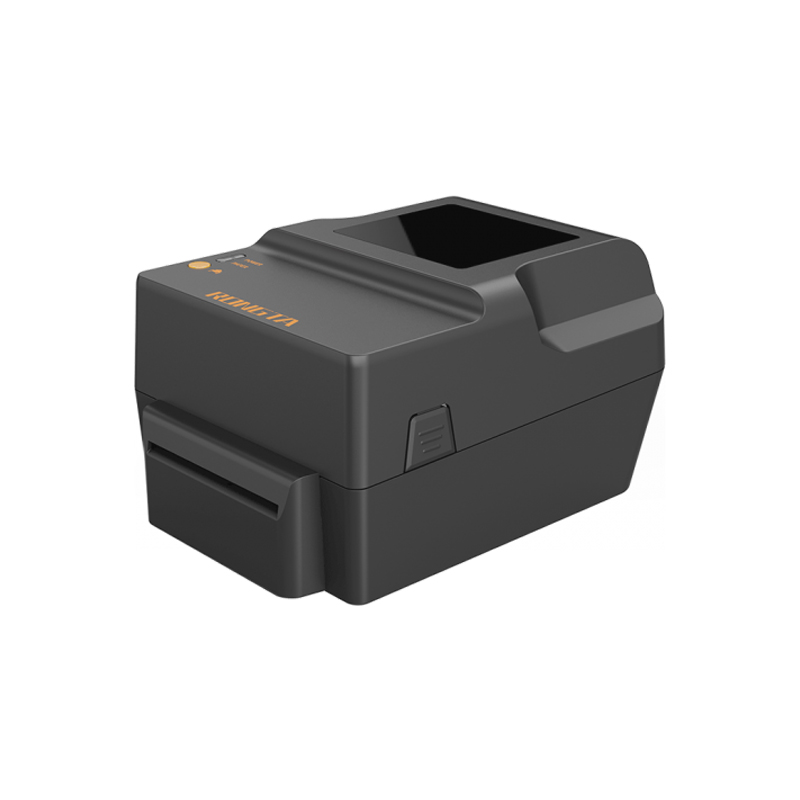 RP400H 4'' Thermotransferband-Schneidedrucker
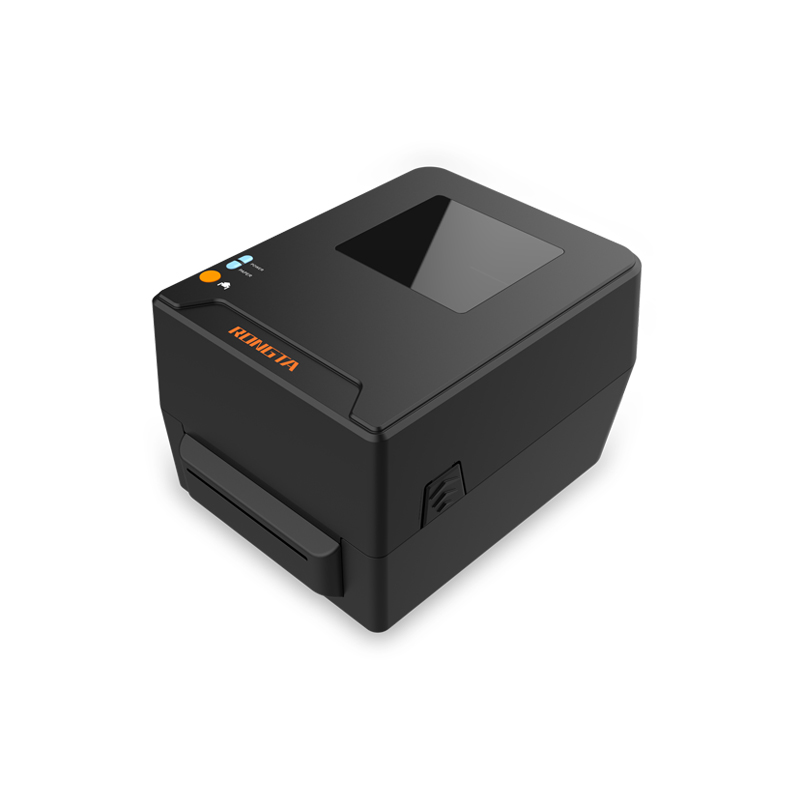 RPF413 300dpi RFID-Barcode-Etikettendrucker
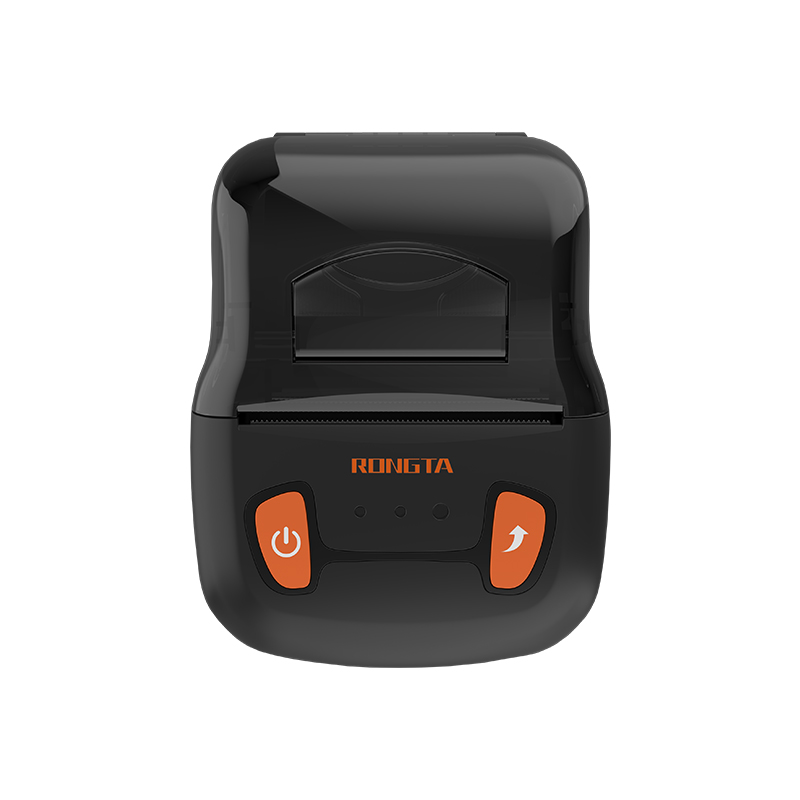 RPP02A Tragbarer Belegdrucker
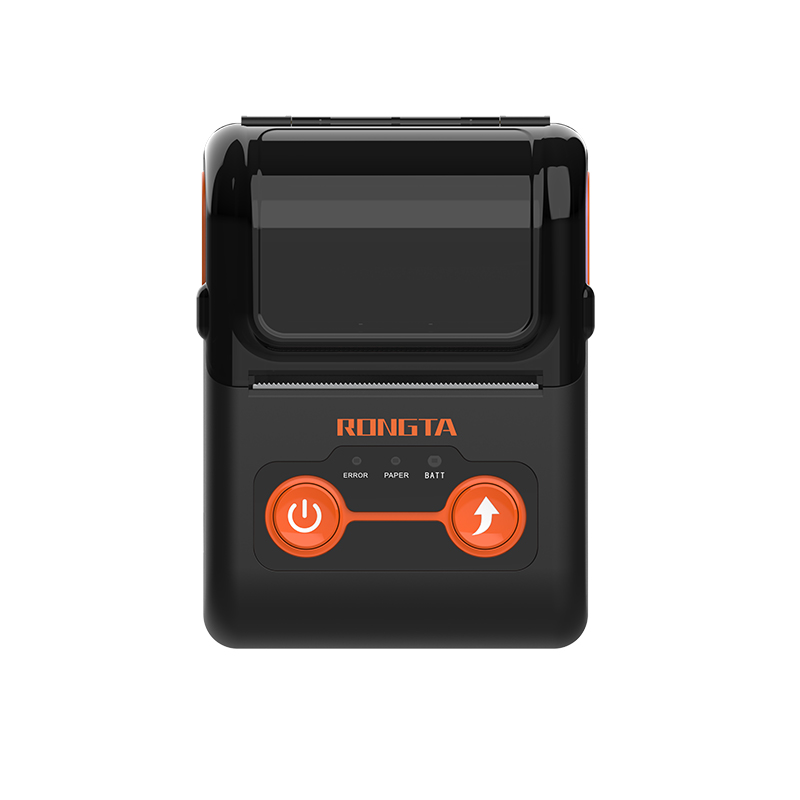 RPP02B Thermodrucker
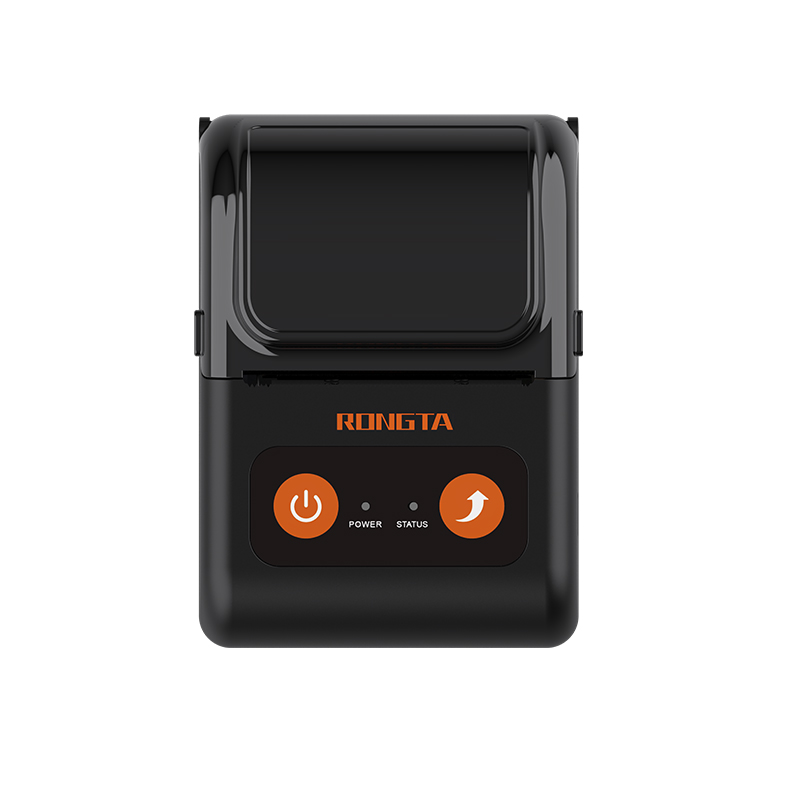 Tragbarer Belegdrucker RPP02C
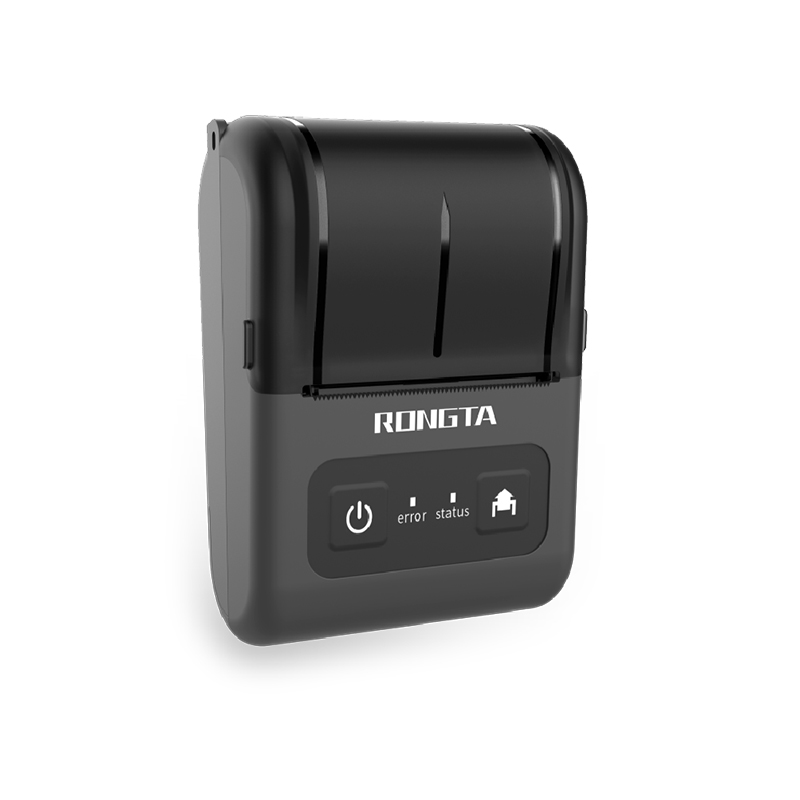 RPP02D Thermodrucker
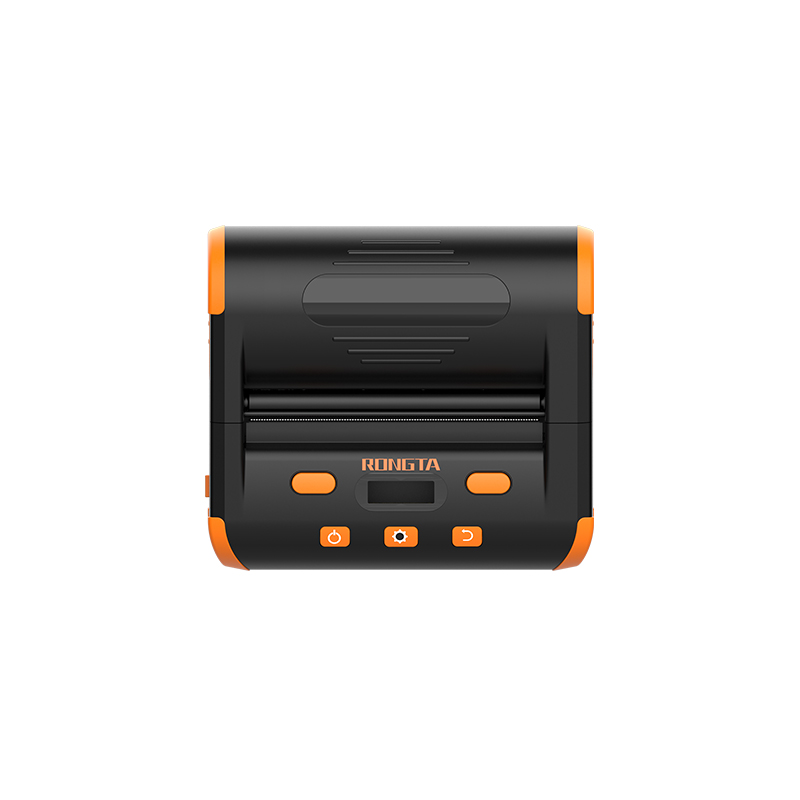 RPP04 4" Tragbarer Etikettendrucker
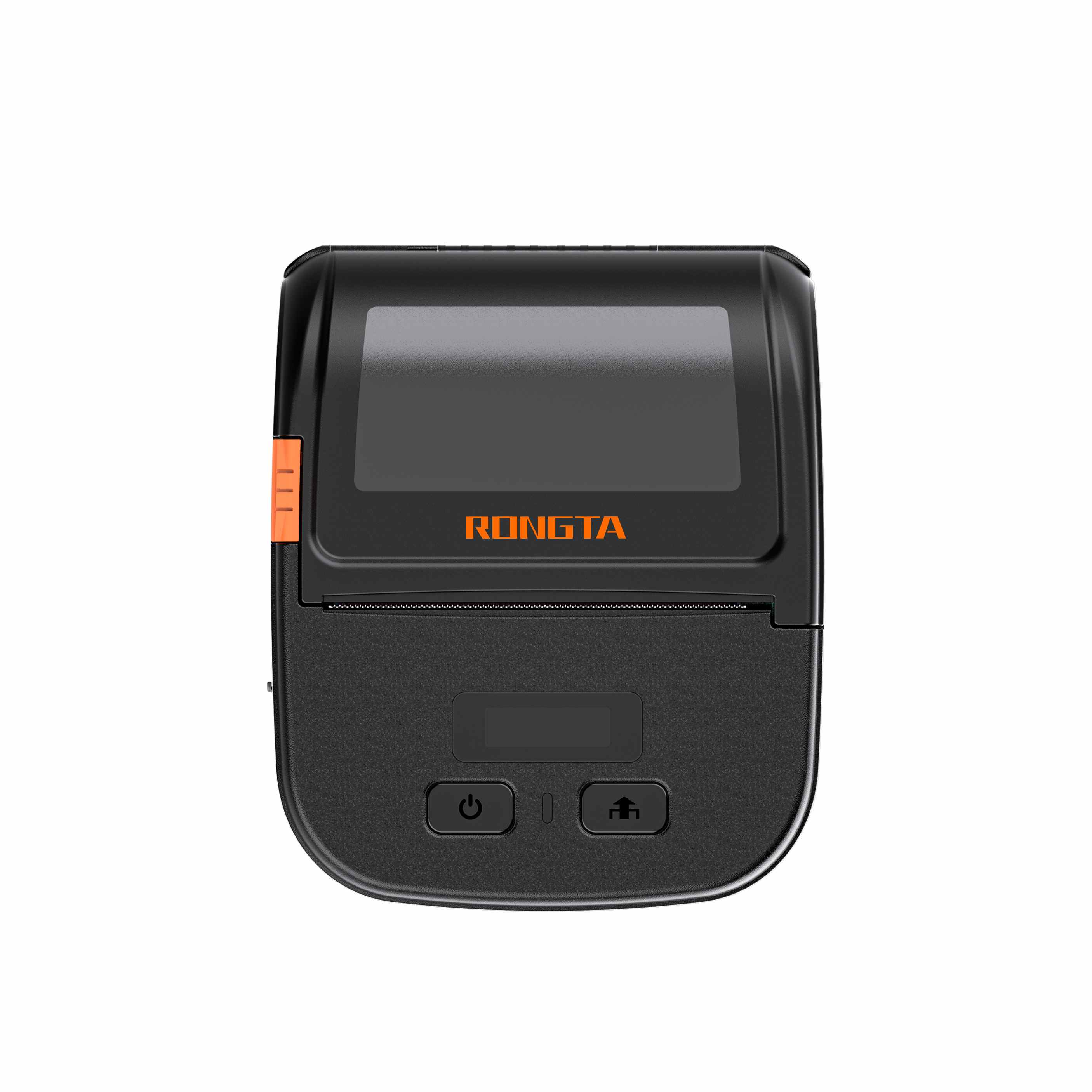 RPP30 3" Tragbarer Etikettendrucker
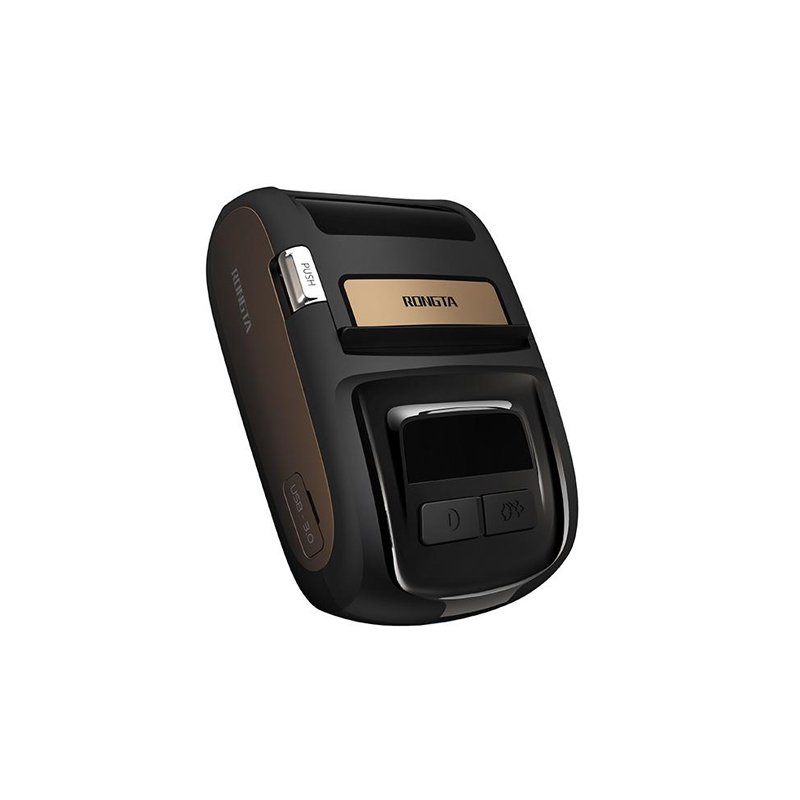 ACE M1 2" Tragbarer Etikettendrucker
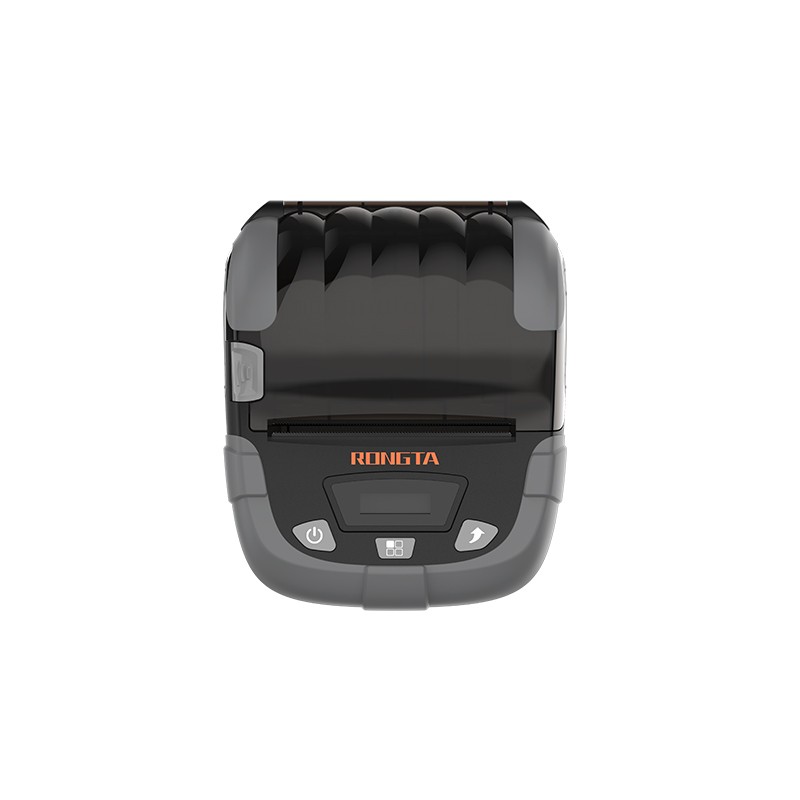 RPP320N 3" Tragbarer Etikettendrucker
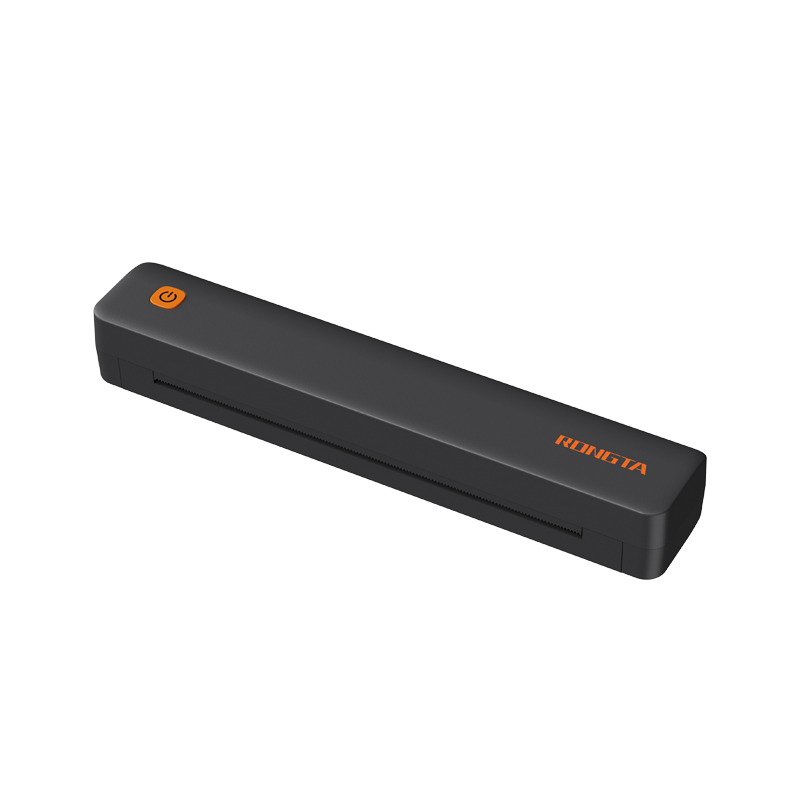 F11D A4 Tragbarer Thermodrucker
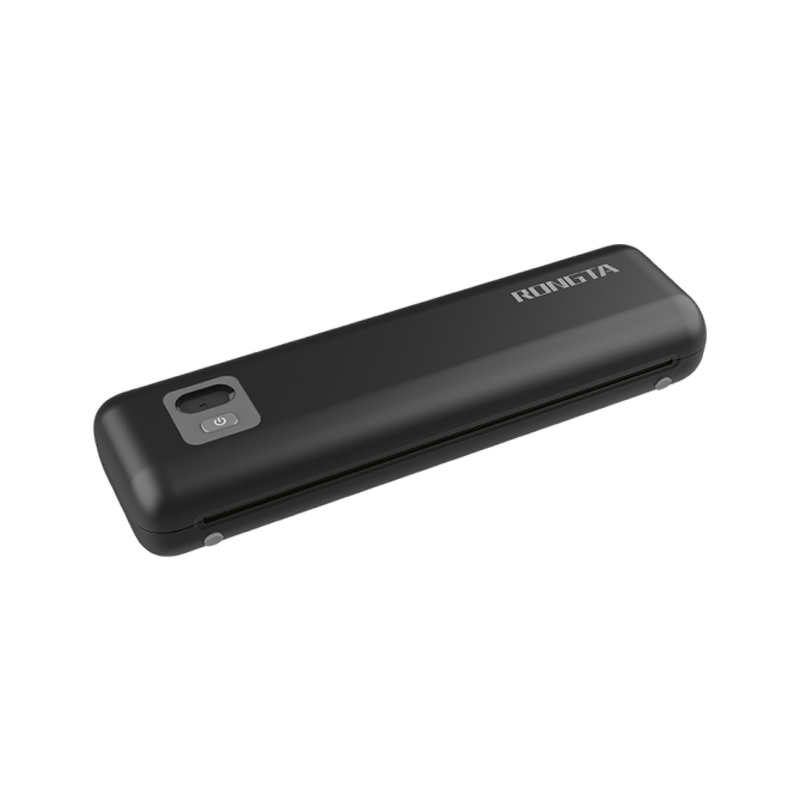 F82A A4 Thermodrucker mit Papierfach vorne
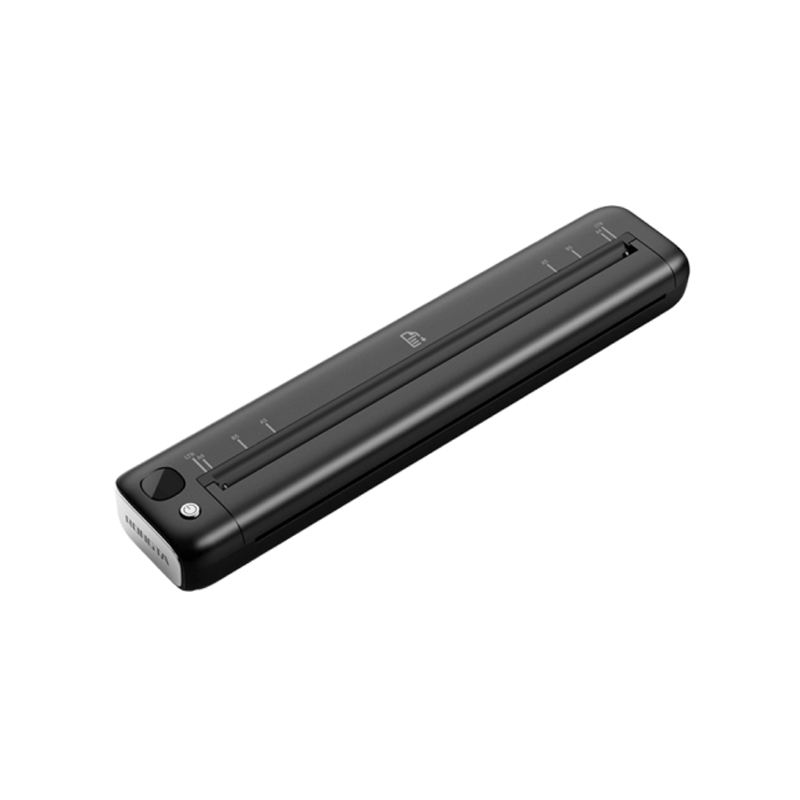 F81A Tragbarer A4-Thermodrucker
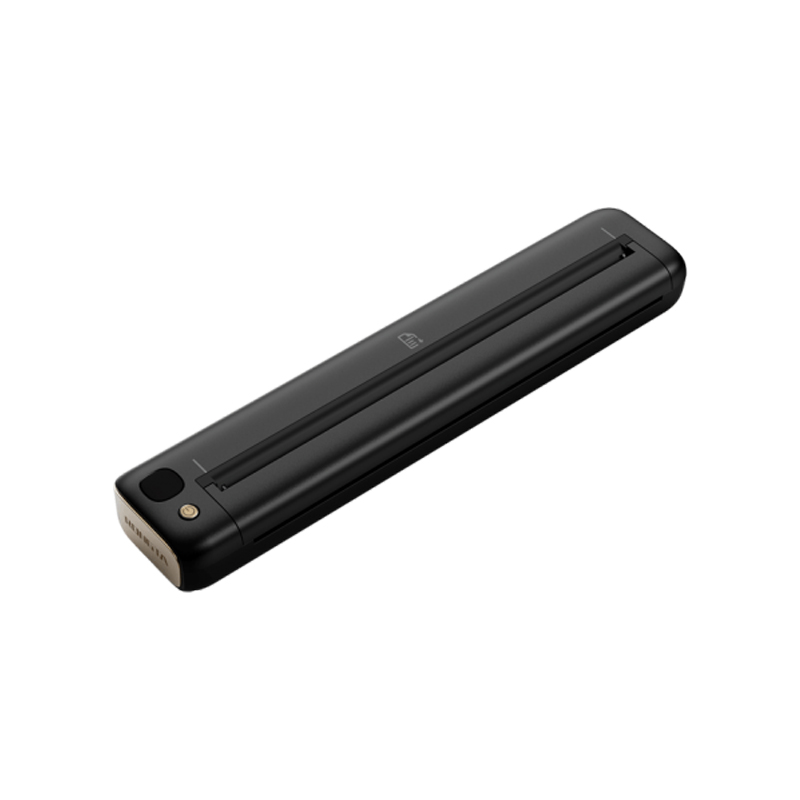 F81S Tragbarer A4 Tattoo-Drucker
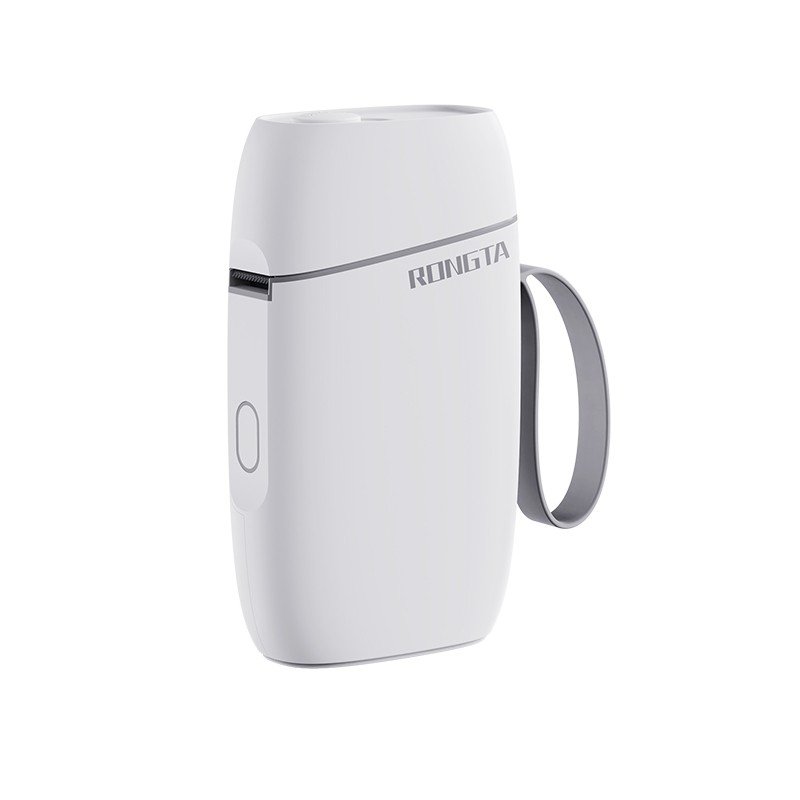 R5 Mini-Etikettendrucker
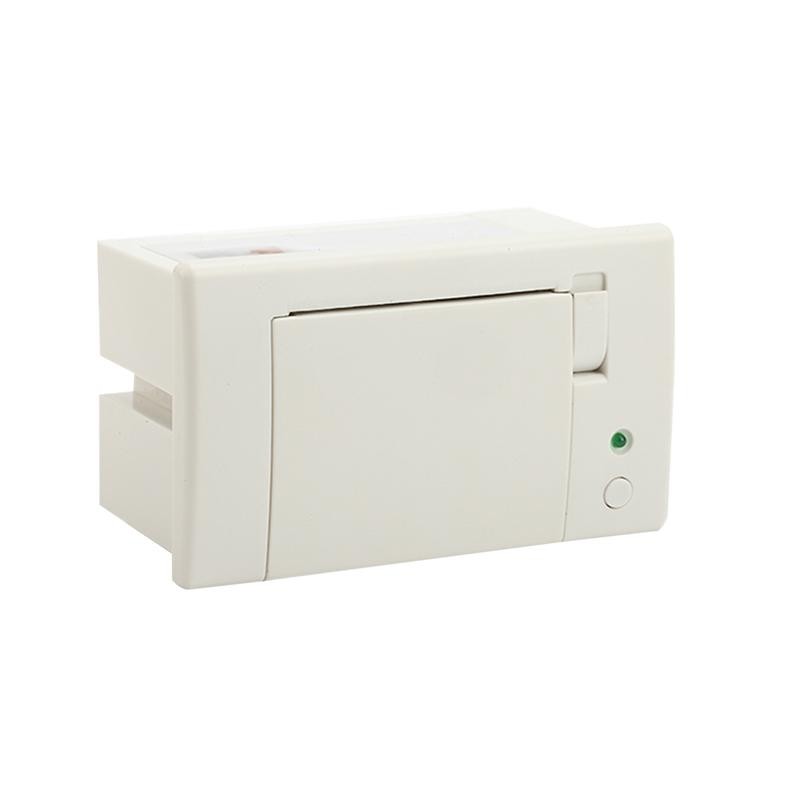 RP07 58mm Eingebauter Drucker
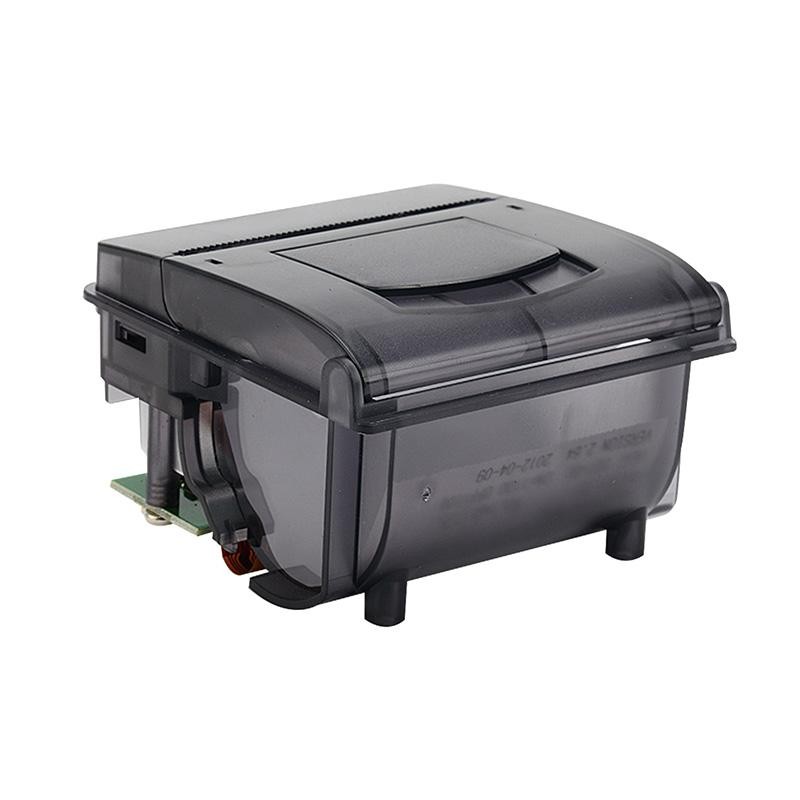 RP203 58mm Eingebauter Drucker
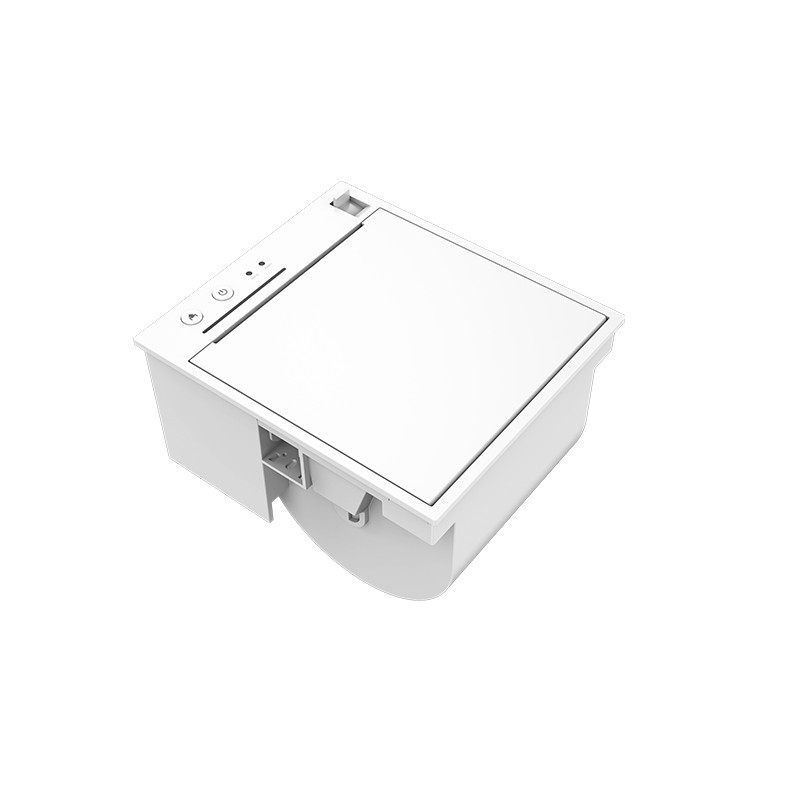 PM315 Eingebauter Thermodrucker
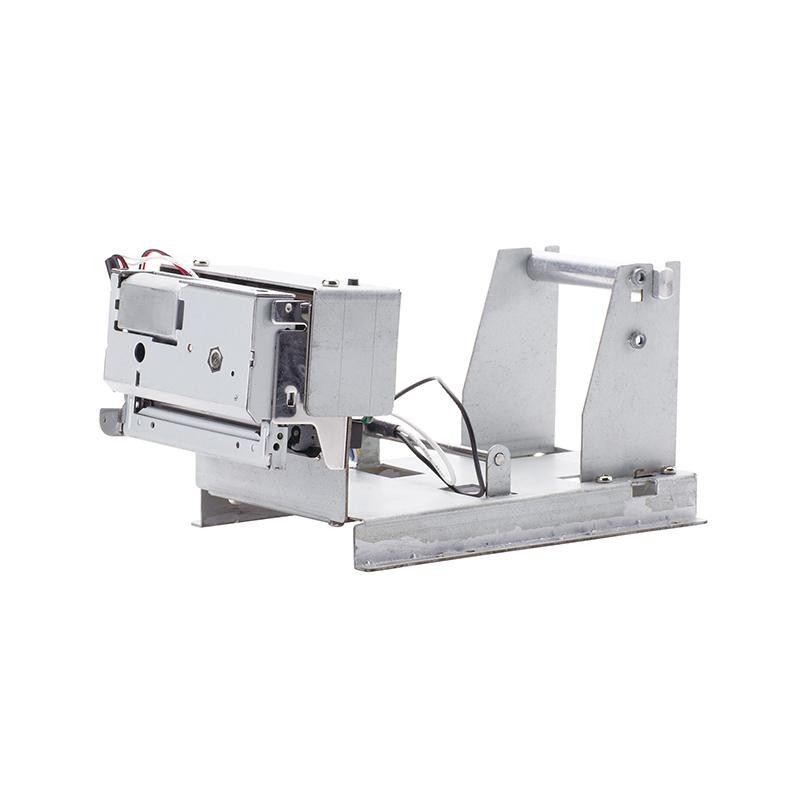 PM201 48mm Druckmodul
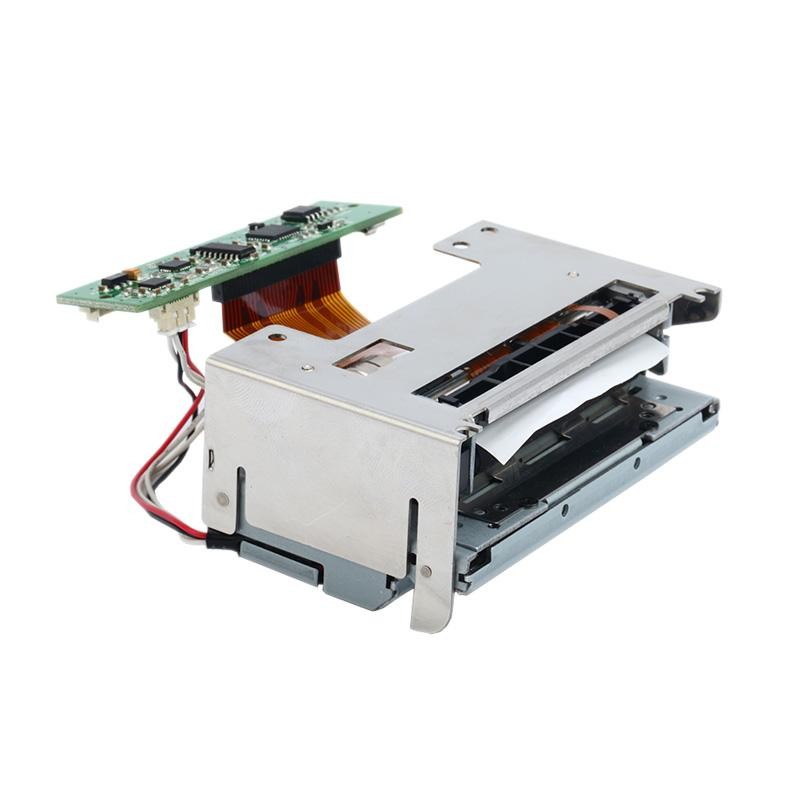 PM628 58mm Druckmodul
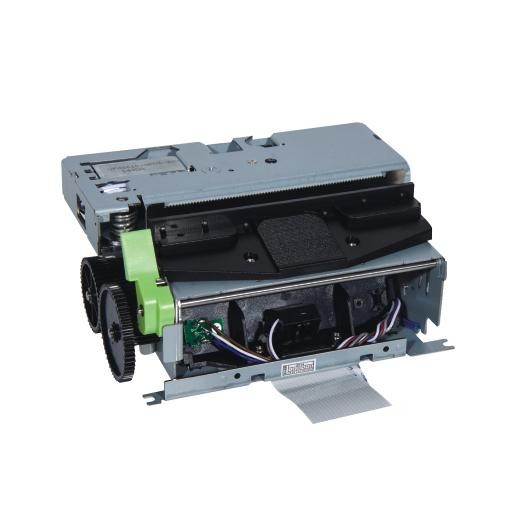 PM532A Druckmodul
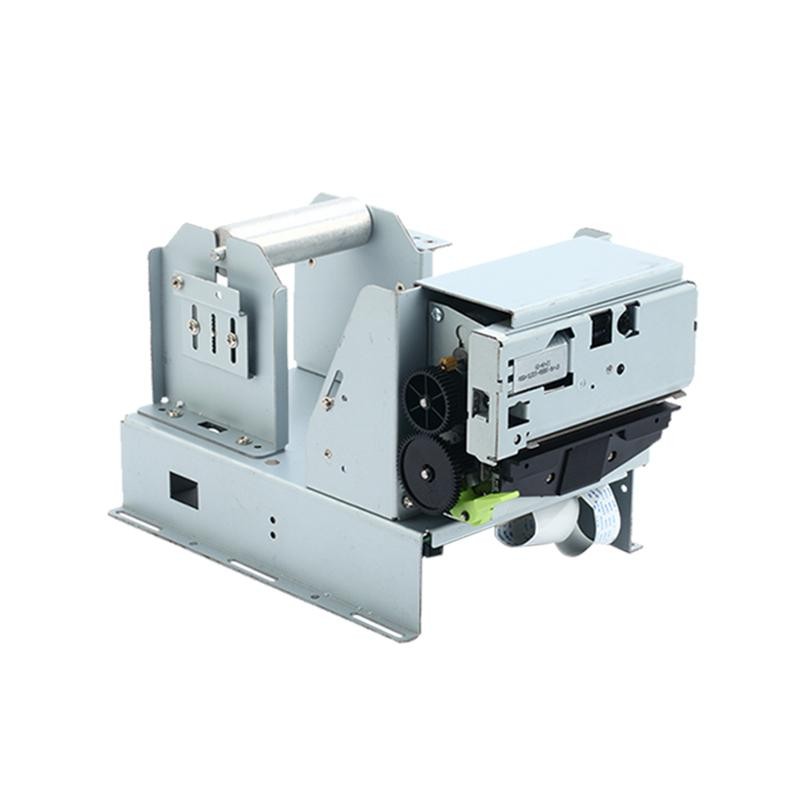 PM532B Druckermodul
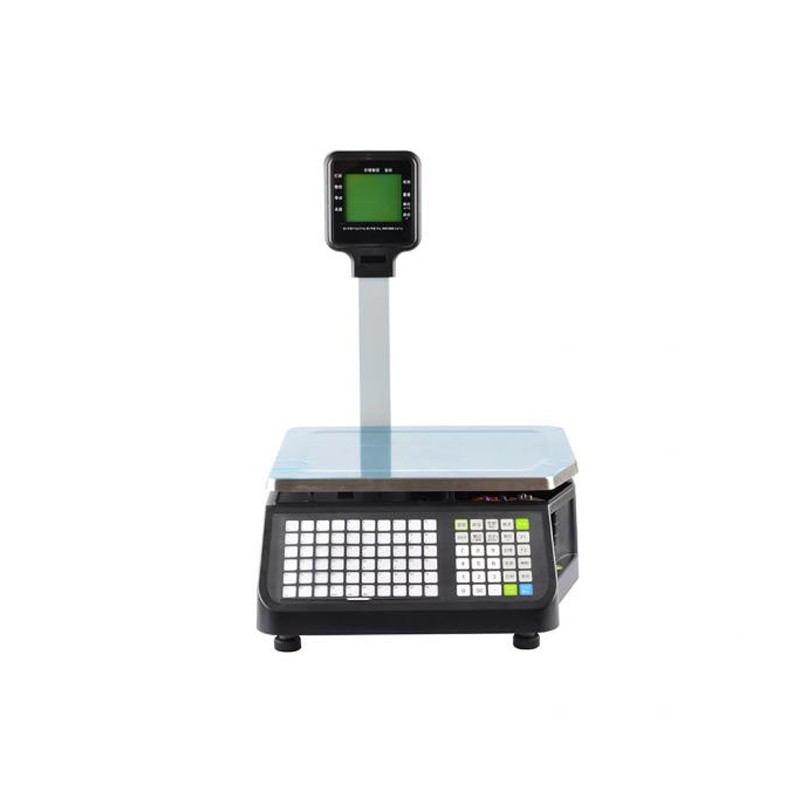 LS015/LS015A Barcode-Waage
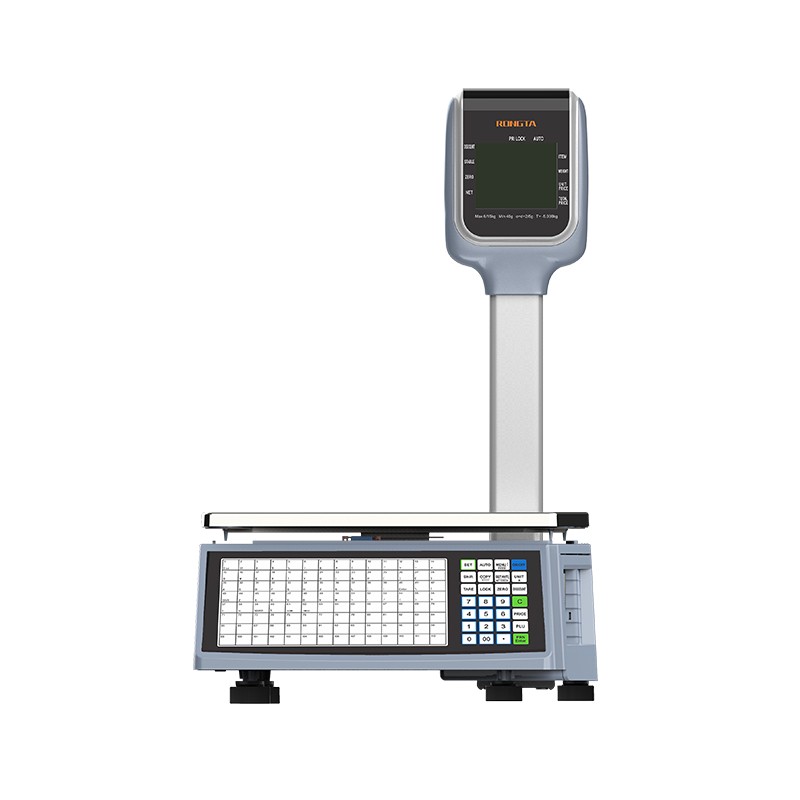 RLS1815D/RLS1830D Barcode-Waage
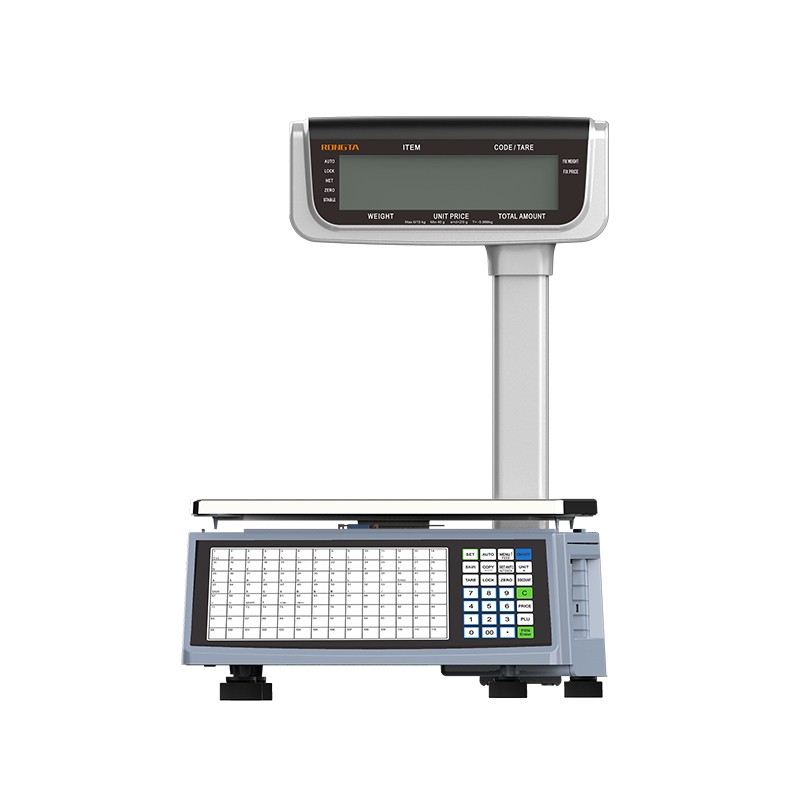 RLS1815C/RLS1830C Barcode-Skala
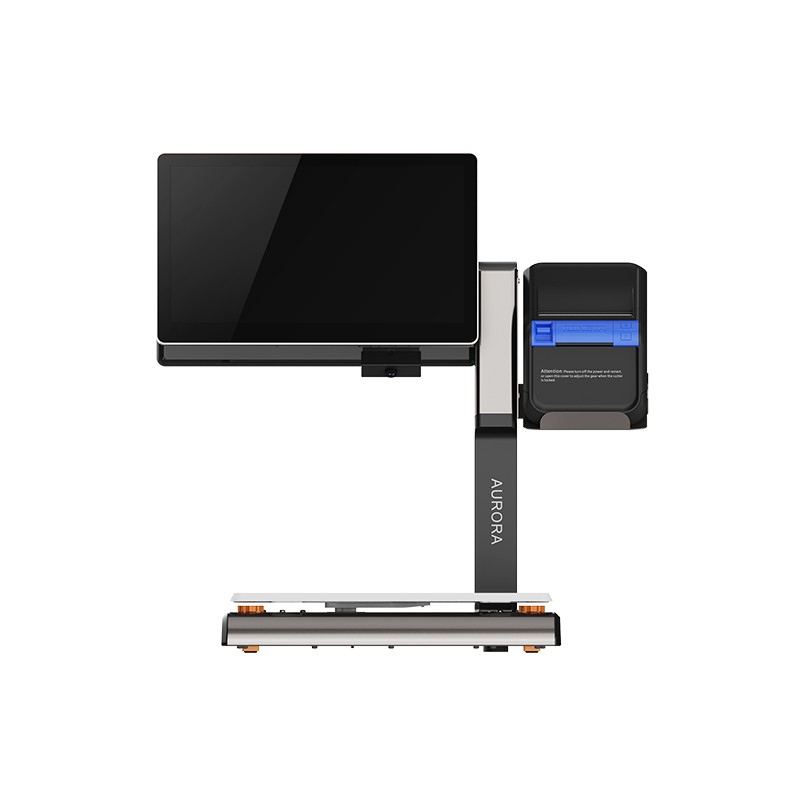 AURORA S2L-S Etikettenlose Waage
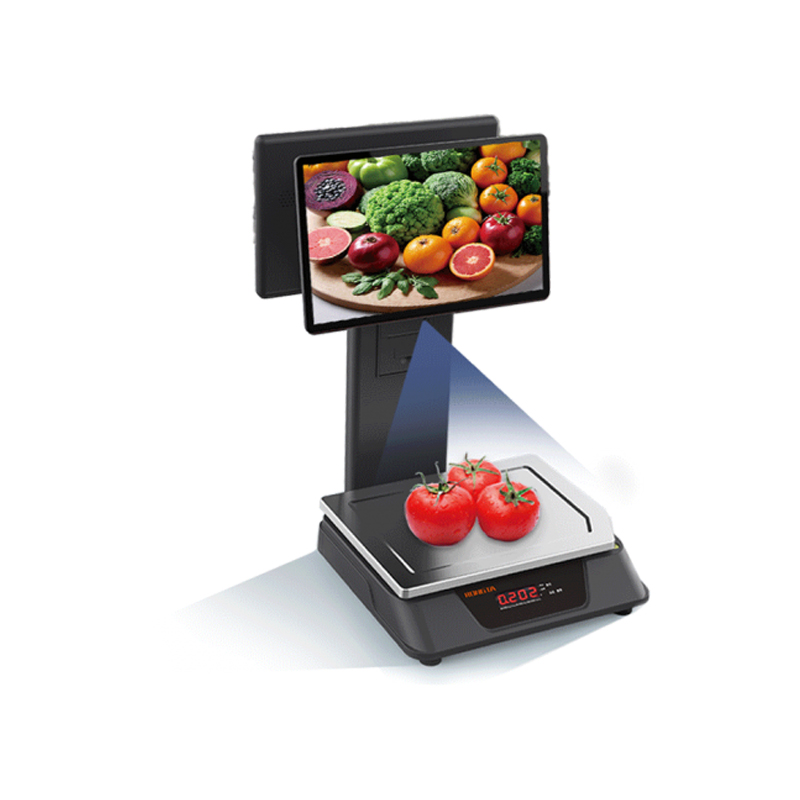 AURORA E1 PRO-AI Kassenwaage
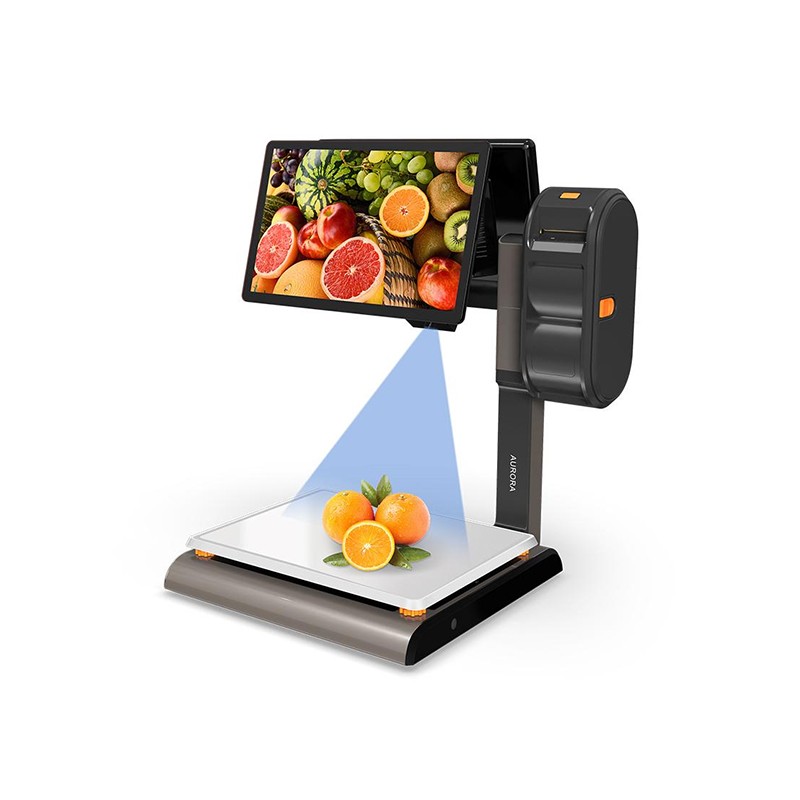 AURORA S2L-AI Etikettenskala
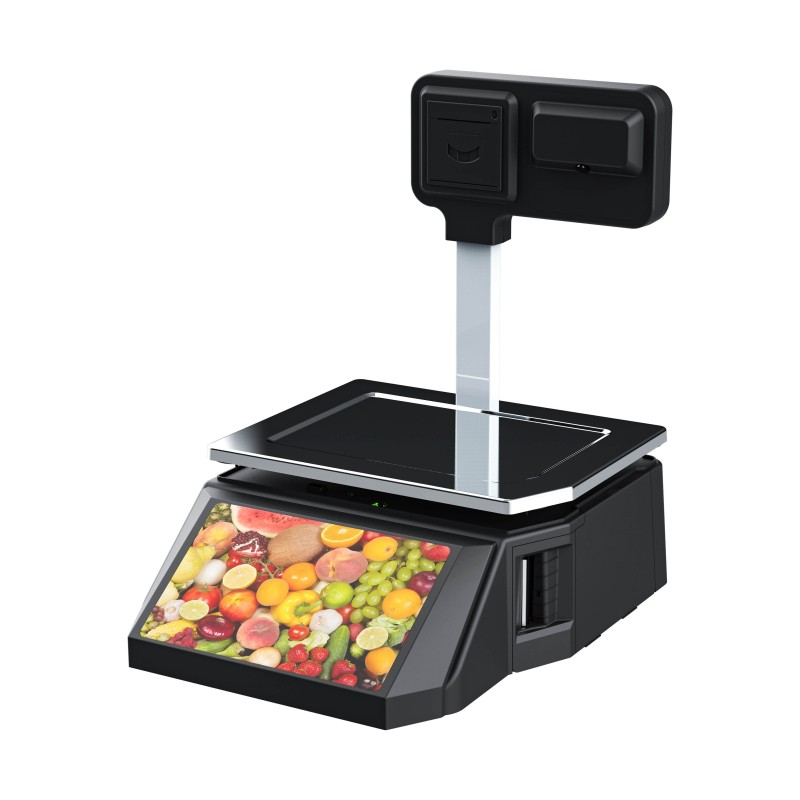 DP01-AI Smart Tag Kassen-Doppelverwendungswaage
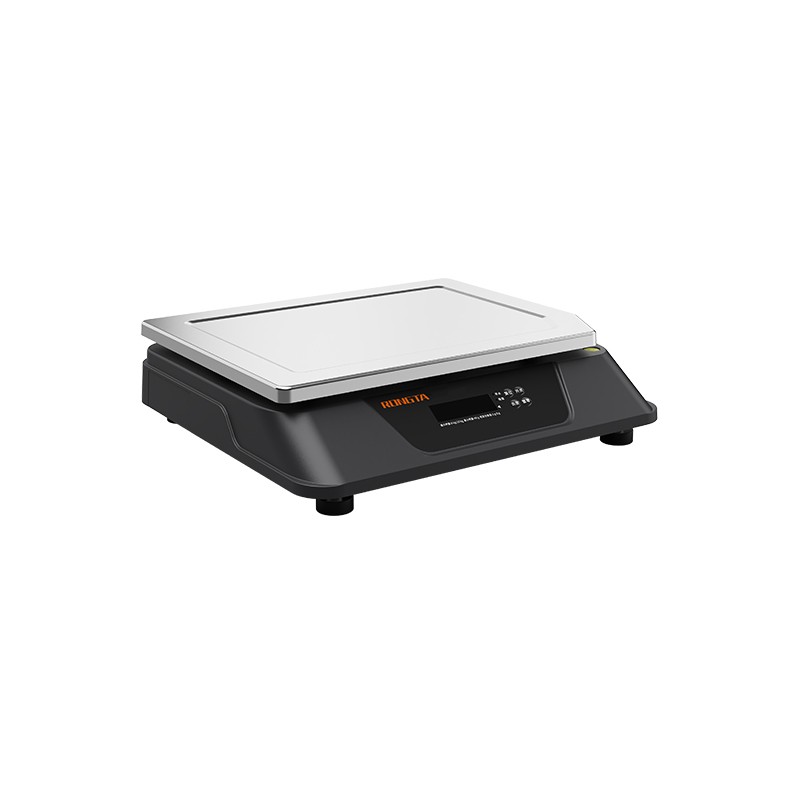 C3 Waage
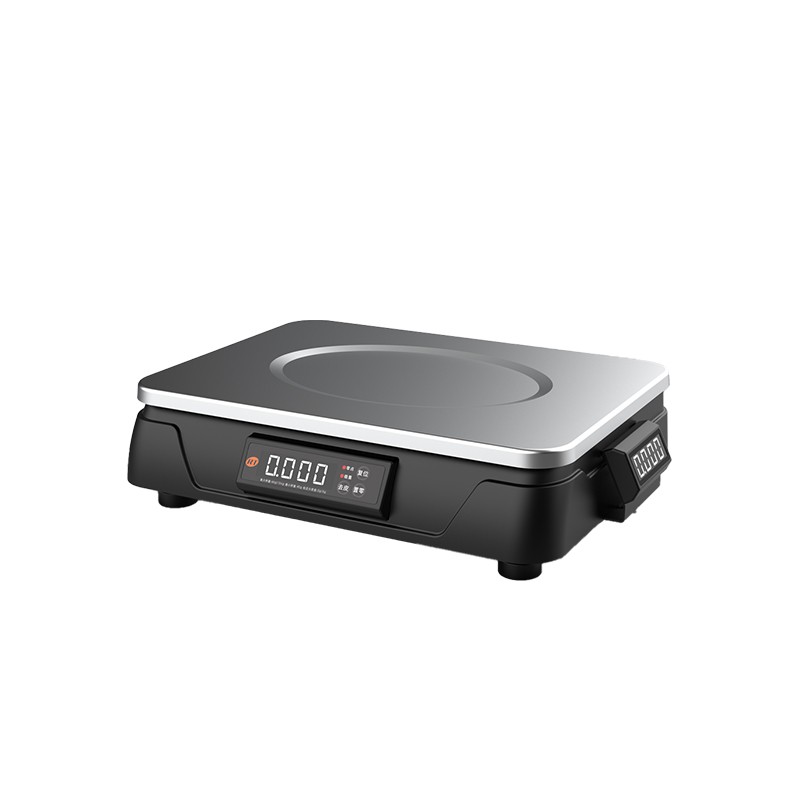 C1 Waage
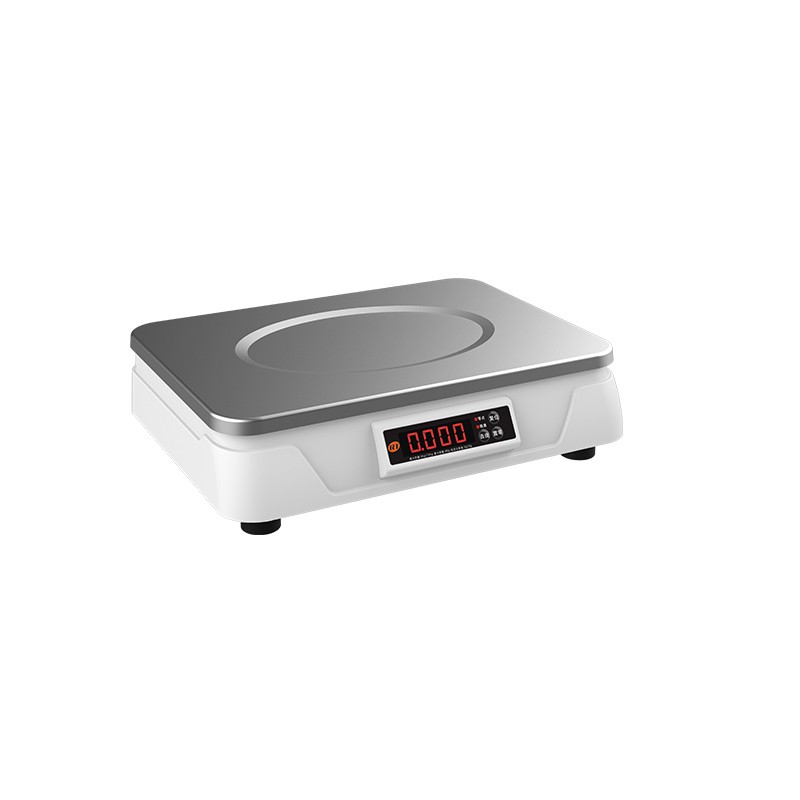 C11 Waage
 Einzelhandel
 ESSEN
 Medizinisch
 Mobiles Büro/Heim
 Vermögensverwaltung
 Logistik
 Treiber herunterladen
 Benutzerhandbuch
 Tool herunterladen
 Tag-Software
 Produktvideo
 Entwicklungsdokumentation
 Häufig gestellte Fragen
 Benutzerhandbuch
 Unternehmensnachrichten
 Ausstellungs-Updates
 Brancheneinblicke
 Produktaktualisierung
 Allgemeine Lage
 Entwicklungsgeschichte
 Auszeichnungen und Qualifikationen
 F&E-Stärke
 Teamaktivitäten
 Soziale Verantwortung





Benutzerhandbuch
Beschreibung der LED-Anzeigeleuchten und Tastenfunktionen des Rongda RP400 Thermotransfer-Etikettendruckers
13.01.2026
RongdaRP400 Thermotransfer-EtikettendruckerBeschreibung der LED-Anzeigeleuchten und Tastenfunktionen
Dieser Drucker verfügt über eine Taste und eine Kontrollleuchte. Durch Drücken der Taste oder Betätigen des Netzschalters zusammen mit der Kontrollleuchte werden verschiedene Funktionen des Druckers aktiviert, z. B. Papierzufuhr, Druckvorgang pausieren, Selbsttestseite drucken und Drucker initialisieren. Weitere Informationen finden Sie in der Beschreibung unten.
1. LED-Anzeigeleuchten
Die LED-Kontrollleuchte ist auf den Summer abgestimmt, wie unten dargestellt:

2. Allgemeine Tastenfunktionen
1) Papierzufuhr
Wenn der Drucker bereit ist (die LED leuchtet dauerhaft blau), drücken Sie einen Knopf, und das Etikett wird vor das nächste Etikett verschoben.
2) Druckvorgang angehalten
Wenn der Drucker gerade druckt, wird der Druckvorgang durch einmaliges Drücken der FEED-Taste angehalten. Drücken Sie die Taste einfach erneut, um den Druckvorgang fortzusetzen.
3. Einschaltfunktion
Dieser Drucker verfügt über drei Einschaltfunktionen, mit denen die Druckerhardware konfiguriert oder getestet werden kann. Diese Funktionen werden durch Drücken und Loslassen des Netzschalters bei eingeschaltetem Drucker aktiviert.
Bitte befolgen Sie diese Schritte, um die Einschaltfunktion zu aktivieren:
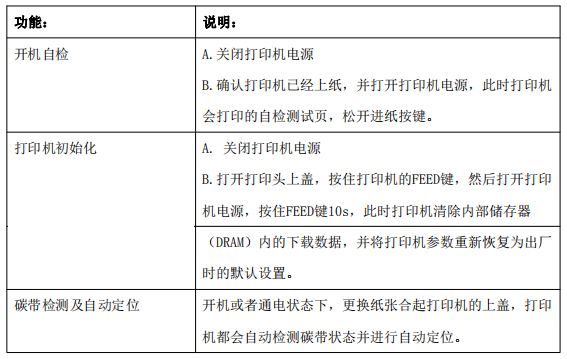
3.1 Kohlenstoffband-Erkennung
Diese Einstellung wird während des Druckvorgangs verwendet, um festzustellen, ob das Farbband eingesetzt, leer und funktionsfähig ist. Diese Funktion erfordert, dass der Thermodruck aktiviert ist.
3.2 Drucken Sie die Selbsttestseite aus.
Diese Funktion zeigt nach dem Einschalten des Druckers dessen interne Parameter an, sodass der Benutzer die Einstellungen des Geräts überprüfen und feststellen kann, ob das Gerät ordnungsgemäß funktioniert.
Bitte befolgen Sie diese Schritte auf dem Etikett, um den Sensor zu kalibrieren:
1) Bitte vergewissern Sie sich, dass das Etikettenpapier ordnungsgemäß angebracht wurde.
2) Schalten Sie den Drucker aus.
3) Halten Sie die Papierzufuhrtaste gedrückt, während Sie den Drucker einschalten.
4) Lassen Sie die Papierzufuhrtaste los, sobald der Drucker Papier einzieht und Inhalte druckt.
5) Der gedruckte Inhalt entspricht dem Stil der Selbsttestseite.
Selbsttest-Seitenstil
Bevor Sie den Drucker an den Computer anschließen, kann er einen Selbsttestwert ausdrucken, mit dem Sie die korrekte Funktion des Druckers überprüfen können. Der ausgedruckte Selbsttestwert dient zur Kontrolle der Druckqualität des Druckkopfs und zum Verständnis der internen Druckereinstellungen.
3.3 Druckerinitialisierung
Die Druckerinitialisierungsfunktion löscht die heruntergeladenen Dateien im Speicher (DRAM) und stellt die Druckerparameter auf die Werkseinstellungen zurück.
Bitte führen Sie die folgenden Schritte aus, um die Funktion zu initialisieren:
1. Schalten Sie den Strom ab.
2. Öffnen Sie die Druckkopfabdeckung, drücken und halten Sie die FEED-Taste am Drucker, schalten Sie dann den Drucker ein und halten Sie die FEED-Taste 10 Sekunden lang gedrückt.
3. Sobald alle Kontrollleuchten des Druckers erloschen sind, lassen Sie die FEED-Taste los. Der Drucker startet daraufhin neu und signalisiert damit, dass die Initialisierung abgeschlossen ist.
Nach der Initialisierung werden die Druckereinstellungen auf die Standardeinstellungen zurückgesetzt:
Der Druckkopfdruck ist einstellbar und befindet sich ausschließlich unterhalb der Farbbandrückführungswelle am oberen Ende des Druckkopfs. Es gibt zwei Einstellstufen. Es ist unbedingt erforderlich, dass beide Stufen übereinstimmen, da sonst das Druckergebnis stark beeinträchtigt wird.