Ziehen Sie den Papierrollenhalter heraus, achten Sie darauf, dass die zu bedruckende Seite der Papierrolle nach oben zeigt, und legen Sie die Papierrolle ein;
Führen Sie das vordere Ende der Papierrolle durch den Führungsblock und ziehen Sie es über die Klebewalze hinaus. Schließen Sie anschließend den Führungsblock entsprechend der Papierbreite, um beide Seiten des Papiers zu fixieren.
Schließen Sie die Druckerabdeckung und drücken Sie sie vorsichtig nach unten, bis die Abdeckung einrastet.
Papierlose Speichermodelle:
Drücken Sie mit beiden Händen gleichzeitig auf die Papierzufuhrschienen, während Sie mit dem Rücken zur Maschine stehen, und passen Sie den Abstand zwischen den Schienen nach links und rechts an die Papiergröße an.
Legen Sie das Etikett in die Papierzuführungsschiene ein, und das Papier wird automatisch eingesaugt.
Hinweis: Bitte stellen Sie sicher, dass das Etikett korrekt eingeführt ist. Das Etikett wird automatisch ein kurzes Stück aus dem Ausgabeschlitz ausgegeben.
Warnung: Dies ist ein Produkt der Klasse A. In Wohngebieten kann dieses Produkt Funkstörungen verursachen. In solchen Fällen muss der Benutzer gegebenenfalls Maßnahmen ergreifen, um die Störungen zu beheben.
1.2 Schließen Sie die Stromversorgung und die Kommunikationsschnittstelle an.
Stromanschluss:
Stellen Sie sicher, dass sich der Netzschalter des Druckers in der Position „Aus“ (O) befindet, schließen Sie das Netzteil an den Drucker an, verbinden Sie das Netzkabel mit dem Netzteil und verbinden Sie das andere Ende des Netzkabels mit einer nahegelegenen Steckdose.
Schließen Sie das USB-Kabel an:
Schließen Sie das USB-Kabel an den Drucker und den PC-Host an und schalten Sie den Drucker in die Position EIN (I).
Bluetooth-Verbindung
Bevor der Drucker verwendet werden kann, muss er mit dem Hostgerät (Computer, Mobiltelefon, Tablet) gekoppelt werden, das den Drucker steuert. Der Kopplungsvorgang wird vom Hostgerät initiiert. Die typische Kopplungsmethode ist wie folgt:
Der Drucker ist eingeschaltet;
Das Hostgerät sucht nach externen Bluetooth-Geräten;
Falls mehrere externe Bluetooth-Geräte vorhanden sind, wählen Sie den Drucker mit der entsprechenden BDA-Adresse aus (weitere Informationen finden Sie auf der Selbsttestseite).
Geben Sie das anfängliche Passwort ein, das standardmäßig aus vier „0000“-Zeichen besteht;
Kopplung abgeschlossen.
Spezifische Anweisungen zum Koppeln finden Sie in der Bluetooth-Funktionsbeschreibung des Hauptgeräts.
Während des Kopplungsvorgangs muss der elektronische Frachtbriefdrucker der Serie RP31X mit Bluetooth-Schnittstelle eingeschaltet sein.
Hinweis: Schalten Sie beim Koppeln bitte nicht mehrere Drucker gleichzeitig ein, da es sonst unmöglich sein könnte, festzustellen, welcher Drucker erfolgreich gekoppelt wurde.
Nach erfolgreicher Kopplung können weitere Mastergeräte mit dem Drucker gekoppelt werden. Jeder Drucker kann mit maximal 8 Mastergeräten gekoppelt werden. Wenn sich weitere Mastergeräte mit dem Drucker koppeln, wird das zuerst gekoppelte Mastergerät automatisch aus der Kopplungsliste entfernt. In diesem Fall muss das Mastergerät erneut gekoppelt werden, wenn es den Drucker zum Drucken ansteuern soll. (Nur Bluetooth mit Mehrfachverbindung)
1.3 Beschreibung der Schaltfläche
Selbsttestseitendruck
Hinweis: Bei der Erstinstallation des Druckers oder bei Problemen mit dem Drucker können Sie das Selbsttestprogramm ausführen. Die Selbsttestseite enthält folgende Informationen: Druckermodell, Seriennummer, Firmware-Version, Befehlsstatus, Druckdichte, Druckgeschwindigkeit und Schnittstelleninformationen usw.
So drucken Sie die Selbsttestseite:
Vergewissern Sie sich, dass die Stromversorgung angeschlossen und die Papierrolle korrekt eingesetzt ist.
Vergewissern Sie sich, dass der Drucker ausgeschaltet und die obere Abdeckung ordnungsgemäß geschlossen ist.
Halten Sie die Papierzufuhrtaste gedrückt und drücken Sie anschließend die Ein-/Aus-Taste, um den Drucker einzuschalten. Lassen Sie die Taste los, sobald der Drucker eingeschaltet ist.
2. Werkzeugeinrichtungsanleitung
2.1 Werkzeugeinstellungen-Funktion
Konzentrations-/Geschwindigkeitseinstellungen
DruckerdichteDies bezieht sich auf die Anpassung der Aufheizzeit des Druckkopfes, um unterschiedliche Druckdichteeffekte zu erzielen. Kunden können die Druckdichte innerhalb eines frei wählbaren Bereichs an ihre Druckanforderungen anpassen.
DruckergeschwindigkeitDies bezieht sich auf die Anpassung der Papierausgabegeschwindigkeit des Druckers durch Steuerung der Drehzahl des Schrittmotors. Kunden können die Druckgeschwindigkeit innerhalb eines frei wählbaren Bereichs an ihre Druckanforderungen anpassen.
So stellen Sie Konzentration/Geschwindigkeit mithilfe des Beschriftungswerkzeugs ein:
Öffnen Sie das Tool für Etiketteneinstellungen und wählen Sie „Drucker einrichten“.
Wechseln Sie zur Benutzeroberfläche „Druckeinstellungen“, wählen Sie die gewünschte Geschwindigkeit und Dichte aus den Dropdown-Menüs in den Optionen „Geschwindigkeitseinstellungen“/„Dichteeinstellungen“ aus und klicken Sie anschließend unten in der Benutzeroberfläche auf „Einstellungen“. Wenn die Meldung „Einstellungen erfolgreich“ oder ein Piepton des Druckers erscheint, wurde die Änderung der Einstellungen erfolgreich durchgeführt.
Tag-Lernen
veranschaulichen:Der AD-Wert des Trägerpapiers verschiedener Etiketten stimmt nicht mit der Druckdifferenz des AD-Werts des Papiers überein. Daher ist beim Austausch von Etikettenpapier mit unterschiedlichen Spezifikationen ein Etikettenlernen erforderlich. Dieses Etikettenlernen wird in zwei Arten unterteilt: manuelles Etikettenlernen und maschinelles Etikettenlernen (der Effekt ist derselbe).
Manuelle Tag-Lernmethode:
Der Drucker ist betriebsbereit. Halten Sie den Netzschalter 2 Sekunden lang (maximal 3 Sekunden) gedrückt, bis die weiße Leuchte dauerhaft blinkt. Das Etikettenpapier wird automatisch eingezogen und die Position überprüft. Sobald das Papier an der Abreißposition stoppt, war das Anlernen der Etiketten erfolgreich.
Lernen mit Tags mithilfe von Tagging-Tools:
Öffnen Sie das Tool für Etiketteneinstellungen und wählen Sie „Drucker einrichten“.
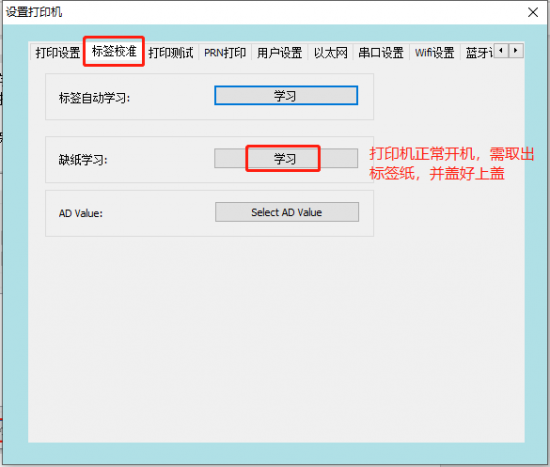
Wechseln Sie zur Oberfläche „Etikettenkalibrierung“, wählen Sie die automatische Etikettenkalibrierung und klicken Sie auf „Lernen“. Das Etikettenpapier wird automatisch zugeführt und die Position überprüft. Sobald das Etikettenpapier an der Abreißposition stoppt, war die Etikettenkalibrierung erfolgreich.
Papierloses Lernen
Papiermangel-Erkennung: Die Hauptfunktion besteht darin, den AD-Wert bei Papiermangel im Flash-Speicher des Druckers zu speichern, damit der Drucker diesen Zustand korrekt erkennen kann. Geht der AD-Wert verloren, kann der Drucker zwei Fehlermeldungen ausgeben.
Methoden mithilfe von Beschriftungswerkzeugen erlernen, wenn Papier knapp ist:
Das Papier muss aus dem Drucker entfernt und die obere Abdeckung geschlossen werden, während der Drucker eingeschaltet bleibt.
Öffnen Sie das Tool für Etiketteneinstellungen und wählen Sie „Drucker einrichten“.
Wechseln Sie zur Benutzeroberfläche „Etikettenkalibrierung“, wählen Sie „Papiermangel-Lernen“ und klicken Sie auf „Lernen“. Der Drucker piept dann dreimal, um ein Papiermangelproblem anzuzeigen.
Nach Abschluss des Lernprozesses zur Papierknappheit ist auch das automatische Etikettenlernen erforderlich. Weitere Informationen finden Sie unter [Link/Referenz benötigt].Tag-LernenVerfahren;
Befehlsumschaltung (falls unterstützt)
veranschaulichen:Die Etikettendrucker von Rongda unterstützen im Normalbetrieb zwei Betriebsmodi: Etikettendruck und ESC/POS-Belegdruck. Zum Drucken von Thermobons kann der Drucker in den ESC/POS-Modus wechseln. Für den Etikettendruck wird der Etikettenmodus aktiviert.
Verwenden Sie das Beschriftungswerkzeug, um den Anweisungstyp festzulegen:
Öffnen Sie das Tool für Etiketteneinstellungen und wählen Sie „Drucker einrichten“.
Wechseln Sie zur Benutzeroberfläche „Benutzereinstellungen“, wählen Sie in der zweiten Zeile der Anweisungstypen „Etikettenanweisung“ oder „ESC/POS-Anweisung“ aus und klicken Sie dann auf „Einstellungen“.
Hinweis: Bei den Anweisungstypoptionen in der dritten Zeile gelten die verschiedenen Label-Anweisungsauswahlen nur für benutzerdefinierte Typen, daher muss dieser Punkt nicht festgelegt werden;
Wenn der ESC/POS-Befehl eingestellt ist, kann die Papierbreite an verschiedene Thermopapier-Druckbreiten angepasst werden;
Werksreset
Hinweis: Die Drucker-Firmware ist werkseitig mit festen Einstellungen wie Dichte, Geschwindigkeit, Befehlsmodus, IP-Adresse (192.168.1.87) und chinesischen Standardzeichen vorbelegt. Manchmal kann das Zurücksetzen des Druckers auf die Werkseinstellungen Probleme schnell beheben.
Etikettenwerkzeug auf Werkseinstellungen zurücksetzen:
Öffnen Sie das Tool für Etiketteneinstellungen und wählen Sie „Drucker einrichten“.
Wechseln Sie zur Benutzeroberfläche „Benutzereinstellungen“, klicken Sie auf „Werkseinstellungen wiederherstellen“, es erscheint eine Erfolgsmeldung, klicken Sie auf „OK“.
Netzwerkport-IP konfigurieren
Hinweis: Beim Drucken über einen LAN-Anschluss müssen Sie zuerst die IP-Adresse jedes Druckers konfigurieren und sicherstellen, dass sich die IP-Adresse des Druckers und die IP-Adresse des Hosts im selben Gateway befinden:
Verwenden Sie ein Tagging-Tool, um IP-Adressen zu ändern.
Schließen Sie den Drucker an das USB-Kabel an, öffnen Sie das Etiketten-Setup-Tool und klicken Sie auf „Drucker einrichten“.
Wechseln Sie zur Benutzeroberfläche für die „Ethernet“-Einstellungen, geben Sie die neue IP-Adresse des Druckers ein und klicken Sie auf „Einstellungen“.
2.2 Tool-Download-Funktion
Firmware-Upgrade
veranschaulichen:Drucker benötigen interne Software-Firmware, um ordnungsgemäß zu funktionieren. Rongda passt die Drucker-Firmware entsprechend dem Druckerbetrieb an. Gelegentlich müssen bestimmte Programmfehler von Kunden behoben werden, was ein Firmware-Upgrade erforderlich macht.
So aktualisieren Sie die Firmware mithilfe eines Tag-Tools:
Schließen Sie das Netzkabel des Druckers an, verbinden Sie das USB-Kabel mit dem Computer und schalten Sie den Drucker ein.
Öffnen Sie das Tag-Einstellungen-Tool, klicken Sie auf Verbindungstest, und eine Meldung zeigt an, dass die Verbindung erfolgreich war.
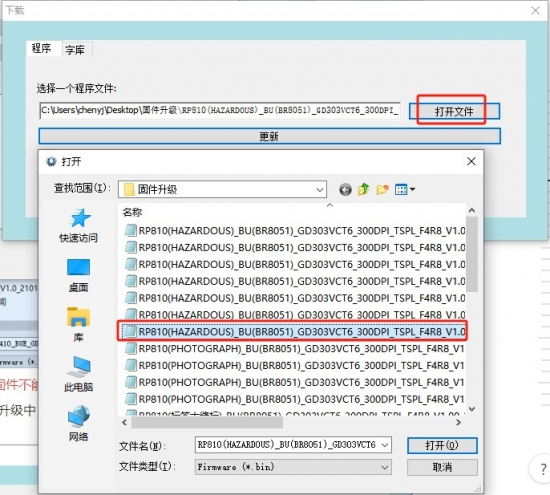
Klicken Sie auf „Herunterladen“, um zur Downloadseite des „Programms“ zu gelangen;
④ Klicken Sie, um die Datei zu öffnen, wählen Sie die vom Hersteller bereitgestellte Firmware aus und doppelklicken Sie auf die Drucker-Firmware, um sie zu öffnen;
Hinweis: Firmware-Versionen für unterschiedliche Hardware können nicht beliebig aktualisiert werden. Bitte prüfen Sie vor der Aktualisierung der Firmware, ob die aktuelle Drucker-Firmware-Version kompatibel ist.
Wenn Sie auf „Aktualisieren“ klicken, wird die Meldung „Der Drucker wird aktualisiert. Bitte schalten Sie den Drucker nicht aus und bedienen Sie ihn nicht.“ angezeigt. Warten Sie in dieser Zeit geduldig, bis die Aktualisierung automatisch abgeschlossen ist, und führen Sie keine weiteren Aktionen durch.
Nach etwa 15 Sekunden startet der Drucker automatisch neu und zeigt nach erfolgreicher Aktualisierung die Meldung „Drucker-Firmware-Update erfolgreich“ an.
Schriftartaktualisierung
Hinweis: Die Schriftartenbibliothek ist eine voreingestellte Schriftartenbibliotheksdatei, die im internen FLASH-Speicher des Druckers gespeichert ist und vom Drucker verwendet wird, um die Schriftartenbibliothek beim Drucken von Anweisungen aufzurufen;
So aktualisieren Sie die Schriftartenbibliothek mithilfe des Tag-Tools:
Schließen Sie das Netzkabel des Druckers an, verbinden Sie das USB-Kabel mit dem Computer und schalten Sie den Drucker ein.
Öffnen Sie das Tag-Einstellungen-Tool, klicken Sie auf Verbindungstest, und eine Meldung zeigt an, dass die Verbindung erfolgreich war.
Klicken Sie auf „Herunterladen“, um zur Downloadseite „Schriftarten“ zu gelangen;
Klicken Sie, um die Datei zu öffnen, wählen Sie die vom Hersteller bereitgestellte Schriftartdatei aus und doppelklicken Sie auf die Druckerschriftdatei, um sie zu öffnen;
Klicken Sie auf „Aktualisieren“ und geben Sie die entsprechende, vom Hersteller angegebene Schriftartadressennummer in das Adressfeld ein (die Standardschriftadresse ist standardmäßig 0).
Nach der Bestätigung starten Sie den Schriftart-Download (warten Sie, bis der grüne Übertragungsbalken ganz rechts angekommen ist). Nach der Aktualisierung der Schriftart müssen Sie den Drucker in der Regel aus- und wieder einschalten, damit die Änderungen wirksam werden.
3. Treiberinstallationsanleitung
3.1 Schritte zur Installation des Windows-Treibers
Hinweis: Druckertreiber sind Softwareprogramme auf einem Computer, die es Benutzern erleichtern, Bilder zu bearbeiten und Druckdaten zu übertragen. Daher müssen viele Kunden Treiber installieren, um drucken zu können.
Bitte stellen Sie vor der Treiberinstallation sicher, dass das Netzteil angeschlossen und das USB-Kabel mit dem Computer verbunden ist. Die folgenden Abbildungen können je nach Betriebssystem Ihres Computers variieren.
Das folgende Beispiel basiert auf dem Betriebssystem Windows 10. Es wird empfohlen, vor der Installation jegliche Sicherheitssoftware zu deaktivieren, um Störungen bei der Treiberinstallation zu vermeiden. Der Treiber ist ein integrierter Treiber und installiert automatisch den Treiber, der zur Befehlssprache des Druckers passt.
Treiberinstallationsschritte
Entpacken Sie die Datei. Doppelklicken Sie im Ordner „Printer Driver (General)“ auf „Printer Driver Installation and Instructions“ und anschließend auf „PrnInst.exe“.
Es öffnet sich ein Dialogfeld wie unten dargestellt. Klicken Sie auf „Weiter“.
Klicken Sie auf „Weiter“ und wählen Sie die Kategorie „Installation/Deinstallation“ aus;
Wählen Sie „Drucker installieren“, um die Lizenzvereinbarung anzuzeigen;
Klicken Sie auf „Weiter“, wie in der Abbildung unten gezeigt:
Wählen Sie den entsprechenden Druckertreiber aus. Der ACEM1-Treiber wird von allen RongtaRP3xx-Druckern verwendet. Nehmen wir die RongtaRP3xx-Serie als Beispiel.
3.2 Treibereinstellungsfunktion
Hinweis: Kunden können die Treiberparameter und das Papierformat ihren Bedürfnissen entsprechend anpassen. Am Beispiel von Windows 10 werden im Folgenden die Schritte zur Anpassung der Treibereinstellungen beschrieben.
Schritte zum Drucken der Treibertestseite:
Öffnen Sie die Systemsteuerung, indem Sie „Systemsteuerung“ oder „control panel“ in das Suchfeld in der unteren linken Ecke eingeben, um auf die Benutzeroberfläche der Systemsteuerung zuzugreifen;
Wählen Sie in der Systemsteuerung das Symbol „Geräte und Drucker anzeigen“ aus und doppelklicken Sie darauf.
Suchen Sie das Symbol des installierten Treibers. Im folgenden Beispiel wird der Treiber der Rongta RP3xx-Serie verwendet. Klicken Sie mit der rechten Maustaste darauf und wählen Sie „Druckereigenschaften“.
Wenn Sie auf die Funktion „Testseite drucken“ klicken und der Drucker die Testseite erfolgreich druckt, bedeutet dies, dass die Treiberanschluss-Einstellungen korrekt sind und der Druckertreiber zu diesem Zeitpunkt normal drucken kann.
Schritte zur Konfiguration des Treiberports:
Nachdem Sie die Eigenschaften des Druckertreibers geöffnet haben, wechseln Sie den Port und wählen Sie den entsprechenden Port entsprechend dem tatsächlich verwendeten Port aus.
Treibereinstellungen für die Erfassung von Druckdaten:
Nachdem Sie die Eigenschaften des Druckertreibers geöffnet haben, wechseln Sie den Port, wählen Sie die Option DATEI entsprechend dem tatsächlich verwendeten Port aus und speichern Sie die Einstellungen.
Beim Drucken eines normalen Dokuments über den Treiber öffnet sich ein Dialogfeld zum Speichern der Datei. Benennen Sie die Datei und speichern Sie sie als PRN-Datei.
Treibereinstellungen: Druckgeschwindigkeit und -dichte, Etikettengrößenänderung:
Kunden können die Druckgeschwindigkeit und -dichte entsprechend ihrem tatsächlichen Bedarf einstellen. Diese Einstellungen lassen sich je nach verwendetem Papier und Verbrauchsmaterialien anpassen, insbesondere beim Thermotransferdruck, da das Zusammenspiel von Geschwindigkeit und Dichte die Druckqualität maßgeblich beeinflusst.
Kunden können das Feld für die Papiergröße im Treiber anpassen, um die tatsächliche Papiergröße oder die Größe des Druckbereichs entsprechend der verwendeten Etikettengröße einzugeben. Bei Etikettenpapier wird nur die Größe des bedruckbaren Bereichs angegeben; das Trägerpapier ist nicht enthalten.
Erweiterte Einstellungen:
Papiersorte Wählen Sie die Option entsprechend der Art Ihres Papiers. Bei Etikettenpapier mit Zwischenraum wählen Sie „Zwischenraum“. Bei Papier mit schwarzer Markierung auf der Rückseite wählen Sie „Schwarze Markierung“. Bei Endlospapier wählen Sie „Endlos“.
Medieneinstellungen Es empfiehlt sich, die Medieneinstellungen auf den Standardwerten zu belassen, da der Drucker das verwendete Medium beim Start automatisch erkennt und entsprechend weiterdruckt. Bei Bedarf können Sie den Medientyp manuell festlegen.
Papier-Offset Nach der korrekten Parametereinstellung wie oben beschrieben kann es beim Drucken aufgrund zu kleiner oder ungenauer Etiketten dennoch zu einem Versatz des Etiketteninhalts kommen. In diesem Fall bietet die Bearbeitungsoberfläche möglicherweise keine Einstellmöglichkeiten. Eine präzise Korrektur lässt sich mit folgenden Parametern erreichen: Liegt das Etikett nur geringfügig nach oben oder unten, wählen Sie im Drucker „Eigenschaften“ → „Druckeinstellungen“ → „Erweiterte Einstellungen“. Im Abschnitt „Optionen“ finden Sie die Einstellung für den Etikettenversatz. Dieser Wert kann positiv oder negativ eingegeben werden. Bezogen auf die Papierausgaberichtung bedeutet ein positiver Wert einen Versatz nach hinten, ein negativer Wert einen Versatz nach vorne. Drucken Sie nach der Anpassung mehrere Blätter nacheinander, um die Korrektheit des Versatzes zu überprüfen. Im Abschnitt „Optionen“ legen Sie außerdem die Papierstoppposition nach Abschluss des Druckvorgangs fest. „Keine“ bedeutet, dass das Papier nach dem Drucken ohne weitere Aktionen stoppt. Funktionen wie Abziehen, Schneiden, Stapelschneiden und Teilschneiden werden von diesem Drucker derzeit nicht unterstützt.
Label gap Klicken Sie für die Höhe auf „Andere“ und passen Sie den Parameter „Länge“ im Abschnitt „Abstand/Schwarzer Marker“ an. Passen Sie diesen Parameter an die Höhe der Abstände zwischen den Etiketten auf Ihrem Etikettenpapier an. Klicken Sie nach Abschluss der Einstellungen auf „OK“, um die Voreinstellungen zu speichern. Klicken Sie im Register „Allgemein“ der Treibereigenschaften auf „Testseite drucken“, um die Druckqualität nach den Einstellungen zu überprüfen und festzustellen, ob sie dem Papiermaterial und -format entspricht.
Anpassen von Grafikeffekten Wählen Sie im Drucker „Eigenschaften“ → „Druckeinstellungen“ → „Dithering“. Unterschiedliche Dithering-Arten führen zu unterschiedlicher Druckqualität. Passen Sie die Einstellungen an, um den gewünschten Effekt zu erzielen.
Einstellungen für Barcode- und Befehlsschriftarten Diese Einstellung ermöglicht es Ihnen hauptsächlich, eine Schriftart in der Anwendung festzulegen und diese im Drucker in einen Barcode umzuwandeln oder einen direkten Befehl zu verwenden. Wählen Sie im Drucker „Eigenschaften“ → „Druckeinstellungen“ → „Barcode-Schriftart“. Sie können definierte Barcode-Schriftarten erstellen, bearbeiten oder löschen. Zu den Parametern gehören Barcode-Typ, Ausrichtung, Größe, Kennung, Seitenverhältnis usw. Befehlsschriftarten bieten ähnliche Einstellmöglichkeiten. Siehe Abbildung unten:
Benutzerdefinierte Befehlseinstellungen Wählen Sie den Drucker aus: „Eigenschaften“ -> „Druckeinstellungen“ -> „Benutzerdefinierte Befehle“. Auf dieser Einstellungsseite können Sie benutzerdefinierte Anweisungen oder Anweisungsdateien an verschiedenen Stellen im Druckauftrag einfügen. Sie können die benötigten Anweisungen vor oder nach dem Dokument oder der Seite hinzufügen, entweder indem Sie sie aus einer Datei abrufen oder direkt in das Eingabefeld eingeben. Siehe Abbildung unten:
II. Häufige Probleme und Lösungen:
1. Der Treiber kann nicht installiert werden.
Muss der Drucker während der Treiberinstallation per USB-Kabel angeschlossen sein? Der Drucker muss für die korrekte Treiberinstallation über ein USB-Kabel verbunden sein. Bitte prüfen Sie, ob das USB-Kabel des Druckers richtig angeschlossen ist und ob sich der Drucker im Standby-Modus befindet.
Um zu prüfen, ob die Treiberinstallationsdatei fehlerhaft ist: Drucken Sie zunächst eine Testseite oder prüfen Sie die USB-Druckunterstützung im Geräte-Manager, um die USB-HID-Informationen zu überprüfen und so festzustellen, ob der Treiber mit dem Drucker kompatibel ist.
Das Fahrersymbol kann nicht angezeigt werden
Aufgrund von Windows-Systemaktualisierungen wurden einige Treiberdateien noch nicht von Microsoft zertifiziert. Daher wird das Treibersymbol nach der Installation möglicherweise nicht sofort in der Druckerliste angezeigt. Ein Neustart des Computers kann dieses Problem beheben.
Prüfen Sie, ob der Druckspoolerdienst aktiviert ist:
Bei anderen Problemen mit der Treiberinstallation wenden Sie sich bitte an unsere technische Kundendienst-Hotline: 400-800-0596
2. Papiereinzugsfehler beim Drucken
Drucken leerer Seiten oder falsche Papierzufuhrposition
Prüfen Sie, ob die Tasten das Papier normal einziehen können, und fahren Sie dann fort.Tag-Lernenarbeiten
Prüfen Sie, ob die Position des Optokopplers korrekt ist.
Der Schieber des Optokopplers der Serie Rongda RP310/RP410 ist verschiebbar. Beim Etikettendruck muss das kleine Dreieck auf dem Schieber mit dem kleinen Dreieck an der Halterung ausgerichtet werden, wie in der Abbildung unten dargestellt.
Wenn der Drucker kein Papier einzieht, prüfen Sie zunächst, ob das Drucken einer Testseite normal funktioniert.
Prüfen Sie, ob die Druckerabdeckung richtig geschlossen ist/ob sich die Gummiwalzenbuchse gelöst hat; Schematische Darstellung einer Gummirollenbuchse
Stellen Sie die Dichte und Geschwindigkeit mithilfe des Werkzeugs ein und drucken Sie anschließend einen Testdruck.
Stellen Sie die Dichte und Geschwindigkeit durch Anfahren des Druckers ein und drucken Sie anschließend einen Testdruck.
Falls die oben genannten Lösungen das Problem nicht beheben, wenden Sie sich bitte an den Kundendienst.
3. Problem beim Drucken fehlerhafter Zeichen
Die Papierausgabe ist normal, aber im chinesischen Textteil erscheinen verstümmelte Zeichen.
Die Anforderung besteht darin, eine Selbsttestseite bereitzustellen, um zu bestätigen, ob der Zeichensatz korrekt ist.
Ändern Sie die Druckersprache auf Chinesisch;
Schließen Sie den Drucker an das USB-Kabel an, öffnen Sie das Etiketten-Setup-Tool und klicken Sie auf „Drucker einrichten“.
Wechseln Sie zur Benutzeroberfläche für die Zeichensatzeinstellungen, wählen Sie CHINESISCH aus dem Dropdown-Menü für Zeichensätze und klicken Sie auf „Einstellungen“.
Wir müssen die gedruckten Daten erfassen, um zu bestätigen, ob das Problem bei den Daten liegt, die am unteren Rand der App angezeigt werden.
Sie müssen eine Test-App und zugehörige Konten bereitstellen, um Kundenanomalien zu simulieren und diese anschließend zu analysieren.
Das Papier druckt unaufhörlich ungewöhnliche englische Zeichen aus.
Befehlsmodusfehler
Drucken Sie die Selbsttestseite aus, um zu bestätigen, dass der Befehlsmodus ESC/POS ist.
Wechseln Sie in den Befehlsmodus, um den Druckermodus in den Etikettenmodus umzuschalten.
In der Mitte des gedruckten Dokuments traten vereinzelt fehlerhafte Zeichen und Ausrichtungsfehler auf.
Prüfen Sie, ob das Anschlusskabel des Druckers locker ist; ziehen Sie das Datenkabel ab und stecken Sie es wieder ein oder ersetzen Sie es durch ein neues.
4. Druckfehler (Unschärfe)
unscharfer Druck
Prüfen Sie, ob die obere Abdeckung des Druckers ordnungsgemäß geschlossen ist.
Prüfen Sie, ob sich die Gummirollenbuchse gelöst hat.
Prüfen Sie das Kopfteil auf Montagefehler und reinigen Sie es.
Druckdichte zu hoch oder zu niedrig / Geschwindigkeitseinstellung falsch Verwenden Sie das Einstellungstool oder die Software, um die Druckdichte und Druckgeschwindigkeit des Druckers anzupassen. Stellen Sie im Einstellungstool die Dichte auf „Grob“ ein. Stellen Sie im Treiber die Dichte auf „Fein“ ein.
Drücken Sie mit beiden Händen gleichzeitig den Knopf zum Öffnen der oberen Abdeckung nach vorne, während Sie vor dem Gerät stehen.
Klappen Sie die obere Abdeckung nach oben.
Nachdem Sie das eingeklemmte Papier aus dem Papiereinzugskanal entfernt haben, ersetzen Sie es bitte durch neues Papier und entsorgen Sie das zerknitterte Papier.
Sobald das eingeklemmte Papier entfernt ist, kann die normale Medieninstallation fortgesetzt werden.
6. Druckerfehlermeldung
Fehlermeldung 2: Der Druckermechanismus ist defekt. Es liegt ein physischer Schaden am Druckermechanismus oder ein Papierstau vor. Lösung: Wenden Sie sich zur Überprüfung an den Kundendienst.
Fehlermeldung (3 Pieptöne): Papier leer/Papierstau. Lösung: Der Drucker meldet möglicherweise einen Papiermangel oder gibt fälschlicherweise eine entsprechende Fehlermeldung aus.
Prüfen Sie, ob das Papier richtig eingelegt ist.
Wenn das Problem weiterhin besteht, ist möglicherweise der Optokoppler defekt. In diesem Fall müssen Sie sich zur Überprüfung an den Kundendienst wenden.
Fehlermeldung 4: Dies deutet auf einen Schneidefehler hin, möglicherweise aufgrund einer Beschädigung des Druckerschneidwerks. Lösung: Wenden Sie sich zur Überprüfung an den Kundendienst.
Fehlermeldung 5: Druckkopfüberhitzung. Dies wird durch eine Überlastung des Druckers verursacht, die zu einer Überhitzung oder Fehlfunktion des Druckkopfs führt. Lösungen:
Wenn der Druckkopf überlastet ist, müssen Sie etwa 5 Minuten warten, bis sich die Temperatur des Druckkopfs abgekühlt hat, bevor Sie mit dem Drucken fortfahren können.
Sollte der Drucker auch nach längerem Stehenbleiben weiterhin Fehler anzeigen, wenden Sie sich bitte an den Kundendienst, um einen Werkstest durchführen zu lassen.
Fehlermeldung 6: Dies bedeutet, dass die Abdeckung nicht geschlossen ist, der obere Deckel nicht richtig geschlossen ist oder der Wellenerkennungsschalter defekt ist. Lösungen:
Prüfen Sie, ob der Deckel in gutem Zustand ist.
Falls der Achsenerkennungsschalter abgefallen ist oder nicht richtig funktioniert, müssen Sie sich zur Überprüfung an den Kundendienst wenden.
Fehler 7: Falsche Schallnahtbezeichnung;
Fehlermeldung 9: PSRAM-Prüffehler, der auf eine Fehlfunktion des PSRAM oder eine mangelhafte Lötung auf dem Motherboard hinweist. Lösung: Wenden Sie sich zur Reparatur an den Rongda-Kundendienst.
Fehlermeldung 10: Fehler bei der Flash-Prüfung, Fehlfunktion des Flash-Speichers auf dem Motherboard oder mangelhafte Lötung. Lösung: Wenden Sie sich an den Kundendienst von Rongda.
7. Der Fahrer druckt keine Bestellungen.
Prüfen Sie, ob der Druckbefehl korrekt ist.
Vergewissern Sie sich, dass der Befehlsmodus auf der Selbsttestseite auf Tabulatormodus eingestellt ist;
Falsche Treiberporteinstellungen Bei der Verwendung eines Druckers kann es vorkommen, dass der Treiberanschluss mehrere virtuelle USB-Druckanschlüsse besitzt. In diesem Fall müssen Sie den richtigen USB-Anschluss auswählen, um normal drucken zu können.
Überprüfen Sie die USB-Anschlussnummer des Druckers;
1. Öffnen Sie „Arbeitsplatz“ – Rechtsklick – Verwalten
Navigieren Sie im Geräte-Manager zu „Universelle serielle Schnittstellen“, suchen Sie nach „USB-Druckunterstützung“, wählen Sie dann „Eigenschaften“, anschließend „Details“ und suchen Sie im Dropdown-Menü nach „Busbeziehungen“. Überprüfen Sie die letzte Zeichenfolge im Wert; dies ist die USB-Portnummer.
Konfigurieren Sie den Treiber mit der korrekten USB-Portnummer.
Drucken Sie die Testseite aus, um zu überprüfen, ob der Treiber ordnungsgemäß funktioniert.
8. Der Drucker lässt sich nicht einschalten.
Strom nicht angeschlossen
Prüfen Sie, ob die Stromversorgung angeschlossen ist.
Der Adapter funktioniert nicht oder ist inkompatibel.
Prüfen Sie, ob die Kontrollleuchte des Adapters funktioniert (die Kontrollleuchte sollte grün oder blau leuchten);
Prüfen Sie, ob die Spezifikationen des Druckeradapters mit denen des Druckers übereinstimmen, indem Sie die Angaben zur Stromversorgung auf dem Etikett an der Unterseite des Druckers und die Angaben zum Gleichstromausgang (24,0 V === 2,5 A) auf der Rückseite des Adapters vergleichen.
Reinigen Sie den Sensor. Der Druckkopf sollte gereinigt werden, wenn der Drucker einen der folgenden Zustände aufweist:
unscharfer und undeutlicher Druck
Die gedruckte Seite weist eine unscharfe vertikale Spalte auf.
Lautes Papierausgabegeräusch
Der Drucker druckt schwarze Tinte mit starken Kohlenstoffablagerungen.
Die Schritte zur Reinigung des Druckkopfes sind wie folgt:
Schalten Sie den Drucker aus, öffnen Sie die obere Abdeckung und entfernen Sie gegebenenfalls vorhandenes Papier. Wenn der Druckvorgang gerade abgeschlossen ist, warten Sie, bis der Druckkopf vollständig abgekühlt ist.
Wischen Sie Staub und Flecken von der Druckkopfoberfläche mit einem weichen, mit Alkohol angefeuchteten Baumwolltuch ab. Nachdem der Alkohol vollständig verdunstet ist, schließen Sie die obere Abdeckung und führen Sie einen erneuten Testdruck durch.
2. Reinigen Sie den Sensor
Der Papierausgangssensor sollte gereinigt werden, wenn der Drucker eines der folgenden Symptome aufweist:
Papiererkennungsfehler;
Das Papier ist nicht richtig positioniert;
Es ertönt kein Alarm, wenn das Papier ausgeht;
Überspringen Sie das leere Blatt, verschieben Sie das Papier weiter;
Die Zeitungen werden nicht mehr gedruckt;
Unfähig, den richtigen Umgang mit Papier zu erlernen;
Der Papiereinzug ist falsch ausgerichtet;
Die Reinigungsschritte des Papiermangelsensors sind wie folgt:
Schalten Sie den Drucker aus, öffnen Sie die obere Abdeckung und entfernen Sie gegebenenfalls vorhandenes Papier.
Verwenden Sie ein weiches, mit neutralem Alkohol angefeuchtetes Baumwolltuch, um Staub und Schmutz von der Sensoroberfläche abzuwischen, wie in der Abbildung oben gezeigt.
Nachdem der Alkohol vollständig verdunstet ist, schließen Sie den oberen Deckel und testen Sie das Gerät erneut.
3. Reinigen Sie die Walzenbaugruppe des Druckers.
Die Druckerwalzen sollten gereinigt werden, wenn eine der folgenden Bedingungen eintritt.
unscharfer und undeutlicher Druck
Die gedruckte Seite weist eine unscharfe vertikale Spalte auf.
Lautes Papierausgabegeräusch
Der Drucker druckt schwarze Tinte mit starken Kohlenstoffablagerungen.
Die Schritte zur Reinigung der Druckerwalzen sind wie folgt:
Schalten Sie den Drucker aus und öffnen Sie die obere Abdeckung.
Verwenden Sie ein weiches, mit neutralem Alkohol angefeuchtetes Baumwolltuch, um Staub und Flecken von der Oberfläche der Druckerwalzen abzuwischen.
Sobald der Alkohol vollständig verdunstet ist, schließen Sie den Deckel.
IV. Vorsichtsmaßnahmen:
Stellen Sie stets sicher, dass der Drucker während routinemäßiger Wartungsarbeiten ausgeschaltet ist.
Berühren Sie die Oberfläche des Druckkopfs nicht mit den Händen oder Metallgegenständen. Verwenden Sie keine Pinzetten oder andere Werkzeuge, um den Druckkopf, die Druckwalze oder den Optokoppler der Sensorgruppe zu zerkratzen.
Organische Lösungsmittel wie Benzin und Aceton dürfen nicht verwendet werden.
Warten Sie, bis der Alkohol vollständig verdunstet ist, bevor Sie das Gerät wieder einschalten, um den Druckvorgang fortzusetzen.
Die Klinge des Aktenvernichters hat scharfe Kanten; bitte berühren Sie diese nicht, um Schnittverletzungen zu vermeiden.
Der Druckkopf enthält ein Heizelement. Berühren Sie den Druckkopf und die umliegenden Teile während und unmittelbar nach dem Druckvorgang nicht. Kinder dürfen das Gerät nur unter Aufsicht von Erwachsenen benutzen.
Warnung: Berühren Sie nicht die Oberfläche des Thermodruckkopfes oder die Anschlüsse, um eine Beschädigung des Druckkopfes durch statische Elektrizität zu vermeiden.
Warnung: Der Betrieb dieses Geräts in Wohngebieten kann zu Funkstörungen führen.
V. Kundendienstinformationen:
1.400 Technischer Support:
Hotline: 400-800-0596. Nach der Vorwahl 400 drücken Sie bitte die Taste 2 für den Kundendienst für Etikettendrucker.
Arbeitszeiten: 9:00 - 20:30 Uhr (an Wochenenden und Feiertagen bis 18:00 Uhr)
Adresse: Rongda Wissenschafts- und Technologiepark, Nr. 88 Tonghui Südstraße, Industriegebiet Tongan, Stadt Xiamen, Provinz Fujian
Anleitung zur Rücksendung: Bitte legen Sie der Rücksendung Ihres Geräts zur Reparatur Ihre Rücksendeadresse, Ihre Kontaktdaten, eine Liste aller im Paket enthaltenen Artikel sowie eine detaillierte Fehlerbeschreibung bei. Dies beschleunigt die Bearbeitung Ihrer Rücksendung. Vielen Dank für Ihre Unterstützung! Sollten keine Informationen vorliegen, wird das Gerät an die vom Absender angegebenen Daten zurückgesendet.


 80-mm-Belegdrucker
 ACE H2 Belegdrucker
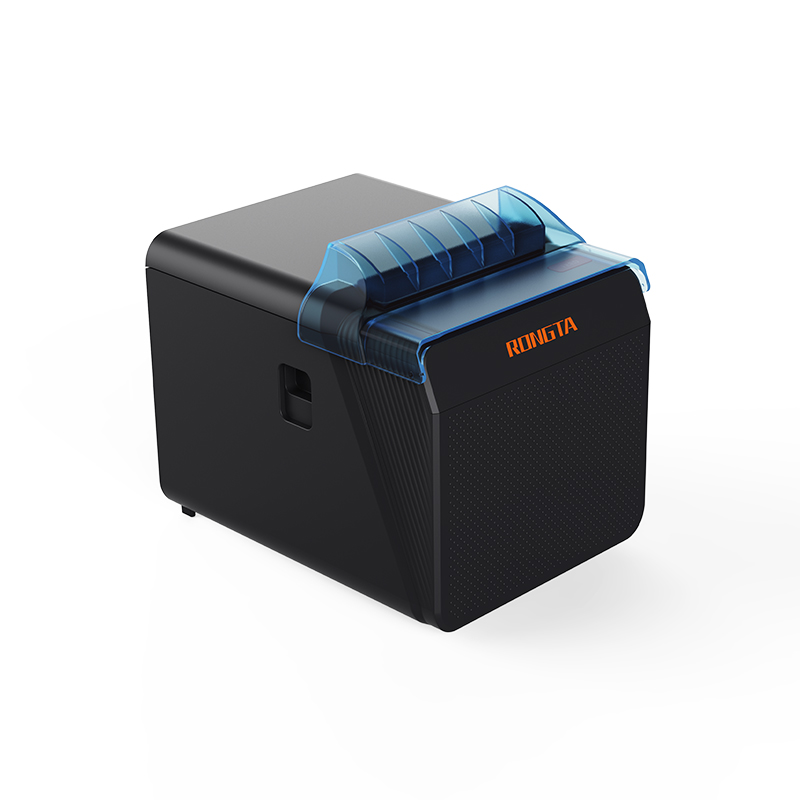 RP337 Belegdrucker
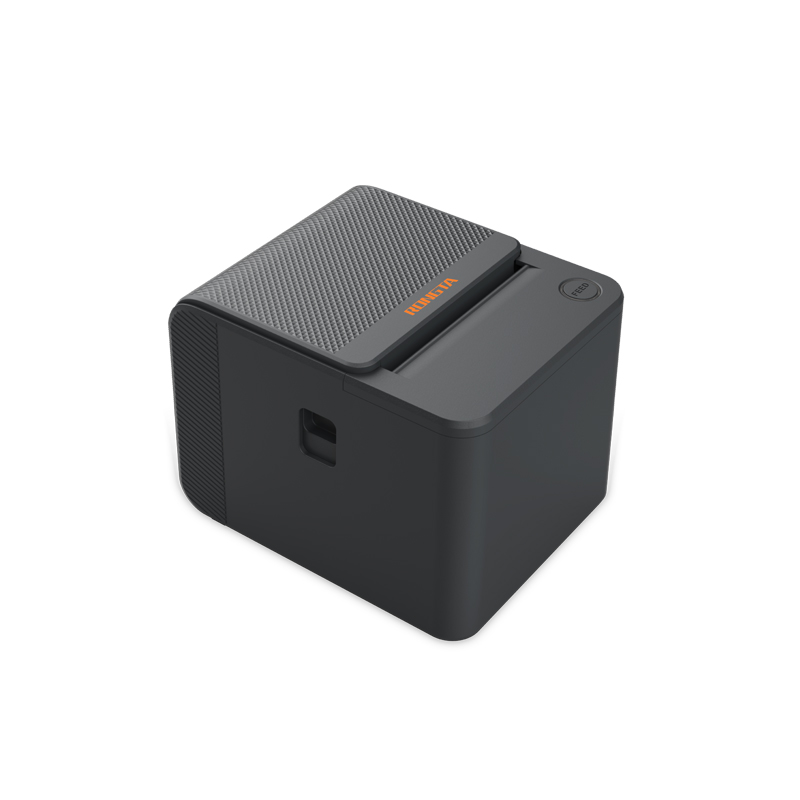 RP336S Zweifarbiger Belegdrucker
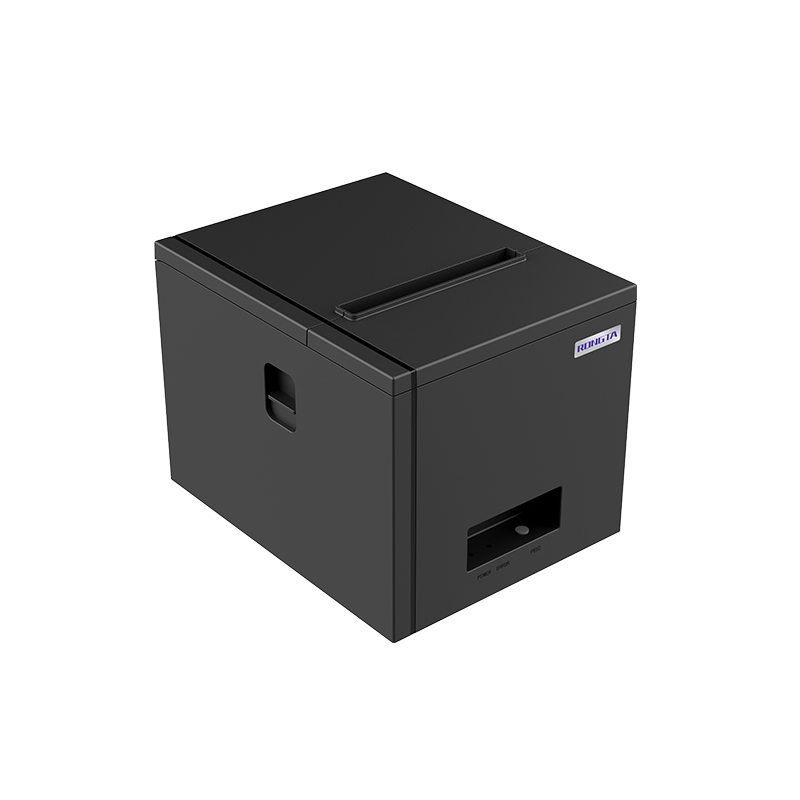 RP350 Belegdrucker
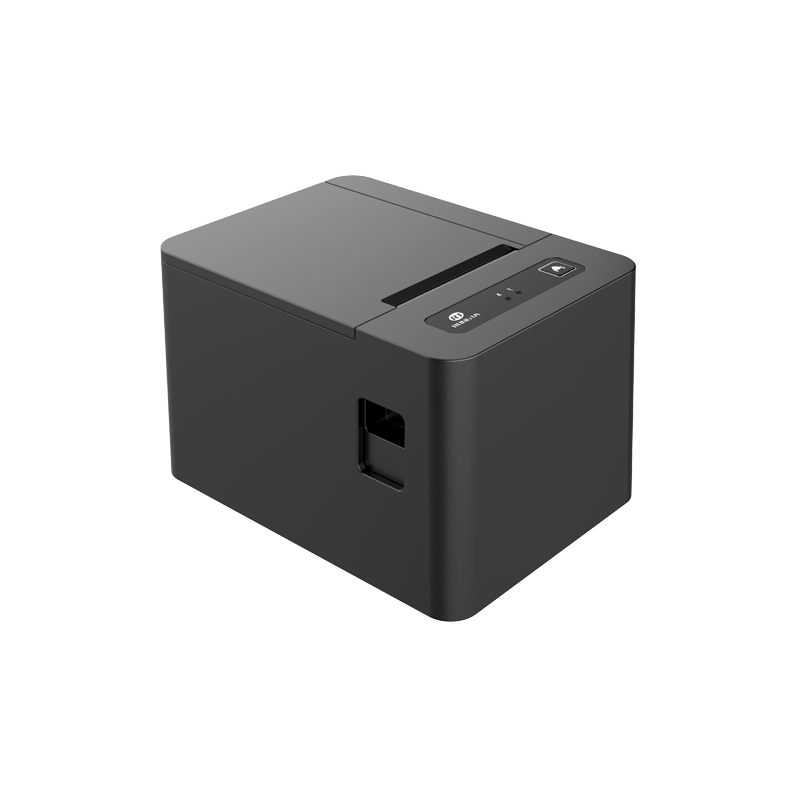 RP582 Belegdrucker
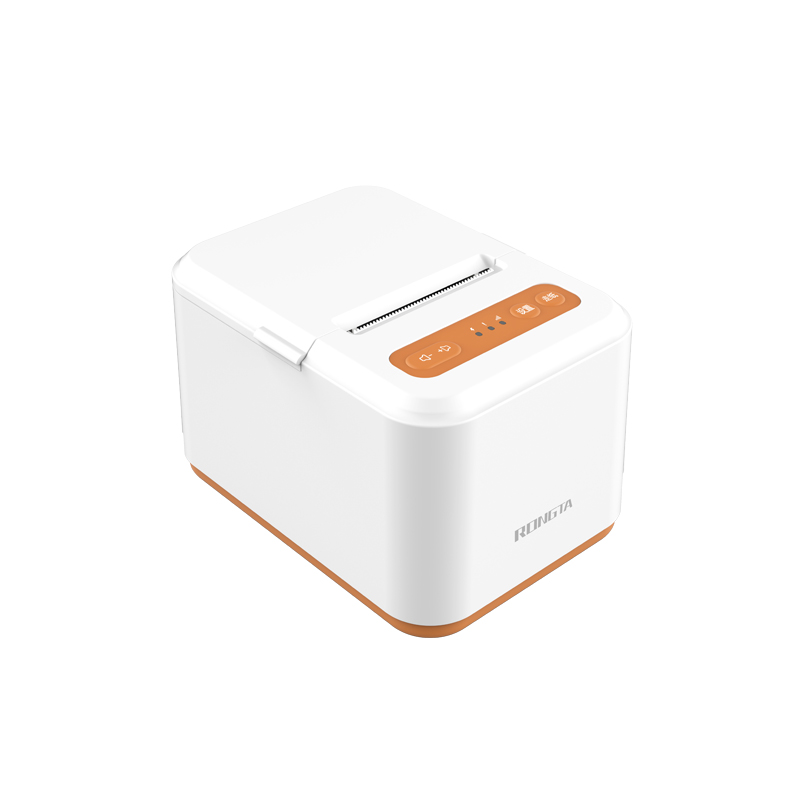 RP581 Belegdrucker
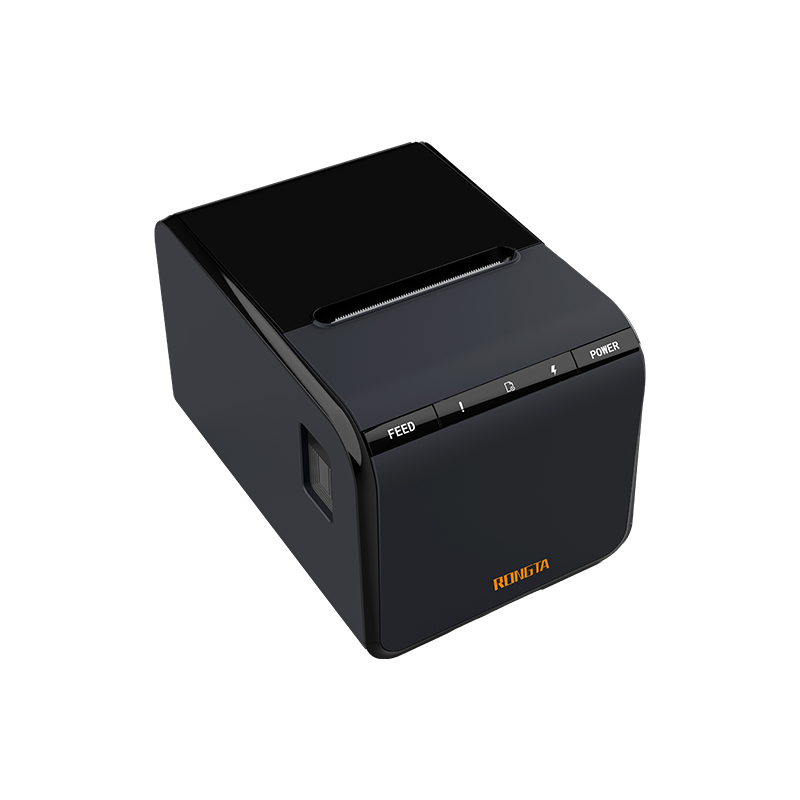 ACE G1Y Belegdrucker
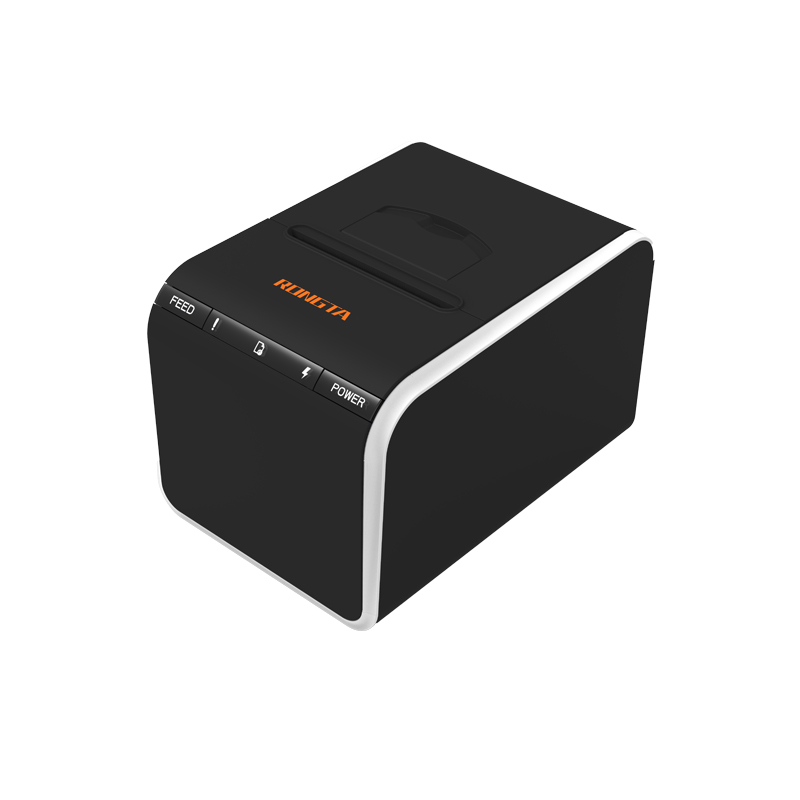 ACE G1YP Cloud-Drucker für Belege
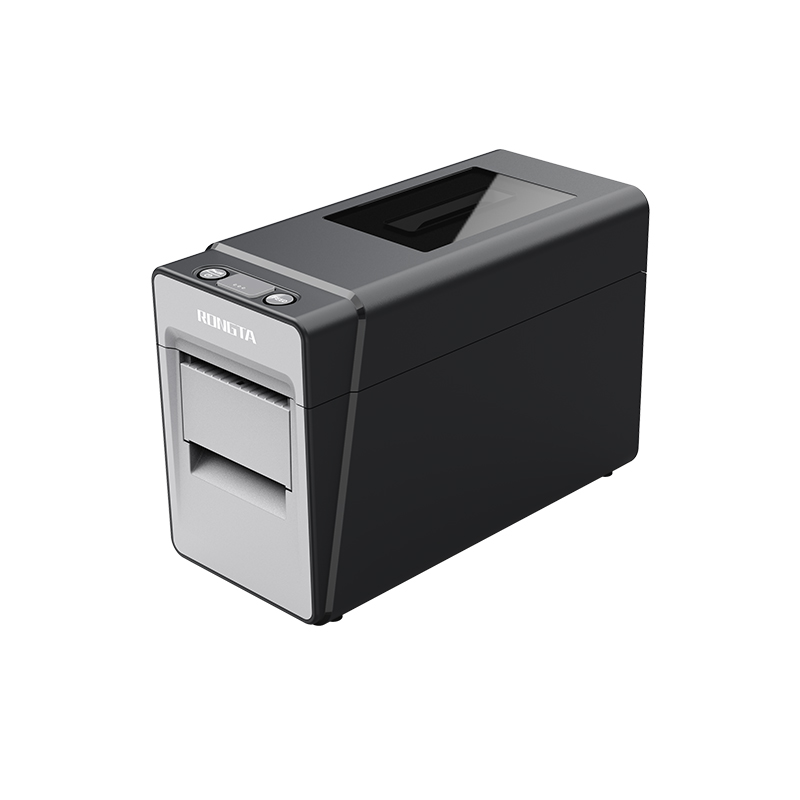 RP216 2'' Zweifarben-HD-Etikettendrucker
 ACE V1S 3'' Etikettendrucker ohne Rückseite
 RP310D 3'' Zweifarben-Etikettendrucker
 RP410N 4'' Thermodrucker für Etiketten
 RP425C 4'' Elektronischer Frachtbriefdrucker
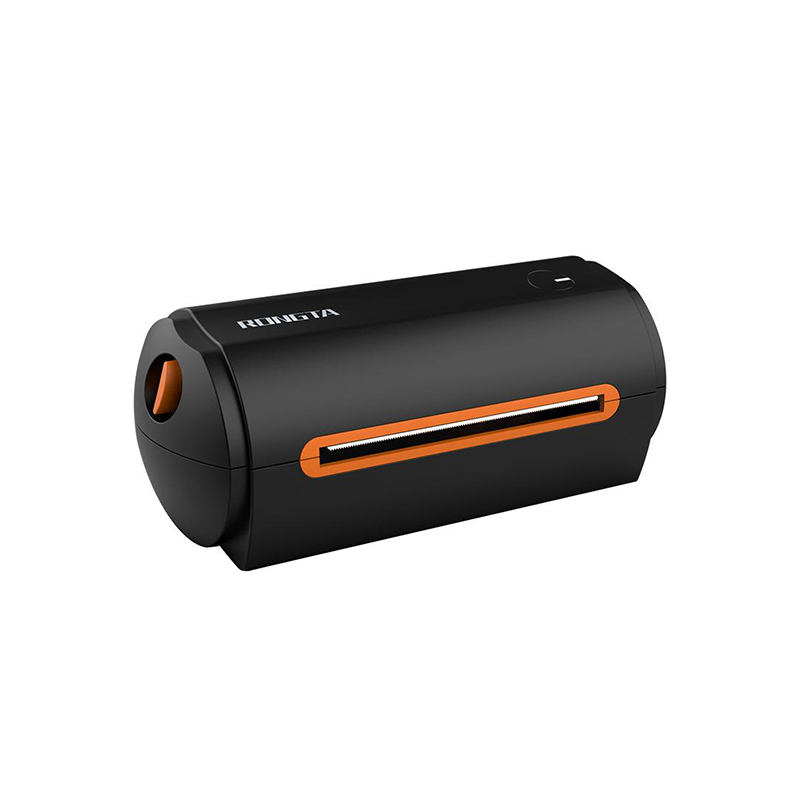 RP422 4'' Elektronischer Frachtbriefdrucker
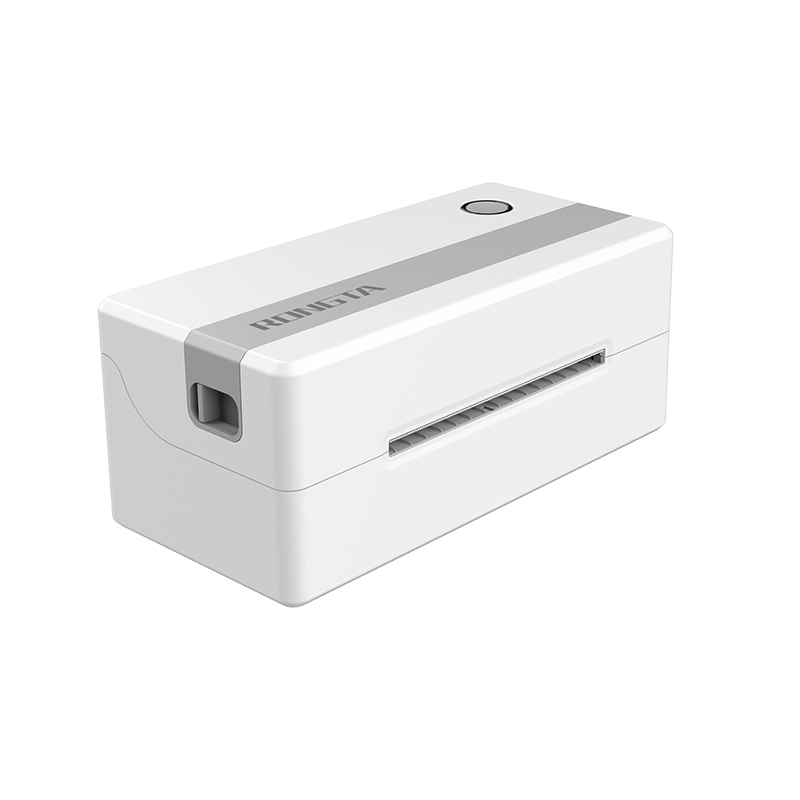 RP421A 4'' Elektronischer Frachtbriefdrucker
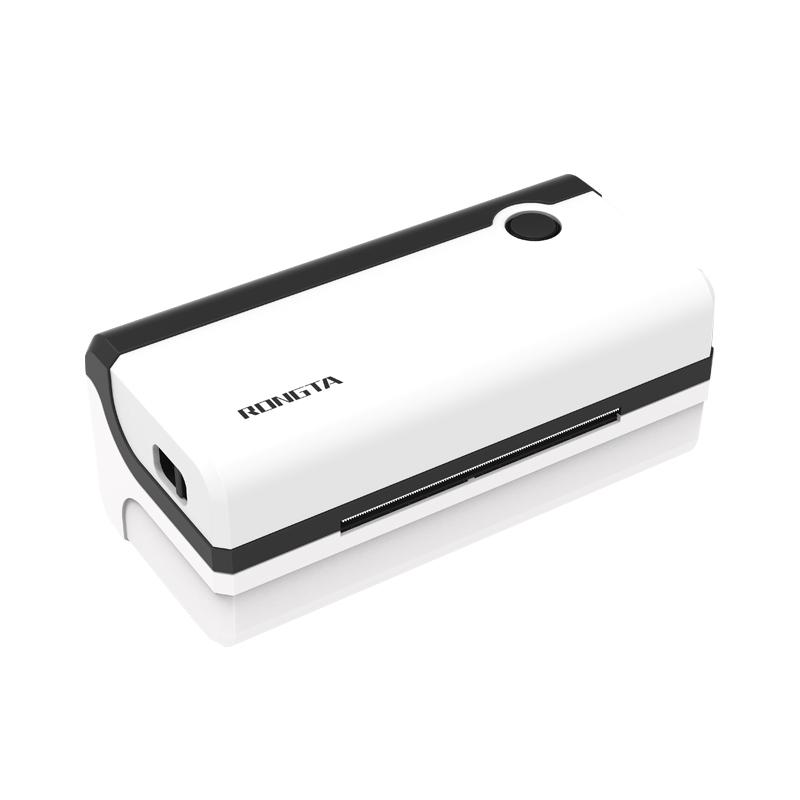 RP420 4'' Elektronischer Frachtbriefdrucker
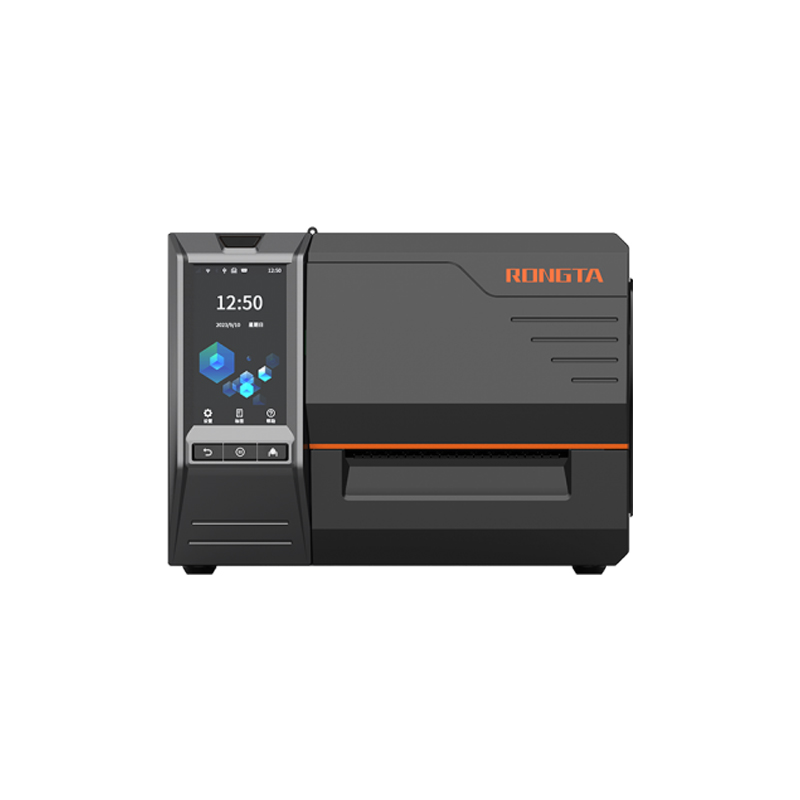 Barcode-Drucker der Serie RI463
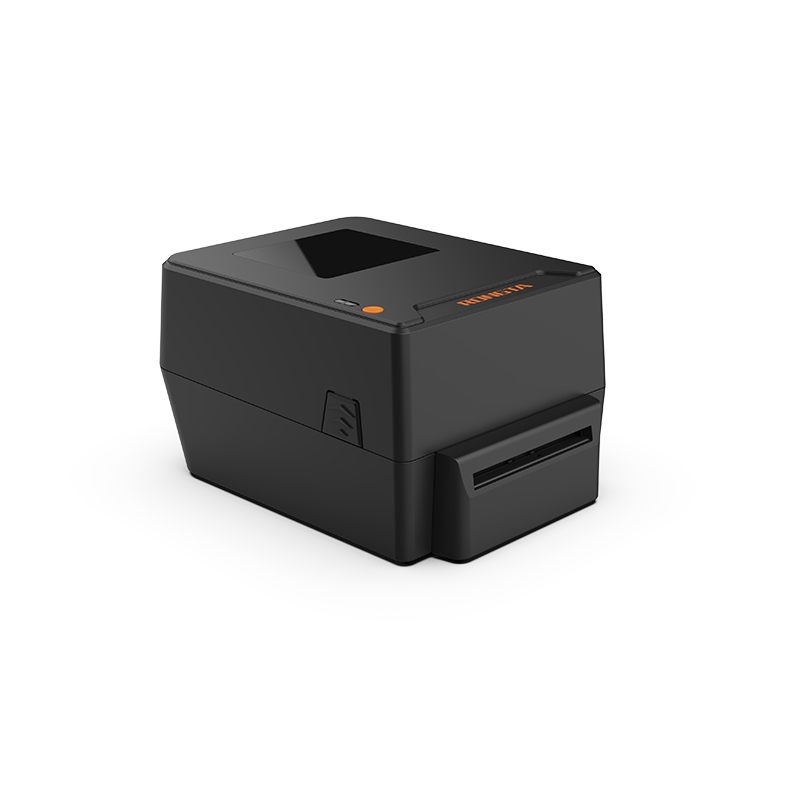 RP400A 4'' Thermotransferband-Schneidedrucker
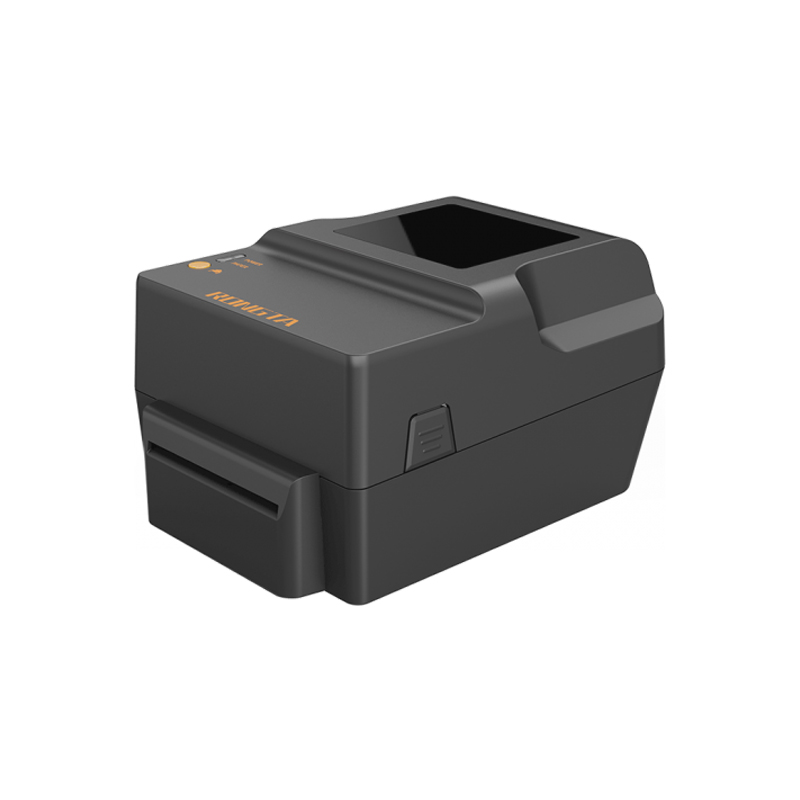 RP400H 4'' Thermotransferband-Schneidedrucker
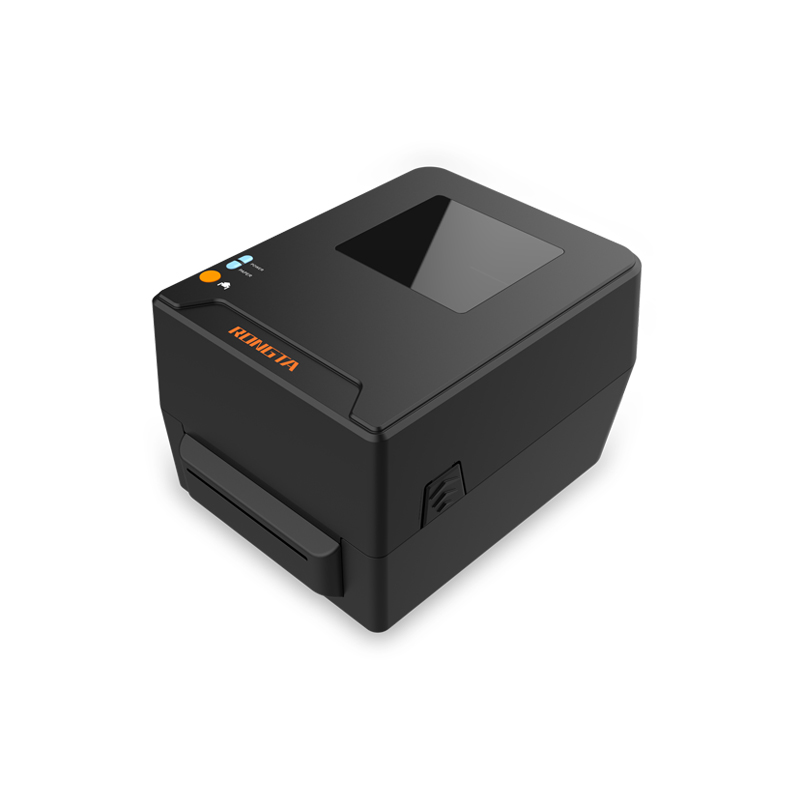 RPF413 300dpi RFID-Barcode-Etikettendrucker
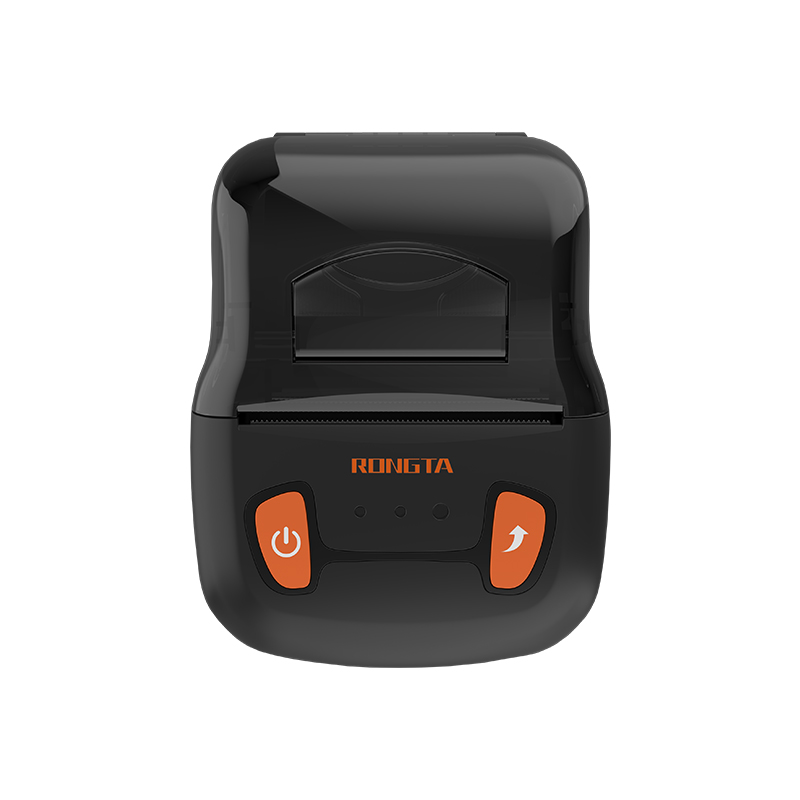 RPP02A Tragbarer Belegdrucker
 RPP02B Thermodrucker
 Tragbarer Belegdrucker RPP02C
 RPP02D Thermodrucker
 RPP04 4" Tragbarer Etikettendrucker
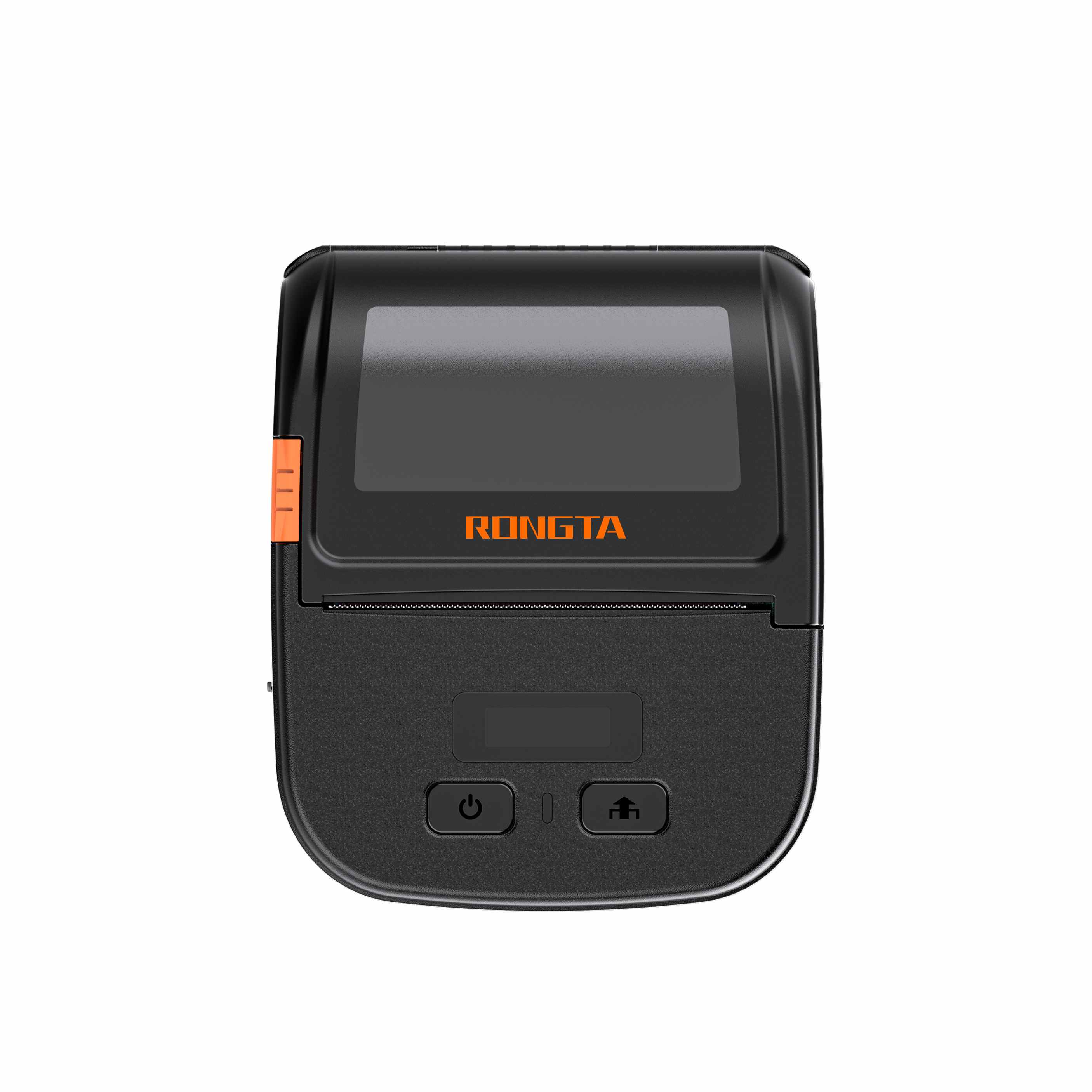 RPP30 3" Tragbarer Etikettendrucker
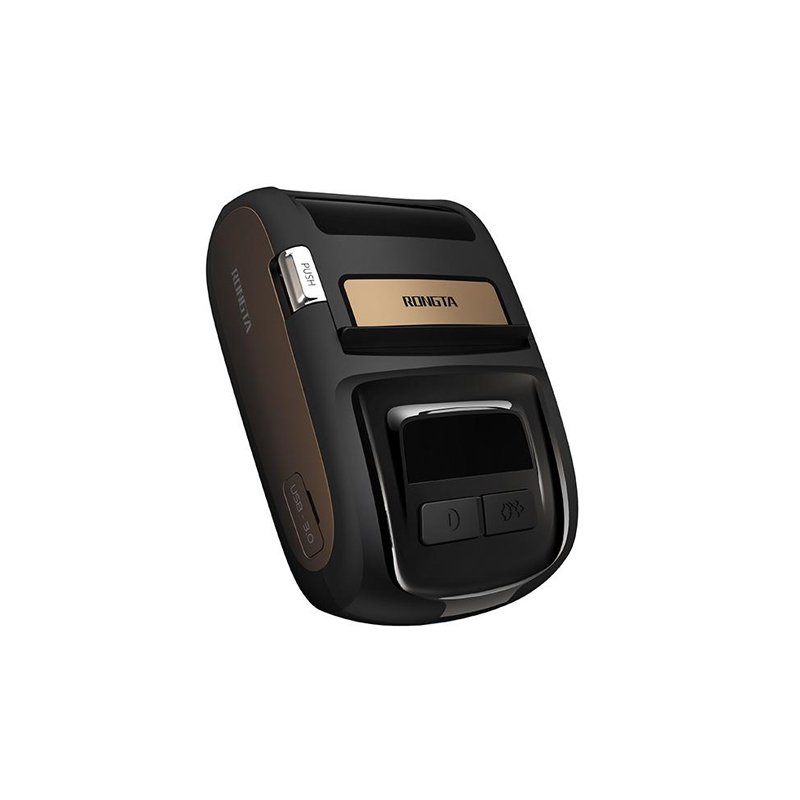 ACE M1 2" Tragbarer Etikettendrucker
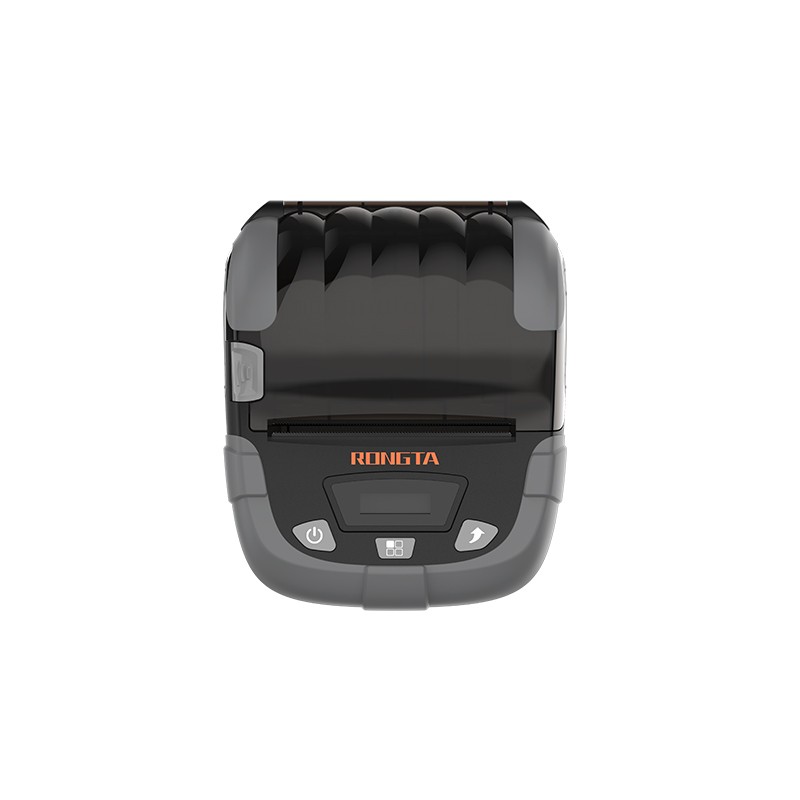 RPP320N 3" Tragbarer Etikettendrucker
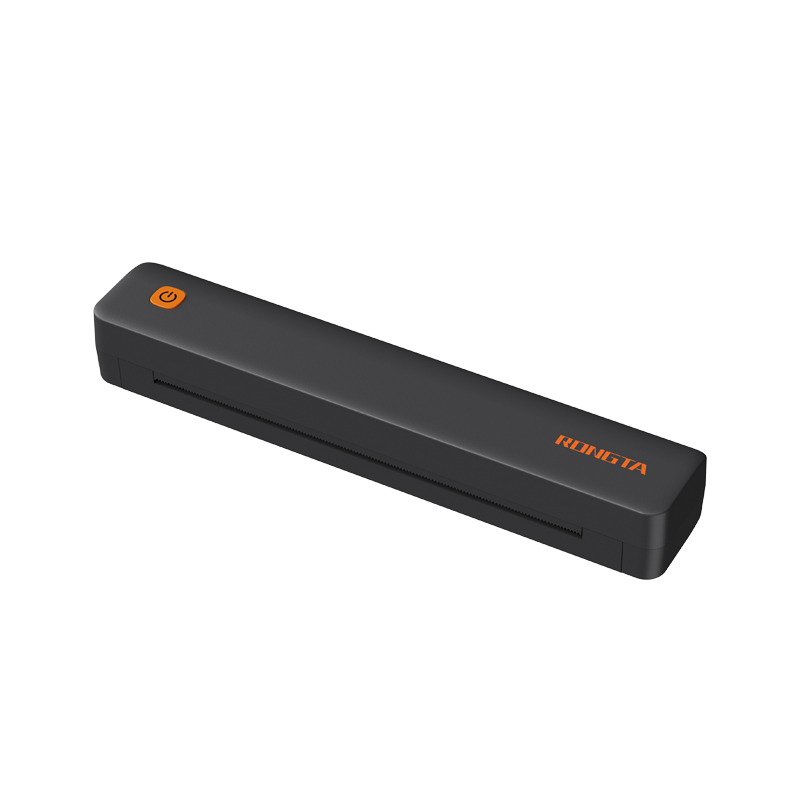 F11D A4 Tragbarer Thermodrucker
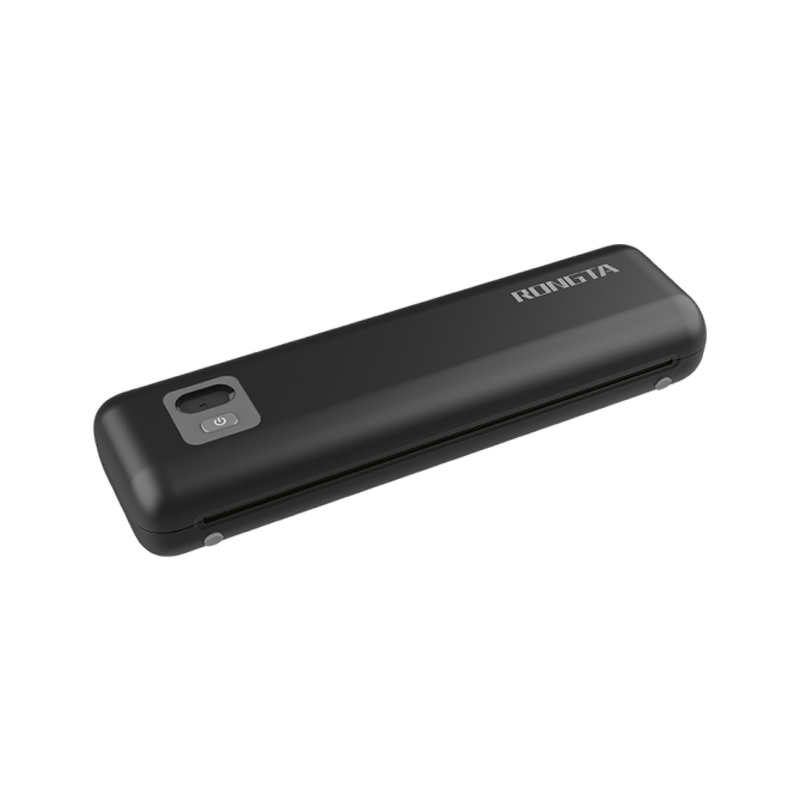 F82A A4 Thermodrucker mit Papierfach vorne
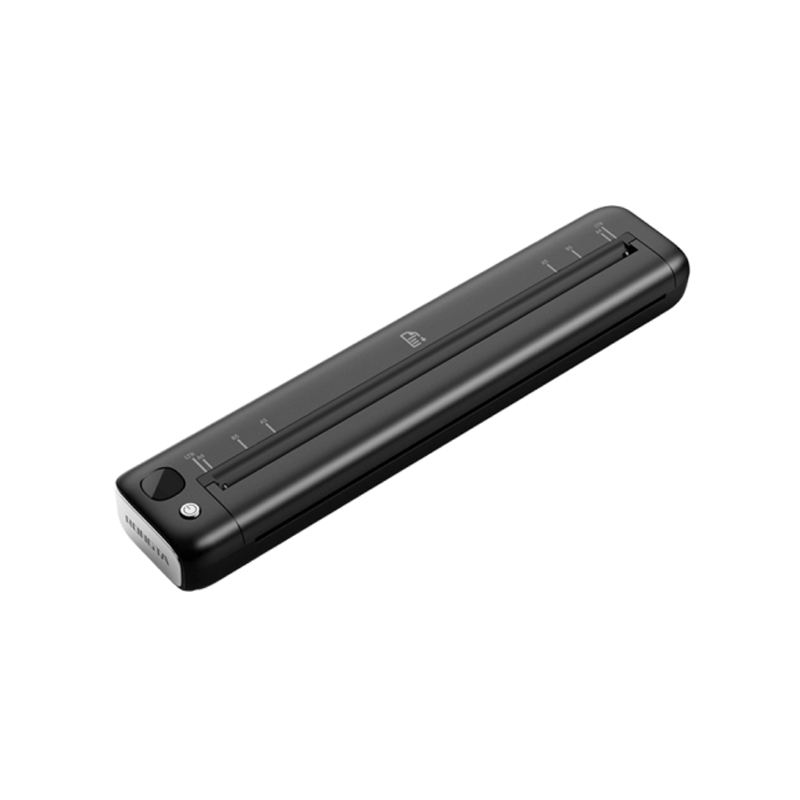 F81A Tragbarer A4-Thermodrucker
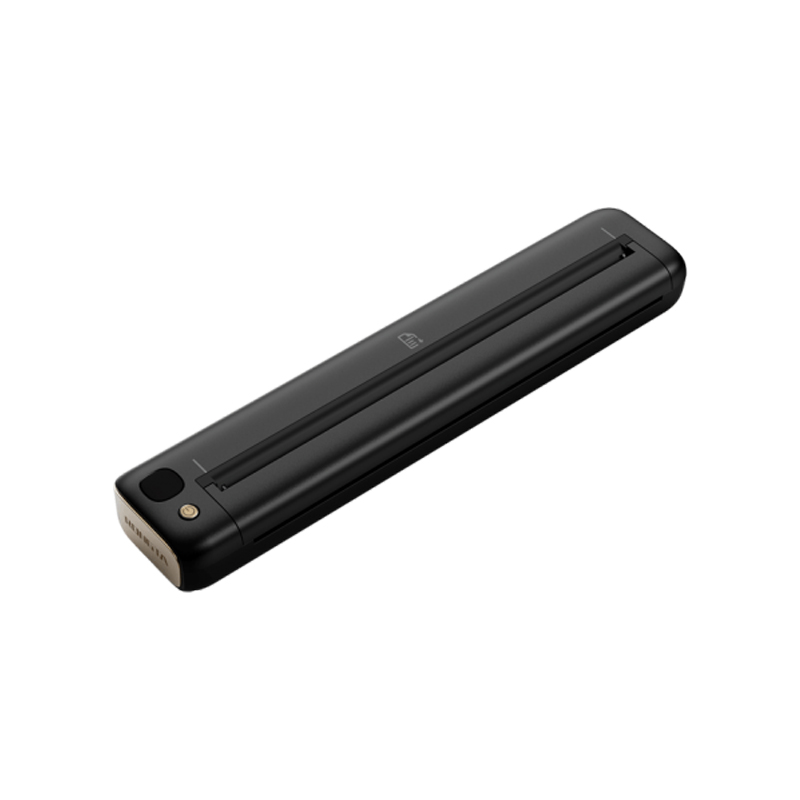 F81S Tragbarer A4 Tattoo-Drucker
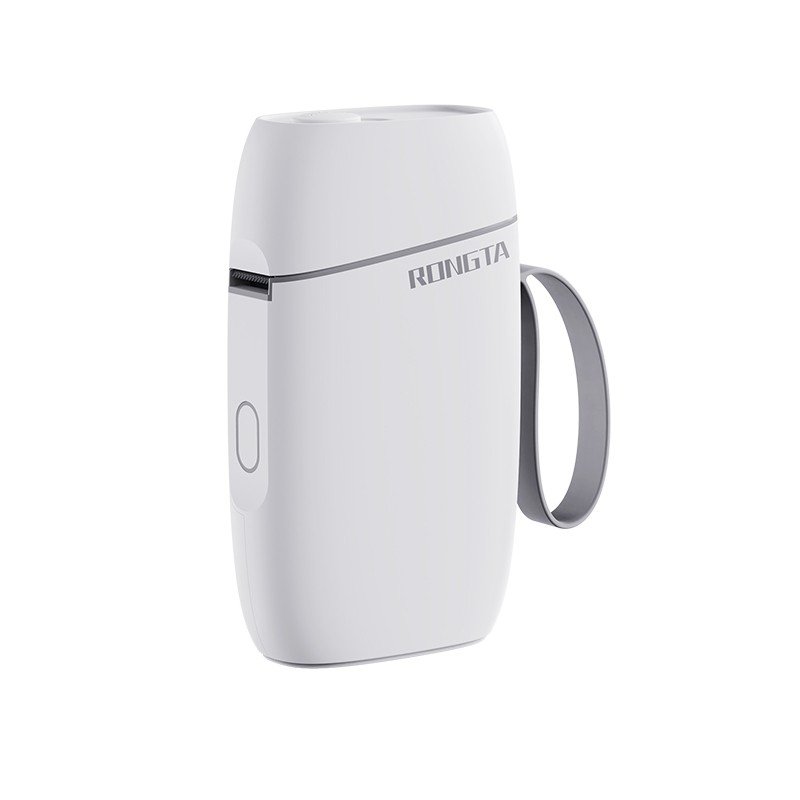 R5 Mini-Etikettendrucker
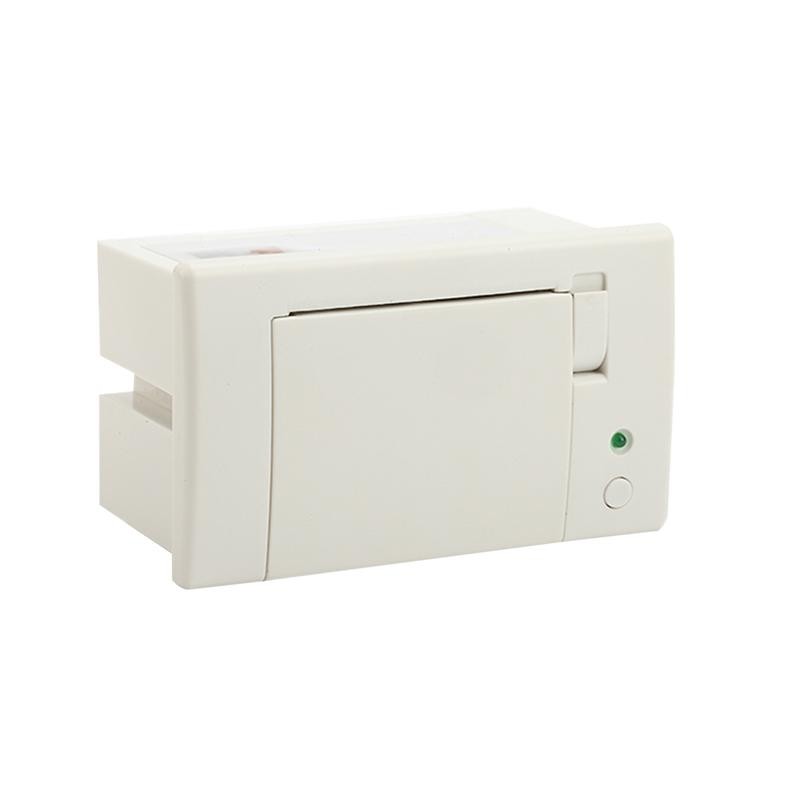 RP07 58mm Eingebauter Drucker
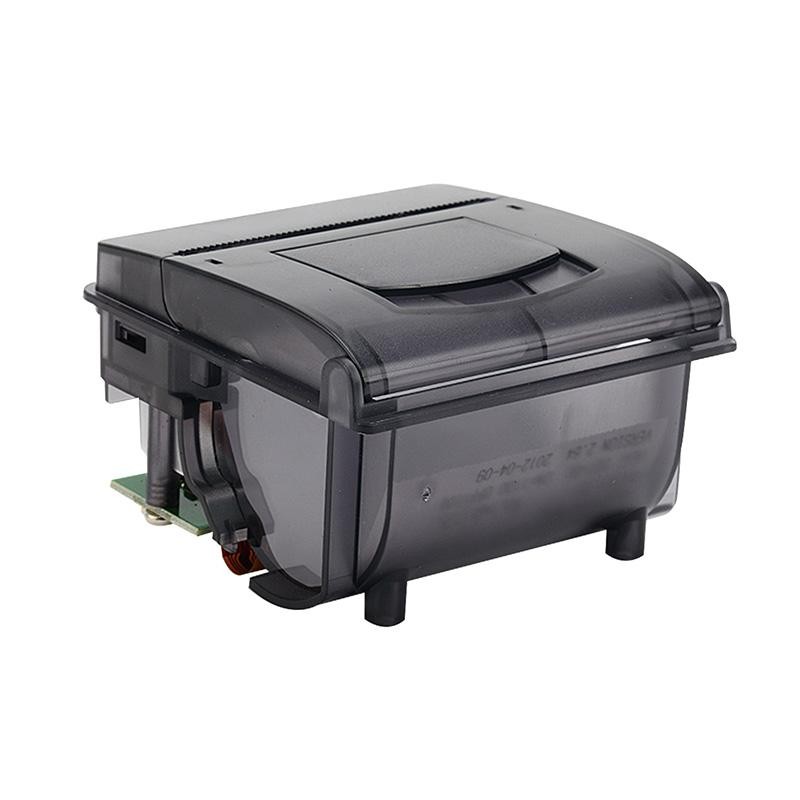 RP203 58mm Eingebauter Drucker
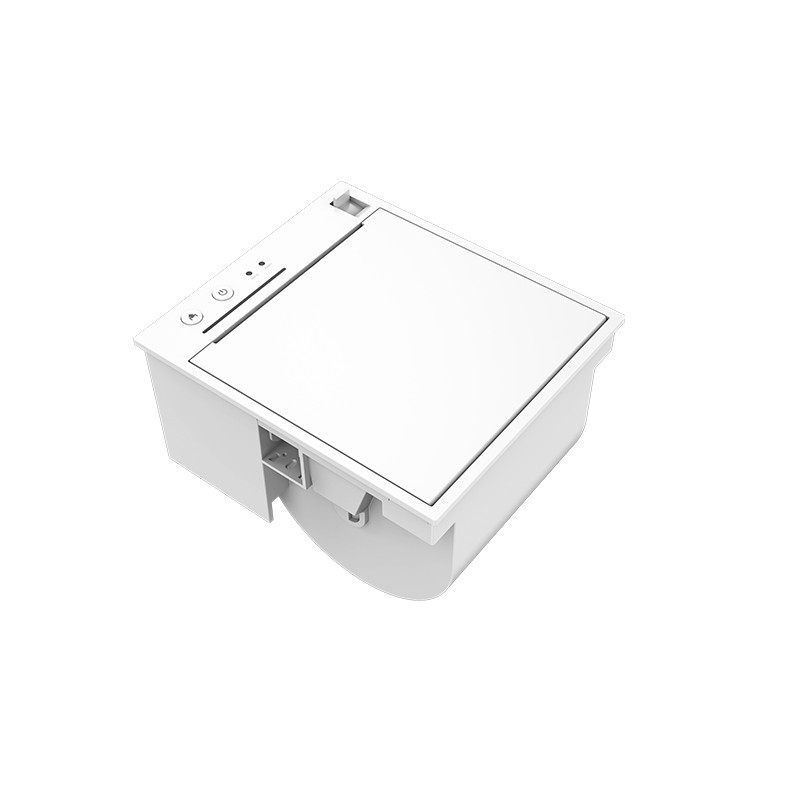 PM315 Eingebauter Thermodrucker
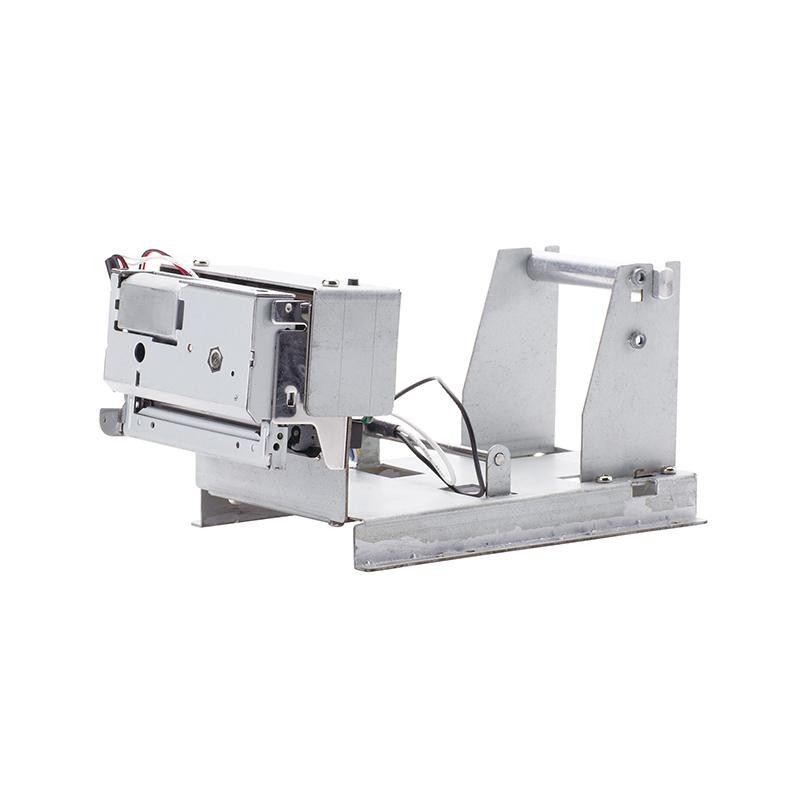 PM201 48mm Druckmodul
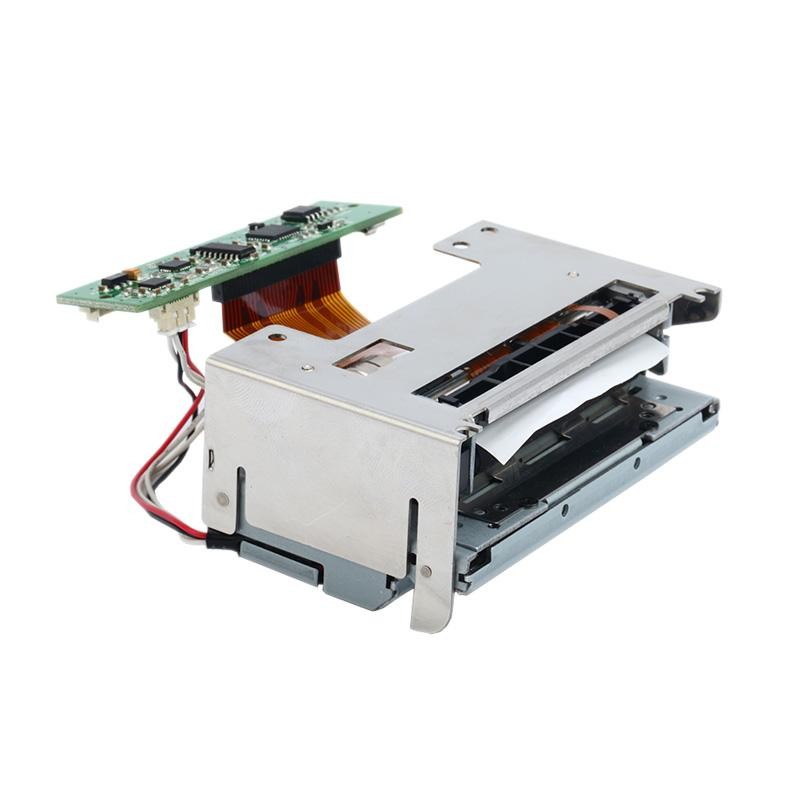 PM628 58mm Druckmodul
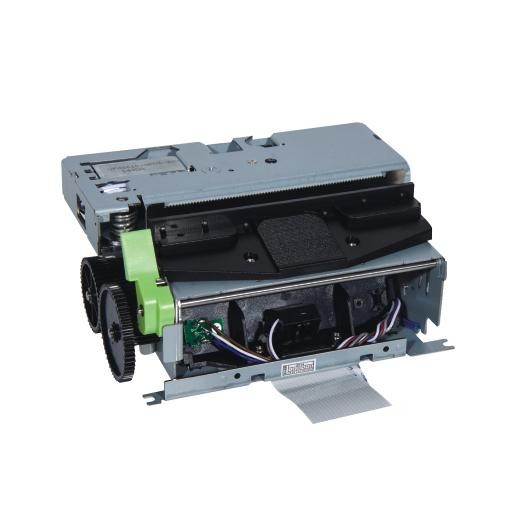 PM532A Druckmodul
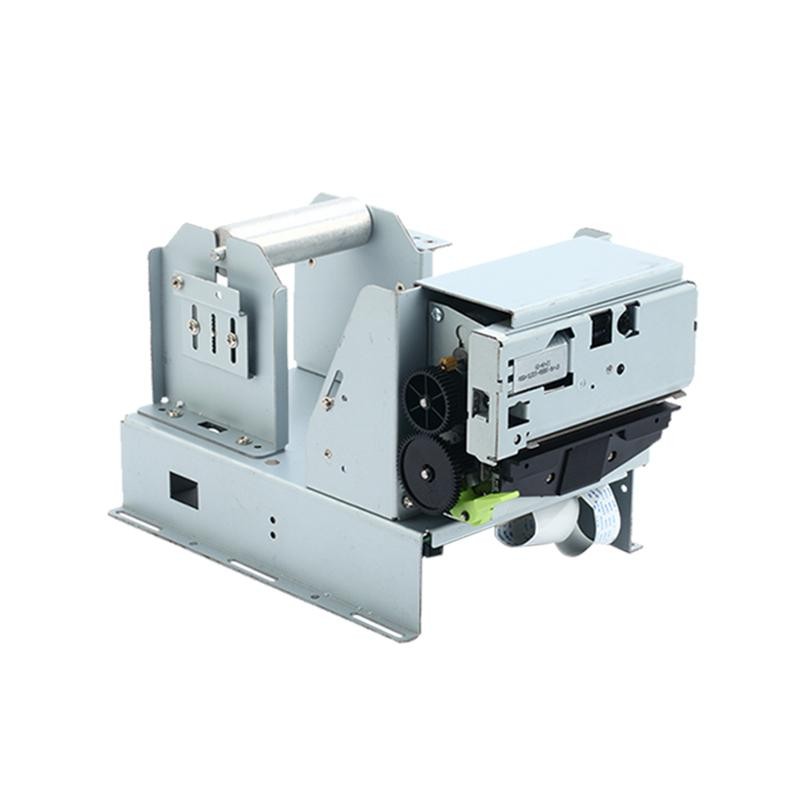 PM532B Druckermodul
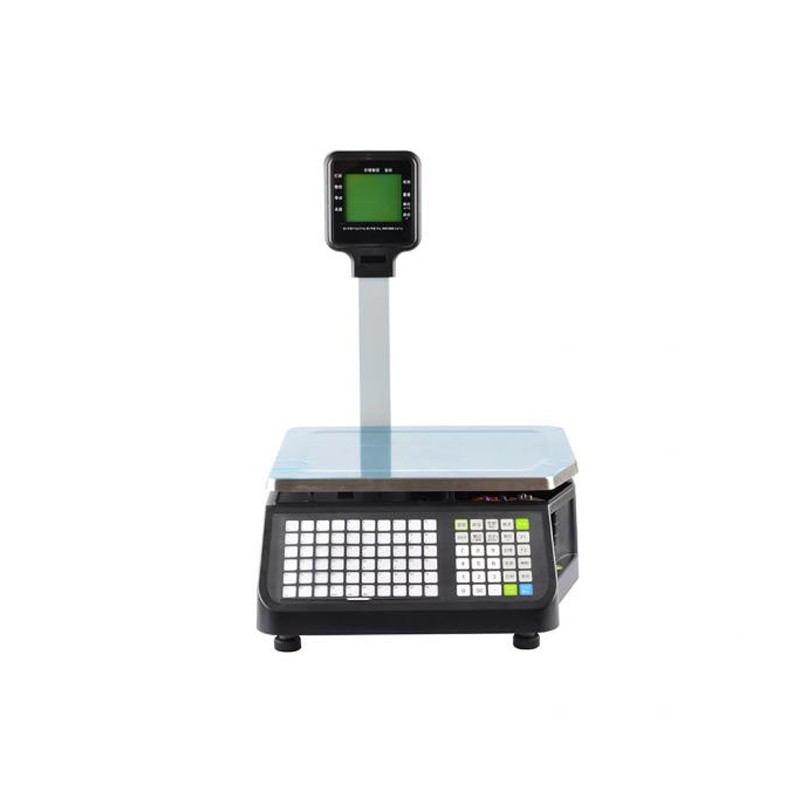 LS015/LS015A Barcode-Waage
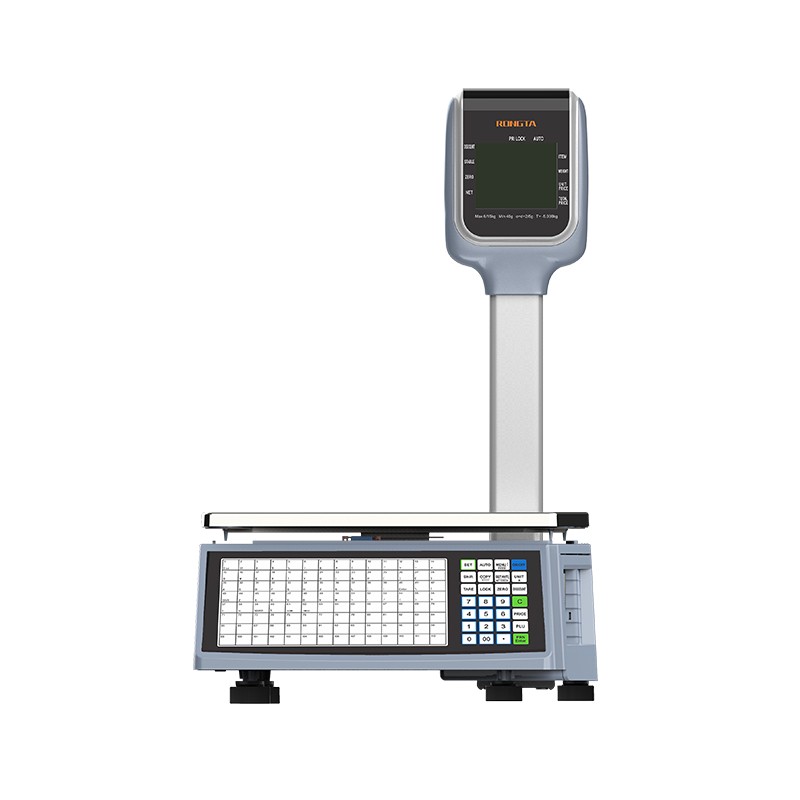 RLS1815D/RLS1830D Barcode-Waage
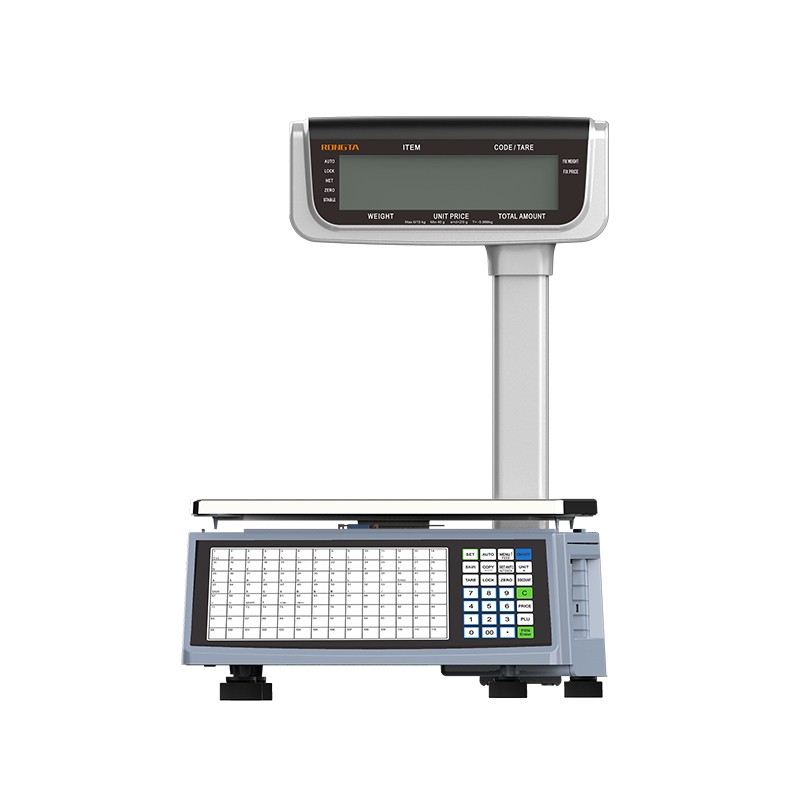 RLS1815C/RLS1830C Barcode-Skala
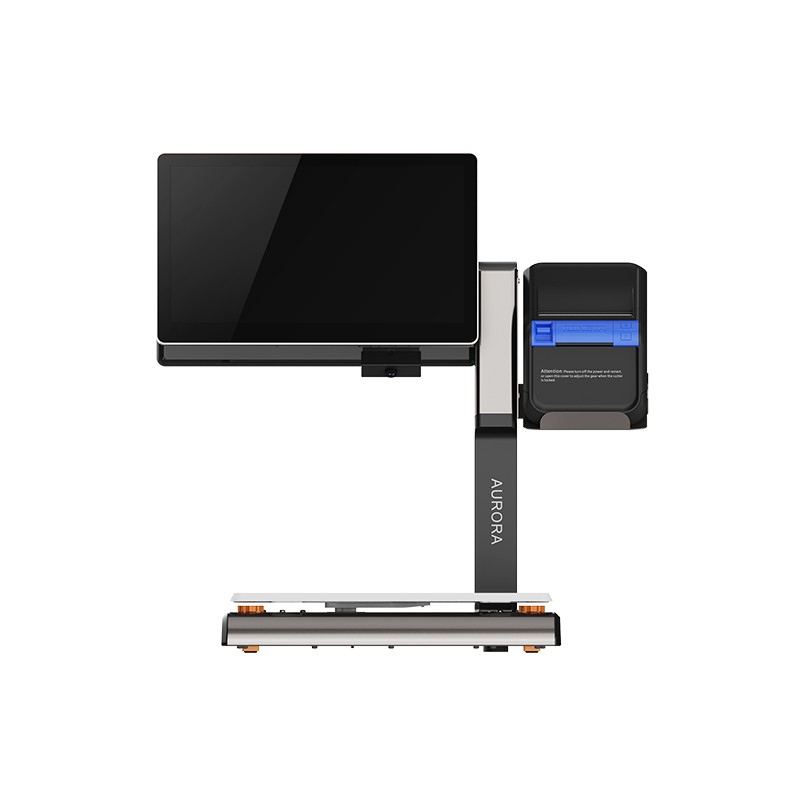 AURORA S2L-S Etikettenlose Waage
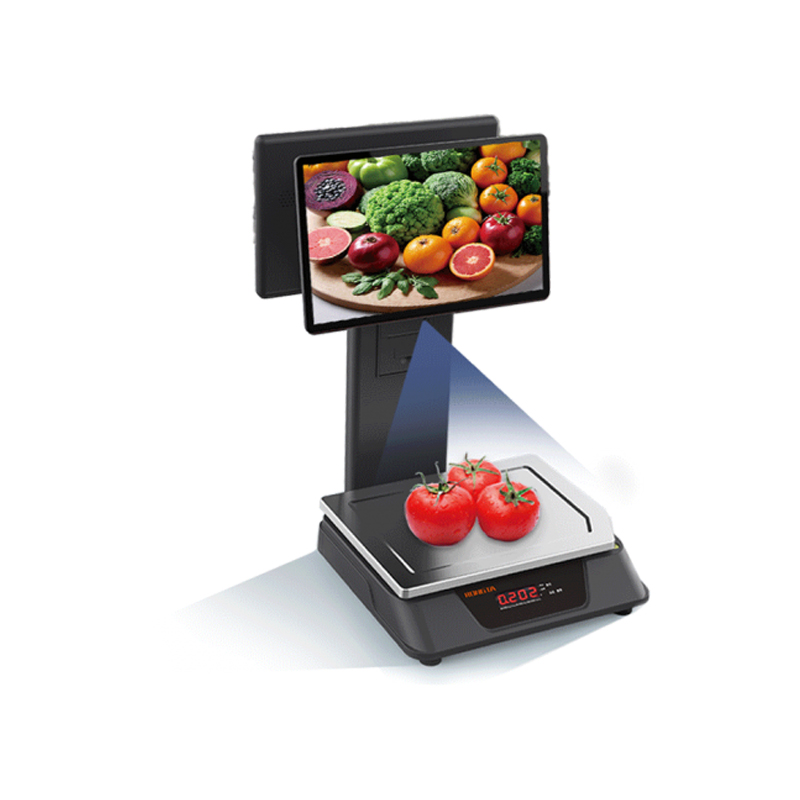 AURORA E1 PRO-AI Kassenwaage
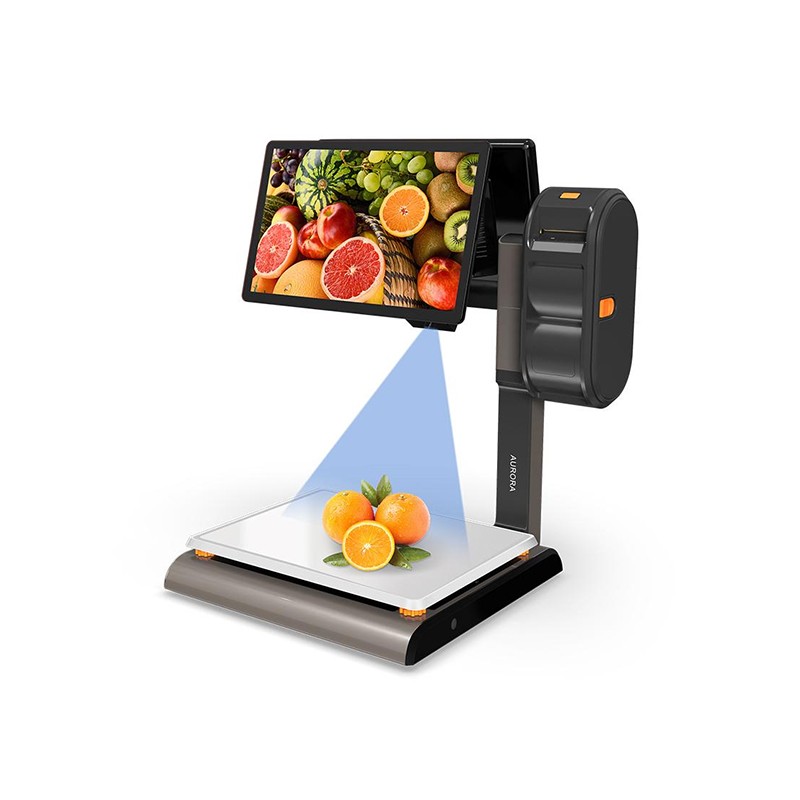 AURORA S2L-AI Etikettenskala
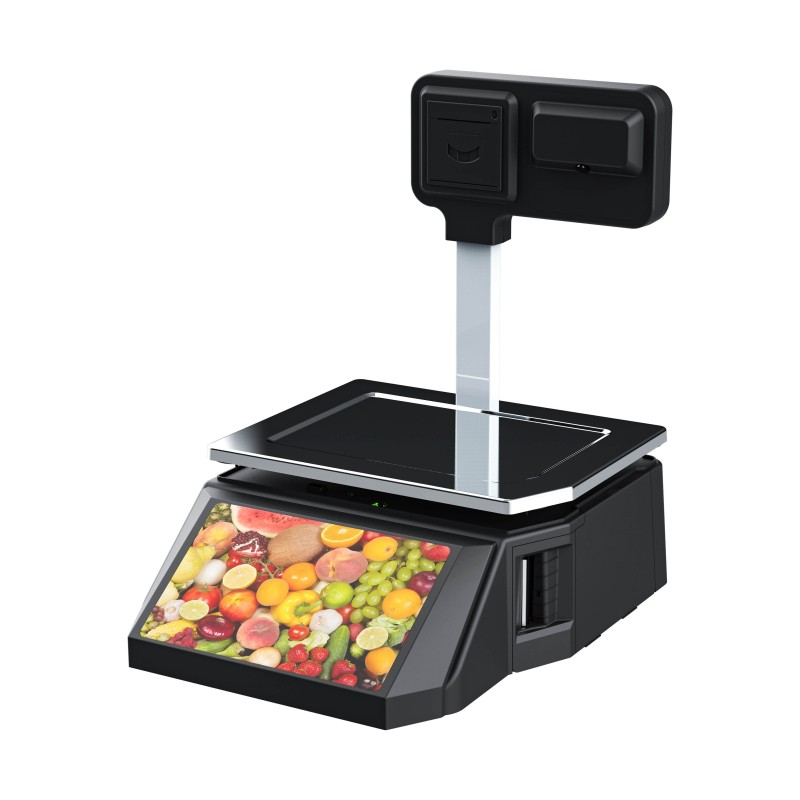 DP01-AI Smart Tag Kassen-Doppelverwendungswaage
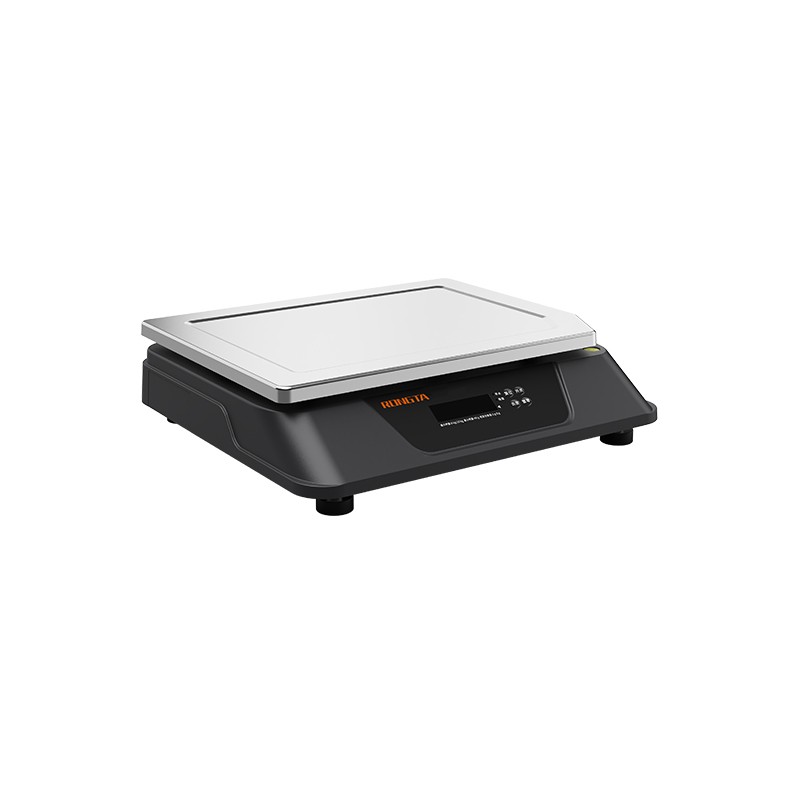 C3 Waage
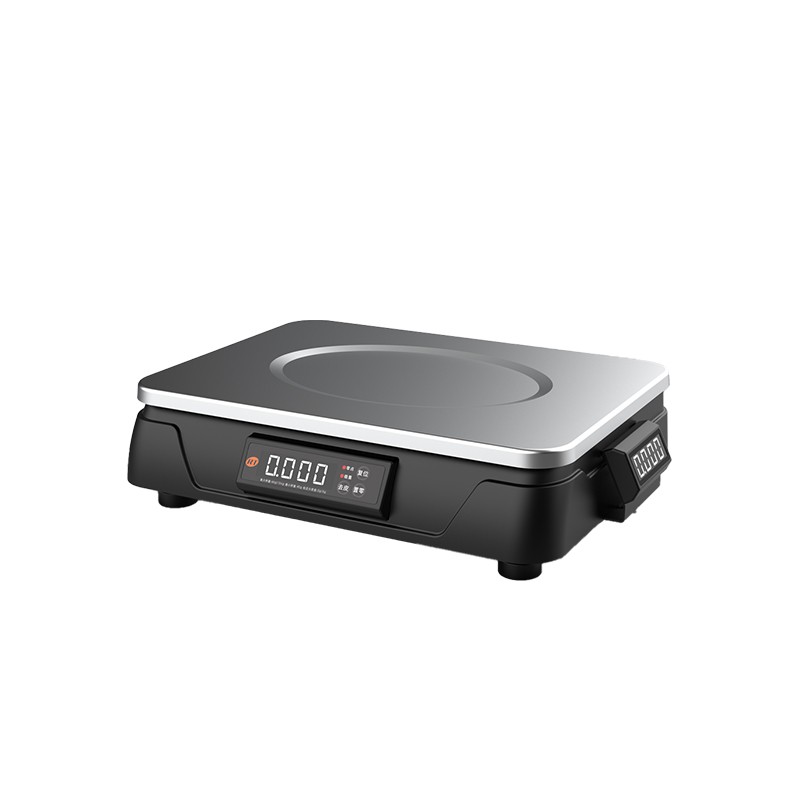 C1 Waage
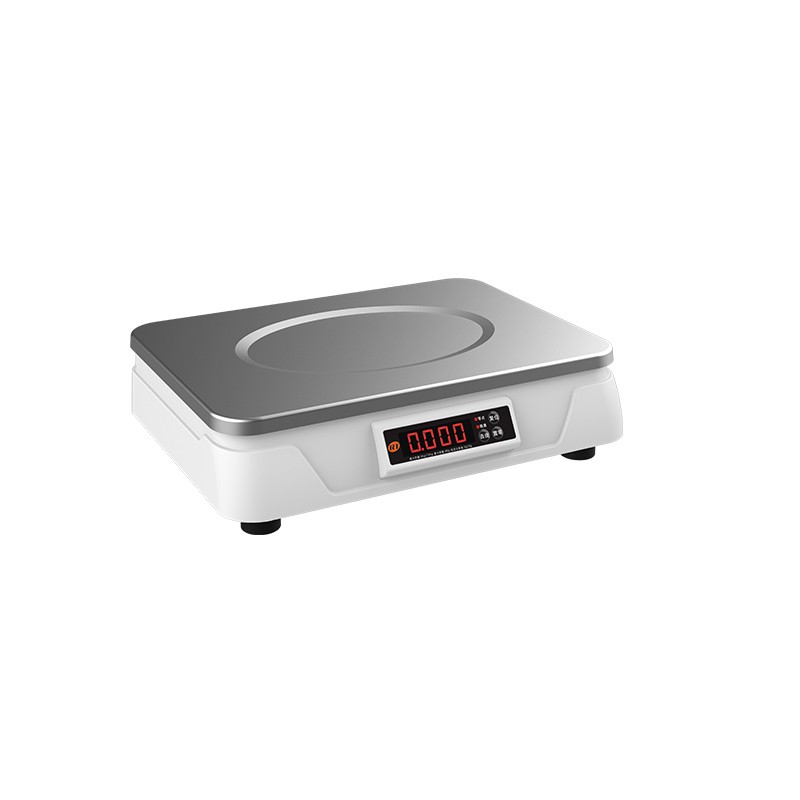 C11 Waage
 Einzelhandel
 ESSEN
 Medizinisch
 Mobiles Büro/Heim
 Vermögensverwaltung
 Logistik
 Treiber herunterladen
 Benutzerhandbuch
 Tool herunterladen
 Tag-Software
 Produktvideo
 Entwicklungsdokumentation
 Häufig gestellte Fragen
 Benutzerhandbuch
 Unternehmensnachrichten
 Ausstellungs-Updates
 Brancheneinblicke
 Produktaktualisierung
 Allgemeine Lage
 Entwicklungsgeschichte
 Auszeichnungen und Qualifikationen
 F&E-Stärke
 Teamaktivitäten
 Soziale Verantwortung