

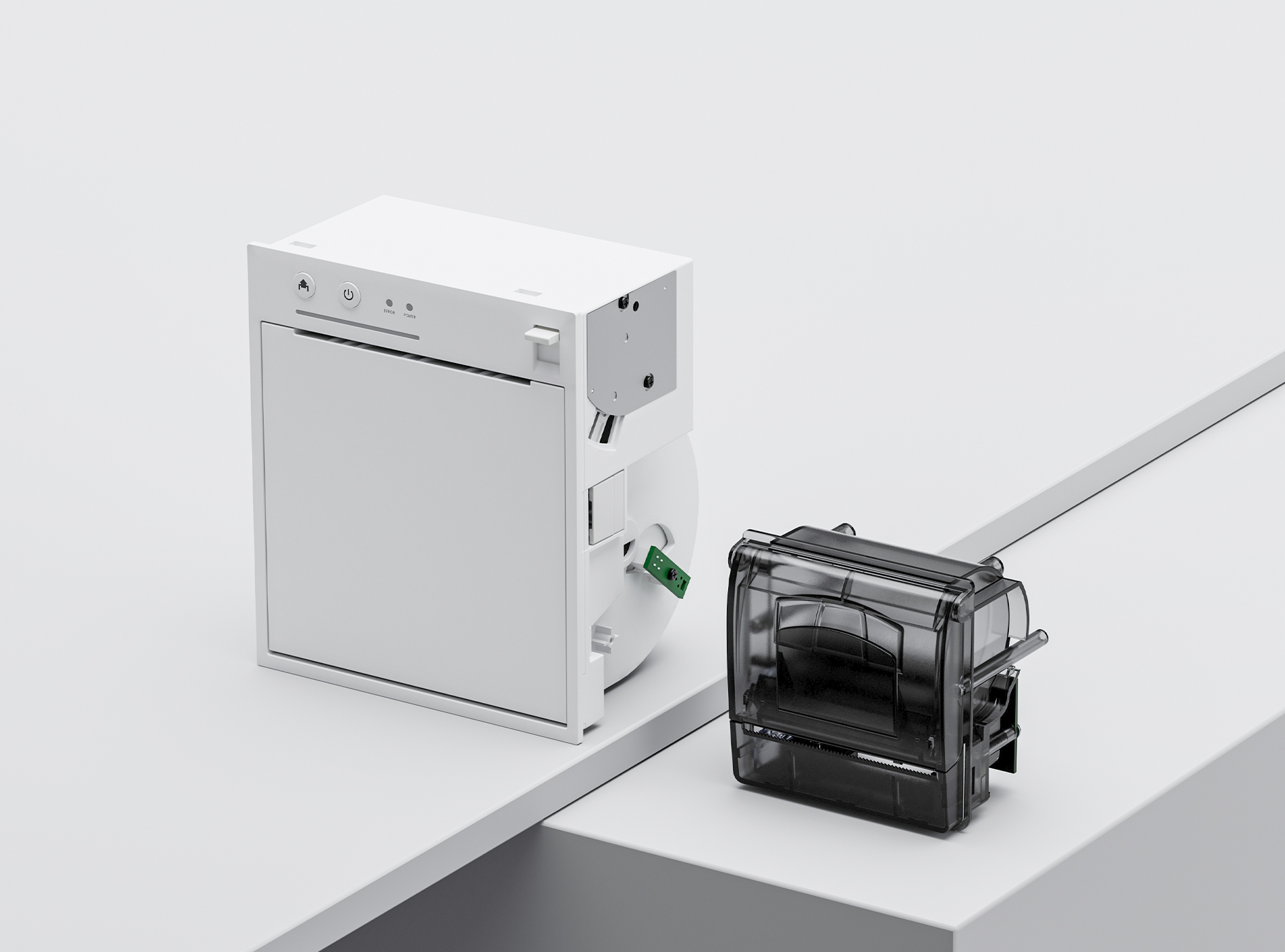
 80-mm-Belegdrucker
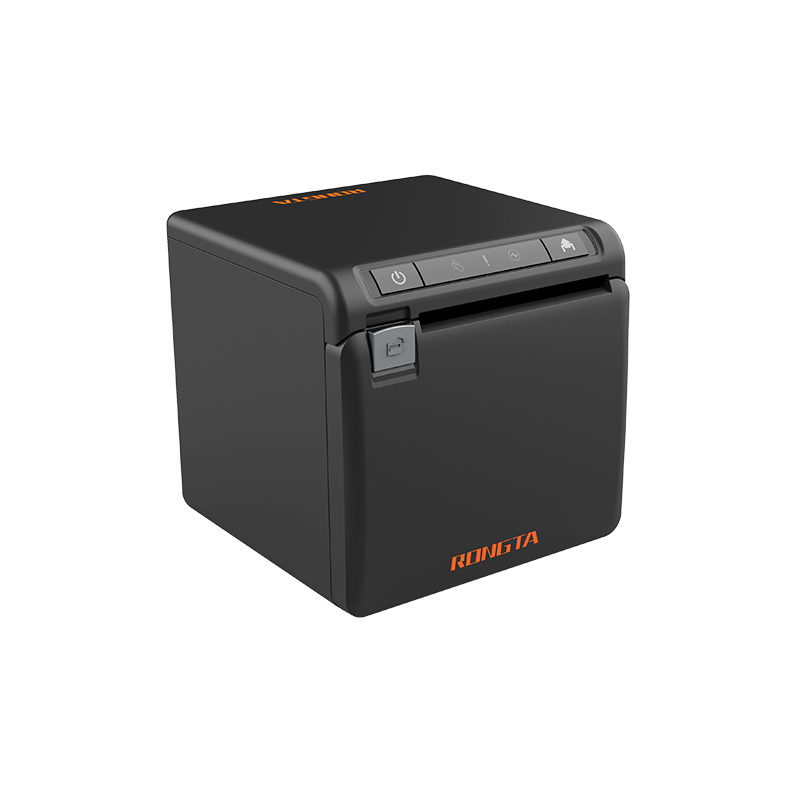 ACE H2 Belegdrucker
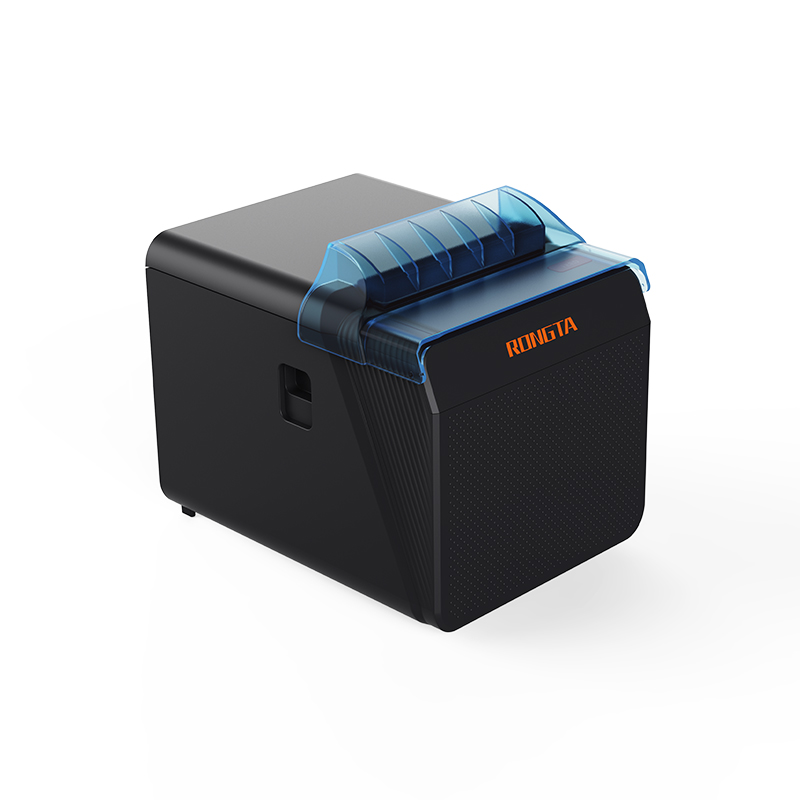 RP337 Belegdrucker
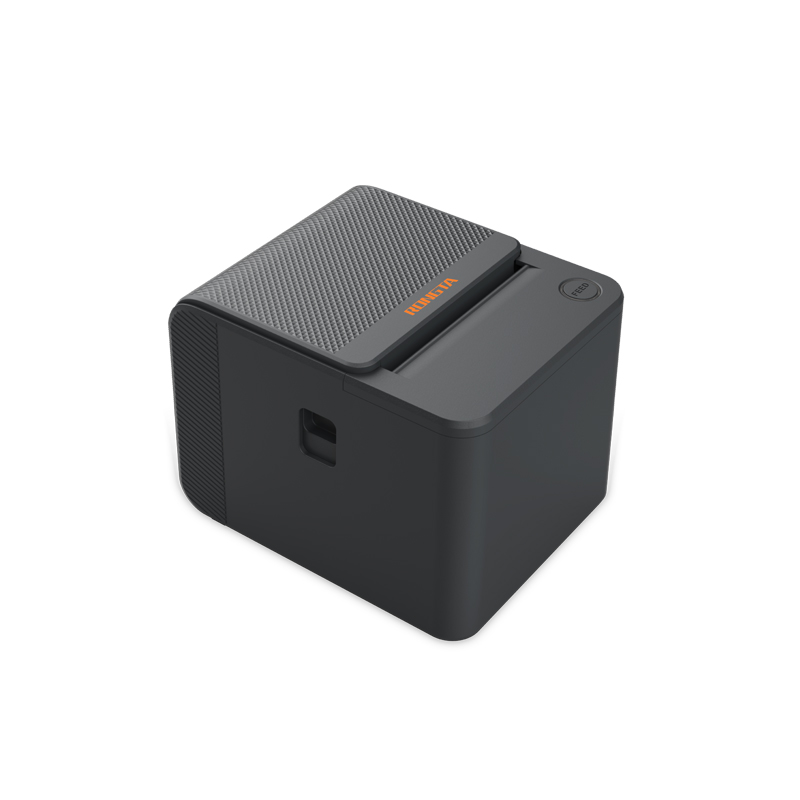 RP336S Zweifarbiger Belegdrucker
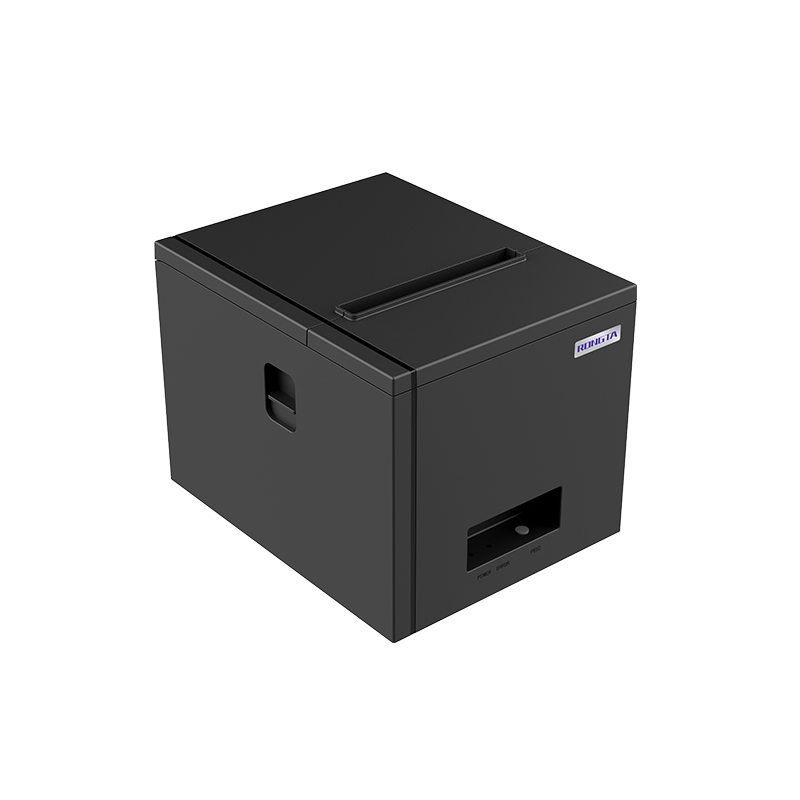 RP350 Belegdrucker
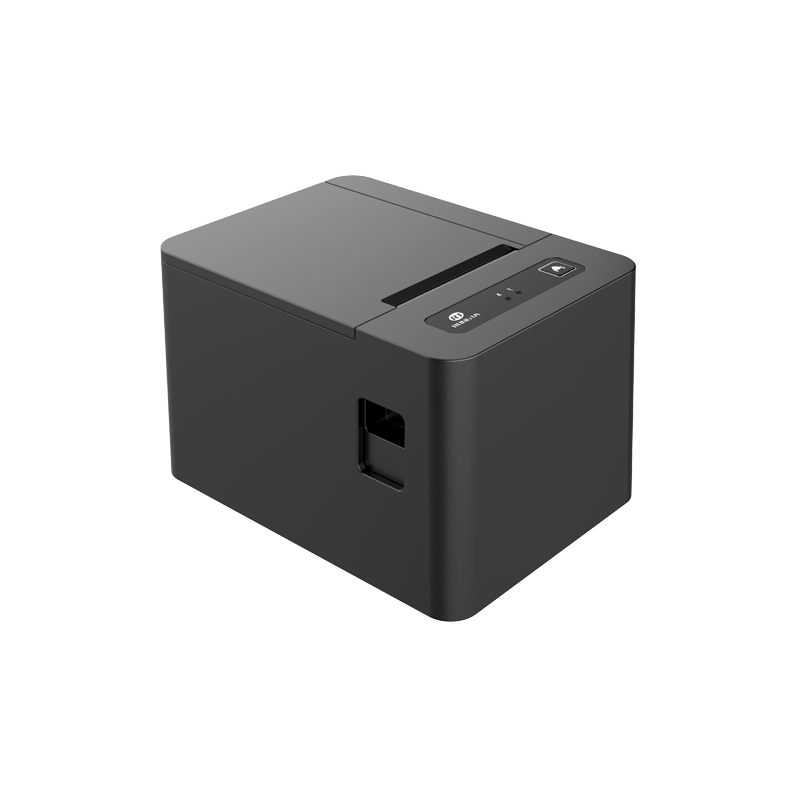 RP582 Belegdrucker
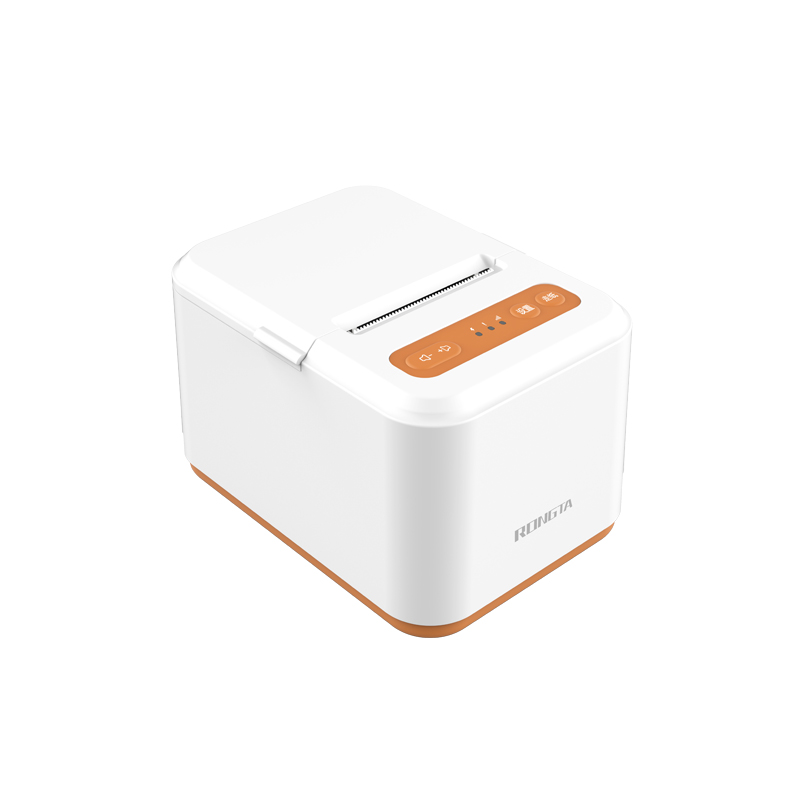 RP581 Belegdrucker
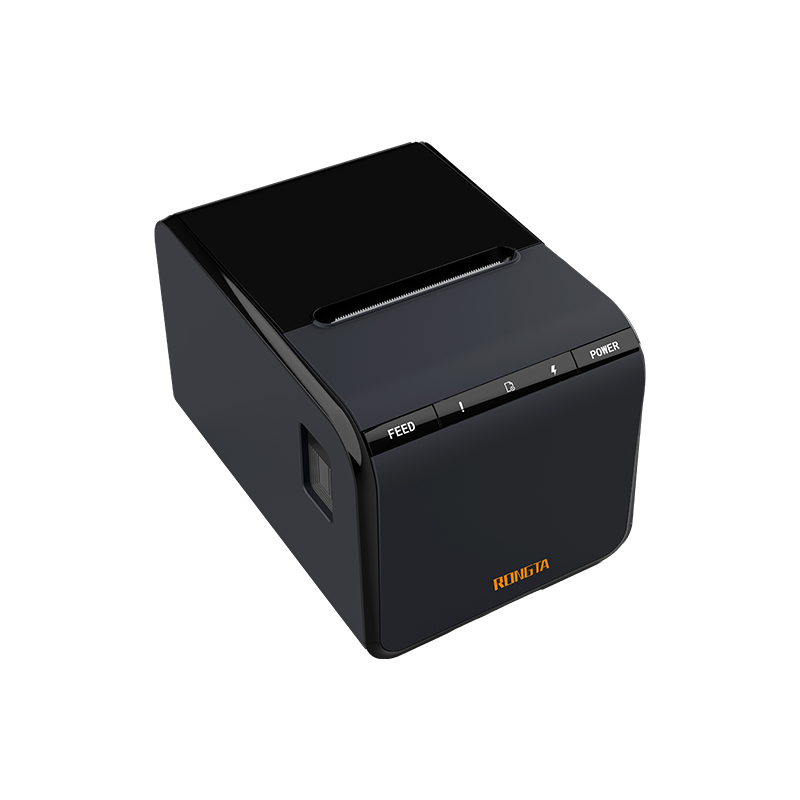 ACE G1Y Belegdrucker
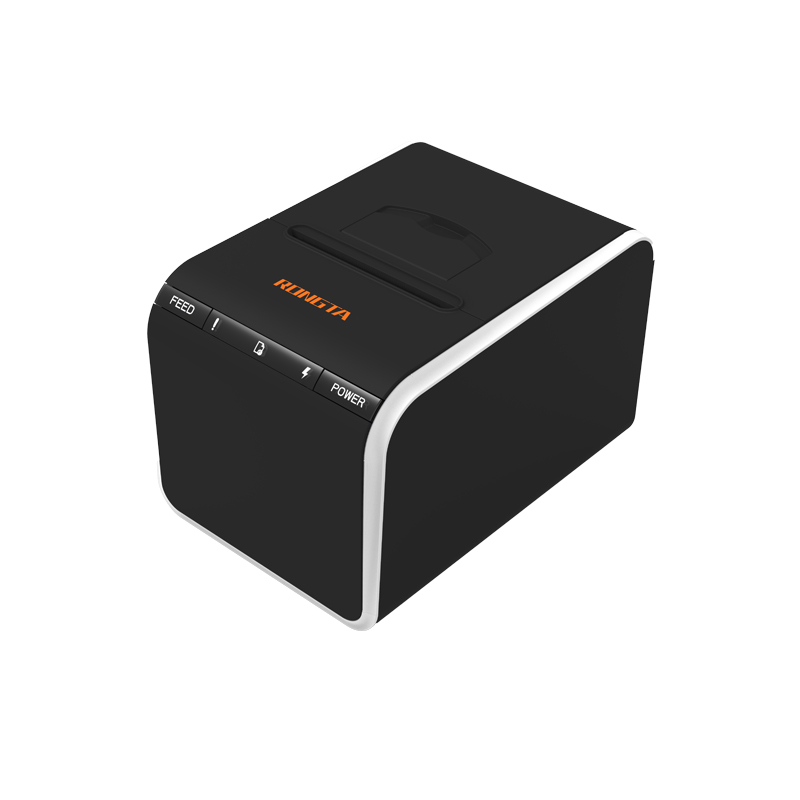 ACE G1YP Cloud-Drucker für Belege
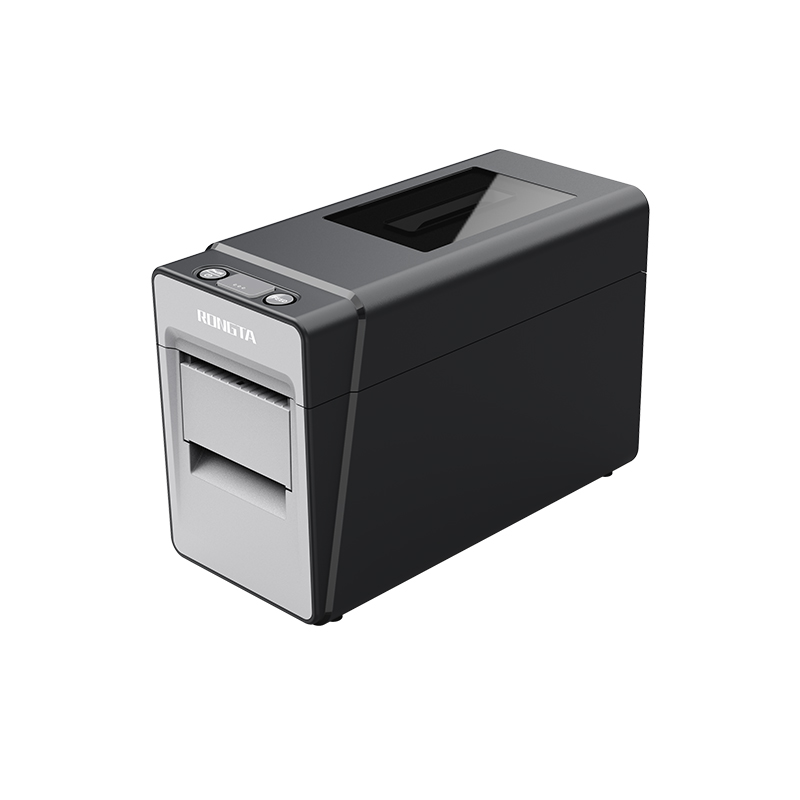 RP216 2'' Zweifarben-HD-Etikettendrucker
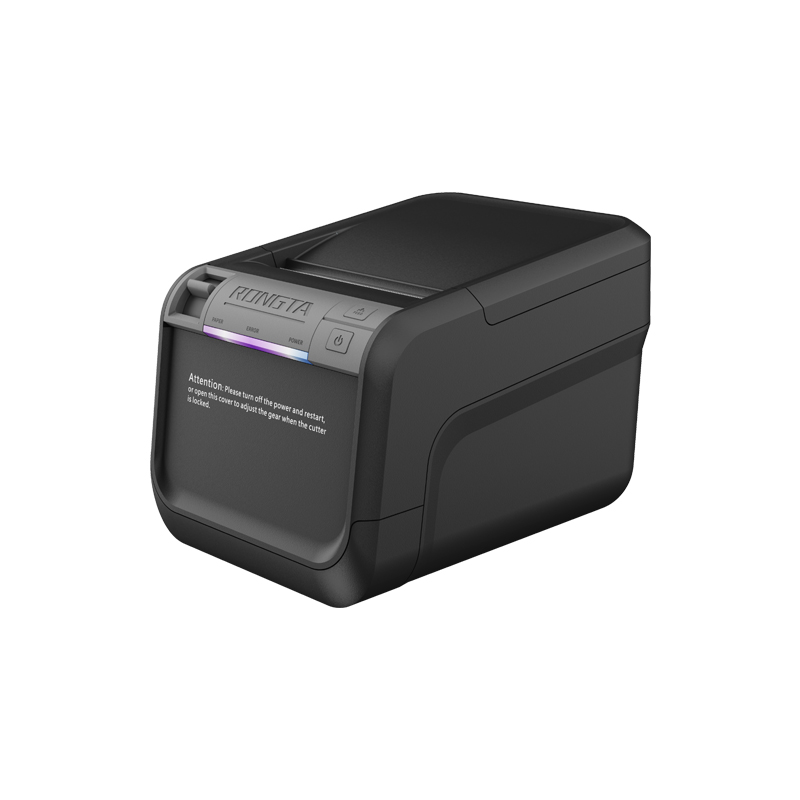 ACE V1S 3'' Etikettendrucker ohne Rückseite
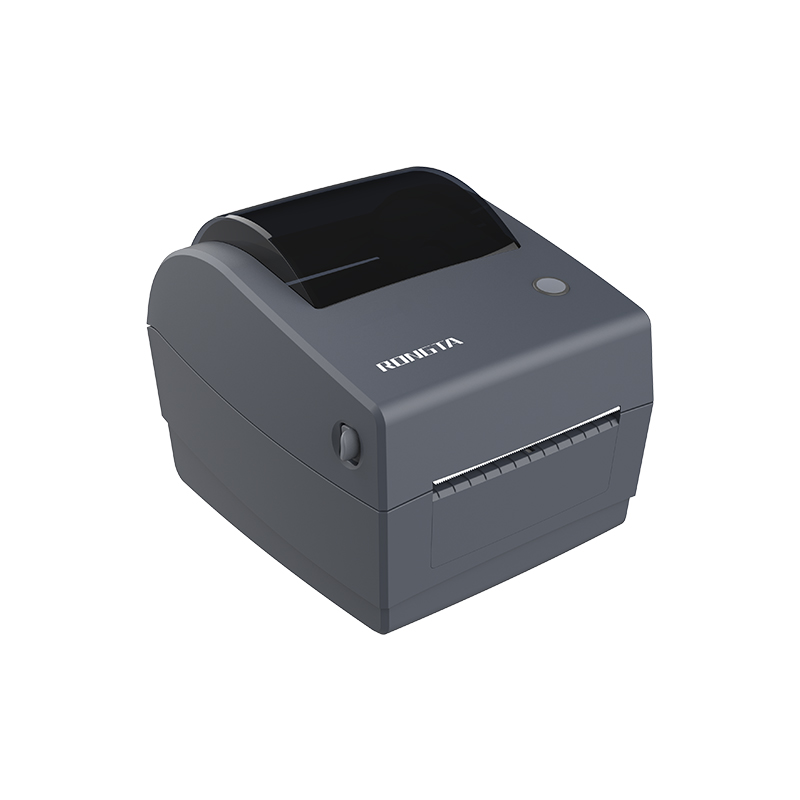 RP310D 3'' Zweifarben-Etikettendrucker
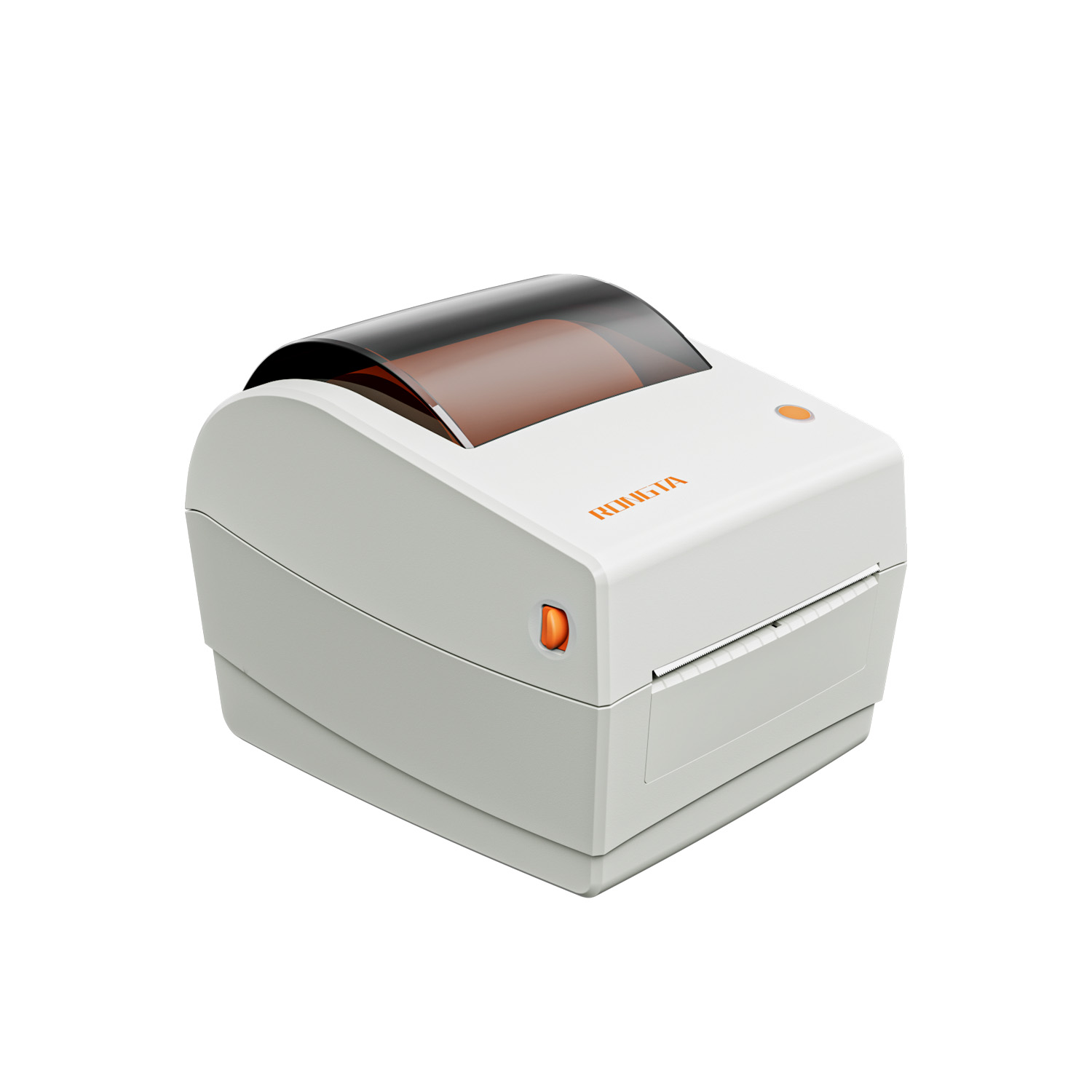 RP410N 4'' Thermodrucker für Etiketten
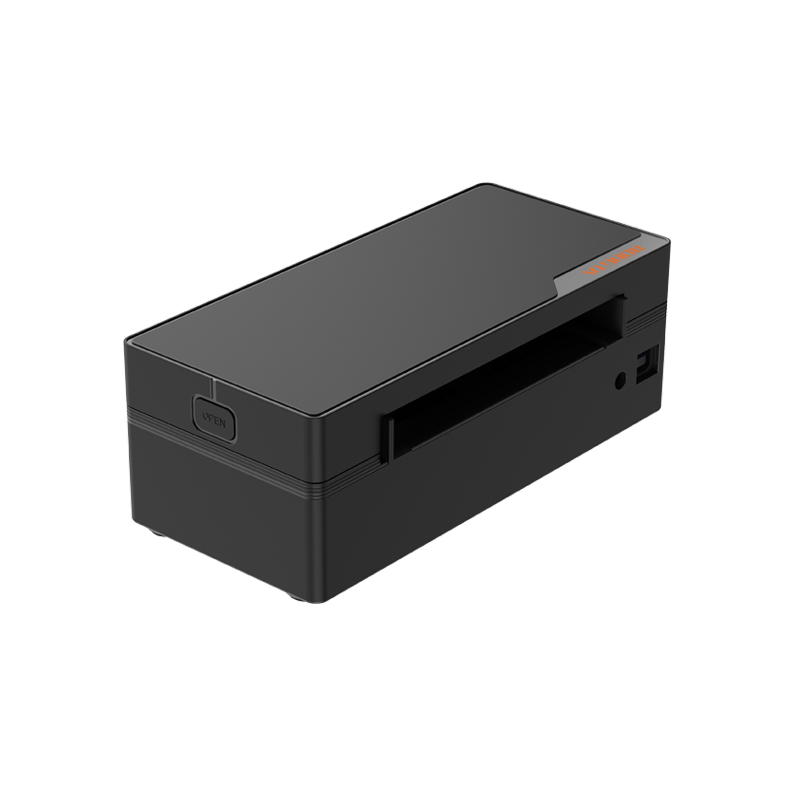 RP425C 4'' Elektronischer Frachtbriefdrucker
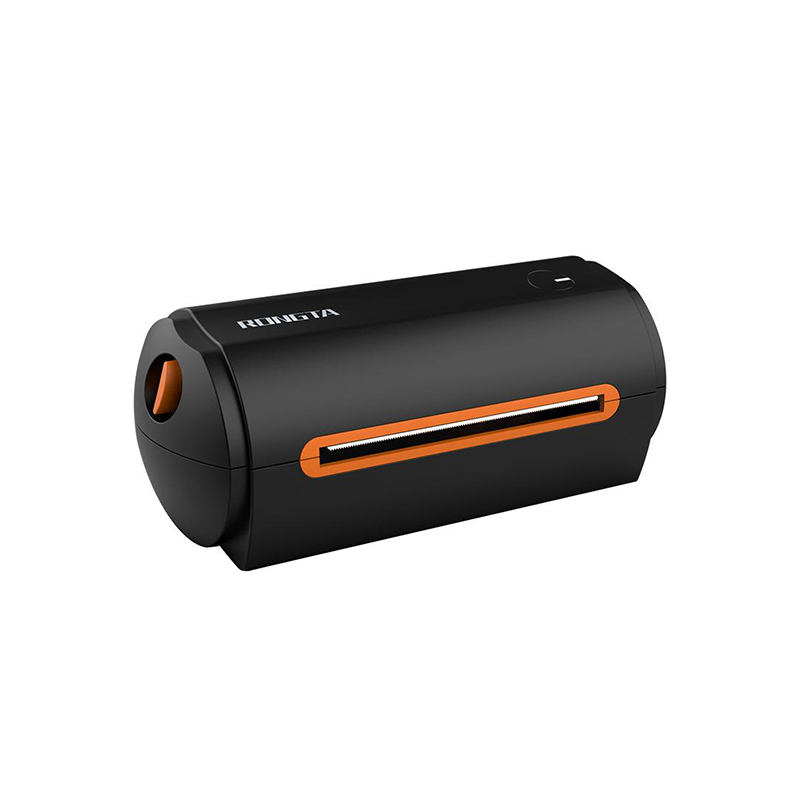 RP422 4'' Elektronischer Frachtbriefdrucker
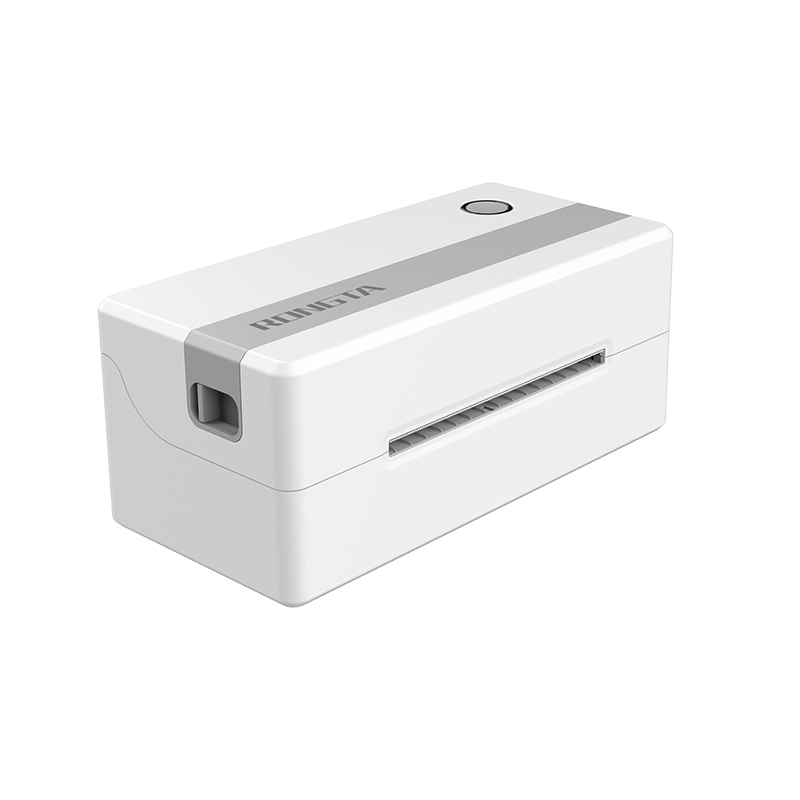 RP421A 4'' Elektronischer Frachtbriefdrucker
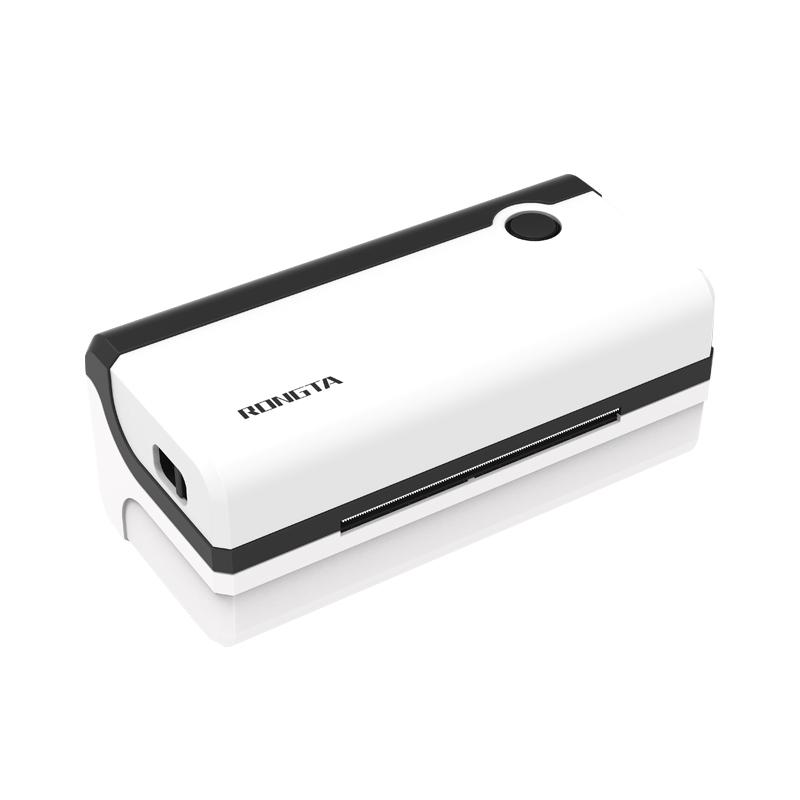 RP420 4'' Elektronischer Frachtbriefdrucker
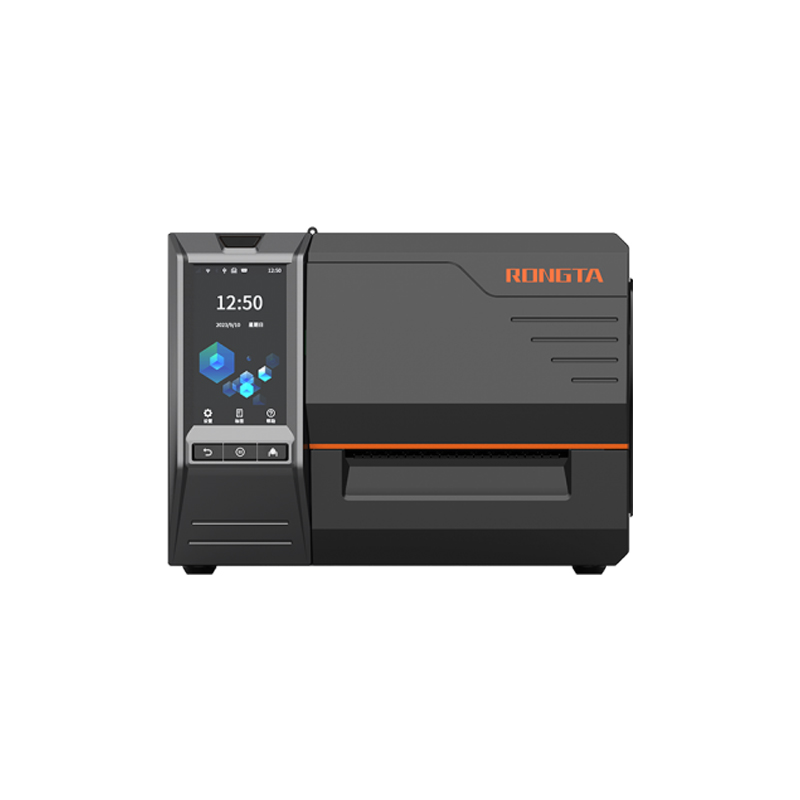 Barcode-Drucker der Serie RI463
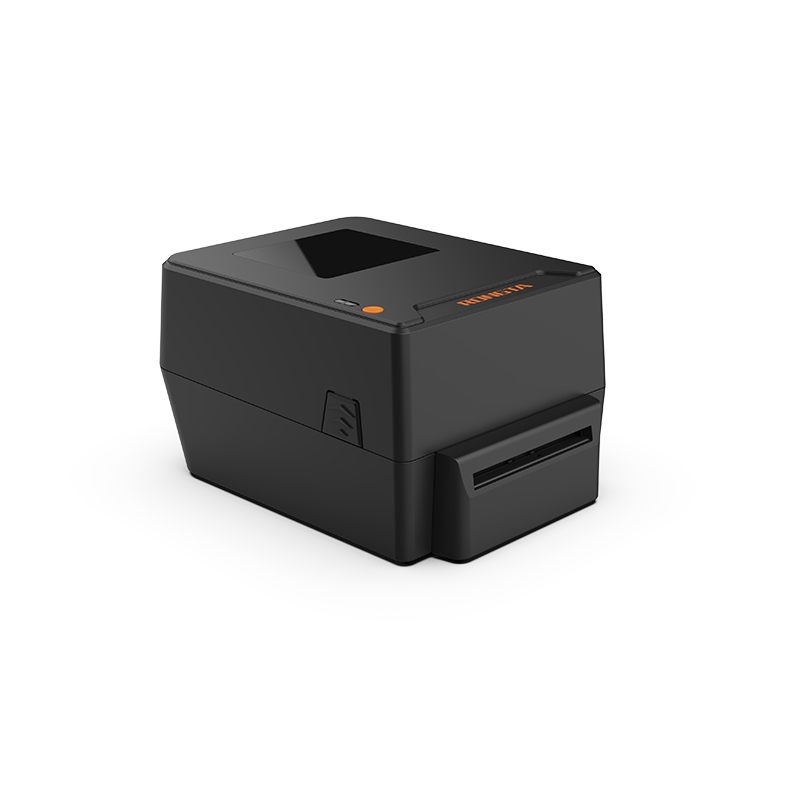 RP400A 4'' Thermotransferband-Schneidedrucker
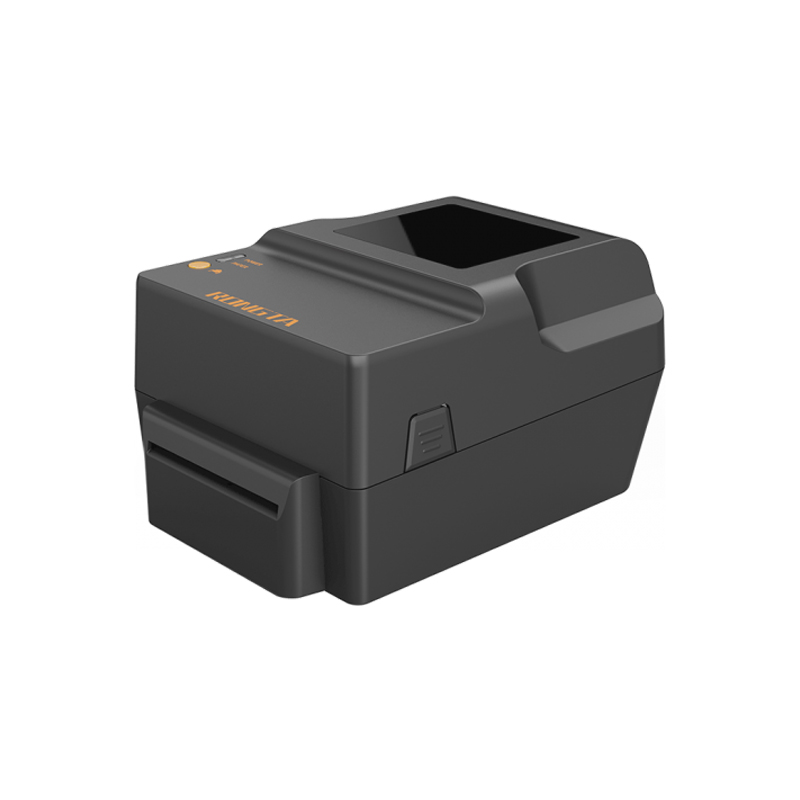 RP400H 4'' Thermotransferband-Schneidedrucker
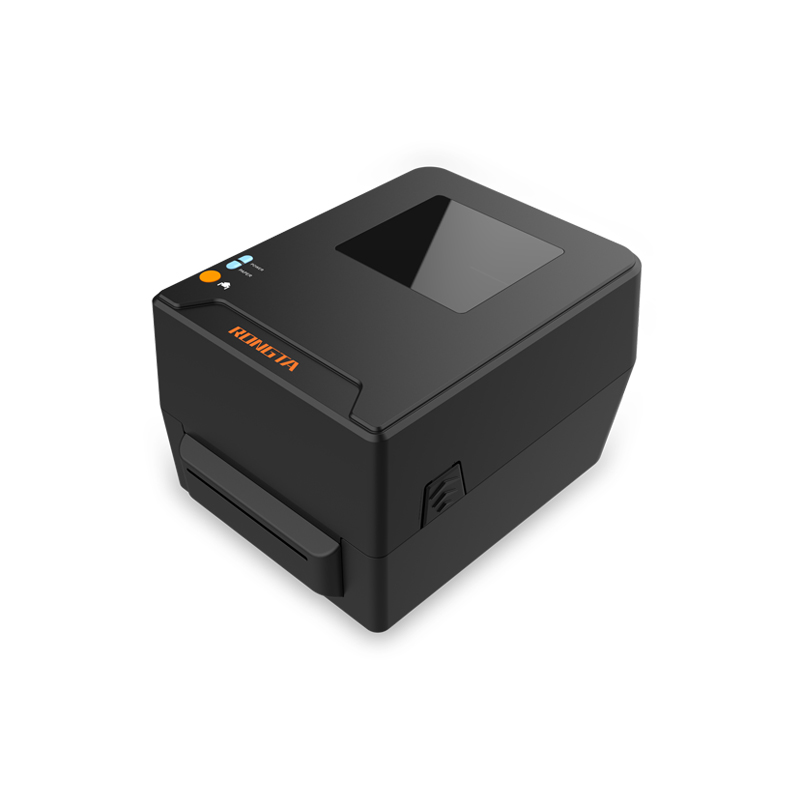 RPF413 300dpi RFID-Barcode-Etikettendrucker
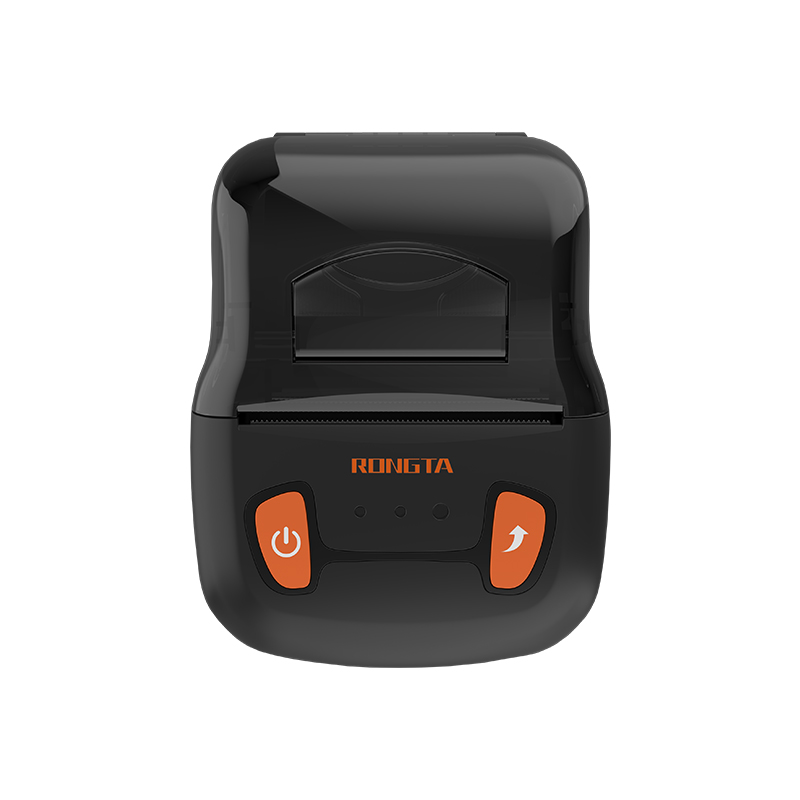 RPP02A Tragbarer Belegdrucker
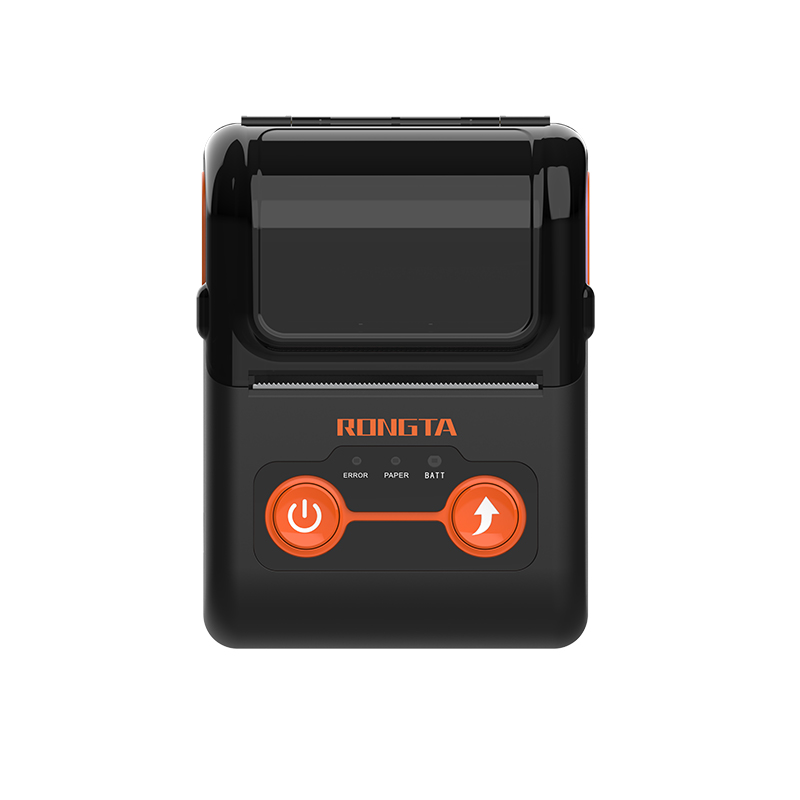 RPP02B Thermodrucker
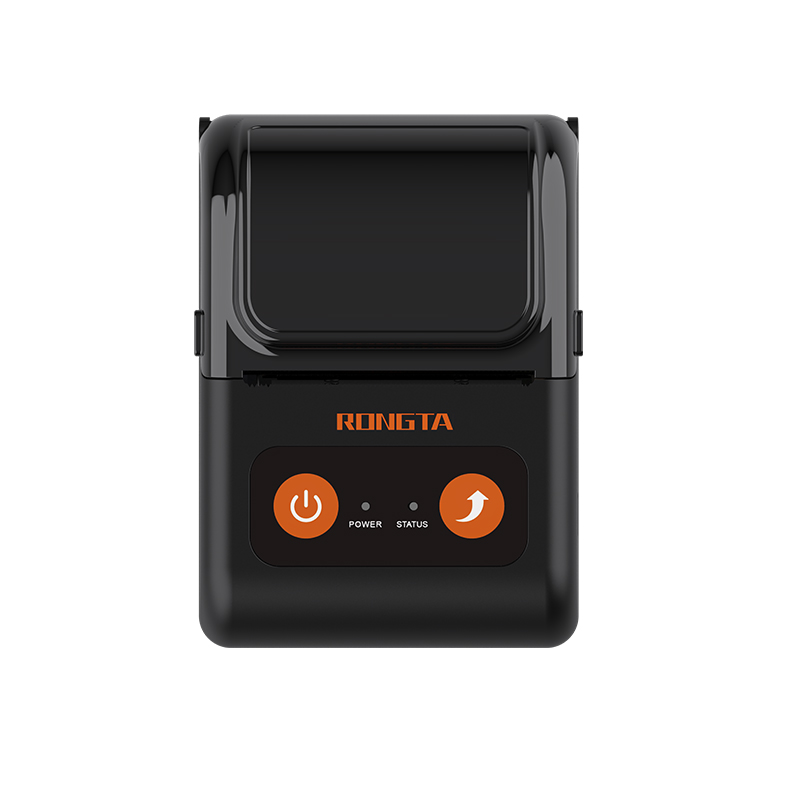 Tragbarer Belegdrucker RPP02C
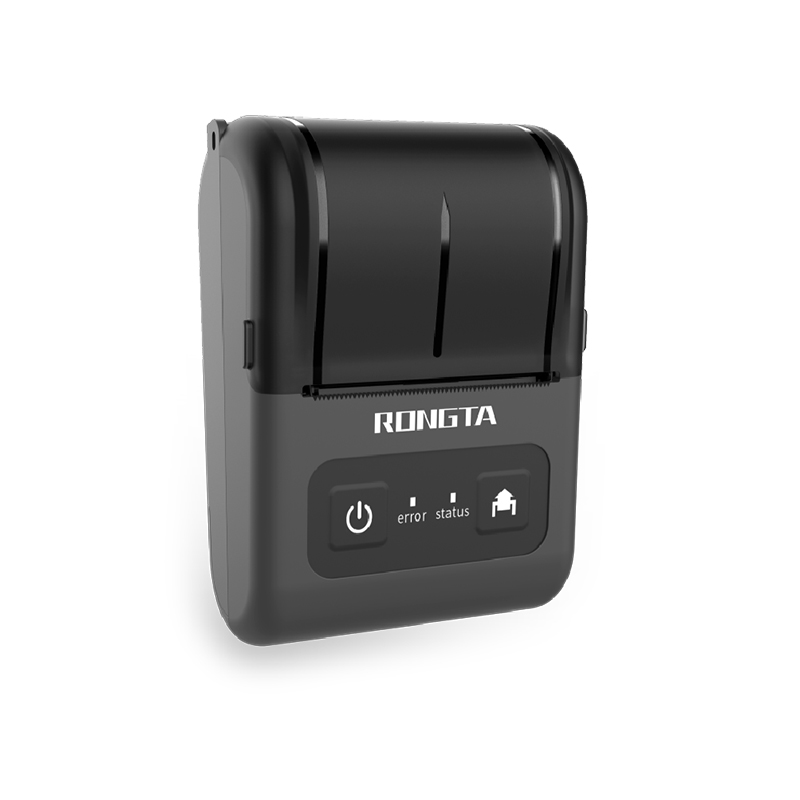 RPP02D Thermodrucker
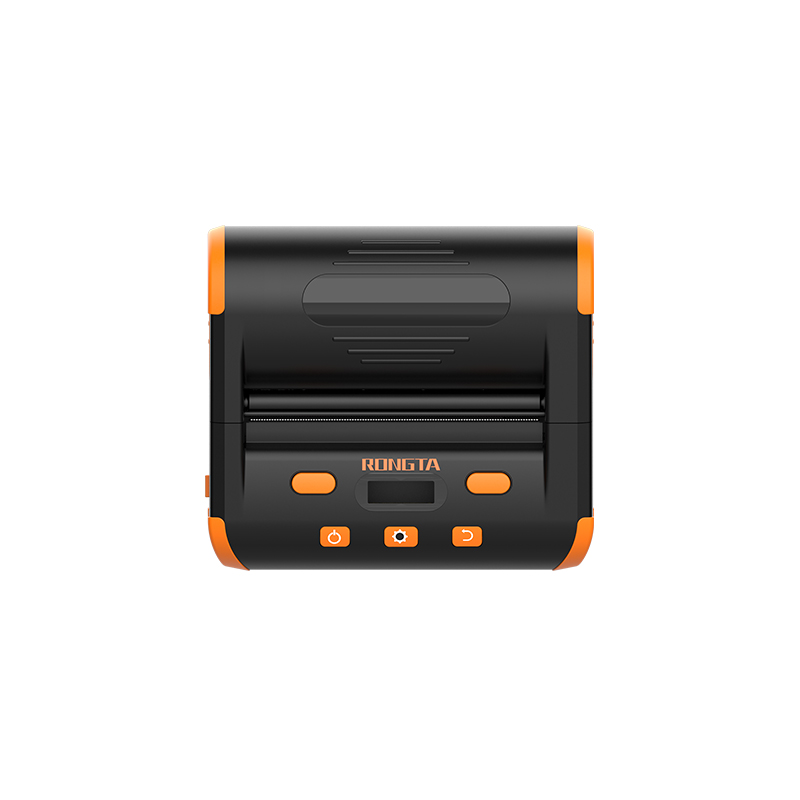 RPP04 4" Tragbarer Etikettendrucker
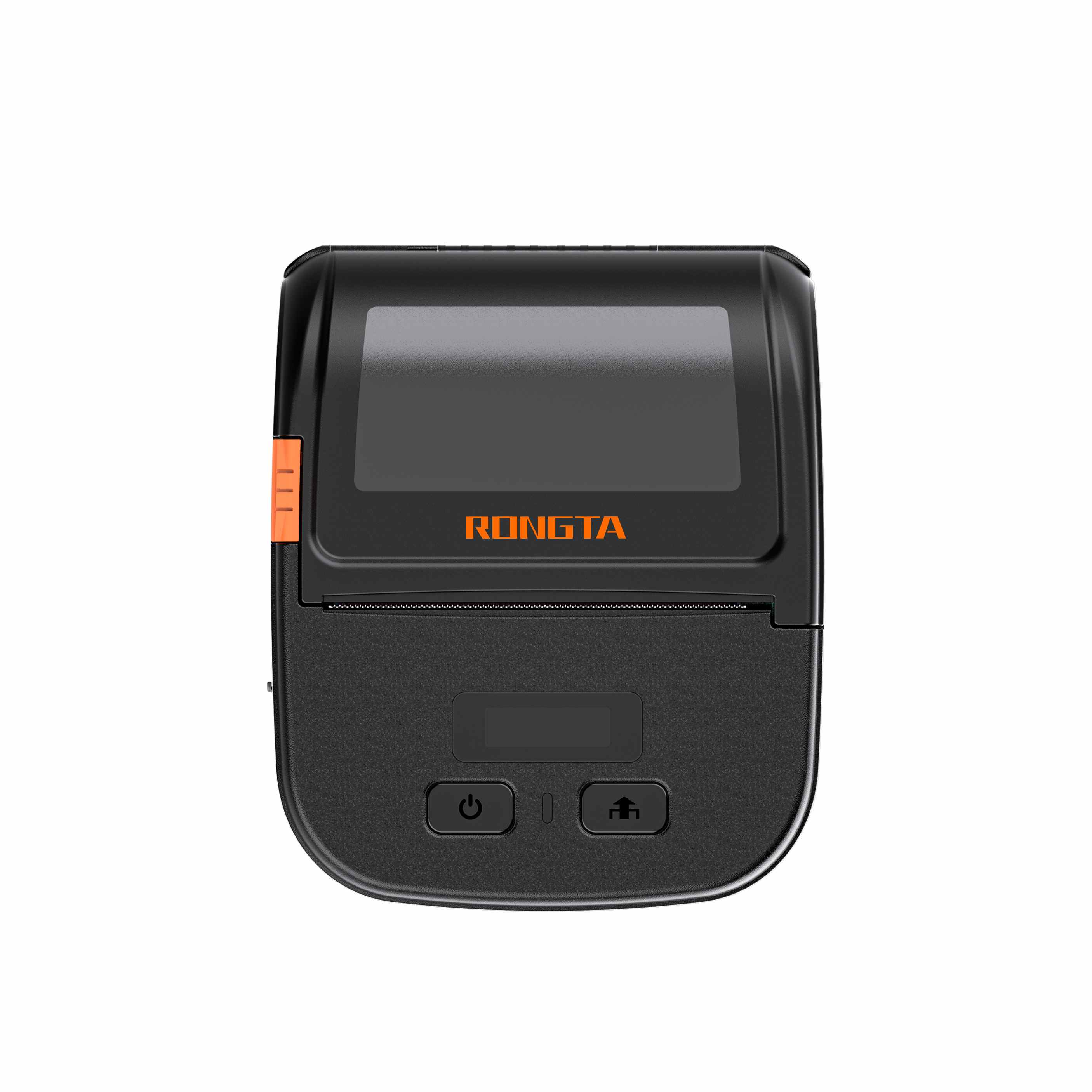 RPP30 3" Tragbarer Etikettendrucker
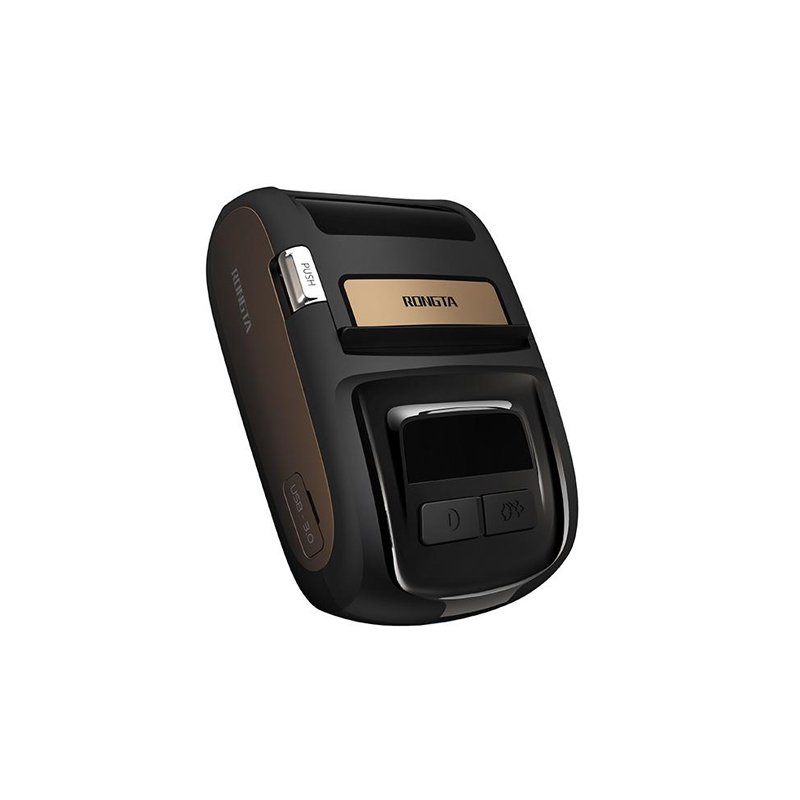 ACE M1 2" Tragbarer Etikettendrucker
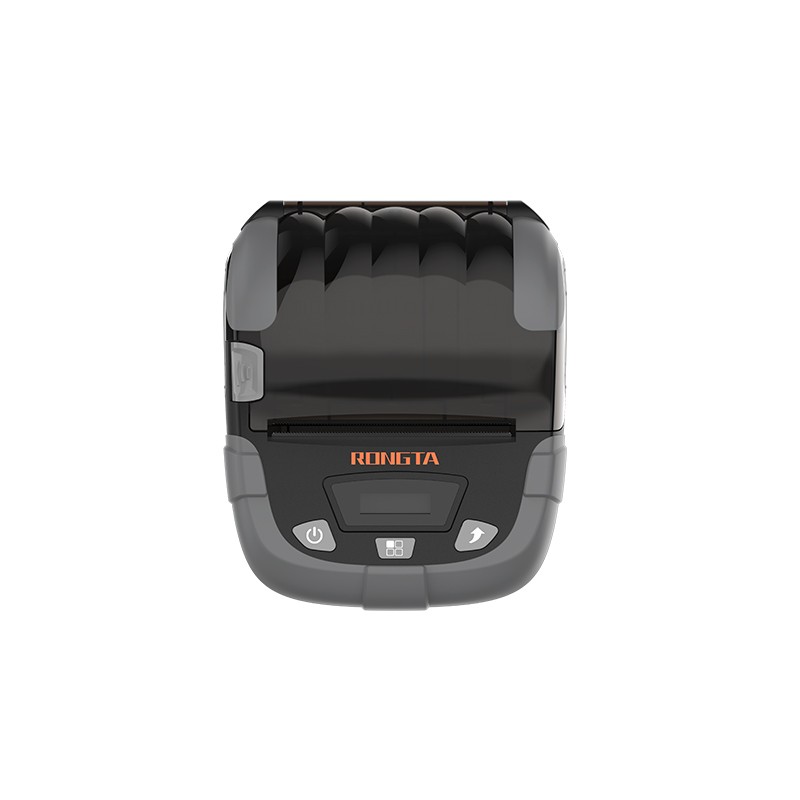 RPP320N 3" Tragbarer Etikettendrucker
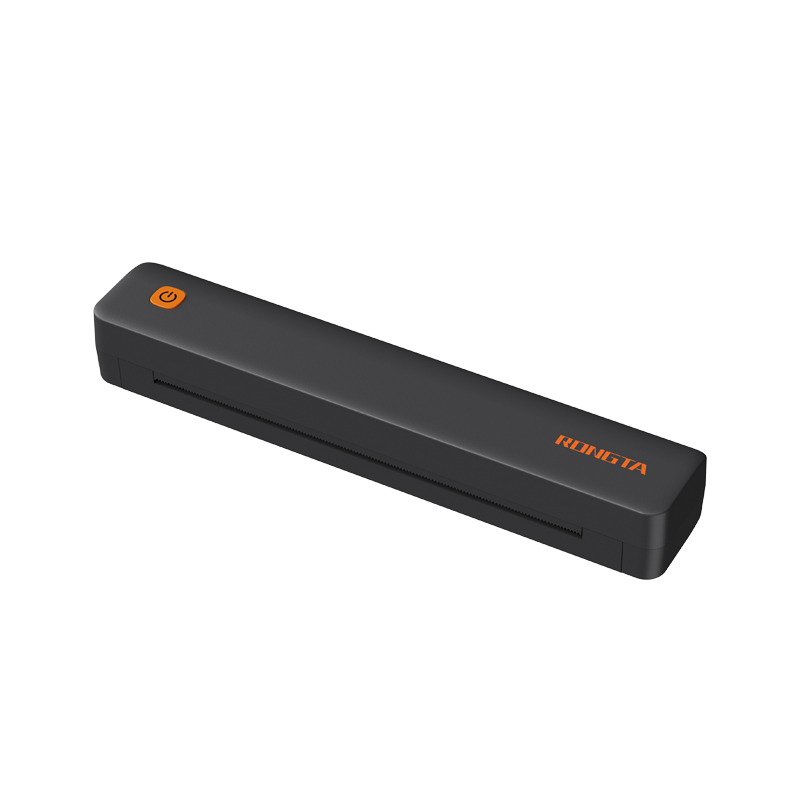 F11D A4 Tragbarer Thermodrucker
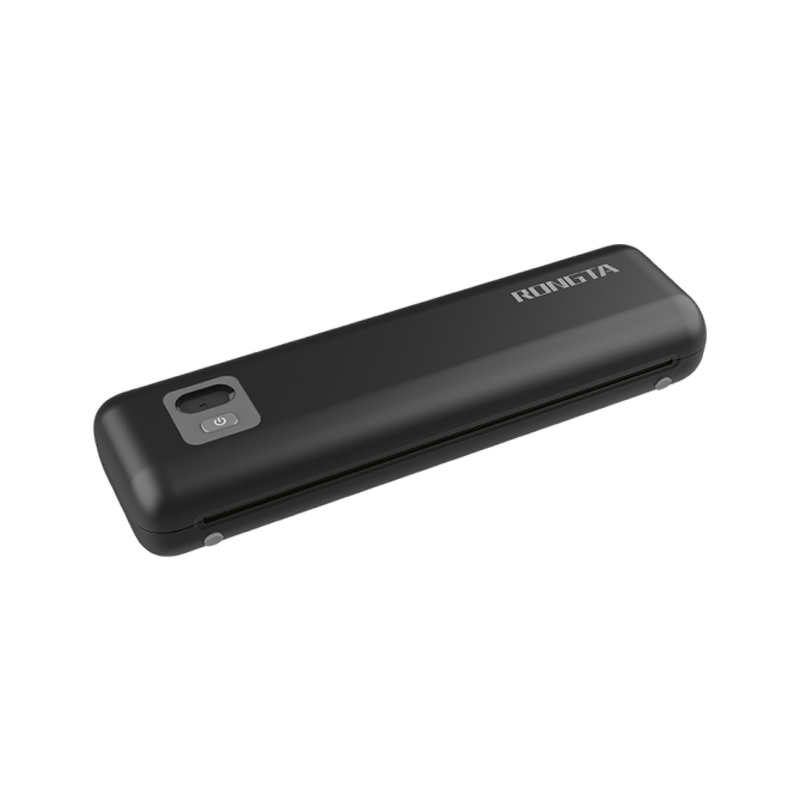 F82A A4 Thermodrucker mit Papierfach vorne
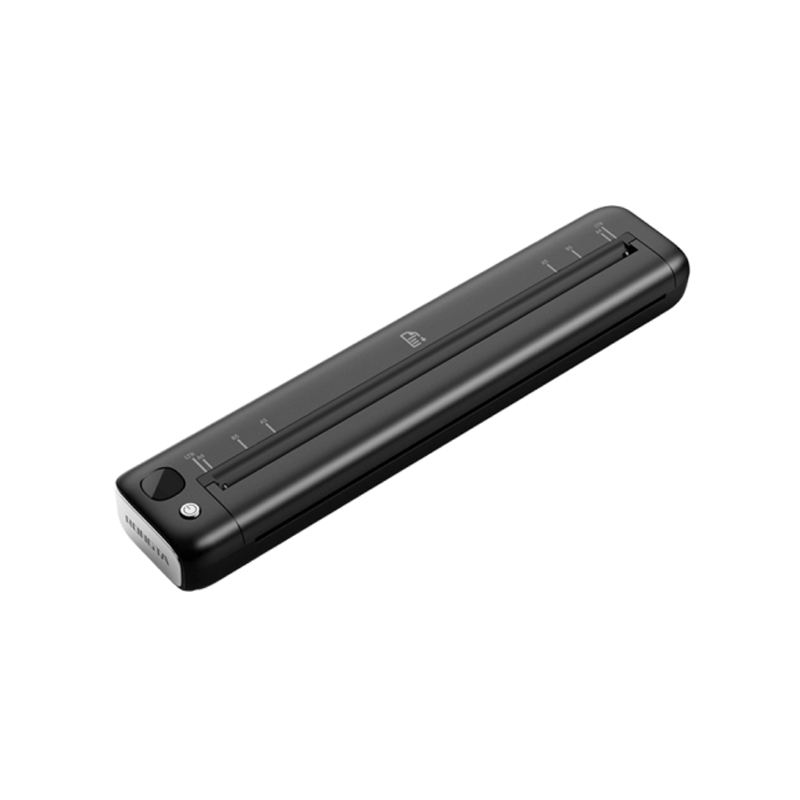 F81A Tragbarer A4-Thermodrucker
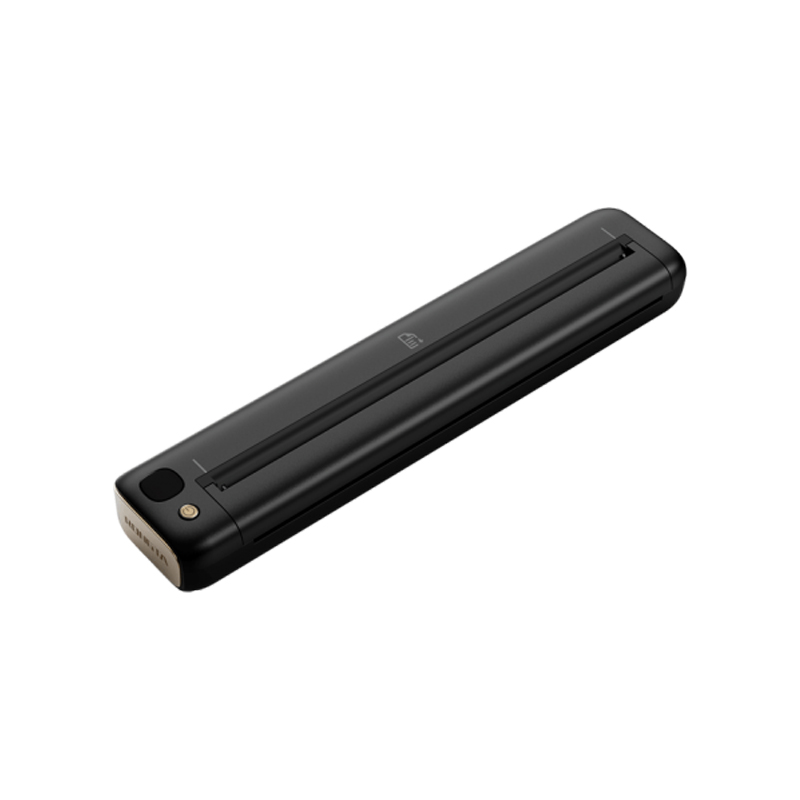 F81S Tragbarer A4 Tattoo-Drucker
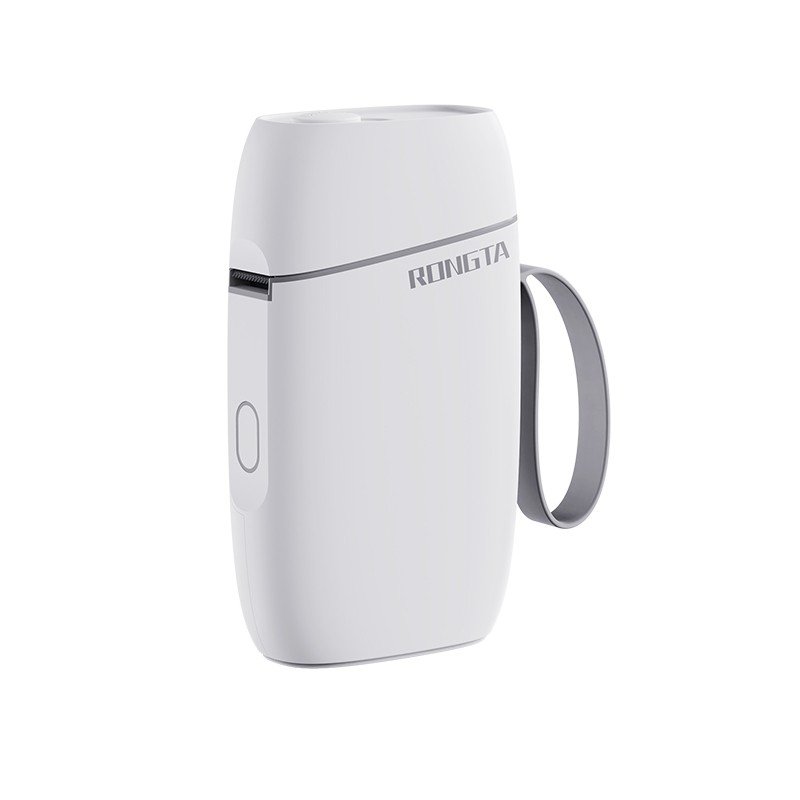 R5 Mini-Etikettendrucker
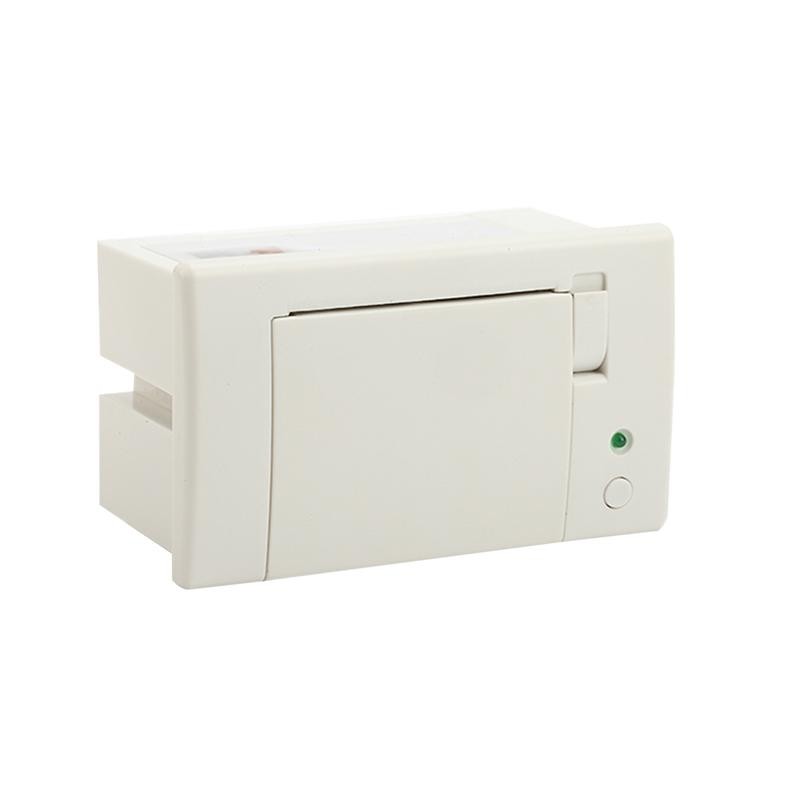 RP07 58mm Eingebauter Drucker
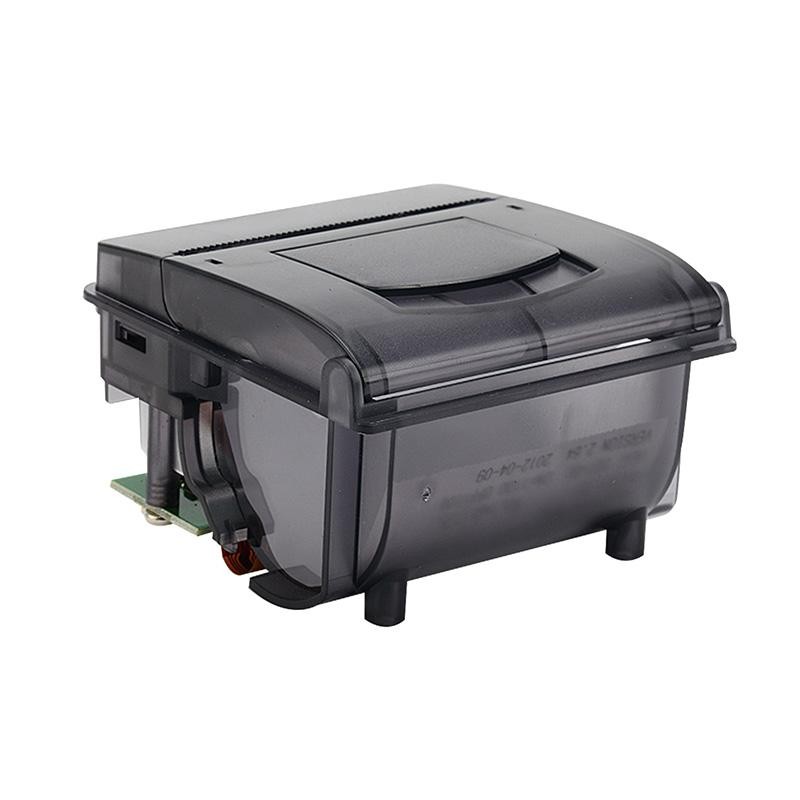 RP203 58mm Eingebauter Drucker
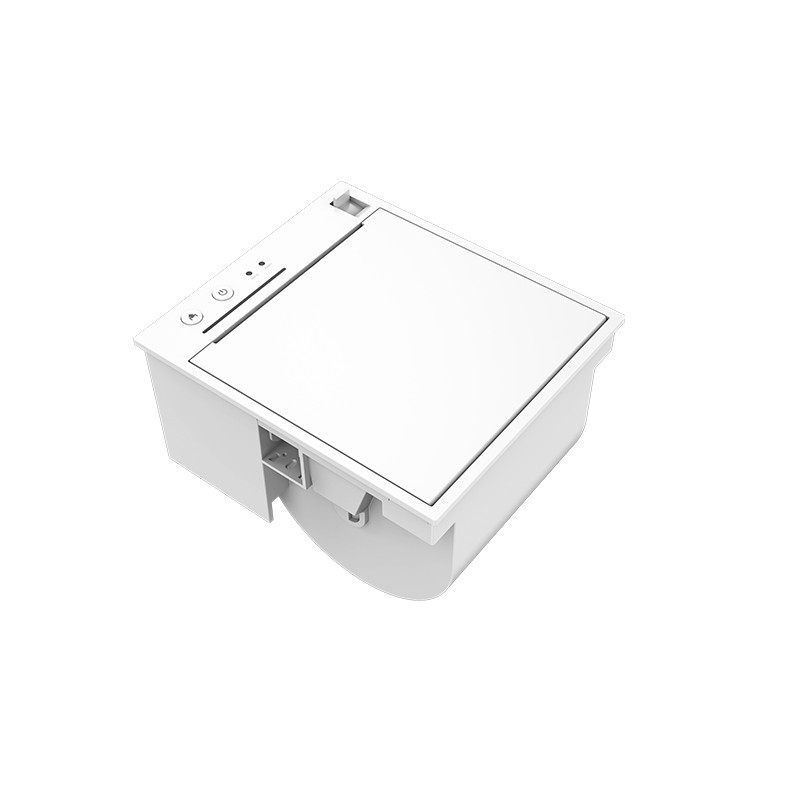 PM315 Eingebauter Thermodrucker
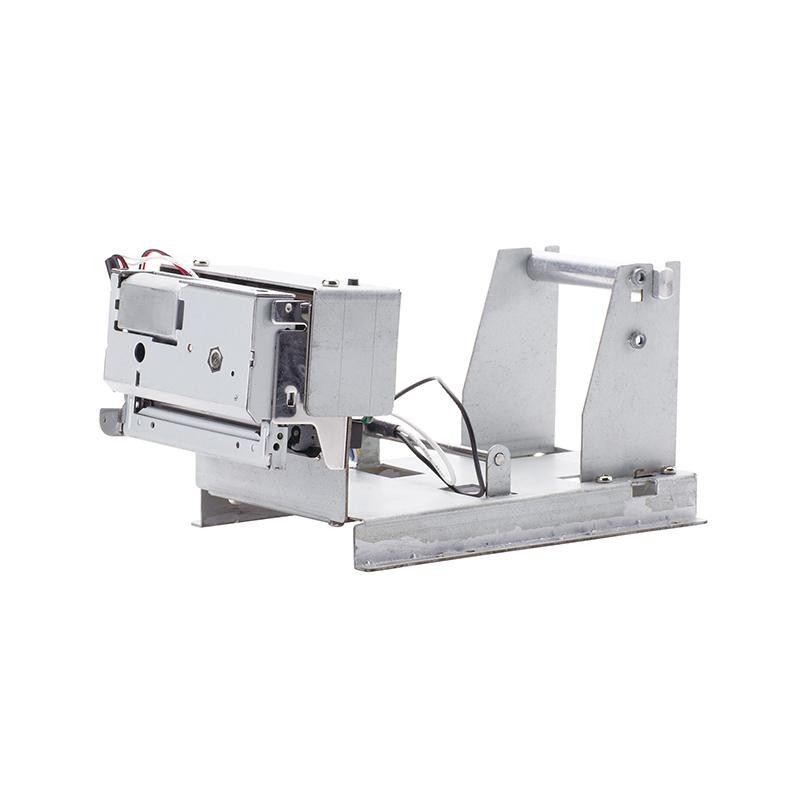 PM201 48mm Druckmodul
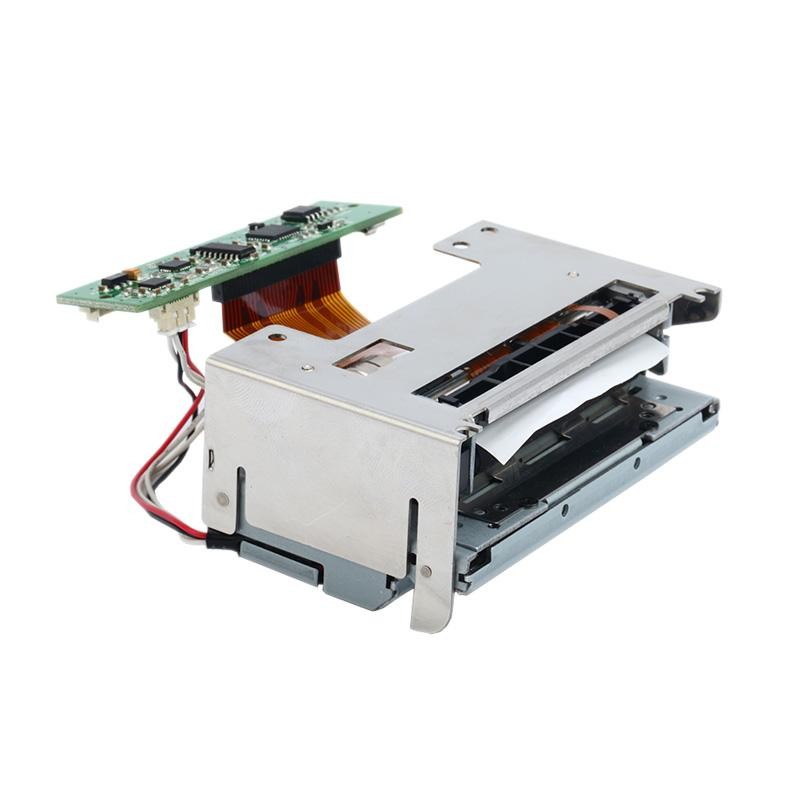 PM628 58mm Druckmodul
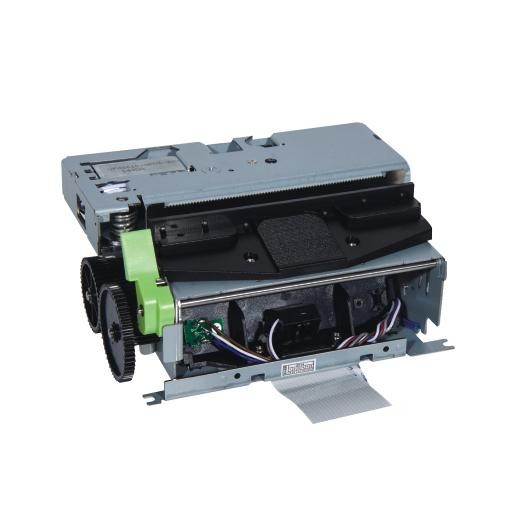 PM532A Druckmodul
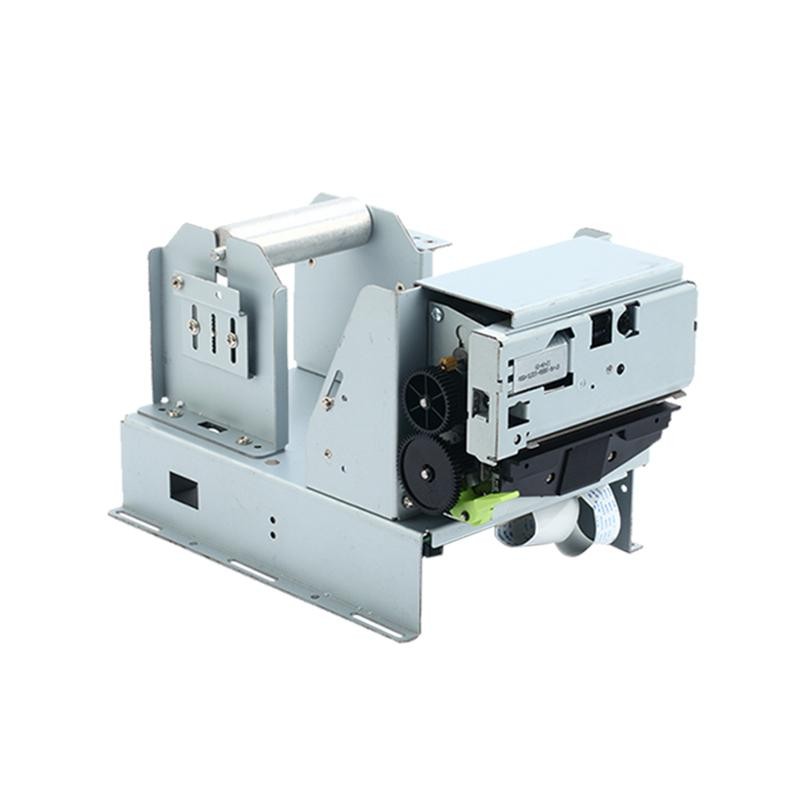 PM532B Druckermodul
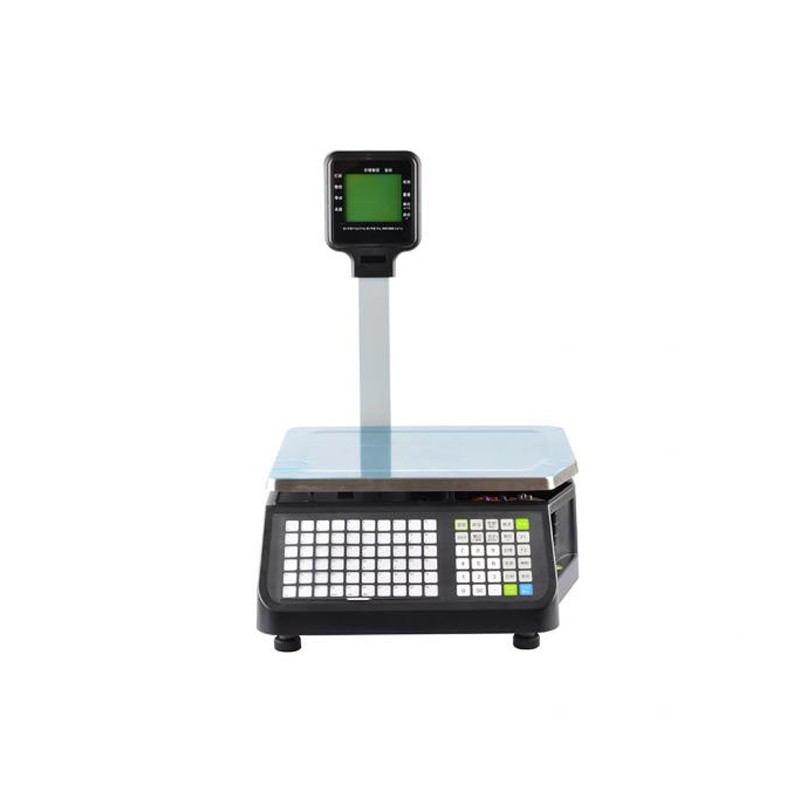 LS015/LS015A Barcode-Waage
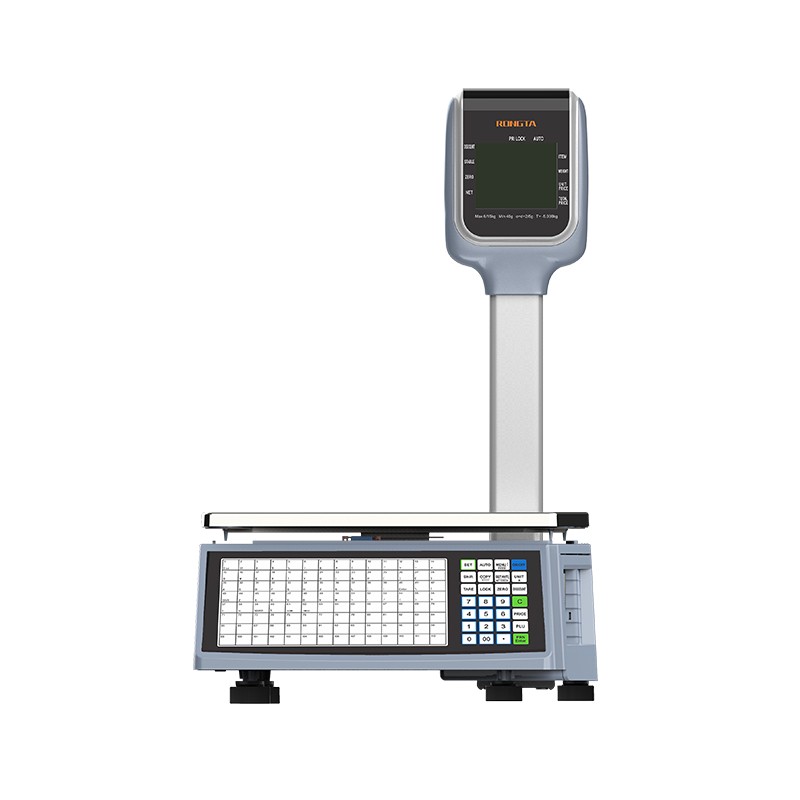 RLS1815D/RLS1830D Barcode-Waage
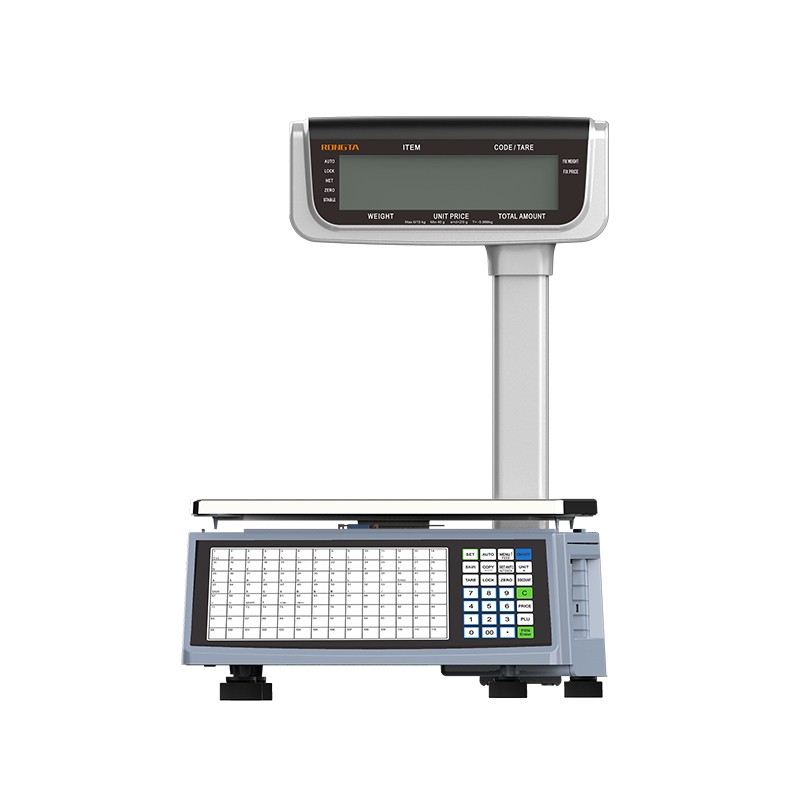 RLS1815C/RLS1830C Barcode-Skala
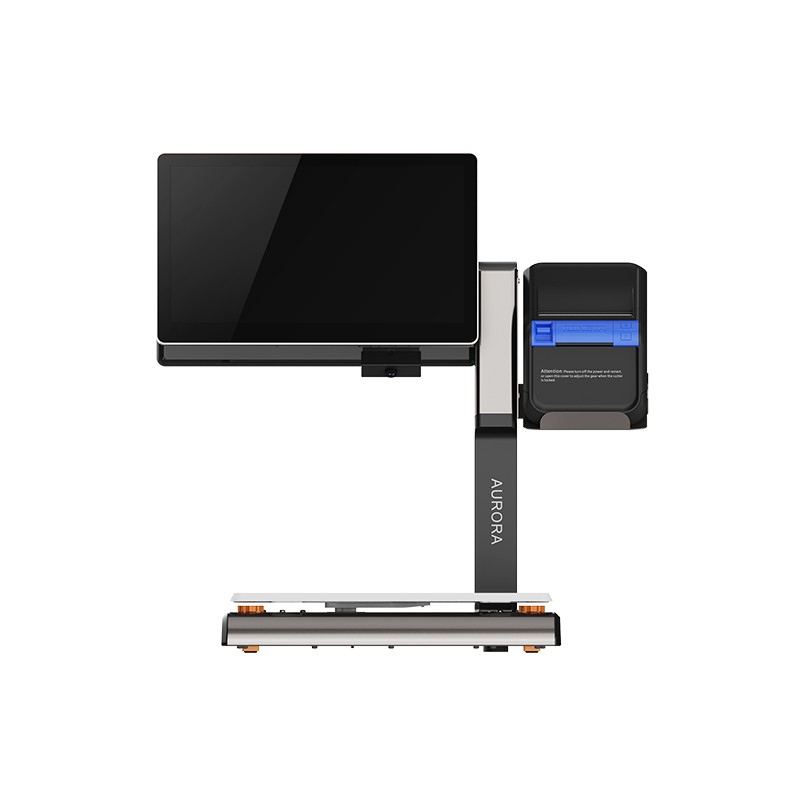 AURORA S2L-S Etikettenlose Waage
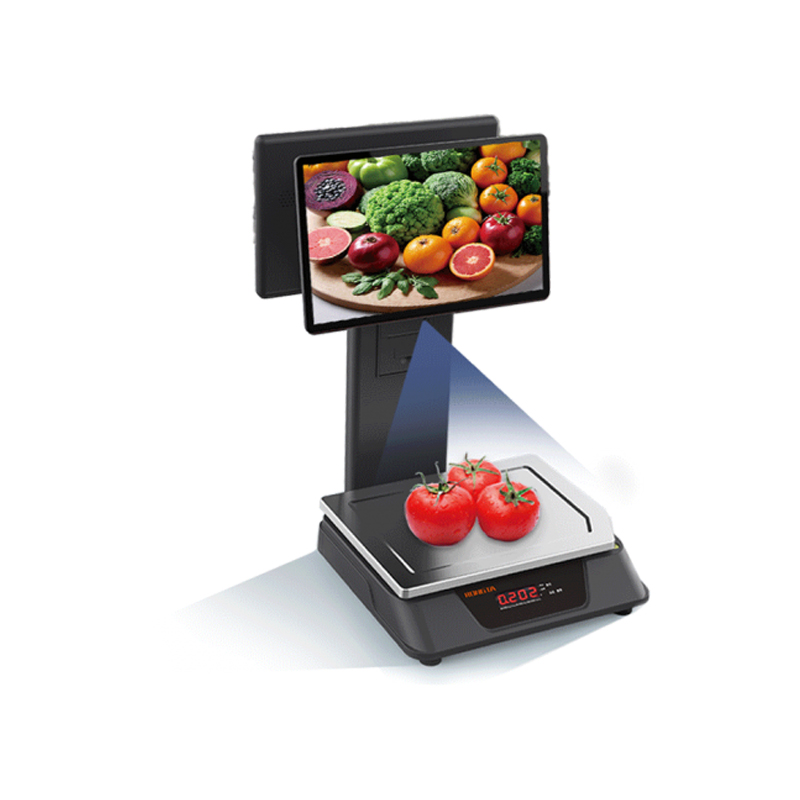 AURORA E1 PRO-AI Kassenwaage
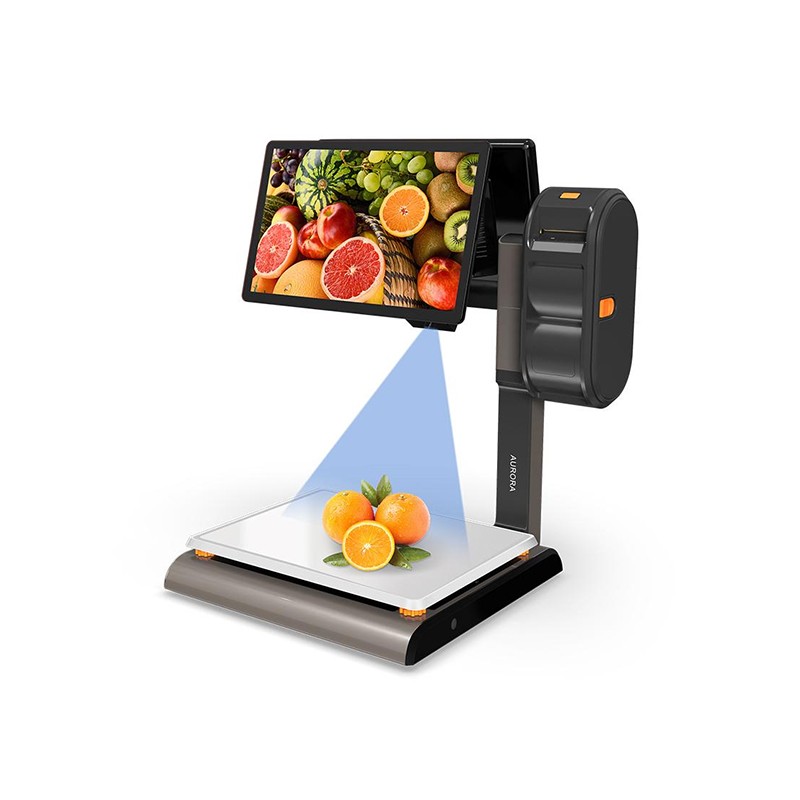 AURORA S2L-AI Etikettenskala
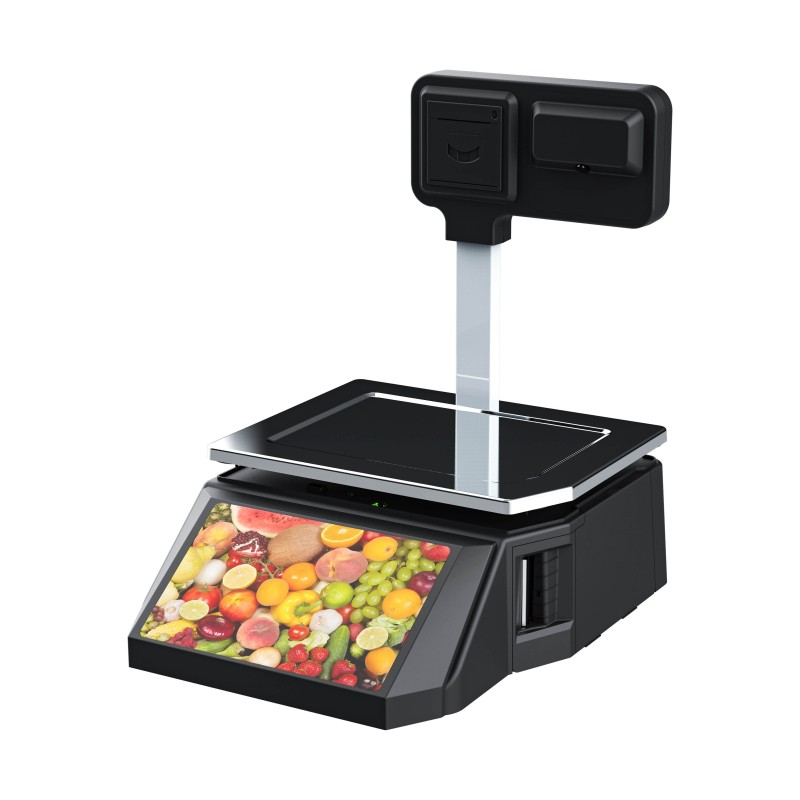 DP01-AI Smart Tag Kassen-Doppelverwendungswaage
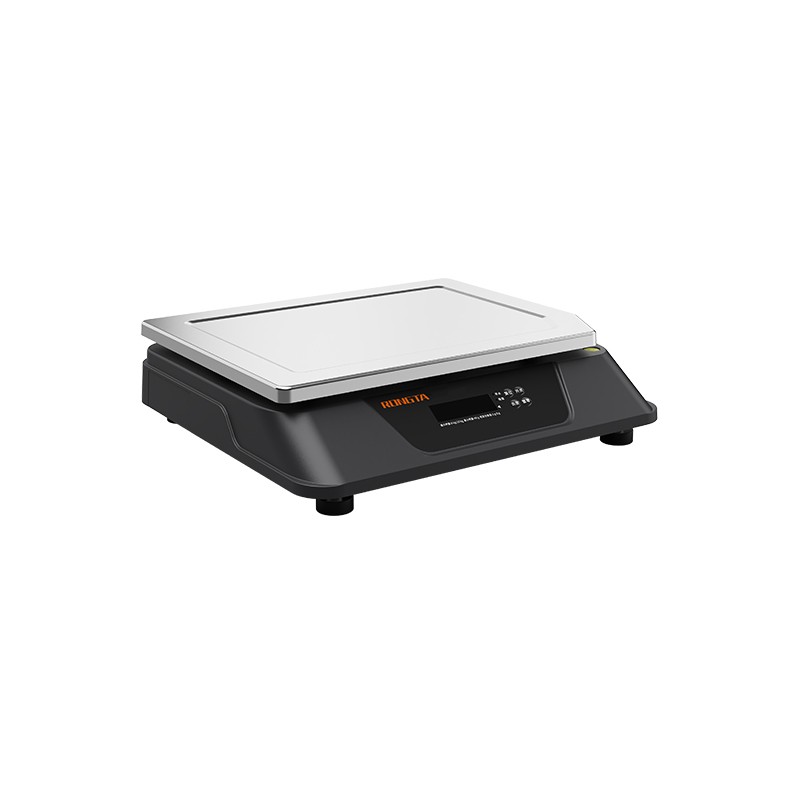 C3 Waage
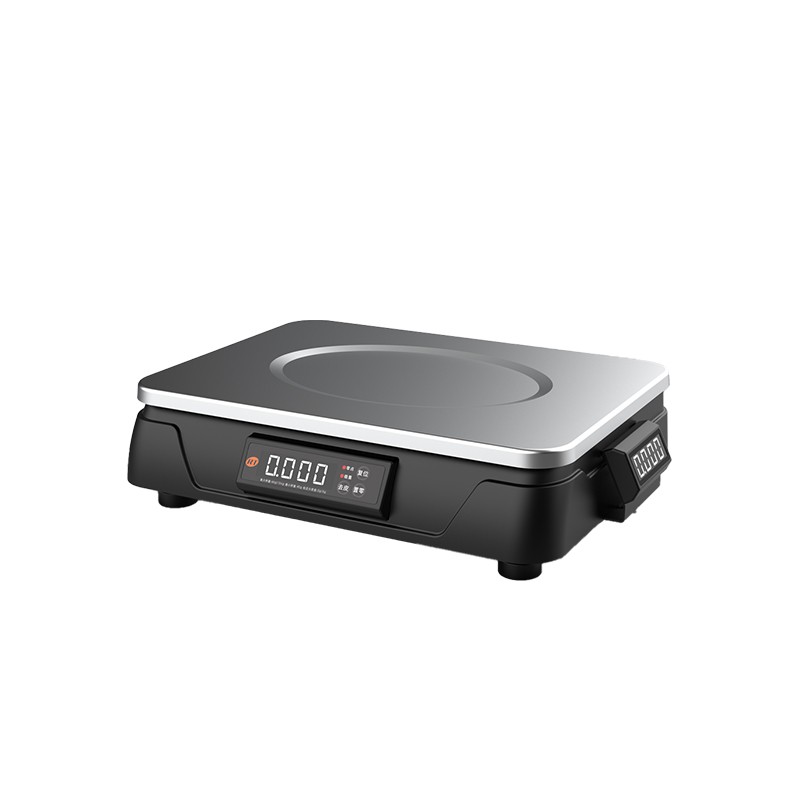 C1 Waage
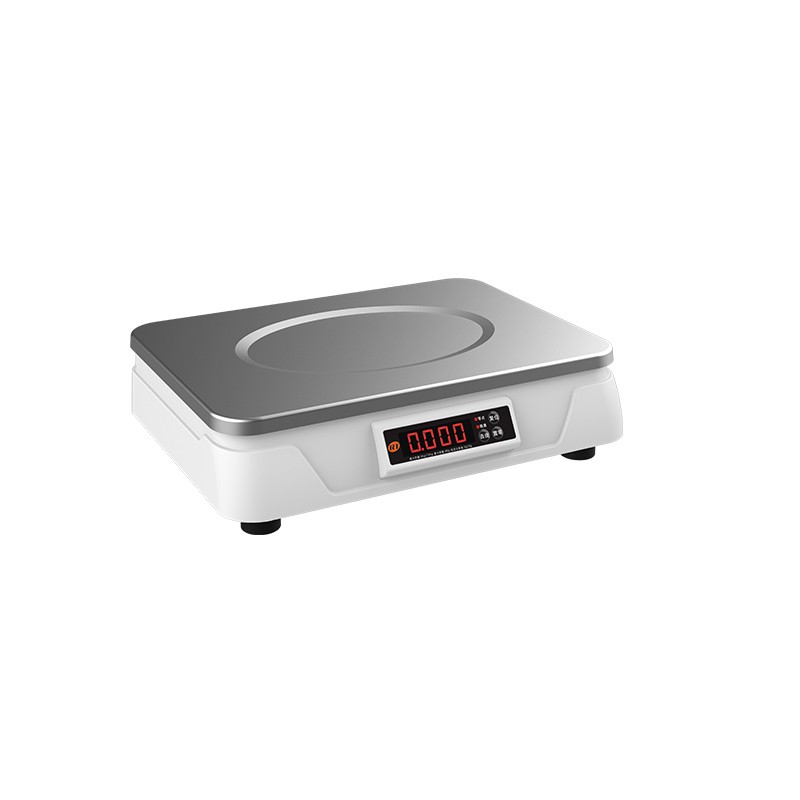 C11 Waage
 Einzelhandel
 ESSEN
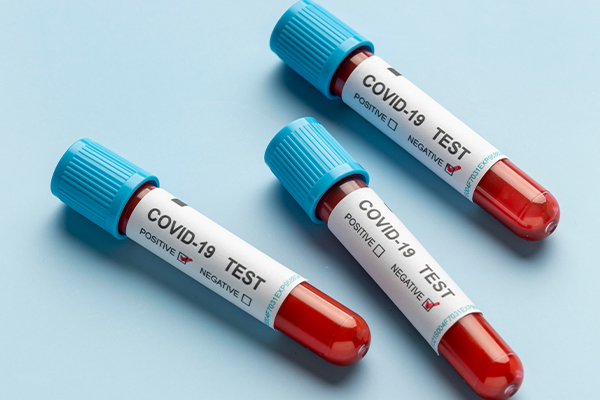 Medizinisch
 Mobiles Büro/Heim
 Vermögensverwaltung
 Logistik
 Treiber herunterladen
 Benutzerhandbuch
 Tool herunterladen
 Tag-Software
 Produktvideo
 Entwicklungsdokumentation
 Häufig gestellte Fragen
 Benutzerhandbuch
 Unternehmensnachrichten
 Ausstellungs-Updates
 Brancheneinblicke
 Produktaktualisierung
 Allgemeine Lage
 Entwicklungsgeschichte
 Auszeichnungen und Qualifikationen
 F&E-Stärke
 Teamaktivitäten
 Soziale Verantwortung





Häufig gestellte Fragen zum RP810 Etikettendrucker für gefährliche Abfälle
RP810Leitfaden für häufig gestellte Fragen zum Thermodrucker
I. Bedienungsanleitung für Tasten/Kontrollleuchten
1.1 Beschreibung der Tastenfunktionen
① Selbsttestseite drucken: Drücken Sie die Ein-/Aus-Taste zweimal schnell hintereinander, um die Selbsttestseite zu drucken;
② Papierlernen: Halten Sie den Ein-/Ausschalter 1 Sekunde lang gedrückt, bis der Summer einmal piept. Lassen Sie dann den Ein-/Ausschalter los, um mit dem Papierlernen zu beginnen.
③ Werkseinstellungen wiederherstellen: Halten Sie bei eingeschaltetem Drucker im Standby-Modus die Ein-/Aus-Taste 8 Sekunden lang gedrückt und lassen Sie sie dann los. Die Kontrollleuchte blinkt 5 Sekunden lang blau und leuchtet anschließend dauerhaft weiß. Der Drucker wurde erfolgreich auf die Werkseinstellungen zurückgesetzt.
④ Drucken von leerem Papier: Drücken Sie im Standby-Modus kurz die Papierzufuhrtaste, um automatisch ein leeres Etikett einzuziehen;
1.2 Beschreibung der Kontrollleuchte
① Kontrollleuchte: Die grüne Leuchte bleibt an, wenn der Drucker eingeschaltet ist und die Bluetooth-Verbindung oder die Computerverbindung zum Drucker erfolgreich hergestellt wurde.
② Die Kontrollleuchte blinkt rot: Der Drucker meldet einen Fehler, und der Summer gibt einen Alarm aus;
Zwei aufeinanderfolgende Pieptöne: Das Uhrwerk meldet einen Fehler.
Drei aufeinanderfolgende Pieptöne deuten auf einen Papiermangel hin.
Vier aufeinanderfolgende Pieptöne: Das Schneidwerkzeug meldet einen Fehler.
Fünf aufeinanderfolgende Pieptöne: Überhitzungsfehler;
Sechs aufeinanderfolgende Pieptöne: Fehlermeldung, die auf einen Fehler beim Öffnen des Deckels hinweist;
Sieben aufeinanderfolgende Pieptöne: Etikettenfehler gemeldet;
II. Häufige Probleme und Lösungen
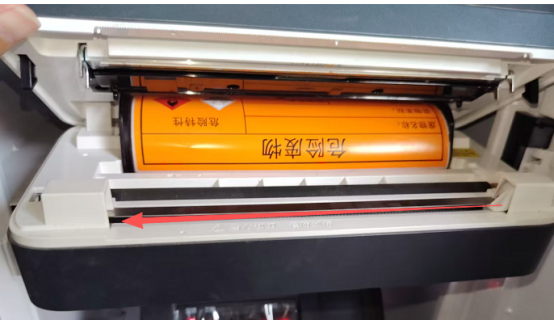
2.1Schneidemesserfehler
Lösung:
① Öffnen Sie die Abdeckung und prüfen Sie, ob sich das Schneidrad im linken Fach befindet. Befindet es sich in der Mitte oder rechts, schieben Sie es manuell zurück in seine Position.
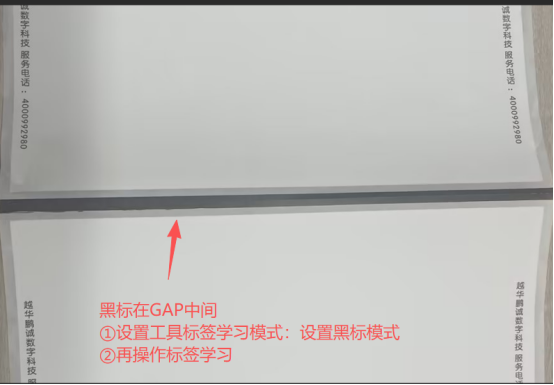
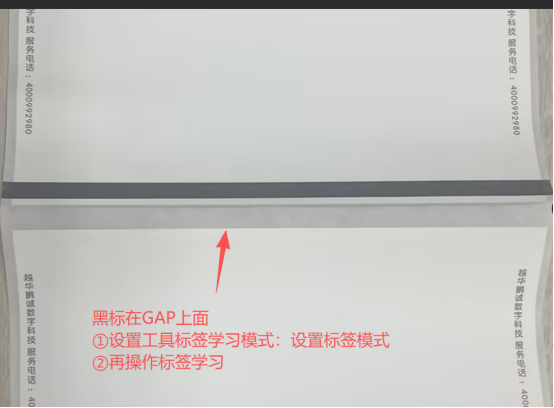
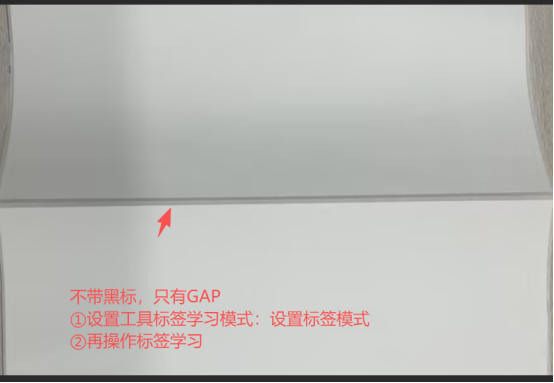
2.2Nahtetikettierungsfehler
Lösung:
① Öffnen Sie das Tool für die Etiketteneinstellungen und wählen Sie „Drucker einrichten“ aus;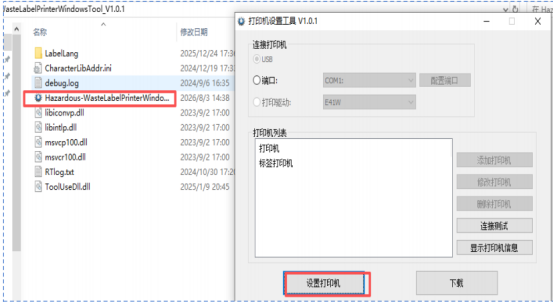
② Wählen Sie den entsprechenden Etikettenlernmodus je nach Papiersorte und führen Sie anschließend das automatische Etikettenlernen durch. Das Etikettenpapier wird automatisch zugeführt und die Position überprüft. Sobald das Etikettenpapier an der Abreißposition stoppt, war das Etikettenlernen erfolgreich.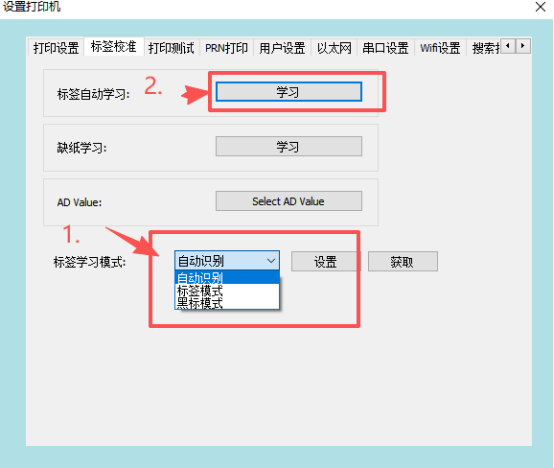
III. Kundendienst-Kontaktinformationen
3.1Technische Support-Hotline:
Hotline: 400-800-0596. Nach der Vorwahl 400 wählen Sie bitte die 2 für Unterstützung beim Etikettendrucker-Service.
Arbeitszeiten: 9:00 - 20:30 Uhr (an Wochenenden/Feiertagen bis 18:00 Uhr);
3.2 Kundendienst und Reparatur per Post:
Empfänger: Kundendienstabteilung
Telefon: 15359340780
Adresse: Rongda Wissenschafts- und Technologiepark, Nr. 88 Tonghui Südstraße, Industriegebiet Tongan, Stadt Xiamen, Provinz Fujian
Anleitung zur Rücksendung: Bitte legen Sie der Rücksendung Ihres Geräts zur Reparatur Ihre Rücksendeadresse, Ihre Kontaktdaten, eine Liste aller im Paket enthaltenen Artikel sowie eine detaillierte Fehlerbeschreibung bei. Dies beschleunigt die Bearbeitung Ihrer Rücksendung. Vielen Dank für Ihre Unterstützung! Sollten keine Informationen vorliegen, wird das Gerät an die vom Absender angegebenen Daten zurückgesendet.