

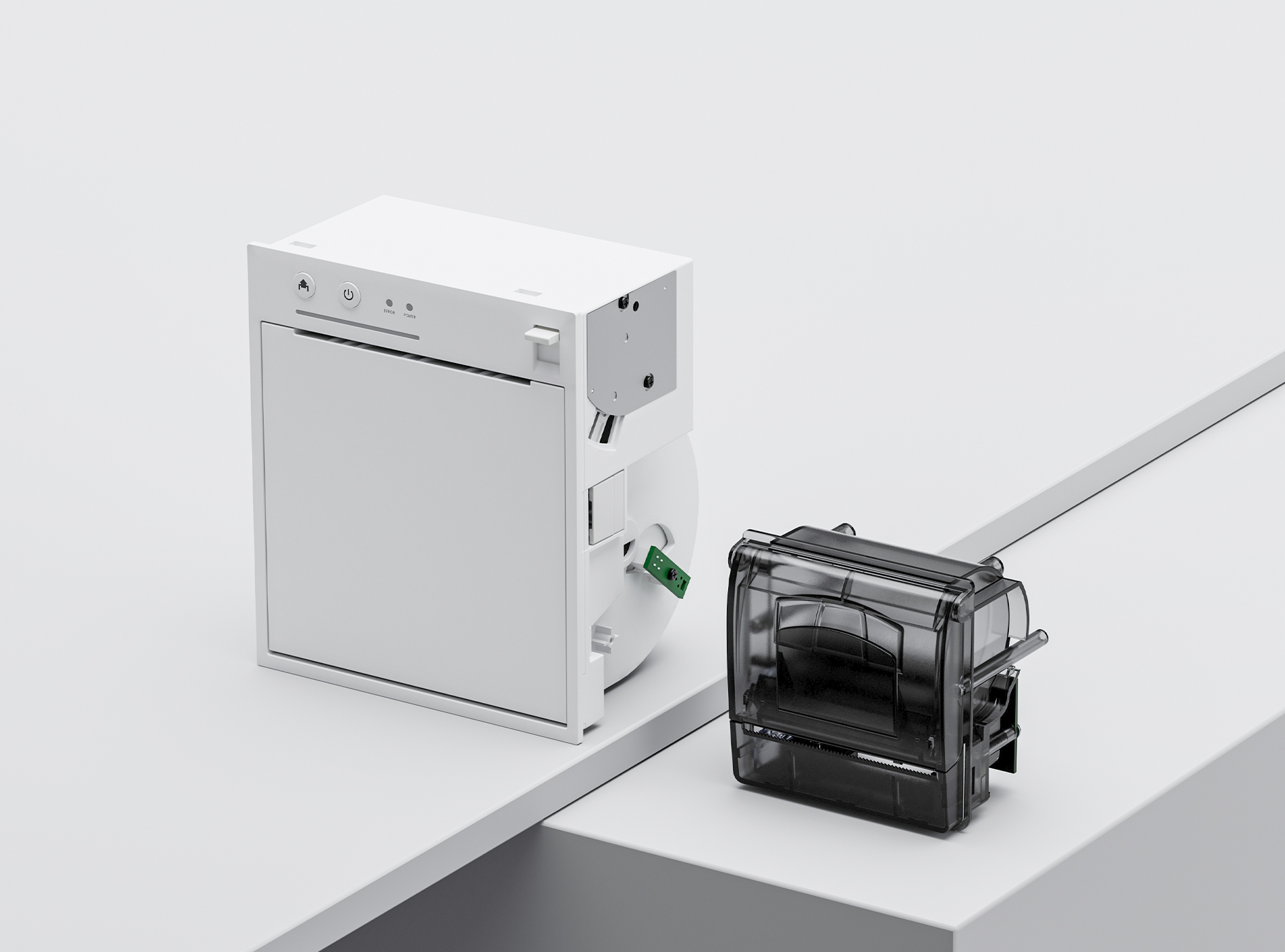
 80-mm-Belegdrucker
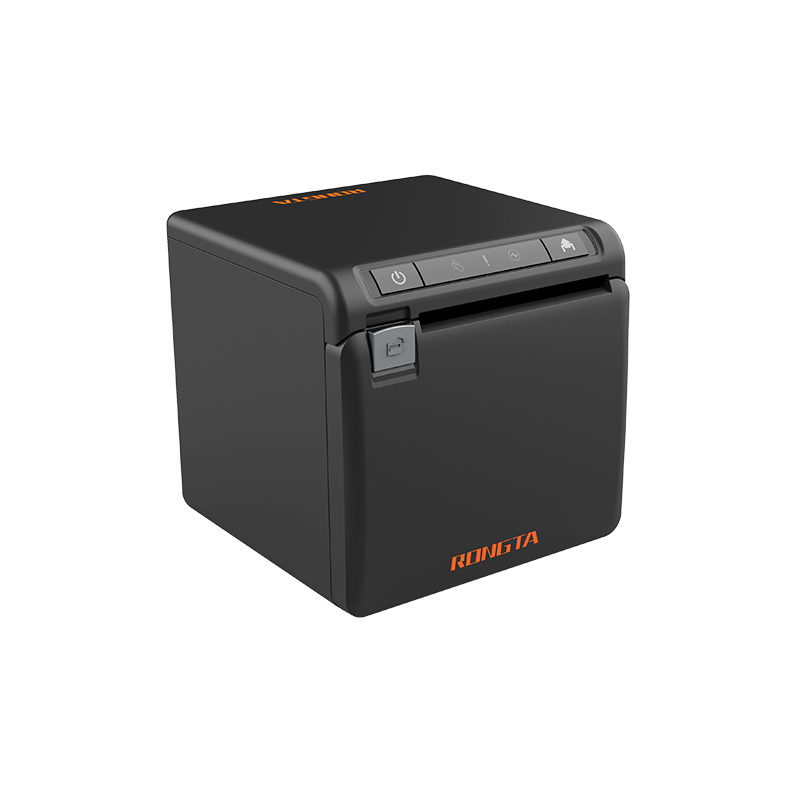 ACE H2 Belegdrucker
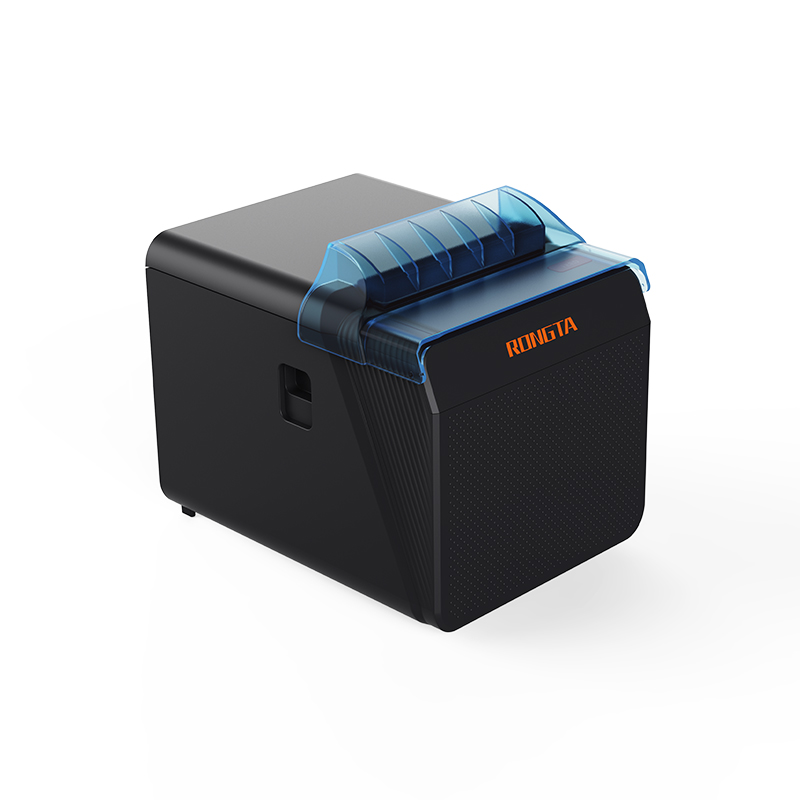 RP337 Belegdrucker
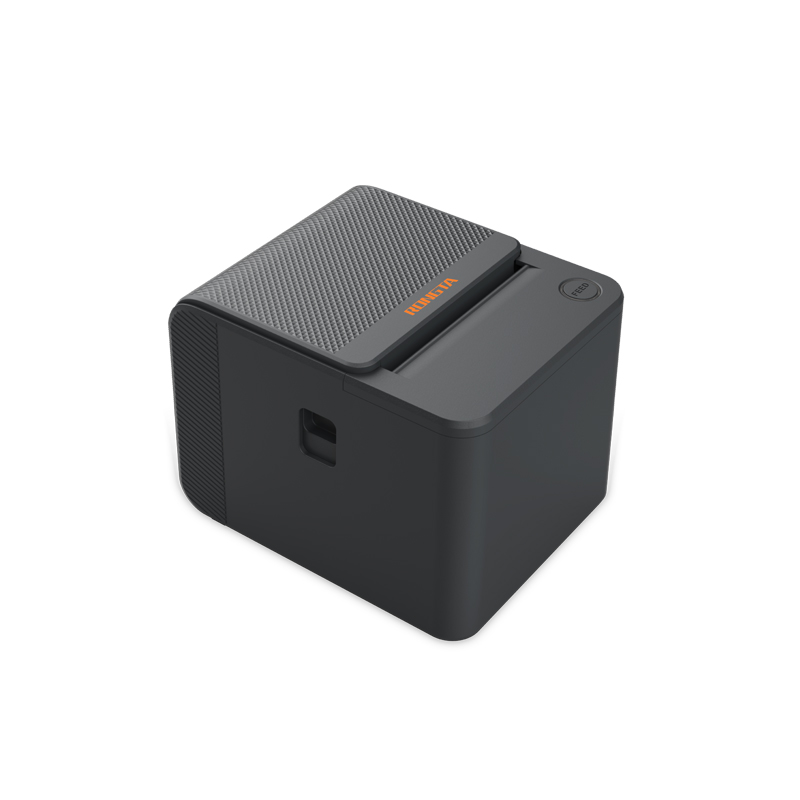 RP336S Zweifarbiger Belegdrucker
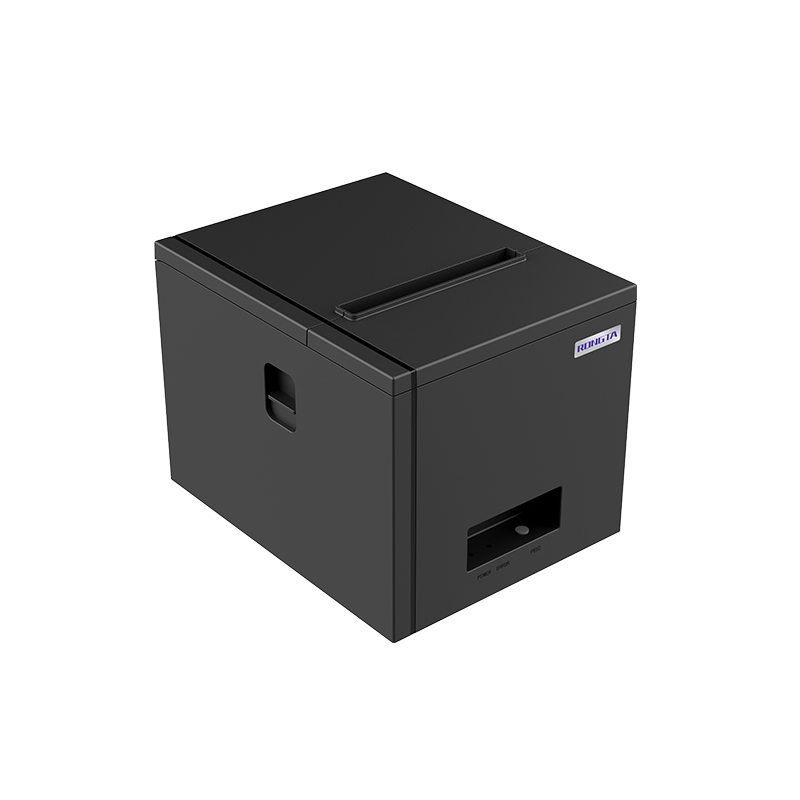 RP350 Belegdrucker
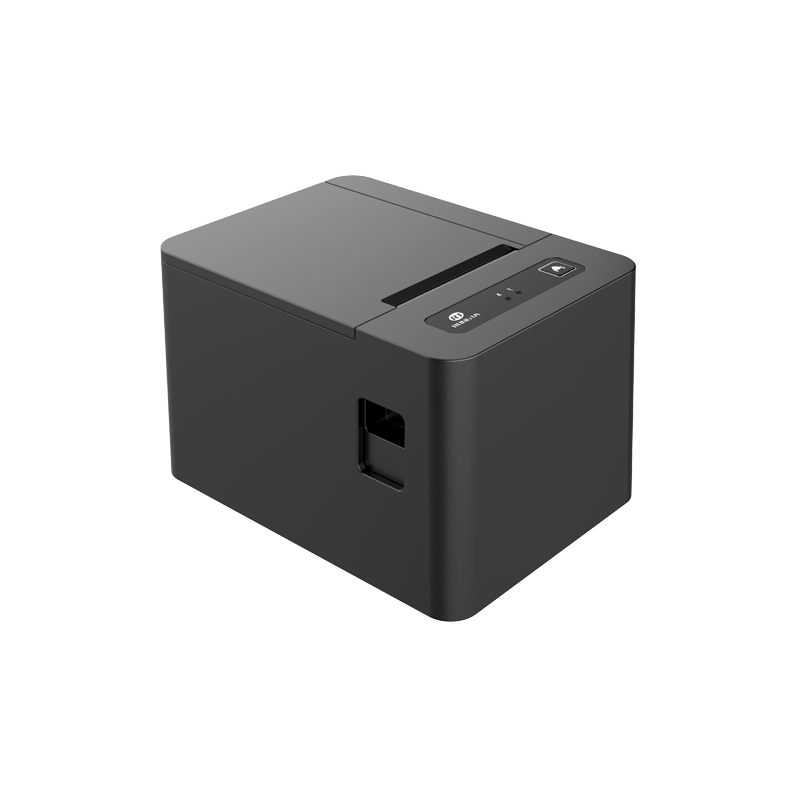 RP582 Belegdrucker
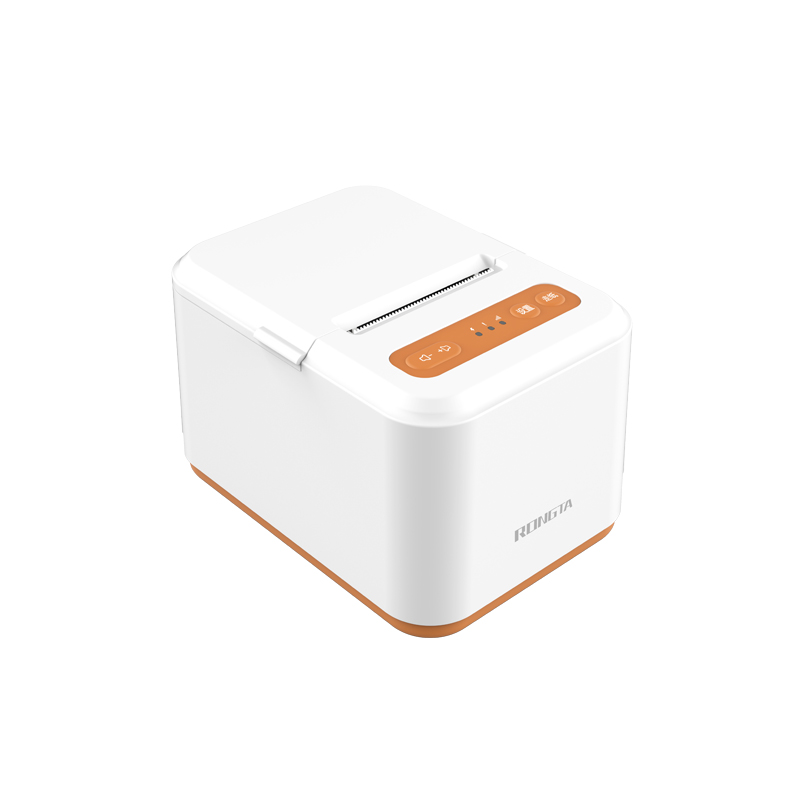 RP581 Belegdrucker
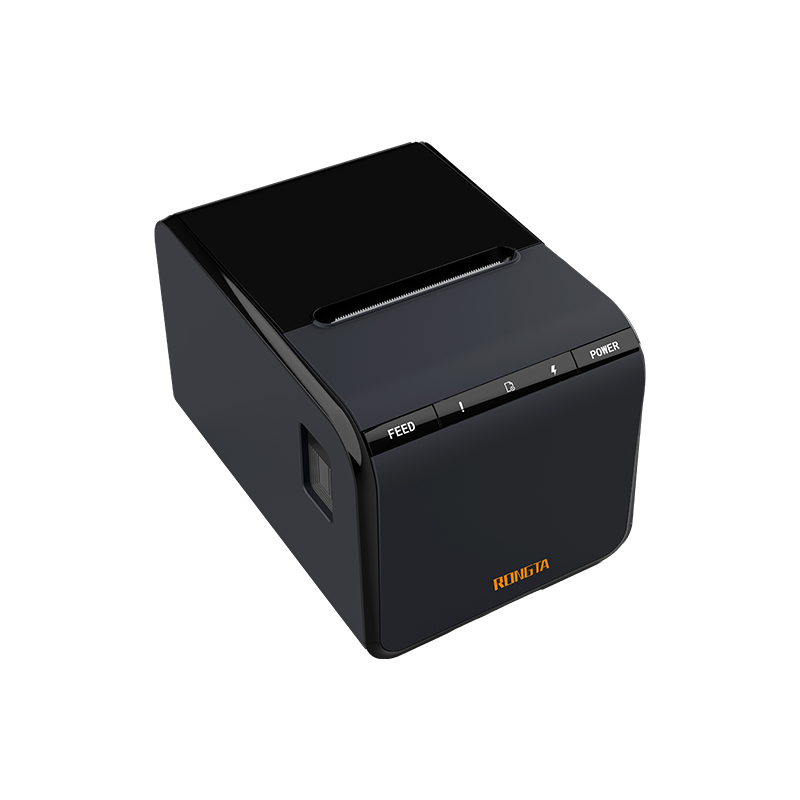 ACE G1Y Belegdrucker
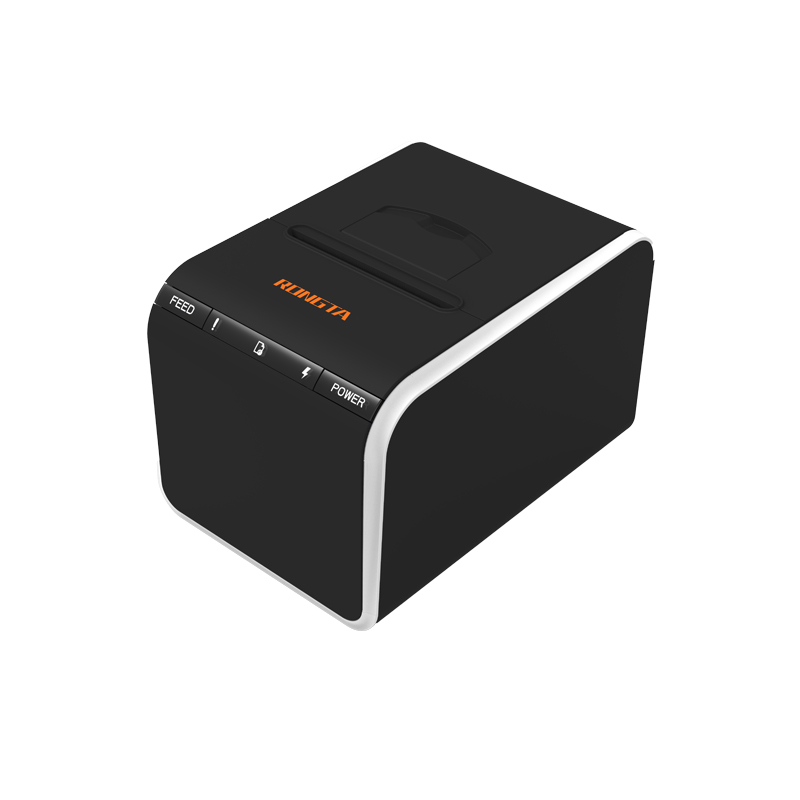 ACE G1YP Cloud-Drucker für Belege
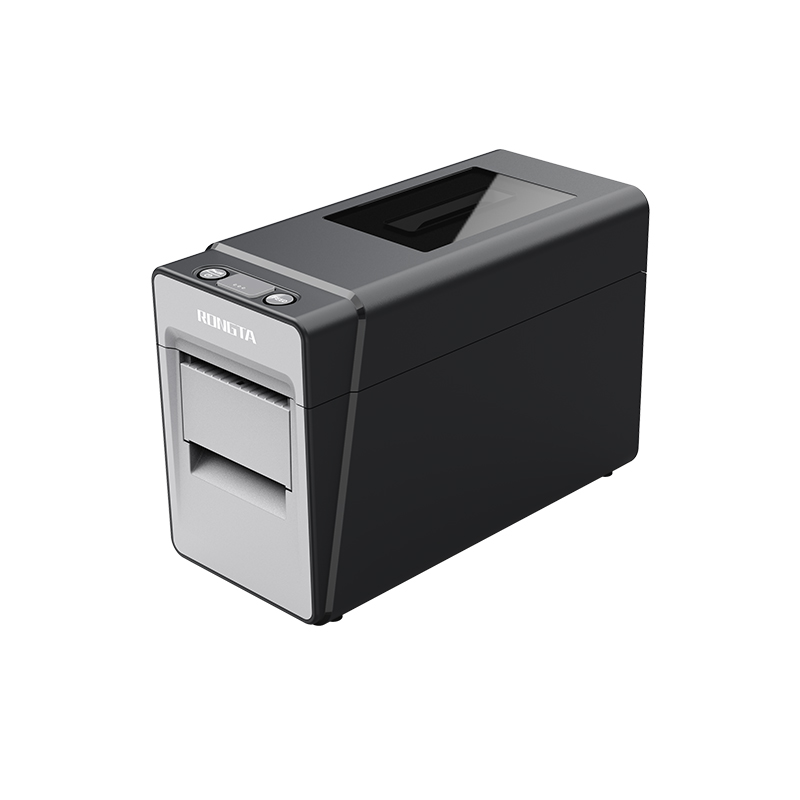 RP216 2'' Zweifarben-HD-Etikettendrucker
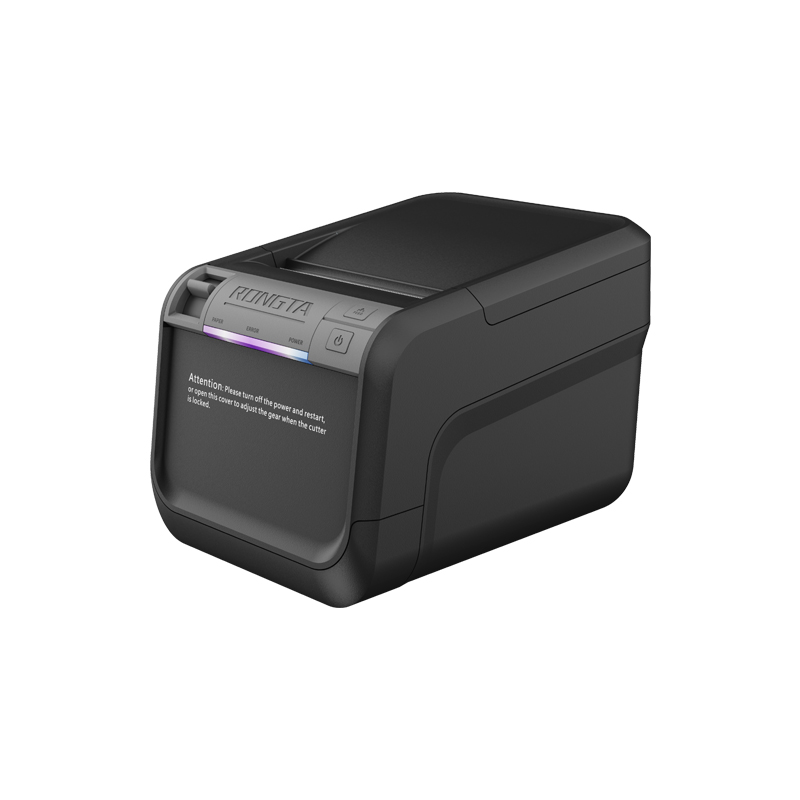 ACE V1S 3'' Etikettendrucker ohne Rückseite
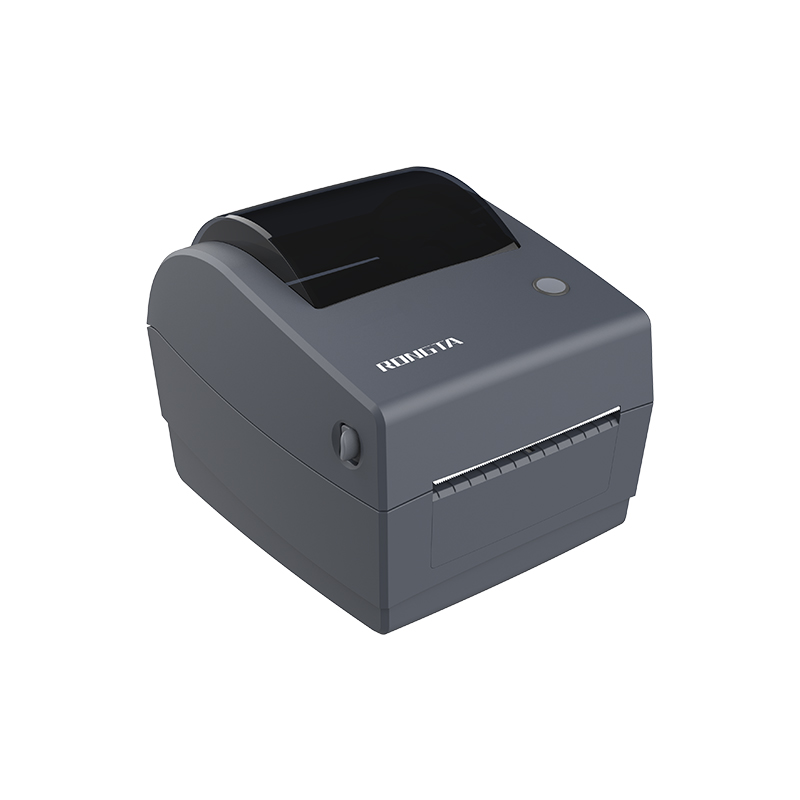 RP310D 3'' Zweifarben-Etikettendrucker
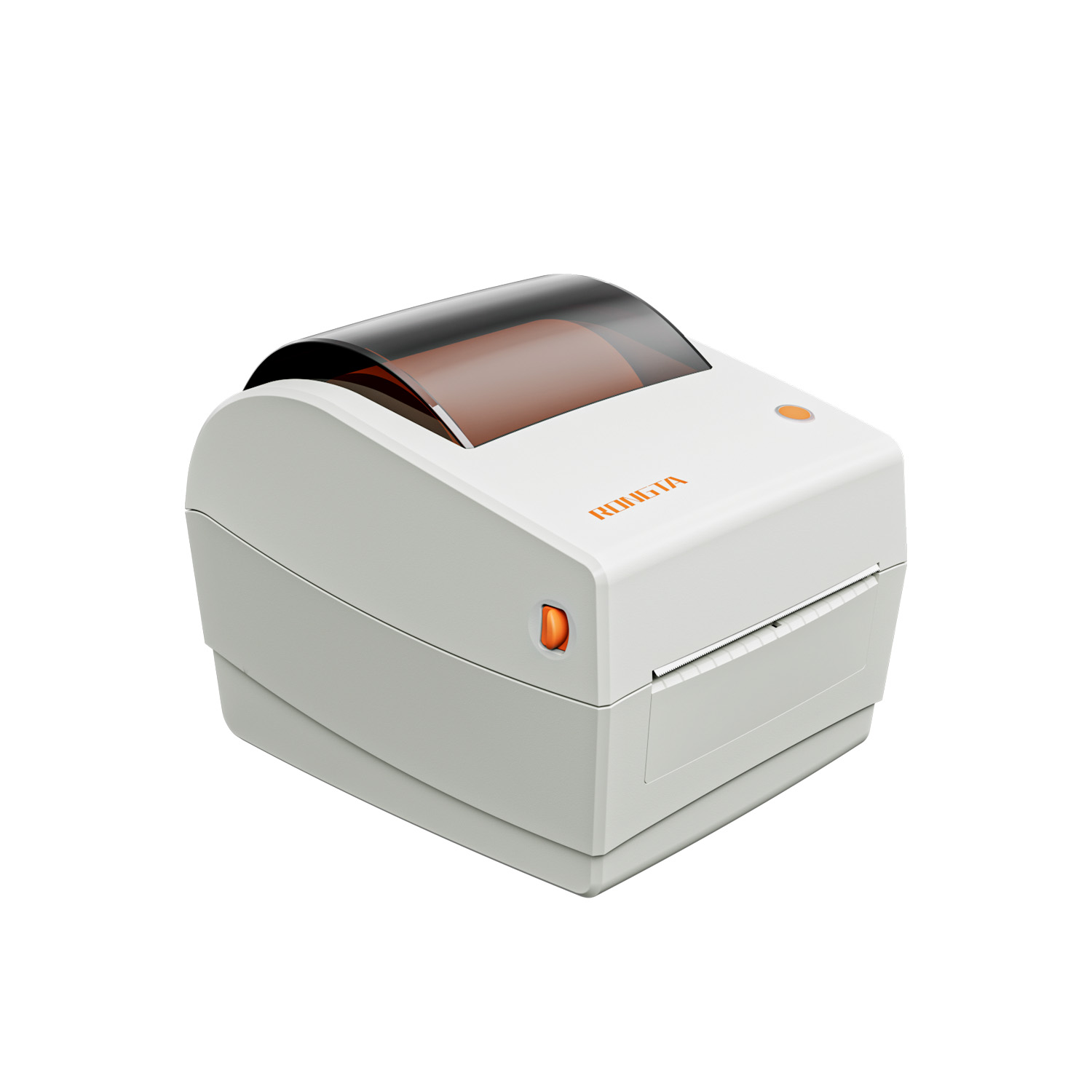 RP410N 4'' Thermodrucker für Etiketten
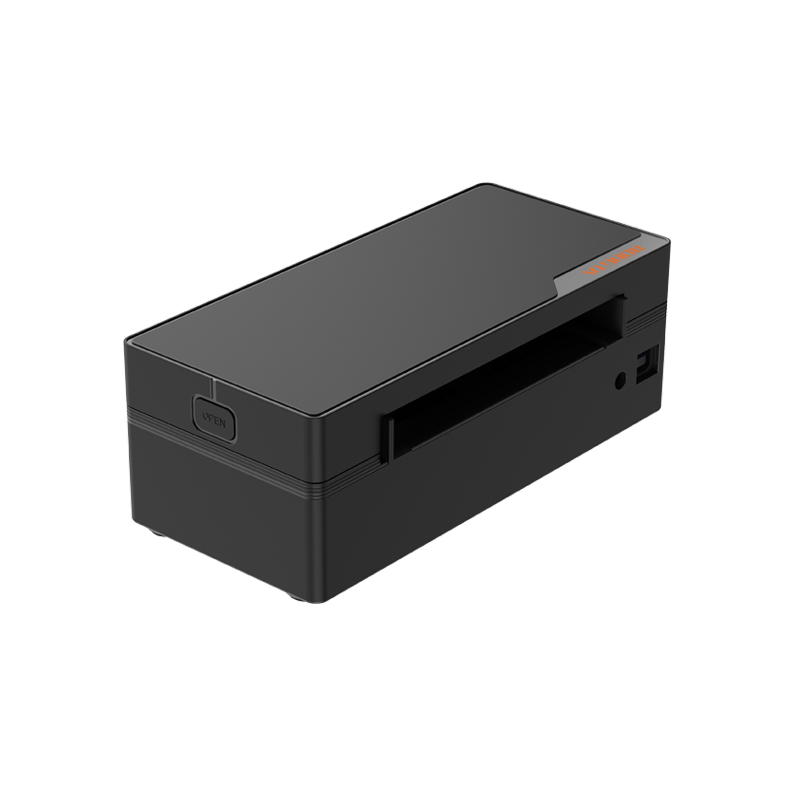 RP425C 4'' Elektronischer Frachtbriefdrucker
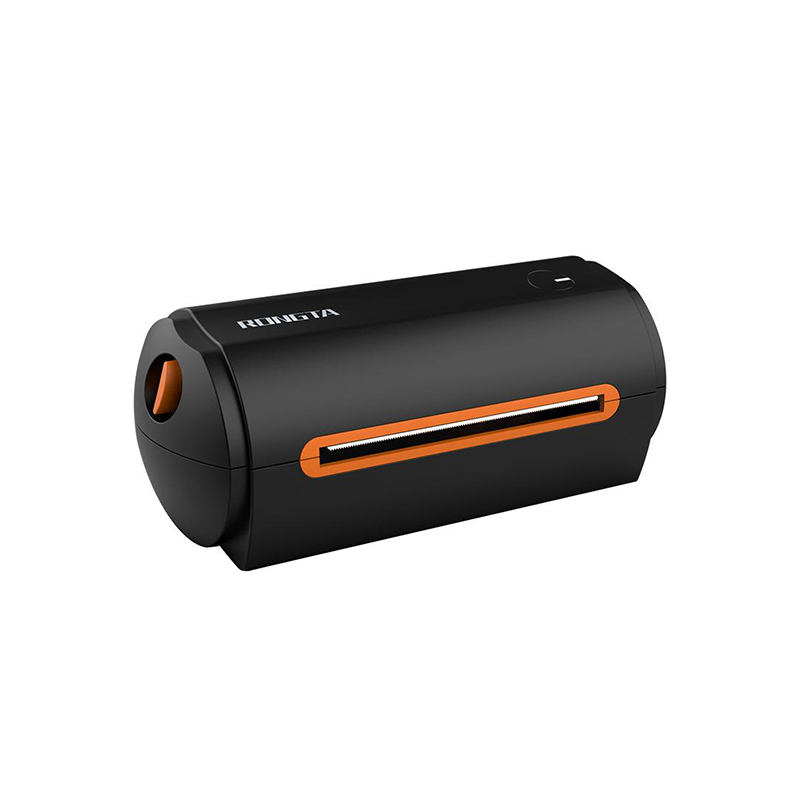 RP422 4'' Elektronischer Frachtbriefdrucker
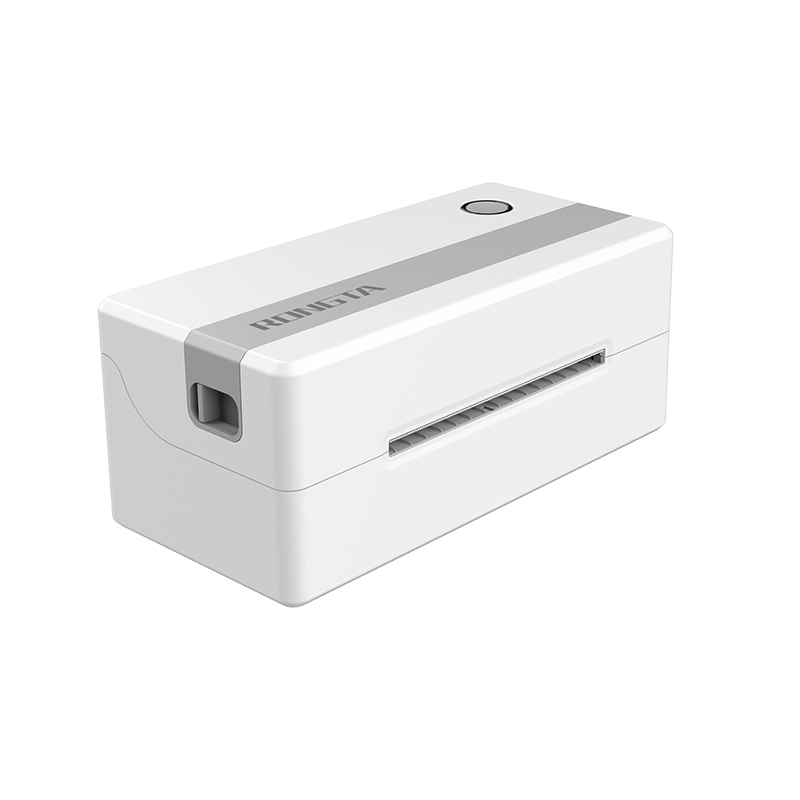 RP421A 4'' Elektronischer Frachtbriefdrucker
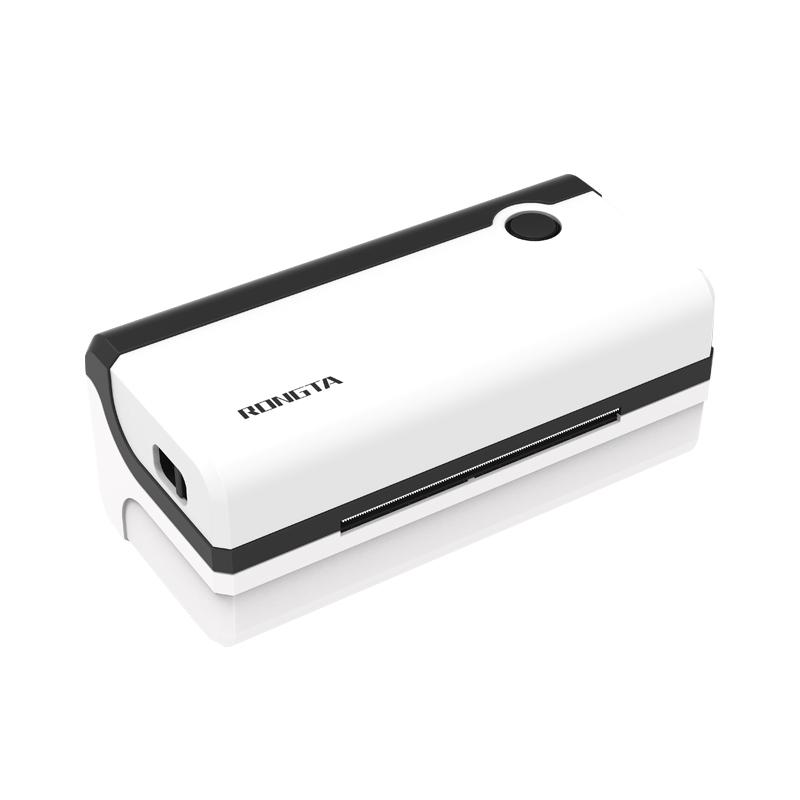 RP420 4'' Elektronischer Frachtbriefdrucker
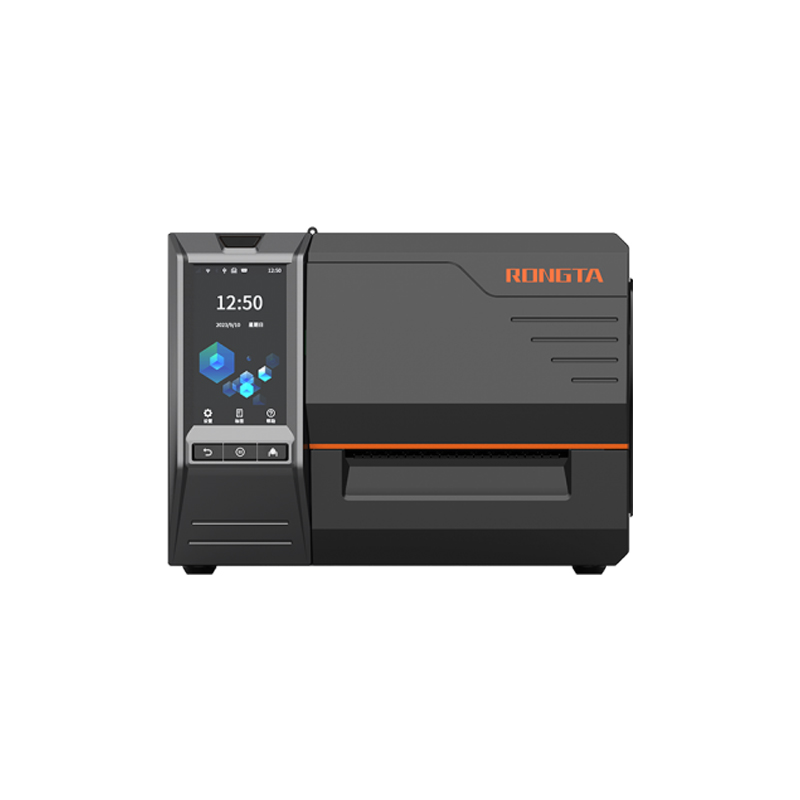 Barcode-Drucker der Serie RI463
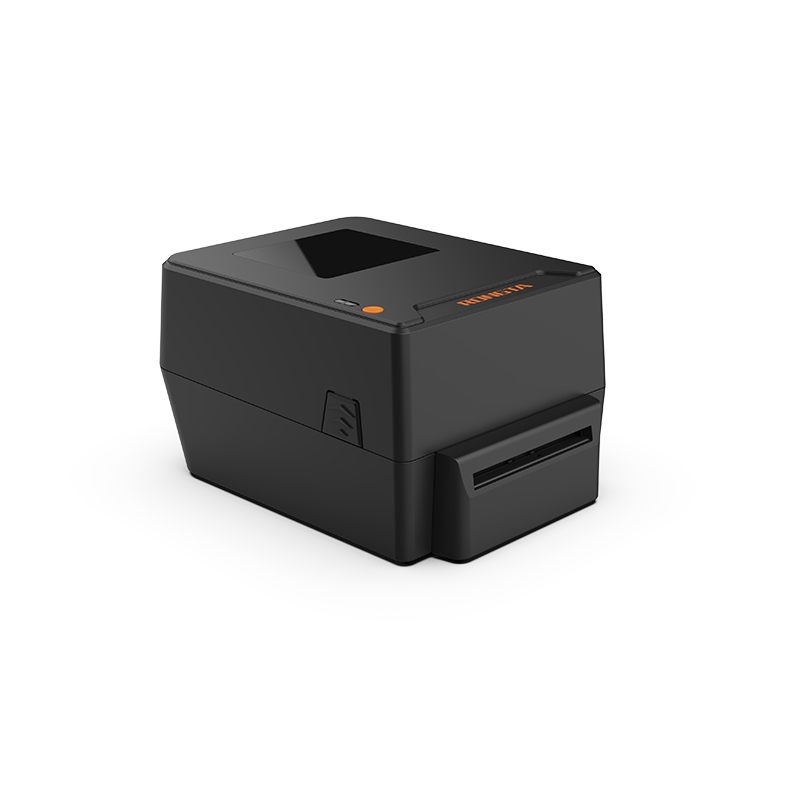 RP400A 4'' Thermotransferband-Schneidedrucker
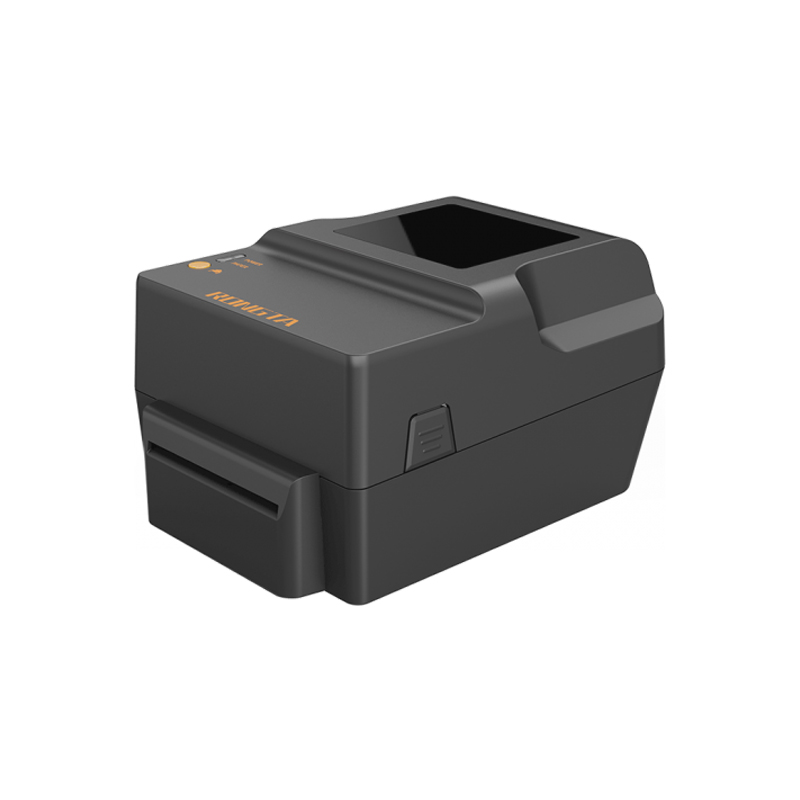 RP400H 4'' Thermotransferband-Schneidedrucker
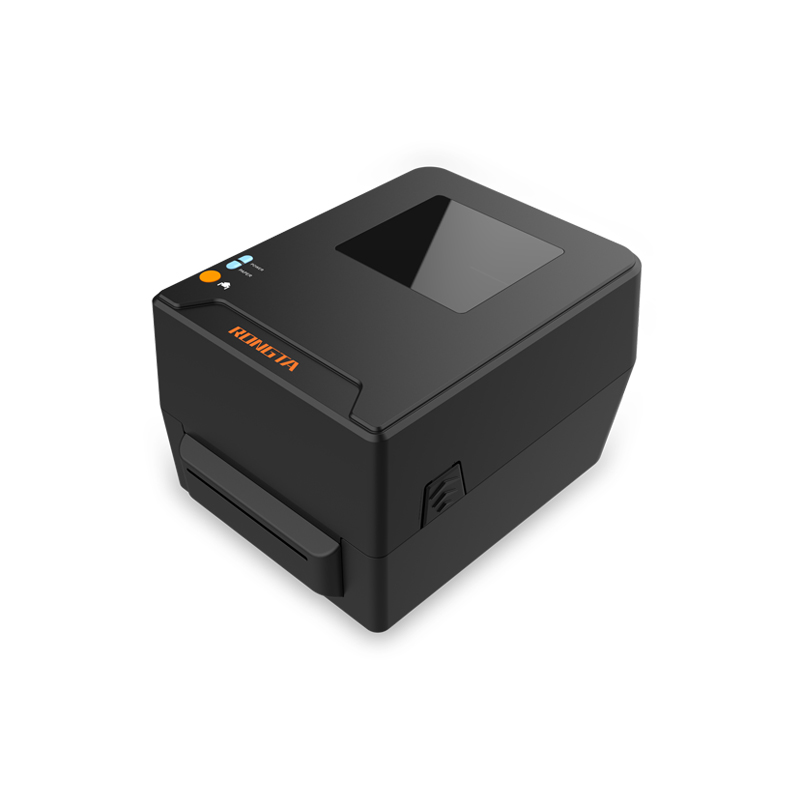 RPF413 300dpi RFID-Barcode-Etikettendrucker
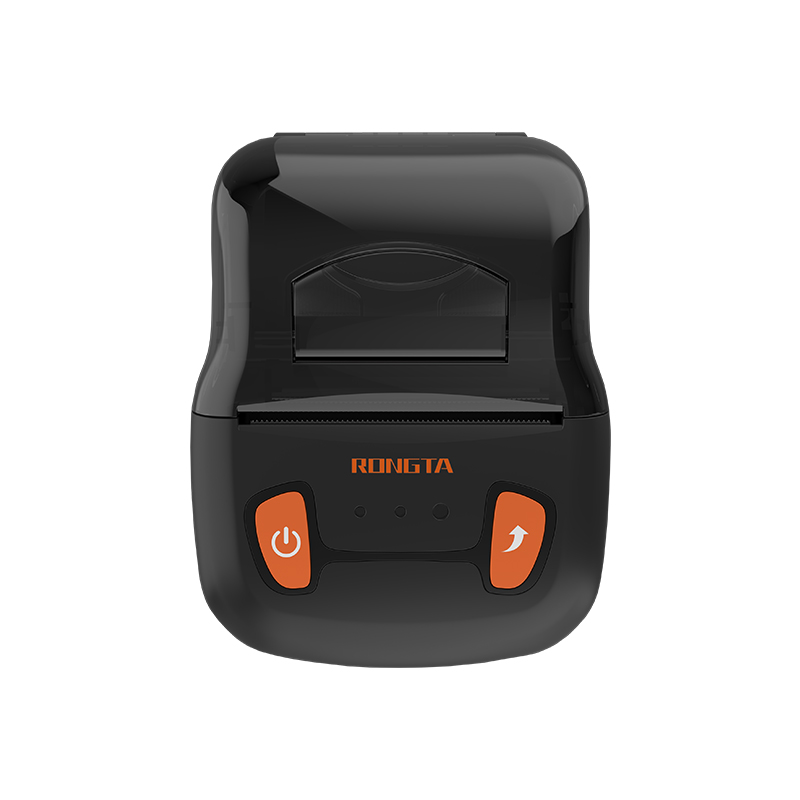 RPP02A Tragbarer Belegdrucker
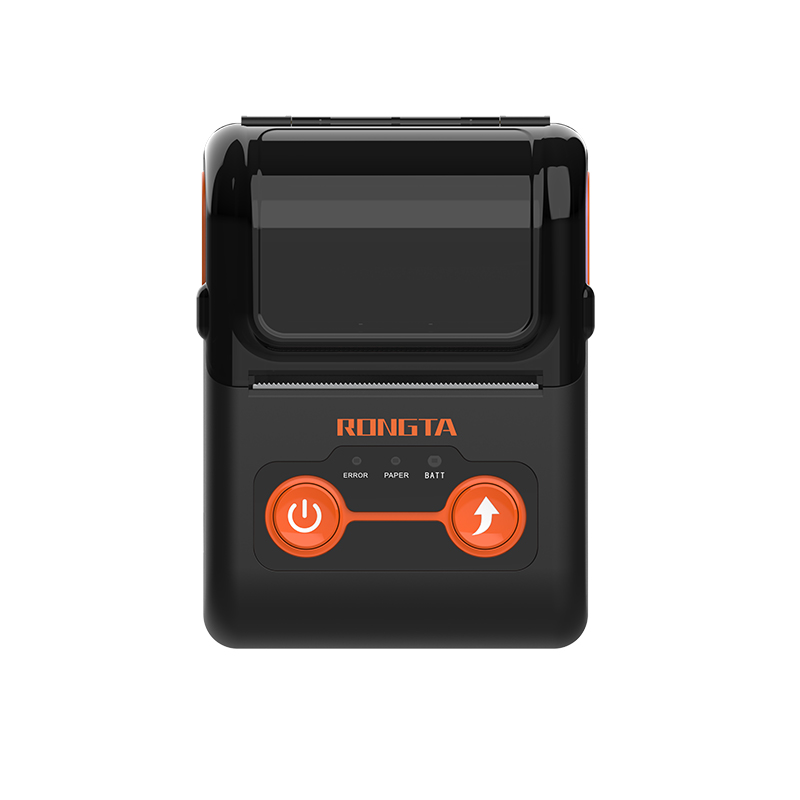 RPP02B Thermodrucker
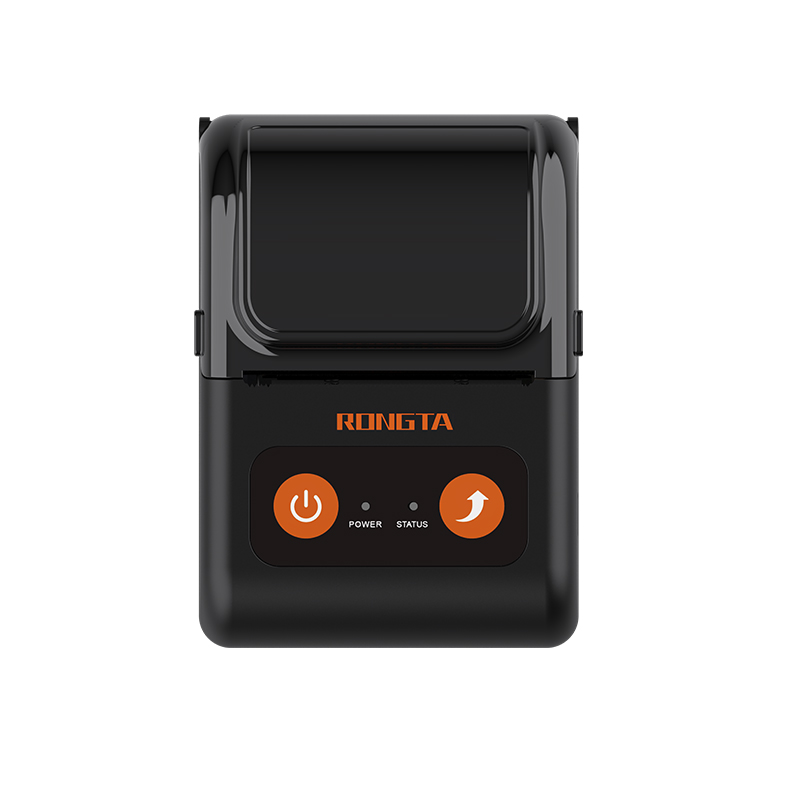 Tragbarer Belegdrucker RPP02C
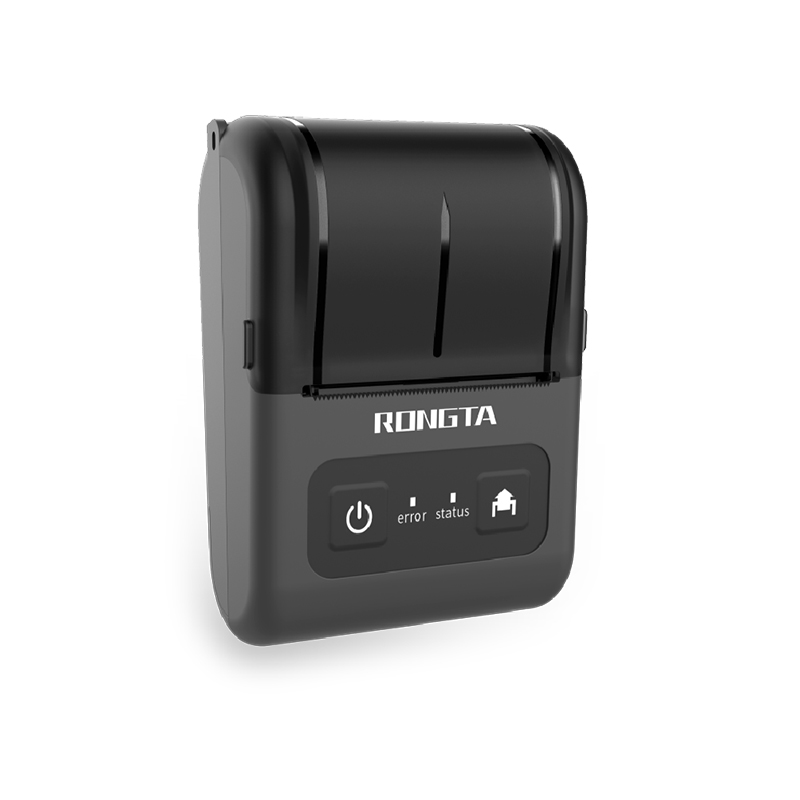 RPP02D Thermodrucker
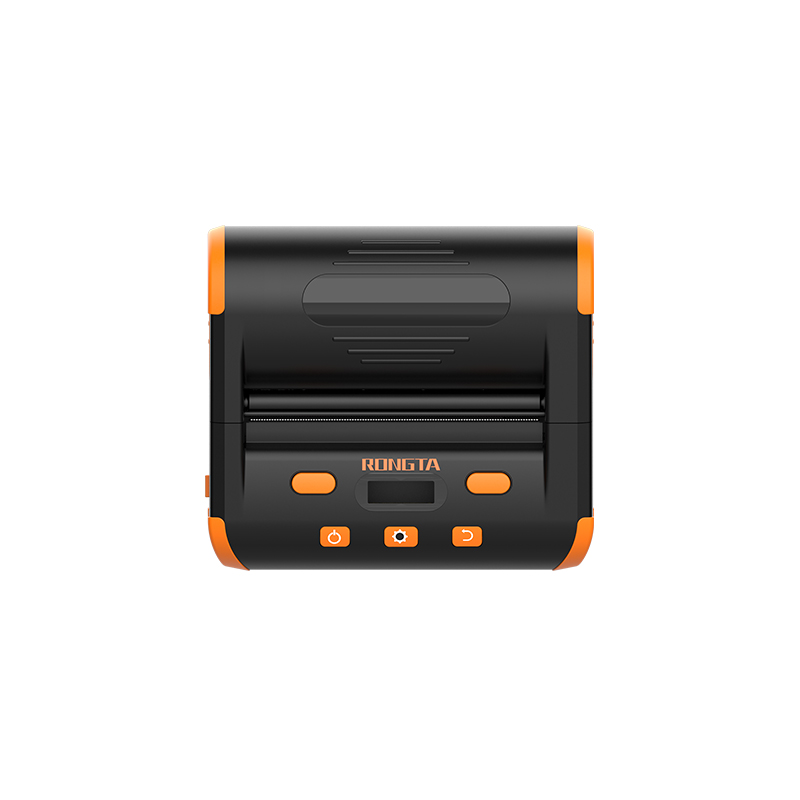 RPP04 4" Tragbarer Etikettendrucker
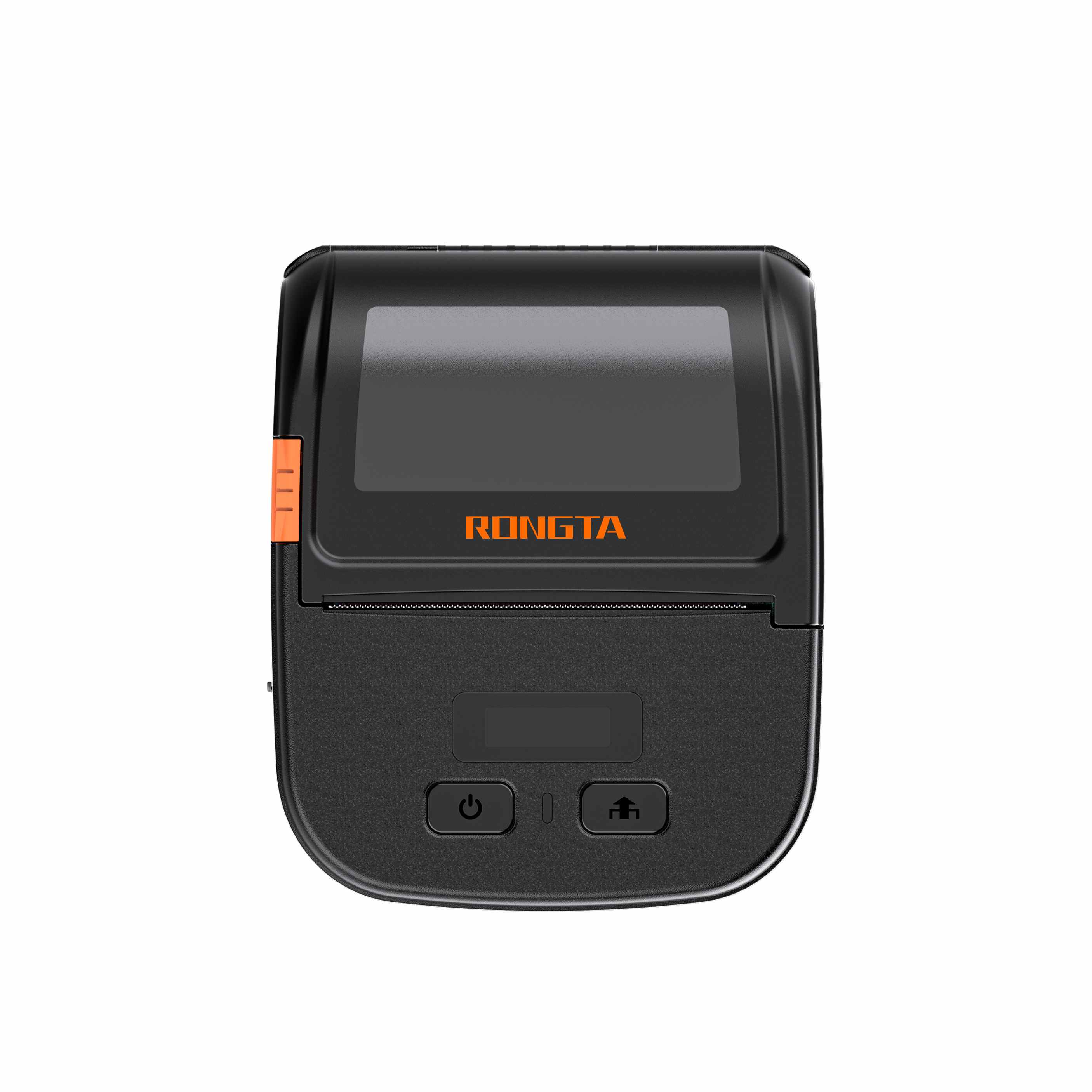 RPP30 3" Tragbarer Etikettendrucker
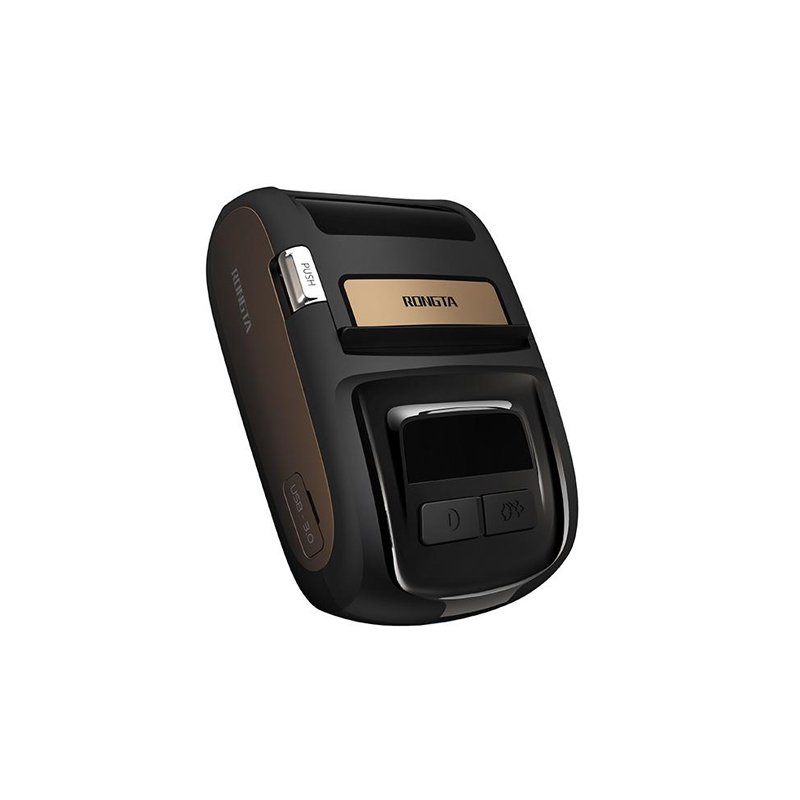 ACE M1 2" Tragbarer Etikettendrucker
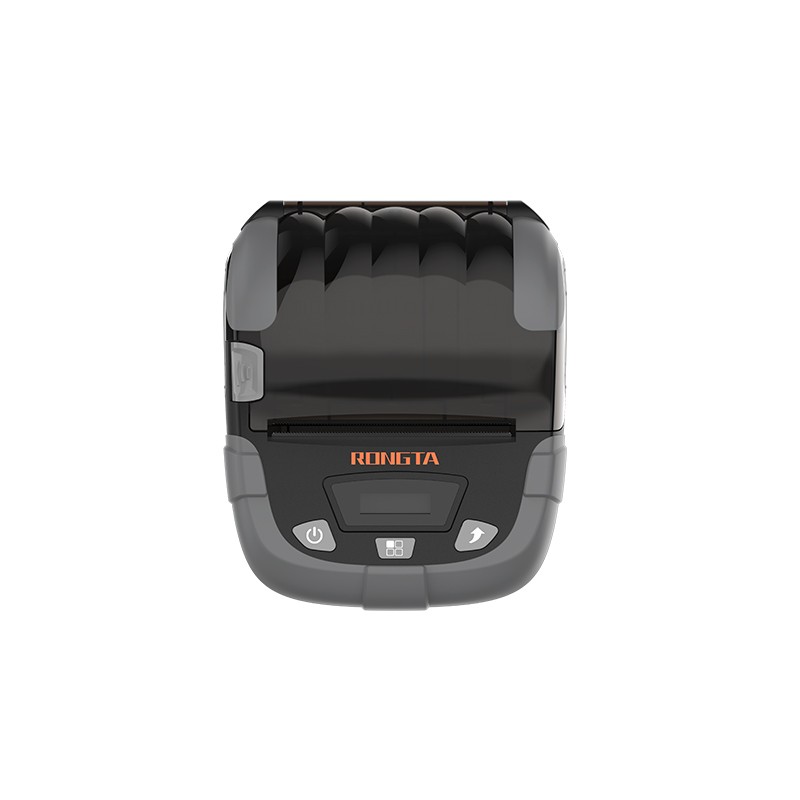 RPP320N 3" Tragbarer Etikettendrucker
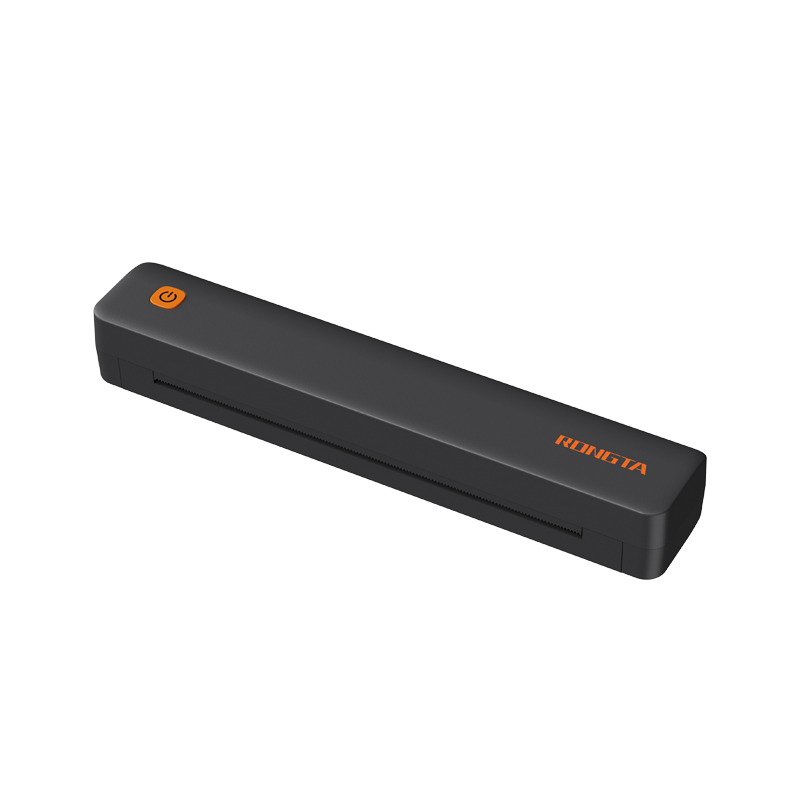 F11D A4 Tragbarer Thermodrucker
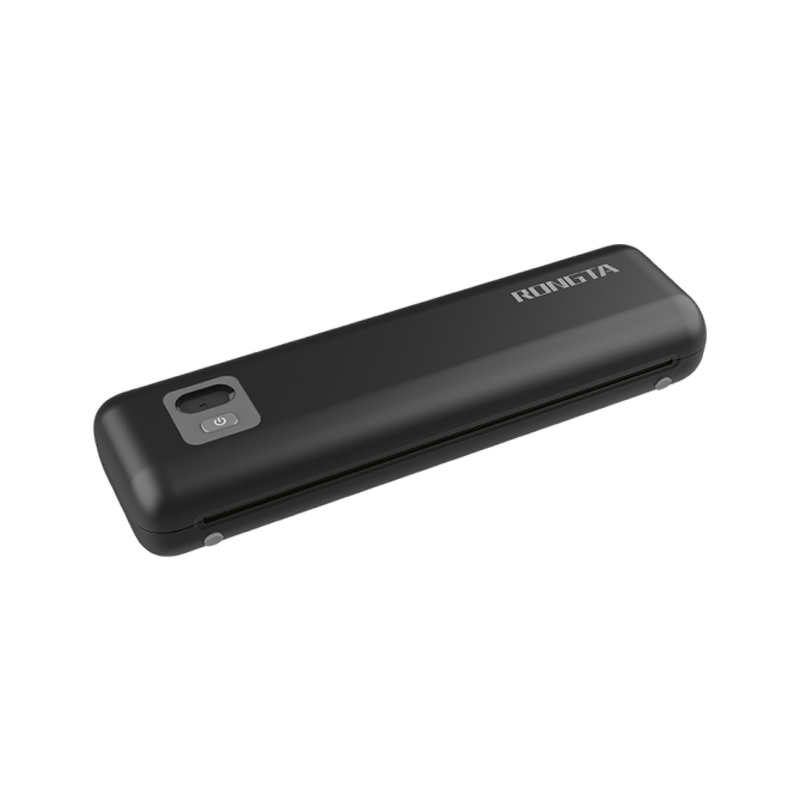 F82A A4 Thermodrucker mit Papierfach vorne
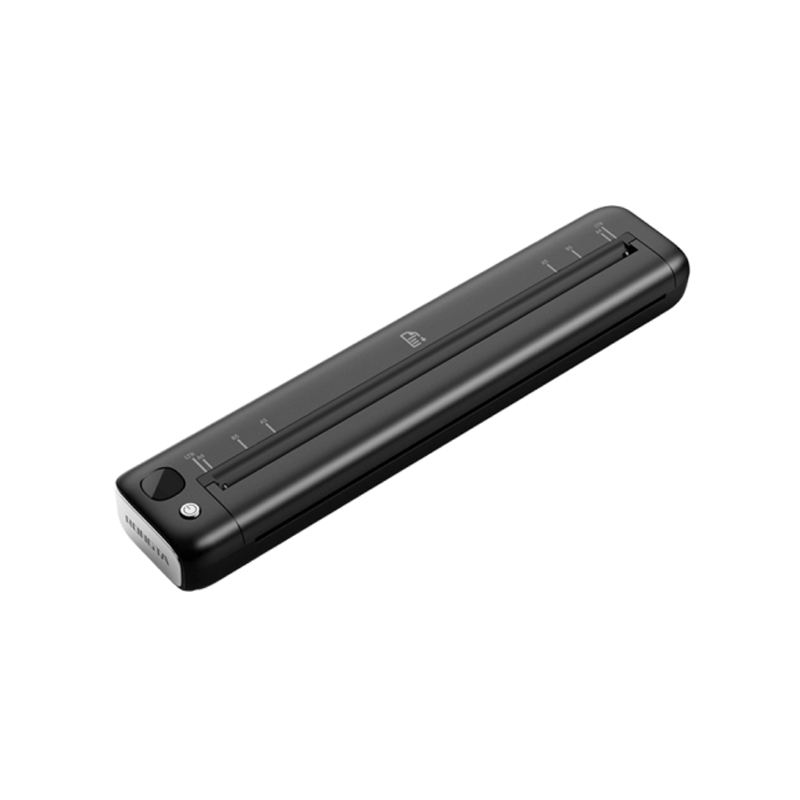 F81A Tragbarer A4-Thermodrucker
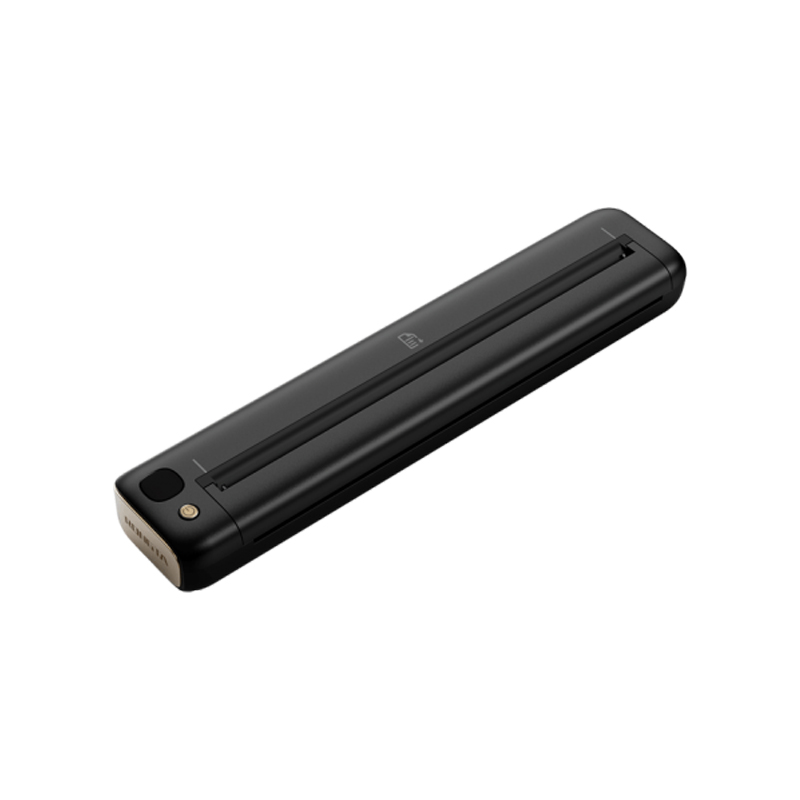 F81S Tragbarer A4 Tattoo-Drucker
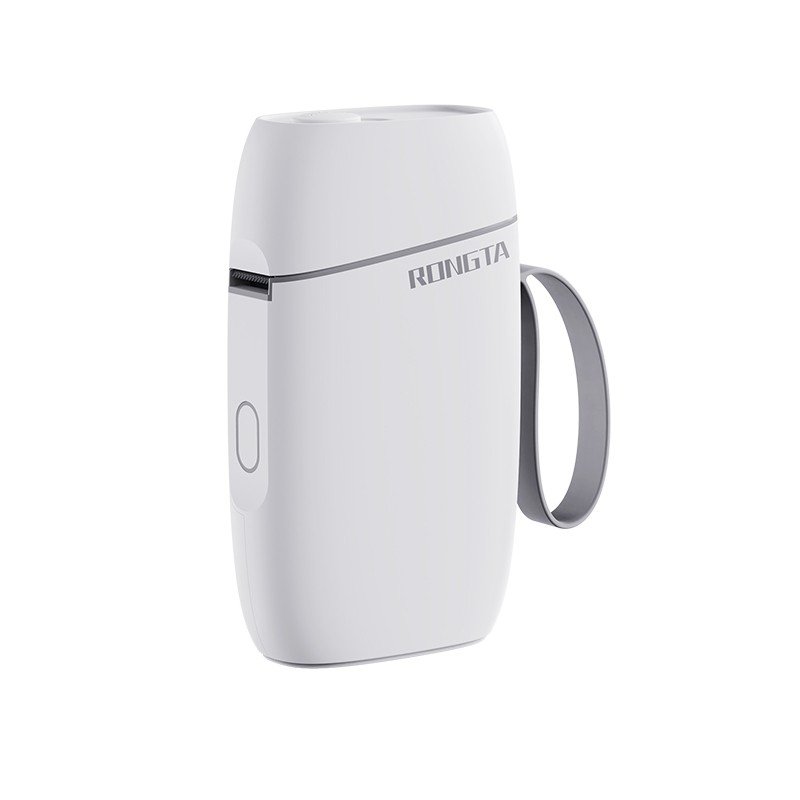 R5 Mini-Etikettendrucker
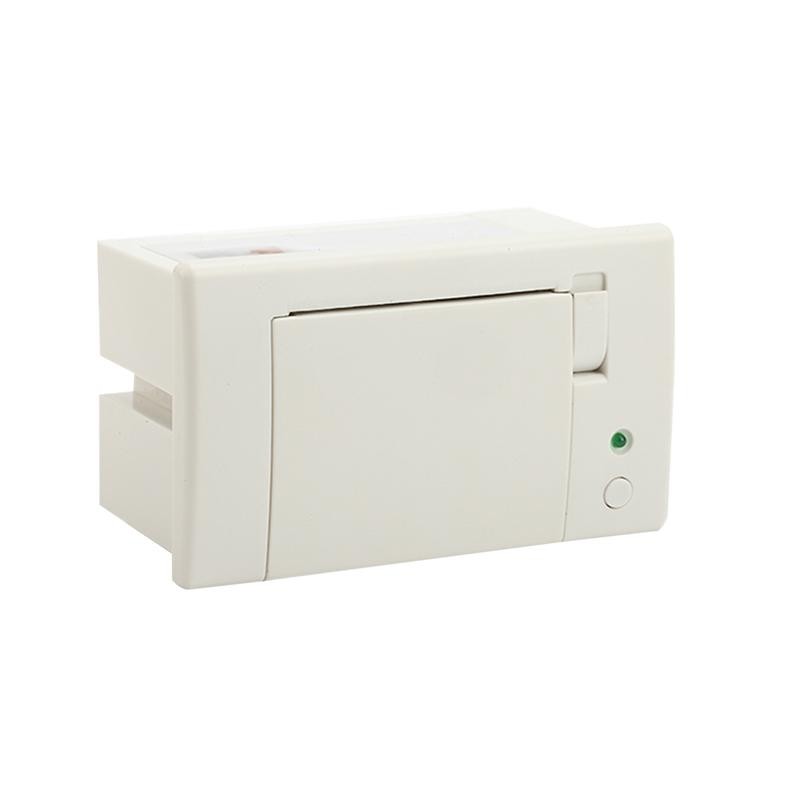 RP07 58mm Eingebauter Drucker
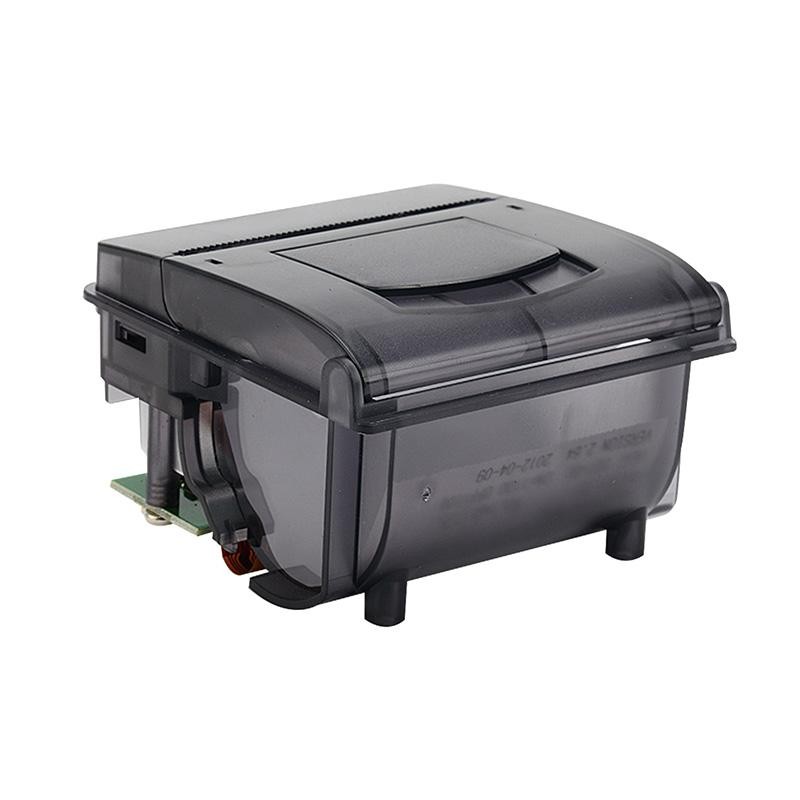 RP203 58mm Eingebauter Drucker
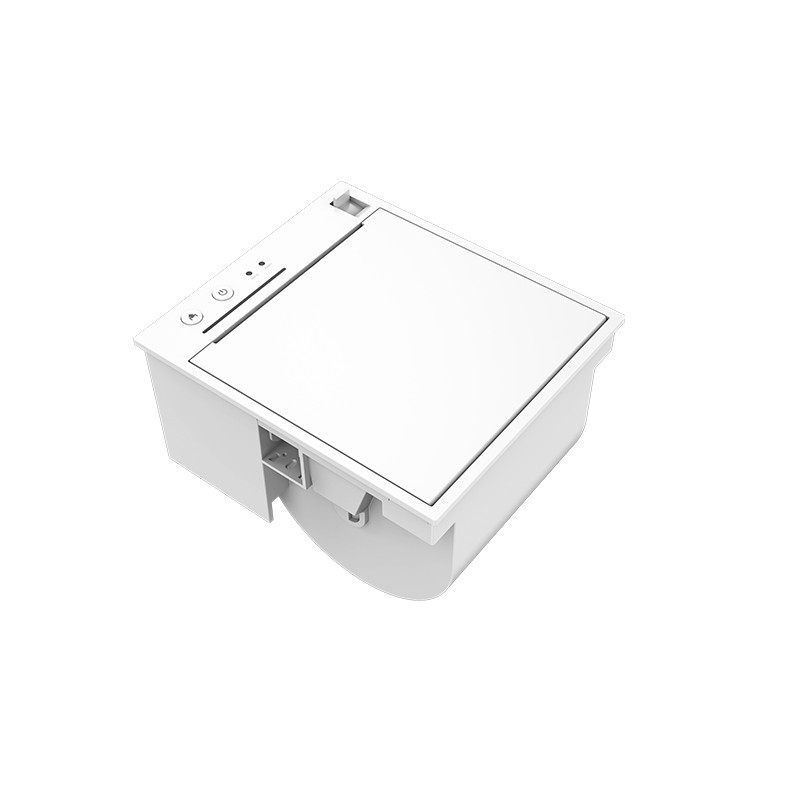 PM315 Eingebauter Thermodrucker
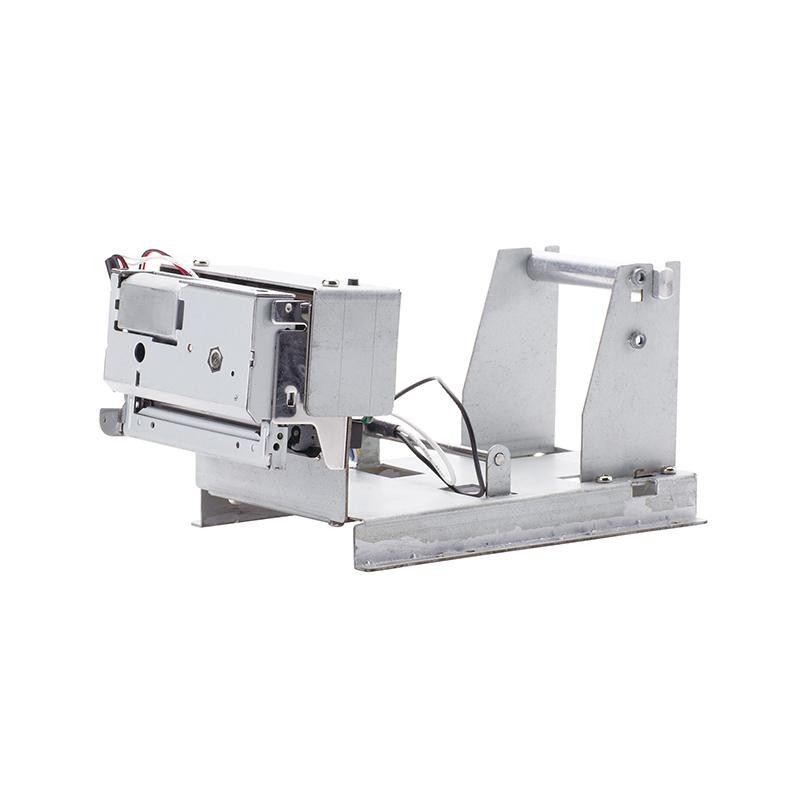 PM201 48mm Druckmodul
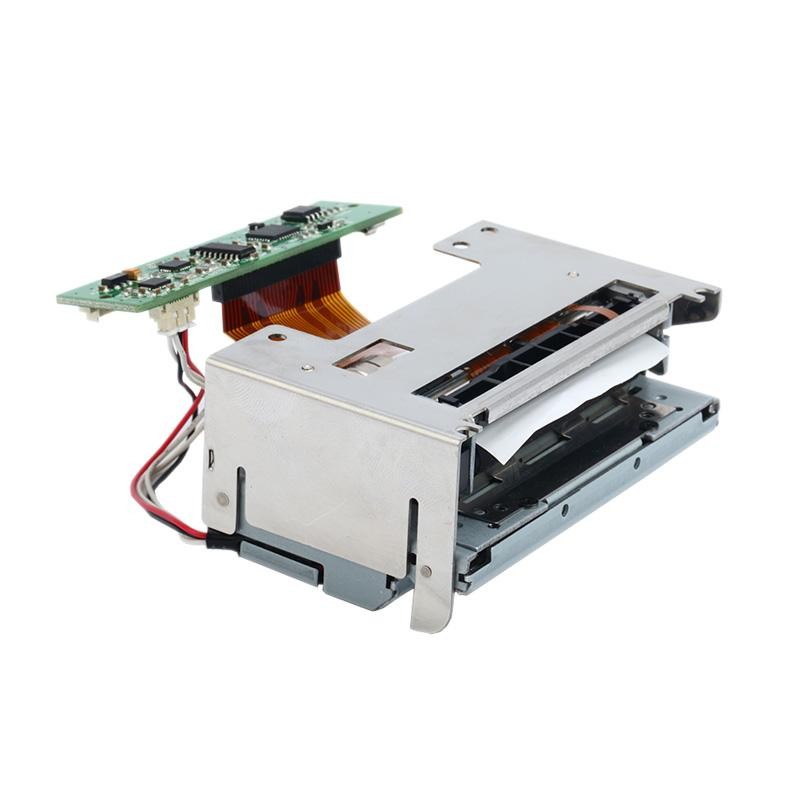 PM628 58mm Druckmodul
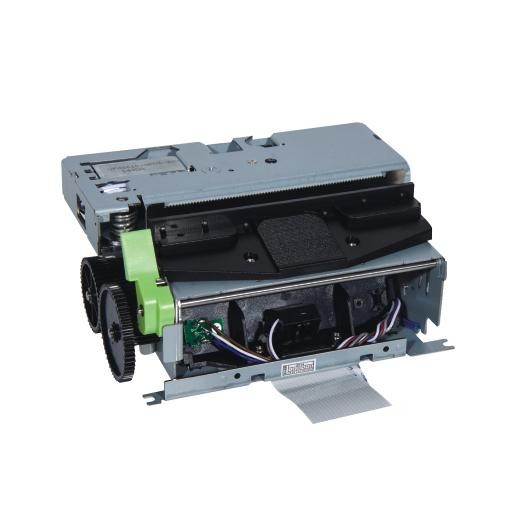 PM532A Druckmodul
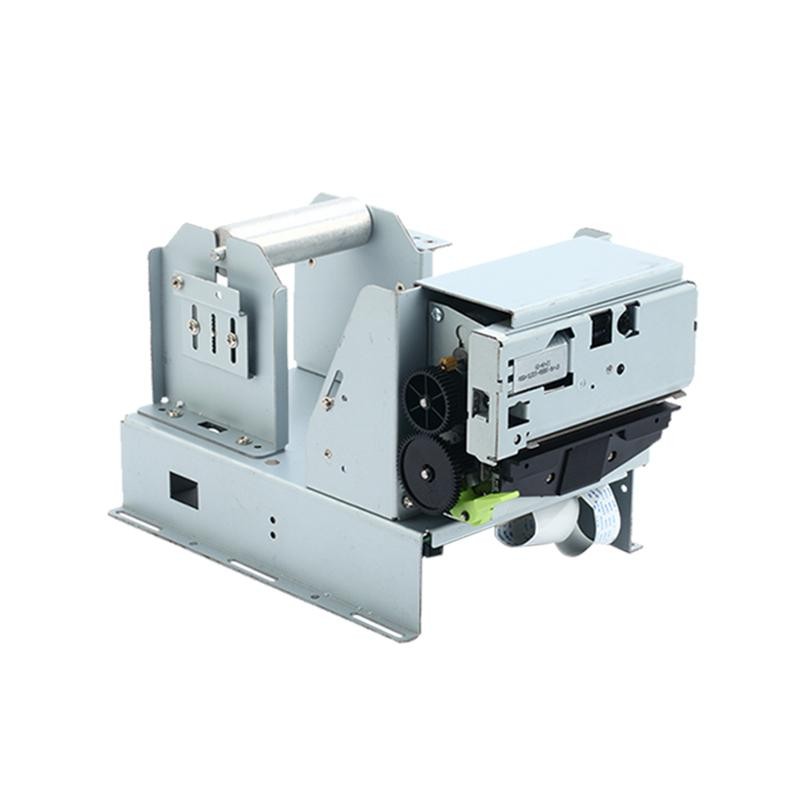 PM532B Druckermodul
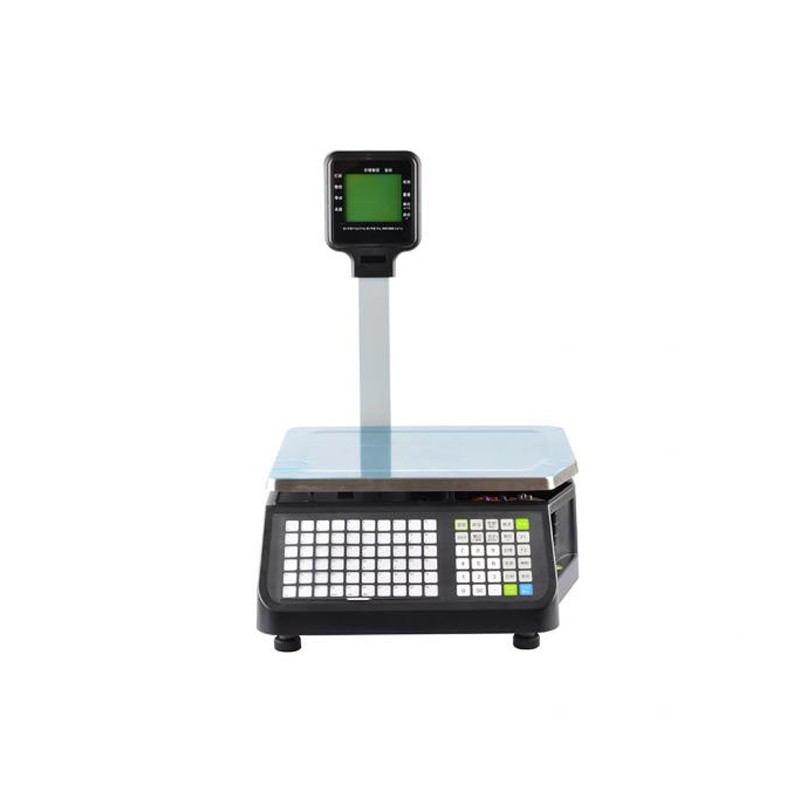 LS015/LS015A Barcode-Waage
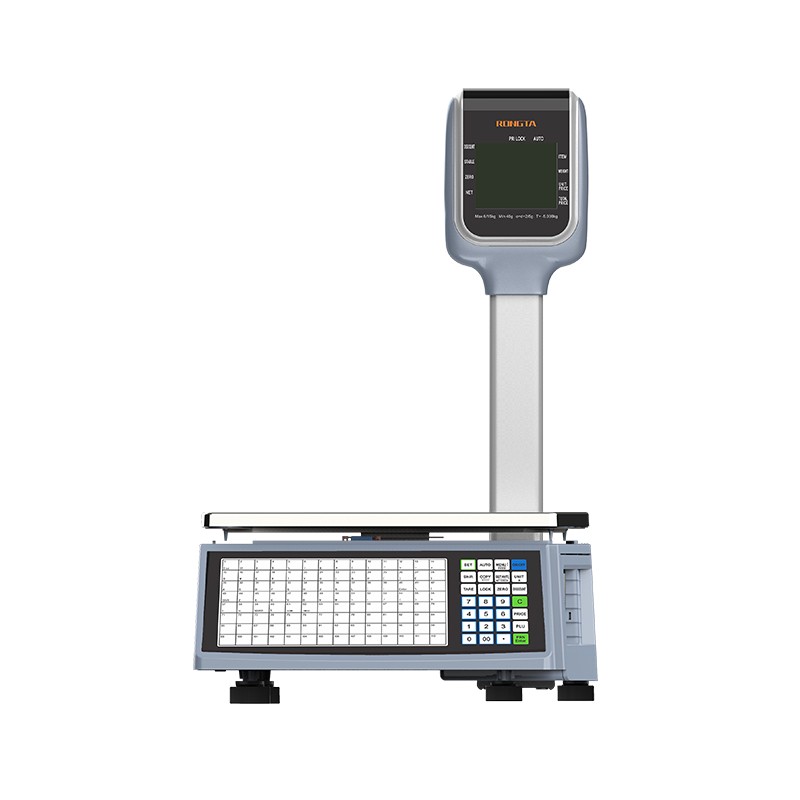 RLS1815D/RLS1830D Barcode-Waage
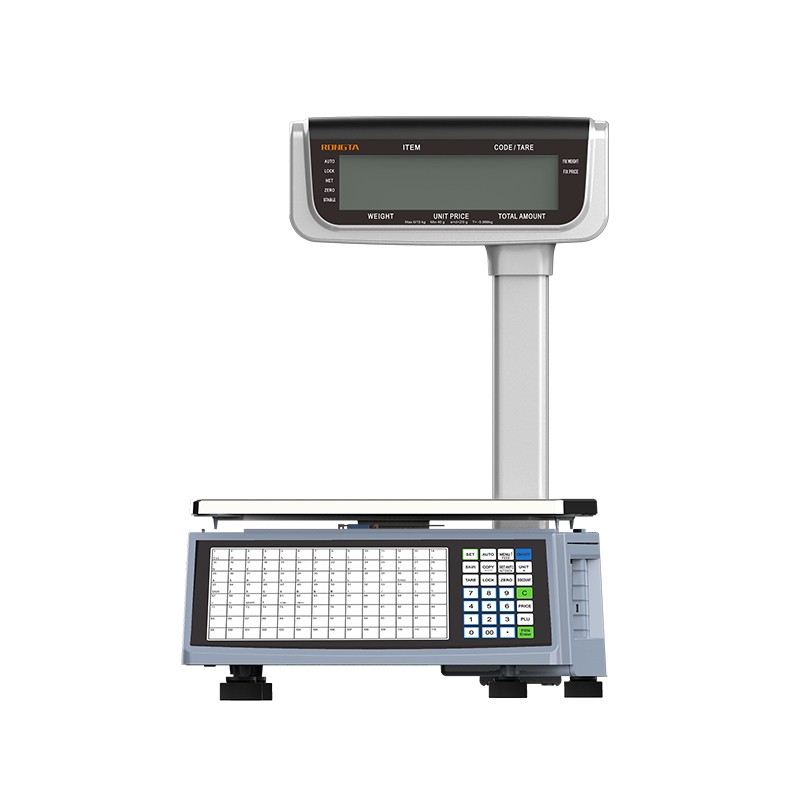 RLS1815C/RLS1830C Barcode-Skala
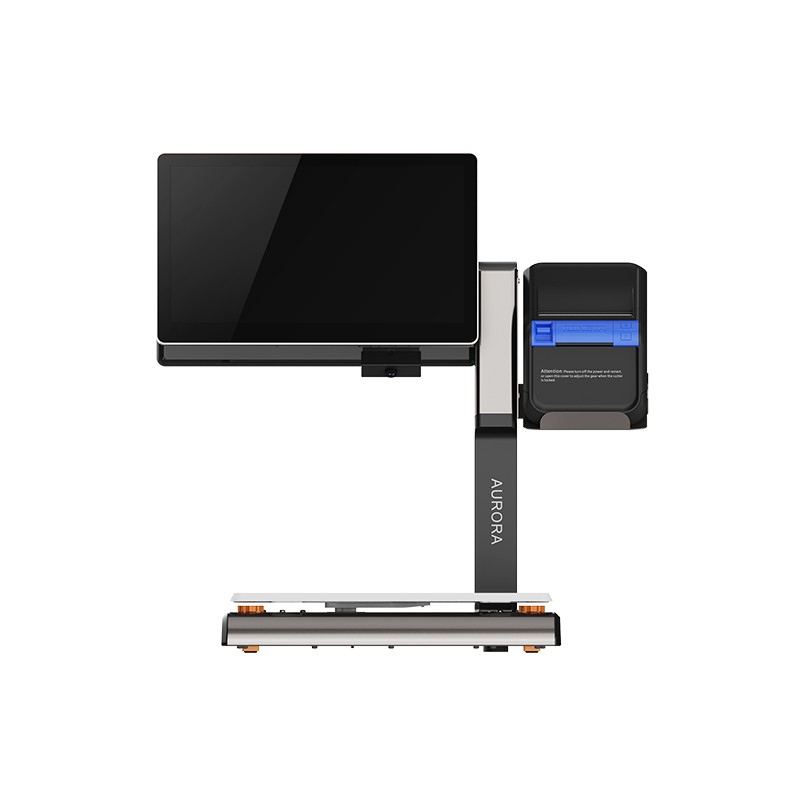 AURORA S2L-S Etikettenlose Waage
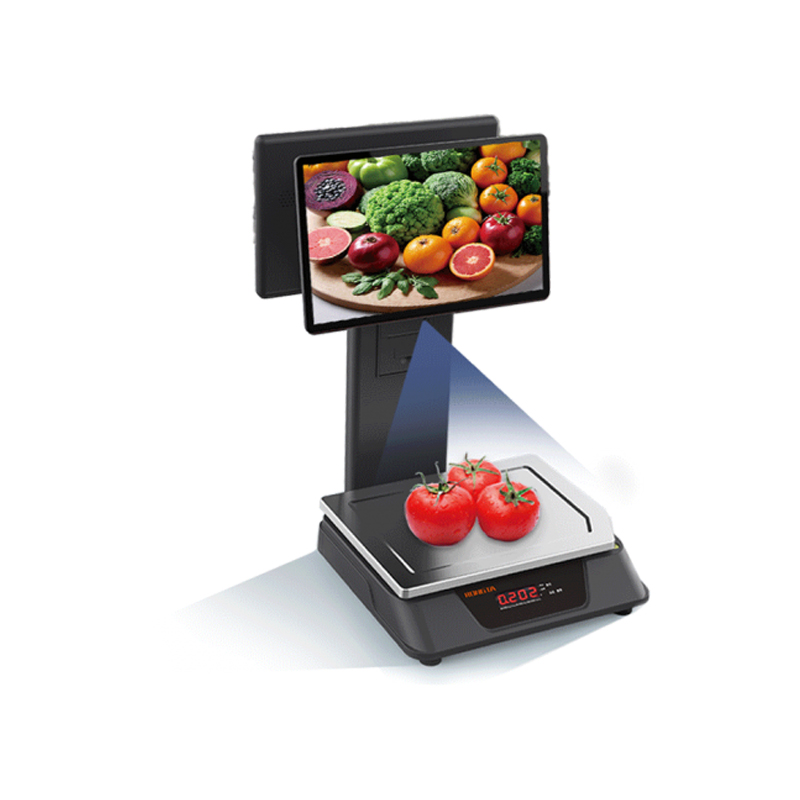 AURORA E1 PRO-AI Kassenwaage
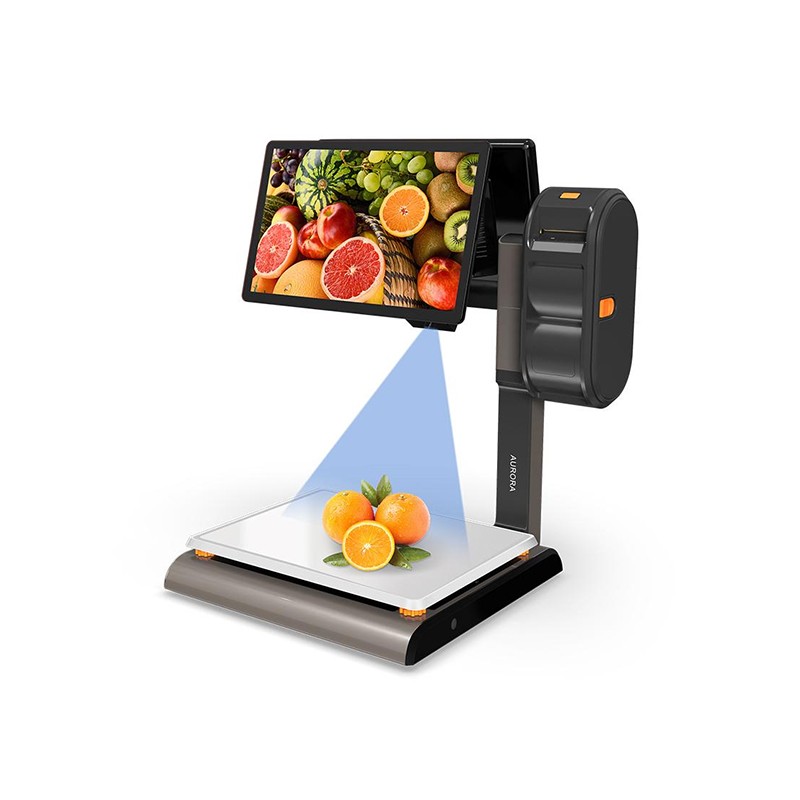 AURORA S2L-AI Etikettenskala
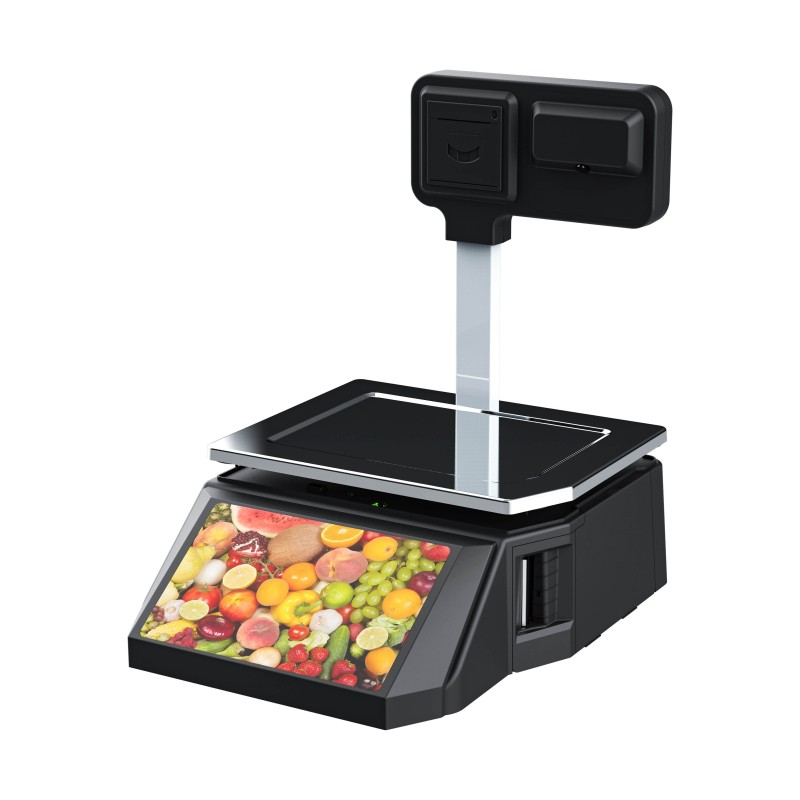 DP01-AI Smart Tag Kassen-Doppelverwendungswaage
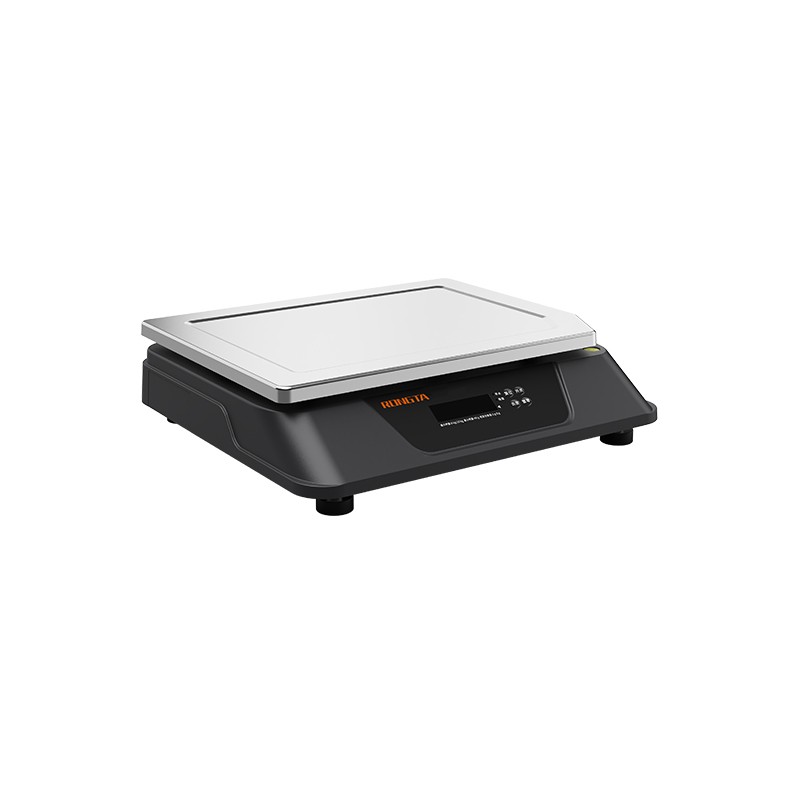 C3 Waage
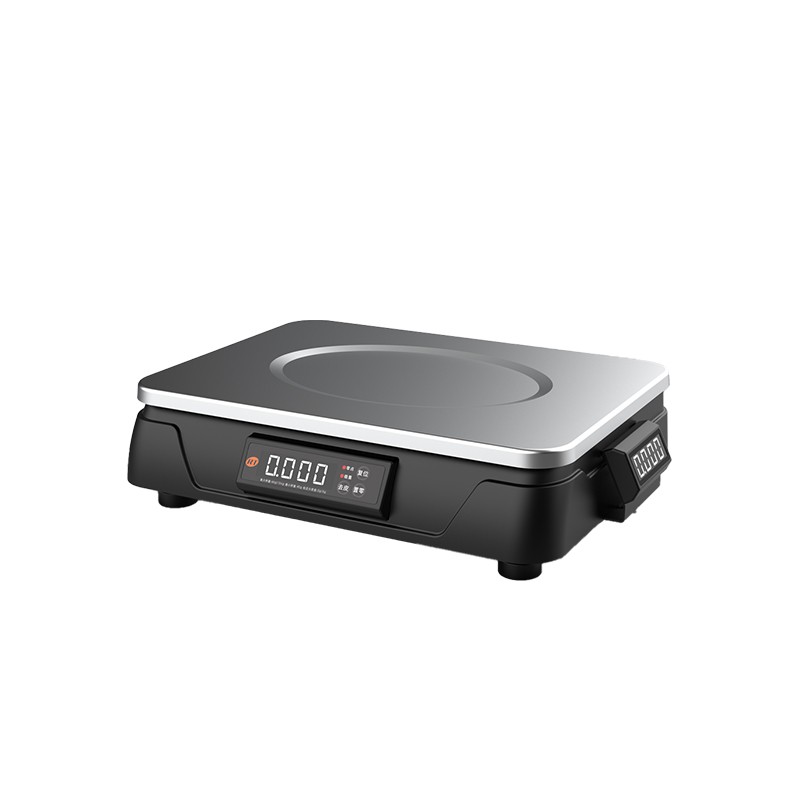 C1 Waage
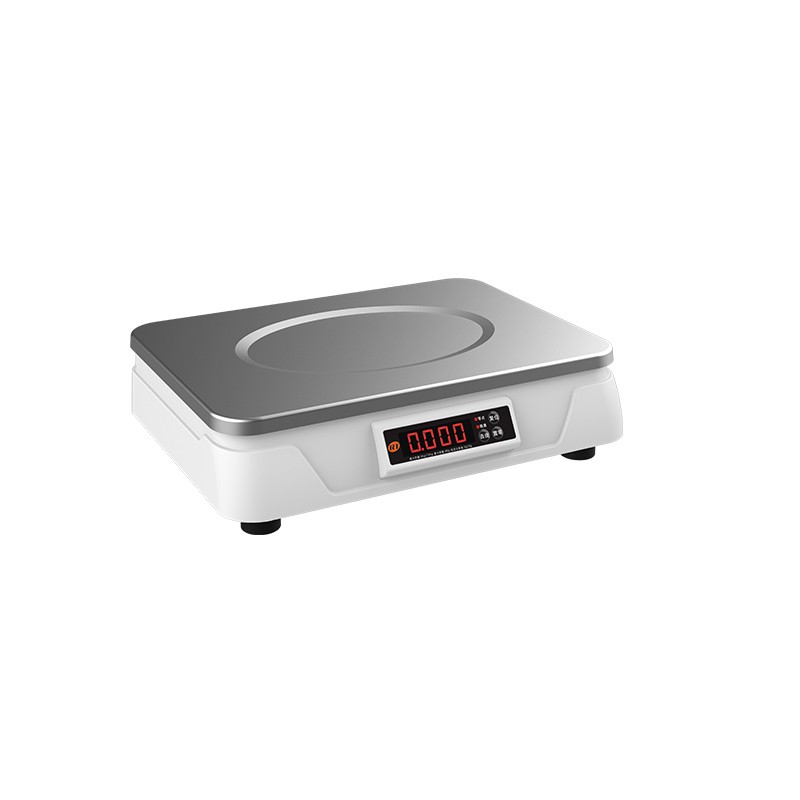 C11 Waage
 Einzelhandel
 ESSEN
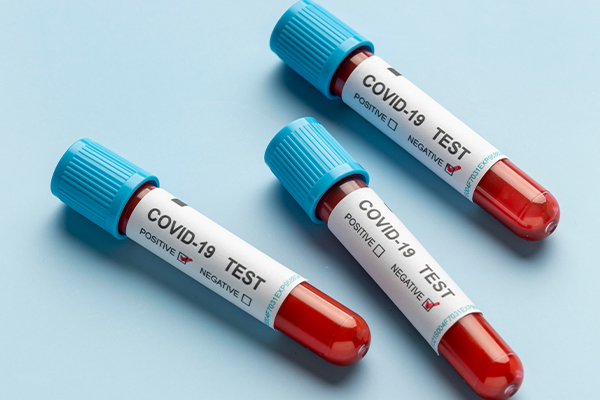 Medizinisch
 Mobiles Büro/Heim
 Vermögensverwaltung
 Logistik
 Treiber herunterladen
 Benutzerhandbuch
 Tool herunterladen
 Tag-Software
 Produktvideo
 Entwicklungsdokumentation
 Häufig gestellte Fragen
 Benutzerhandbuch
 Unternehmensnachrichten
 Ausstellungs-Updates
 Brancheneinblicke
 Produktaktualisierung
 Allgemeine Lage
 Entwicklungsgeschichte
 Auszeichnungen und Qualifikationen
 F&E-Stärke
 Teamaktivitäten
 Soziale Verantwortung





Häufig gestellte Fragen zum tragbaren Etikettendrucker RPP30
Häufig gestellte Fragen zum tragbaren Etikettendrucker RPP30Bedienungsanleitung
I. Grundlegende Druckerbedienung:
1. Installieren Sie den Drucker
1.1 Batterieeinbau
(1) Stellen Sie sicher, dass der Drucker ausgeschaltet ist, bevor Sie die Batterie einlegen oder entfernen.
(2) Wie in Abbildung 2 unten dargestellt, öffnen Sie beim Ausbau der Batterie die Batterieklemme und gehen Sie in umgekehrter Reihenfolge wie beim Einbau der Batterie vor.

1.2 Akkuladung
Standby-Ladevorgang:
Stecken Sie den Netzadapter in die Steckdose und den USB-Anschluss in den Drucker.
Ladeschnittstelle Wechselstrom: 100V-240V (50/60Hz).
Ladevorgang: Die Betriebsanzeigeleuchte und der Ladebalken scrollen, um den Ladestatus anzuzeigen.
Ladevorgang abgeschlossen: Das Batteriesymbol zeigt vollen Ladezustand an.
Der Summer ertönt.
warnen!
Die Verwendung eines nicht von unserem Unternehmen bereitgestellten oder zugelassenen Netzteils kann den Drucker beschädigen.
Die Batterie darf während des Ladevorgangs nicht entfernt werden.
Bemerkung:
Es kann während des Ladevorgangs drucken.
Das Gerät unterstützt Schnellladen, sodass der Druckvorgang nach kurzer Ladezeit fortgesetzt werden kann.

1.3 Papierbreitenanpassung
Nach oben: Sperrt die Papierbreiteneinstellung; nach unten: Entsperrt die Papierbreiteneinstellung. Durch Entsperrung der Papierbreiteneinstellung kann die Papierbreite angepasst werden.Die Anwendungsmethode ist wie folgt:
(1) Passen Sie die Papierbreite entsprechend der Papierbreite an und verschieben Sie sie nach links, indem Sie die Papierbreitenblende zusammendrücken (wie in Abbildung 1 gezeigt).
(2) Führen Sie Ihre Hand in den Papierrollenschlitz ein und bewegen Sie den unteren Teil des Papierbreitenverstellblocks nach links (wie in Abbildung 2 gezeigt).

1.4 Installationsanleitung für Druckerpapier
Installation der Druckerpapierrolle:
(1) Entfernen Sie die Versiegelung der Druckerpapierrolle;
(2) Drücken Sie die Taste zum Öffnen der Abdeckung, um die Papierfachabdeckung zu öffnen, bewegen Sie den Leitblechhebel, um die Verriegelung zu lösen, und stellen Sie das Papierbreitenleitblech zunächst auf die Papierbreite ein;
(3) Legen Sie die Papierrolle in den Papiereinzugsbehälter ein, justieren Sie die Papierbreitenblende fein auf die Papierrolle und fixieren Sie sie mit dem Papierbreitenblenden-Schlüssel.
(4) Ziehen Sie ein Stück Papier am Papierauslass heraus und decken Sie das Papierfach mit der Abdeckung ab.
Bemerkung:
(1) Papierspezifikationen für den Drucker: Papierbreite: 22-80 mm (einseitig einstellbar), maximaler Papierrollendurchmesser: 50 mm.
(2) Achten Sie auf die Drehrichtung der Papierrolle. Wenn sie falsch herum aufgerollt ist, führt dies zu leeren Ausdrucken oder dazu, dass kein Papier eingezogen wird.

15. Beschreibung der Tastenfunktionen
Einschalten:Die [Power]-Taste 3 Sekunden lang gedrückt halten.
Strom aus:Bei eingeschaltetem Drucker die [Power]-Taste 3 Sekunden lang gedrückt halten.
Papierzufuhr:Drücken Sie kurz die Taste [Papiervorschub] (im Endlospapiermodus wird durch Drücken der Taste [Papiervorschub] das Papier um ca. 10 mm vorgeschoben).
Drücken Sie im Modus „Etikett/Schwarzes Etikett“ die Taste [Papiervorschub], um das Papier dem genähten Etikett oder dem schwarzen Etikett zuzuführen.
Automatischer Schlaf-/Aufwachmodus:
Schlafen Wachen
Wenn innerhalb von 10 Sekunden nach dem Einschalten des Druckers kein Tastendruck erfolgt oder keine Datenübertragung stattfindet.Der Drucker wechselt automatisch in den Ruhemodus. Drücken Sie die [Ein/Aus]-Taste oder [...].PapiereinzugstasteWecke den Drucker auf
Automatisches Aufwachen
Der Drucker schaltet sich automatisch ein, sobald er Daten empfängt.
1.6 Beschreibung der Bildschirmanzeigesymbole

1.7 Funktionsbeschreibung
Im eingeschalteten Zustand (nicht im Ruhemodus) lange die Einstellungen/ gedrückt haltenDrücken Sie die Papierzufuhrtaste, um in das Optionsmenü zu gelangen.
Drücken Sie die Papierzufuhrtaste, um in das Optionsmenü zu gelangen.
Drücken Sie die Papierzufuhrtaste, um in das Optionsmenü zu gelangen.
Die Taste „Einstellungen/Papierzufuhr“ lange drücken: Einstellungen bestätigen und beenden.

1.8 Anschließen der Kommunikationsschnittstelle
USB-Kommunikation
Der Drucker verfügt über einen USB-Anschluss, der, wenn er wie im Bild gezeigt mit einem PC verbunden wird, das Aufladen, Einstellen von Parametern und Übertragen von Daten ermöglicht.
Bluetooth-Kommunikation
Bluetooth-Name: RPP30-XXXX (letzte vier Ziffern der Bluetooth-Adresse)
Bluetooth-Passwort: 0000 (Standard)
(1)Auf einem Android-Telefon muss zunächst das Bluetooth-Gerät in der Bluetooth-Liste des Telefons gesucht werden.Gerät, auf Verbinden klicken.Dann können Sie sich über die App verbinden.
(2) Apple-Telefone können sich beim Drucken direkt über die App verbinden.Die Schnittstelle für den Druckeranschluss wird angezeigt;
Falls eine Seite zur Passworteingabe erscheint, geben Sie bitte das Bluetooth-Passwort ein: 0000.
WLAN-Kommunikation (optional)
Der tragbare Etikettendrucker bietet WLAN-Kommunikation, unterstützt den STA-Modus, unterstützt TPIK/AES-Verschlüsselung und hat eine effektive Kommunikationsreichweite von maximal 20 Metern.


II. Häufige Probleme und Lösungen:
2.1 Druckvorlage
(1) Die Papierrolle ist falsch herum eingelegt; bitte legen Sie das Druckerpapier in umgekehrter Richtung ein.
(2) Falscher Befehlstyp: Der vom Programm ausgegebene Befehlstyp stimmt nicht mit dem vom Drucker ausgegebenen Befehlstyp überein. Drucken Sie eine Testseite, um den vom Drucker ausgegebenen Befehlstyp zu überprüfen. Wechseln Sie durch Drücken der Taste in den Befehlsmodus und passen Sie diesen an den vom Programm ausgegebenen Befehlstyp an.
2.2 Unscharfe und undeutliche Ausdrucke, laute Papierausgabegeräusche
Der Druckkopf und die Walzen müssen gereinigt werden (siehe Tägliche Reinigung und Wartung für die Reinigungsschritte).
2.3 Kontinuierliche Zufuhr von weißem Papier
(1)Drücken und halten Sie die Taste [Papierzufuhr], um die Beschriftungen zu lernen;
(2)Rufen Sie die Einstellungsoberfläche auf, um mehr über Tags zu erfahren.
2.4 Startvorgang fehlgeschlagen
(1) Der Akku ist schwach. Bitte schließen Sie das Netzkabel zum Aufladen an.
(2) Sollte sich das Gerät nach dem Aufladen immer noch nicht einschalten lassen, wenden Sie sich bitte zur Reparatur an den Kundendienst von Rongda.
III. Tägliche Reinigung und Instandhaltung
(1) Druckkopf und Walze müssen regelmäßig gereinigt werden, insbesondere wenn die Druckqualität unscharf ist.
Die Schritte zur Reinigung des Druckkopfes sind wie folgt:
Schalten Sie den Drucker aus, öffnen Sie die obere Abdeckung und entfernen Sie gegebenenfalls vorhandenes Papier.
Wenn der Druckvorgang gerade abgeschlossen ist, warten Sie, bis der Druckkopf vollständig abgekühlt ist;
Wischen Sie Staub und Flecken von der Druckkopfoberfläche mit einem weichen, mit Alkohol angefeuchteten Baumwolltuch ab;
Nachdem der Alkohol vollständig verdunstet ist, schließen Sie den Deckel und versuchen Sie es erneut mit dem Drucken.

Die Schritte zur Reinigung der Gummiwalzen sind wie folgt:
Schalten Sie den Drucker aus und öffnen Sie die obere Abdeckung;
Wischen Sie die Druckwalze mit einem weichen, mit neutralem Alkohol angefeuchteten Baumwolltuch ab;
Sobald der Alkohol vollständig verdunstet ist, schließen Sie den Deckel.

(2)Sollte sich Wasser im Drucker befinden, schalten Sie ihn sofort aus, entfernen Sie den Akku und lassen Sie den Drucker an der Luft trocknen.
(3)Wenn der Drucker längere Zeit nicht benutzt wird, entnehmen Sie bitte die Batterien und bewahren Sie diese separat auf.
(4)Reinigung der Druckeroberfläche und des Papierfachs: Wischen Sie die Druckeroberfläche und das Innere des Papierfachs vorsichtig mit einem ausgewrungenen, feuchten Tuch ab. Achten Sie darauf, dass das Tuch vollständig ausgewrungen ist.
V. Kundendienst-Kontaktinformationen
1.400 Technischer Support:
Hotline: 400-800-0596. Nach der Vorwahl 400 drücken Sie bitte die Taste 2 für den Kundendienst für Etikettendrucker.
Arbeitszeiten: 9:00 - 20:30 Uhr (an Wochenenden und Feiertagen bis 18:00 Uhr)
2. Reparaturverfahren nach dem Kauf:
Empfänger: Kundendienstabteilung Telefon: 15359340780
Adresse: Rongda Wissenschafts- und Technologiepark, Nr. 88 Tonghui Südstraße, Industriegebiet Tongan, Stadt Xiamen, Provinz Fujian
Anleitung zur Rücksendung: Bitte legen Sie der Rücksendung Ihres Geräts zur Reparatur Ihre Rücksendeadresse, Ihre Kontaktdaten, eine Liste aller im Paket enthaltenen Artikel sowie eine detaillierte Fehlerbeschreibung bei. Dies beschleunigt die Bearbeitung Ihrer Rücksendung. Vielen Dank für Ihre Unterstützung! Sollten keine Informationen vorliegen, wird das Gerät an die vom Absender angegebenen Daten zurückgesendet.