

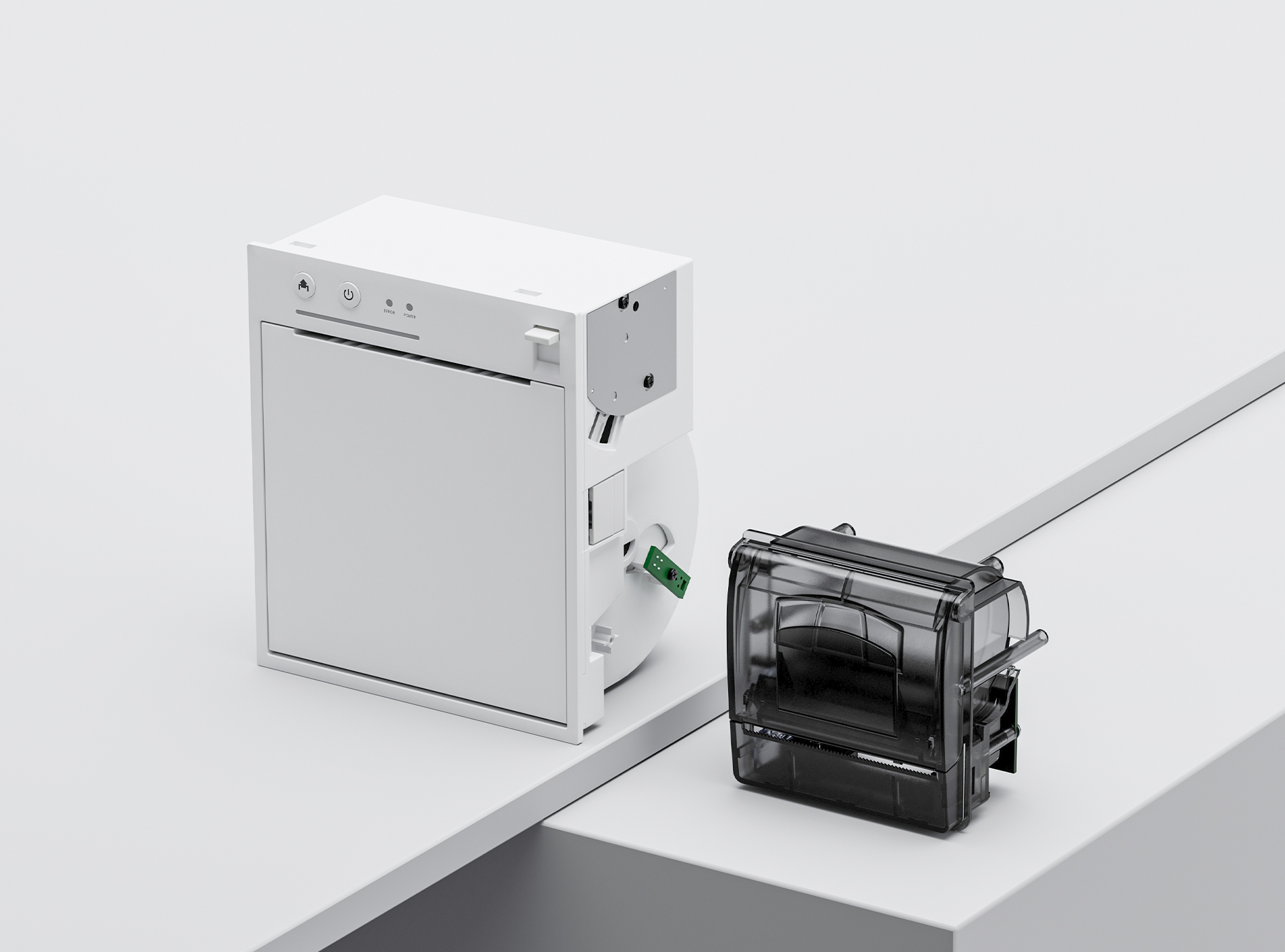
 80-mm-Belegdrucker
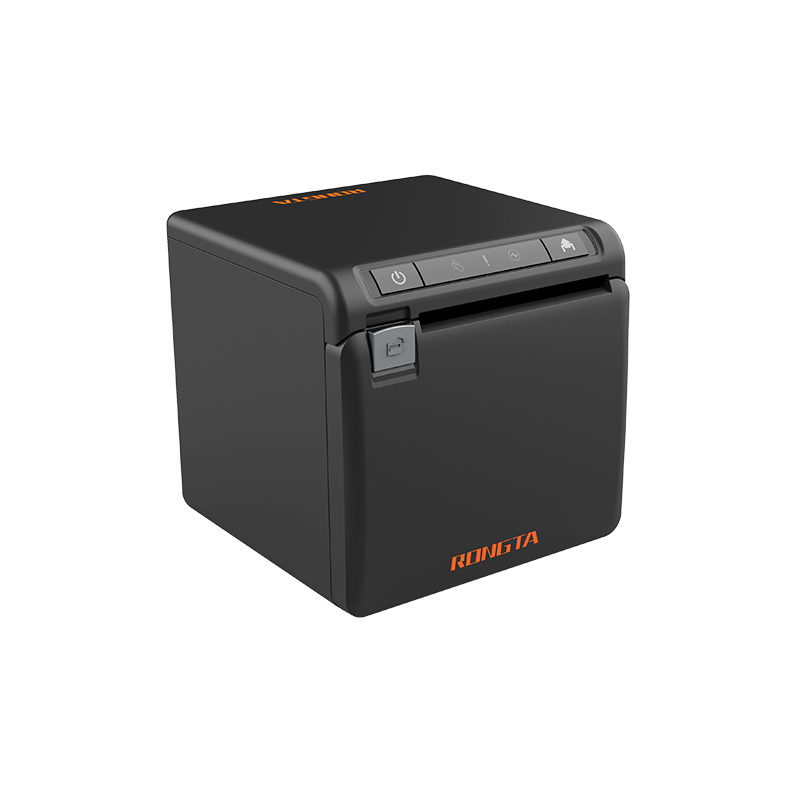 ACE H2 Belegdrucker
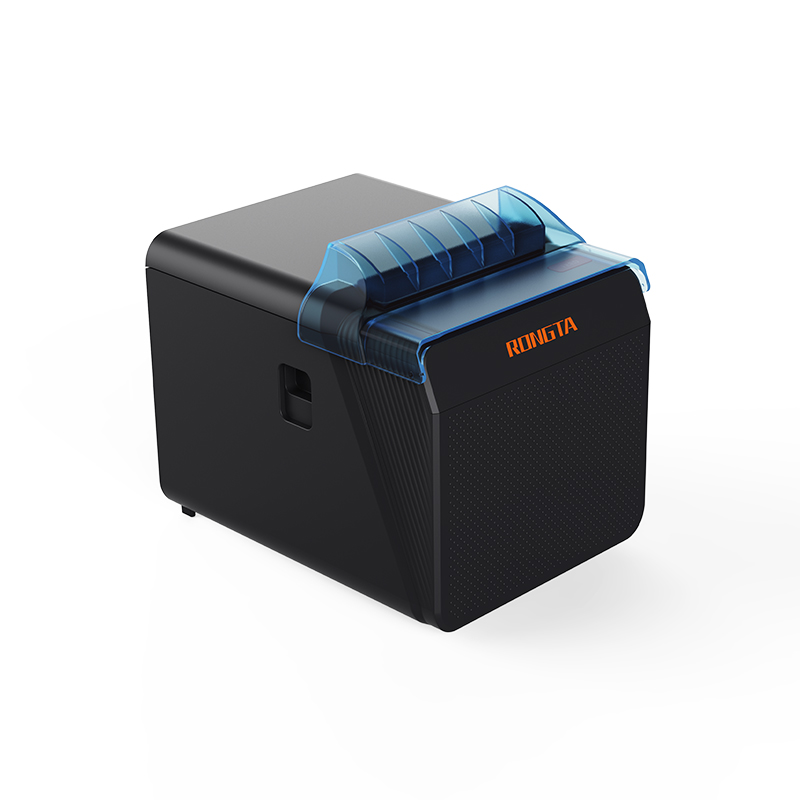 RP337 Belegdrucker
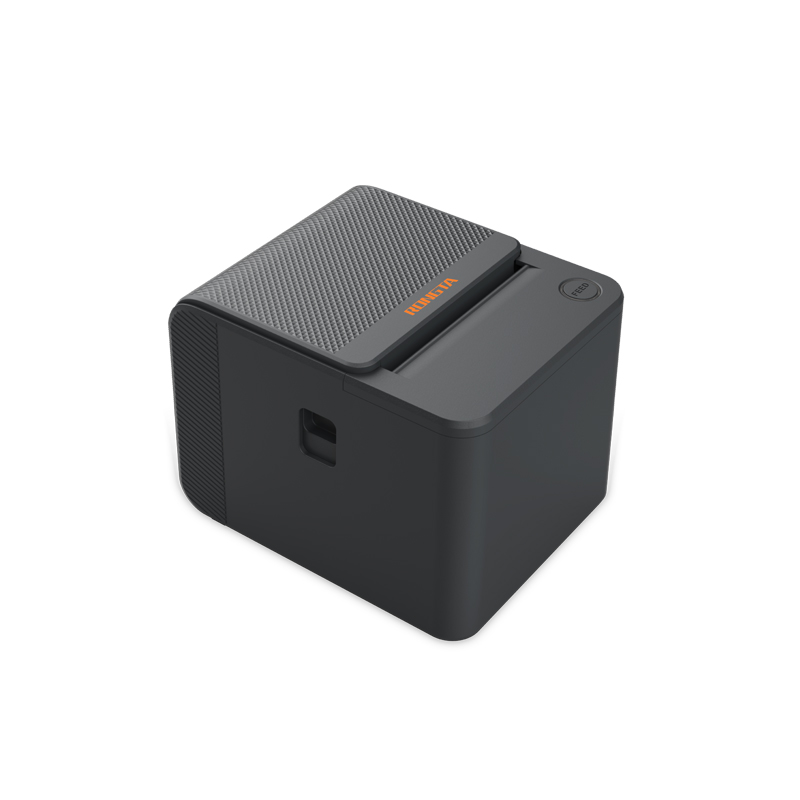 RP336S Zweifarbiger Belegdrucker
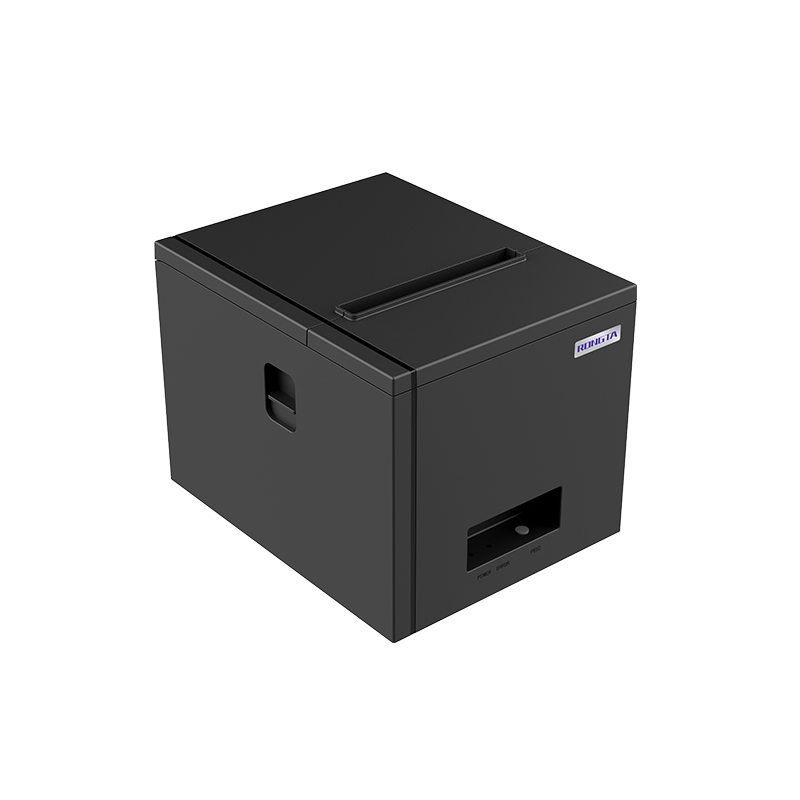 RP350 Belegdrucker
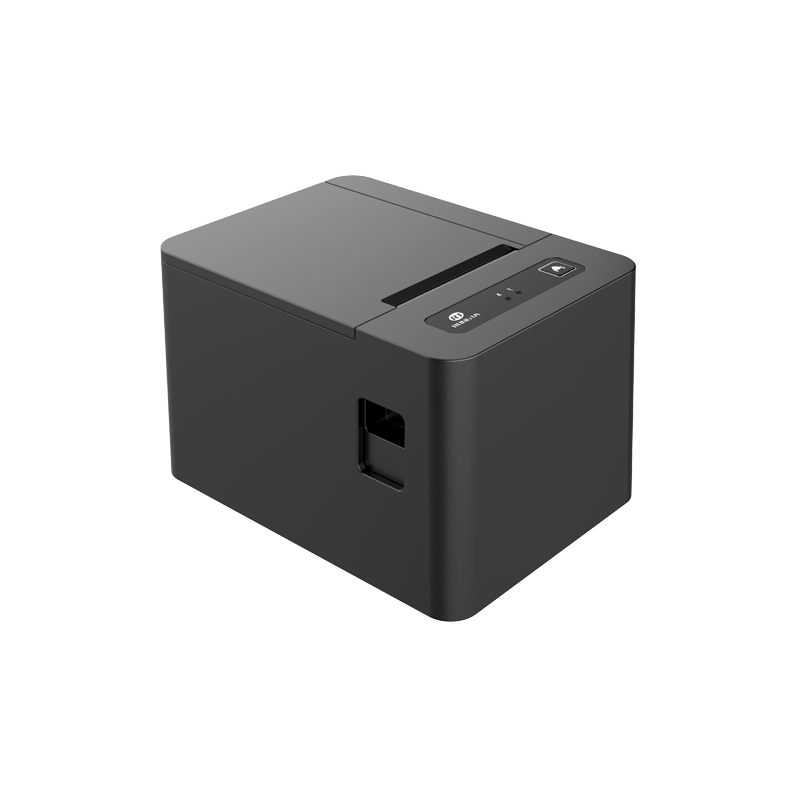 RP582 Belegdrucker
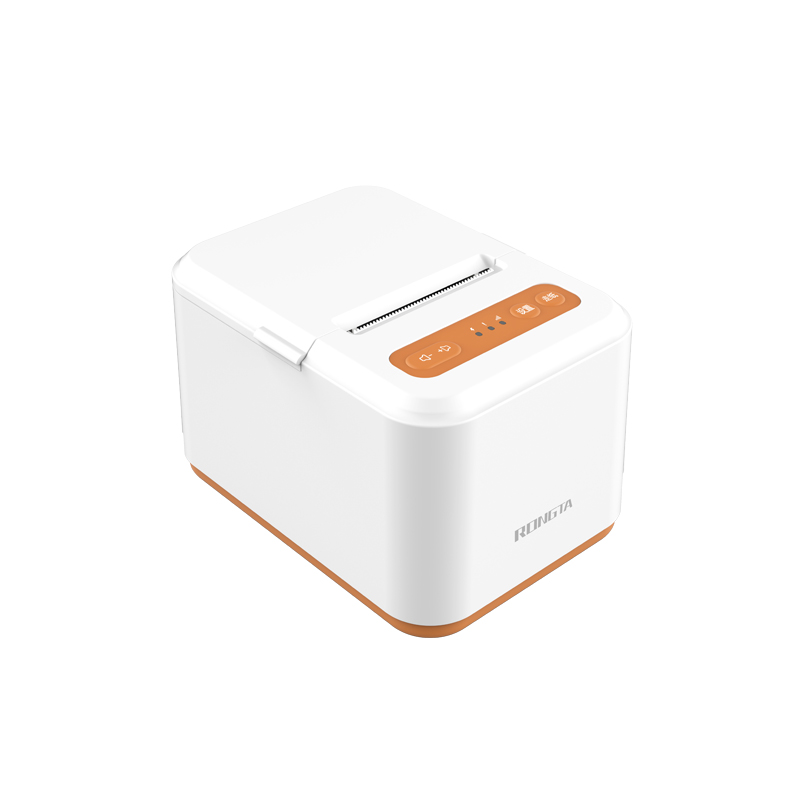 RP581 Belegdrucker
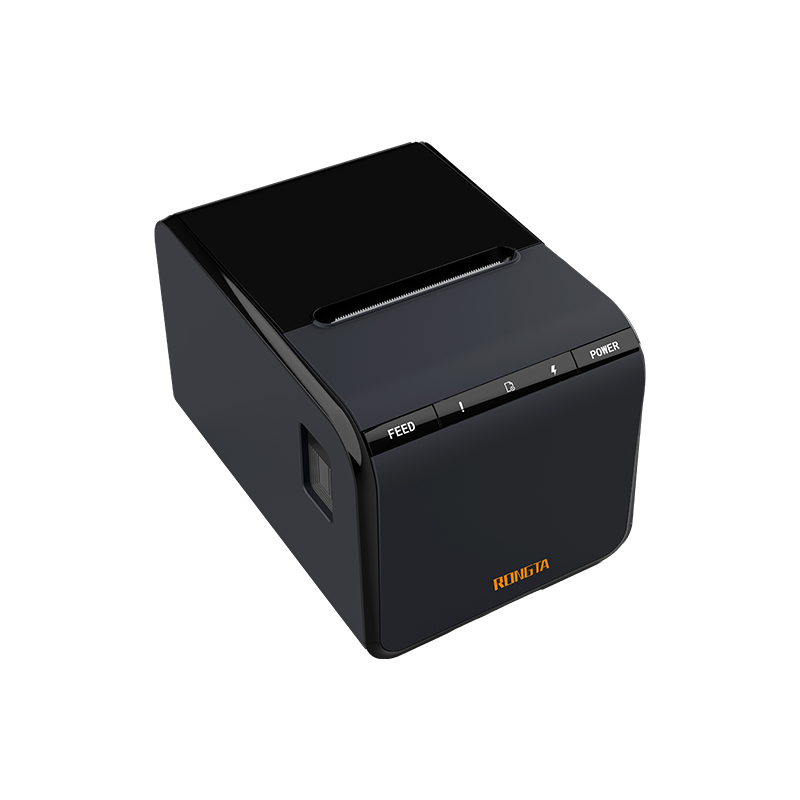 ACE G1Y Belegdrucker
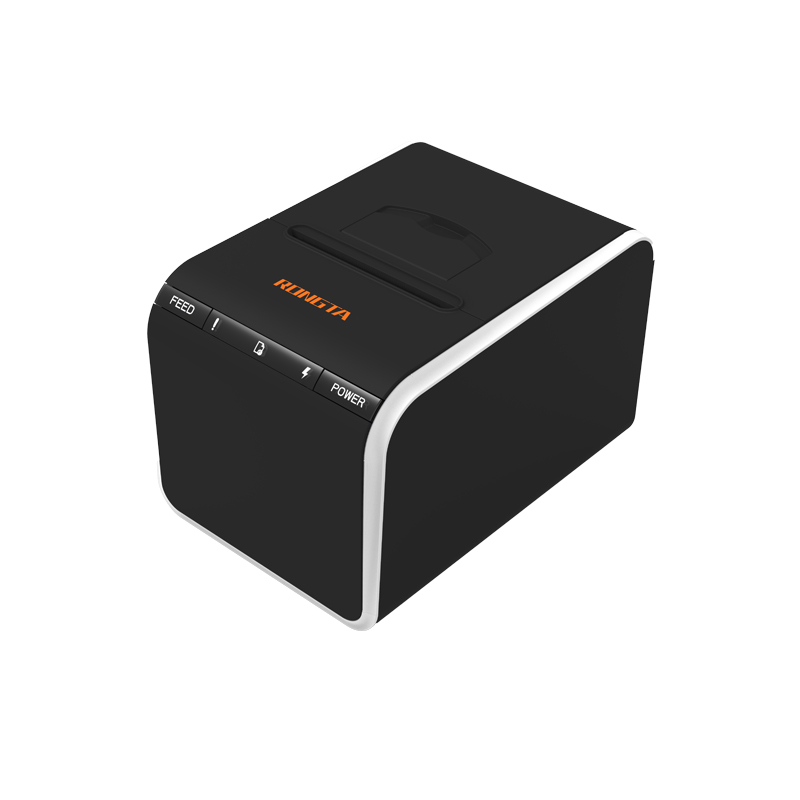 ACE G1YP Cloud-Drucker für Belege
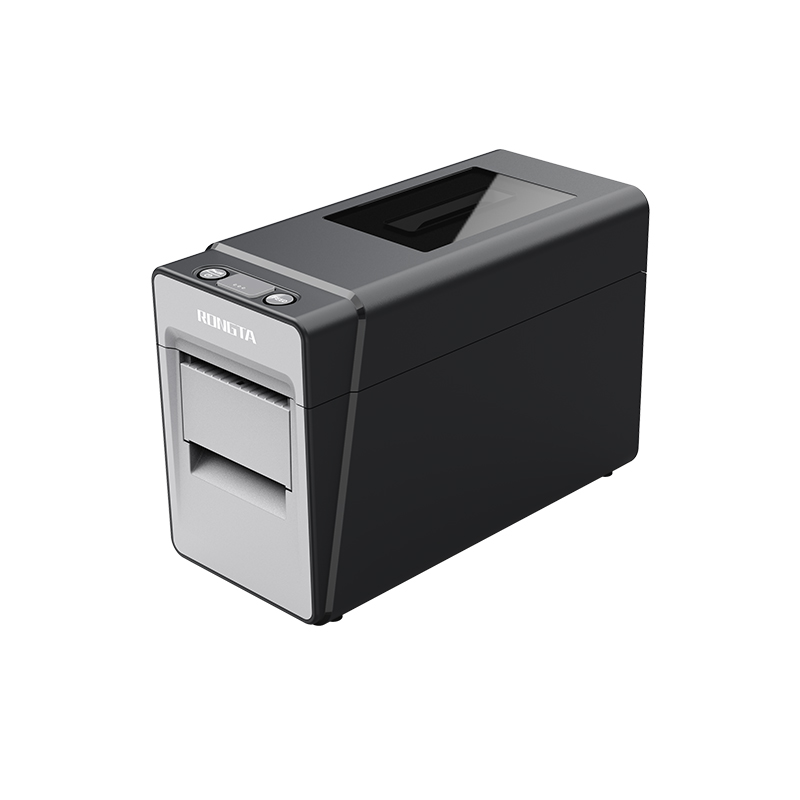 RP216 2'' Zweifarben-HD-Etikettendrucker
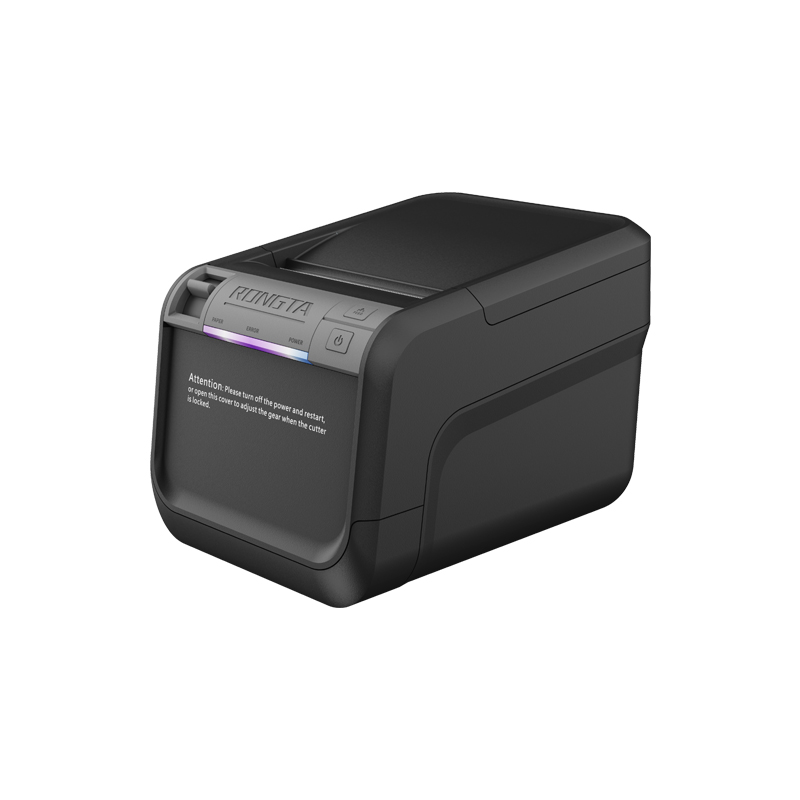 ACE V1S 3'' Etikettendrucker ohne Rückseite
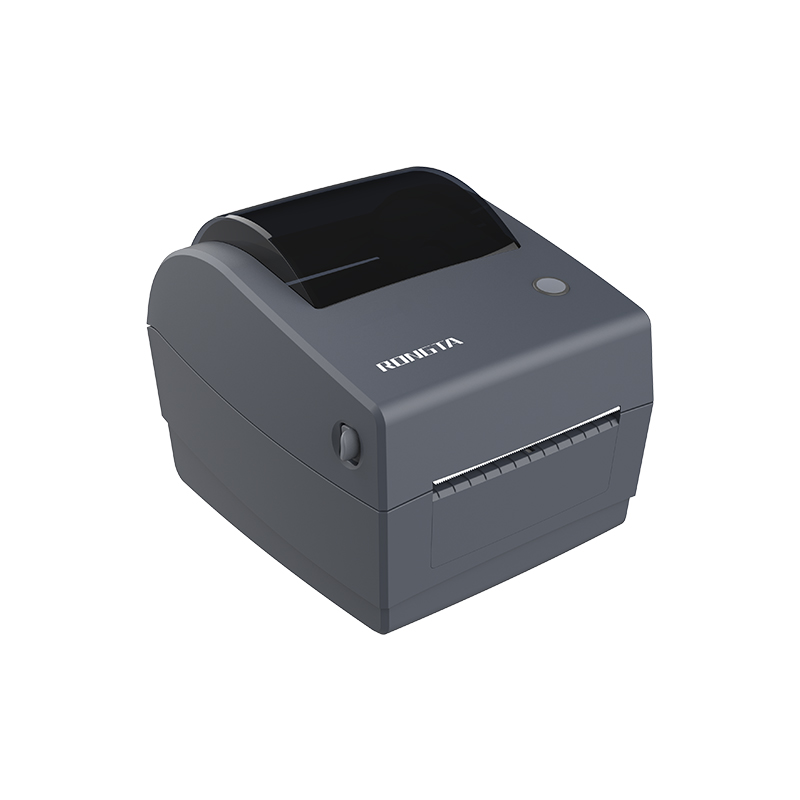 RP310D 3'' Zweifarben-Etikettendrucker
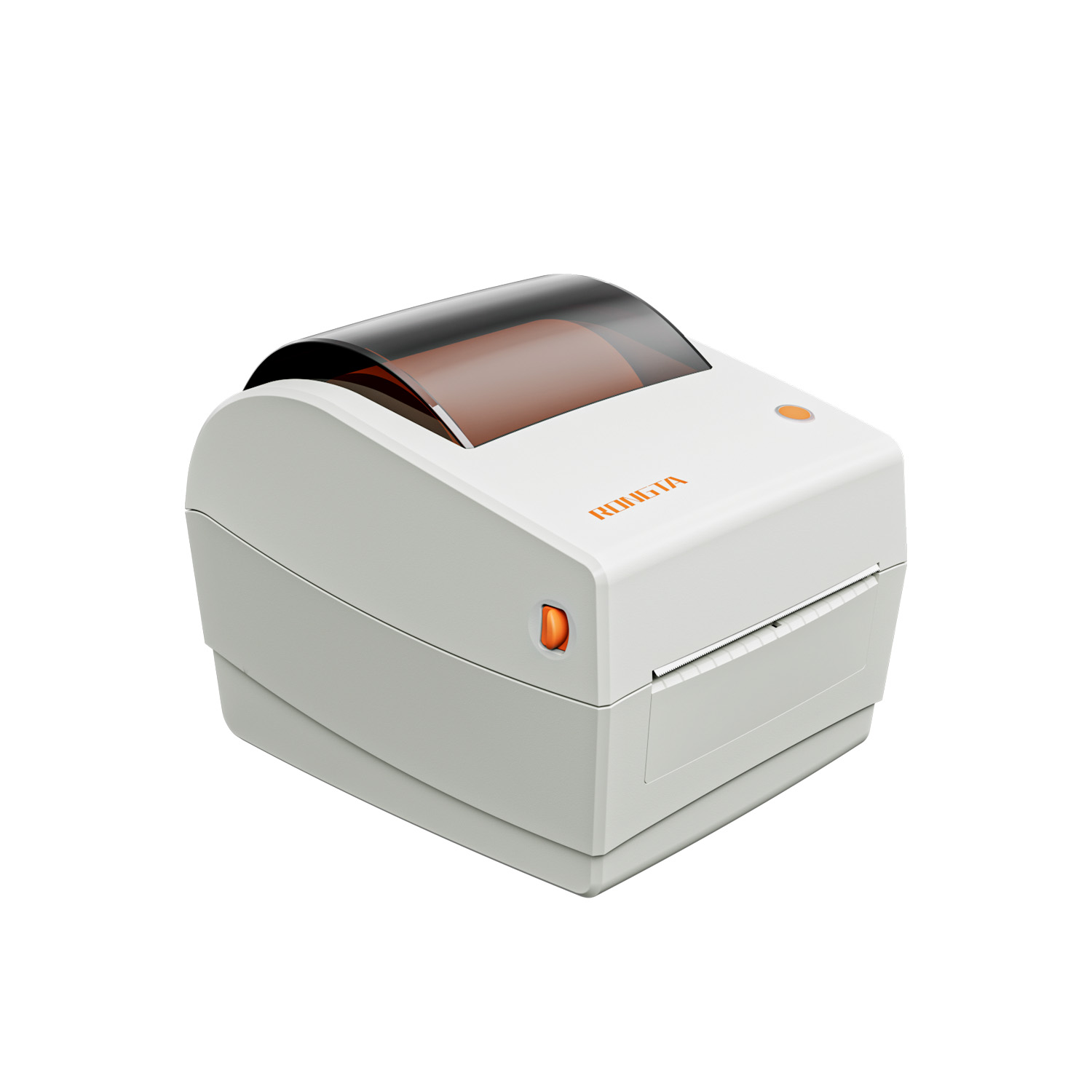 RP410N 4'' Thermodrucker für Etiketten
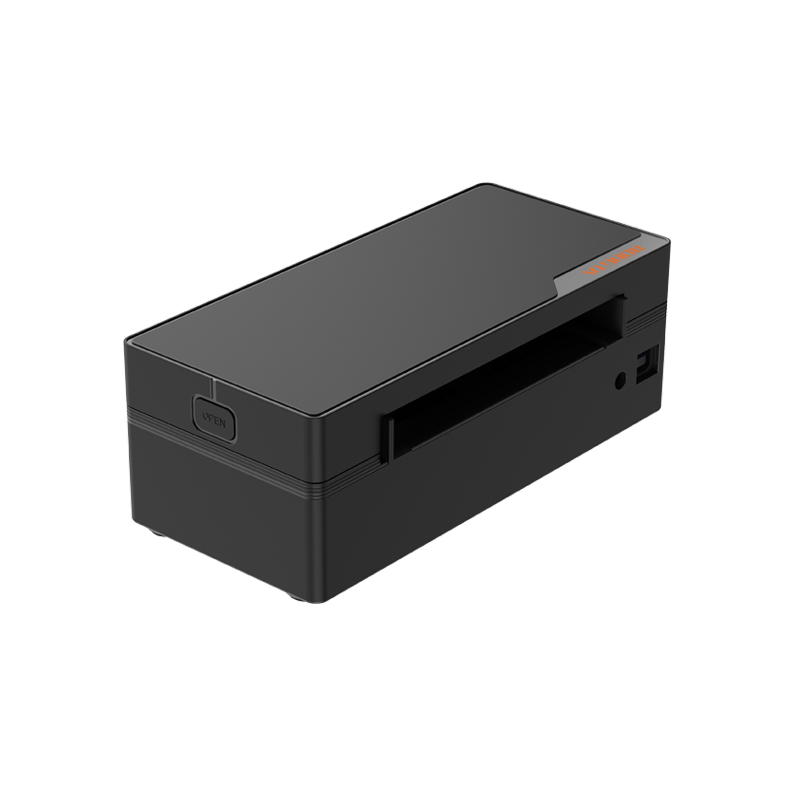 RP425C 4'' Elektronischer Frachtbriefdrucker
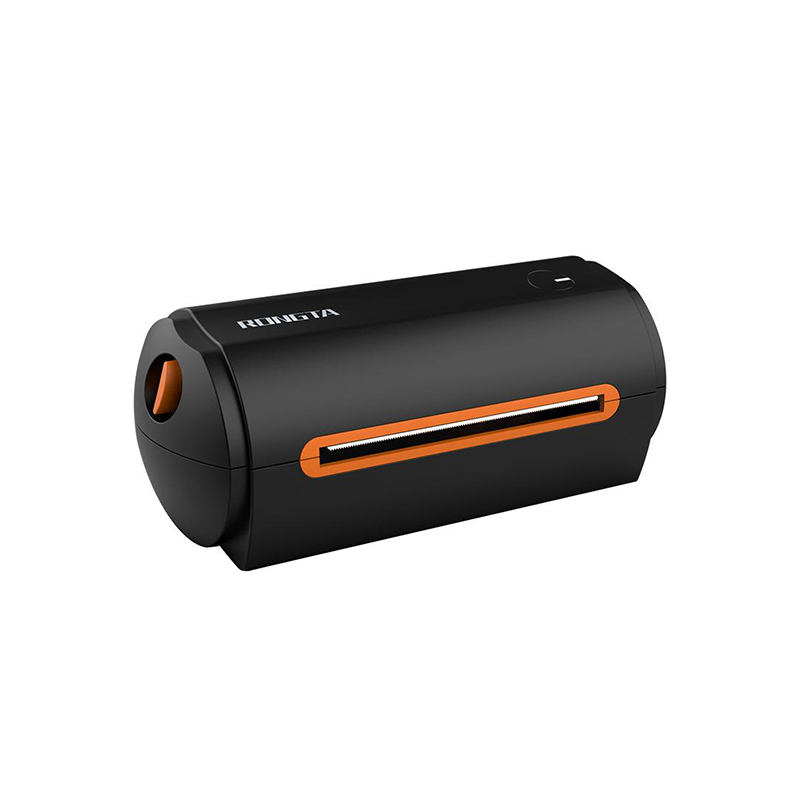 RP422 4'' Elektronischer Frachtbriefdrucker
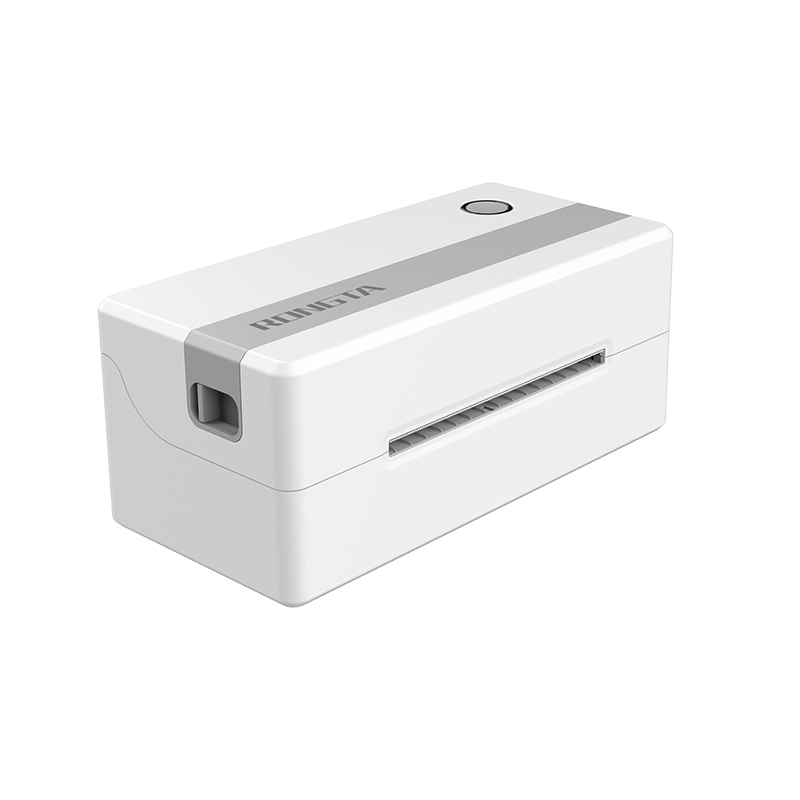 RP421A 4'' Elektronischer Frachtbriefdrucker
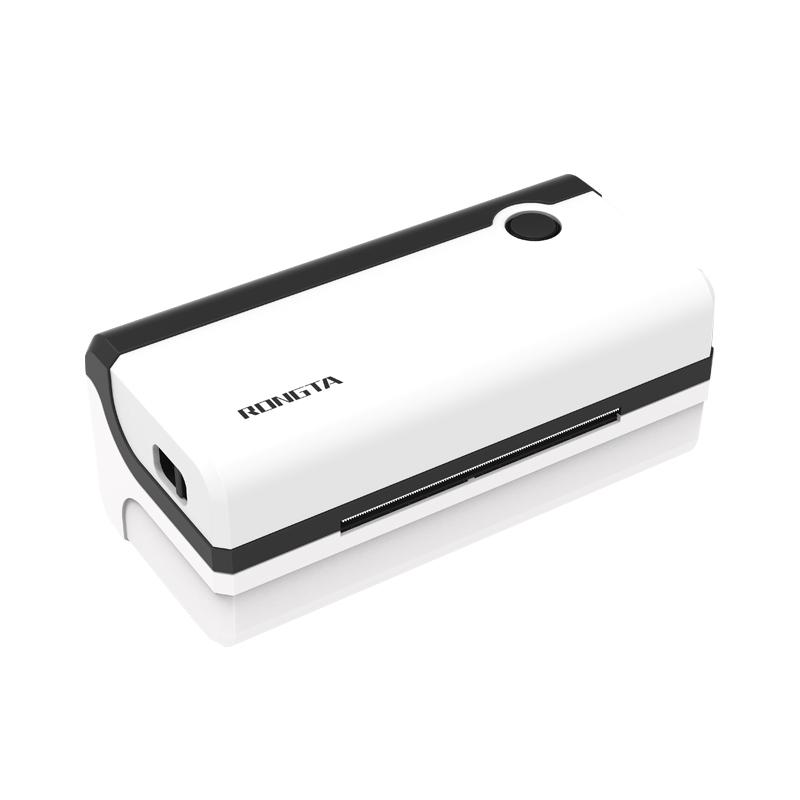 RP420 4'' Elektronischer Frachtbriefdrucker
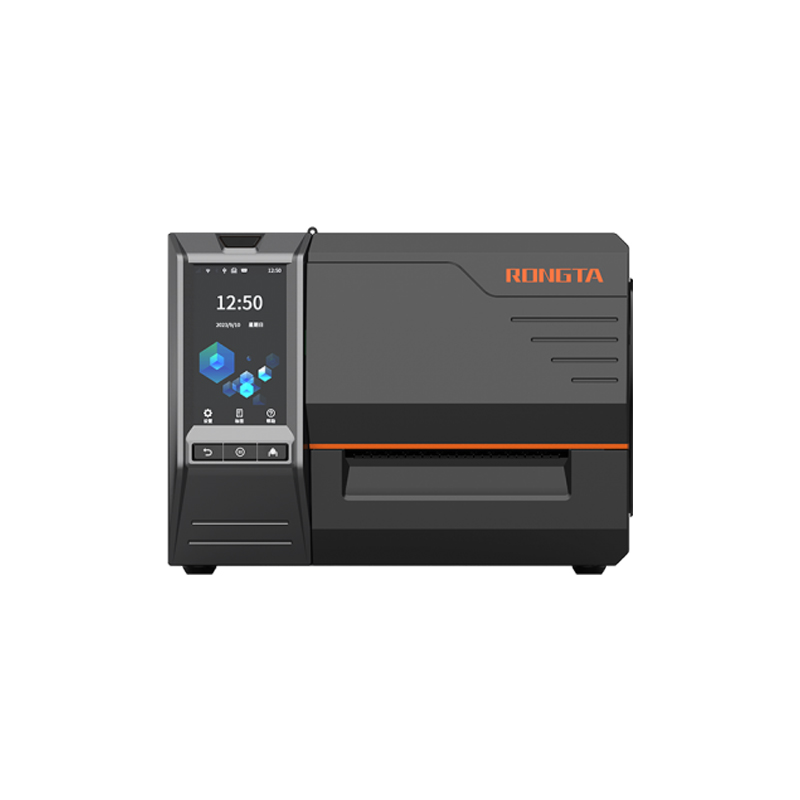 Barcode-Drucker der Serie RI463
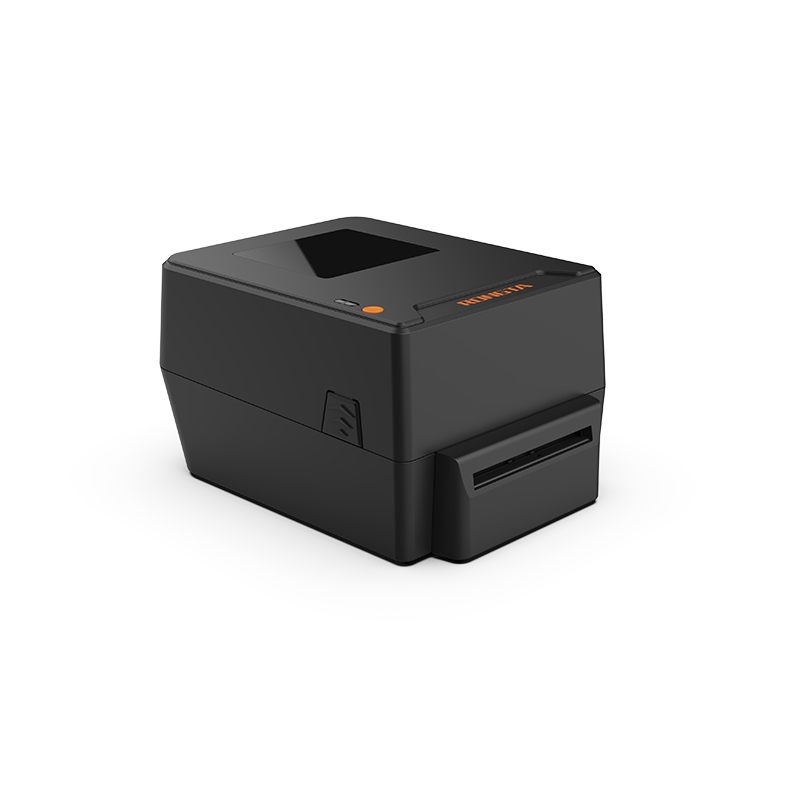 RP400A 4'' Thermotransferband-Schneidedrucker
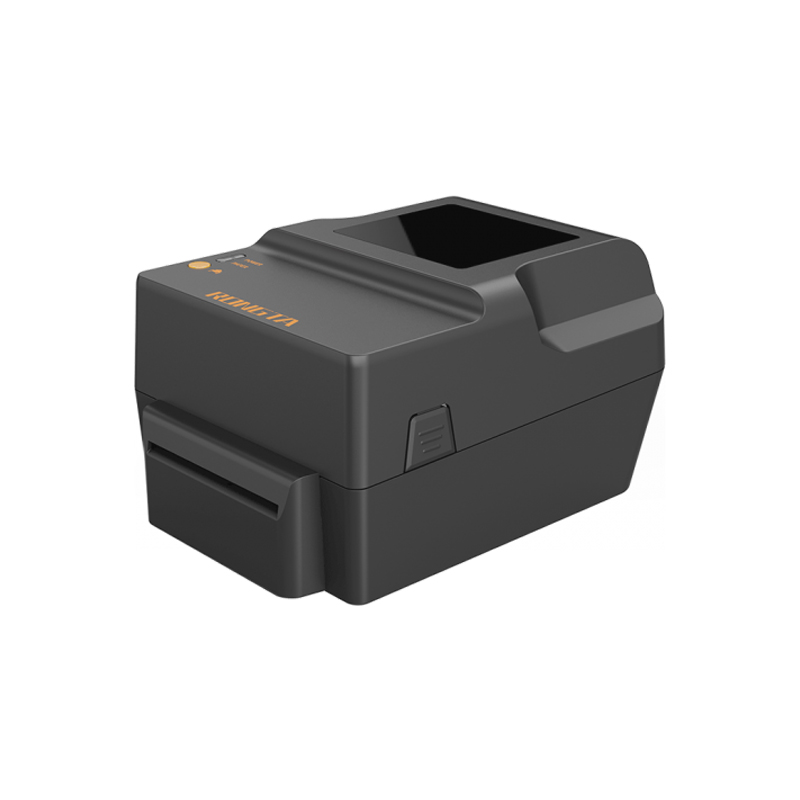 RP400H 4'' Thermotransferband-Schneidedrucker
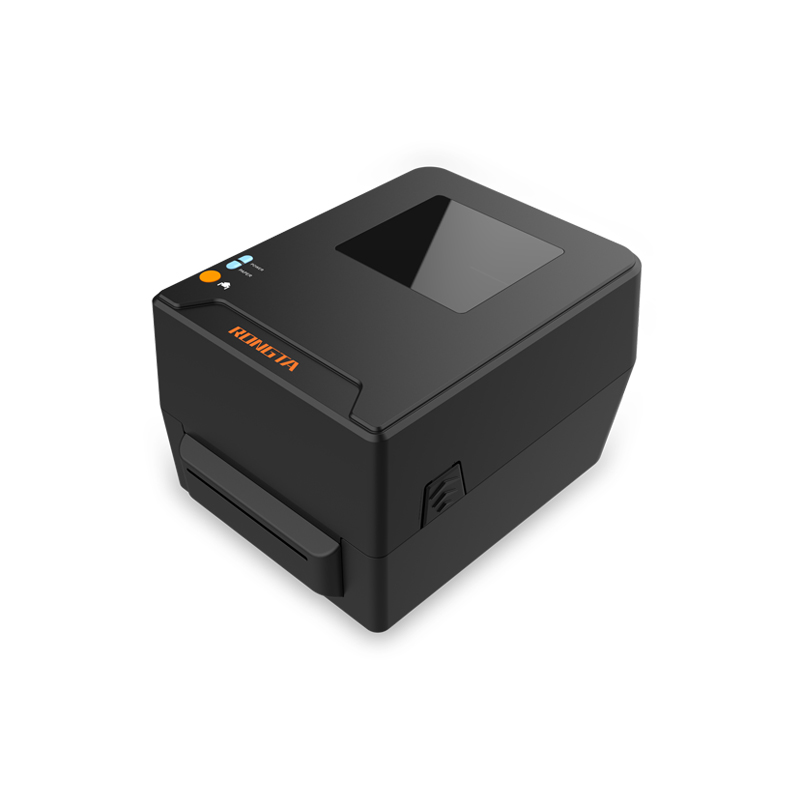 RPF413 300dpi RFID-Barcode-Etikettendrucker
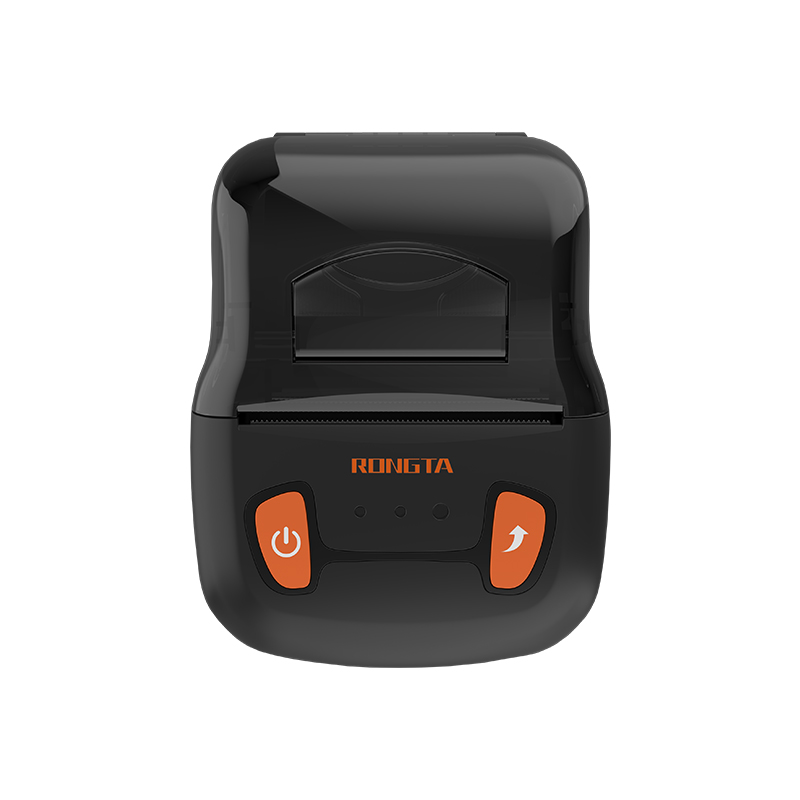 RPP02A Tragbarer Belegdrucker
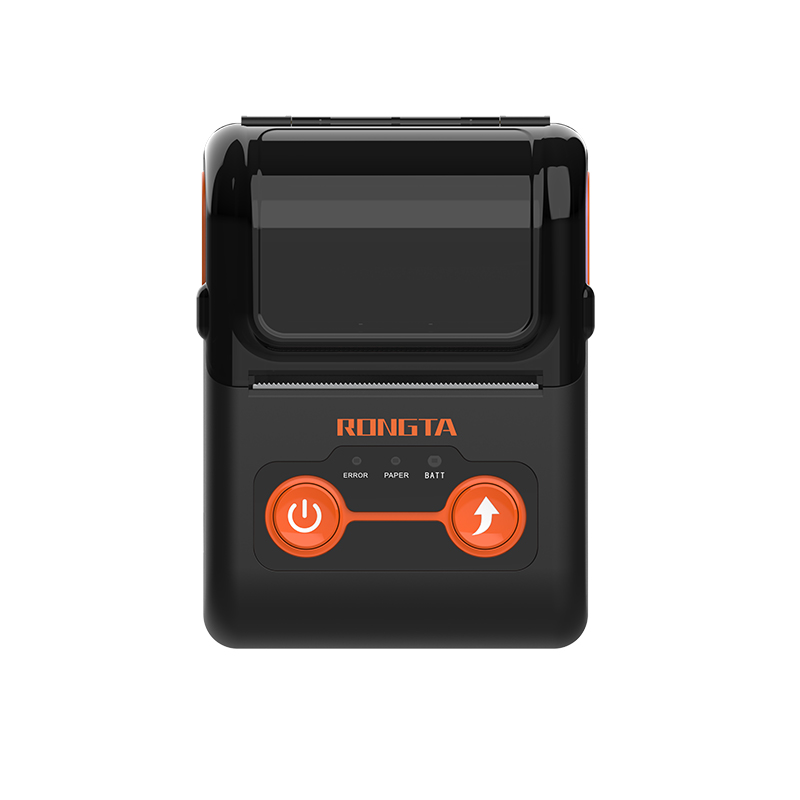 RPP02B Thermodrucker
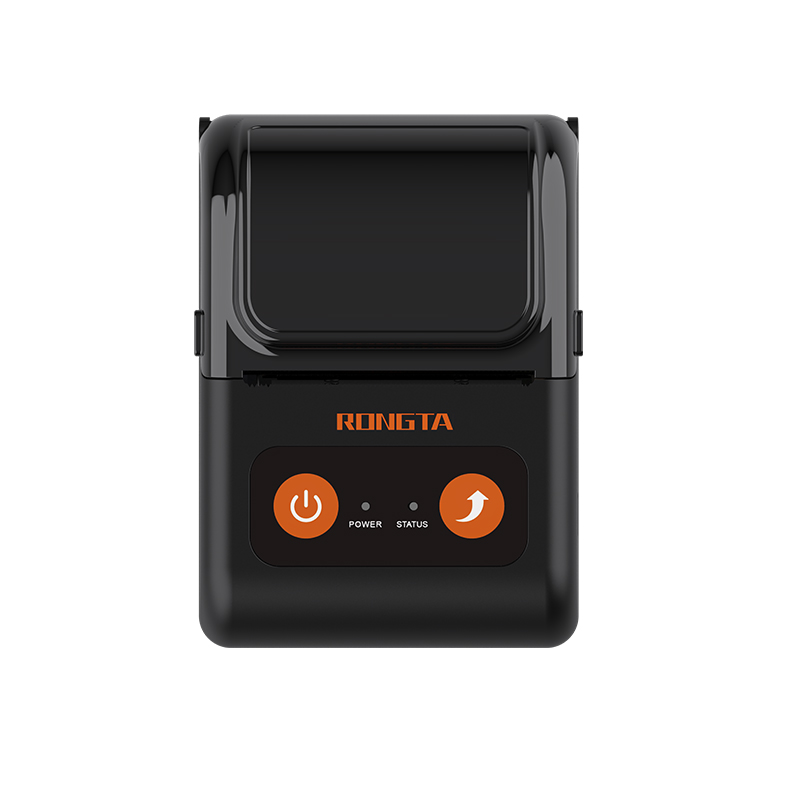 Tragbarer Belegdrucker RPP02C
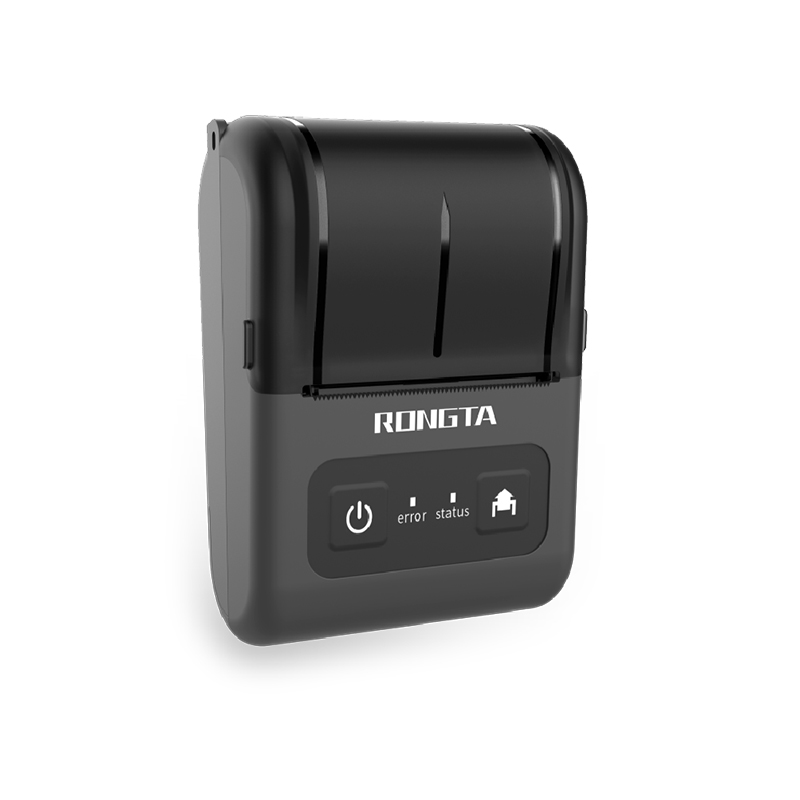 RPP02D Thermodrucker
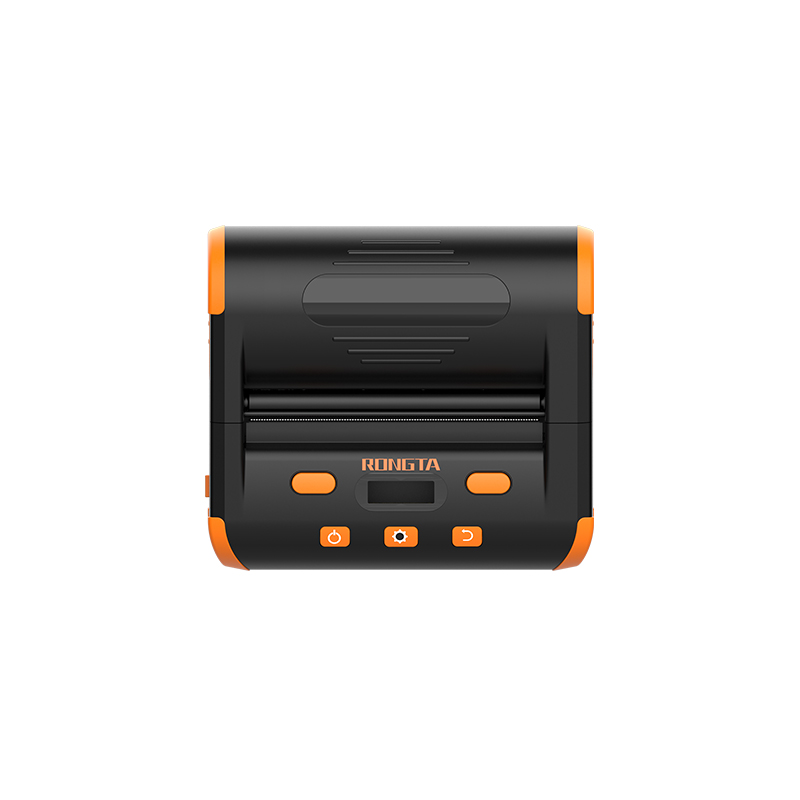 RPP04 4" Tragbarer Etikettendrucker
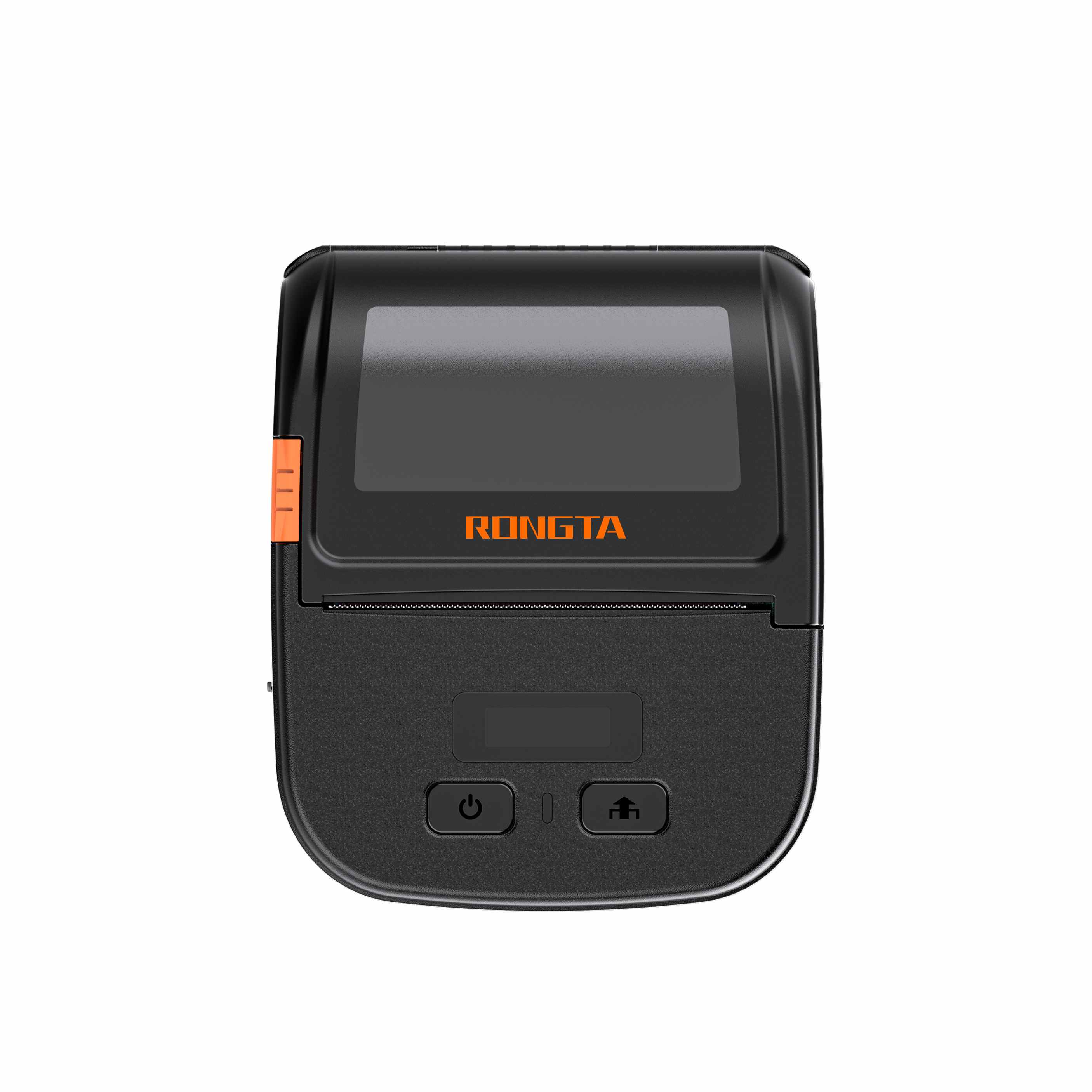 RPP30 3" Tragbarer Etikettendrucker
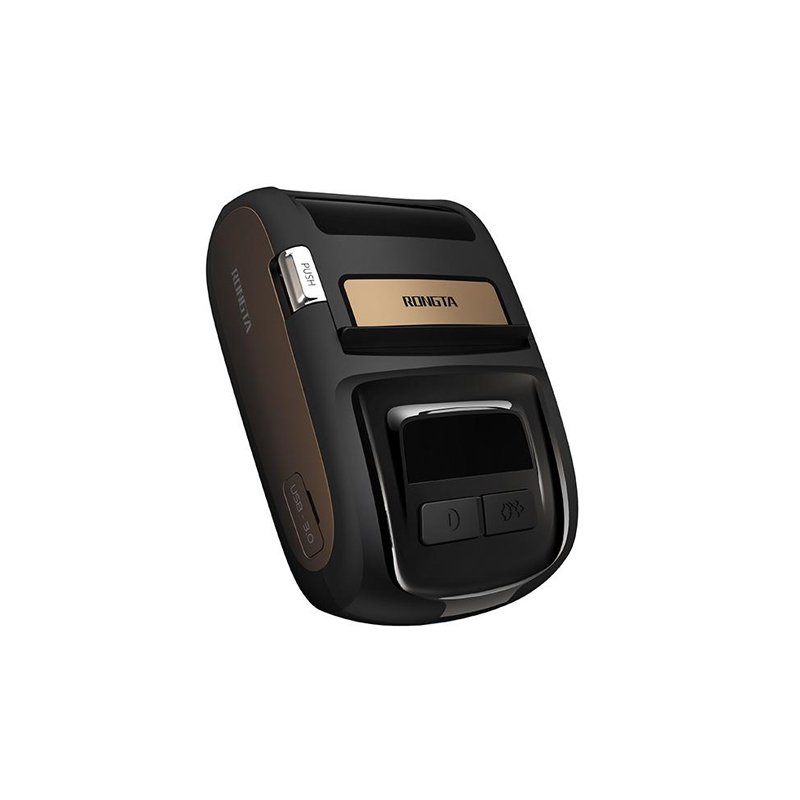 ACE M1 2" Tragbarer Etikettendrucker
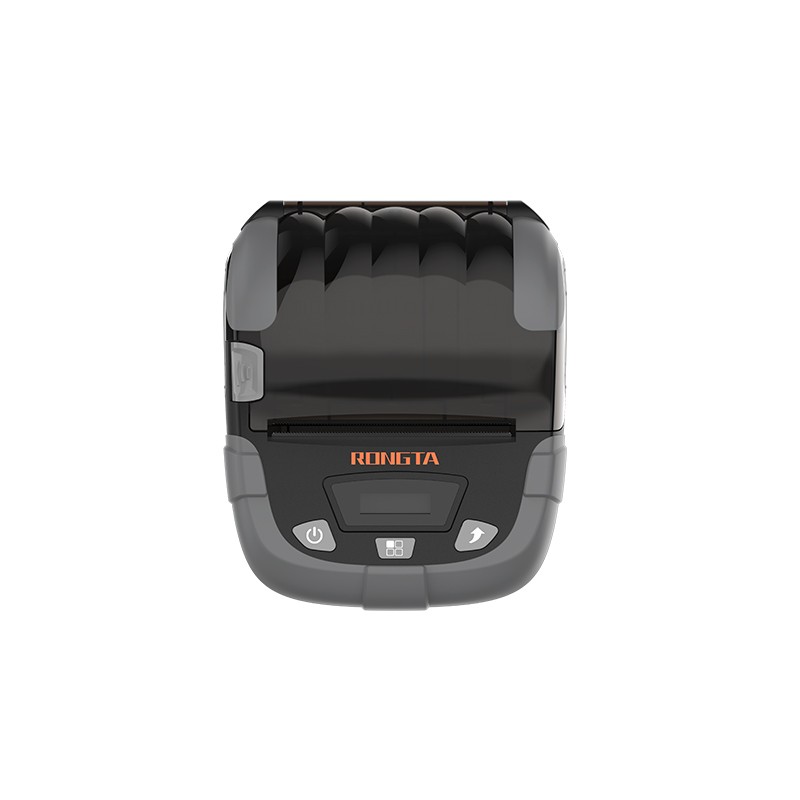 RPP320N 3" Tragbarer Etikettendrucker
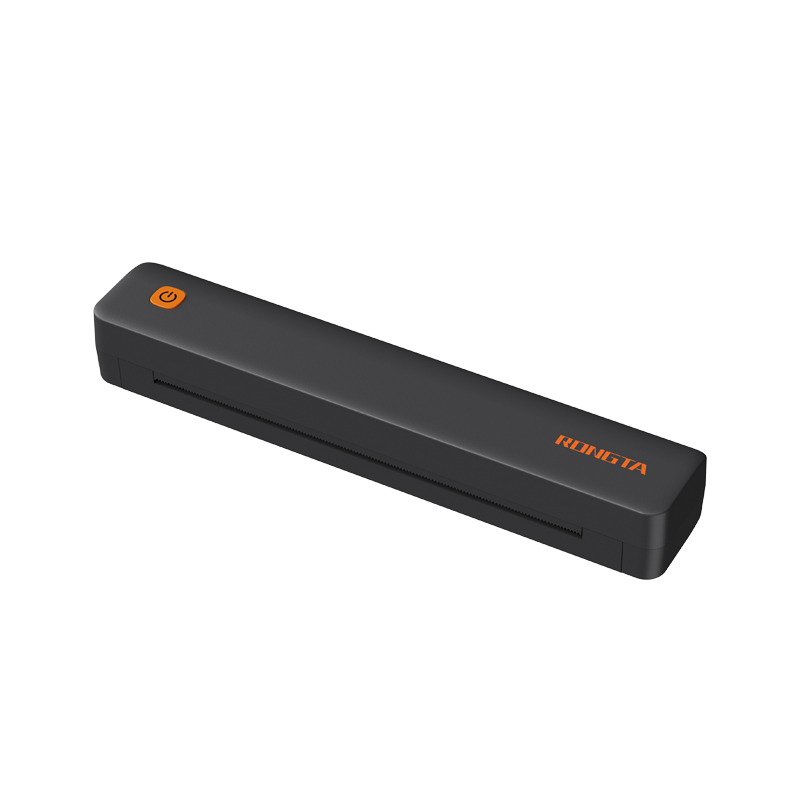 F11D A4 Tragbarer Thermodrucker
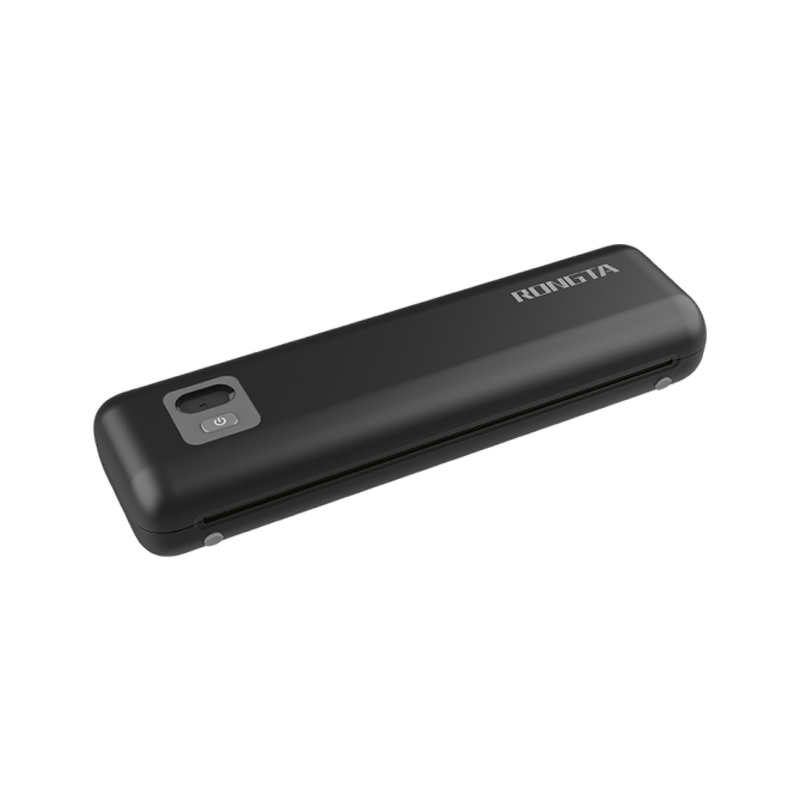 F82A A4 Thermodrucker mit Papierfach vorne
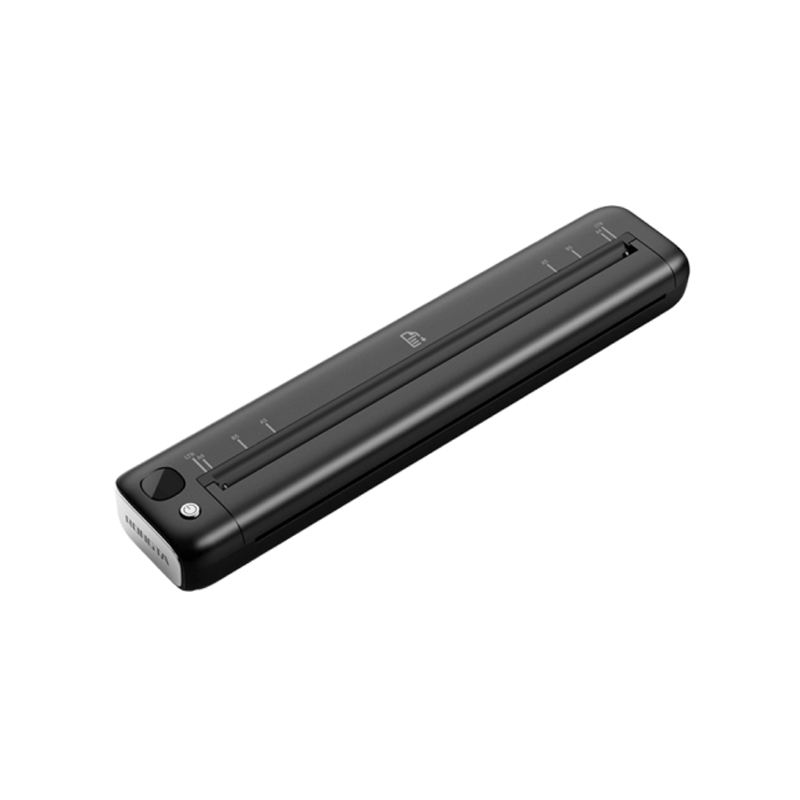 F81A Tragbarer A4-Thermodrucker
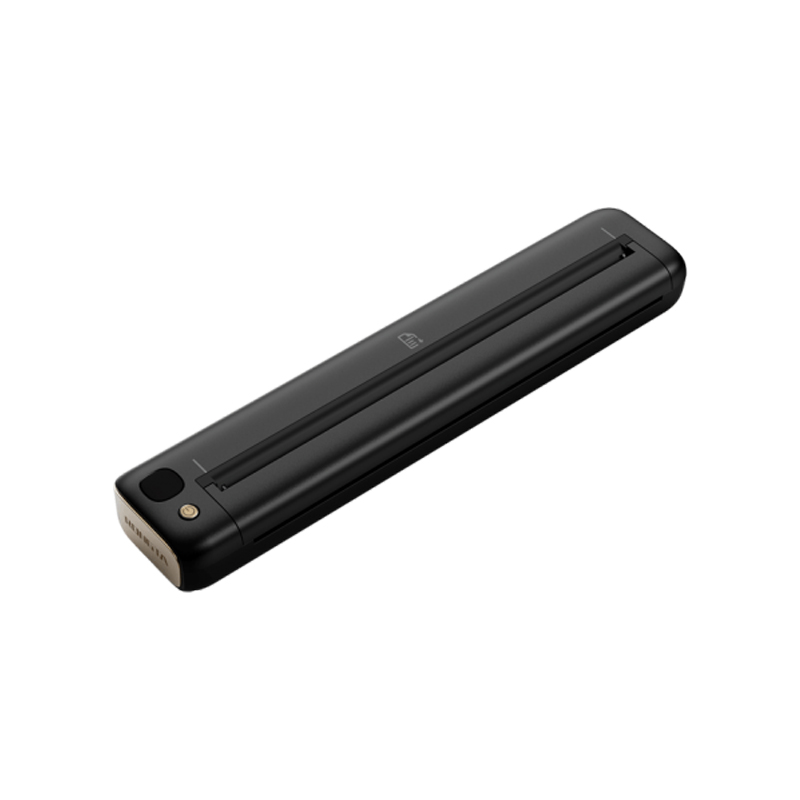 F81S Tragbarer A4 Tattoo-Drucker
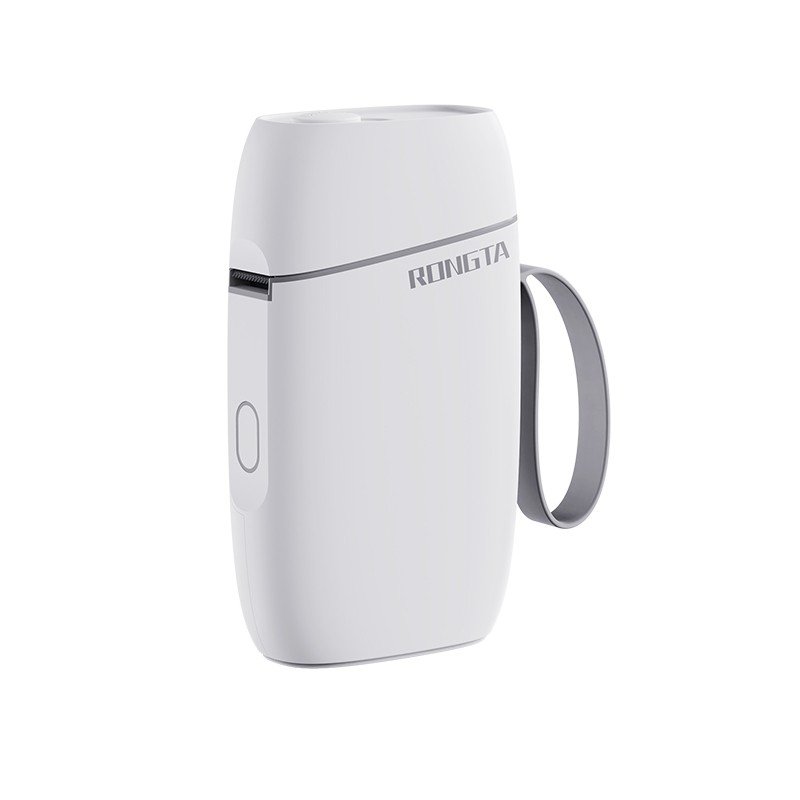 R5 Mini-Etikettendrucker
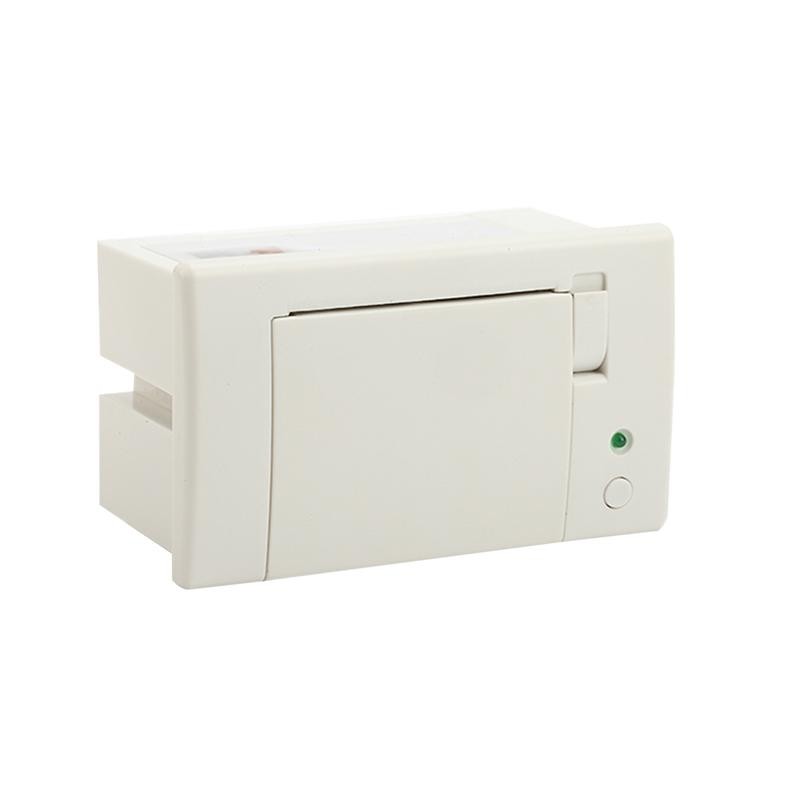 RP07 58mm Eingebauter Drucker
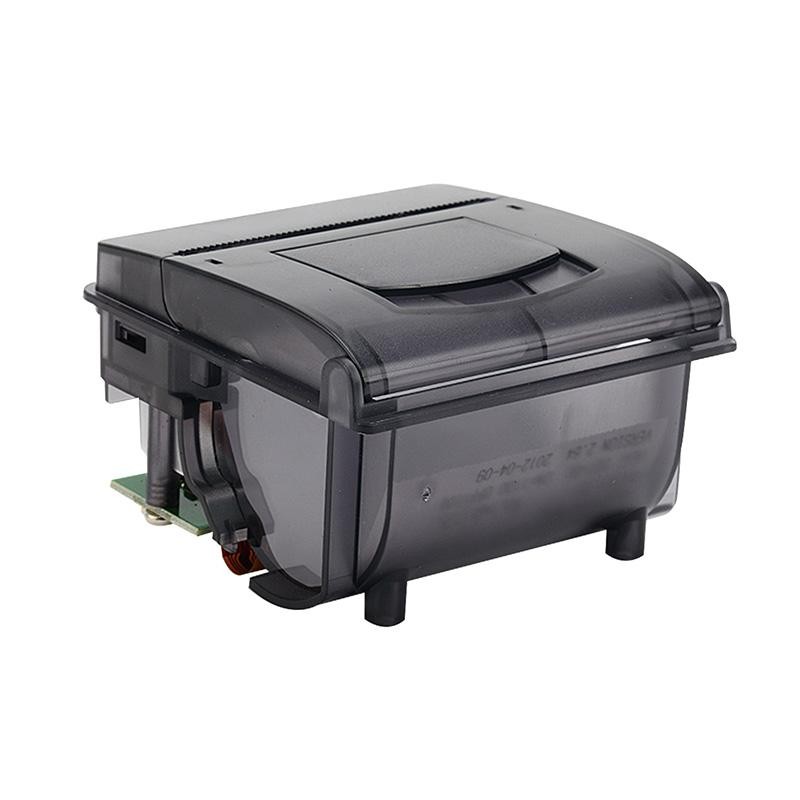 RP203 58mm Eingebauter Drucker
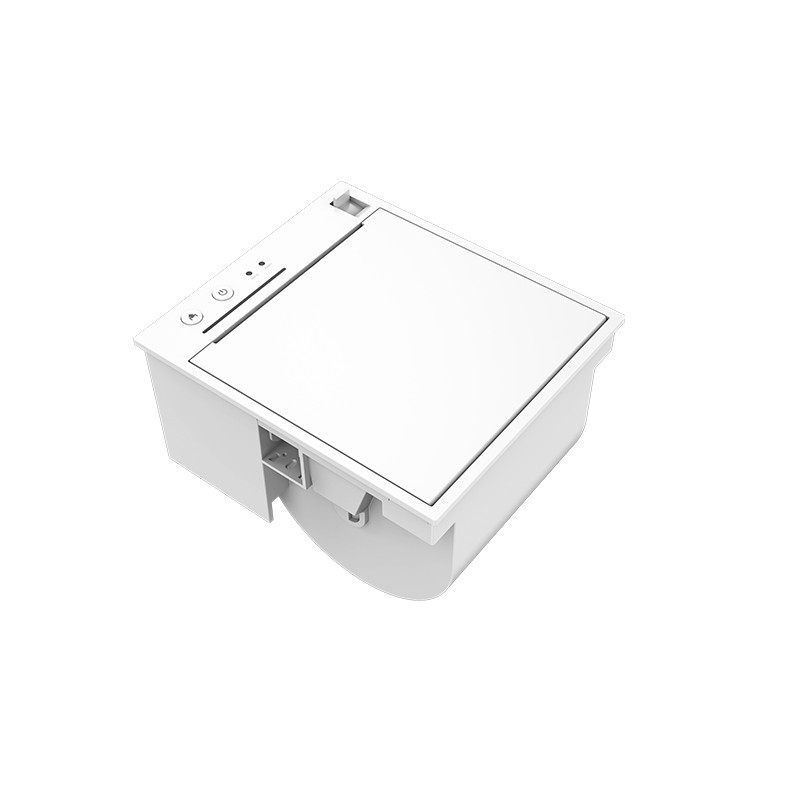 PM315 Eingebauter Thermodrucker
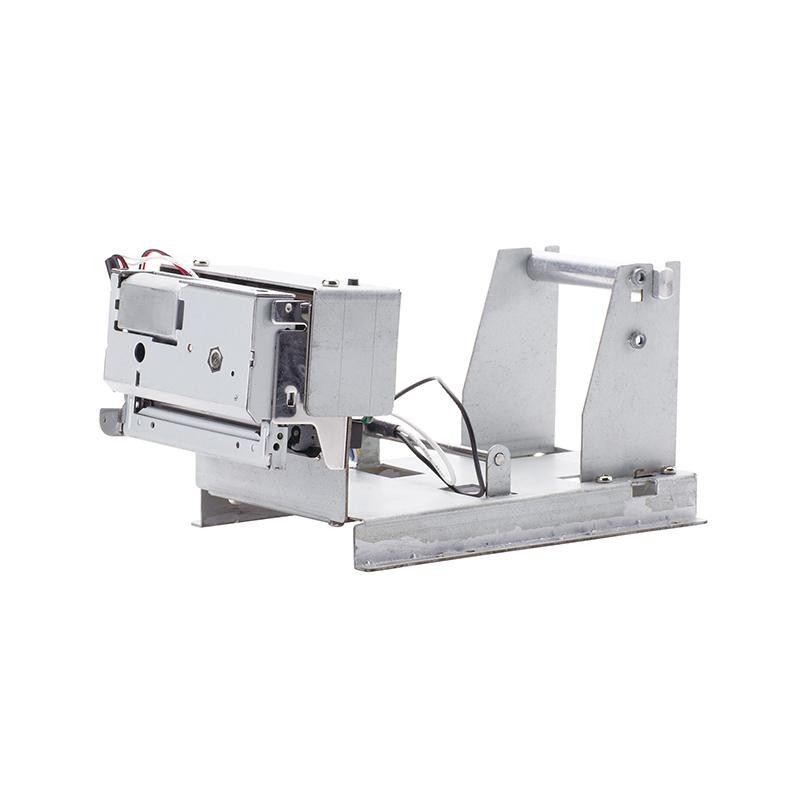 PM201 48mm Druckmodul
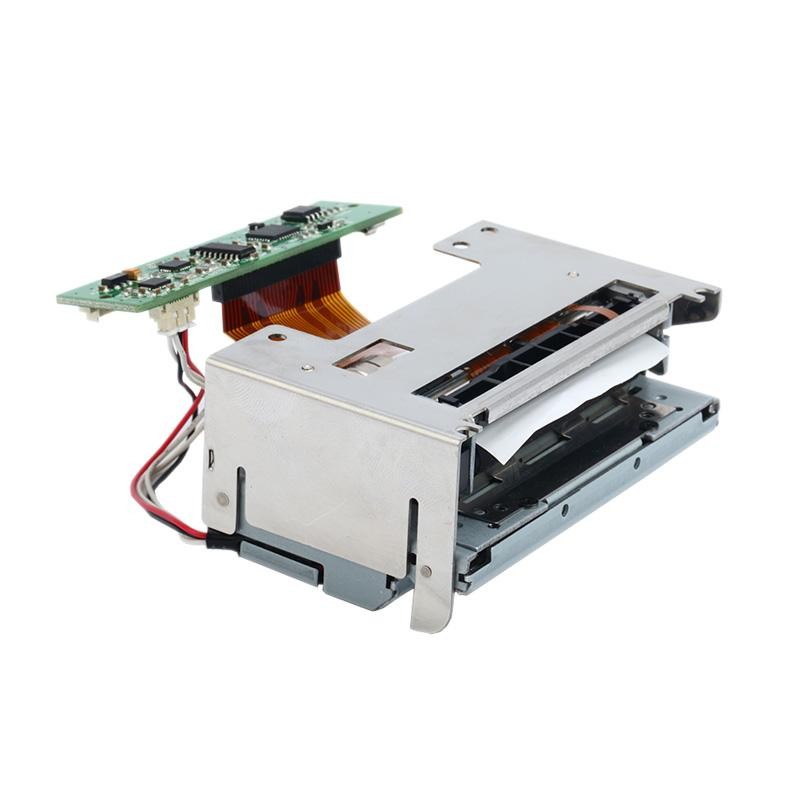 PM628 58mm Druckmodul
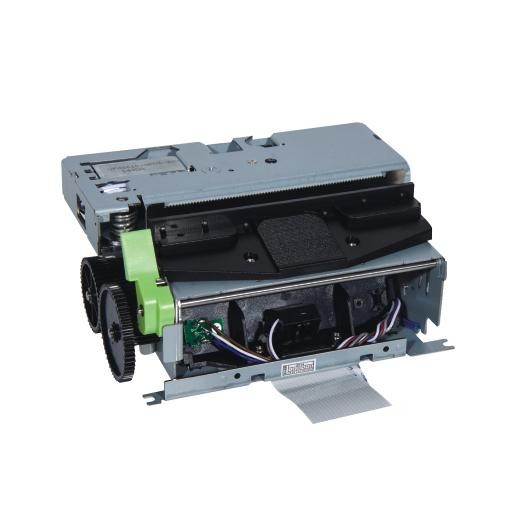 PM532A Druckmodul
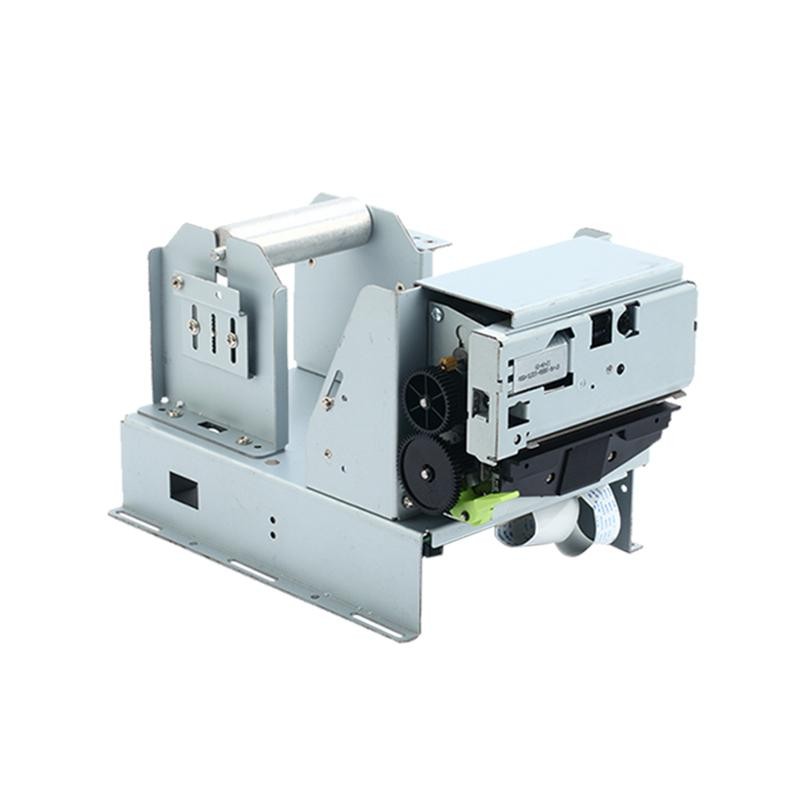 PM532B Druckermodul
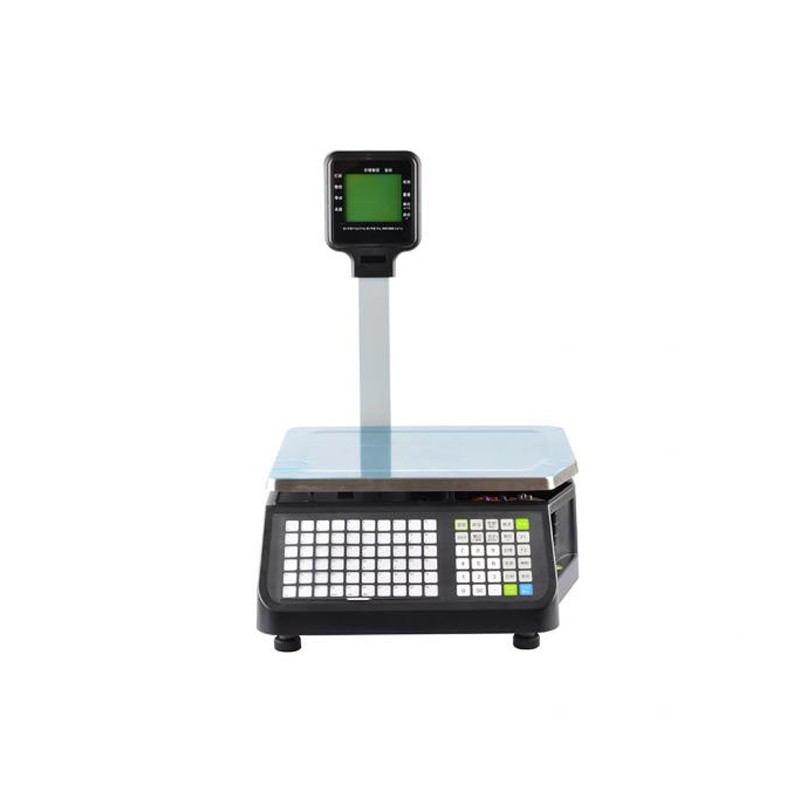 LS015/LS015A Barcode-Waage
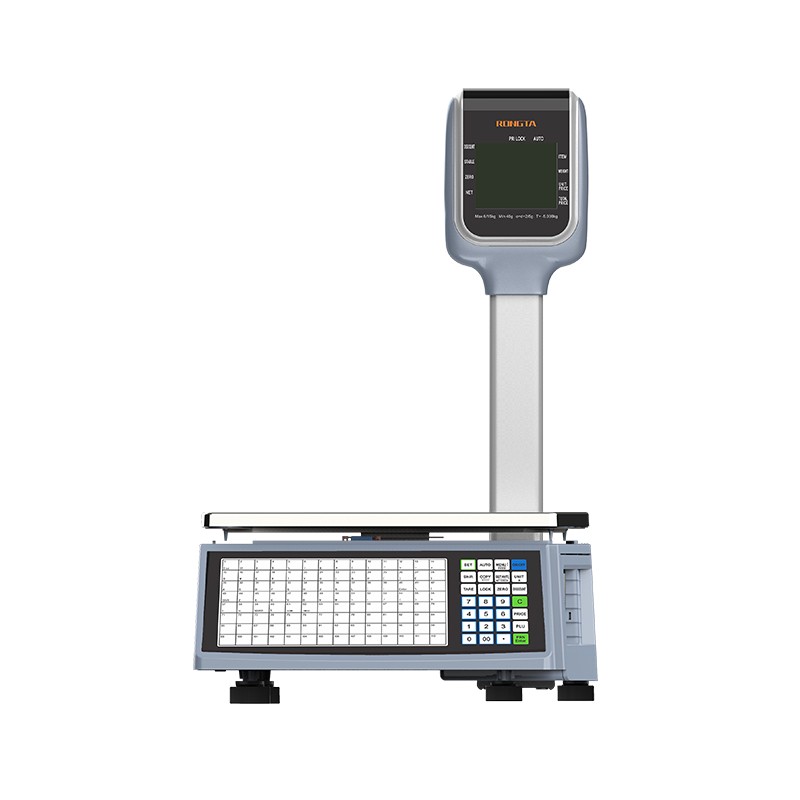 RLS1815D/RLS1830D Barcode-Waage
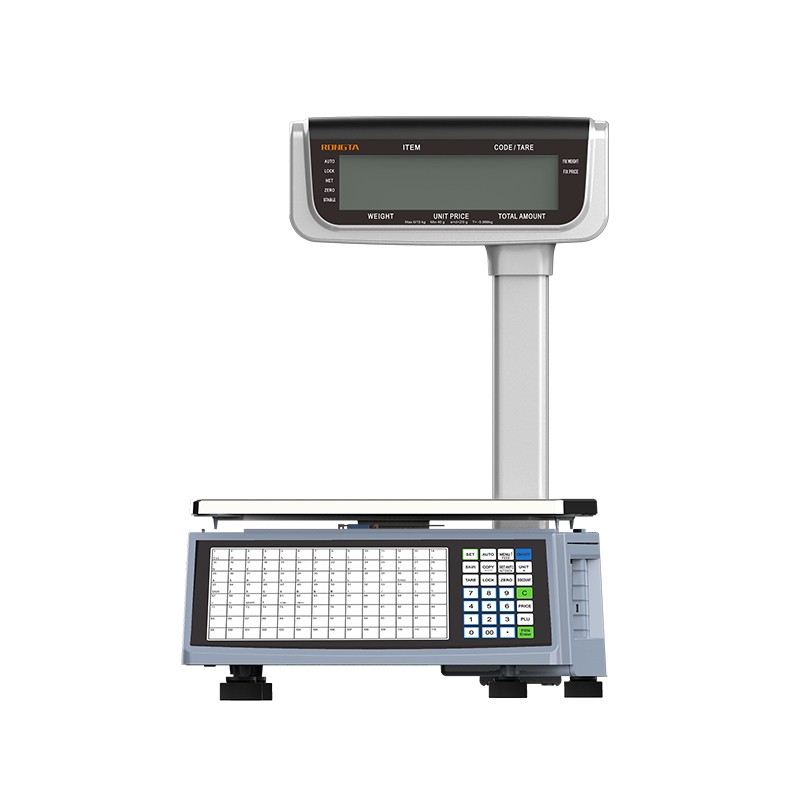 RLS1815C/RLS1830C Barcode-Skala
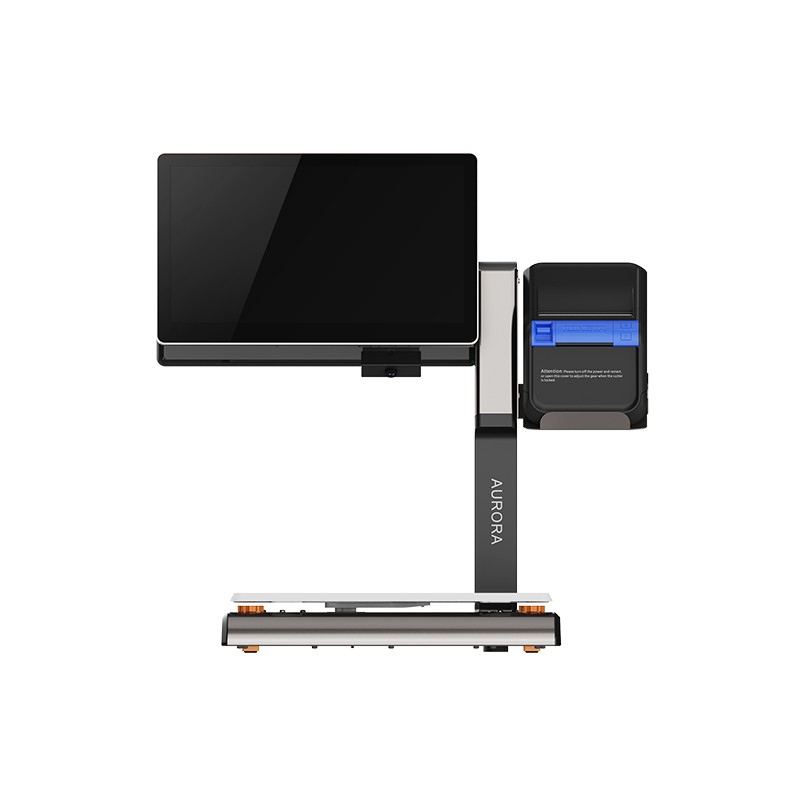 AURORA S2L-S Etikettenlose Waage
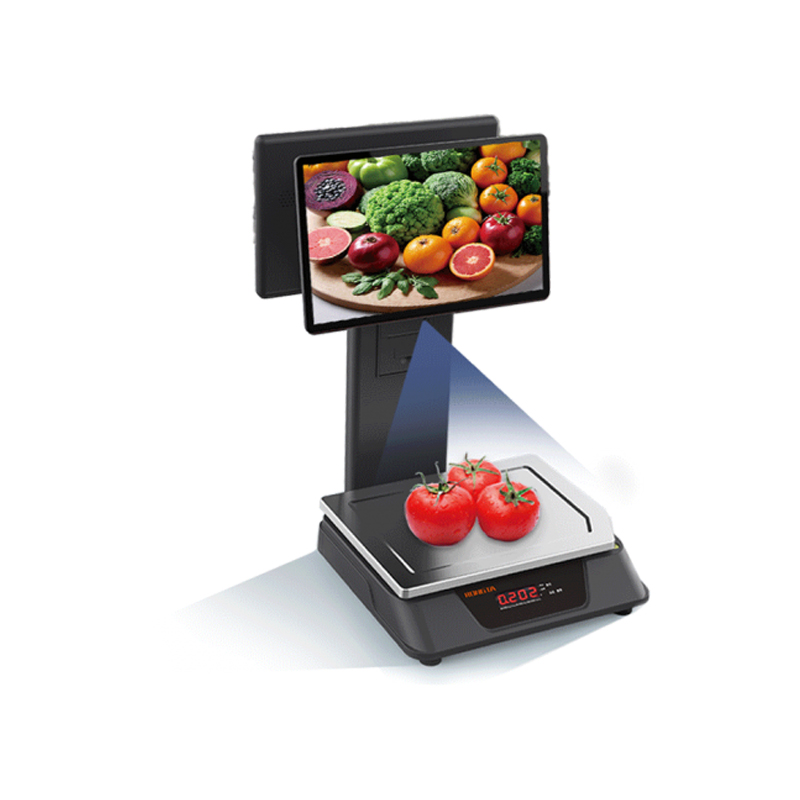 AURORA E1 PRO-AI Kassenwaage
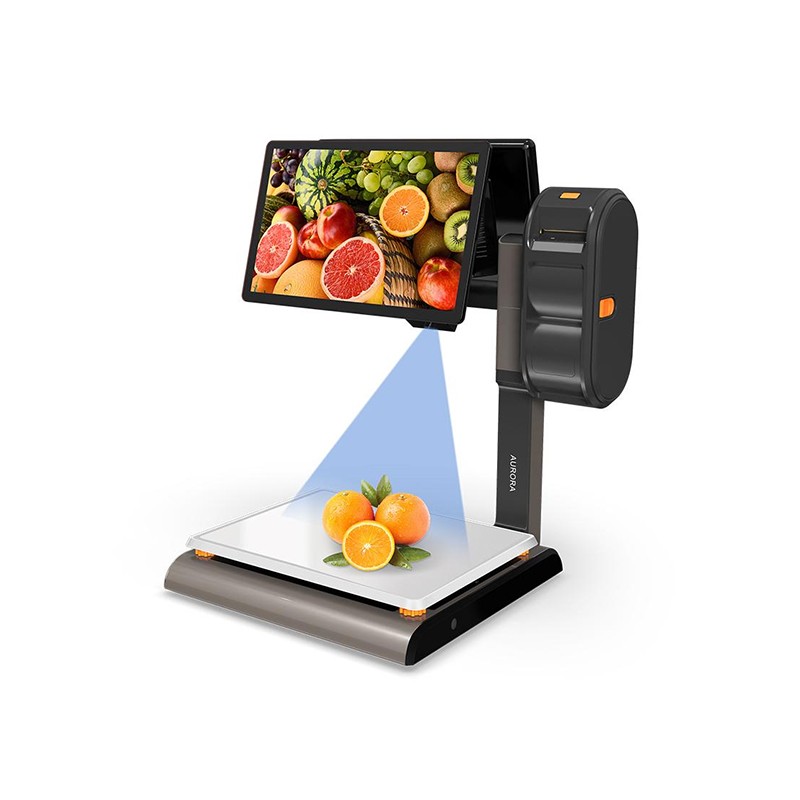 AURORA S2L-AI Etikettenskala
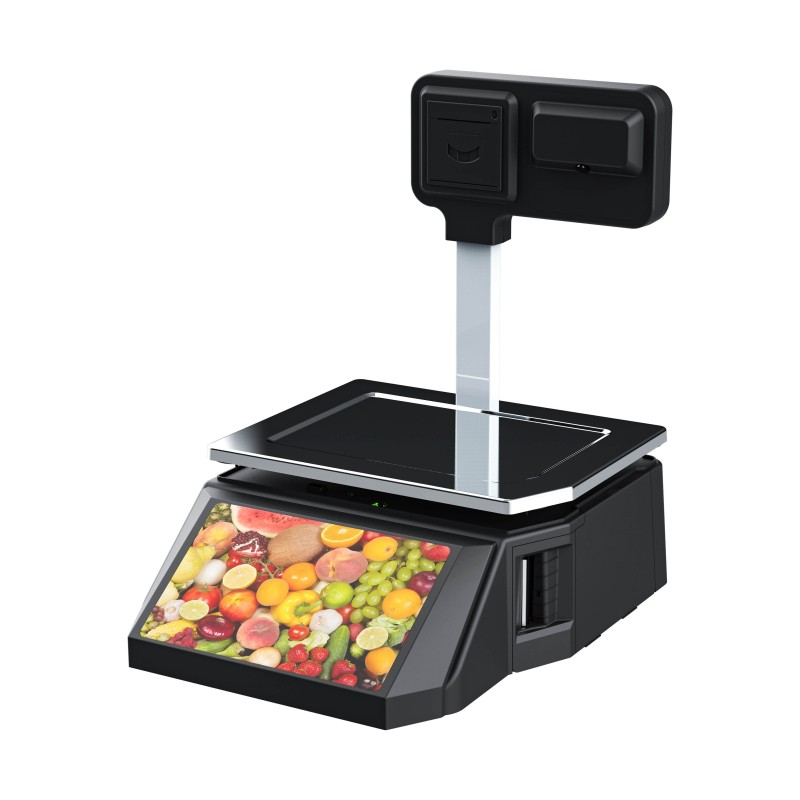 DP01-AI Smart Tag Kassen-Doppelverwendungswaage
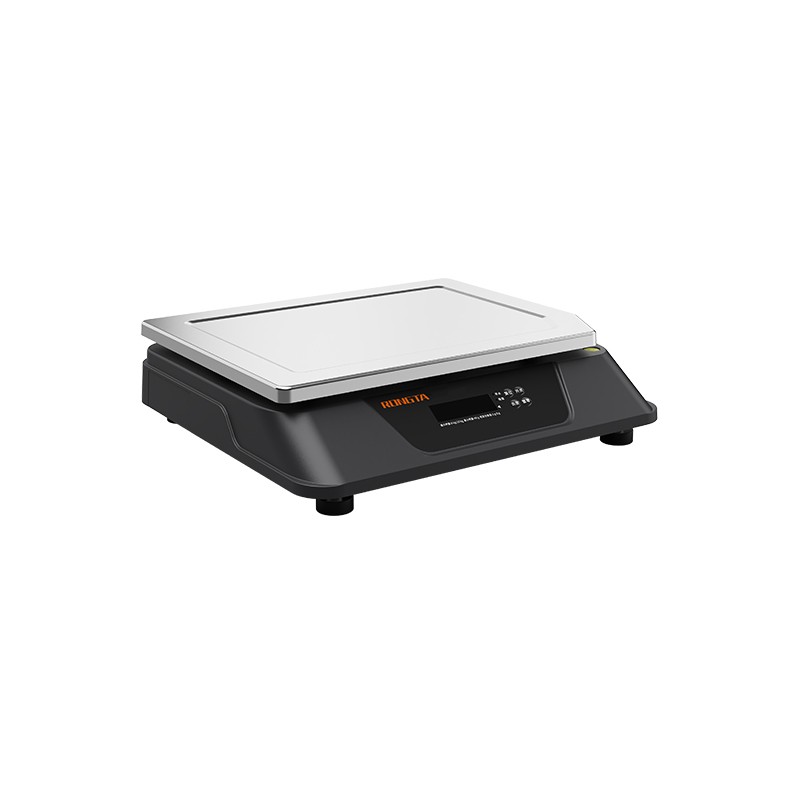 C3 Waage
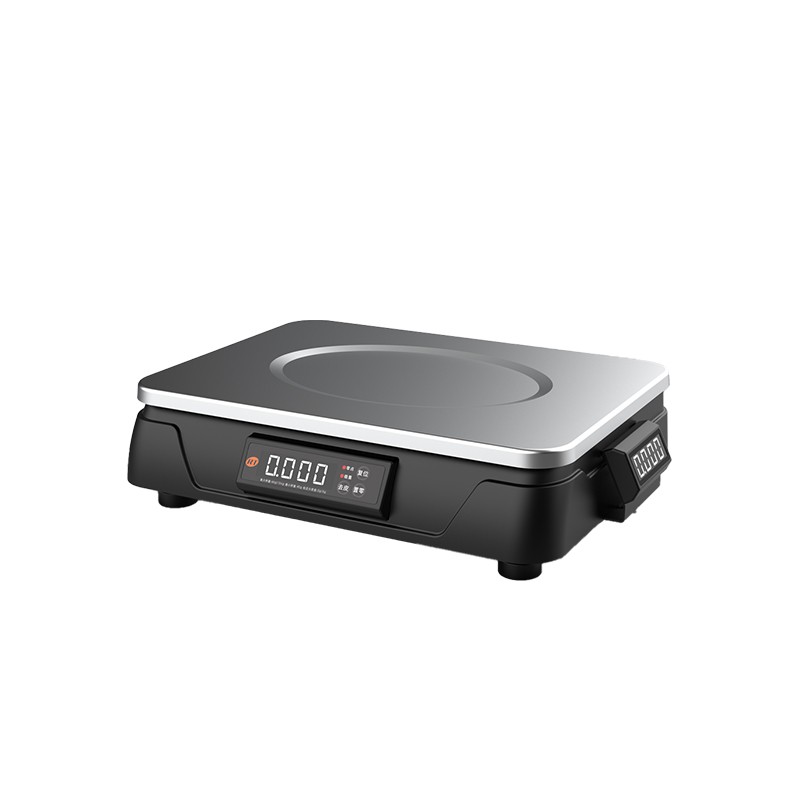 C1 Waage
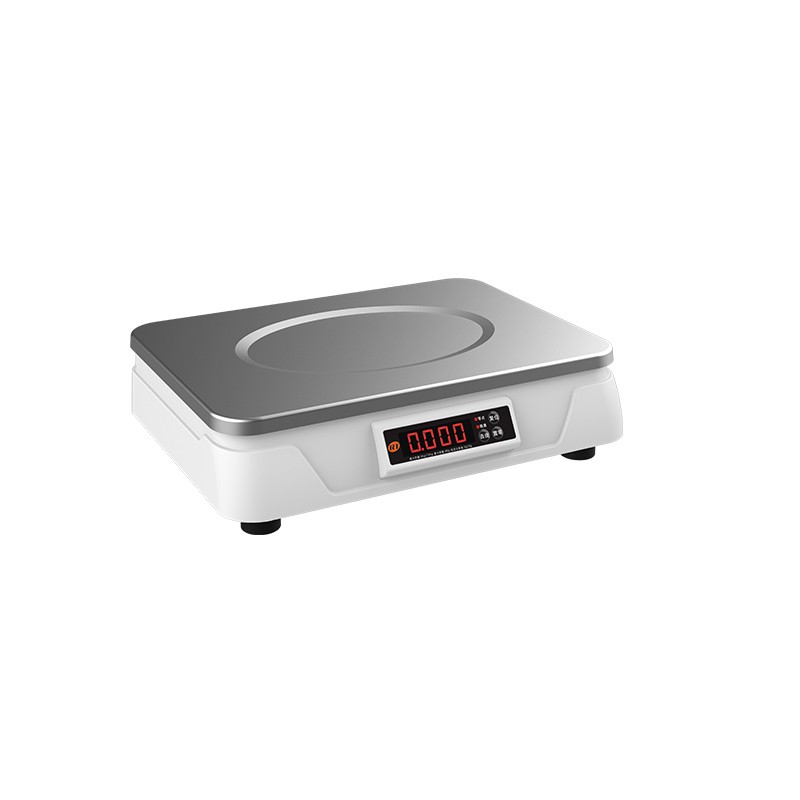 C11 Waage
 Einzelhandel
 ESSEN
 Medizinisch
 Mobiles Büro/Heim
 Vermögensverwaltung
 Logistik
 Treiber herunterladen
 Benutzerhandbuch
 Tool herunterladen
 Tag-Software
 Produktvideo
 Entwicklungsdokumentation
 Häufig gestellte Fragen
 Benutzerhandbuch
 Unternehmensnachrichten
 Ausstellungs-Updates
 Brancheneinblicke
 Produktaktualisierung
 Allgemeine Lage
 Entwicklungsgeschichte
 Auszeichnungen und Qualifikationen
 F&E-Stärke
 Teamaktivitäten
 Soziale Verantwortung





SF-RPP322-FAQ
SF Express RPP322N-FAQ
1. RPP322N Schnellinstallation
1.1 RPP322N Video zur schnellen Auspack- und Installationsanleitung
2. Tasten- und Funktionsbeschreibung
2.2 Informationen zur Selbsttestseite
3. Häufige Probleme und ihre Lösungen
3.1 Papiereinzugsstörungen (weißer Papiereinzug, falsche Papierabrissposition usw.)
3.2 Druckfehler (leere Seiten, unklarer Text, fehlender Inhalt, verstümmelte Zeichen, Fehlausrichtung)
3.3 Gerät lässt sich nicht einschalten
3.4 Druckerstörungsalarm
3.5 Bluetooth-Verbindung fehlgeschlagen.
3.6 Der Drucker druckt nicht.
3.7 Laden nicht möglich
3.8 Keine Tastenreaktion
4. Methoden zur Meldung von Kundendienst und Reparaturen
1. RPP322N Unboxing- und Schnellinstallationsvideo
2. Tasten- und Funktionsbeschreibung
2.1 Schaltflächen und ihre Beschreibungen
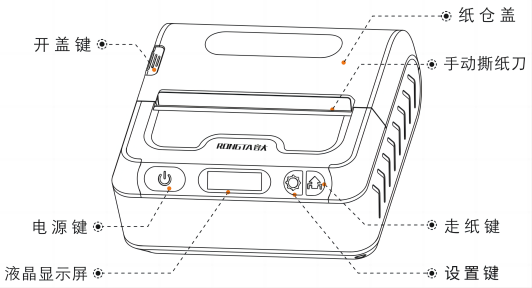
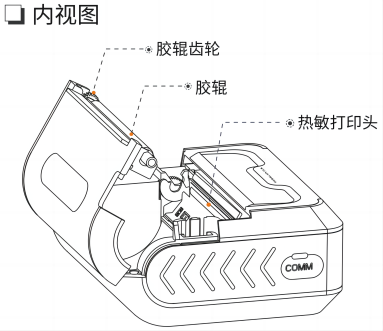
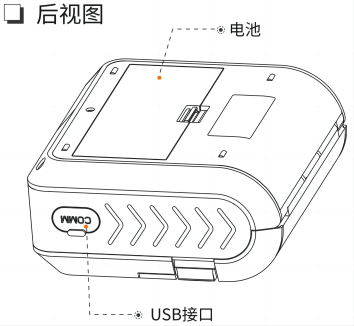


| Strom einschalten | Zum Einschalten des Druckers den Netzschalter 3 Sekunden lang gedrückt halten. | ||
| Strom aus | Wenn der Drucker eingeschaltet ist, halten Sie den Netzschalter 3 Sekunden lang gedrückt, um ihn auszuschalten. | ||
| Papierzufuhr | Ein kurzer Druck auf die Papierzufuhrtaste transportiert das Papier etwa 10 mm weiter, während ein langer Druck das gesamte Blatt Papier transportiert. | ||
| Automatischer Schlaf | Wenn der Drucker eingeschaltet ist10Wenn innerhalb weniger Sekunden kein Tastendruck erfolgt oder keine Datenübertragung stattfindet, wechselt der Drucker automatisch in den Ruhemodus, und der Bildschirm zeigt das in der Abbildung dargestellte Bild an. | ||
| aufwachen | Wenn sich der Drucker im Ruhemodus befindet, drücken Sie den Netzschalter., Einstelltaste, PapiereinzugstasteAlternativ kann der Drucker auch aktiviert werden, sobald er Daten empfängt. | ||
| Rufen Sie die Einstellungsoberfläche auf (halten Sie die Einstellungstaste gedrückt, um die Einstellungsoberfläche aufzurufen, wenn Sie sich nicht im Ruhemodus befinden). | ① Selbsttestseite drucken ② Etikettentypeinstellungen ③ Etikettenlernfunktion ④ Druckdichteeinstellungen ⑤ Druckqualitätseinstellungen ⑥ Druckgeschwindigkeitseinstellungen ⑦ Signaltoneinstellungen ⑧ Papiereinzugsschaltereinstellungen ⑨ Papiereinzug bei geschlossener Abdeckung ⑩ Bildschirmschonerzeiteinstellungen⑪Spracheinstellungen | ||
 | Selbsttestseite drucken | Drücken Sie die Papierzufuhrtaste, um die Selbsttestseite auszudrucken. | |
|
| Etiketten/Schwarze Etiketten/Quittungen | Die Einstellungen richten sich nach der verwendeten Papiersorte. | |
|
| Tag-Lernen | Drücken Sie die Papierzufuhrtaste, um das Etikettenlernen zu starten. (1) Die Lerninhalte wurden erfolgreich abgeschlossen! (2) Bitte lernen Sie erneut! | |
|
| 0-4 | Den Schärfegrad in einem kleinen Bereich anpassen (Feinabstimmung). | |
|
| 0-4 | Einen breiten Schärfebereich einstellen (Grobeinstellung). | |
|
| 0-4 | Druckgeschwindigkeit einstellen | |
|
| schalten | Legen Sie fest, ob der Summer eingeschaltet werden soll. | |
|
| schalten | Legen Sie fest, ob die Papierzufuhr aktiviert werden soll, wenn die Maschine eingeschaltet ist. | |
|
| schalten | Legen Sie fest, ob die Papierzufuhrabdeckung geschlossen werden soll. | |
|
| 10/30/60/99s | Bildschirmschonerzeit einstellen (Ruhezeit) | |
|
| Chinesisch/Englisch | Sprache einstellen | |


2.2 Beschreibung der Informationen auf der Selbsttestseite
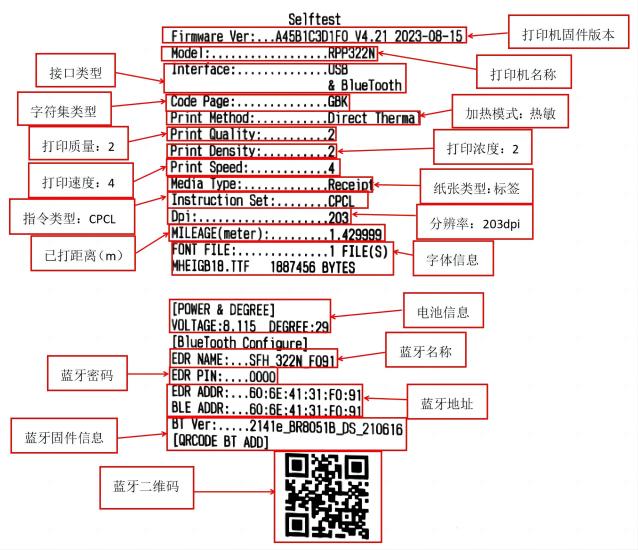
3. Häufige Probleme und ihre Lösungen
3.1 Papiereinzugsstörungen (weißer Papiereinzug, falsche Papierabrissposition usw.)
3.2 Druckfehler (leere Seiten, unklarer Text, fehlender Inhalt, verstümmelte Zeichen, Fehlausrichtung)
| Probleme | Mögliche Gründe | Lösung |
| Druckvorlage | 1. Das Papier ist falsch herum eingelegt; 2. Es wird kein Thermopapier verwendet; 3. Der Akku ist zu schwach. | 1. Bitte legen Sie das Papier korrekt ein und klicken Sie. |
| Unklarer Druck | 1. Verschmutzter Druckkopf; 2. Niedriger Batteriestand; 3. Papierproblem. | 1. Reinigen Sie den Druckkopf mit einem fusselfreien Tuch und klicken Sie dann... |
| Fehlender Druckinhalt | 1. Verschmutzter Druckkopf; 2. Beschädigter Druckkopf; 3. Problem mit den Softwareeinstellungen. | 1. Reinigen Sie den Druckkopf mit einem fusselfreien Tuch und klicken Sie dann... |
| Verstümmelte Zeichen im Druck | 1. Softwareeinstellungsfehler; 2. Fehler im Druckerzeichensatz; 3. Druckerbefehlsfehler. | 1. Überprüfen Sie die Softwareeinstellungen; der Standarddruckbefehl ist CPCL. 2. 3. Stellen Sie die Werkseinstellungen mithilfe eines Tools wieder her. |
| Offsetdruck | 1. Das in der Software eingestellte Papierformat stimmt nicht mit dem tatsächlichen Papierformat überein. 2. Das Papier ist nicht korrekt eingelegt. | 1. Bitte prüfen Sie, ob die Papierformateinstellungen in der Software mit dem Papierrollenformat im Drucker übereinstimmen. 2. Verwenden Sie einen Begrenzungsblock, um die Papierrolle zu fixieren. Klicken Sie hier… |


3.2.1 Das Papier korrekt einlegen
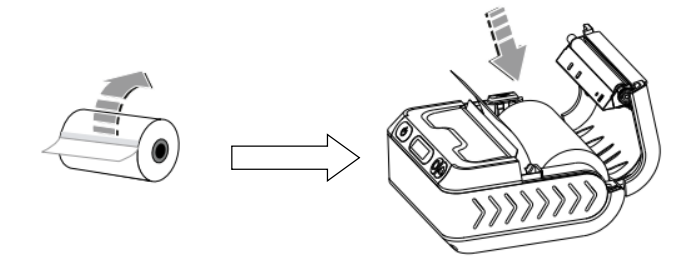

3.2.2 Video zur Reinigung des Druckkopfes
3.2.3 Video zum Zurücksetzen auf Werkseinstellungen
3.2.4 Installationsvideo für verschiedene Papierformate
3.3 Drucker lässt sich nicht einschalten
| Probleme | Mögliche Gründe | Lösung |
| Der Bildschirm ist nicht beleuchtet, aber alle anderen Funktionen sind normal. | 1. Bildschirm beschädigt; 2. Batterieleistung zu niedrig. | 1. Bitte wenden Sie sich an den Kundendienst, um den Druckkopf austauschen zu lassen. Reparaturmethode |
| Der Drucker reagiert überhaupt nicht. | 1. Der Akku hat zu wenig Leistung; 2. Der Drucker ist beschädigt. | 1. Bitte tauschen Sie den Akku aus oder laden Sie ihn auf. 2. Bitte wenden Sie sich an den Kundendienst, um den Druckkopf austauschen zu lassen. Reparaturmethode: |
3.4 Druckfehleralarm
| LCD-Bildschirmanzeige | Lösung |
| Bitte füllen Sie das Druckerpapier. | Durch eine neue Papierrolle ersetzen. |
| Bitte schließen Sie den Deckel des Papierfachs. | Schließen Sie die Papierfachabdeckung. |
| Kein Nähetikett gefunden | ① Etikettenpapier oder Express-Frachtbriefpapier anbringen; ② Etikett neu anlernen, klicken Sie auf [Link]. |
| Niedriger Akkustand, bitte aufladen. | ① Bitte prüfen Sie den Batteriestand; ② Prüfen Sie, ob die Batterie defekt ist. |
| Bitte lernen Sie es erneut. | Nachdem Sie das Papier wieder eingelegt und die korrekte Installation überprüft haben, lernen Sie das Etikett erneut an. Klicken Sie auf [Link]. |
| Druckerüberhitzung | Schalten Sie den Drucker aus und lassen Sie ihn eine Weile stehen, bevor Sie ihn benutzen. |

3.5 Bluetooth-Verbindung fehlgeschlagen.
Wie im Bild unten zu sehen ist, wird der Bluetooth-Name des Druckers auf dem LCD-Bildschirm angezeigt, und das Standardpasswort lautet [Passwortinformationen fehlen].0000Eine detaillierte Anleitung zum Anschließen finden Sie im folgenden Video:
Hinweis: Sollte die Verbindung nach erneutem Verbindungsaufbau weiterhin fehlschlagen, müssen Sie alle Geräte im Bereich „Geräteverwaltung“ der Software löschen.
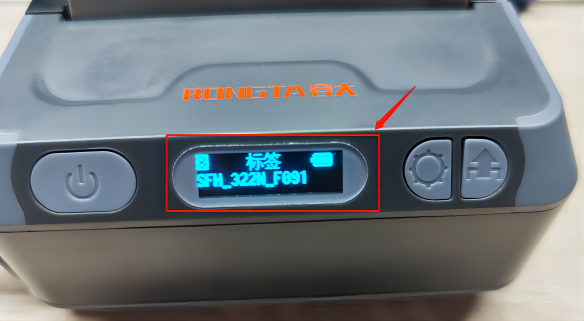
3.6 Der Drucker druckt nicht.
| Probleme | Mögliche Gründe | Lösung |
| Die Selbsttestseite kann ausgedruckt werden. | Problem mit den Softwareeinstellungen | Bitte überprüfen Sie Ihre Softwareeinstellungen. |
| Die Selbsttestseite kann ebenfalls nicht ausgedruckt werden. | 1. Der Akku hat zu wenig Leistung; 2. Der Drucker ist beschädigt. | 1. Bitte tauschen Sie den Akku aus oder laden Sie ihn auf. 2. Bitte wenden Sie sich an den Kundendienst, um den Druckkopf austauschen zu lassen. Reparaturmethode: |
| So drucken Sie eine Selbsttestseite: ① Halten Sie die Druckereinstellungstaste gedrückt, um das Einstellungsmenü aufzurufen; ② Wählen Sie „Selbsttestseite drucken“; ③ Drücken Sie einmal die Papierzufuhrtaste, und der Drucker druckt die Selbsttestseite. Klicken Sie | ||

3.7 Laden nicht möglich
| Probleme | Mögliche Gründe | Lösung |
| Laden nicht möglich | 1. Die Batteriekontakte sind verschmutzt. 2. Eines der folgenden Teile ist beschädigt: Batterie, USB-Kabel oder Drucker.
| 1. Bitte reinigen Sie den Akku. Tragen Sie zu Ihrer Sicherheit während des Betriebs isolierende Handschuhe. 2. Tauschen Sie Teile aus oder überprüfen Sie den Drucker auf Fehler. Reparaturmethoden: |
3.8 Keine Tastenreaktion
| Probleme | Mögliche Gründe | Lösung |
| Eine oder mehrere Tasten des Druckers reagieren nicht. | 1. Druckerprogramm hängt; 2. Tastatur beschädigt. | 1. Verwenden Sie das Tool, um die Werkseinstellungen wiederherzustellen. Klicken Sie dazu auf... |

4. Kundendienst und Garantieleistungen
4.1Kundendienst-Hotline: Sollte die Fehlfunktion des Geräts mit den oben genannten Methoden nicht behoben werden können, wenden Sie sich bitte zur Beratung an die Kundendienst-Hotline.400-800-0596。
4.2Gerätereparatur per Post: Wenn das Problem nicht online gelöst werden kann oder die Hardware beschädigt ist, kann sich die für das Gerät verantwortliche Person an Fengsheng wenden.Um eine Reparaturanfrage bei Fengyuan zu stellen (Neue Materialien E+ → Mein → Anlagenreparatur → Zu reparierendes Gerät auswählen → „Reparatur melden“ anklicken), erfolgt ca. 5 Minuten nach erfolgreicher Übermittlung automatisch ein Anruf. Das Gerät kann anschließend versendet werden. Den Reparaturstatus können Sie in der Benutzeroberfläche für die Anlagenreparatur einsehen.