

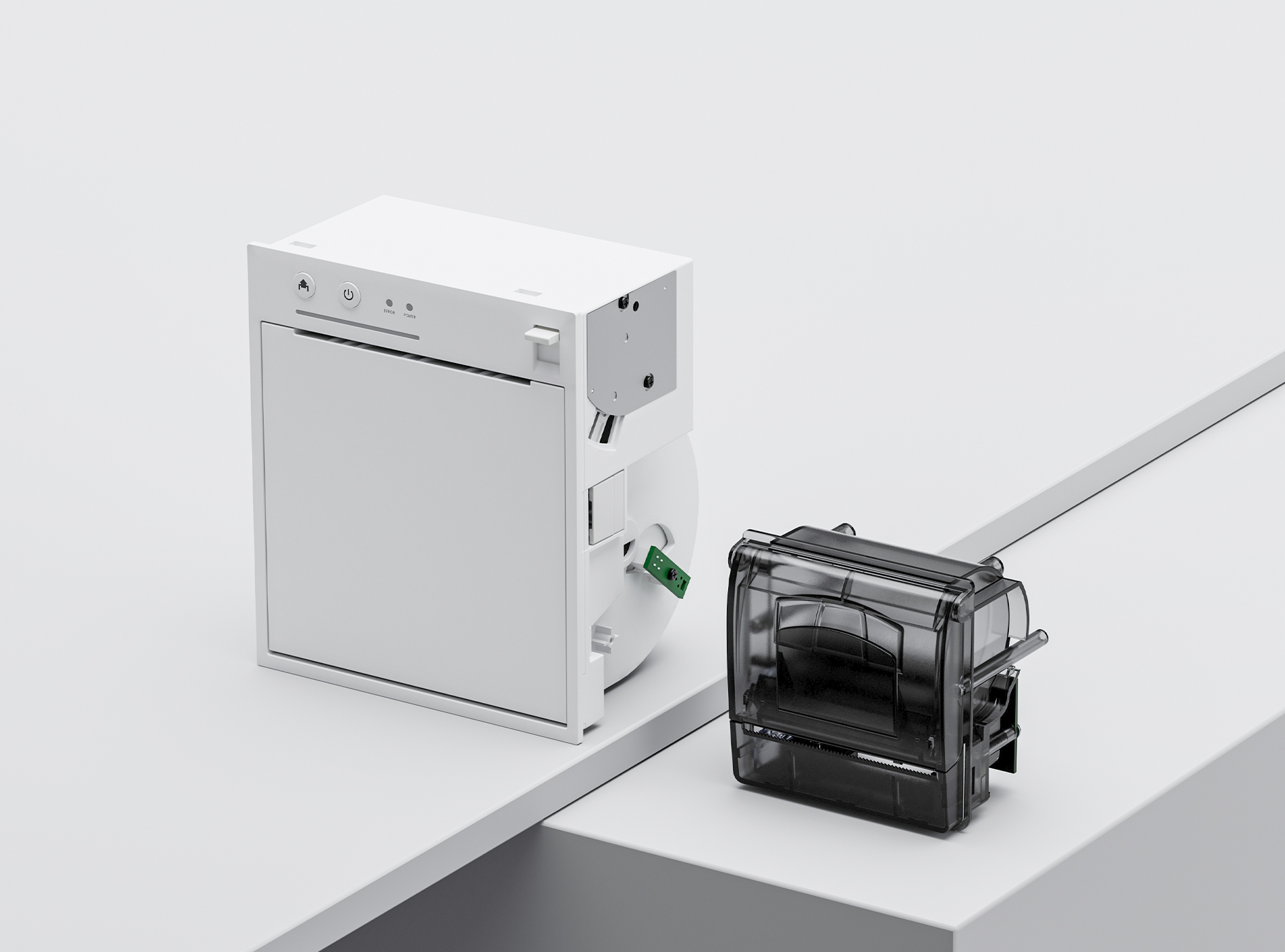
 80-mm-Belegdrucker
 ACE H2 Belegdrucker
 RP337 Belegdrucker
 RP336S Zweifarbiger Belegdrucker
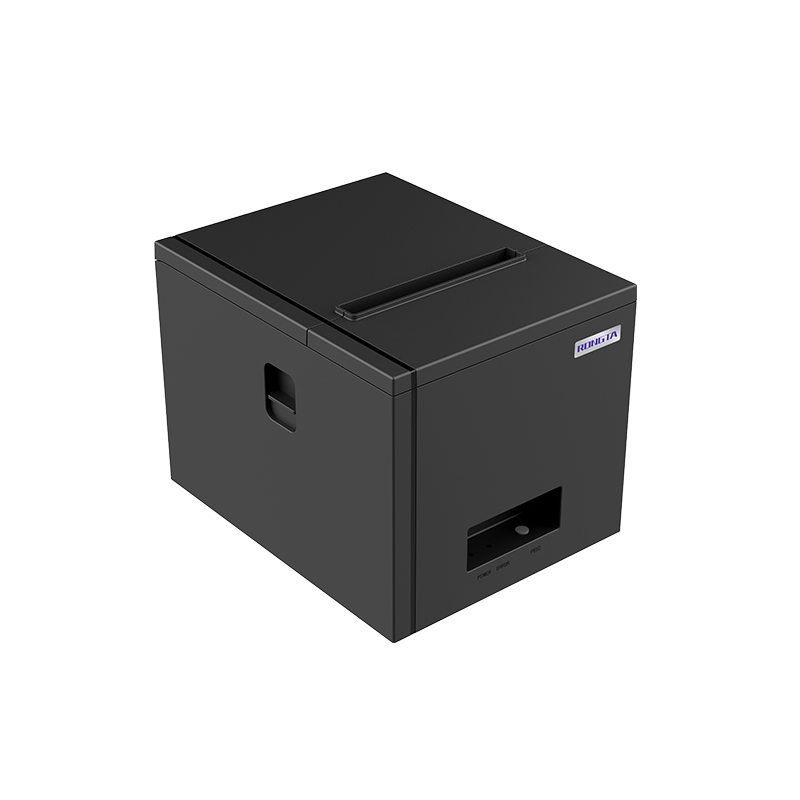 RP350 Belegdrucker
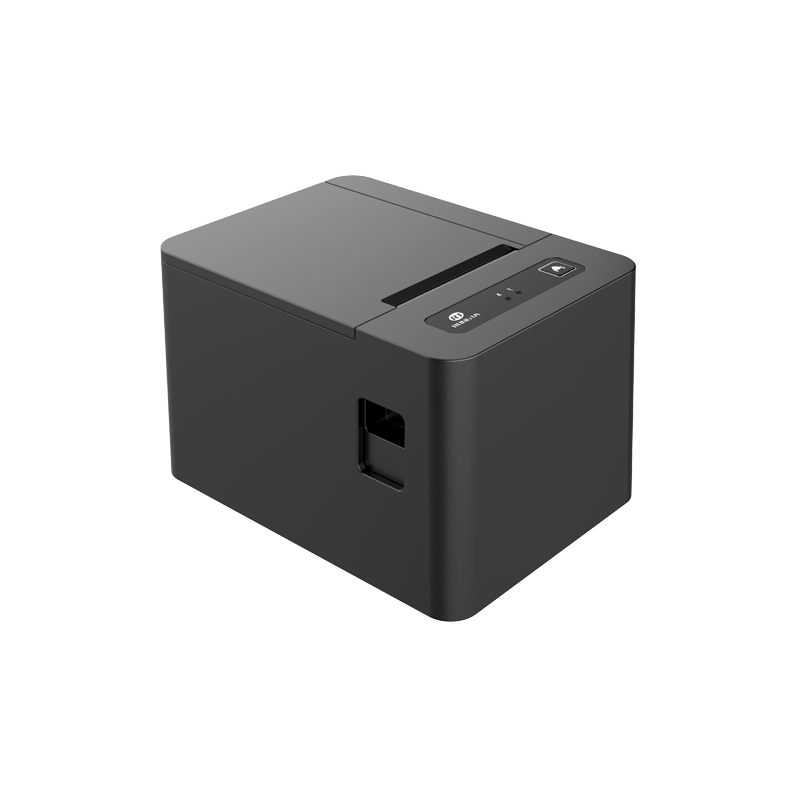 RP582 Belegdrucker
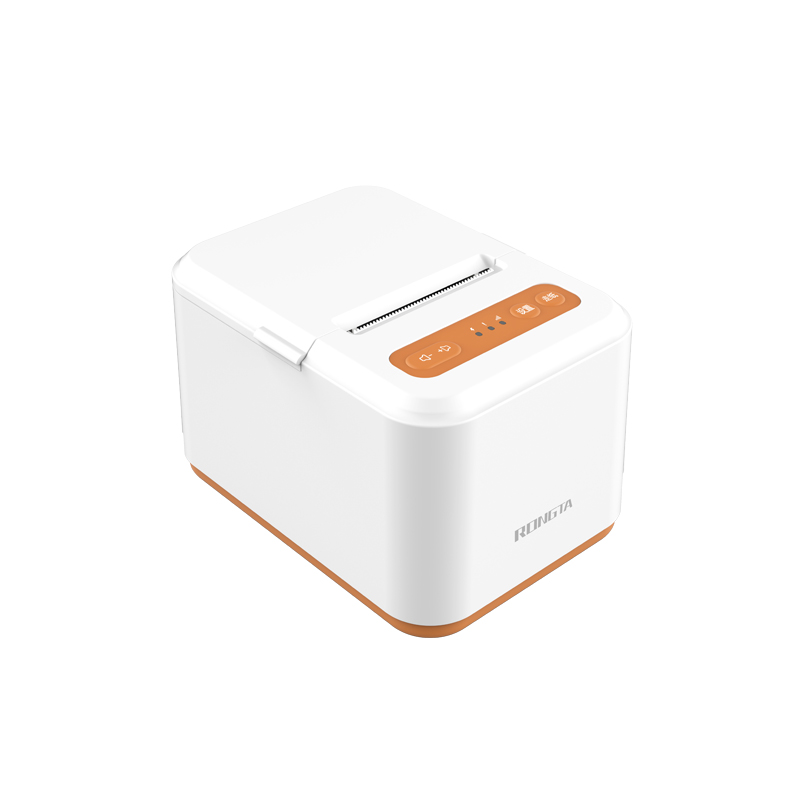 RP581 Belegdrucker
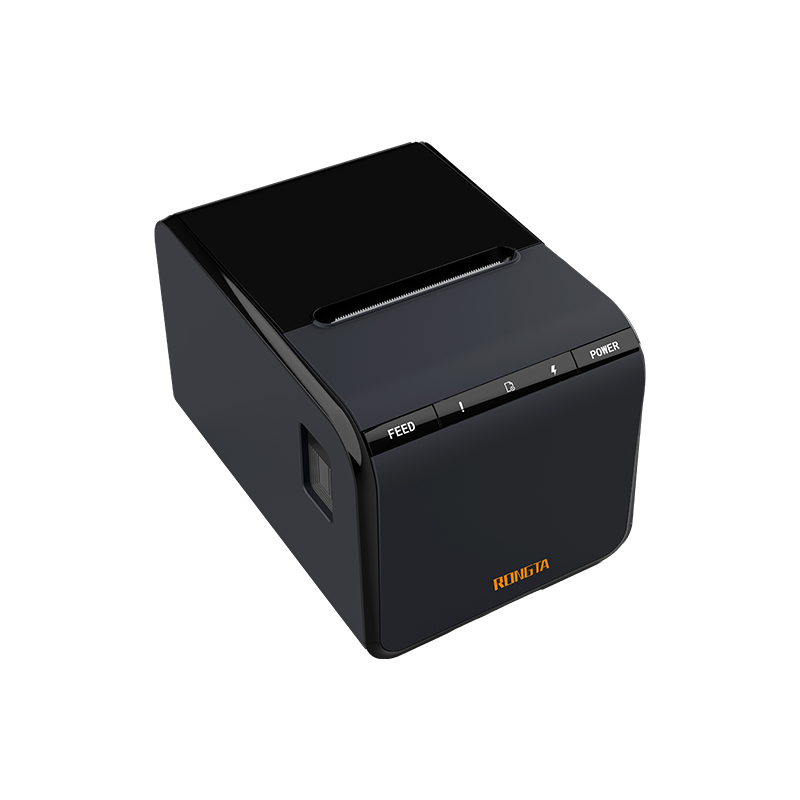 ACE G1Y Belegdrucker
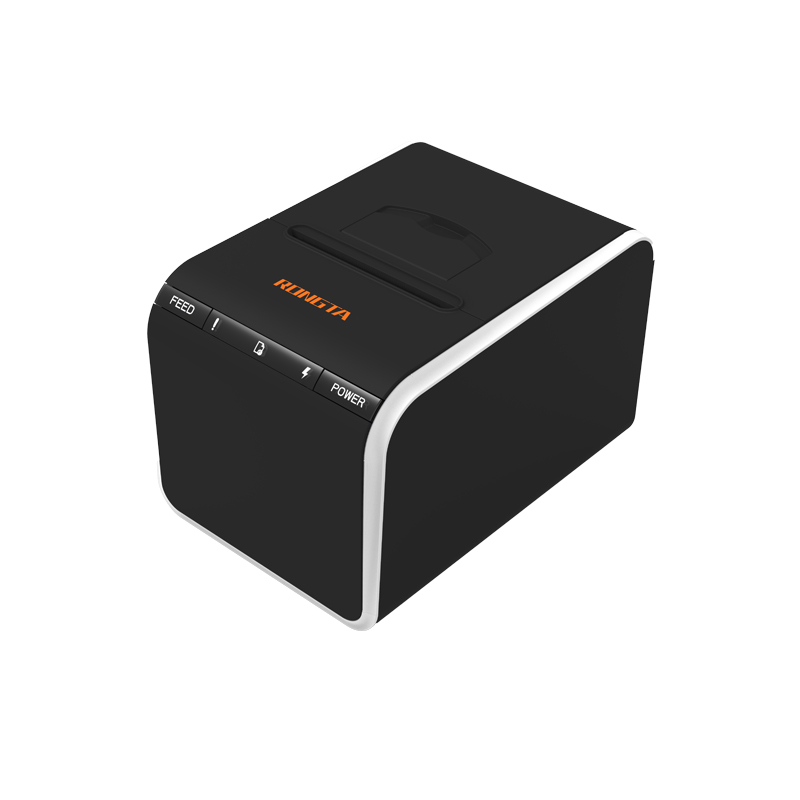 ACE G1YP Cloud-Drucker für Belege
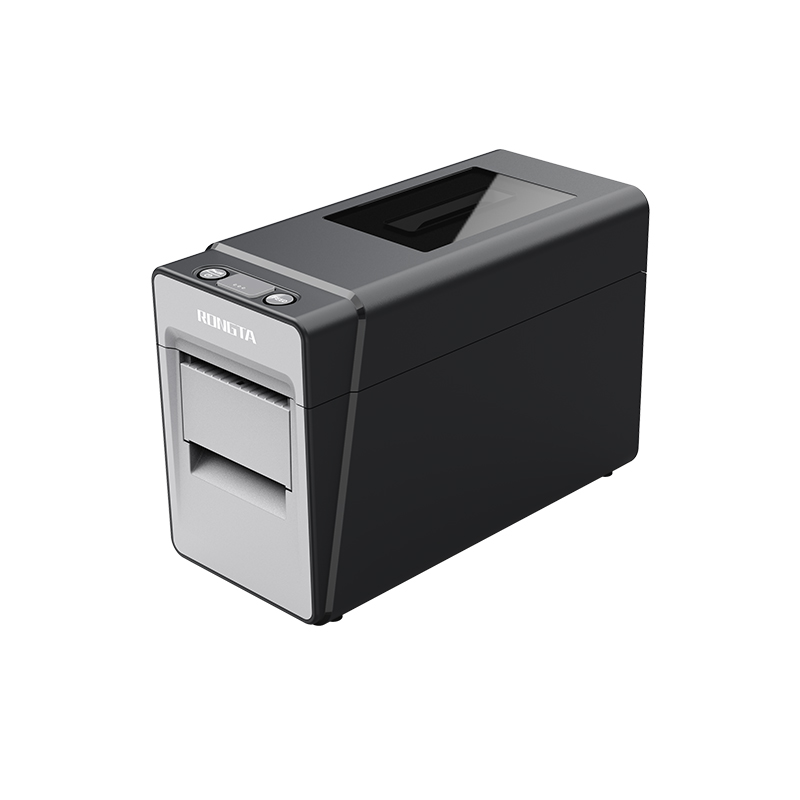 RP216 2'' Zweifarben-HD-Etikettendrucker
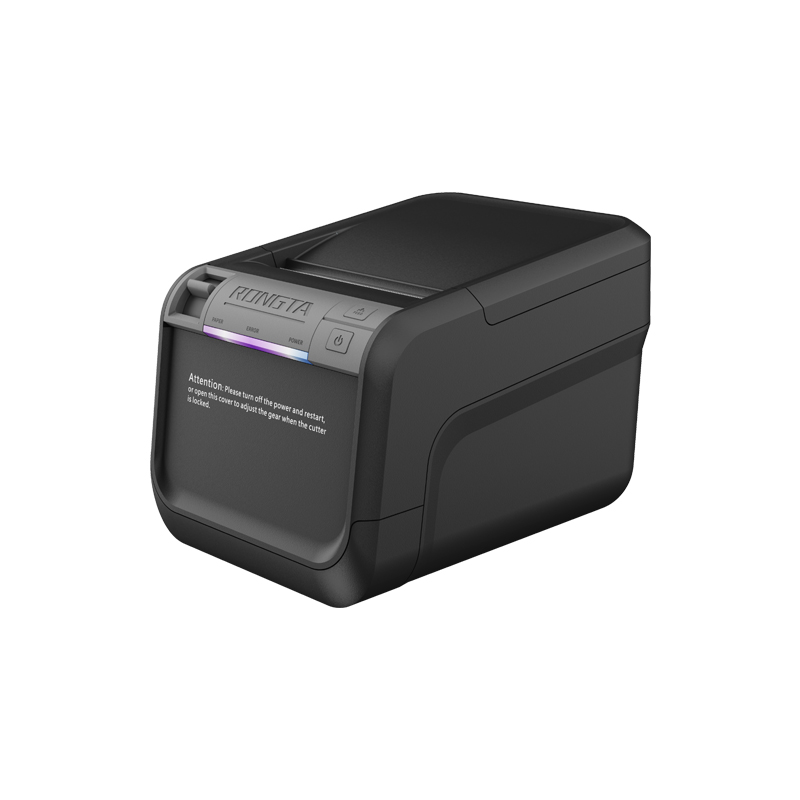 ACE V1S 3'' Etikettendrucker ohne Rückseite
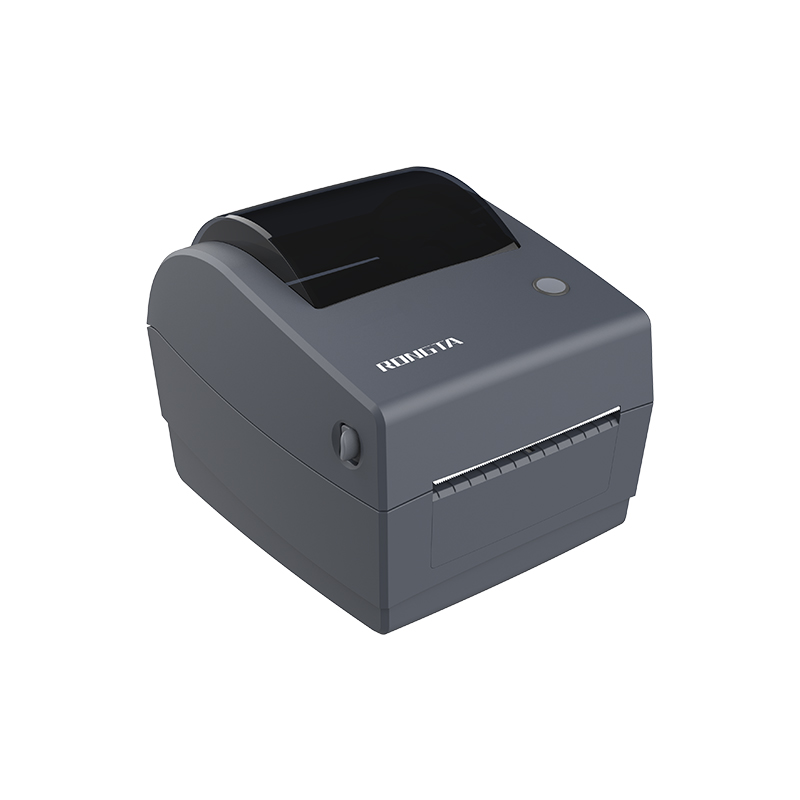 RP310D 3'' Zweifarben-Etikettendrucker
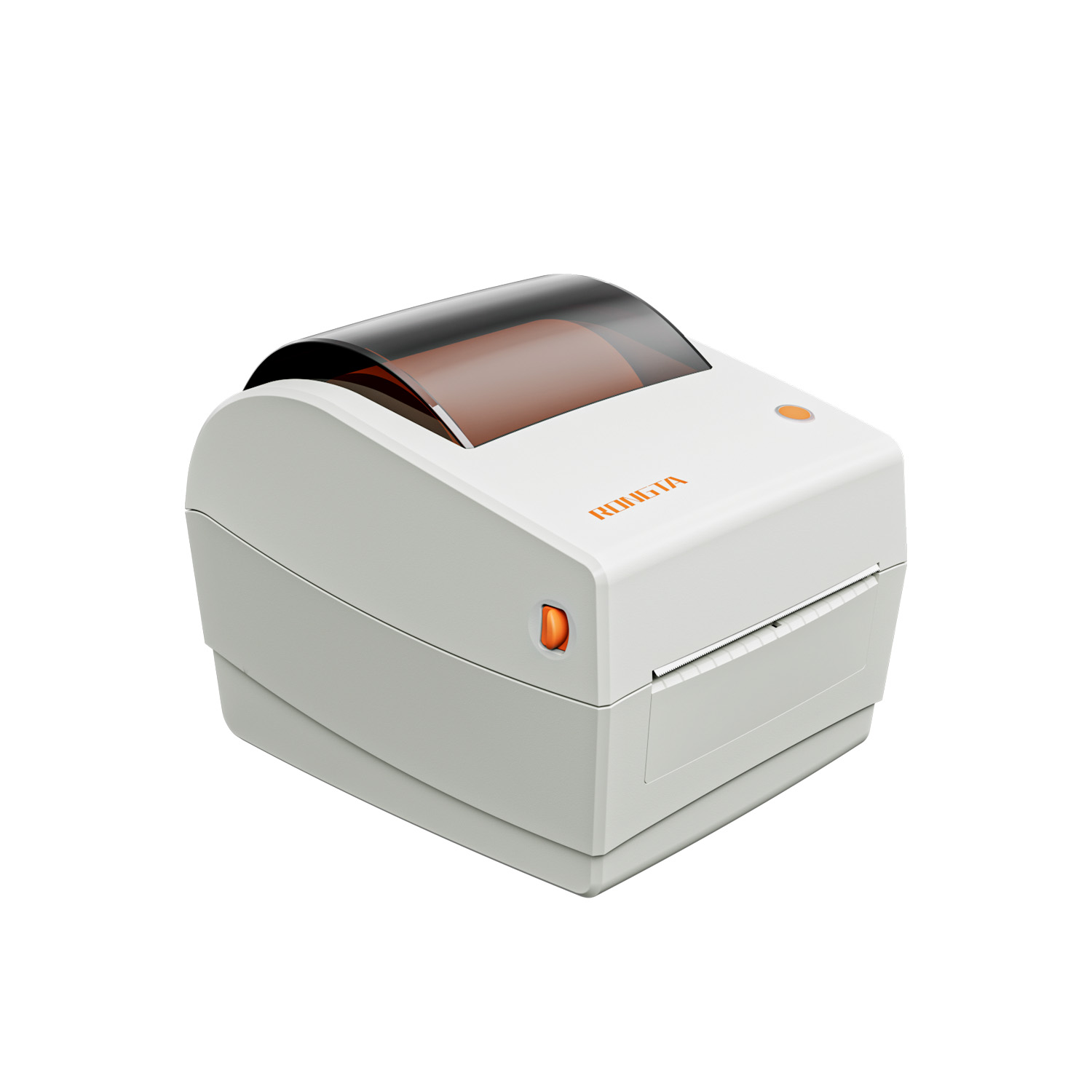 RP410N 4'' Thermodrucker für Etiketten
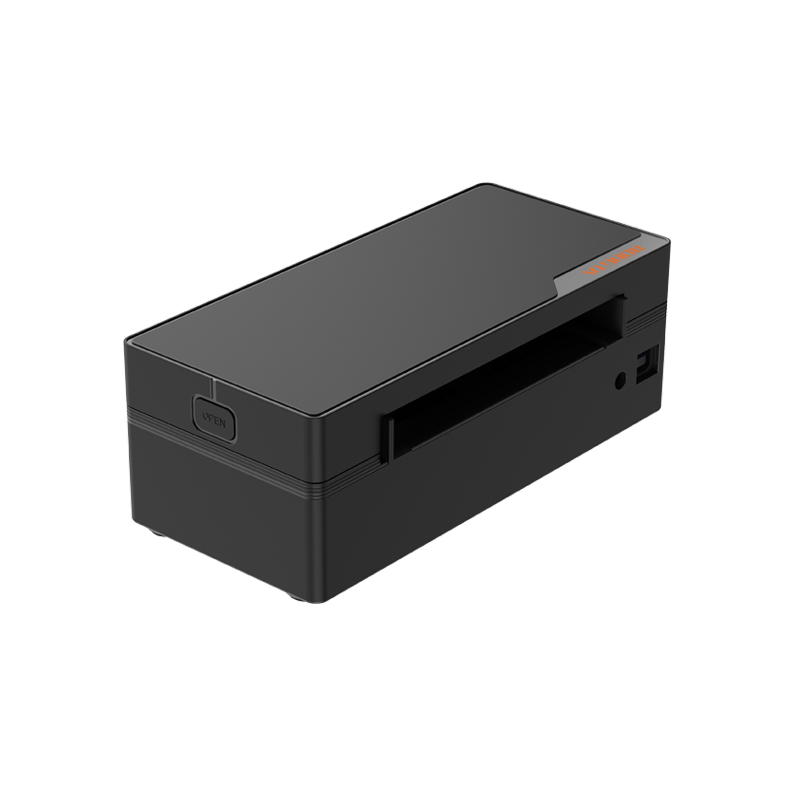 RP425C 4'' Elektronischer Frachtbriefdrucker
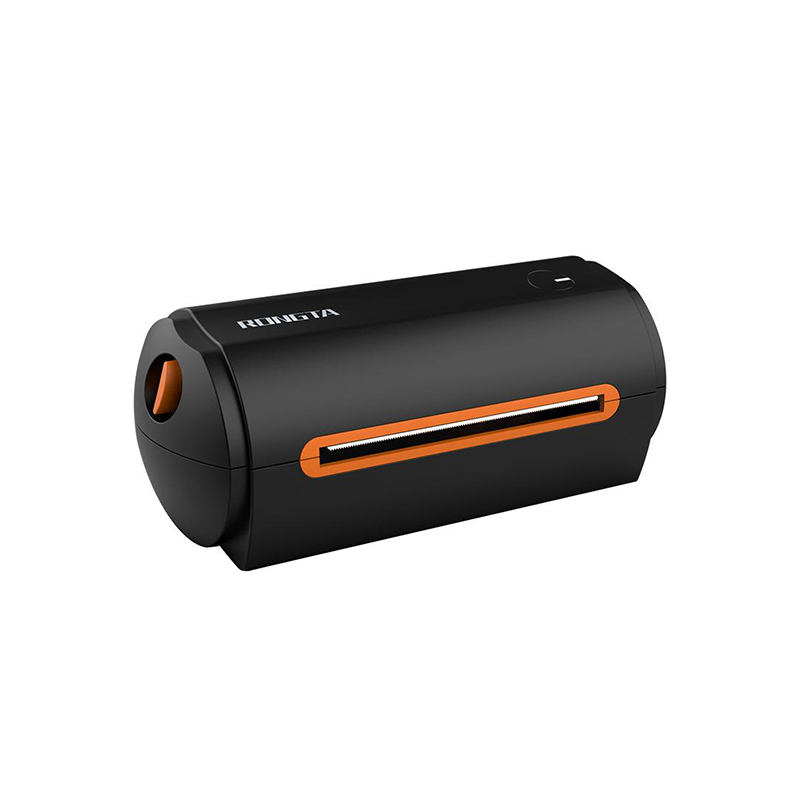 RP422 4'' Elektronischer Frachtbriefdrucker
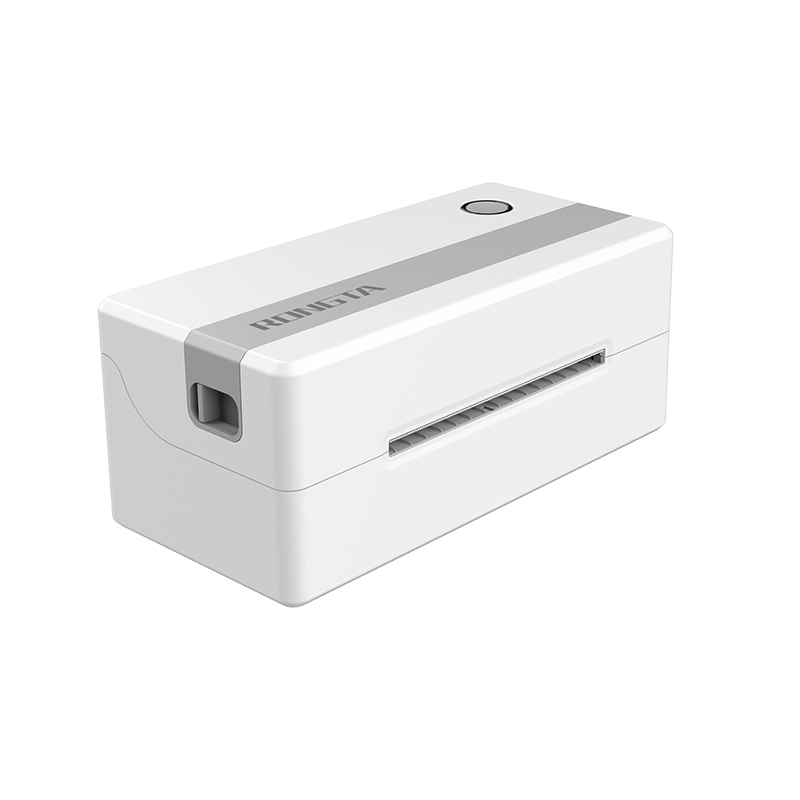 RP421A 4'' Elektronischer Frachtbriefdrucker
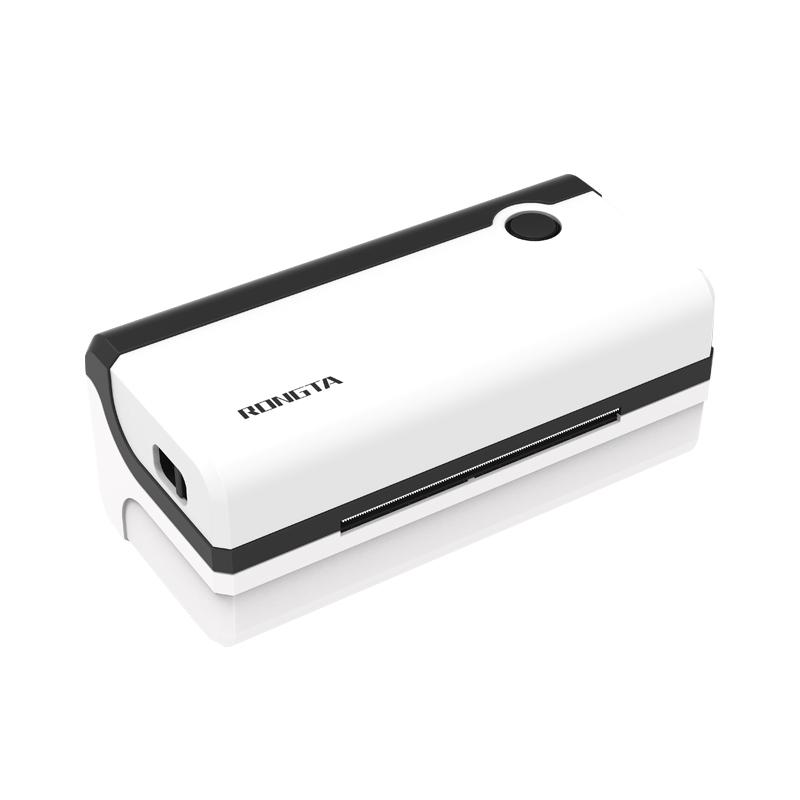 RP420 4'' Elektronischer Frachtbriefdrucker
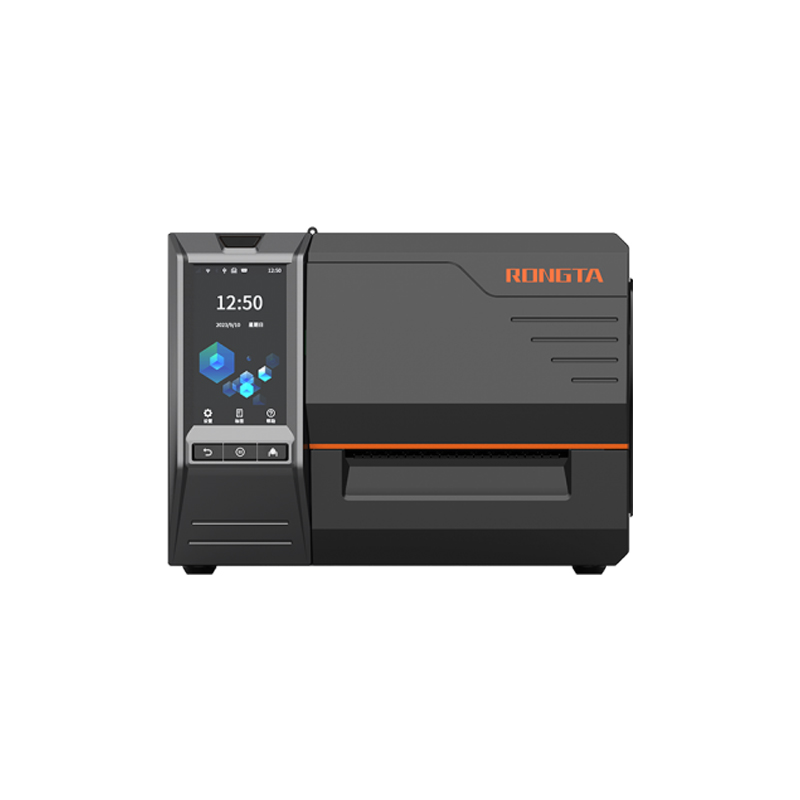 Barcode-Drucker der Serie RI463
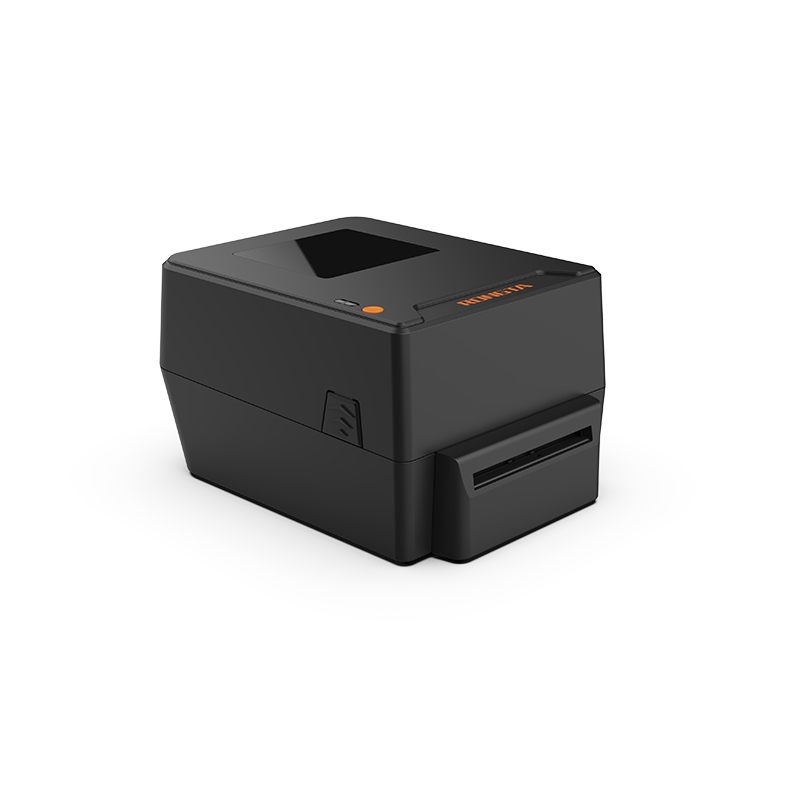 RP400A 4'' Thermotransferband-Schneidedrucker
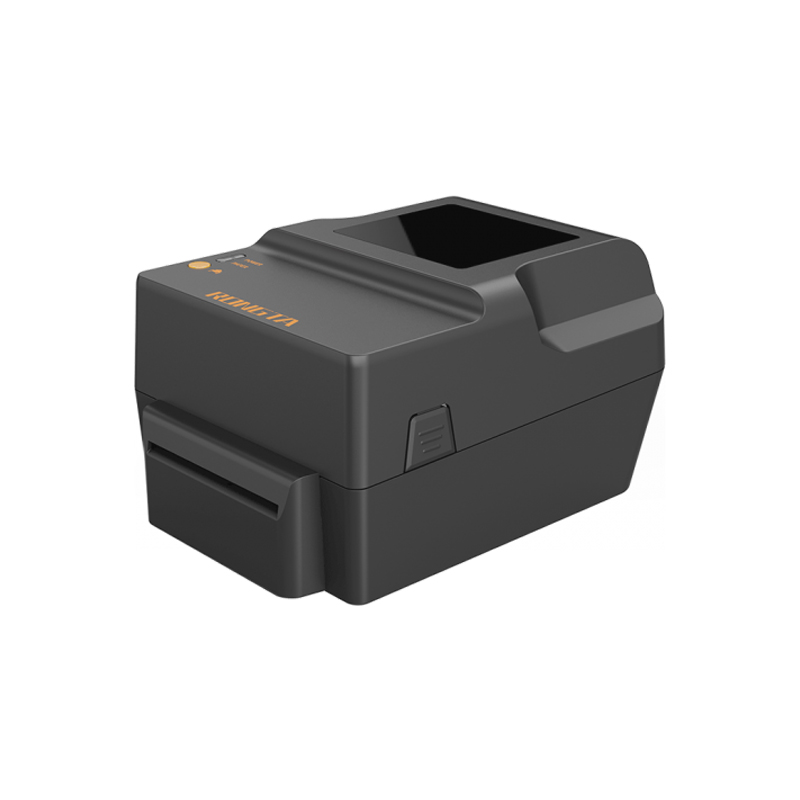 RP400H 4'' Thermotransferband-Schneidedrucker
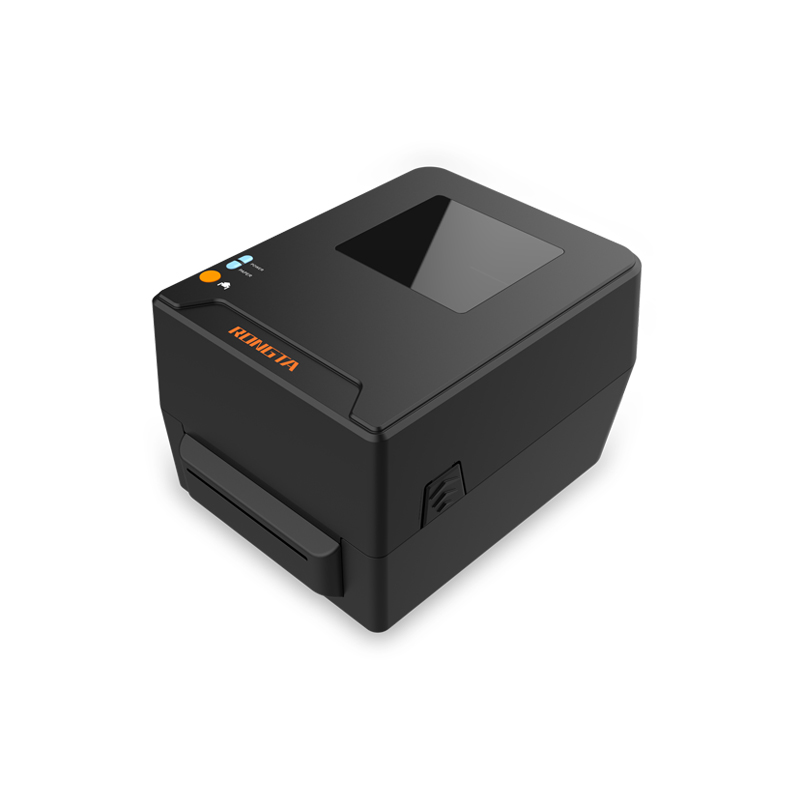 RPF413 300dpi RFID-Barcode-Etikettendrucker
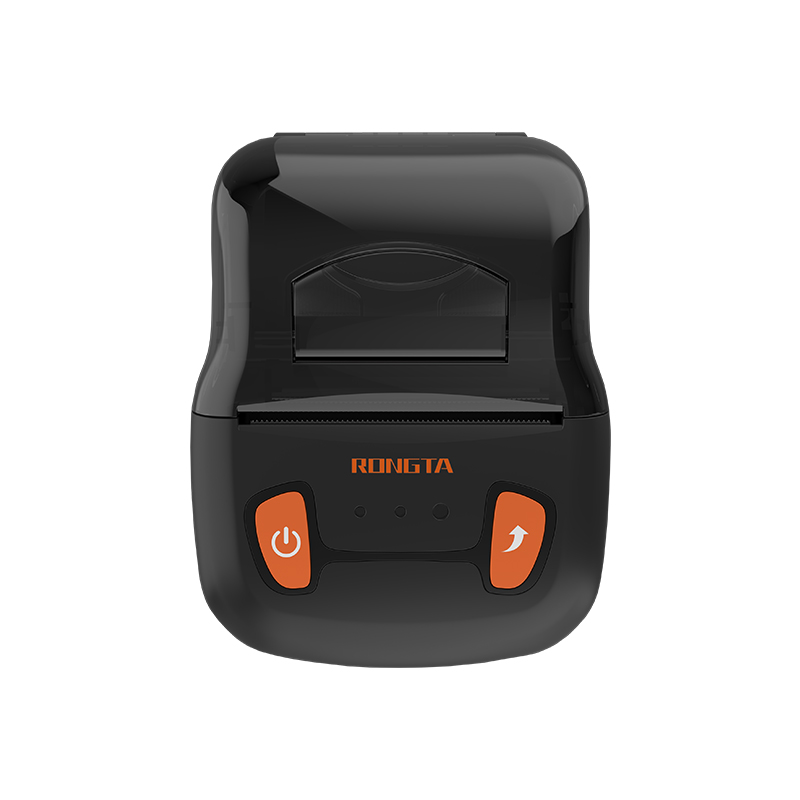 RPP02A Tragbarer Belegdrucker
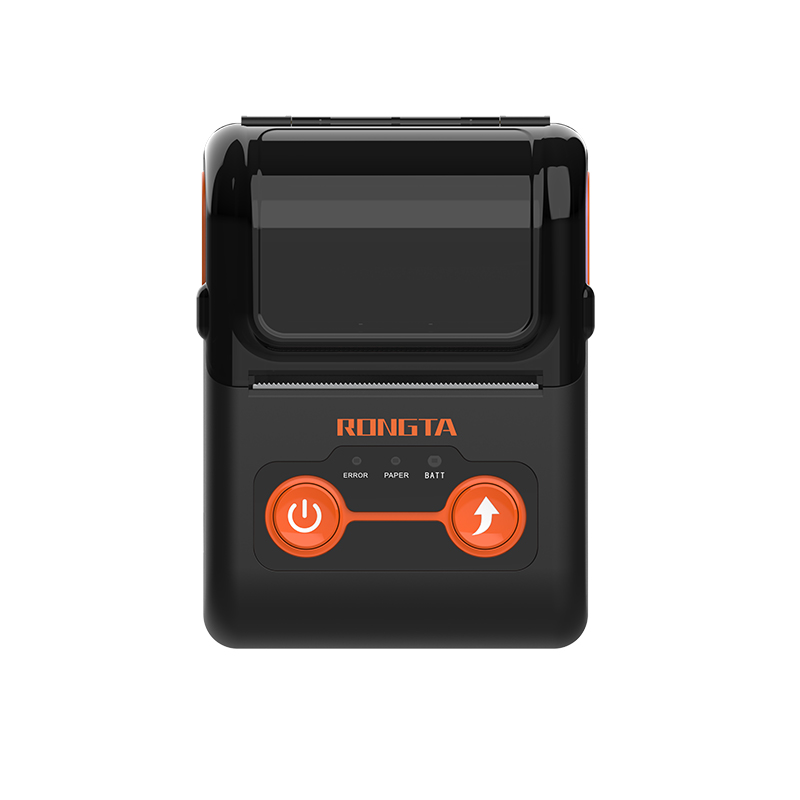 RPP02B Thermodrucker
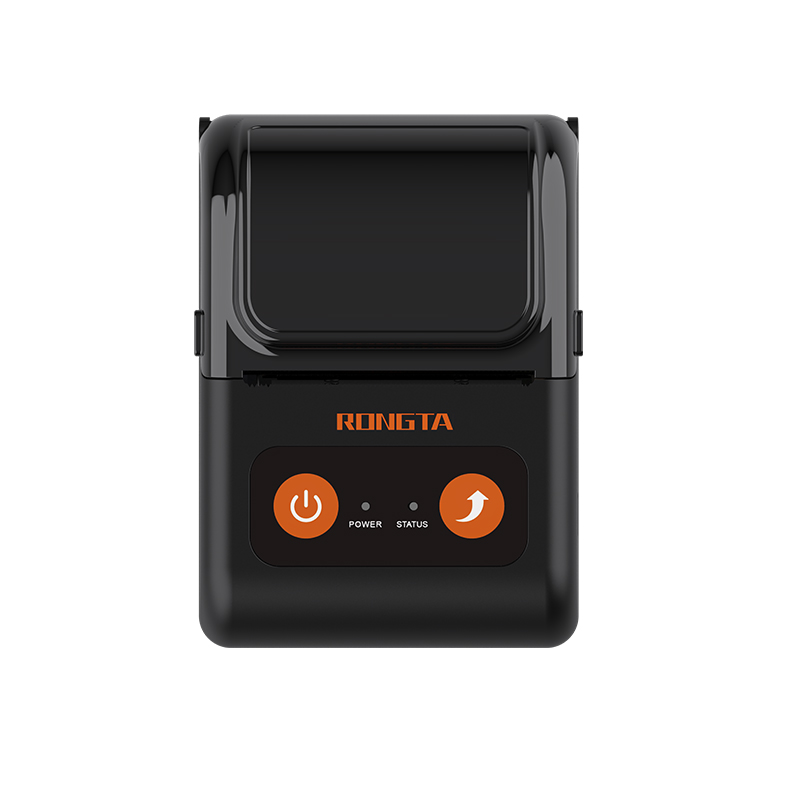 Tragbarer Belegdrucker RPP02C
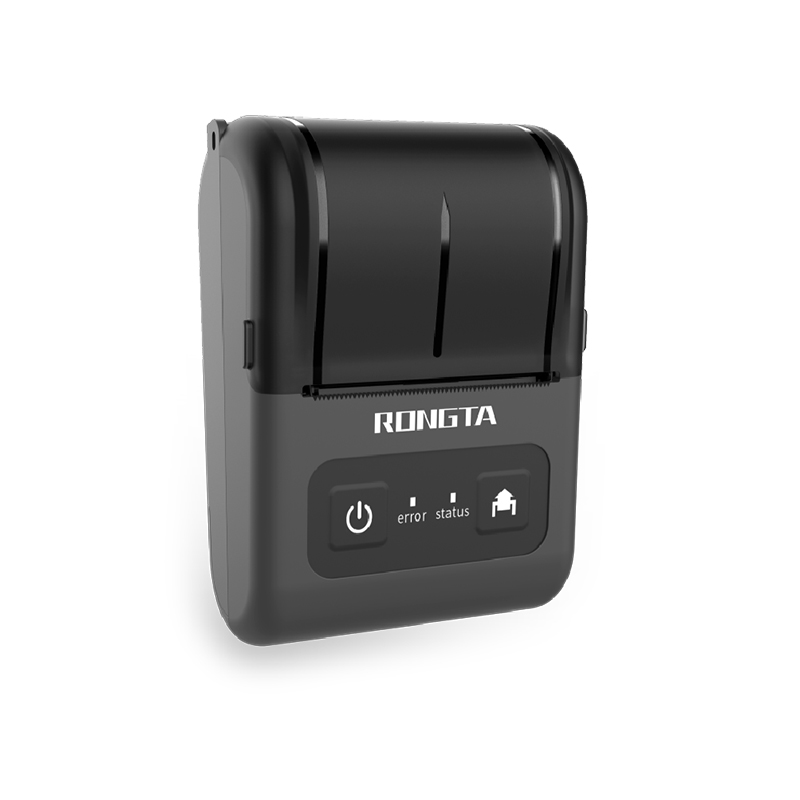 RPP02D Thermodrucker
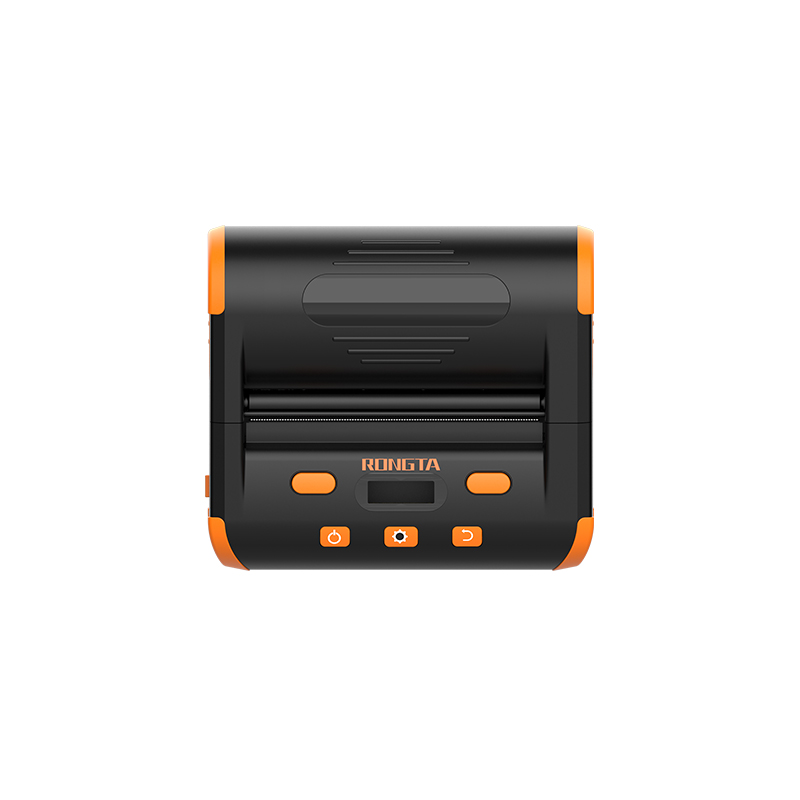 RPP04 4" Tragbarer Etikettendrucker
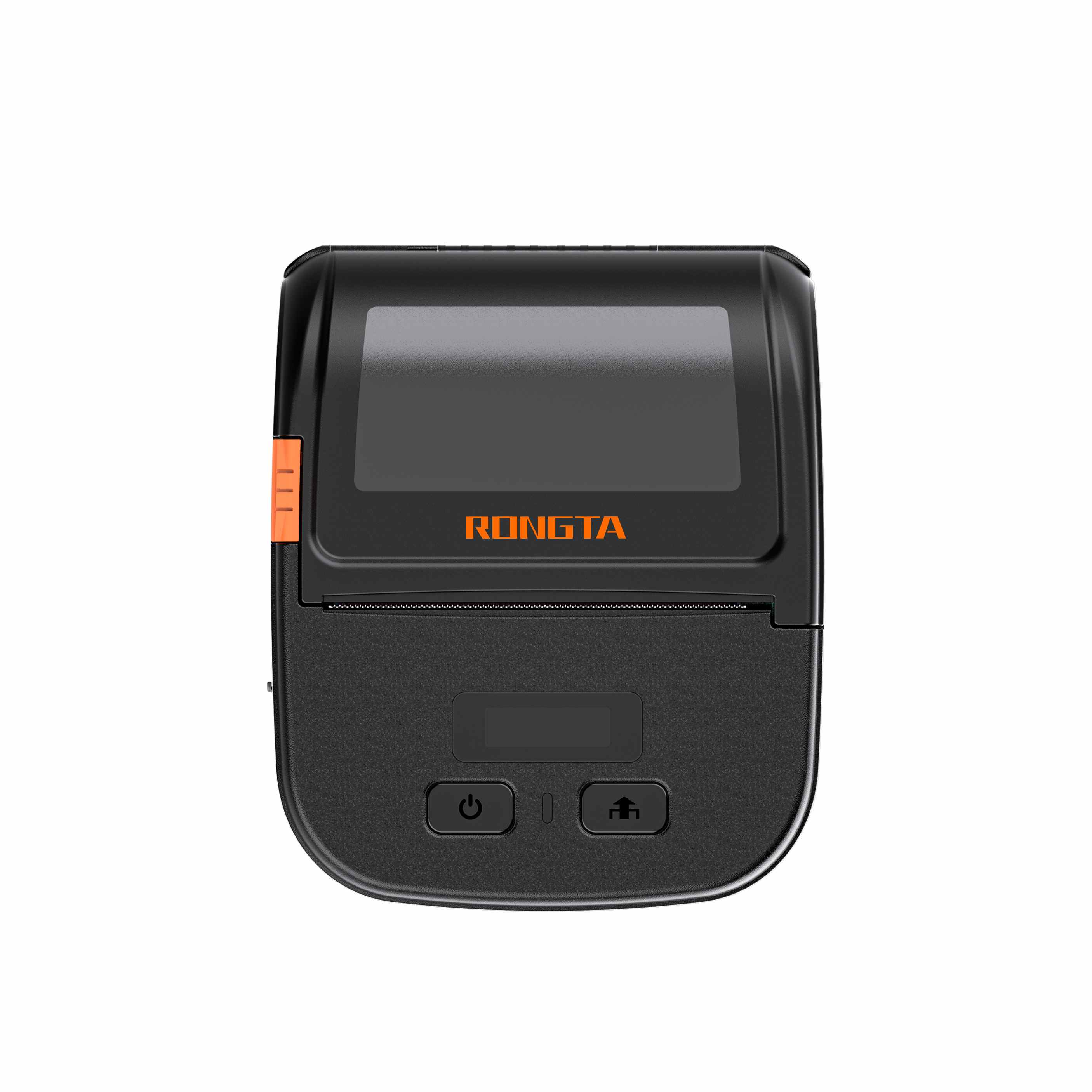 RPP30 3" Tragbarer Etikettendrucker
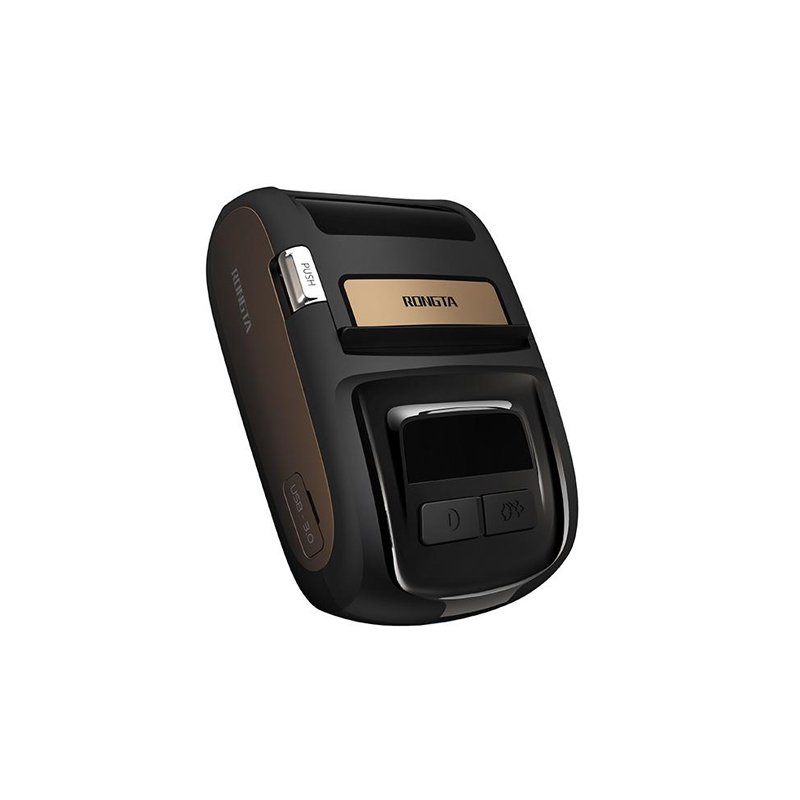 ACE M1 2" Tragbarer Etikettendrucker
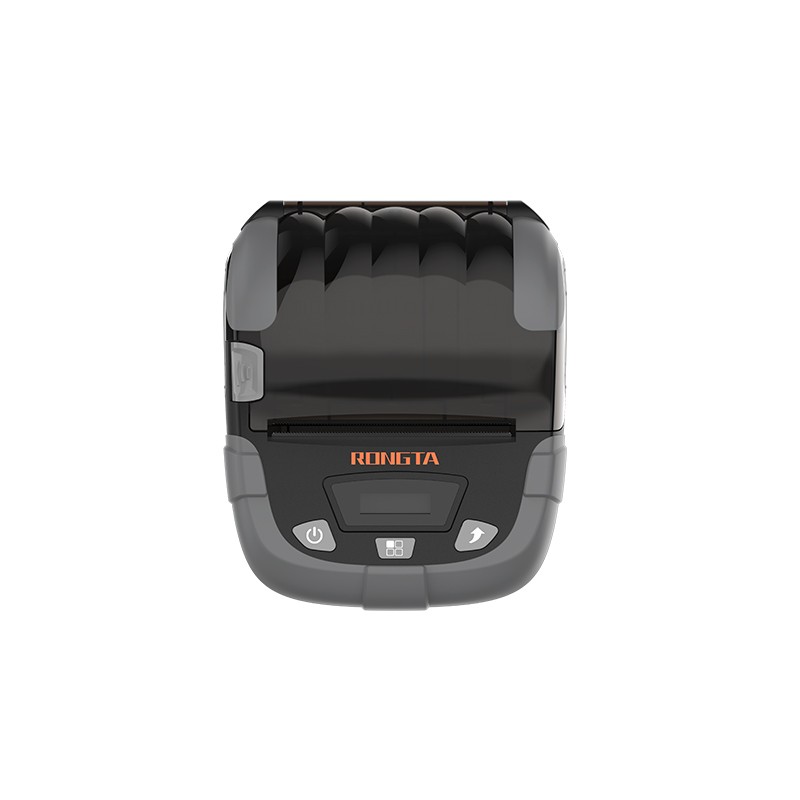 RPP320N 3" Tragbarer Etikettendrucker
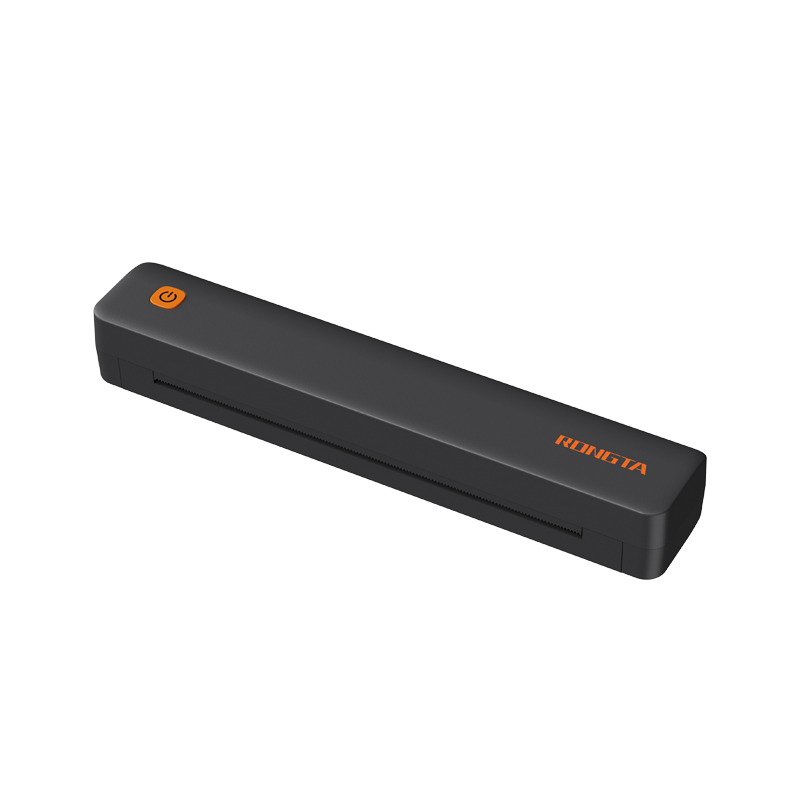 F11D A4 Tragbarer Thermodrucker
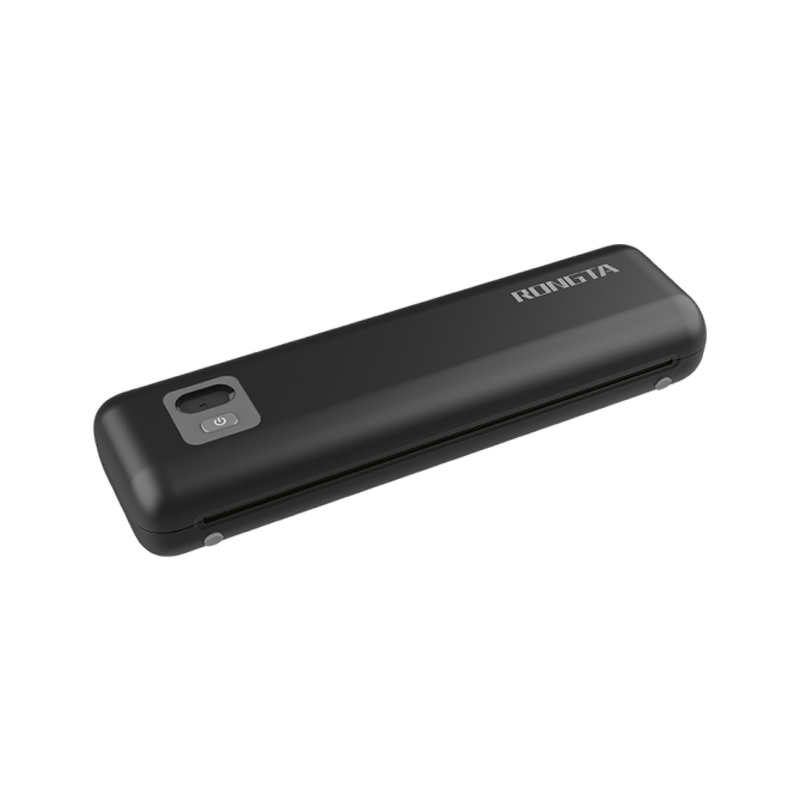 F82A A4 Thermodrucker mit Papierfach vorne
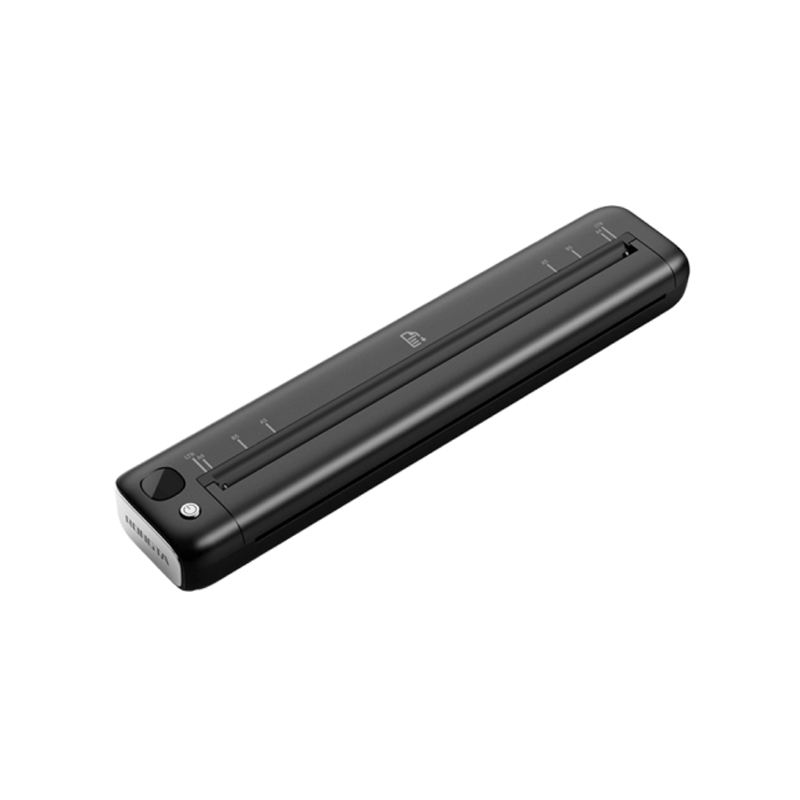 F81A Tragbarer A4-Thermodrucker
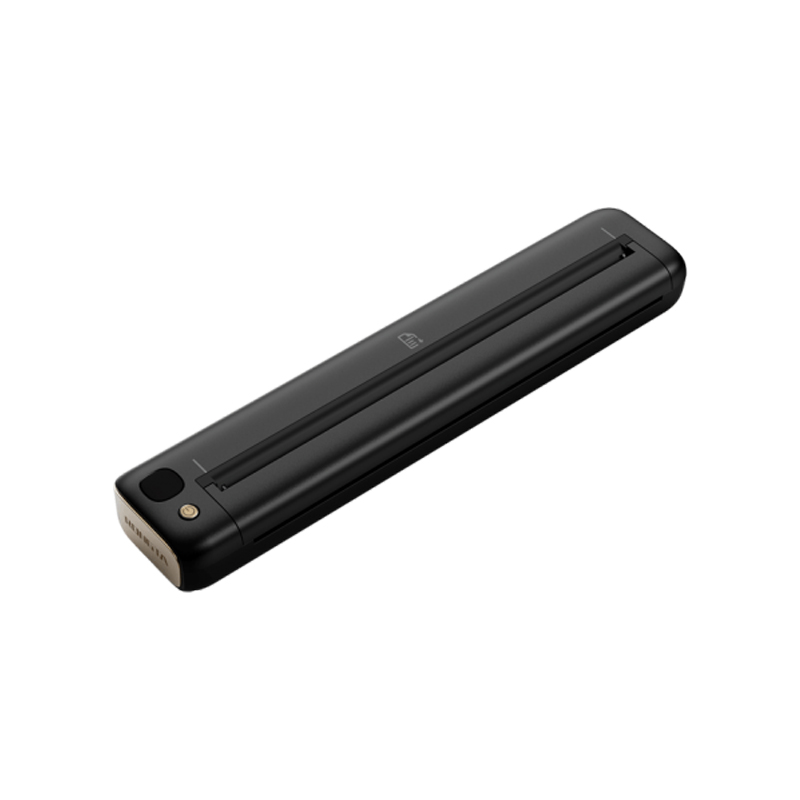 F81S Tragbarer A4 Tattoo-Drucker
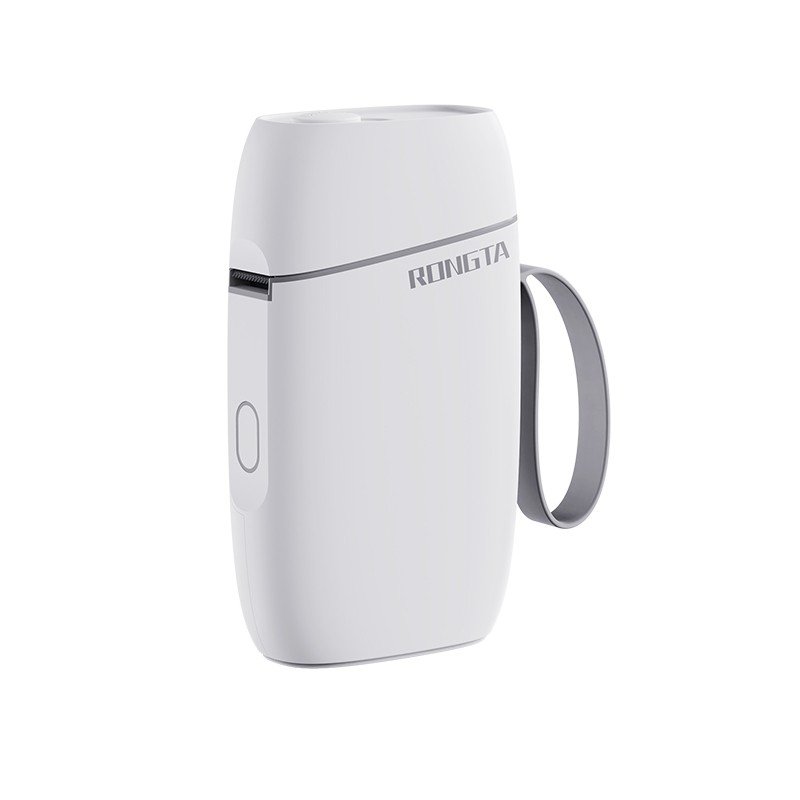 R5 Mini-Etikettendrucker
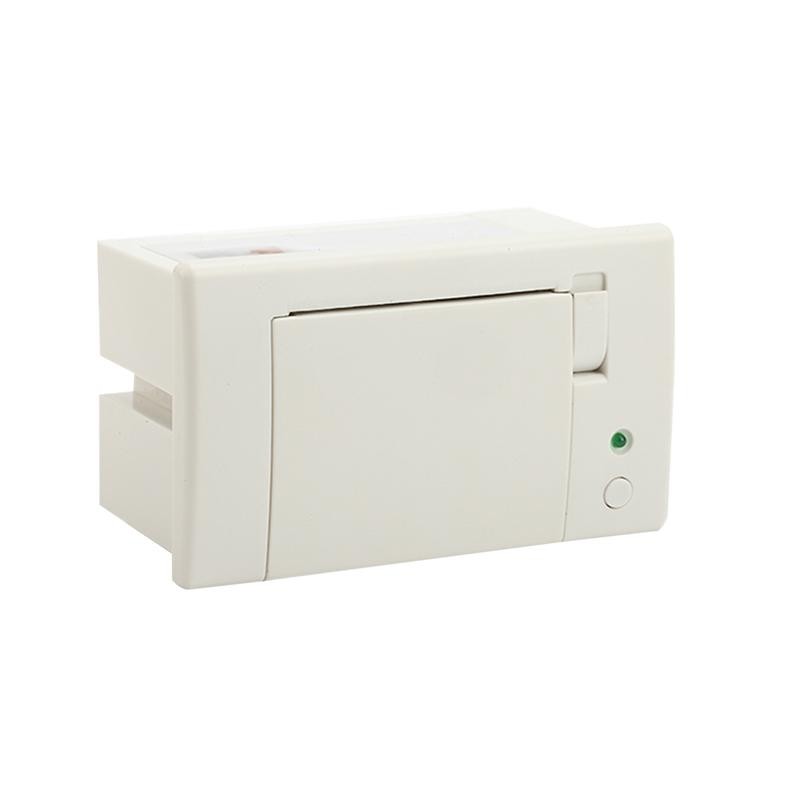 RP07 58mm Eingebauter Drucker
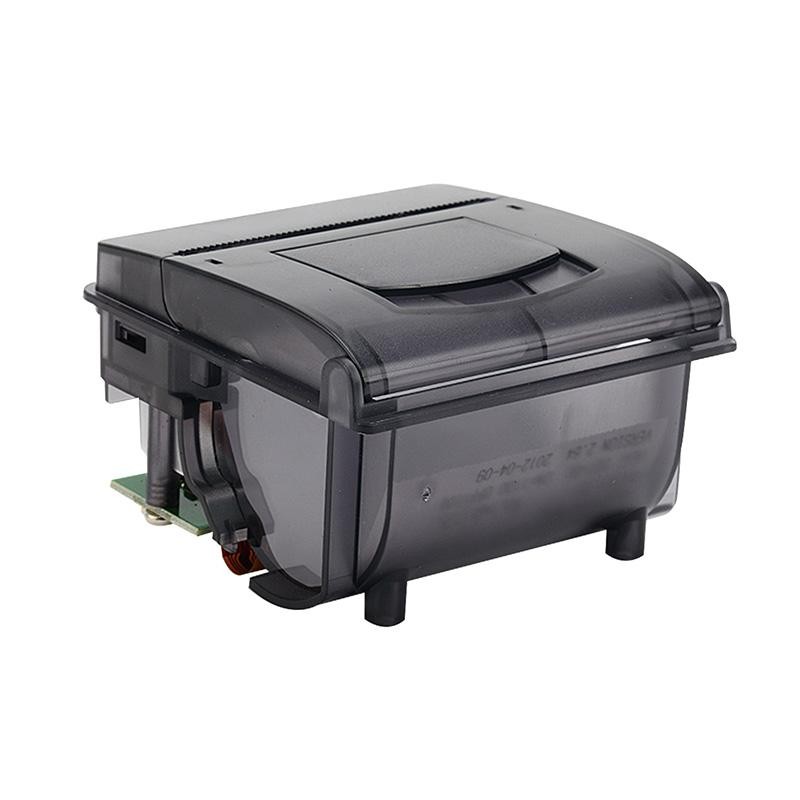 RP203 58mm Eingebauter Drucker
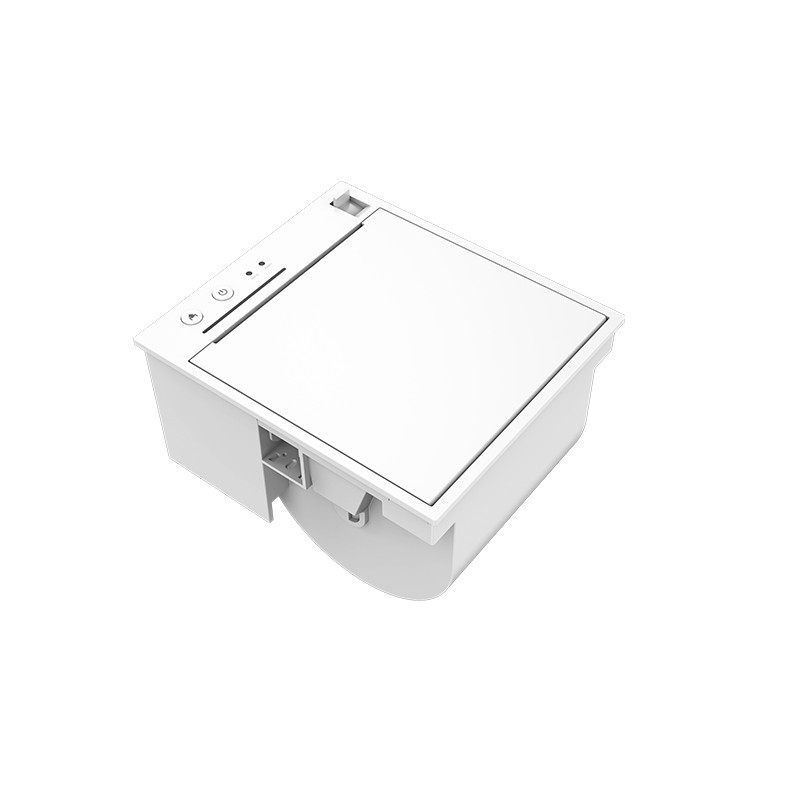 PM315 Eingebauter Thermodrucker
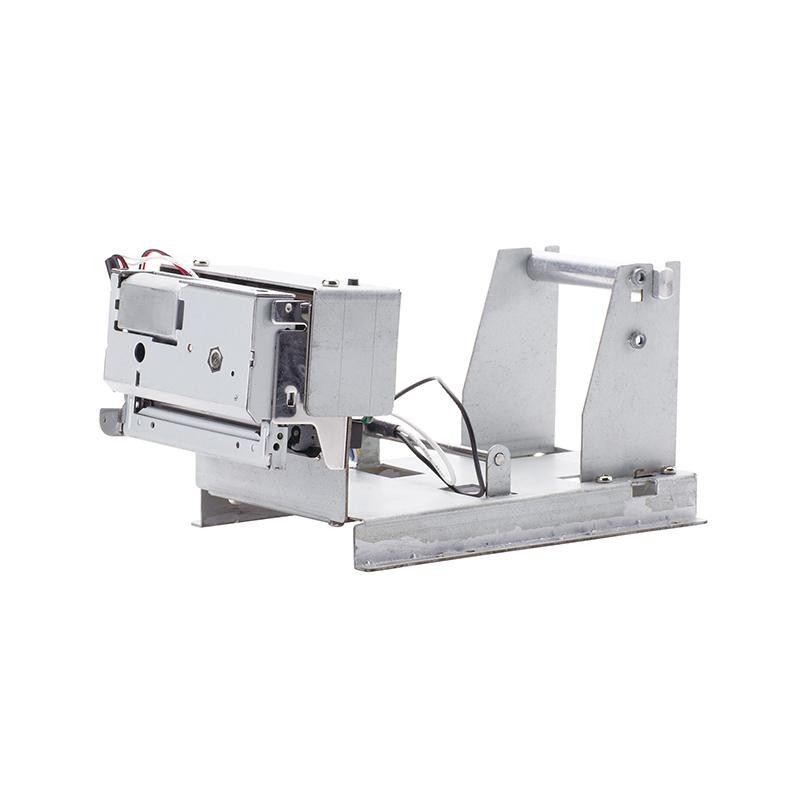 PM201 48mm Druckmodul
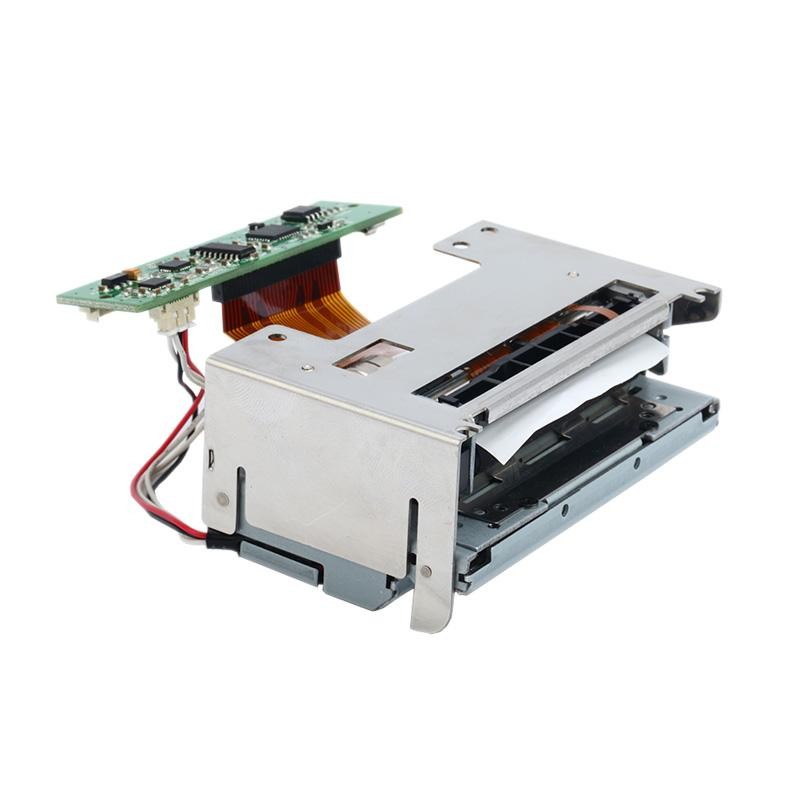 PM628 58mm Druckmodul
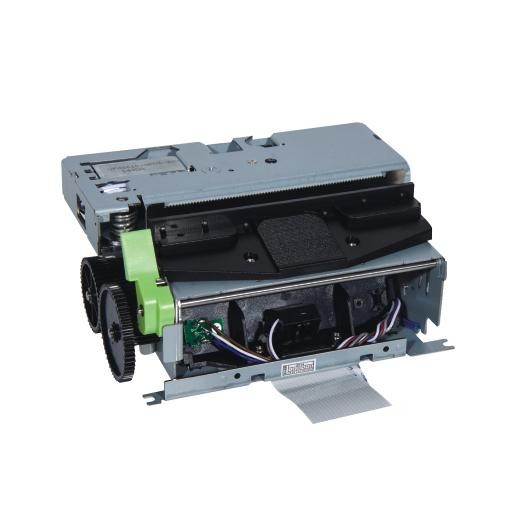 PM532A Druckmodul
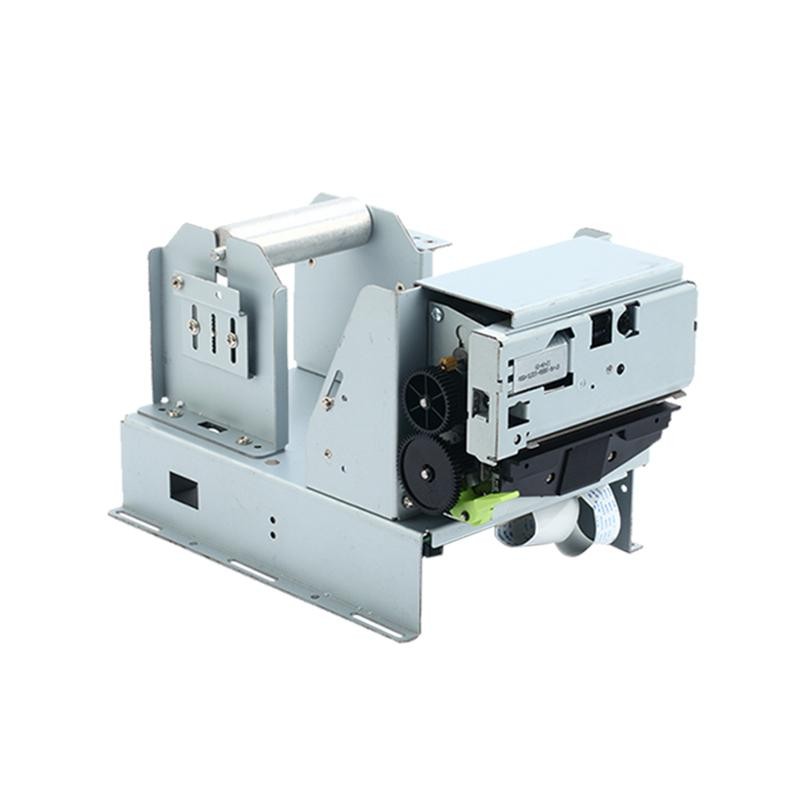 PM532B Druckermodul
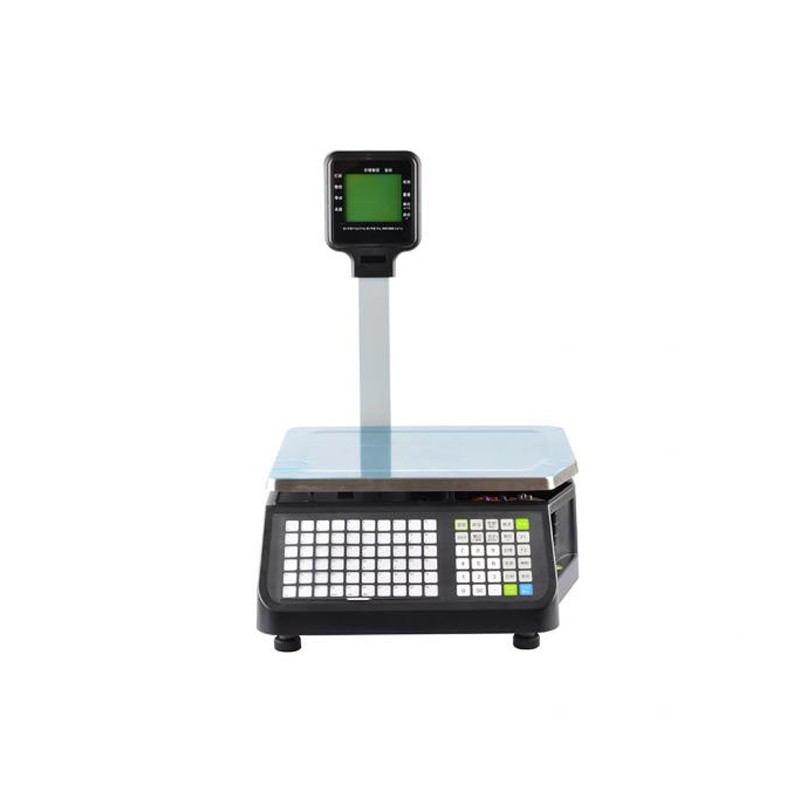 LS015/LS015A Barcode-Waage
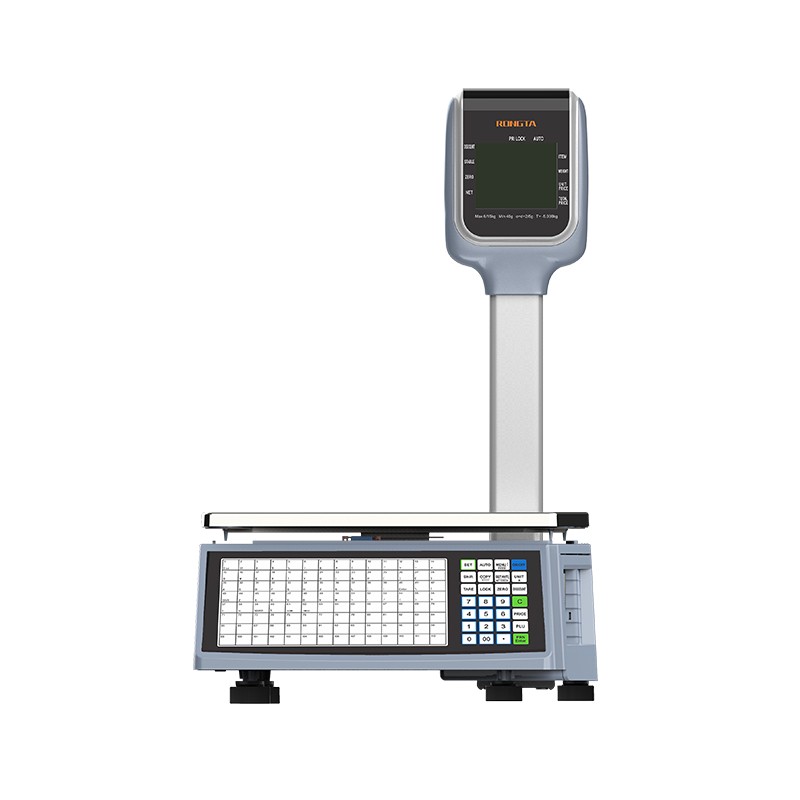 RLS1815D/RLS1830D Barcode-Waage
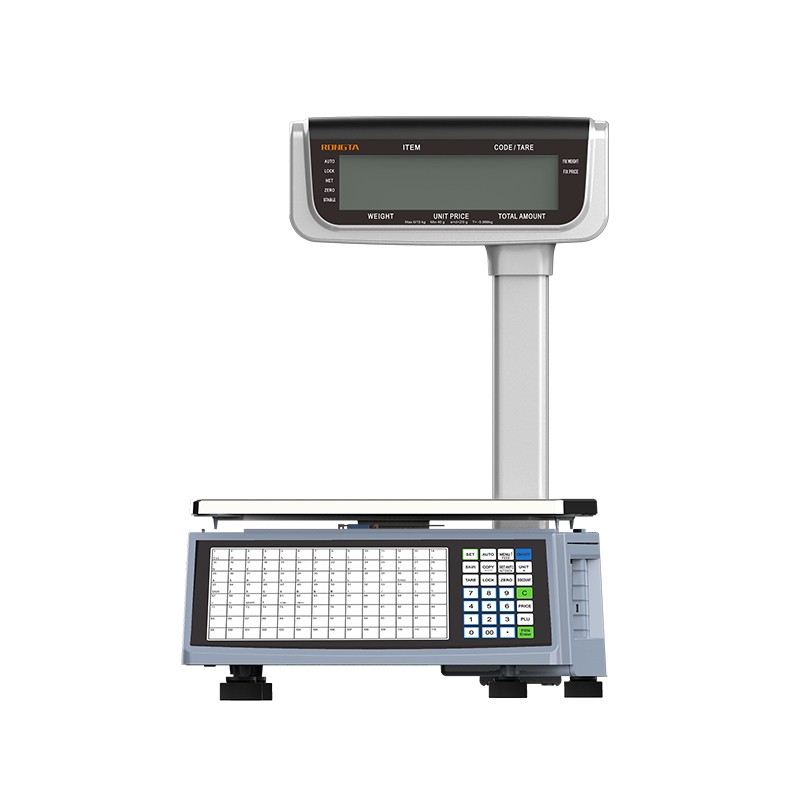 RLS1815C/RLS1830C Barcode-Skala
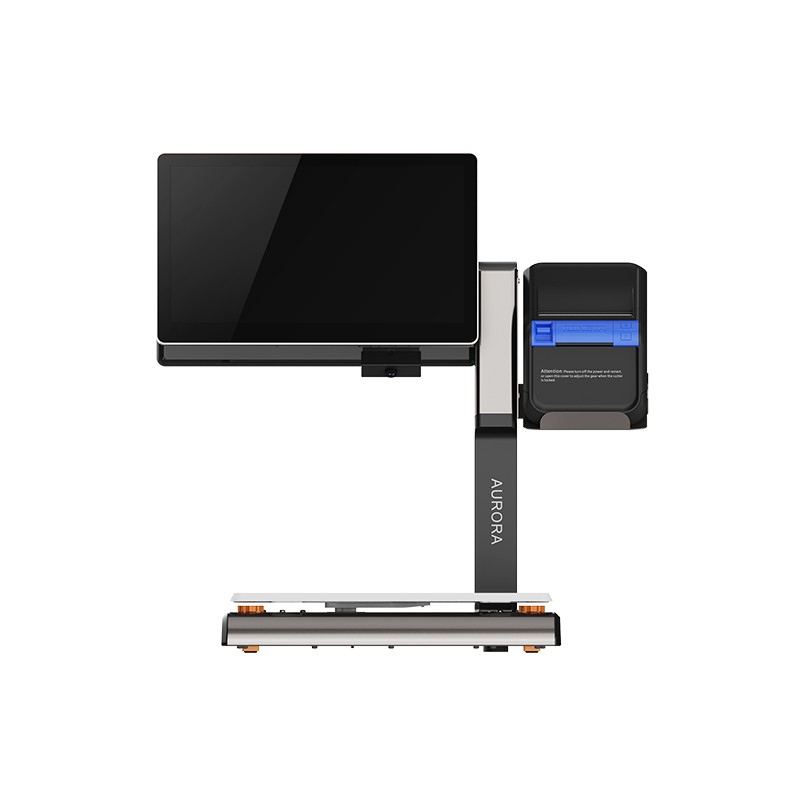 AURORA S2L-S Etikettenlose Waage
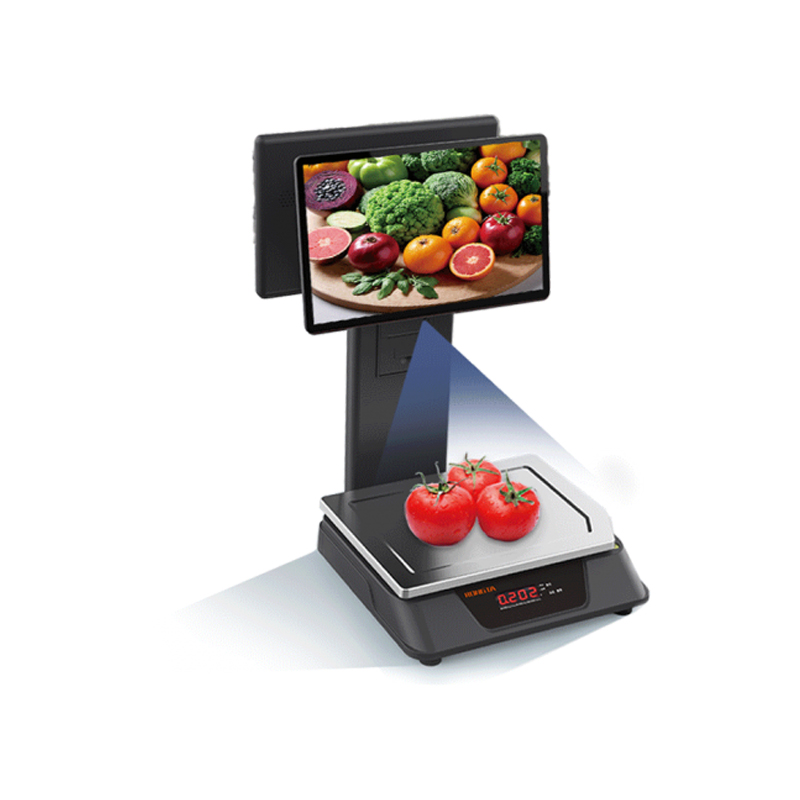 AURORA E1 PRO-AI Kassenwaage
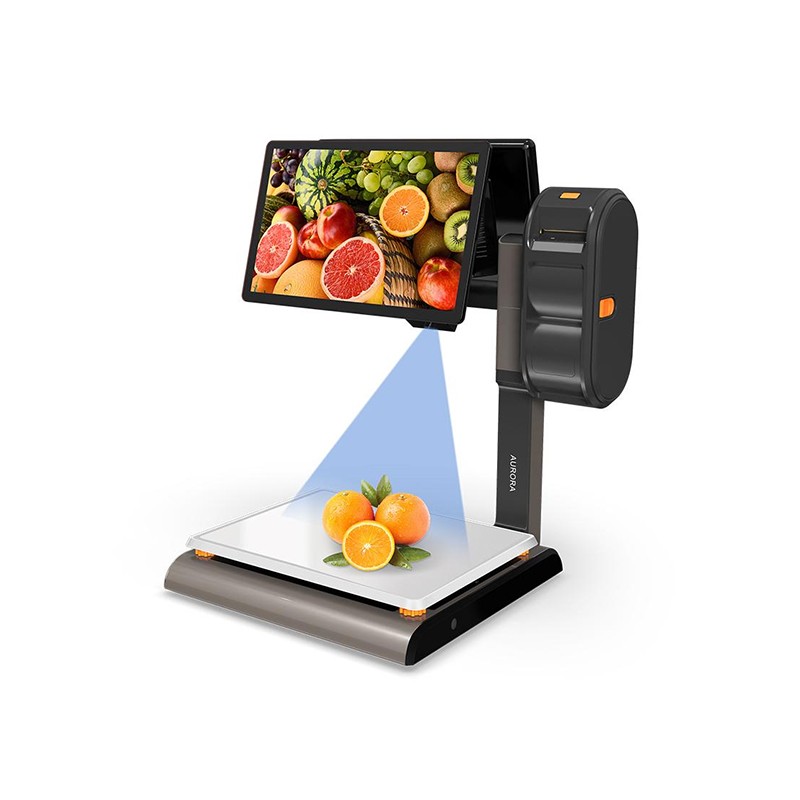 AURORA S2L-AI Etikettenskala
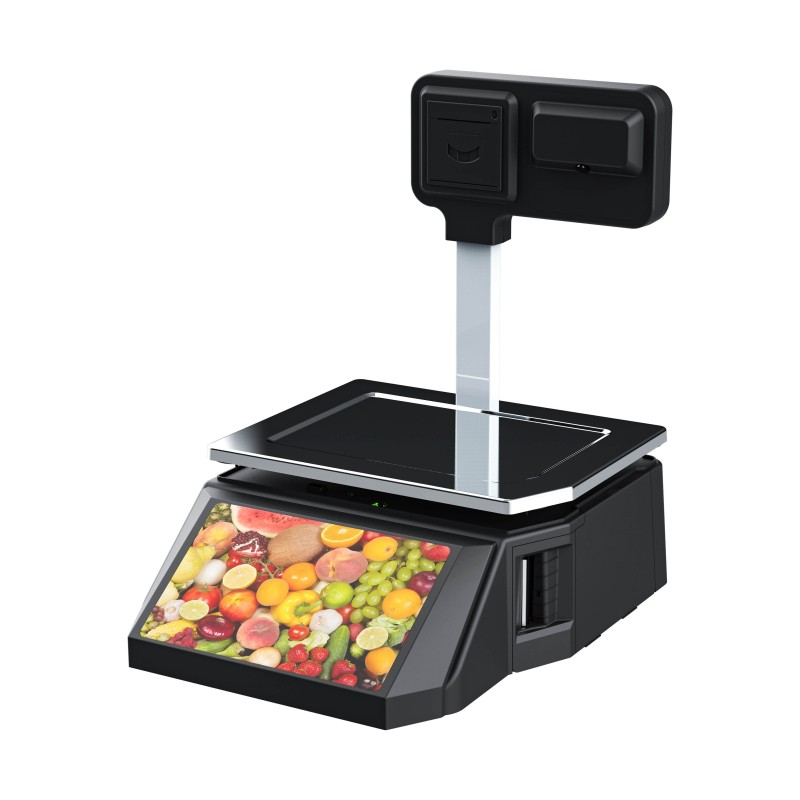 DP01-AI Smart Tag Kassen-Doppelverwendungswaage
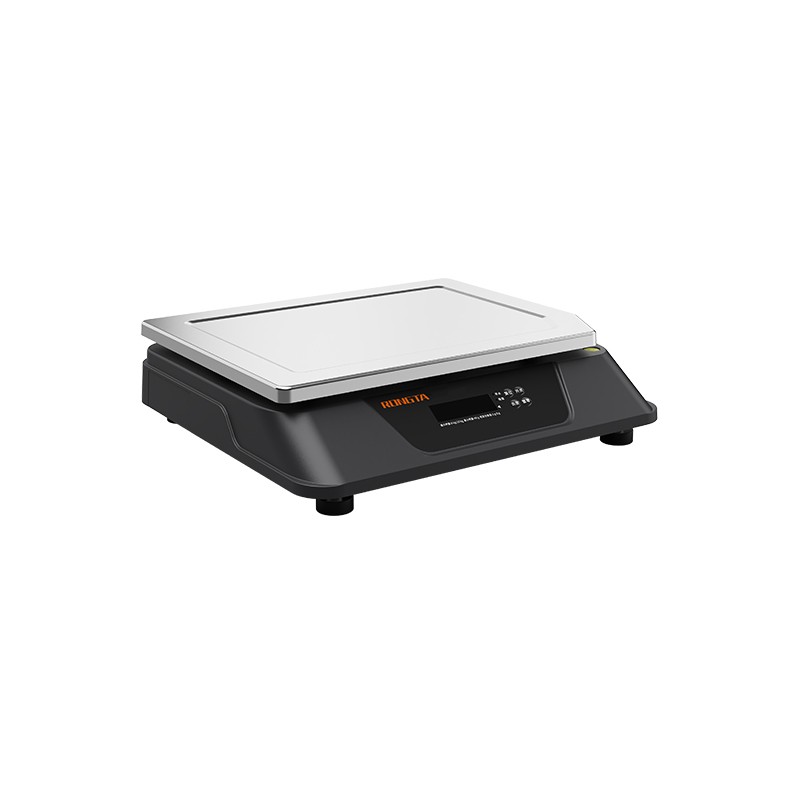 C3 Waage
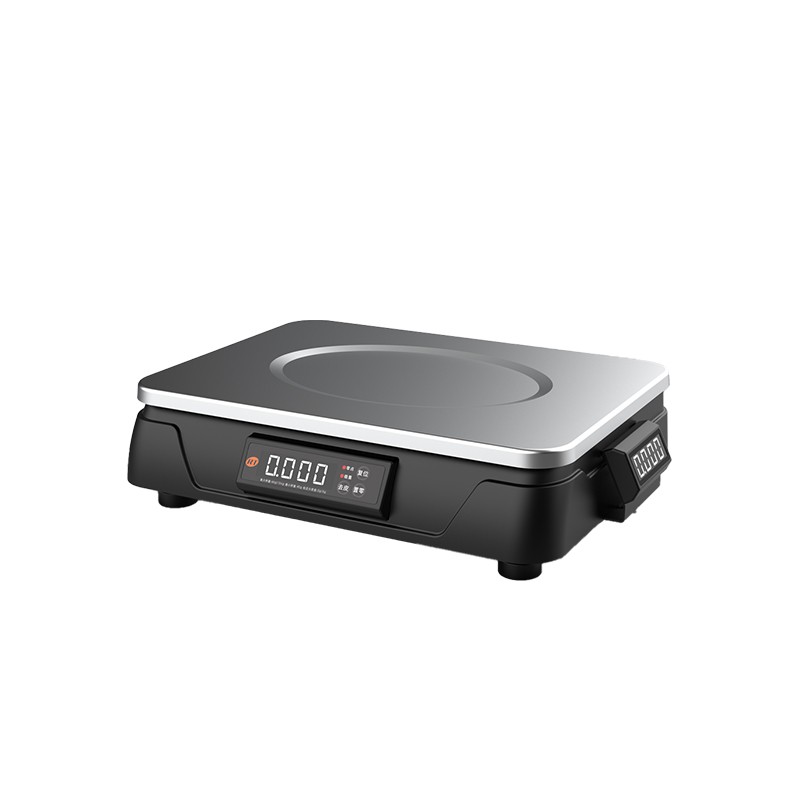 C1 Waage
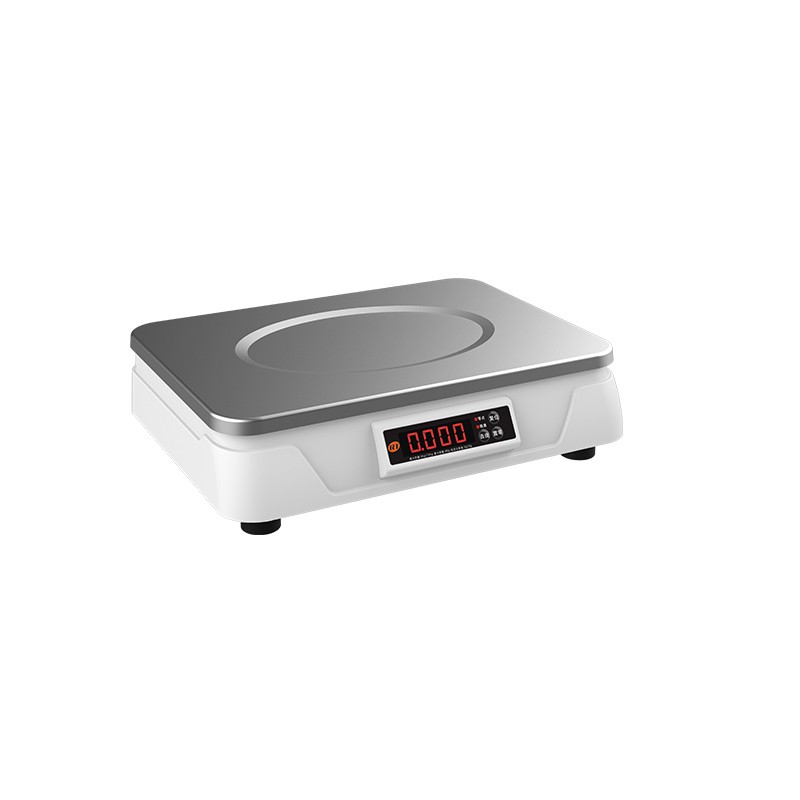 C11 Waage
 Einzelhandel
 ESSEN
 Medizinisch
 Mobiles Büro/Heim
 Vermögensverwaltung
 Logistik
 Treiber herunterladen
 Benutzerhandbuch
 Tool herunterladen
 Tag-Software
 Produktvideo
 Entwicklungsdokumentation
 Häufig gestellte Fragen
 Benutzerhandbuch
 Unternehmensnachrichten
 Ausstellungs-Updates
 Brancheneinblicke
 Produktaktualisierung
 Allgemeine Lage
 Entwicklungsgeschichte
 Auszeichnungen und Qualifikationen
 F&E-Stärke
 Teamaktivitäten
 Soziale Verantwortung





SFH-RPP322N-FAQ
SF Express RPP322N Häufig gestellte Fragen und Fehlerbehebungshandbuch
1. Grundfunktionenveranschaulichen
1.1 Aussehen und Bauteilbeschreibung
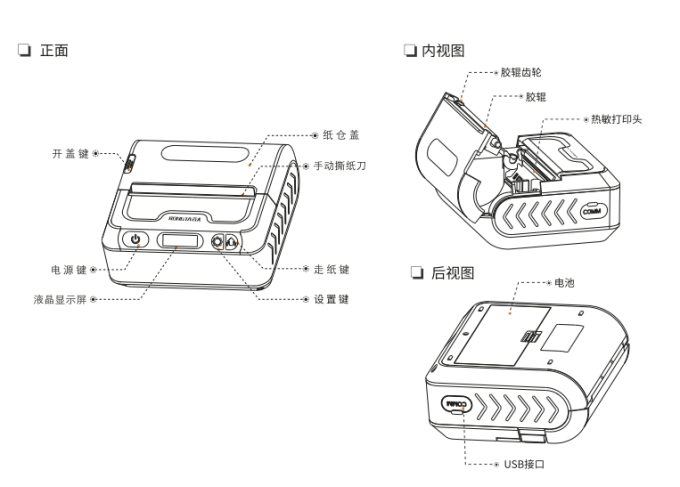
1.2 SystemeBedienungsanleitung
| Seriennummer | Operationsname | Systemfunktionen |
| 1 | Strom einschalten | Bei ausgeschaltetem Drucker die [Power]-Taste gedrückt halten. 3S, Drucker eingeschaltet |
| 2 | Strom aus | Bei eingeschaltetem Drucker die [Power]-Taste gedrückt halten. 3S, Drucker aus |
| 3 | Papierzufuhr | Halten Sie die Taste [Papierzufuhr] 3 Sekunden lang gedrückt, um ein ganzes Blatt Papier einzuziehen und es gleichzeitig in den Schlitz zu bewegen. |
| 4 | Automatischer Schlaf | Wenn der Drucker eingeschaltet ist und innerhalb von 10 Sekunden keine Tastenbetätigung oder Datenübertragung erfolgt, wechselt der Drucker automatisch in den Schlafmodus. |
| 5 | Automatische Abschaltung | Wenn der Drucker eingeschaltet ist und innerhalb von 2 Stunden keine Tastendrücke oder Datenübertragung erfolgen, schaltet sich der Drucker automatisch ab. |
| 6 | aufwachen | Wenn sich der Drucker im Ruhemodus befindet, können Sie ihn durch Drücken der [Power]-Taste, der [Settings]-Taste, der [Paper Feed]-Taste oder durch den Empfang von Daten durch den Drucker wieder aktivieren. |
| 7 | Werksreset | Drücken Sie kurz die [Power]-Taste, um den Drucker zu aktivieren → Halten Sie die [Setup]-Taste 3 Sekunden lang gedrückt, um in die Einstellungsoberfläche zu gelangen. → Drücken Sie kurz die Taste [Einstellungen], um auszuwählen → Suchen Sie die Option „Werkseinstellungen wiederherstellen“ → Drücken Sie kurz die Taste [Papiereinzug], um zu bestätigen → Ein Signalton ertönt, um die Einstellung abzuschließen. |
1.3 MenüFunktionsbeschreibung
Drücken Sie kurz die [Power]-Taste, um den Drucker einzuschalten → Halten Sie die [Setup]-Taste 3 Sekunden lang gedrückt, um die Einstellungsoberfläche aufzurufen → Drücken Sie kurz die [Setup]-Taste, um eine Auswahl zu treffen → Wechseln Sie zur entsprechenden Menüoberfläche und verwenden Sie die [Power]-Taste und die [Paper Feed]-Taste, um zu wechseln und zu bestätigen;
Menüfunktionsschnittstelle:

1.4Installation der Druckerpapierrolle
①Entfernen Sie die Versiegelung von der Druckerpapierrolle;
②Drücken【Deckelöffnungsknopf】Öffnen Sie das Papierfach, bewegen Sie den Entriegelungshebel der Papierbreitenblende und stellen Sie die Papierbreitenblende zunächst auf die gewünschte Papierbreite ein.
③Legen Sie die Papierrolle in das Papierfach ein, justieren Sie die Papierbreitenblende feinjustierend auf die Papierrolle und fixieren Sie sie anschließend mit dem Hebel für die Papierbreitenblende.
④Ziehen Sie das Papier ein Stück entlang des Papierauslasses heraus und schließen Sie die Papierfachabdeckung.

2.Gebrauchsanweisung:
2.1 DruckenSelbsttestseite
Halten Sie die Taste [Einstellungen] gedrückt, um zur Benutzeroberfläche „Selbsttestseite drucken“ zu wechseln, und drücken Sie dann kurz die Taste [Papiervorschub], um die Selbsttestseite zu drucken.
Prüfen Sie auf der Selbsttestseite die Firmware-Version des Druckers, die Druckkilometer (in Metern), den Bluetooth-Verbindungs-Barcode und die Bluetooth-MAC-Adresse.

2.2 Kalibrierung des Tag-Lernens
Bedienungsanleitung:
A.Kurzpresse【Ein-/Ausschalter】Wecke den Drucker auf;
B.Langes Drücken【Schlüssel einstellen】3S ruft die Einstellungsschnittstelle auf;
C.Kurzpresse【Schlüssel einstellen】Treffen Sie eine AuswahlWechseln zu"Tag-Lernen"Schnittstelle;
D.Kurzpresse【PapiereinzugstasteDas System lernt die Tags automatisch, und auf dem Bildschirm erscheint die Meldung „Lernen erfolgreich“.;
Betriebsvideo:
2.3 Einstellen der Druckdichte
Methode zur Einrichtung der Schaltflächen:
A.Kurzpresse【Ein-/Ausschalter】Wecke den Drucker auf;
B.Langes Drücken【Schlüssel einstellen】3S ruft die Einstellungsschnittstelle auf;
C.Kurzpresse【Schlüssel einstellen】Treffen Sie eine AuswahlWechseln zu"Druckdichte"Schnittstelle;
D.Kurzpresse【Papiereinzugstaste】Erhöhen Sie den Wert für die Druckdichte entsprechend.;
Und.Drücken Sie erneut kurz.【Ein-/Ausschalter】Bestätigung: Sie hören einen Piepton vom Summer, der anzeigt, dass die Einrichtung abgeschlossen ist.;
Betriebsvideo:
2.4 Verbindung via Bluetooth herstellen
Kunden können die für ihren konkreten Gerätenutzungsszenario geeignete Bluetooth-Verbindungsmethode zum Drucken auswählen. Gängige Bluetooth-Kopplungsszenarien sind:
① Verfügbare Handheld-Terminals:
Scannen Sie den Barcode auf der Papierfachabdeckung oder den eindimensionalen Barcode auf der Selbsttestseite;
Beachten:Android-Handys scannen den ersten QR-Code, um eine Verbindung herzustellen; Apple-Handys scannen den zweiten QR-Code, um eine Verbindung herzustellen.

②Mobilnutzer können wählen:
In der App oder im Miniprogramm wählen Sie „Bluetooth-Drucker hinzufügen“, suchen nach dem Gerät, das die gleiche Bluetooth-MAC-Adresse wie die Selbsttestseite des Druckers hat, und stellen Sie eine Verbindung her.
③ RPP322N APP-Kompatibilitätsszenarien:
a. Die Version mit Anhänger ist nur für Transitpunkte, Servicepunkte und Zustellpersonal bestimmt:Shunzhuan, Lagerleiter, Zusteller, Miniprogramm, Fengyun App (Android)
b. Die Rechnungsversion ist nur für SF Pharmacy und SF Airlines bestimmt:Shunhang GHS, Fengyun IOS (Apple)
2.5 Drucker-Firmware-OTA-Upgrade (Android/iOS)
①App-Download-Tool:
Öffnen Sie Ihren Browser und scannen Sie den unten stehenden QR-Code, um die Datei herunterzuladen oder darauf zuzugreifen:http://www.rongtayun.com/cp/api/download/OTATool

②Vorgehensweise zum Aktualisieren der Drucker-Firmware:
A.Klicken Sie auf 【Manuelle Verbindung】, um den Bluetooth-Namen des Druckers auszuwählen und die Verbindung herzustellen; oder klicken Sie auf 【Scannen zum Verbinden】, um den Barcode auf dem Drucker zu scannen und die Verbindung herzustellen.
fangen;
B.Klicken Sie auf „Auf neueste Firmware-Version prüfen“, um nach der neuesten Firmware zu suchen.;
C.Klicken Sie auf „Aktualisieren“, um die Drucker-Firmware zu aktualisieren.;
D.Warten Sie, bis der Drucker aktualisiert ist. Dies dauert etwa 20 Sekunden. Der Drucker piept, sobald die Aktualisierung abgeschlossen ist.;
Upgrade abgeschlossen, Drucker ist jetzt einsatzbereit.;

③ Video zur Upgrade-Bedienung:
2.6 Drucker-Bluetooth-Firmware-OTA-Upgrade
① Laden Sie das APP-Tool herunter (einschließlich Bluetooth-Firmware):
Tool herunterladen →Download-Link
Bluetooth-Firmware →Download-Link
② BluetoothSchritte zur Durchführung des Firmware-Upgrades:
a. ÖffnenBluetoothOTA-Software-UpgradeKlicken【SCAN】Suchen Sie nach dem Bluetooth-Namen des Druckers und klicken Sie dann auf den entsprechenden Bluetooth-Namen, um die Verbindung herzustellen;
b. Speichern Sie die Bluetooth-Firmware auf Ihrem Telefon, dannKlicken【OTA-Datei auswählen】Wählen Sie die Bluetooth-Firmware aus und klicken Sie dann auf【OTA-Upgrade starten】
c. Warten Sie, bis die Benachrichtigung über das OTA-Upgrade erscheint.endlichSetzen Sie den Drucker auf die Werkseinstellungen zurück.Der Drucker funktioniert einwandfrei.(Siehe Systembetriebsanleitung 1.2)

3. Häufige Probleme und ihre Lösungen
3.1. Gedruckte Rahmen sind beschädigt/schlechte Druckqualität
Abnormales Phänomen:
① Beim Drucken entstehen vertikale Leerstreifen, die auf fehlende Informationen hinweisen.
② Die gedruckten Farben sind sehr blass und die Druckqualität ist unscharf.
Lösung:
①Reinigen Sie den Druckkopf
A.Schalten Sie zuerst den Drucker aus und öffnen Sie dann die obere Abdeckung.;
B.Wischen Sie den Druckkopf mit einem in Alkohol getauchten Baumwolltuch oder Wattestäbchen ab.;
C.Warten Sie, bis der Alkohol vollständig verdunstet ist, bevor Sie den Deckel schließen und den Test ausdrucken.

Video zum Reinigungsvorgang:
② Druckdichte einstellen
A.Kurzpresse【Ein-/Ausschalter】Wecke den Drucker auf;
B.Langes Drücken【Schlüssel einstellen】3S ruft die Einstellungsschnittstelle auf;
C.Kurzpresse【Schlüssel einstellen】Treffen Sie eine AuswahlWechseln zu"Druckdichte"Schnittstelle;
D.Kurzpresse【Papiereinzugstaste】geeignetDruckgeschwindigkeit erhöhenKonzentrationswert;
Und.Drücken Sie erneut kurz.【Ein-/Ausschalter】Bestätigung: Sie hören einen Piepton vom Summer, der anzeigt, dass die Einrichtung abgeschlossen ist.;
③ Sollten die beiden oben genannten Methoden das Problem nicht lösen, wenden Sie sich bitte an den technischen Kundendienst von Rongda.
3.2. Sensorfehler/ungenaue Positionierung/leerer Ausdruck
Abnormales Phänomen:
① Fehler bei der Sensormedienerkennung, Alarmfehler usw.
② Kann an der Lücke nicht anhalten
③ Ununterbrochen leeres Papier drucken oder ein Blatt drucken und dann ein leeres Blatt drucken.
Lösung:
"Tag-Lernen" erneut implementieren
A.Kurzpresse【Ein-/Ausschalter】Wecke den Drucker auf;
B.Langes Drücken【Schlüssel einstellen】3S ruft die Einstellungsschnittstelle auf;
C.Kurzpresse【Schlüssel einstellen】Treffen Sie eine AuswahlWechseln zu"Tag-Lernen"Schnittstelle;
D.Kurzpresse【Papiereinzugstaste】Tag-Lernen;
Und.Bildschirmanzeige„Lernerfolg„Vollständiges Tag-Lernen;
3.3 Bluetooth-Fehlfunktion
Abnormales Phänomen:
Häufige Bluetooth-VerbindungsabbrücheDie Bluetooth-Verbindung ist innerhalb von 10 Metern nicht stabil.
Lösung:
Führen Sie ein OTA-Update für die Bluetooth-Firmware des Druckers durch. (Siehe Schritt 2.5)
3.4Der Computer lässt sich nicht einschalten.
Abnormales Phänomen:
Stromausfall, Strom ist angeschlossen, aber das Gerät lässt sich nicht einschalten.
Lösung:
① Prüfen Sie, ob der Akku fast leer ist. Sie können den Akku austauschen oder ihn über ein Netzkabel aufladen.
② Kratzen Sie mit dem Fingernagel an den Metallkontakten der Batterie, setzen Sie die Batterie dann wieder ein und testen Sie das Gerät.

② Sollten die beiden oben genannten Methoden das Problem nicht lösen, wenden Sie sich bitte an den technischen Kundendienst von Rongda.
3.5 Komprimierung von Druckinhalten/fehlende Druckinhalte
Abnormales Phänomen:
Auf dem ausgedruckten Versandetikett fehlt ein Abschnitt mit Zahlen oder Text, und die Vorwahl wird nicht angezeigt.
Lösung:
① Reduzieren Sie die Druckdichte entsprechend und führen Sie dann einen Drucktest durch;
②Wenn eine Verringerung der Druckdichte aufgrund von Unterschieden in der Papierqualität nicht zum gewünschten Ergebnis führt, versuchen Sie testweise, die Papierrolle auszutauschen.
③ Sollten die beiden oben genannten Methoden das Problem nicht lösen, wenden Sie sich bitte an den technischen Kundendienst von Rongda.
3.6 Nicht drucken
Abnormales Phänomen:
Durch Klicken auf „Drucken“ in der App wird kein Beleg erstellt.
Lösung:
① Falls die Selbsttestseite normal gedruckt wird, müssen Sie überprüfen, ob die Einstellungen der Drucksoftware korrekt sind.
② Falls die Selbsttestseite nicht gedruckt werden kann, müssen Sie überprüfen, ob der Akku in Ordnung ist;
③ Zum BeispielBitte kontaktieren Sie uns, falls Ihr Drucker beschädigt ist.Technischer Kundendienst von Rongda;
3.7 Druckerfehlmeldungen und Betriebsabläufe
Lösung:
① Etikett nicht erkannt: a. Etikettenpapier oder Expressfrachtbrief anbringen; b. Etikett neu anlernen;
② Niedriger Akkustand, bitte aufladen: a. Bitte überprüfen Sie den Akkustand; b. Überprüfen Sie, ob der Akku defekt ist;
③ Druckerüberhitzung: Schalten Sie den Drucker aus und lassen Sie ihn eine Weile stehen, bevor Sie ihn wieder verwenden.;
④ Bitte schließen Sie das Papierfach: Schließen Sie die obere Abdeckung fest;
3.8 Ladefehler
Abnormales Phänomen:
Lädt nicht/Vollständig geladen/Langsames Laden und hoher Stromverbrauch
Lösung:
① Prüfen Sie die Batteriekontakte auf Schmutz oder Ablagerungen;
② Falls eine der folgenden Komponenten – Batterie, USB-Kabel, Ladegerät oder Drucker – beschädigt ist, überprüfen und testen Sie diese nacheinander.
③ Falls bestätigt alsFalls die Teile beschädigt sind, kontaktieren Sie uns bitte.Technischer Kundendienst von Rongda;
3.9 Fehlfunktion des Knopfes
Abnormales Phänomen:
Der Drucker kann nach dem Wechsel in den Ruhemodus durch Drücken einer beliebigen Taste nicht mehr aktiviert werden. / Das Drücken der Papierzufuhrtaste hat keine Wirkung.
Lösung:
① Sollte eine der Tasten nicht reagieren, ist möglicherweise das Tastenfeld beschädigt. Bitte wenden Sie sich an den Kundendienst, um den Drucker reparieren zu lassen.
② Wenn alle Tasten nicht reagieren, ist möglicherweise das Druckerprogramm hängen geblieben. Versuchen Sie, die Werkseinstellungen wiederherzustellen.wieBitte kontaktieren Sie uns, falls Ihr Drucker beschädigt ist.Technischer Kundendienst von Rongda;
4. Kundendienst und Reparaturmethoden
4.1 400 Technischer Support
Technische Kundendienst-Hotline: Sollten die oben genannten Methoden das Problem mit dem Gerät nicht beheben, wenden Sie sich bitte zur Beratung an die Kundendienst-Hotline: 400-800-0596.
4.2 Reparaturmethoden nach dem Kauf
Reparaturadresse:
Empfänger: Kundendienstabteilung
Telefon: 15359340780
Adresse: Rongda Wissenschafts- und Technologiepark, Nr. 88 Tonghui Südstraße, Industriegebiet Tongan, Stadt Xiamen, Provinz Fujian
Anleitung zur Rücksendung: Bitte legen Sie der Rücksendung Ihres Geräts zur Reparatur Ihre Rücksendeadresse, Ihre Kontaktdaten, eine Liste aller im Paket enthaltenen Artikel sowie eine detaillierte Fehlerbeschreibung bei. Dies beschleunigt die Bearbeitung Ihrer Rücksendung. Vielen Dank für Ihre Unterstützung! Falls Sie eine unfreie Zustellung wünschen, kontaktieren Sie uns bitte vorab. Andernfalls wird das Gerät an die von Ihnen angegebene Adresse zurückgesendet.