

 80-mm-Belegdrucker
 ACE H2 Belegdrucker
 RP337 Belegdrucker
 RP336S Zweifarbiger Belegdrucker
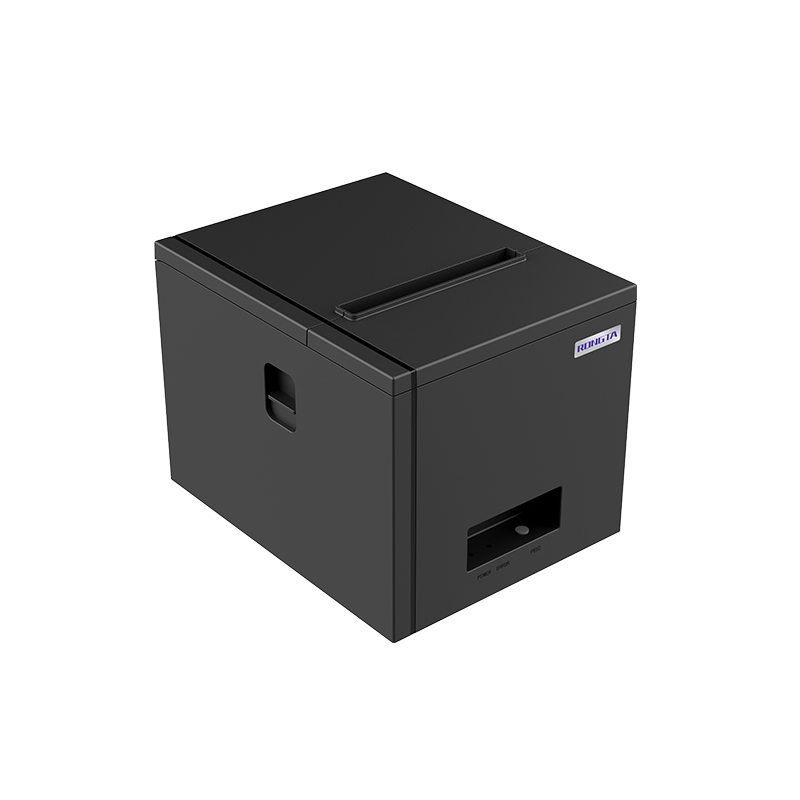 RP350 Belegdrucker
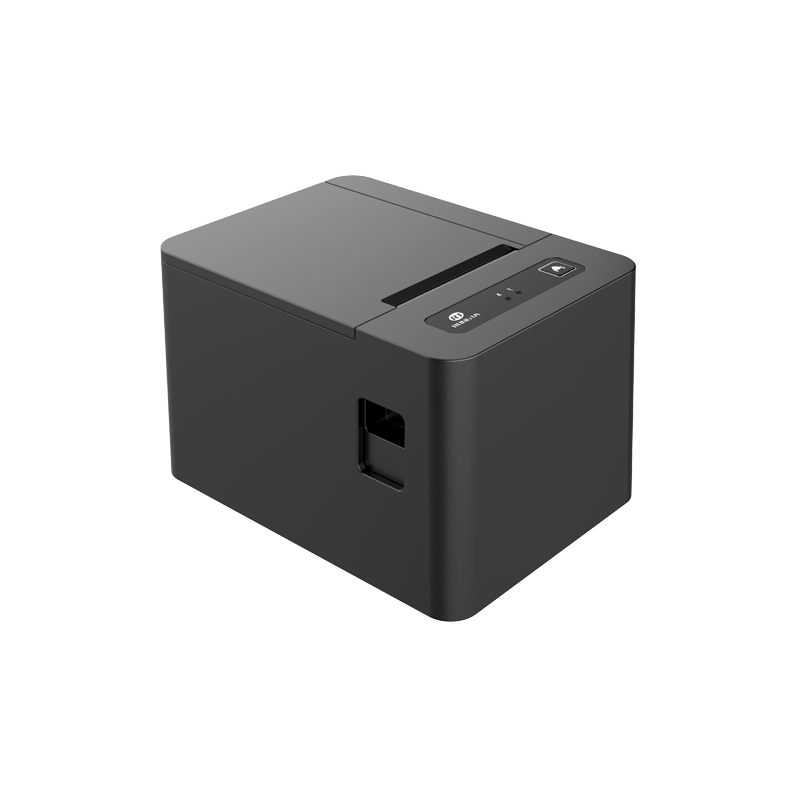 RP582 Belegdrucker
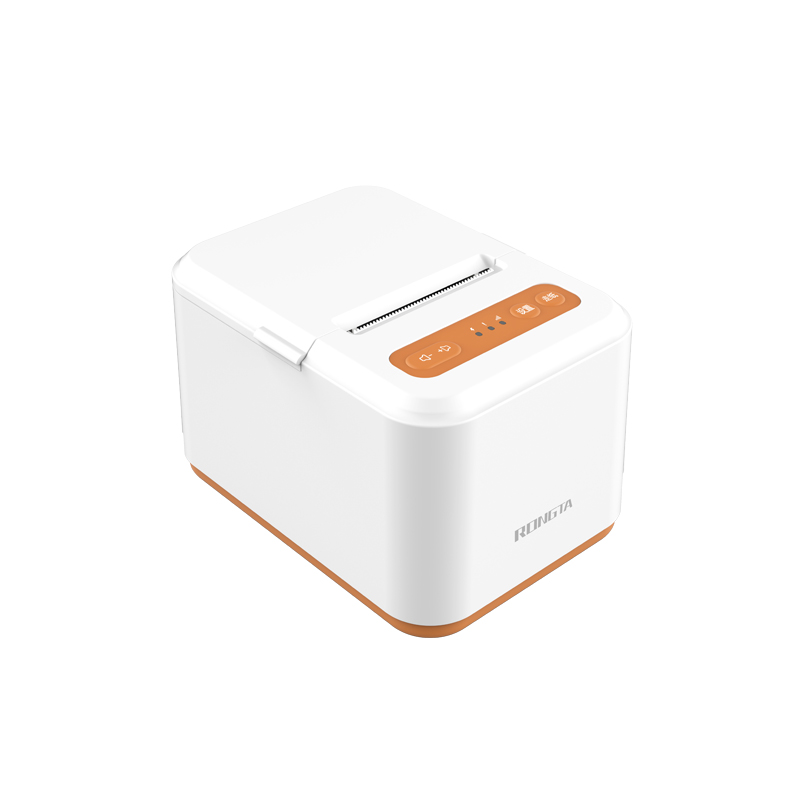 RP581 Belegdrucker
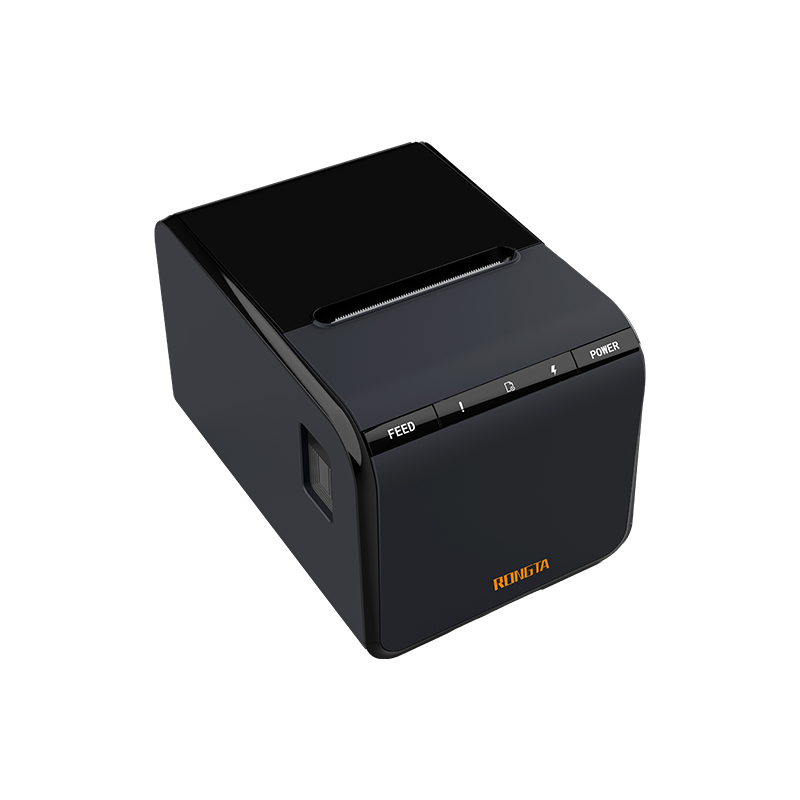 ACE G1Y Belegdrucker
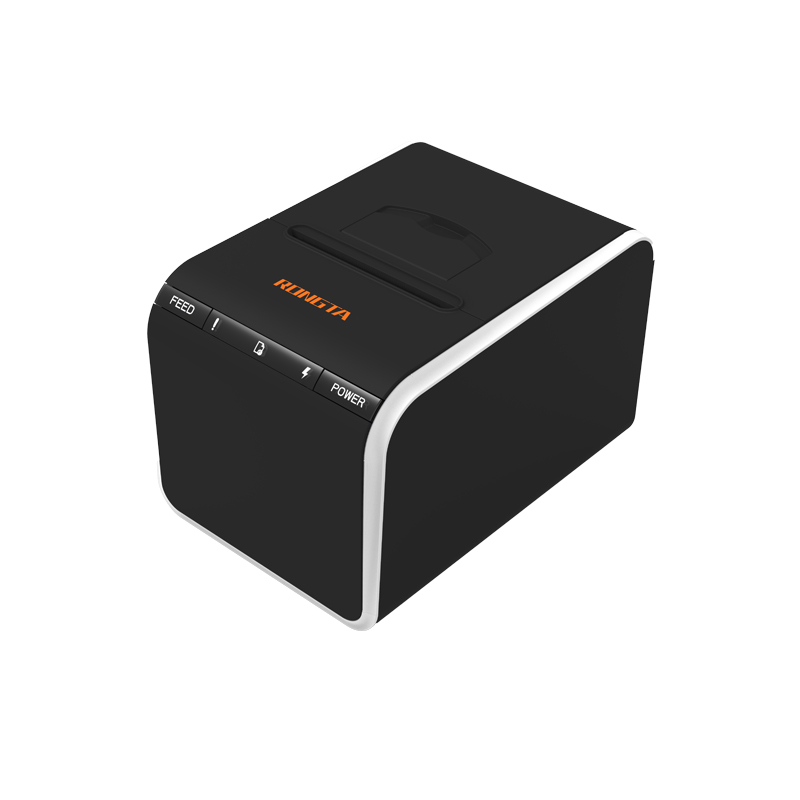 ACE G1YP Cloud-Drucker für Belege
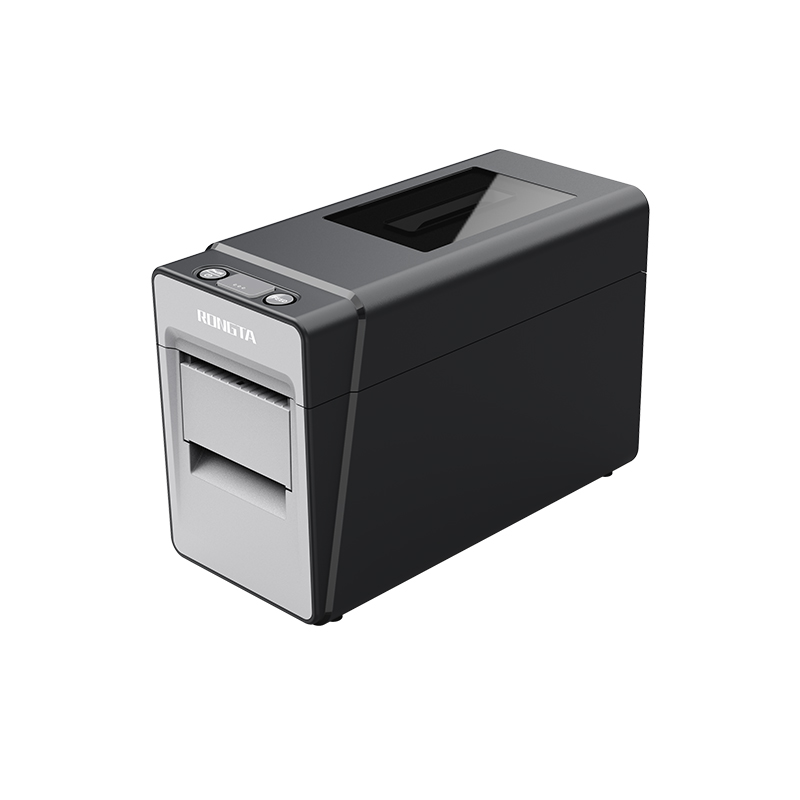 RP216 2'' Zweifarben-HD-Etikettendrucker
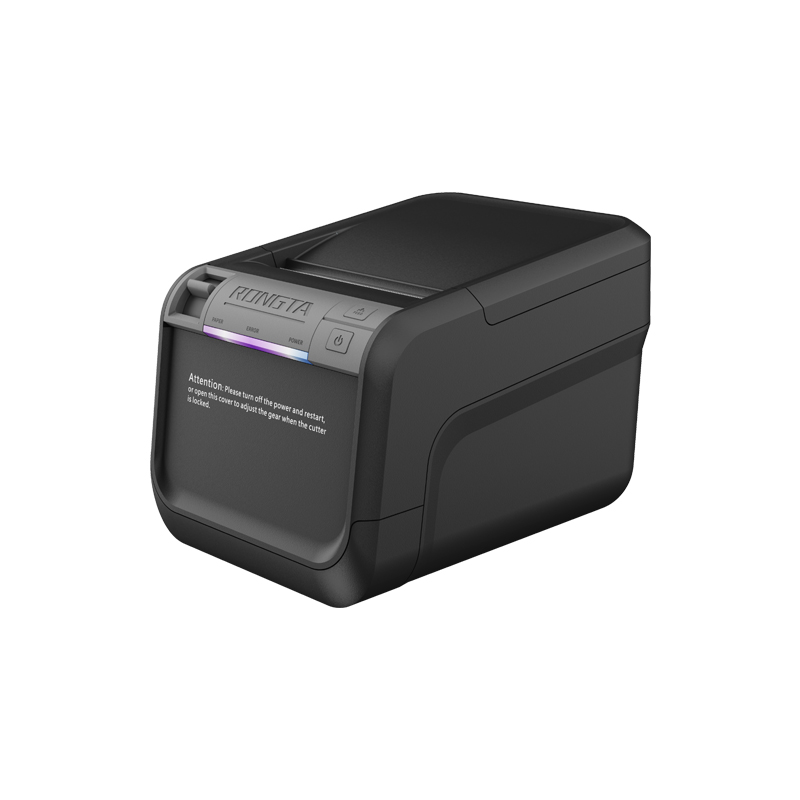 ACE V1S 3'' Etikettendrucker ohne Rückseite
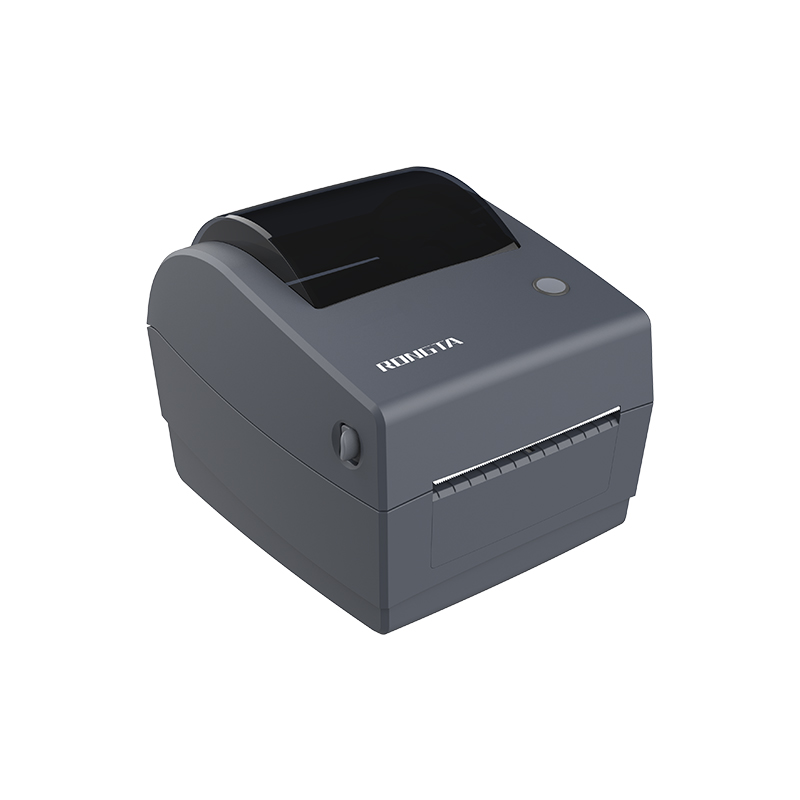 RP310D 3'' Zweifarben-Etikettendrucker
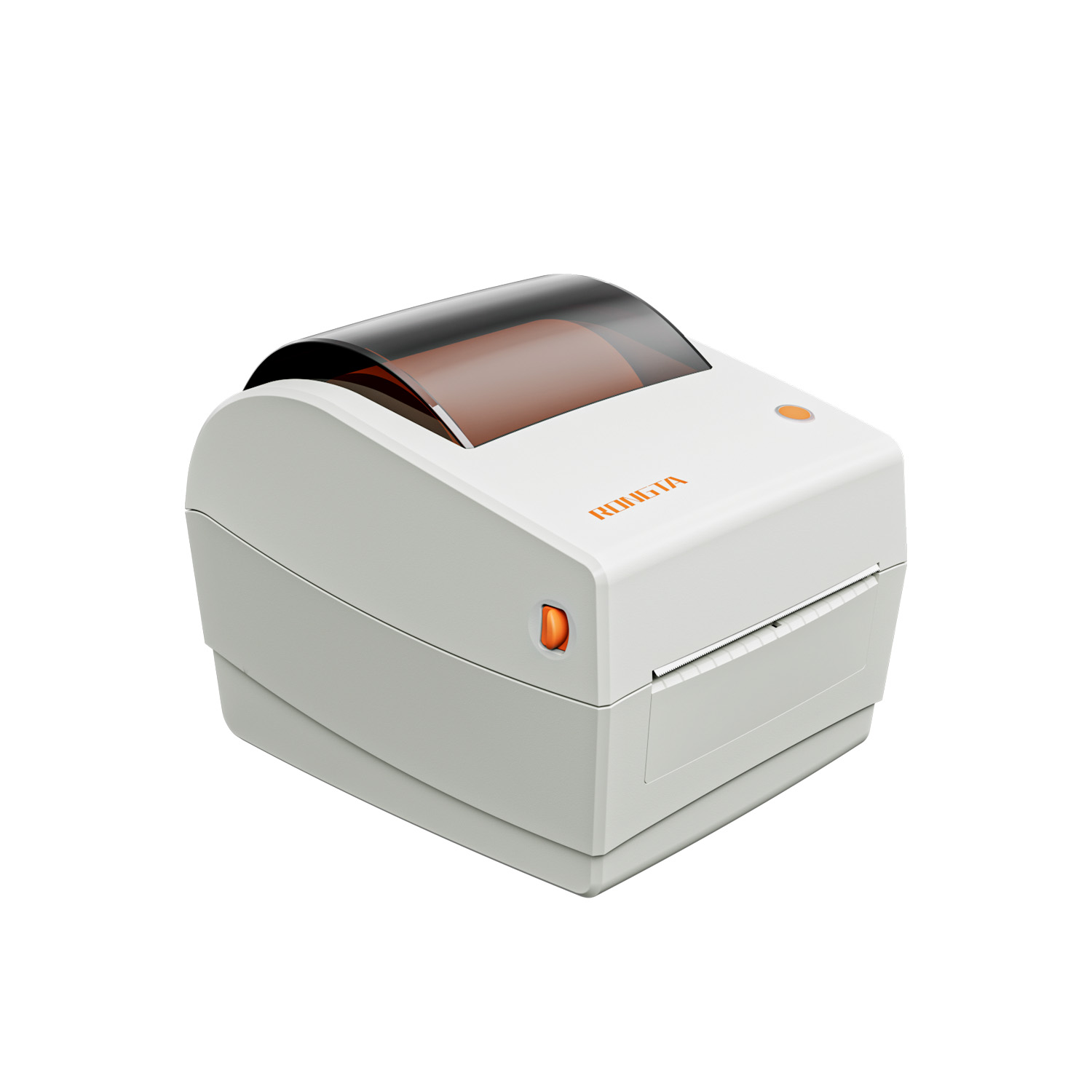 RP410N 4'' Thermodrucker für Etiketten
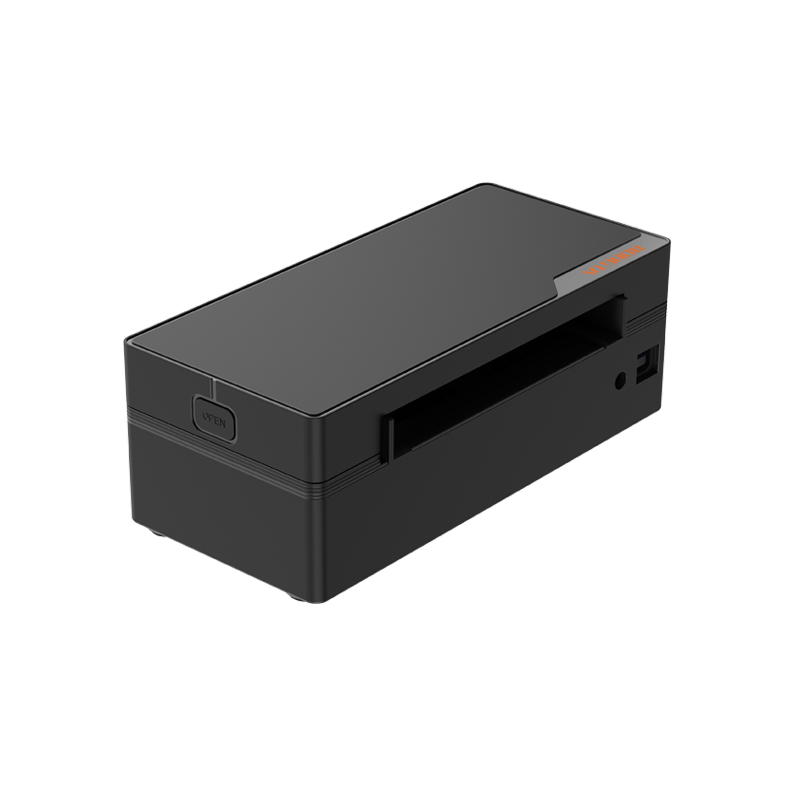 RP425C 4'' Elektronischer Frachtbriefdrucker
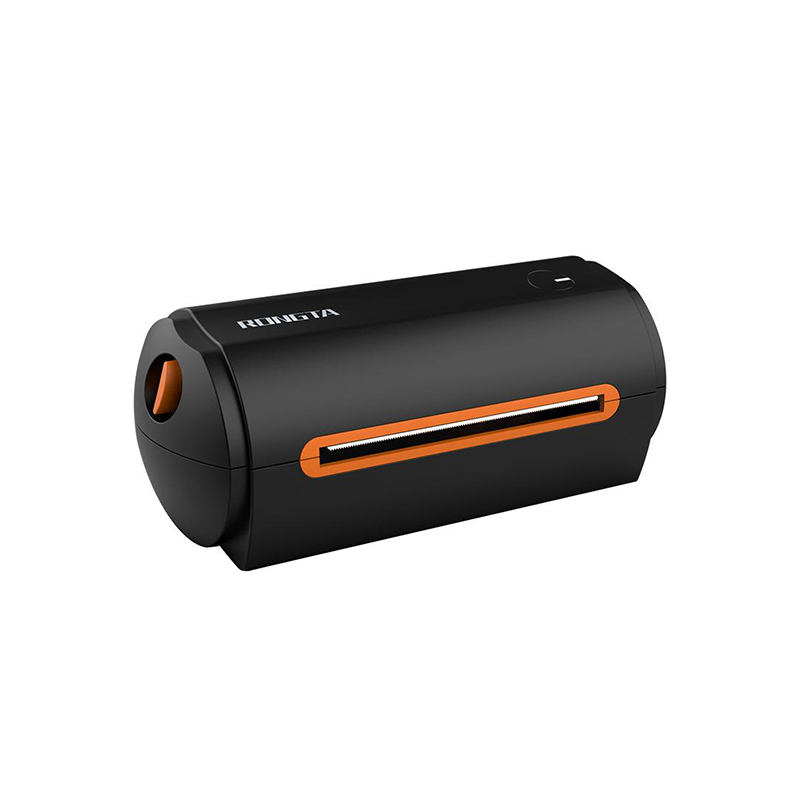 RP422 4'' Elektronischer Frachtbriefdrucker
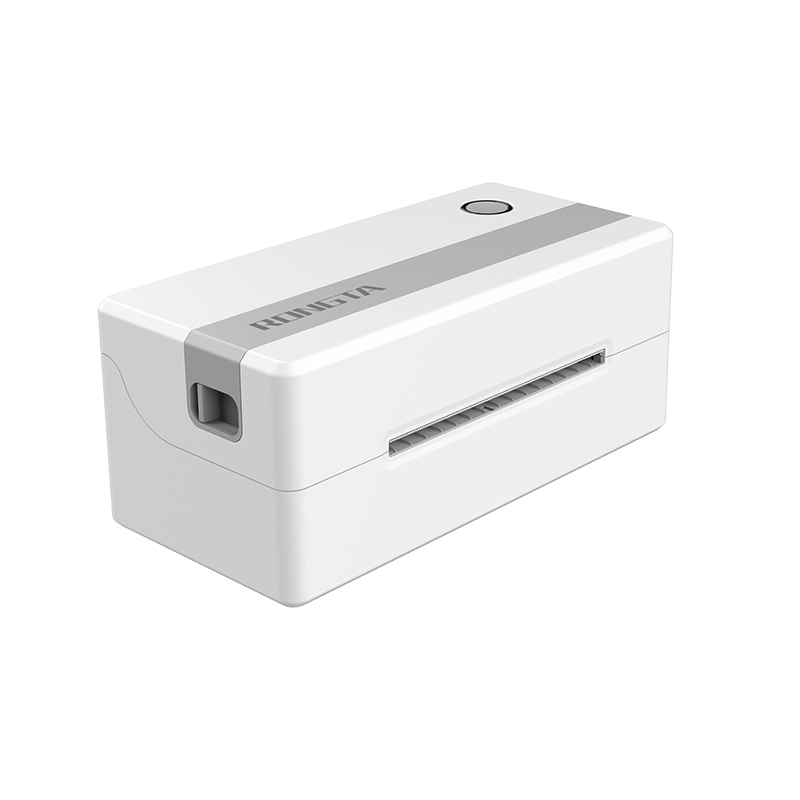 RP421A 4'' Elektronischer Frachtbriefdrucker
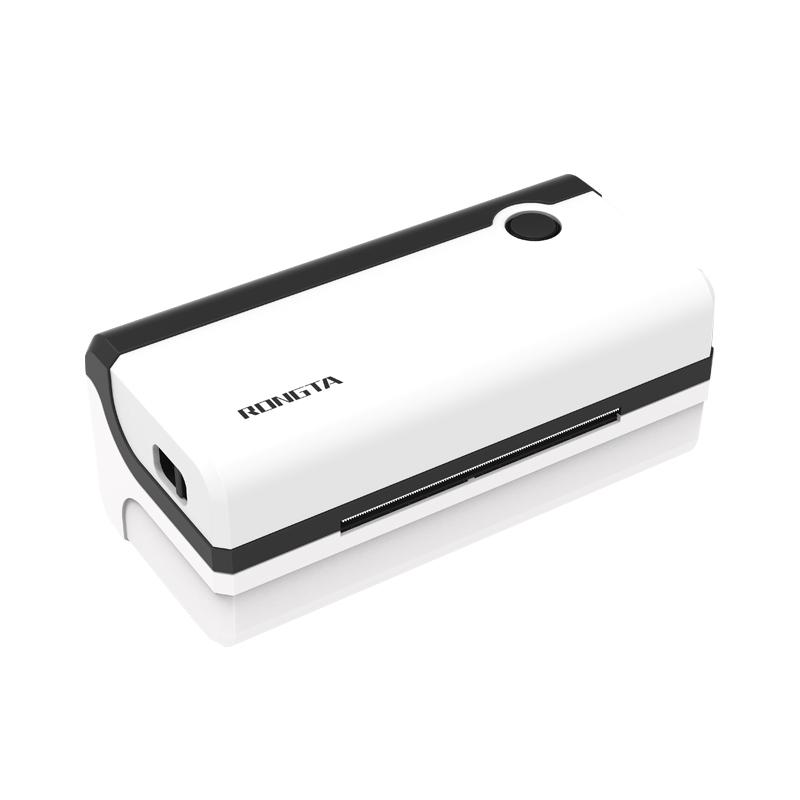 RP420 4'' Elektronischer Frachtbriefdrucker
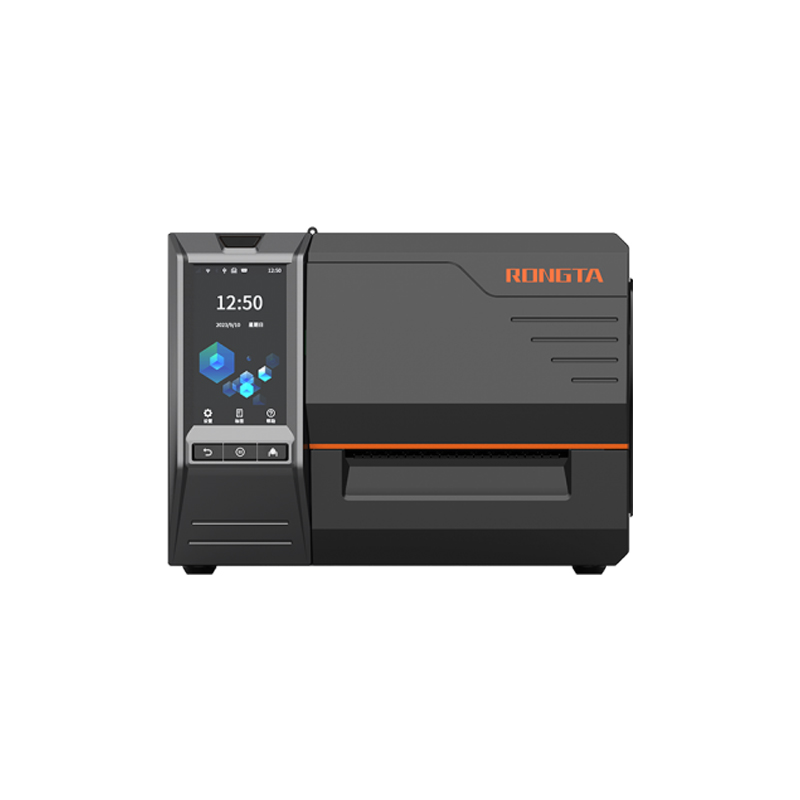 Barcode-Drucker der Serie RI463
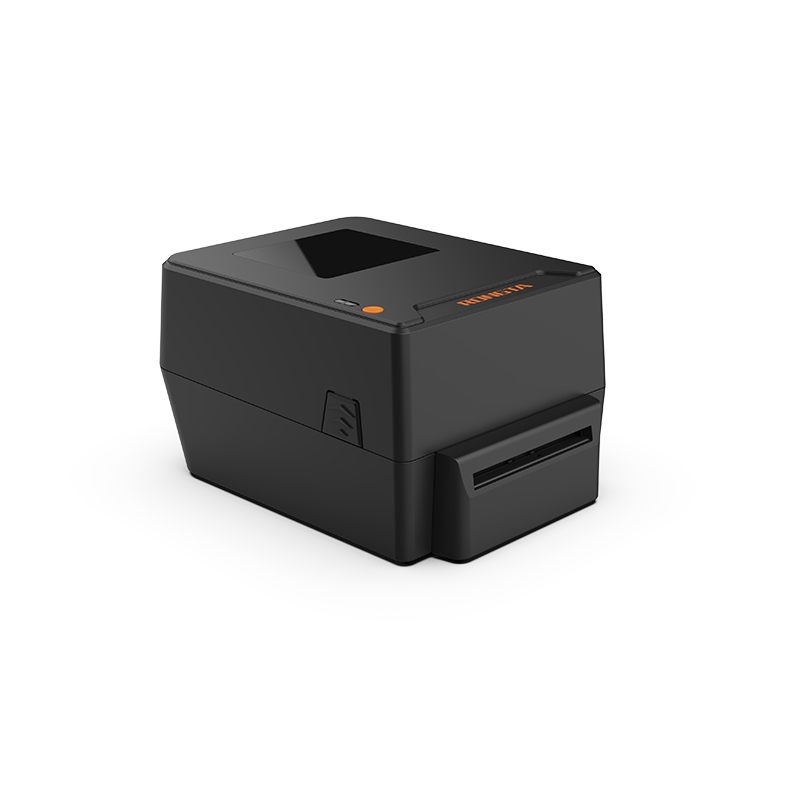 RP400A 4'' Thermotransferband-Schneidedrucker
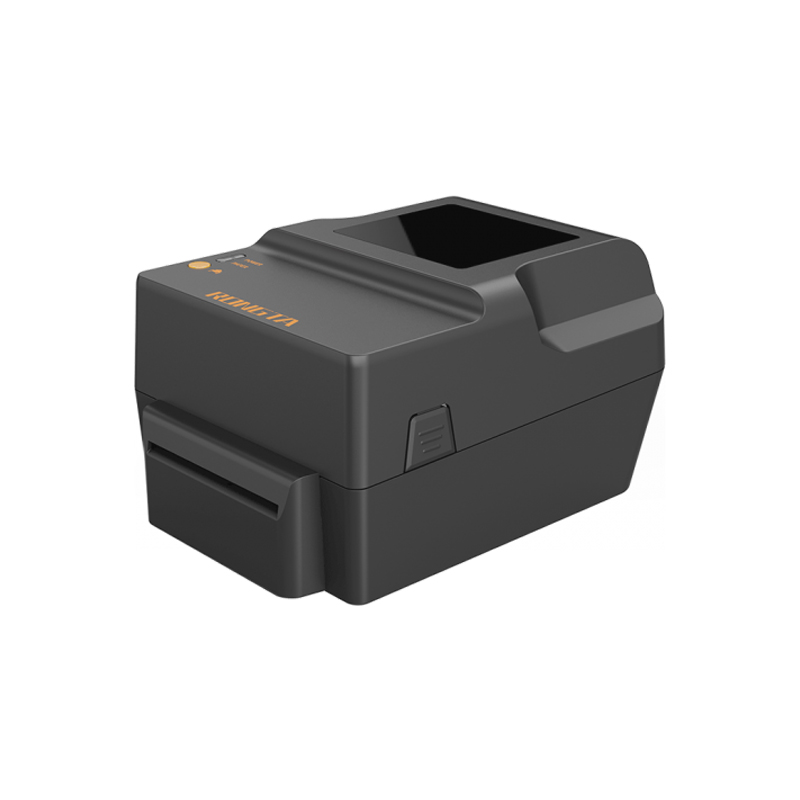 RP400H 4'' Thermotransferband-Schneidedrucker
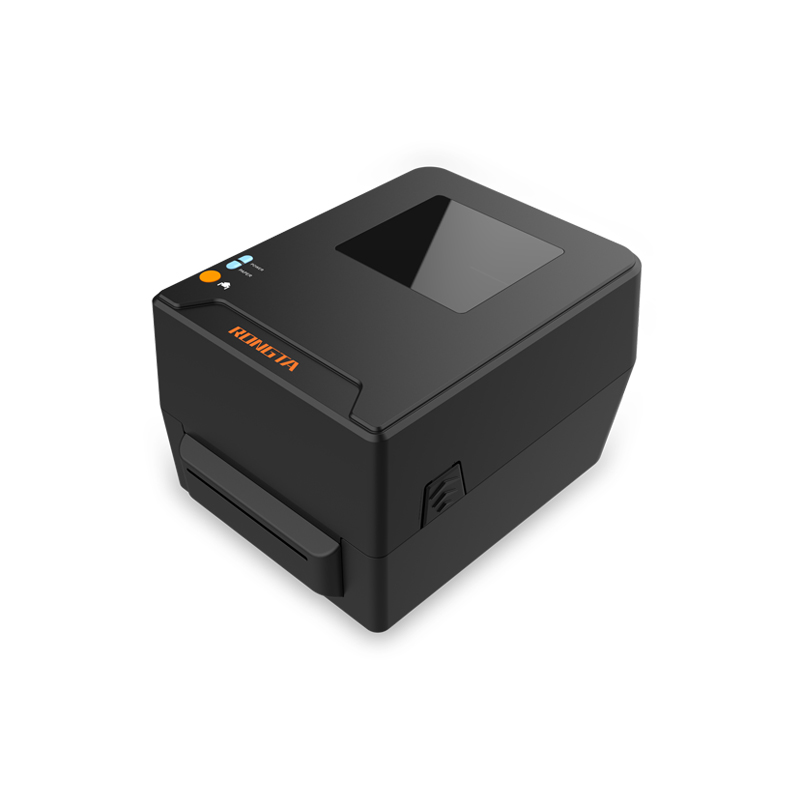 RPF413 300dpi RFID-Barcode-Etikettendrucker
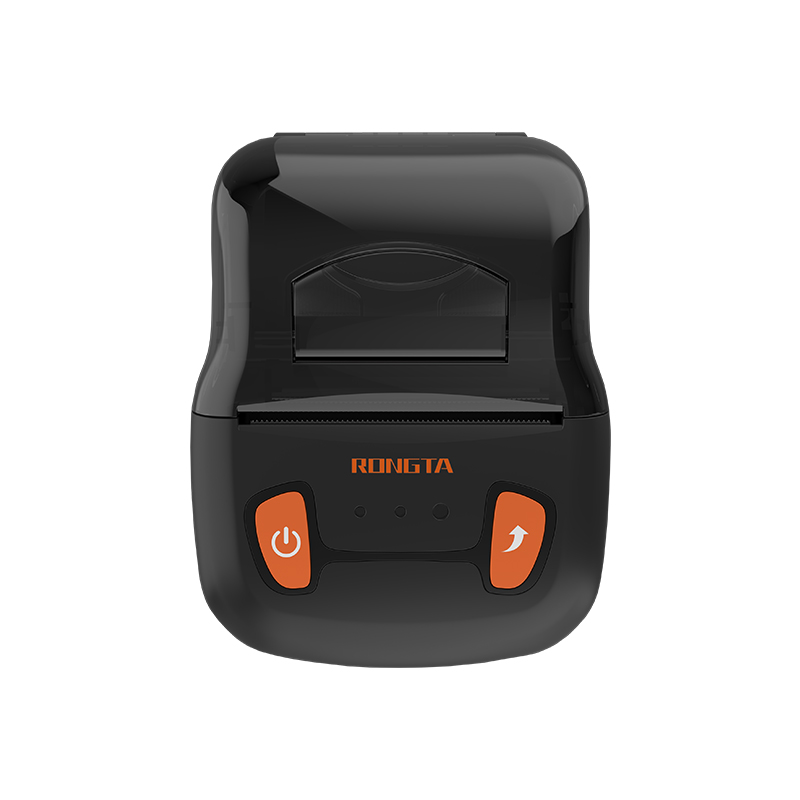 RPP02A Tragbarer Belegdrucker
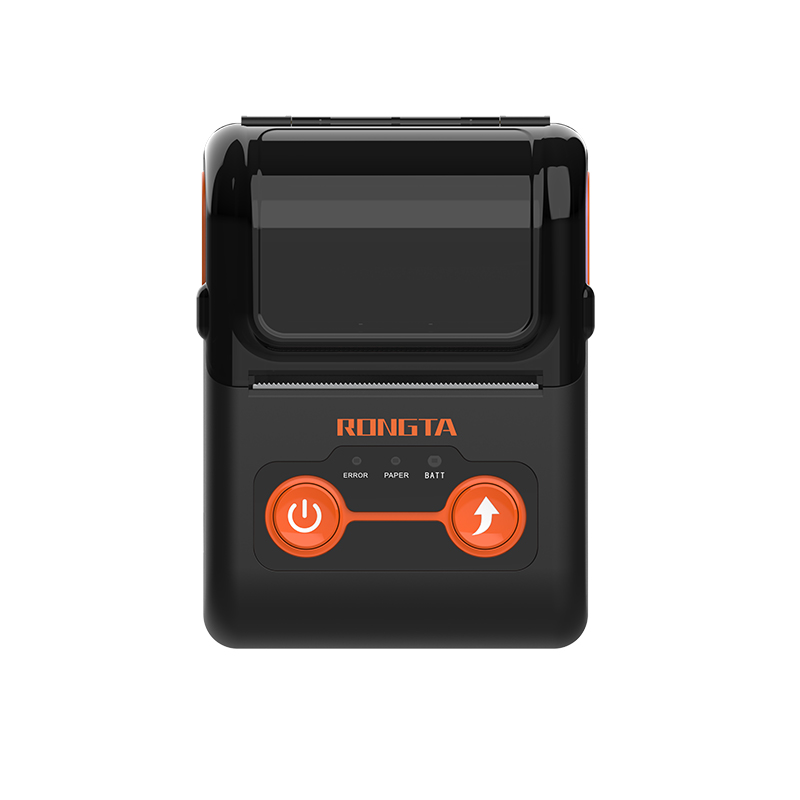 RPP02B Thermodrucker
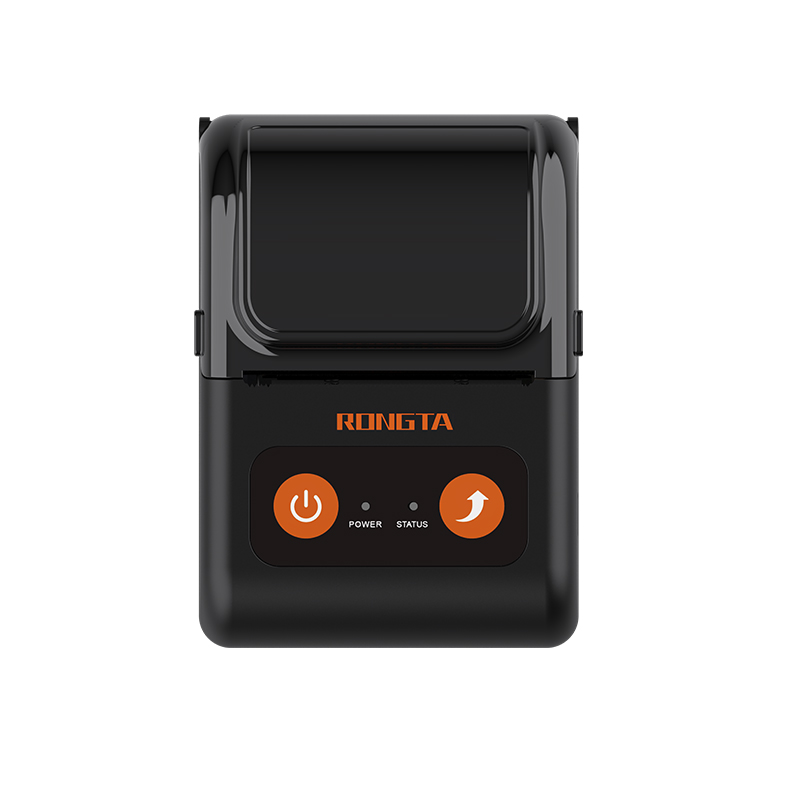 Tragbarer Belegdrucker RPP02C
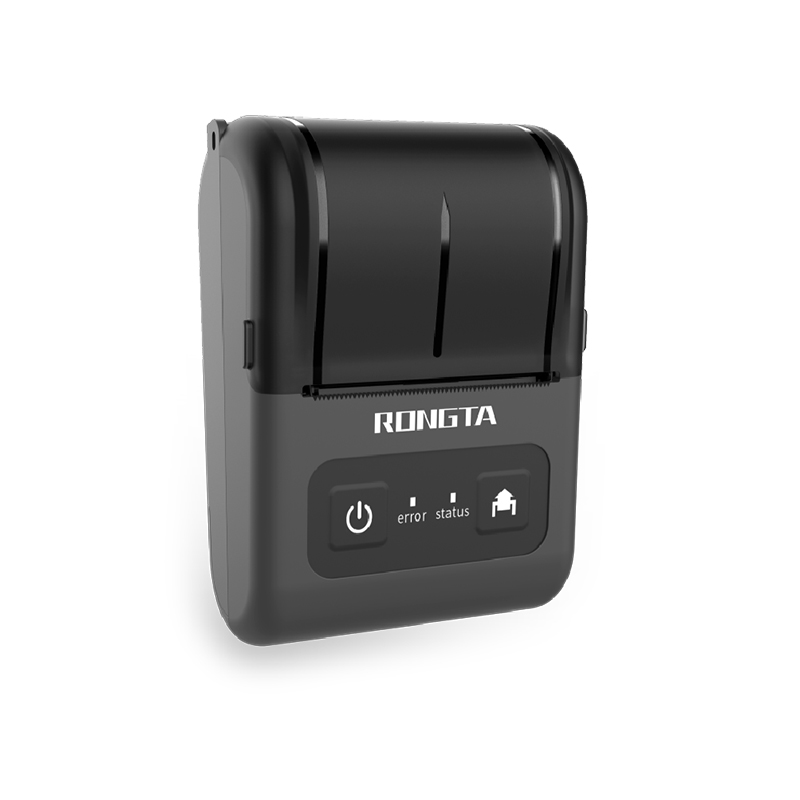 RPP02D Thermodrucker
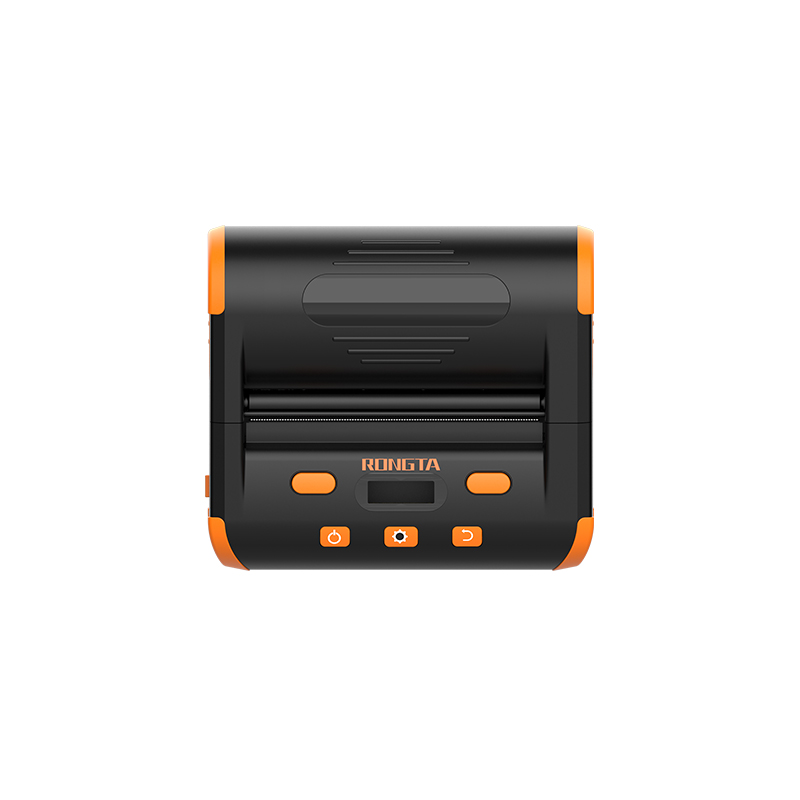 RPP04 4" Tragbarer Etikettendrucker
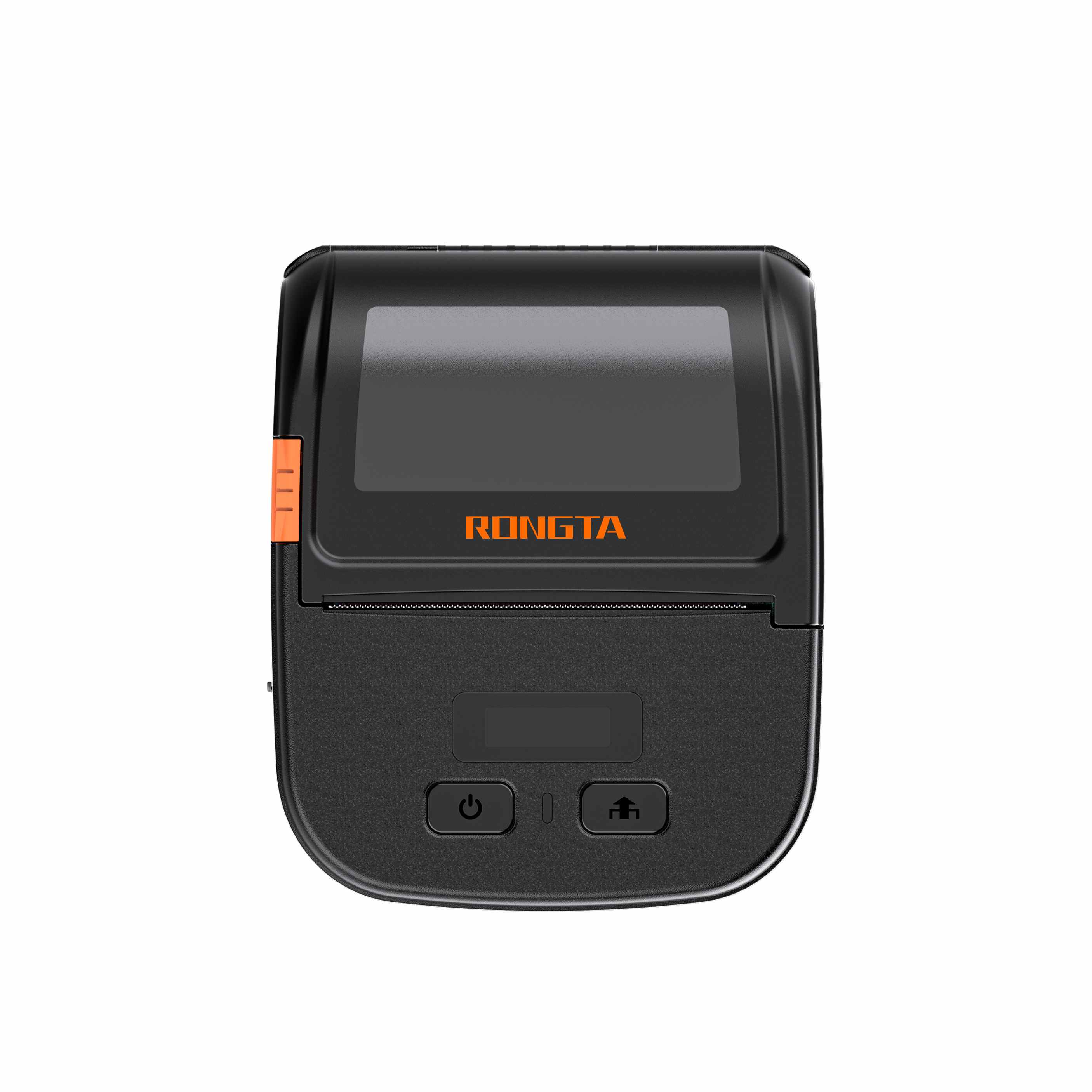 RPP30 3" Tragbarer Etikettendrucker
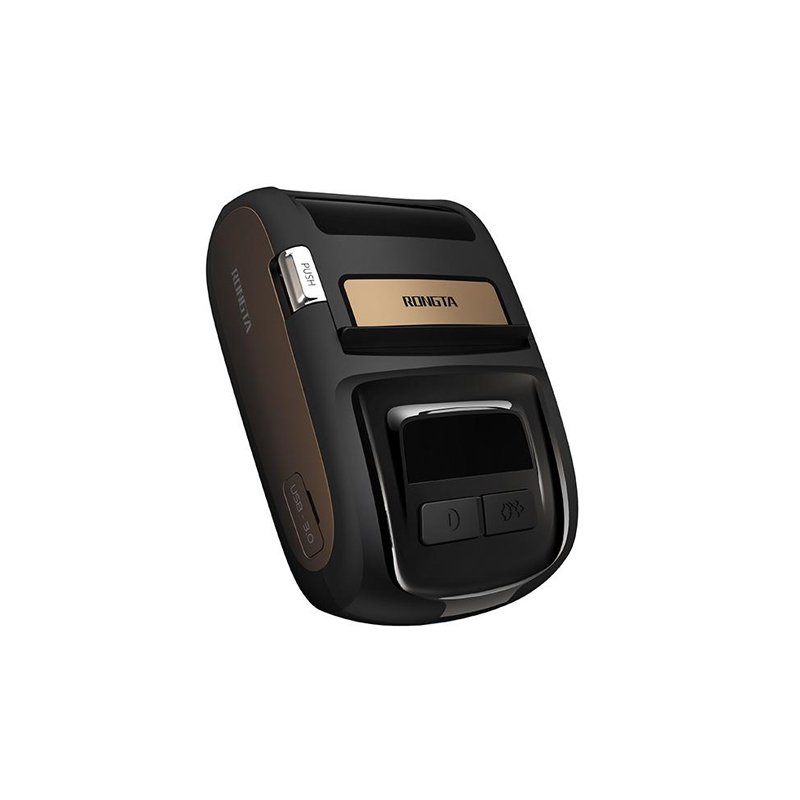 ACE M1 2" Tragbarer Etikettendrucker
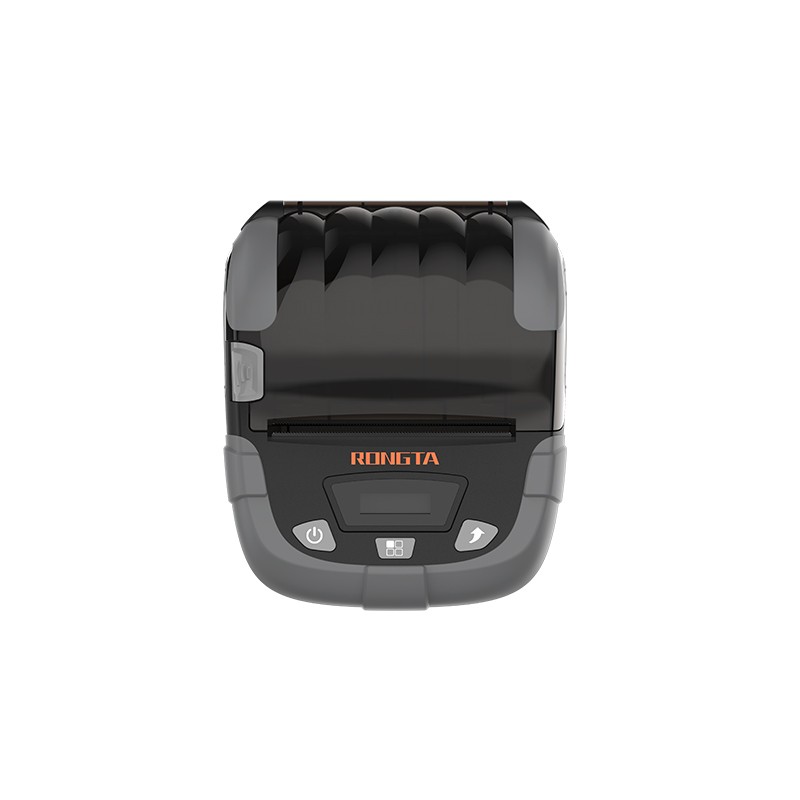 RPP320N 3" Tragbarer Etikettendrucker
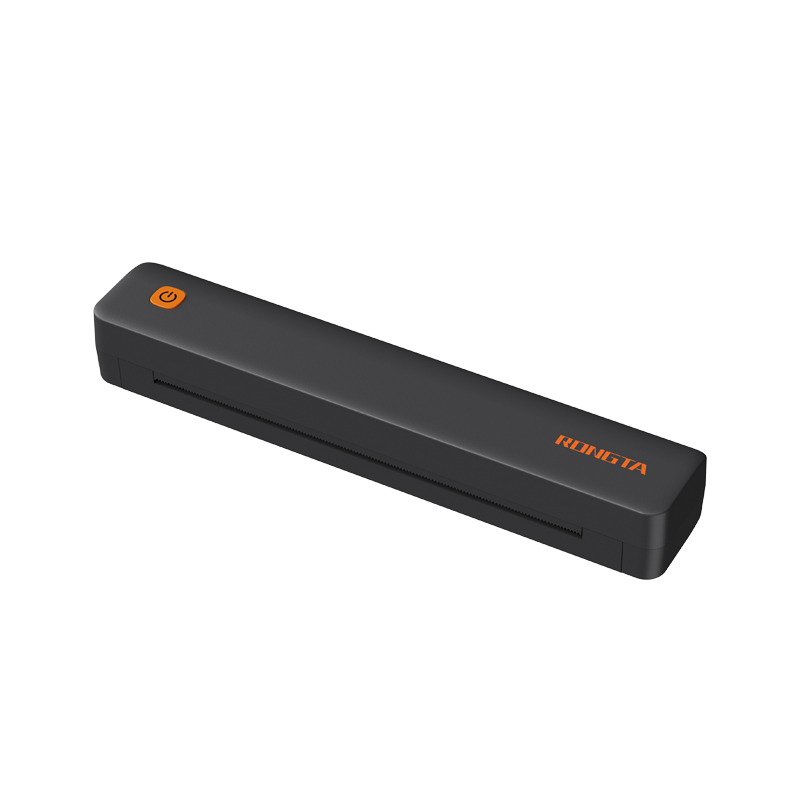 F11D A4 Tragbarer Thermodrucker
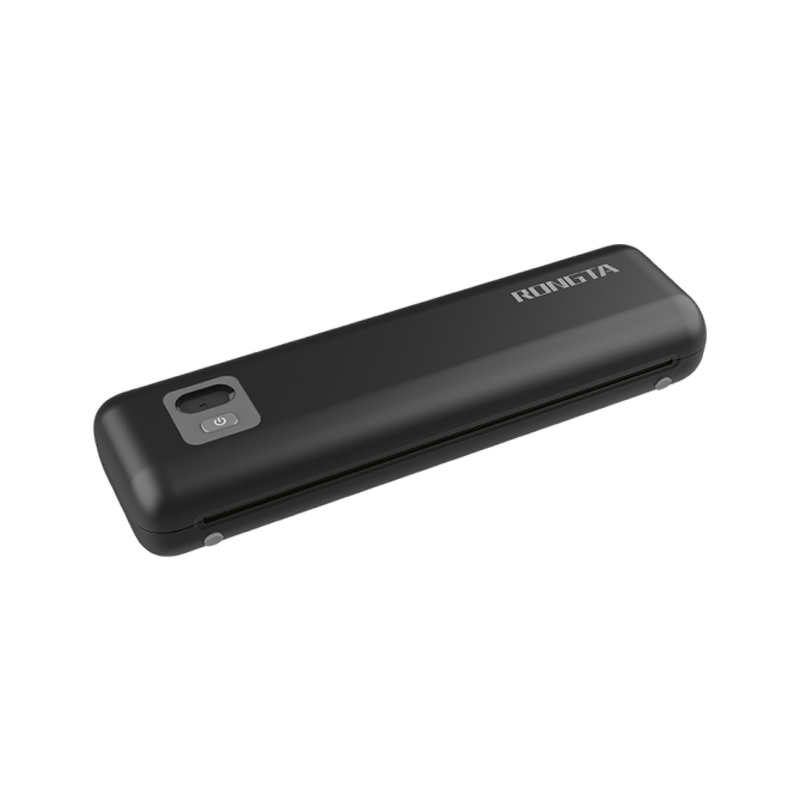 F82A A4 Thermodrucker mit Papierfach vorne
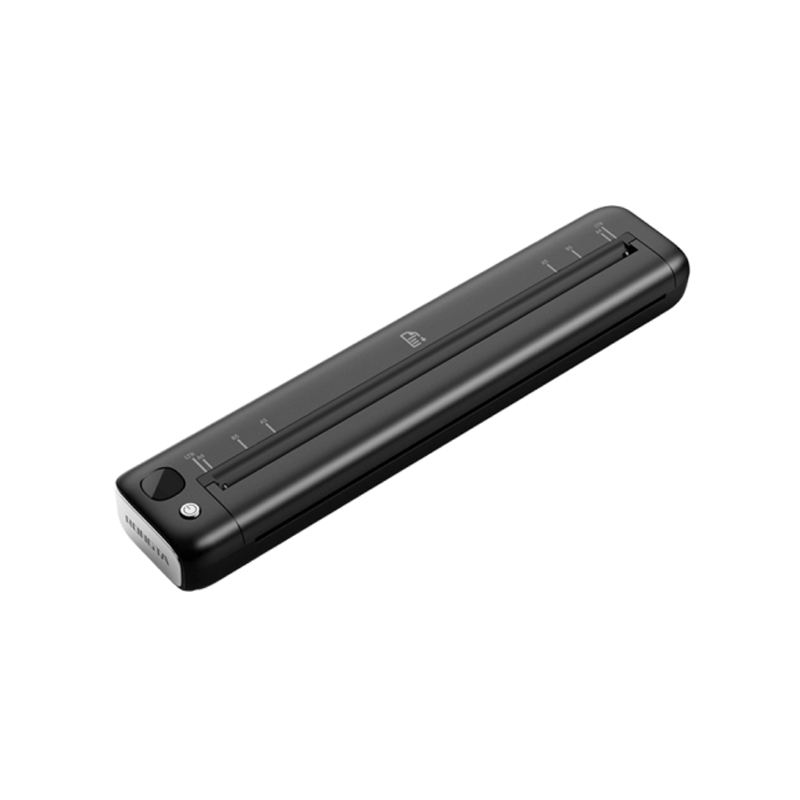 F81A Tragbarer A4-Thermodrucker
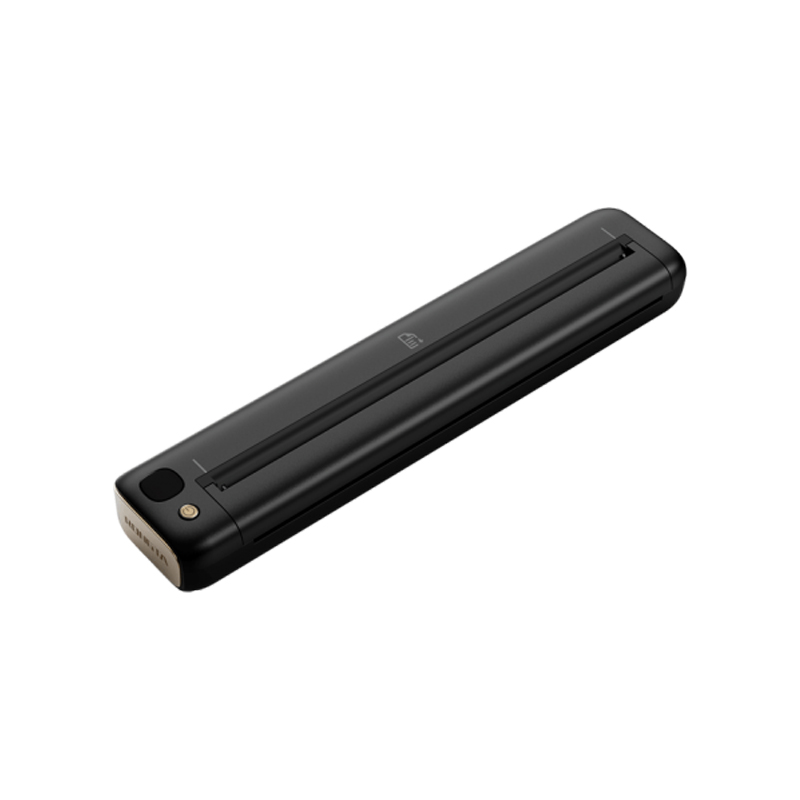 F81S Tragbarer A4 Tattoo-Drucker
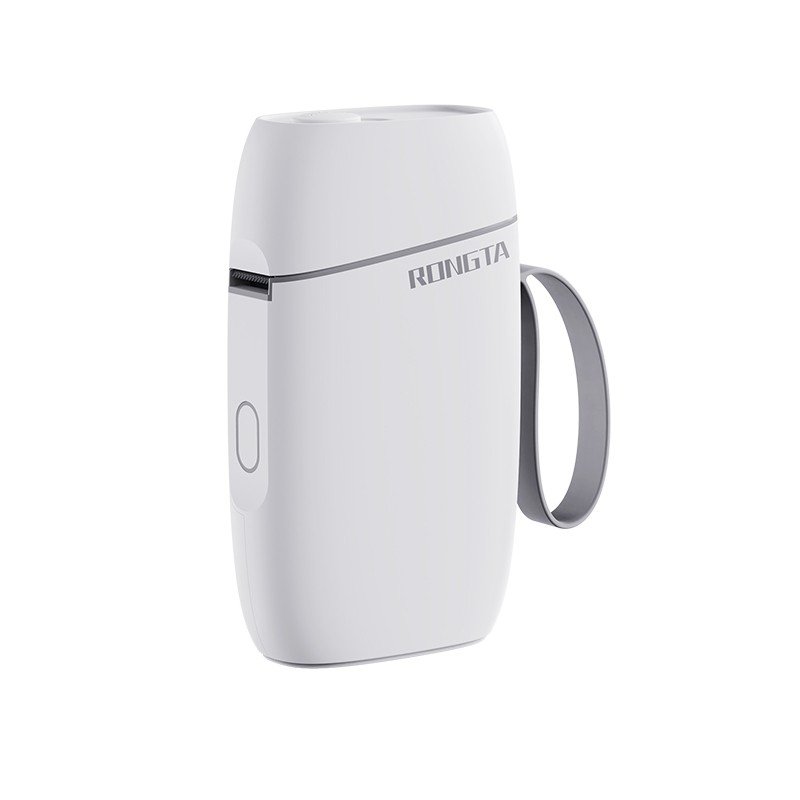 R5 Mini-Etikettendrucker
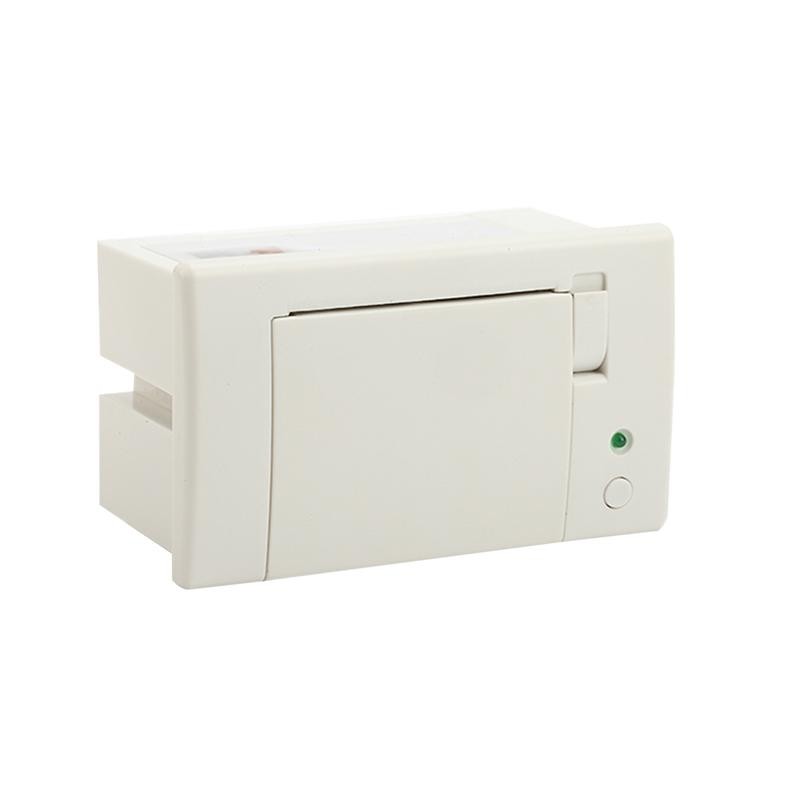 RP07 58mm Eingebauter Drucker
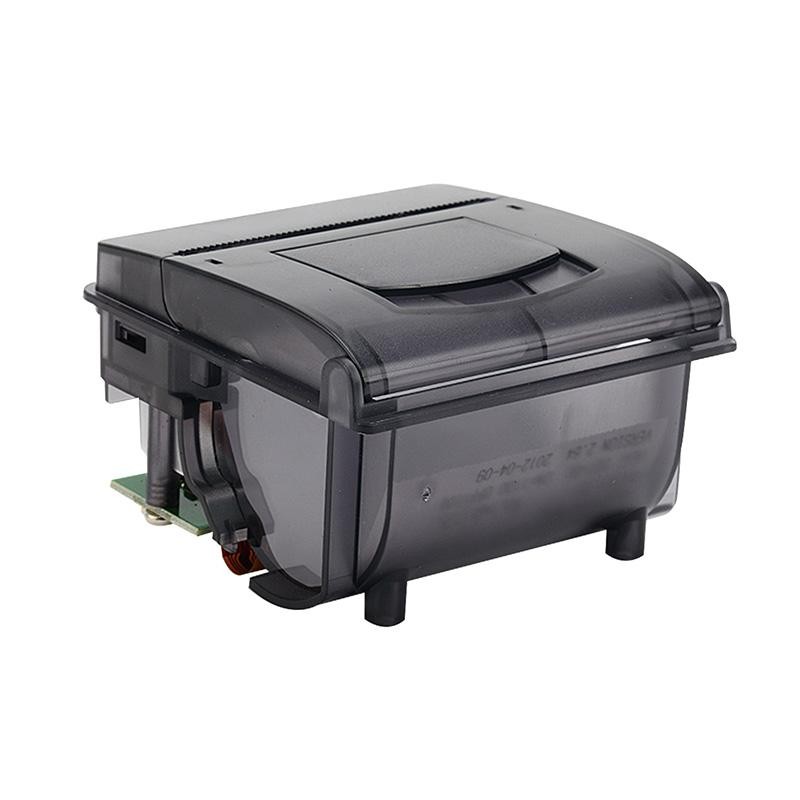 RP203 58mm Eingebauter Drucker
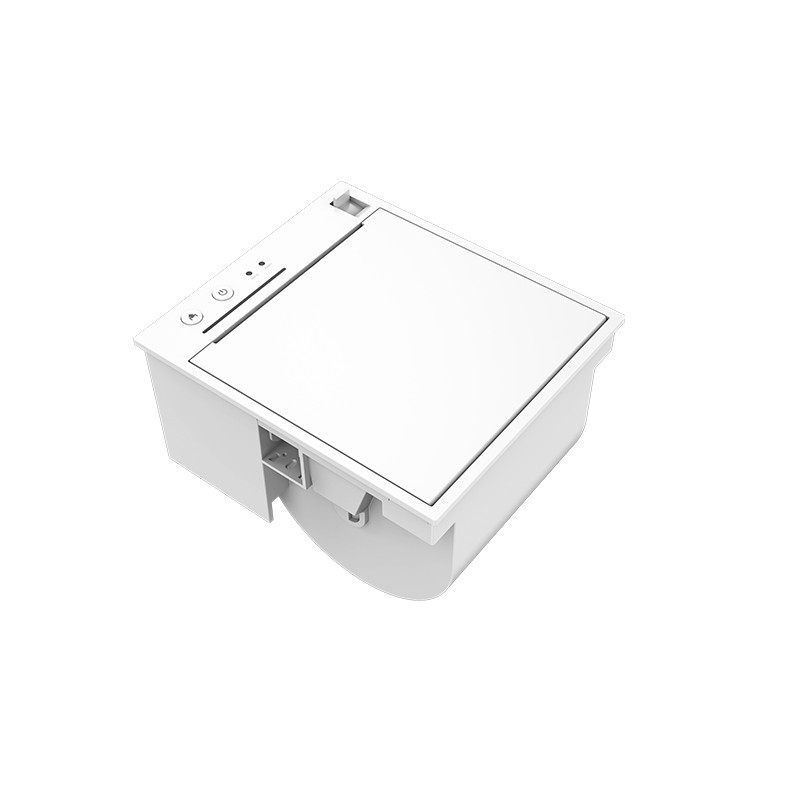 PM315 Eingebauter Thermodrucker
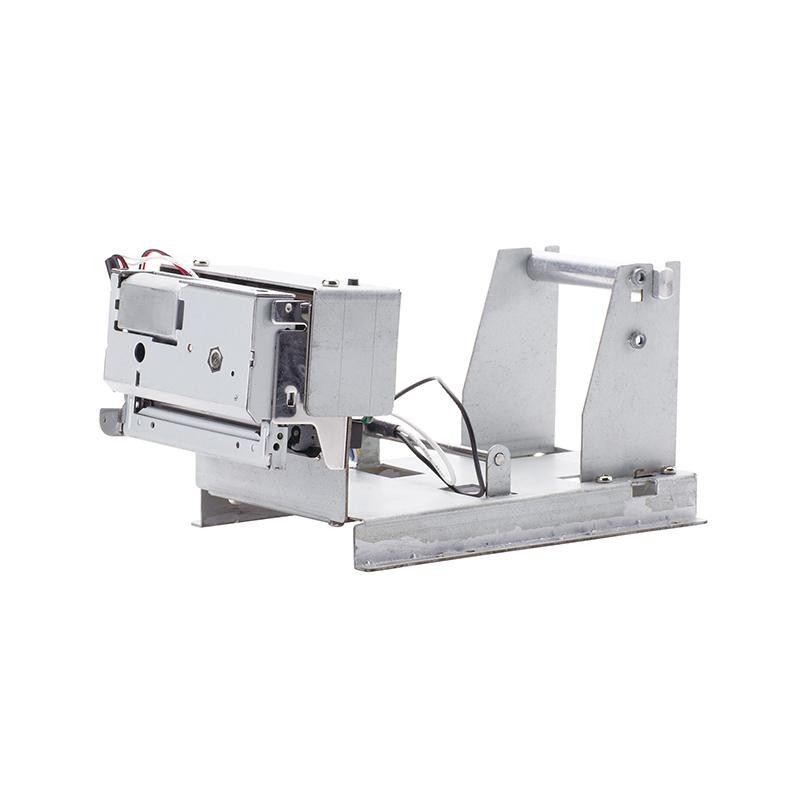 PM201 48mm Druckmodul
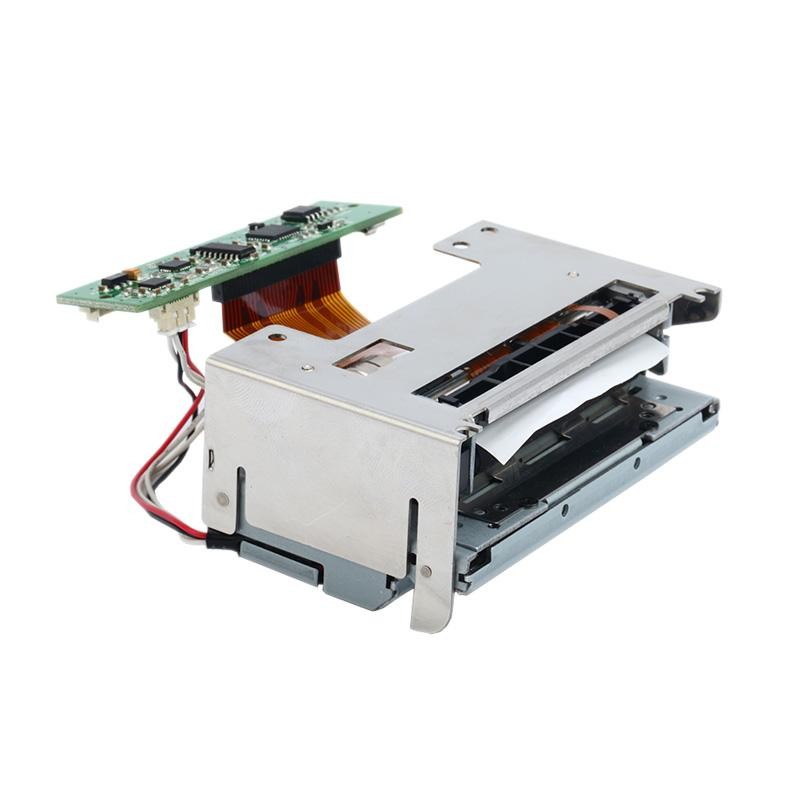 PM628 58mm Druckmodul
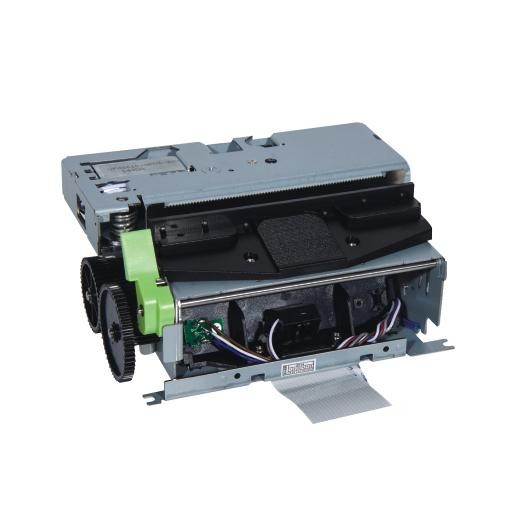 PM532A Druckmodul
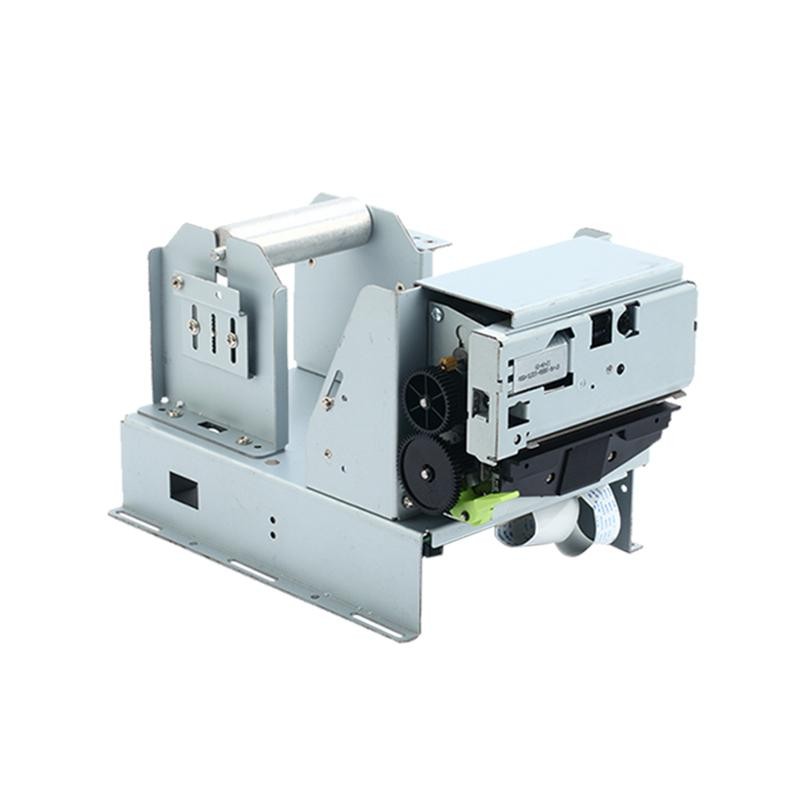 PM532B Druckermodul
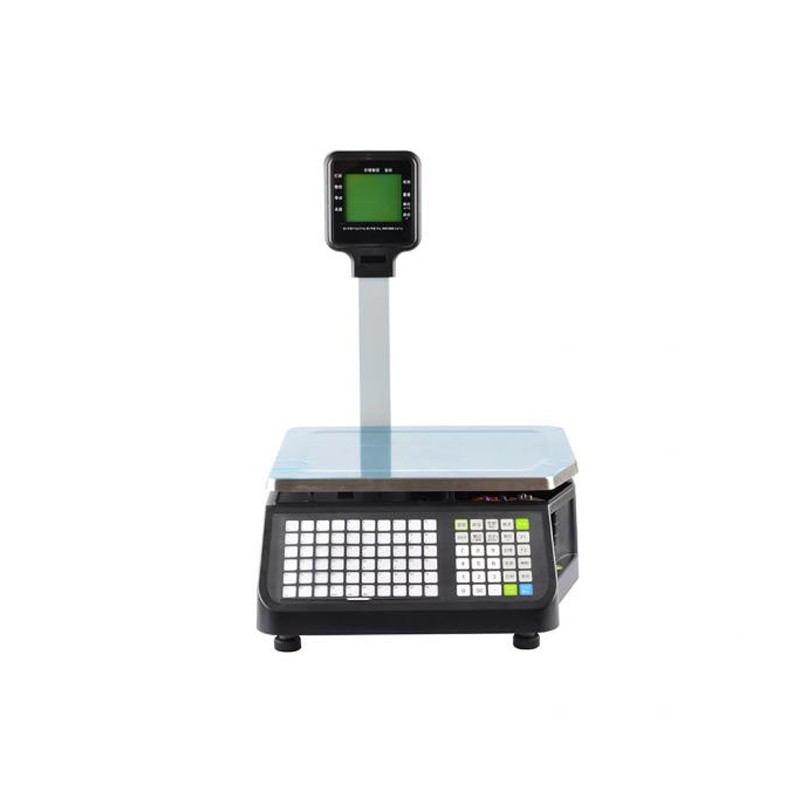 LS015/LS015A Barcode-Waage
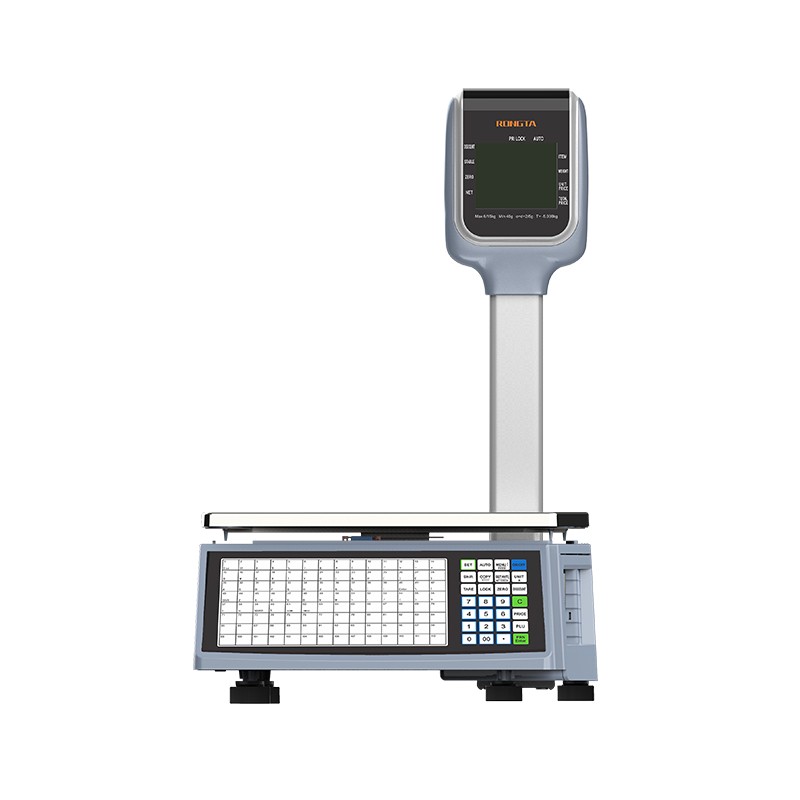 RLS1815D/RLS1830D Barcode-Waage
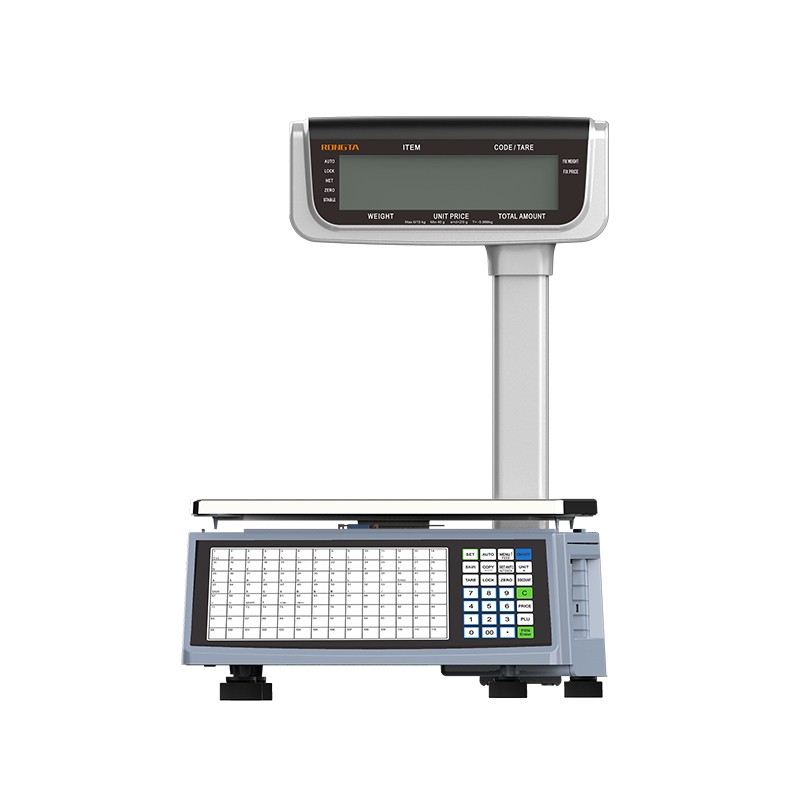 RLS1815C/RLS1830C Barcode-Skala
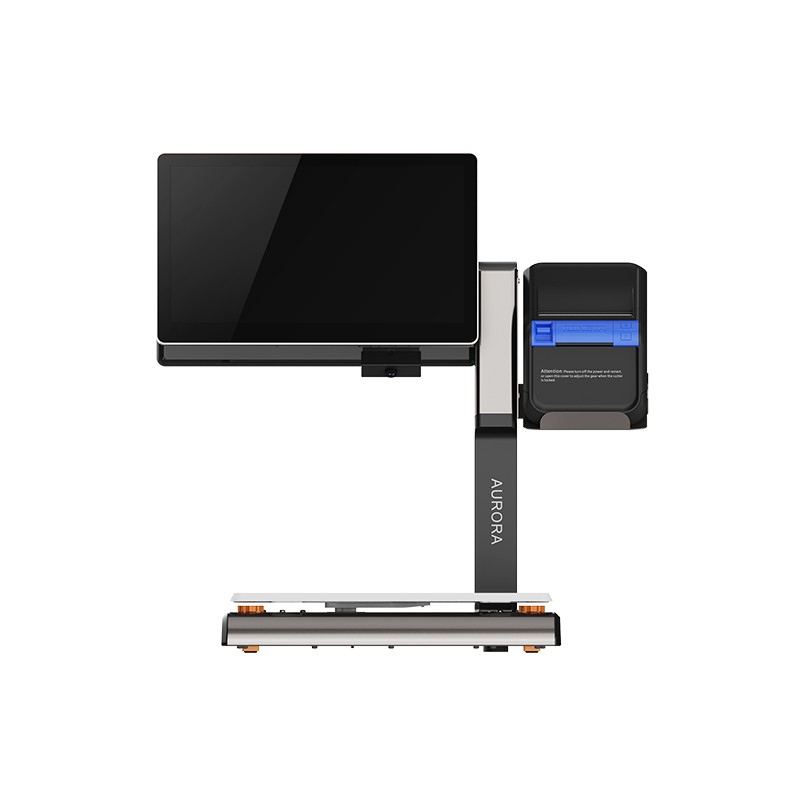 AURORA S2L-S Etikettenlose Waage
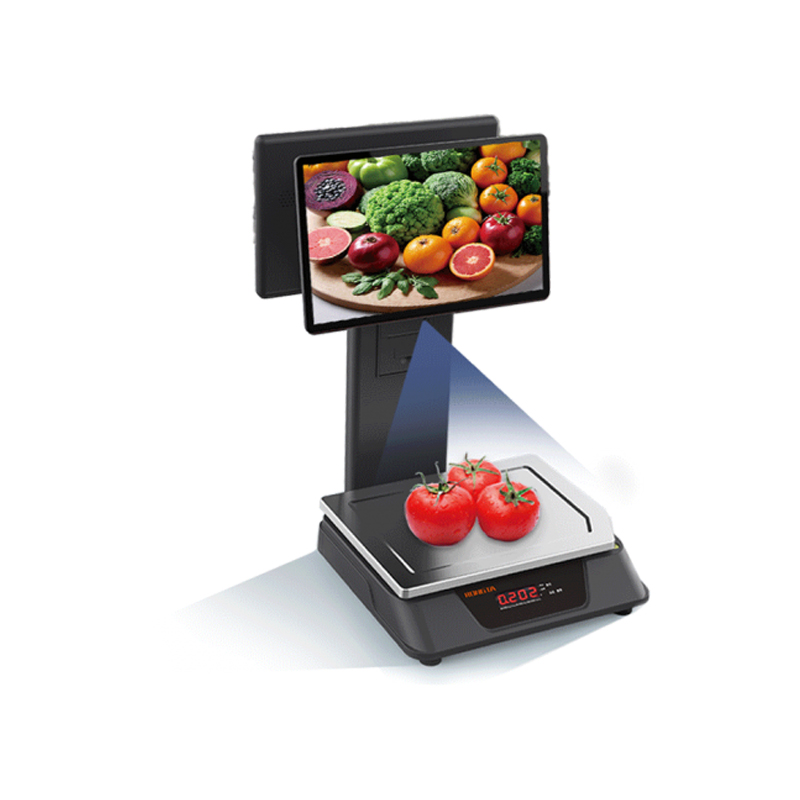 AURORA E1 PRO-AI Kassenwaage
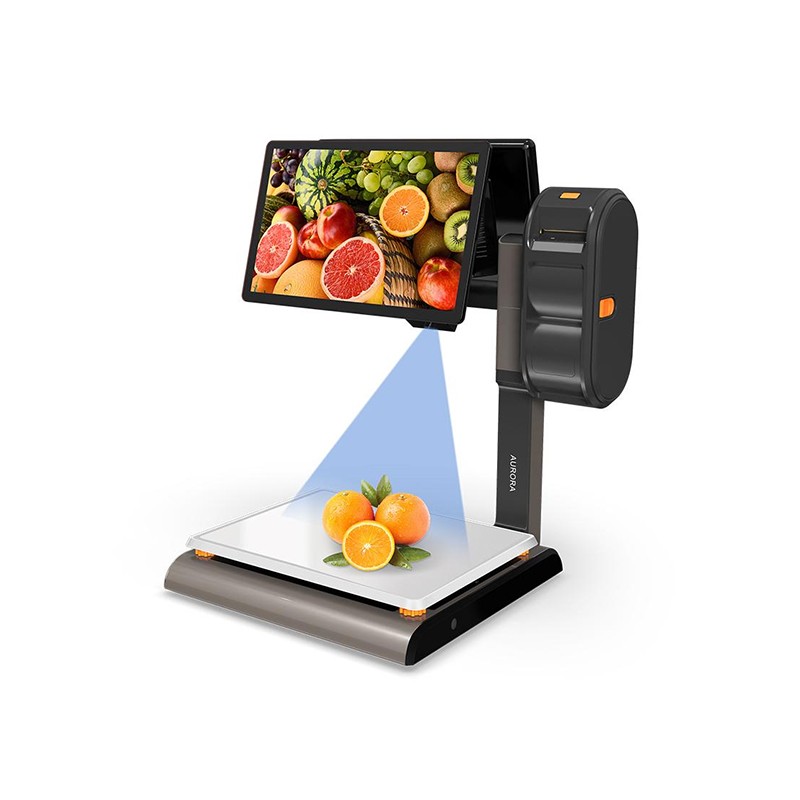 AURORA S2L-AI Etikettenskala
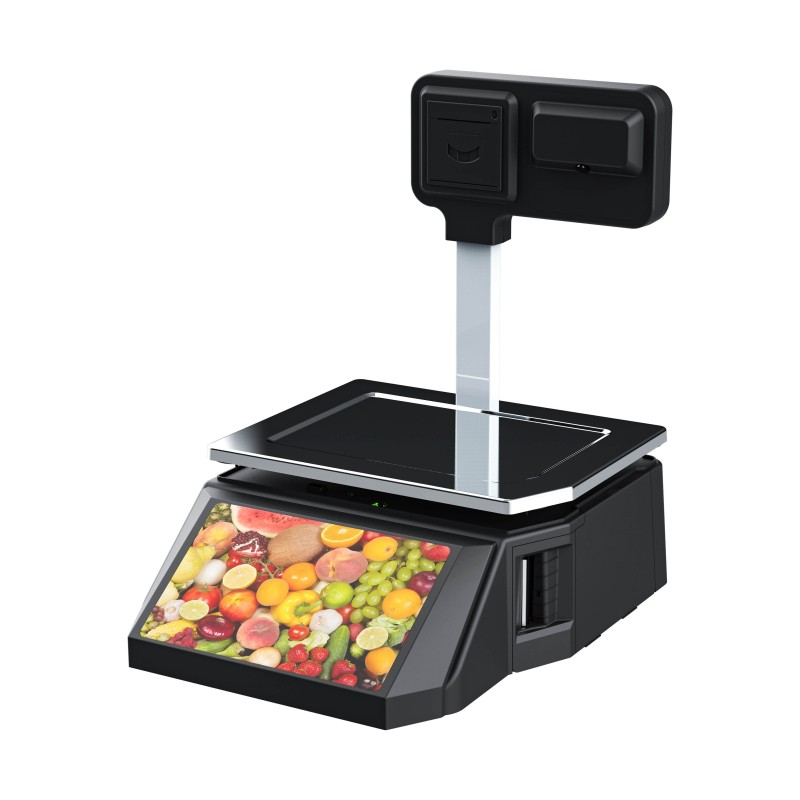 DP01-AI Smart Tag Kassen-Doppelverwendungswaage
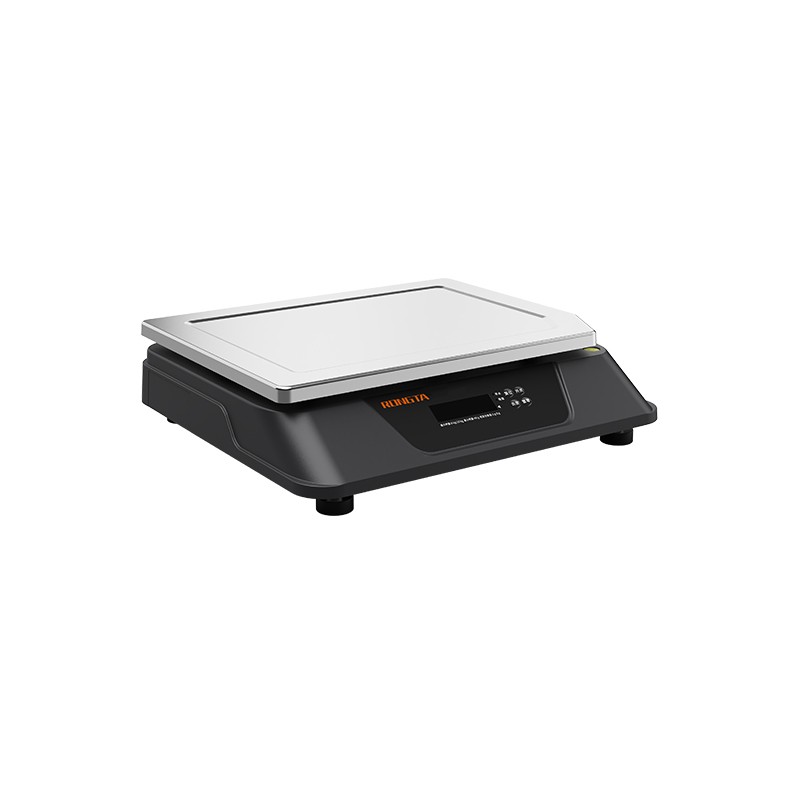 C3 Waage
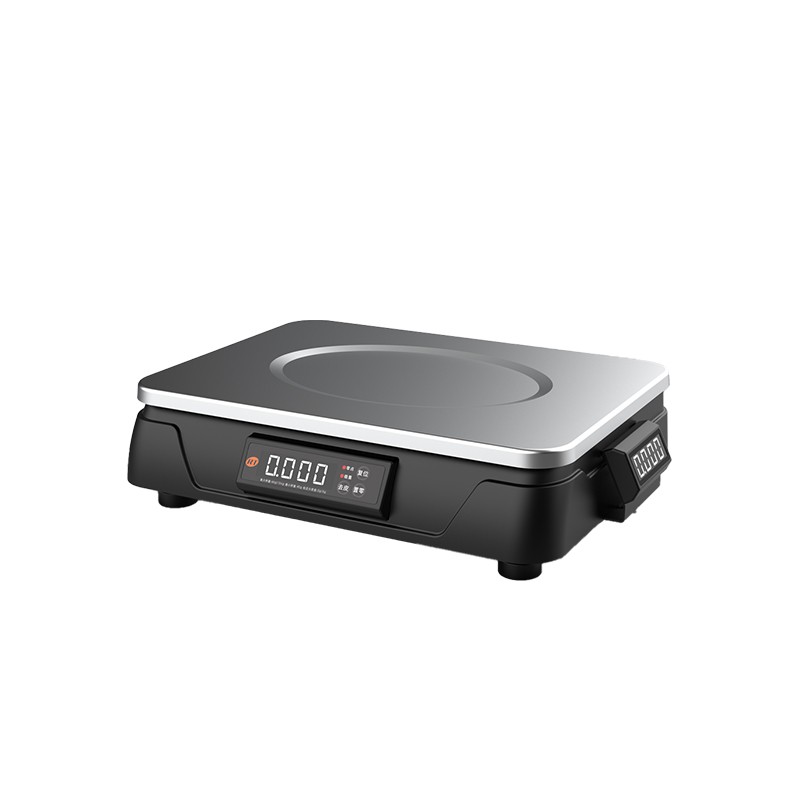 C1 Waage
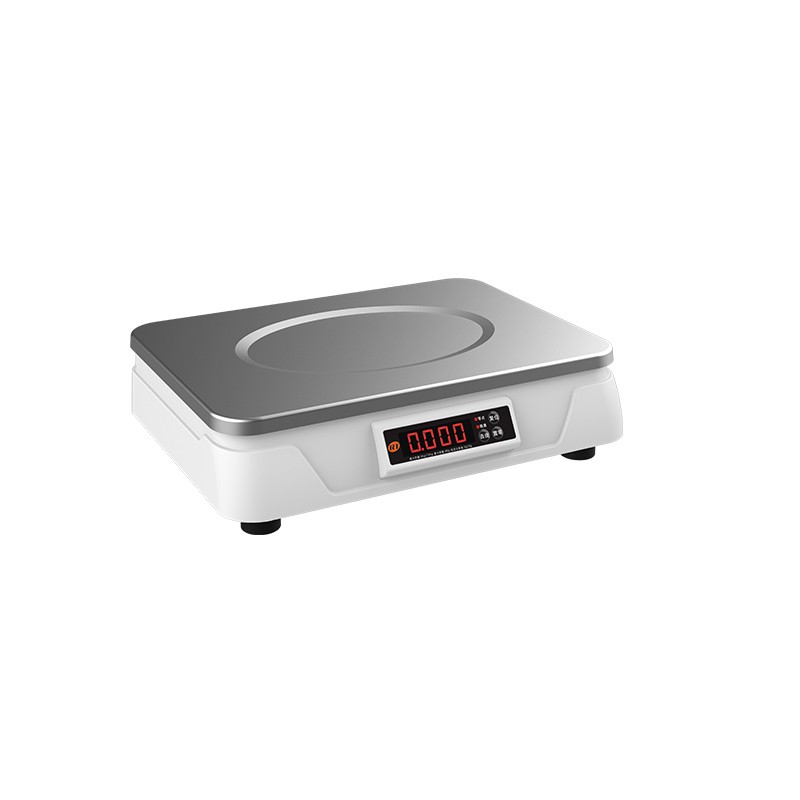 C11 Waage
 Einzelhandel
 ESSEN
 Medizinisch
 Mobiles Büro/Heim
 Vermögensverwaltung
 Logistik
 Treiber herunterladen
 Benutzerhandbuch
 Tool herunterladen
 Tag-Software
 Produktvideo
 Entwicklungsdokumentation
 Häufig gestellte Fragen
 Benutzerhandbuch
 Unternehmensnachrichten
 Ausstellungs-Updates
 Brancheneinblicke
 Produktaktualisierung
 Allgemeine Lage
 Entwicklungsgeschichte
 Auszeichnungen und Qualifikationen
 F&E-Stärke
 Teamaktivitäten
 Soziale Verantwortung





Benutzerhandbuch
Fehlerbehebung beim Rongda RP331 Thermobondrucker
13.01.2026
Rongda RP331 ThermobondruckerBeifall
I. Verfahren zum Beseitigen von Werkzeugverstopfungen
Wenn sich das Druckmesser verklemmt, lässt sich die Druckerabdeckung nicht öffnen. Schalten Sie den Drucker aus und starten Sie ihn neu. Falls sich das Druckmesser nicht in seine Ausgangsposition zurückbewegt, schalten Sie den Drucker erneut aus, öffnen Sie die vordere Druckerabdeckung (siehe linkes Bild) und drehen Sie den Drehknopf (siehe Pfeil im rechten Bild), bis sich die Abdeckung wieder normal öffnen lässt. Dadurch wird die Papierstauung behoben.

II. Fehlerbehebung
Sollte Ihr Drucker nicht ordnungsgemäß funktionieren, finden Sie in diesem Abschnitt Hinweise zur Fehlerbehebung. Falls das Problem weiterhin besteht, wenden Sie sich bitte an Ihren Händler oder den Hersteller.
1. Die Kontrollleuchten am Bedienfeld leuchten nicht.
Prüfen Sie, ob das Netzkabel korrekt an Drucker, Netzteil und Steckdose angeschlossen ist. Prüfen Sie, ob der Netzschalter des Druckers eingeschaltet ist.
2. Die Kontrollleuchten leuchten normal, aber der Drucker druckt nicht.
Führen Sie einen Selbsttest durch, um zu überprüfen, ob der Drucker ordnungsgemäß funktioniert. Sollte der Selbsttest fehlschlagen, wenden Sie sich bitte an Ihren Händler oder den technischen Support.verbinden.
Falls der Selbsttest normal verläuft, überprüfen Sie Folgendes:
(1) Überprüfen Sie die Schnittstellen an beiden Enden des Kabels, das Drucker und Computer verbindet. Stellen Sie außerdem sicher, dass die Verbindung die Druckanforderungen erfüllt.Spezifikationen und Anforderungen an Maschinen und Computer.
(2) Die Datenübertragungseinstellungen zwischen Drucker und Computer können unterschiedlich sein. Mithilfe eines Selbsttestausdrucks können Sie die Schnittstelleneinstellungen des Druckers ermitteln. Sollte der Drucker nicht drucken, wenden Sie sich bitte an Ihren Händler oder den technischen Support.
III. Druckertreiber
Es gibt zwei Möglichkeiten, die Drucker der Serie 331 anzusteuern: Zum einen kann der Treiber direkt unter Windows 9x/7/8/10/ME/2000/XP/Linux/Mac installiert werden, zum anderen kann er direkt über einen Port angesteuert werden.
1. Treiberinstallation unter Windows
Unter Windows fügen Sie einen Drucker hinzu und wählen die Treiberdatei von der Treiber-CD aus. Anschließend können Sie den Druckvorgang starten, indem Sie einfach den Druckbefehl im Programm aufrufen. Bei dieser Methode wird der Drucker von Windows gesteuert.Der Treiber wandelt Zeichen in grafische Punktmatrizen für den Druck um.
2. Direkter Porttreiber
Bei dieser Methode wird kein Treiber benötigt; die Zeichen werden direkt an den Port ausgegeben, und die interne Hardware-Schriftbibliothek des Druckers übernimmt die Zeichenkonvertierung und den Druck. Durch die Verwendung der portgesteuerten Direktansteuerung wird außerdem der Druckmodus von seiten- auf zeilenbasiert umgestellt, was die Drucksteuerung komfortabler macht.
Bei Verwendung der Port-Direct-Driver-Methode ist ein Befehlssatz zur Steuerung des Druckvorgangs des Druckers erforderlich. Die Drucker der Serie 331 verfügen über einen integrierten ESC/POS-Befehlssatz.