

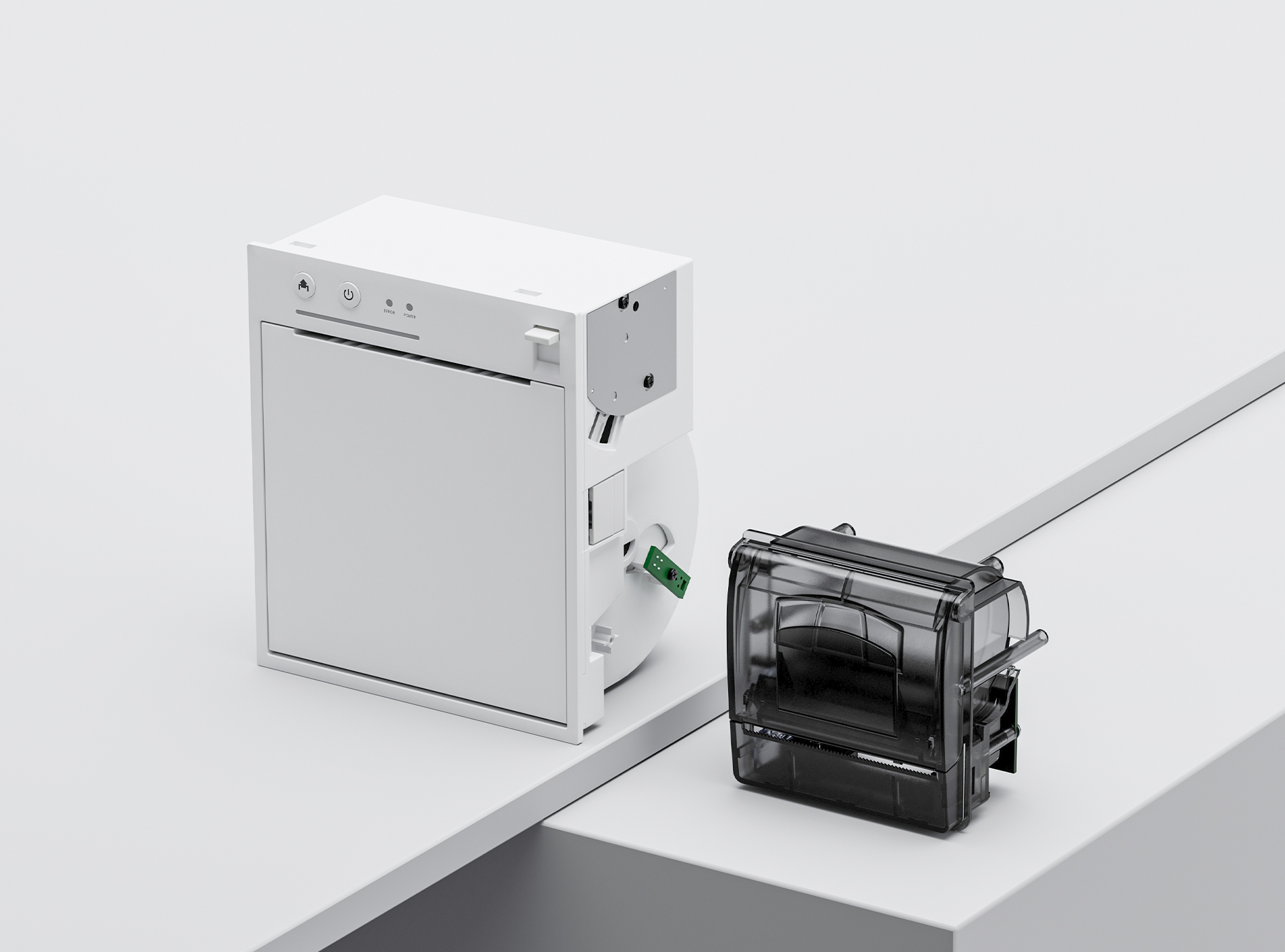
 80-mm-Belegdrucker
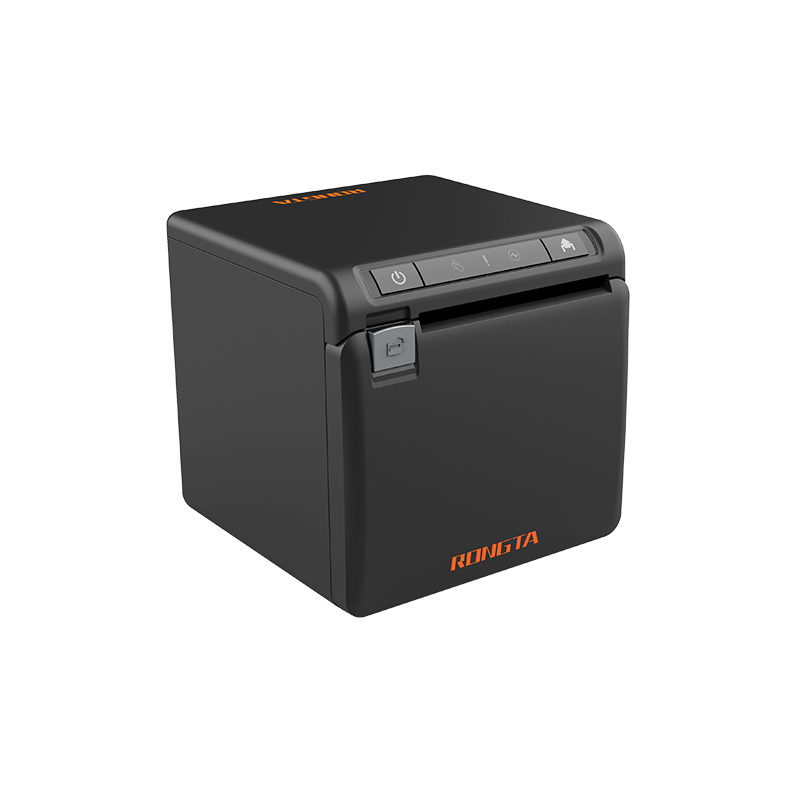 ACE H2 Belegdrucker
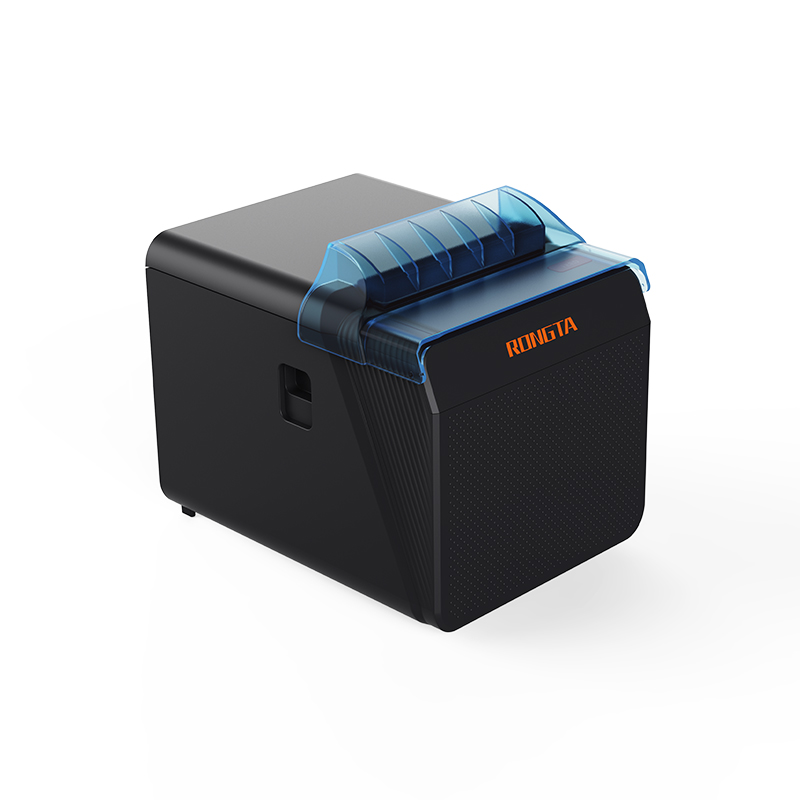 RP337 Belegdrucker
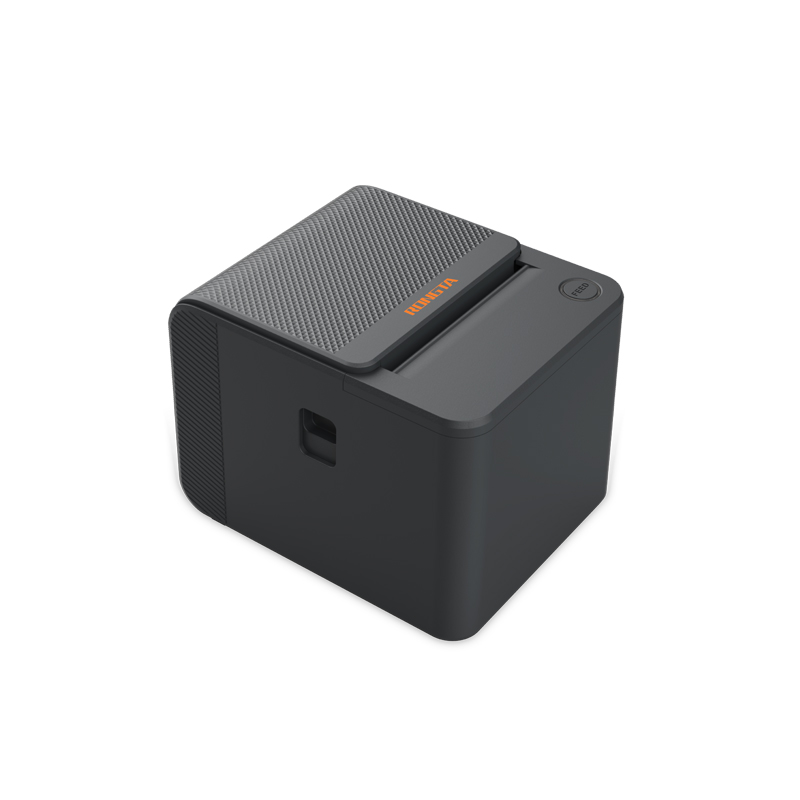 RP336S Zweifarbiger Belegdrucker
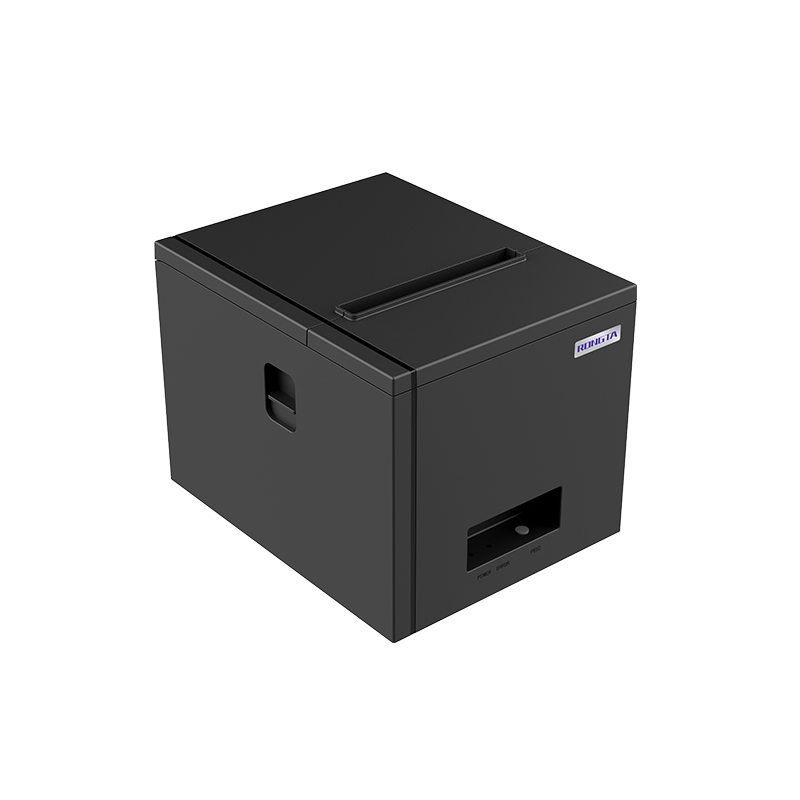 RP350 Belegdrucker
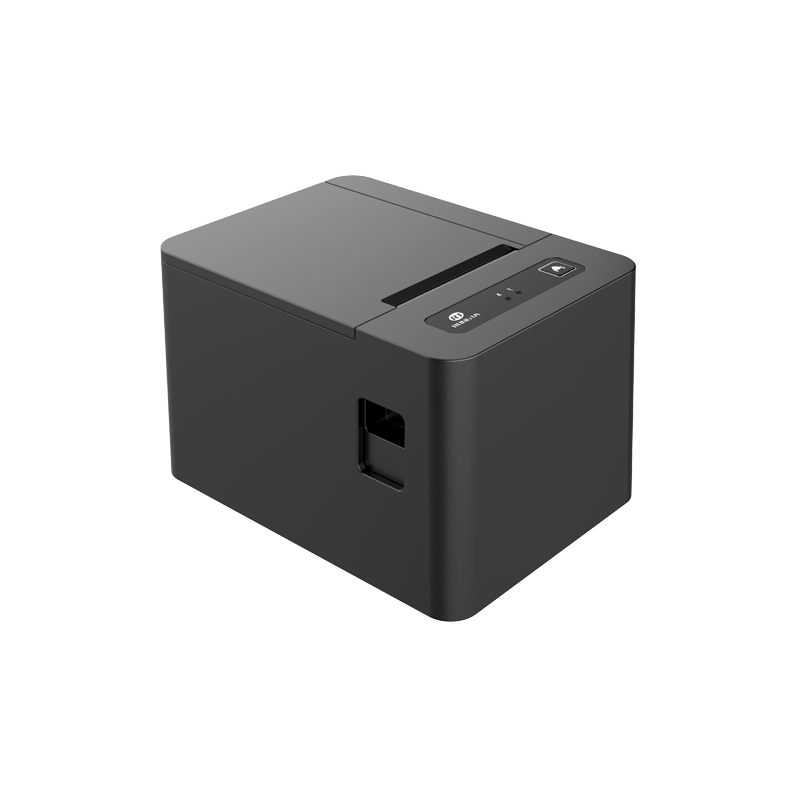 RP582 Belegdrucker
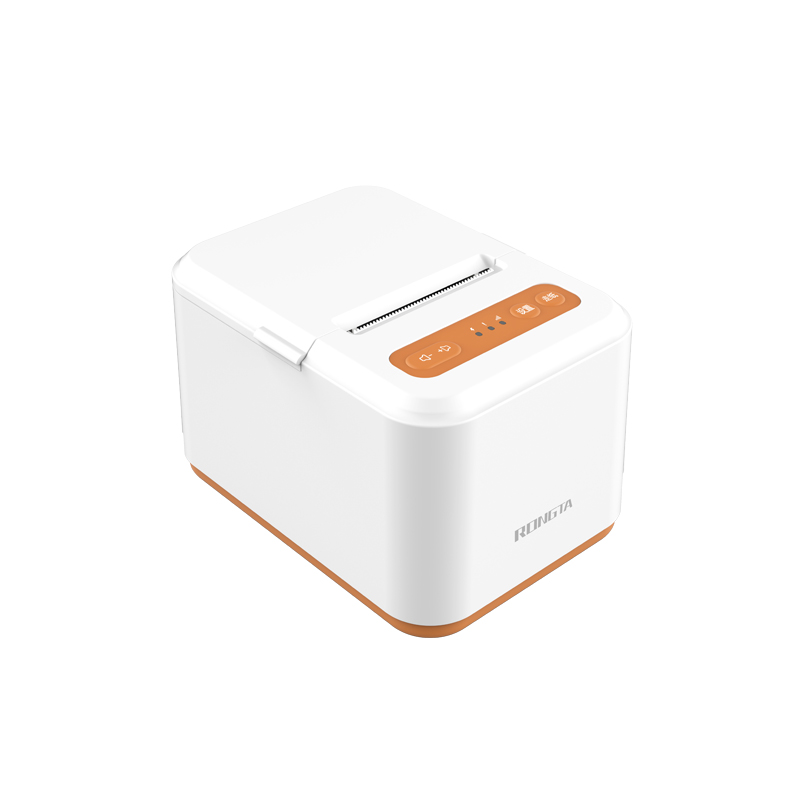 RP581 Belegdrucker
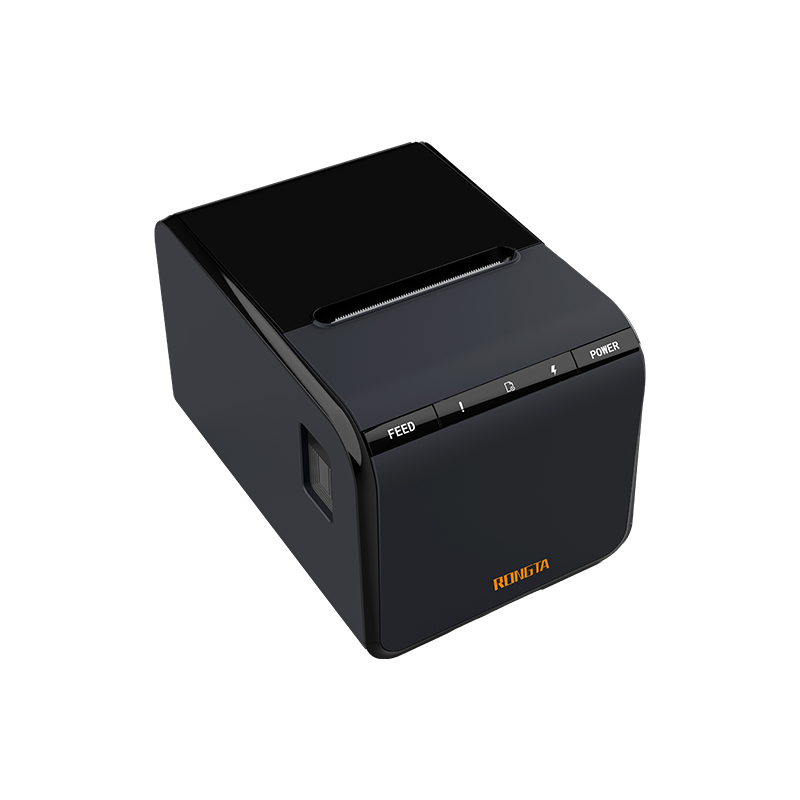 ACE G1Y Belegdrucker
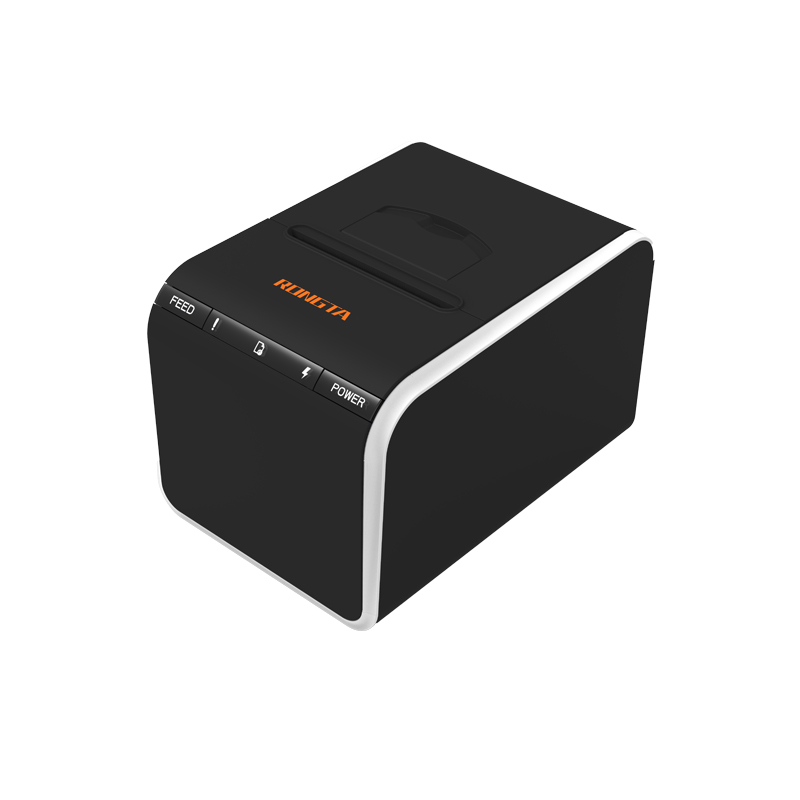 ACE G1YP Cloud-Drucker für Belege
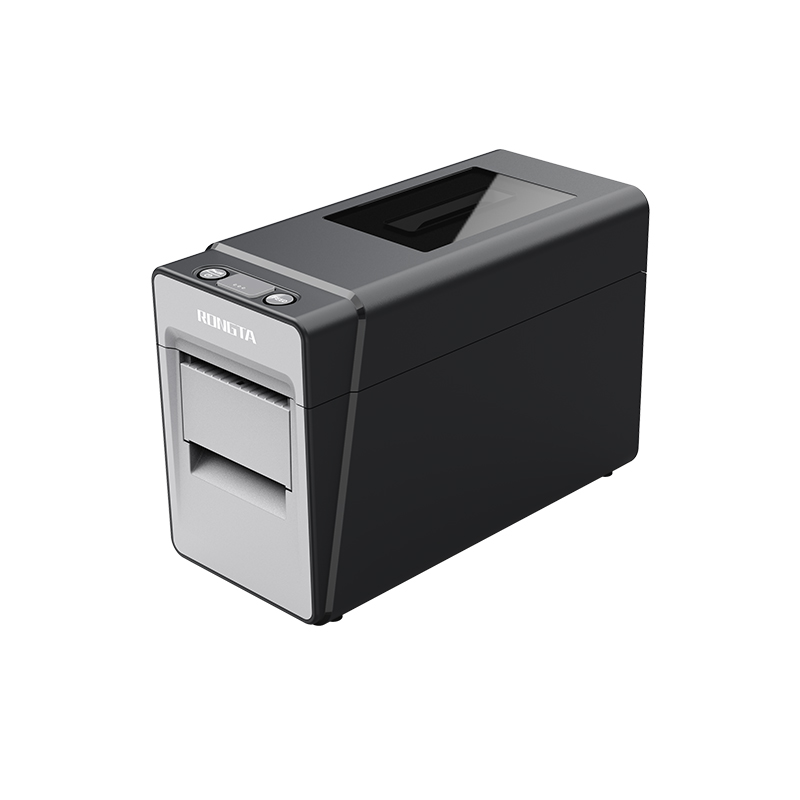 RP216 2'' Zweifarben-HD-Etikettendrucker
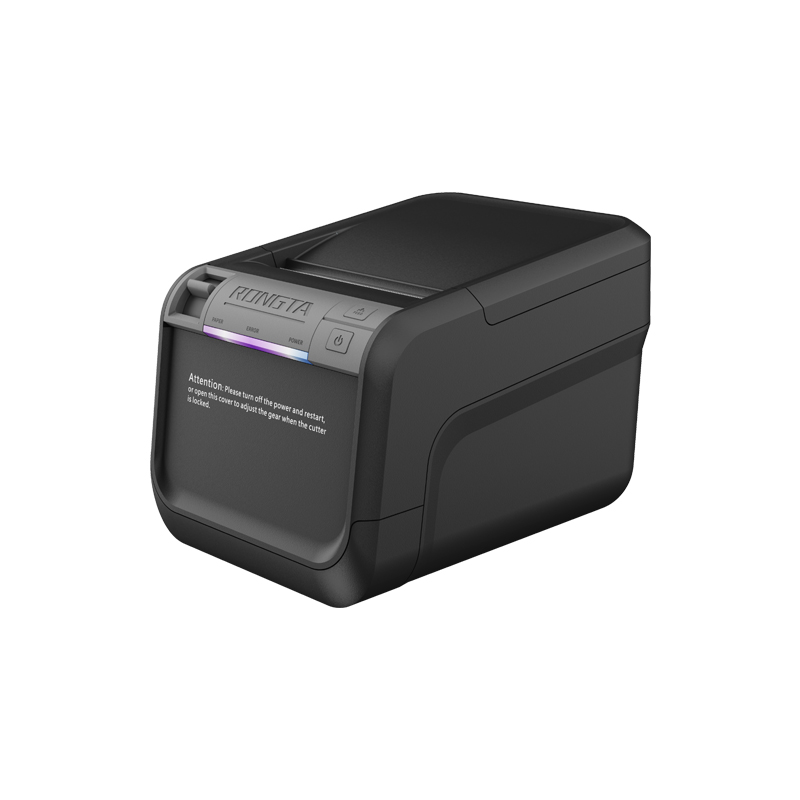 ACE V1S 3'' Etikettendrucker ohne Rückseite
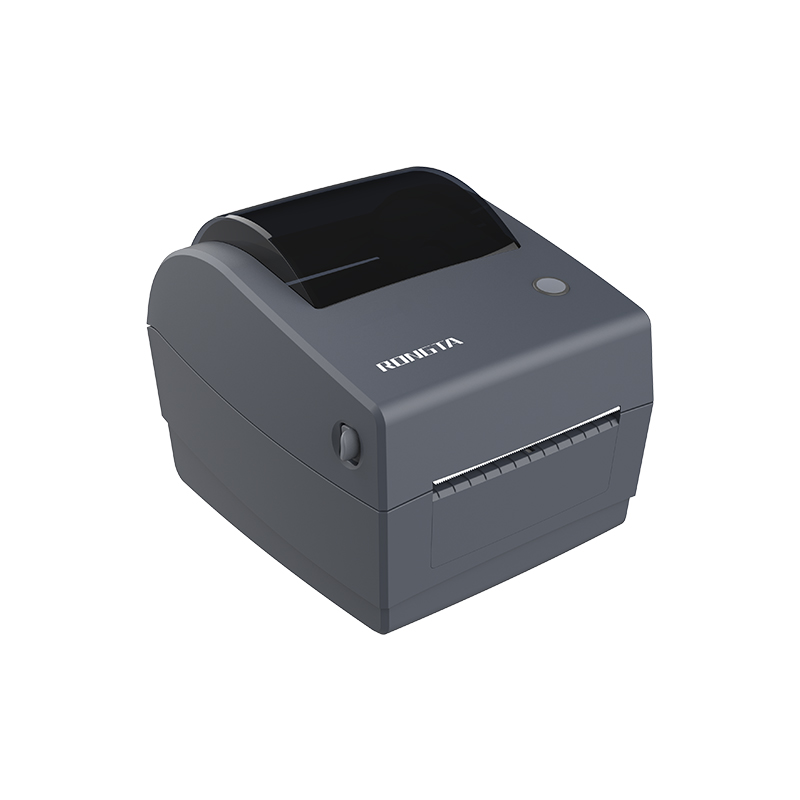 RP310D 3'' Zweifarben-Etikettendrucker
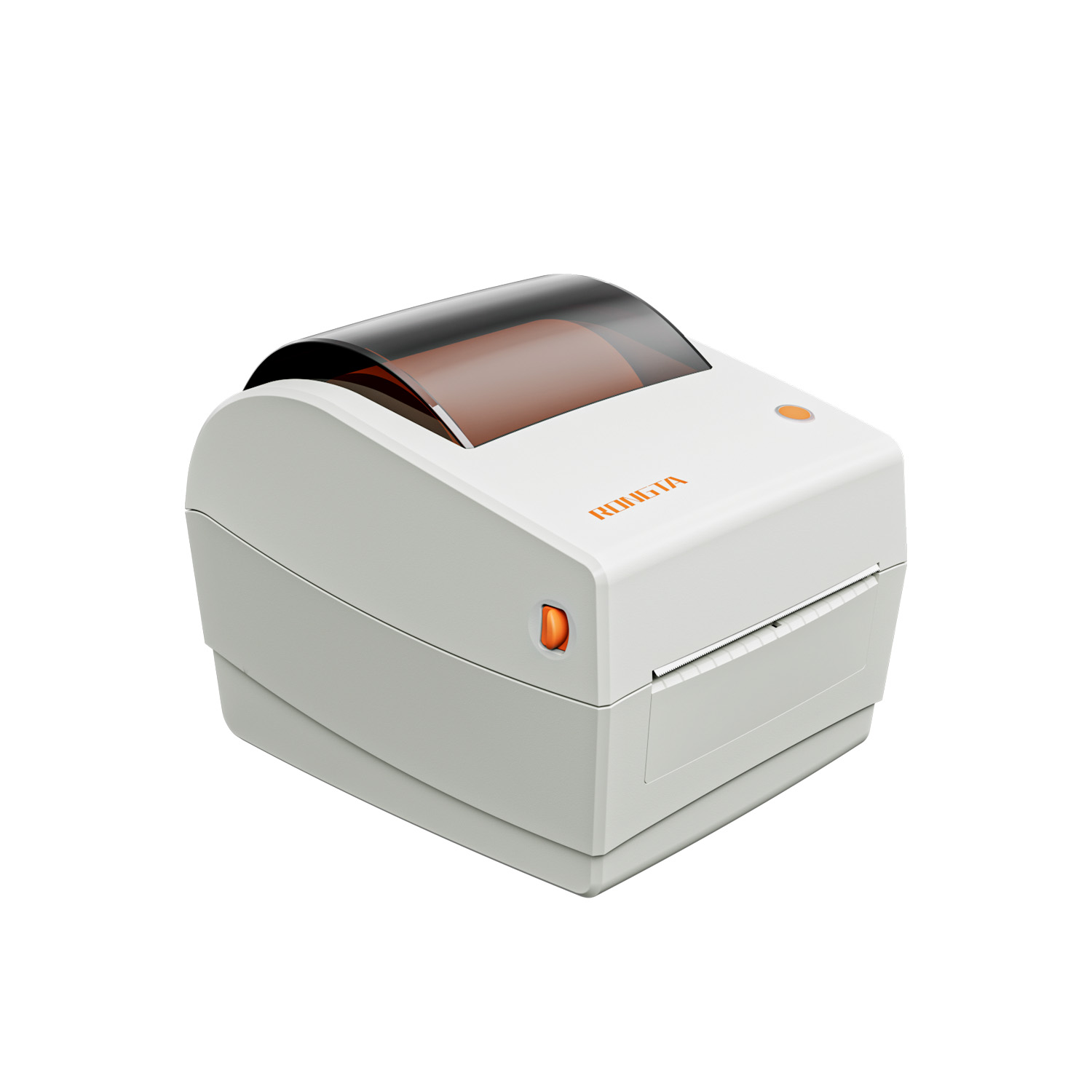 RP410N 4'' Thermodrucker für Etiketten
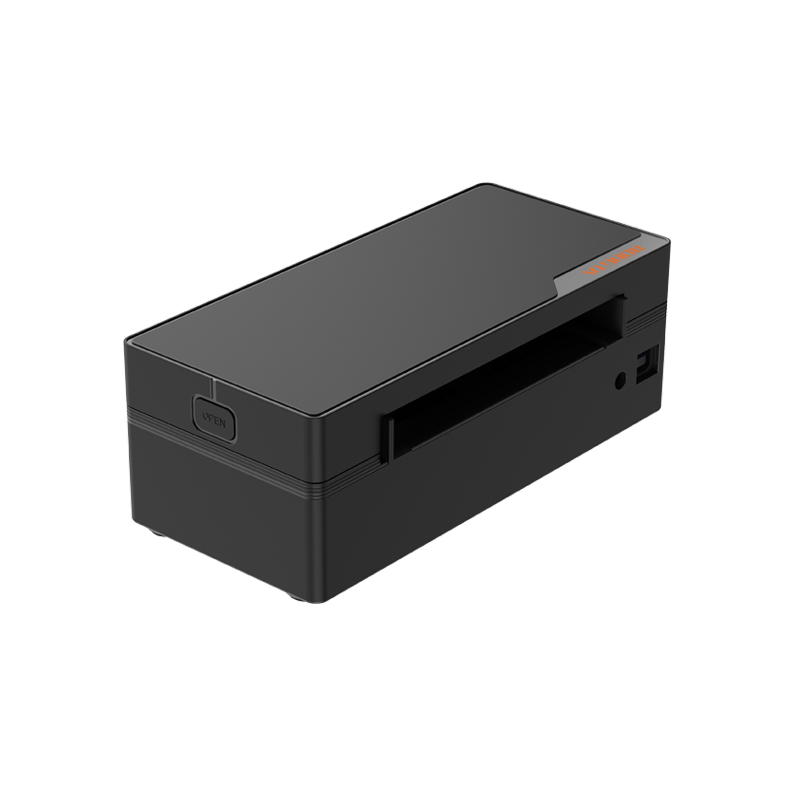 RP425C 4'' Elektronischer Frachtbriefdrucker
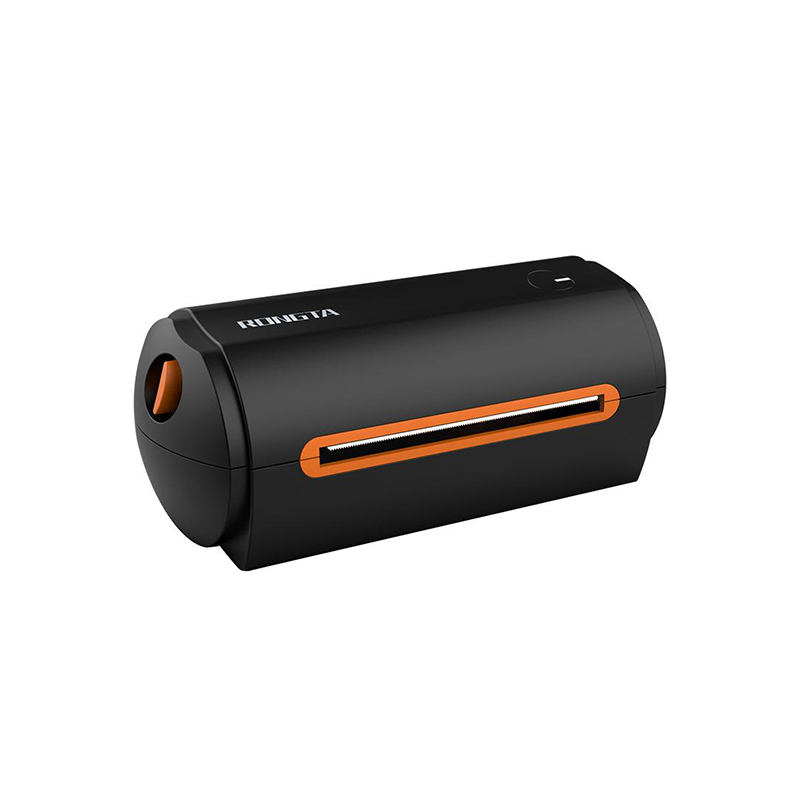 RP422 4'' Elektronischer Frachtbriefdrucker
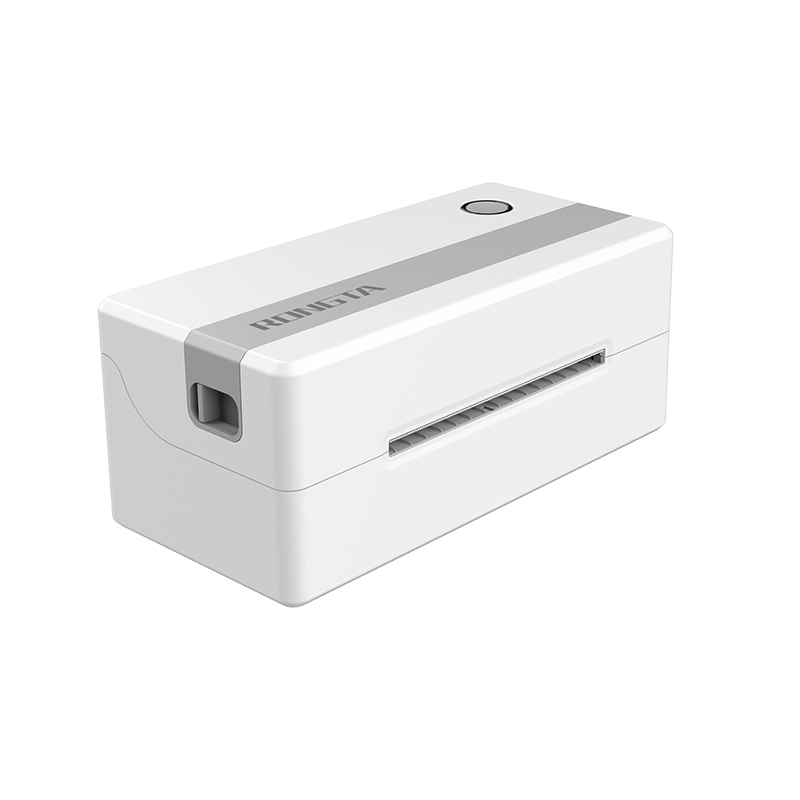 RP421A 4'' Elektronischer Frachtbriefdrucker
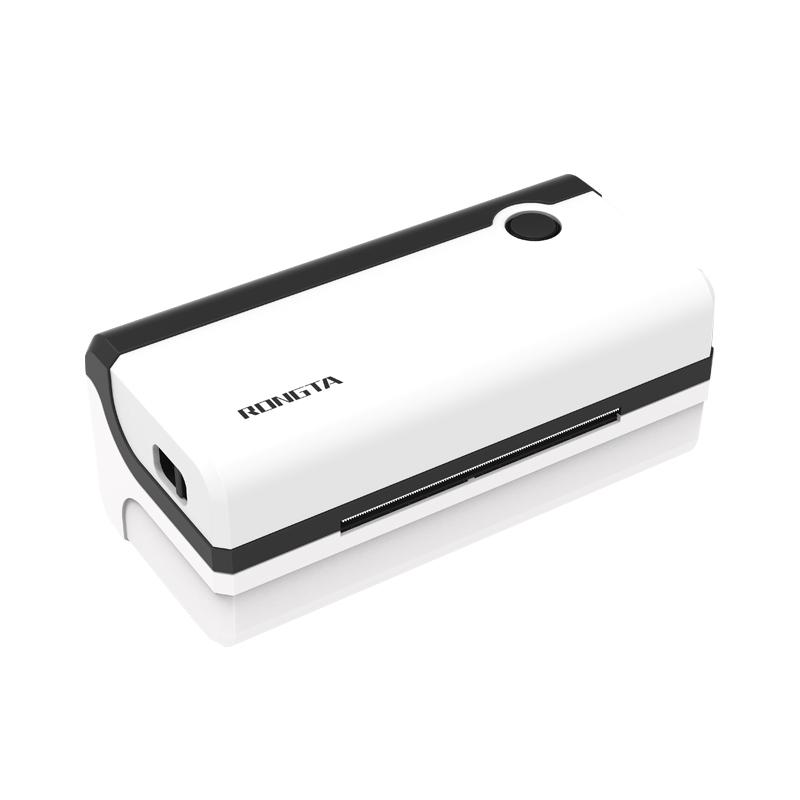 RP420 4'' Elektronischer Frachtbriefdrucker
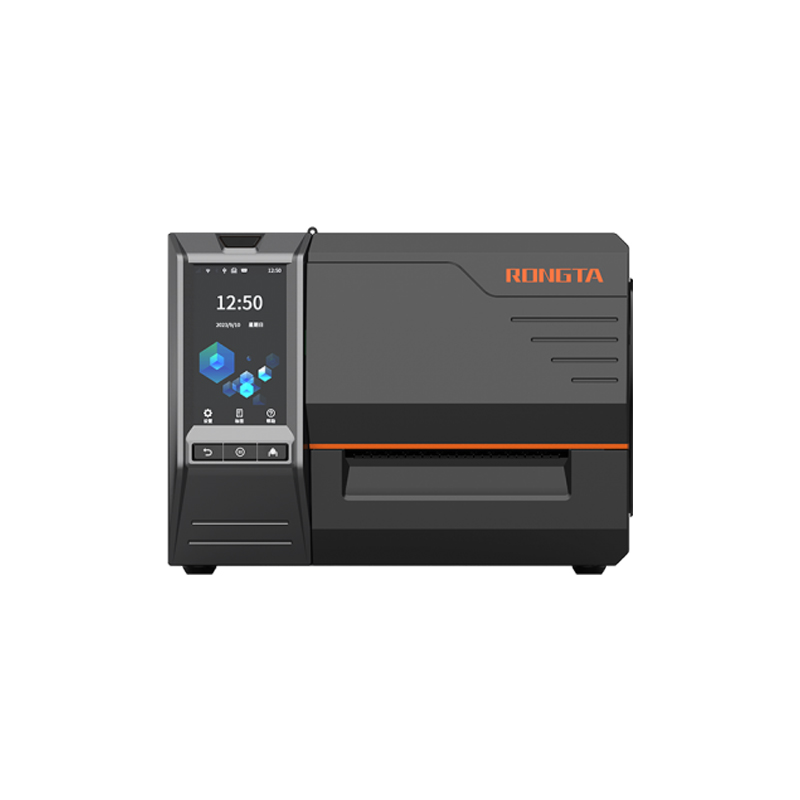 Barcode-Drucker der Serie RI463
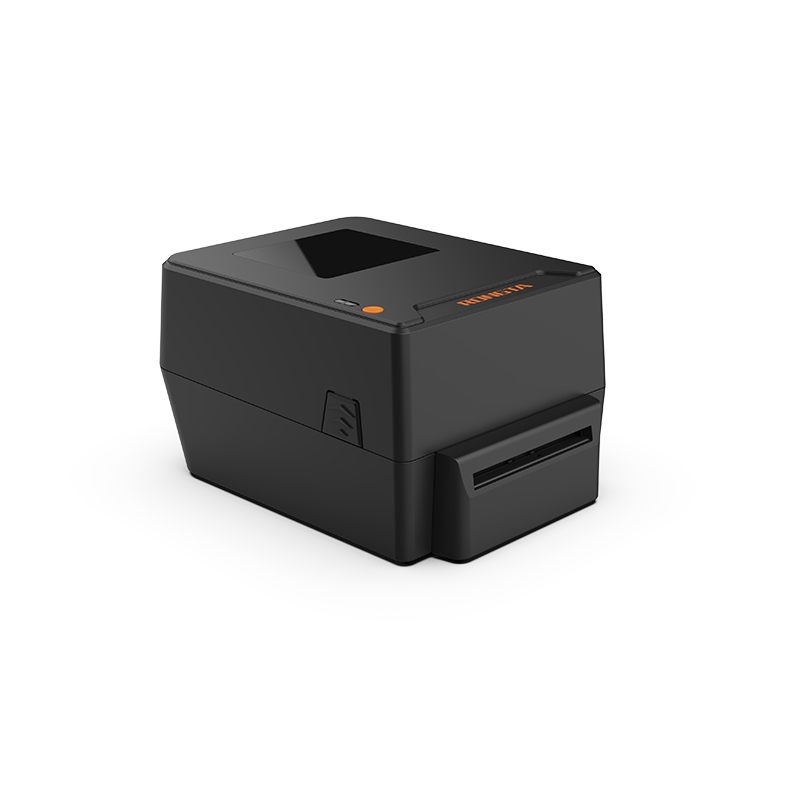 RP400A 4'' Thermotransferband-Schneidedrucker
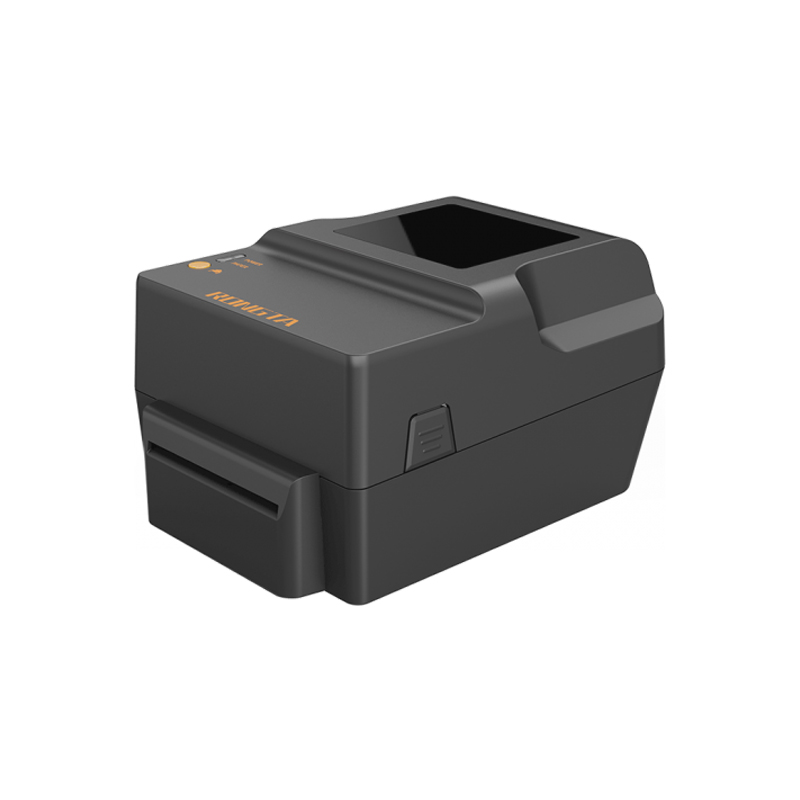 RP400H 4'' Thermotransferband-Schneidedrucker
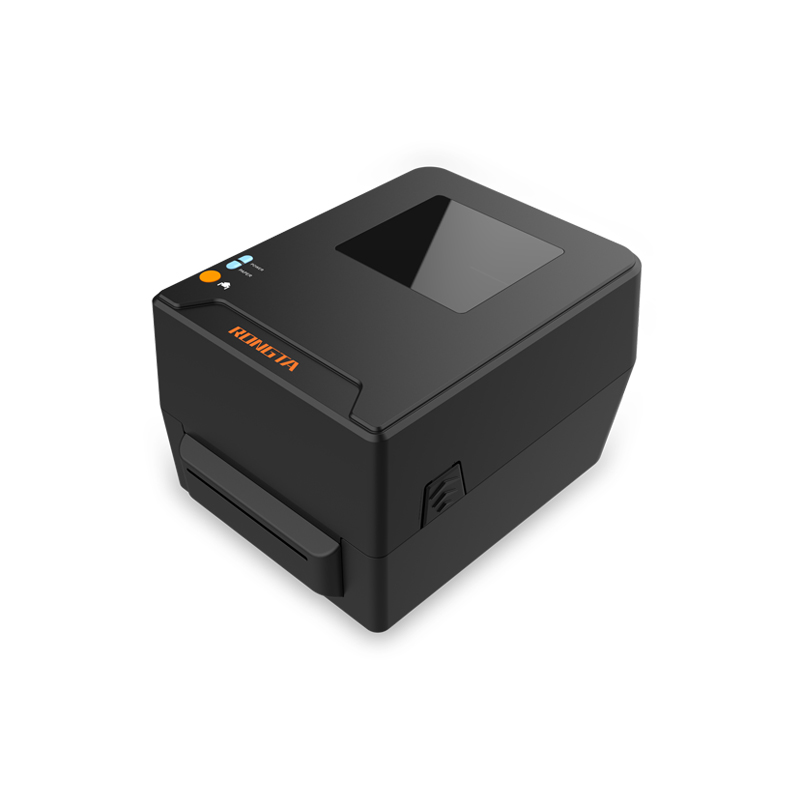 RPF413 300dpi RFID-Barcode-Etikettendrucker
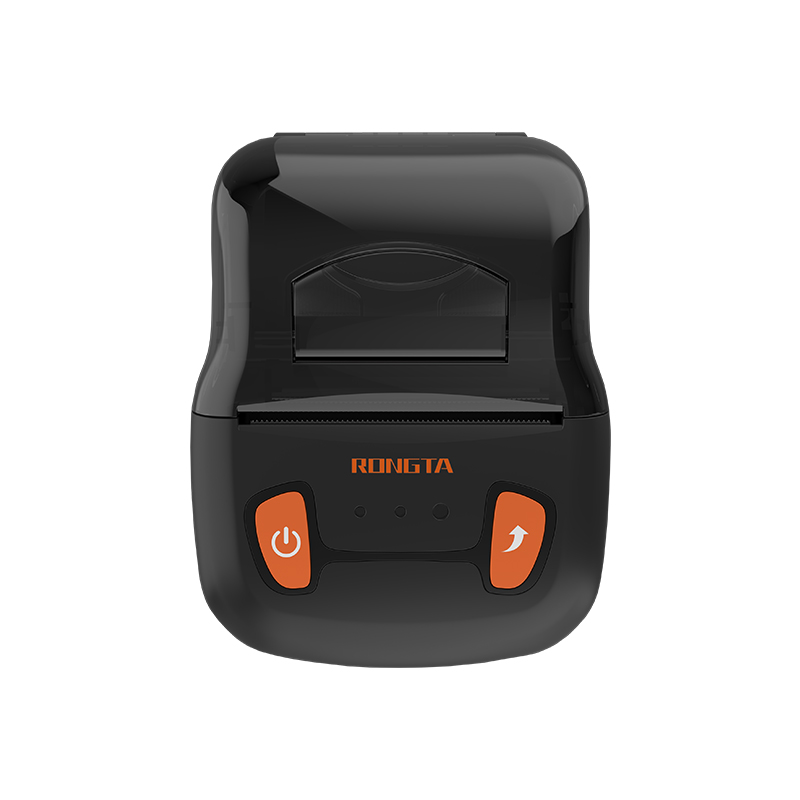 RPP02A Tragbarer Belegdrucker
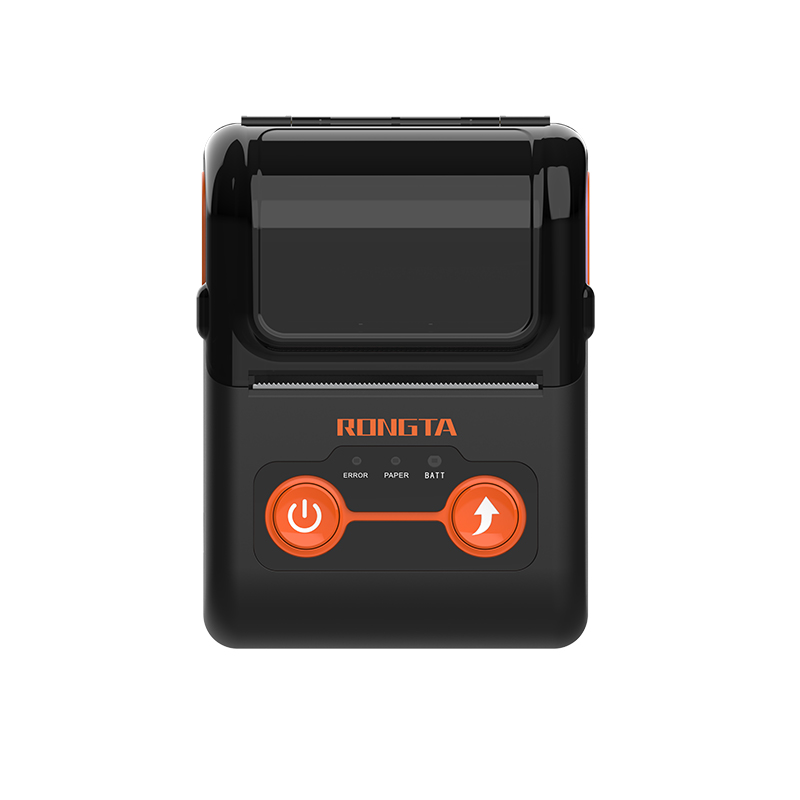 RPP02B Thermodrucker
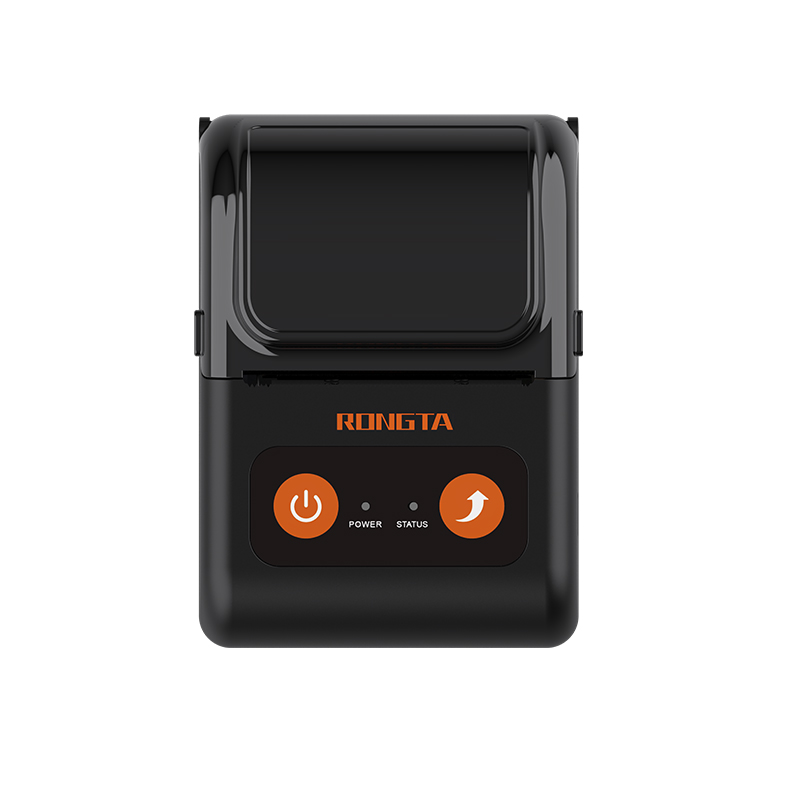 Tragbarer Belegdrucker RPP02C
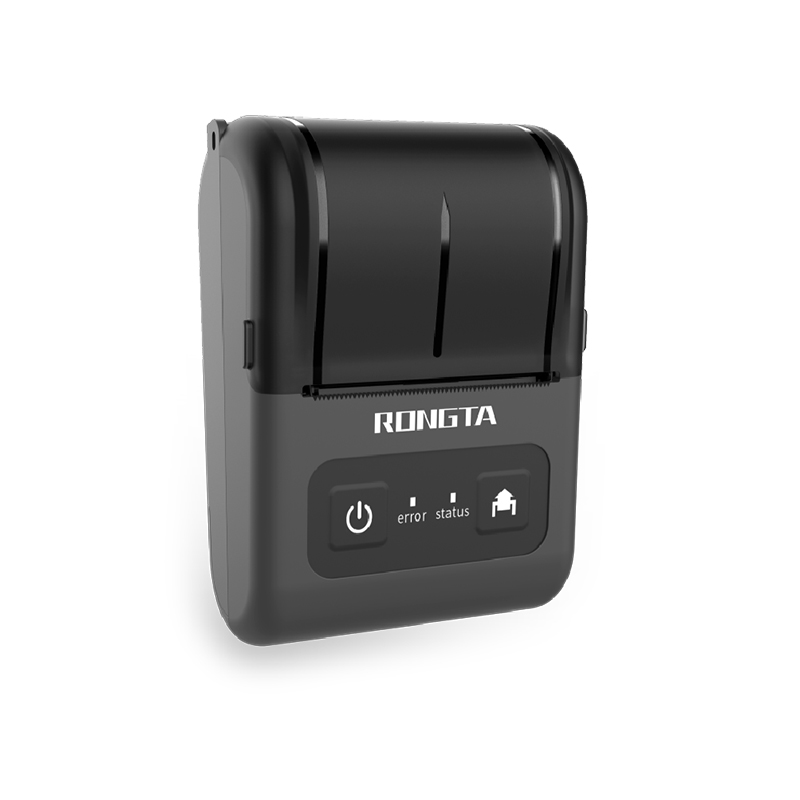 RPP02D Thermodrucker
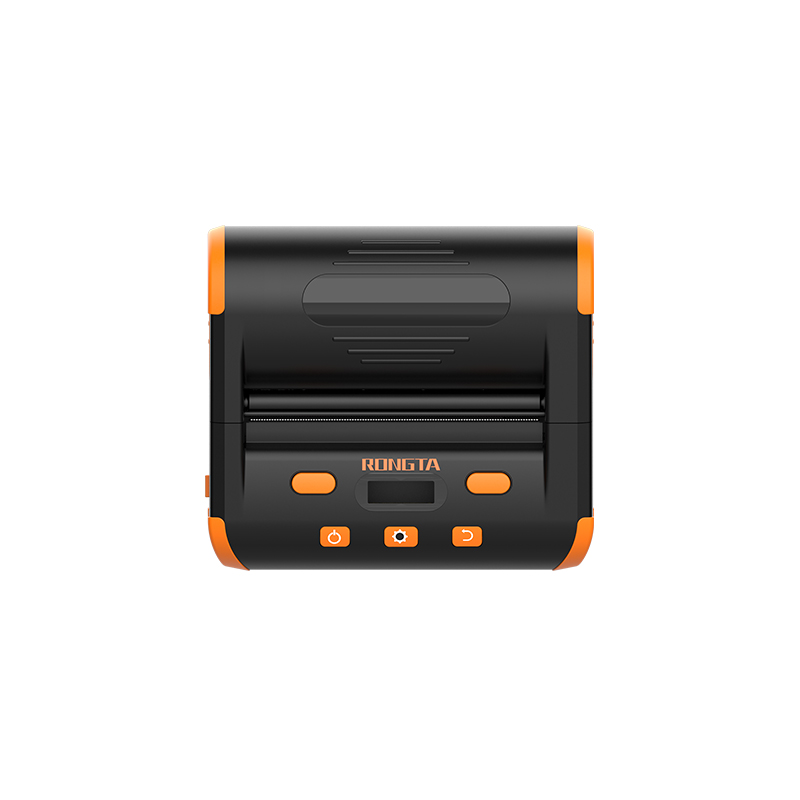 RPP04 4" Tragbarer Etikettendrucker
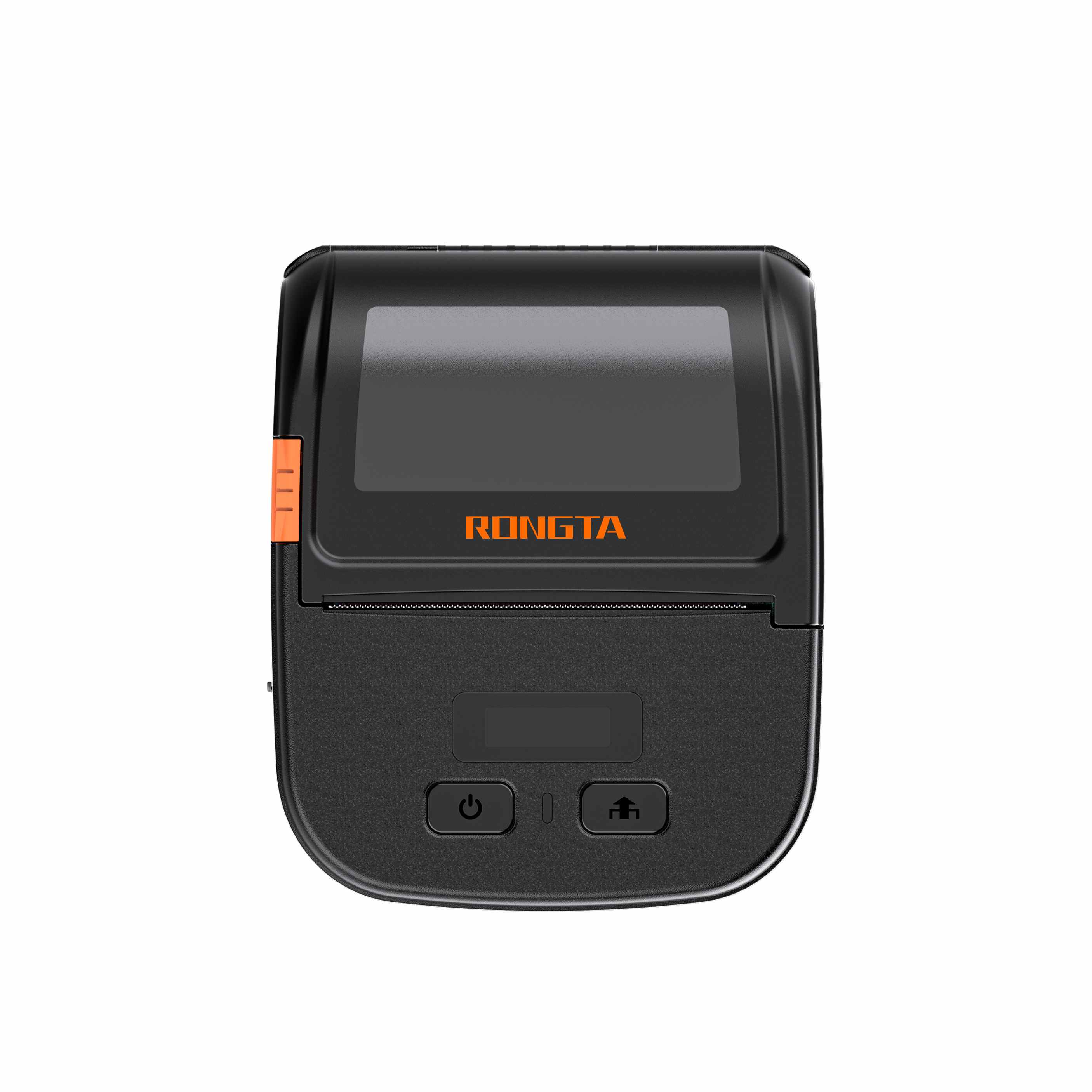 RPP30 3" Tragbarer Etikettendrucker
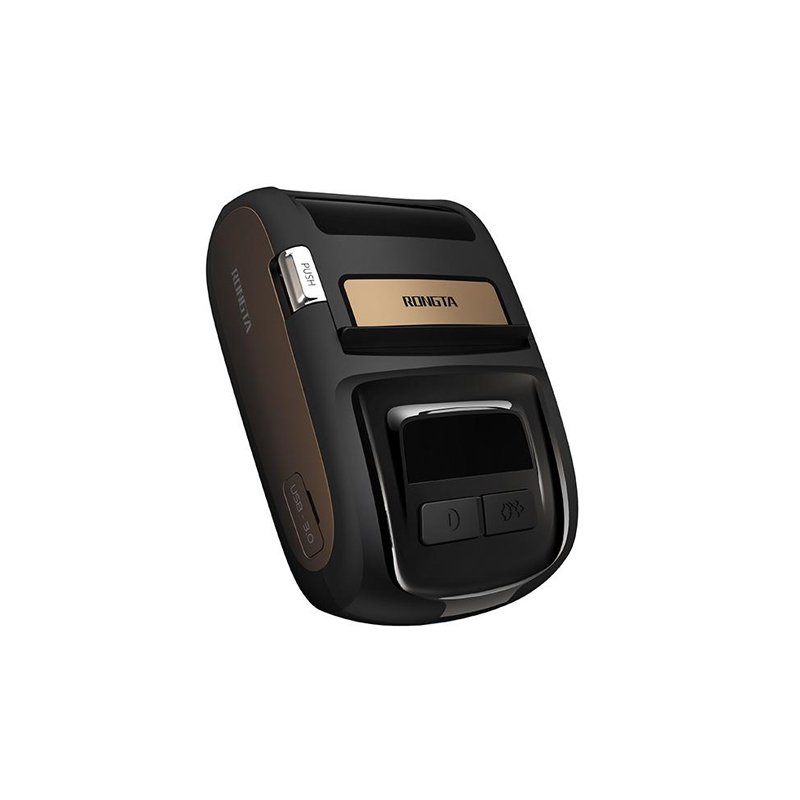 ACE M1 2" Tragbarer Etikettendrucker
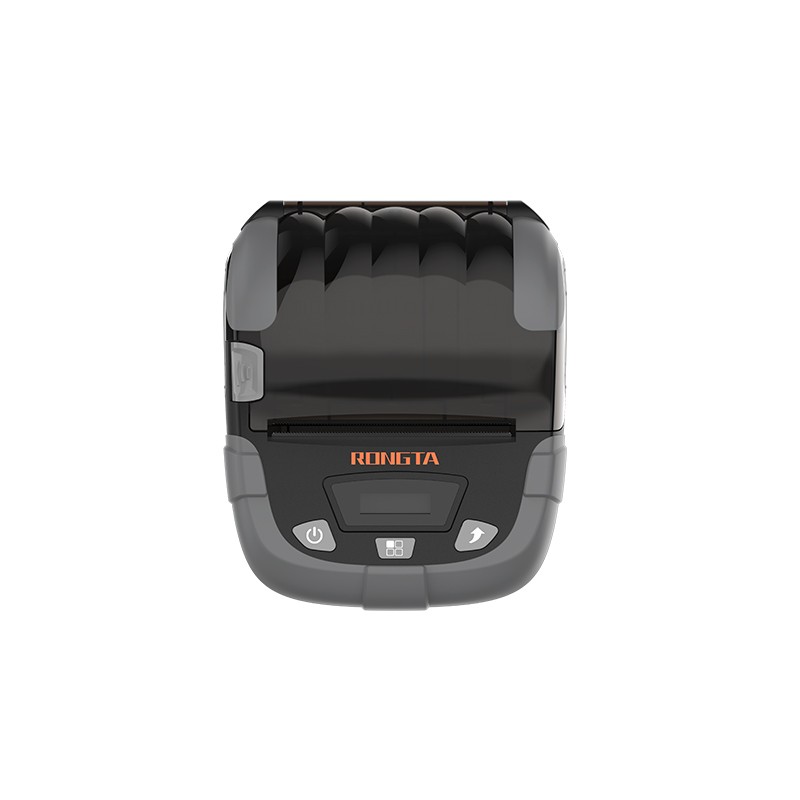 RPP320N 3" Tragbarer Etikettendrucker
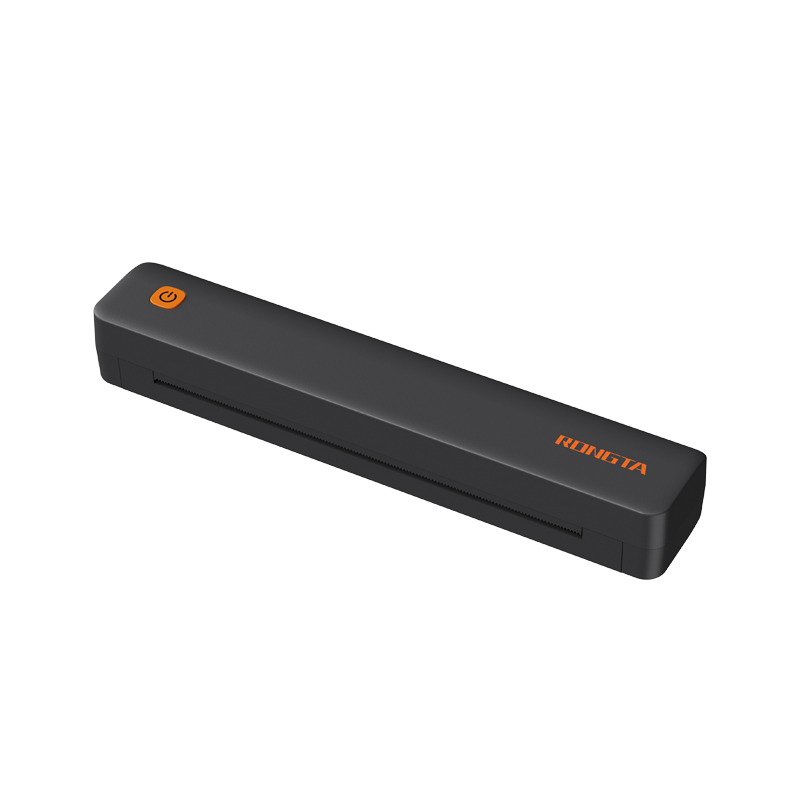 F11D A4 Tragbarer Thermodrucker
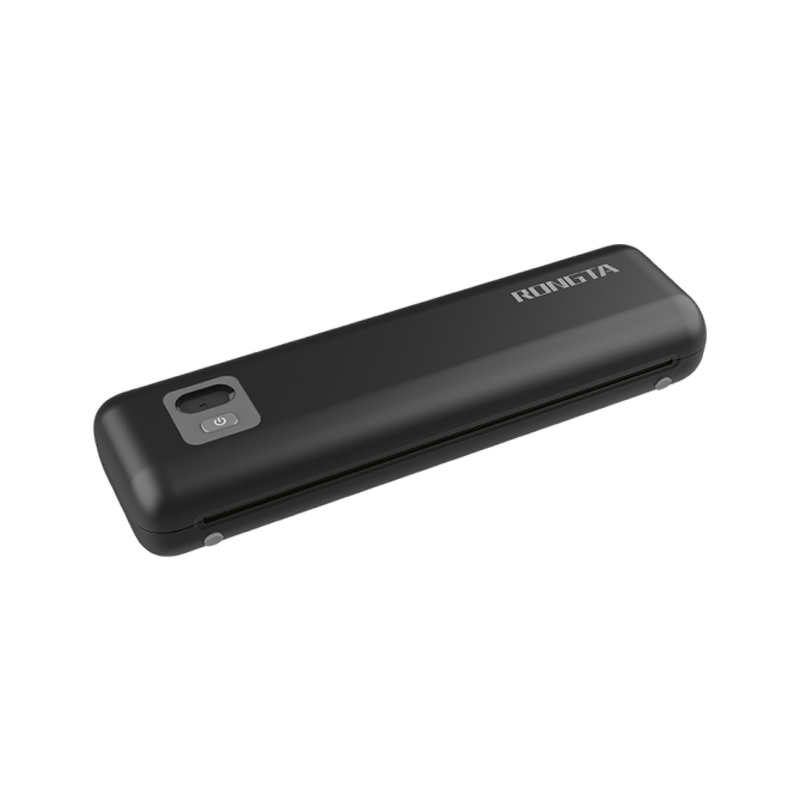 F82A A4 Thermodrucker mit Papierfach vorne
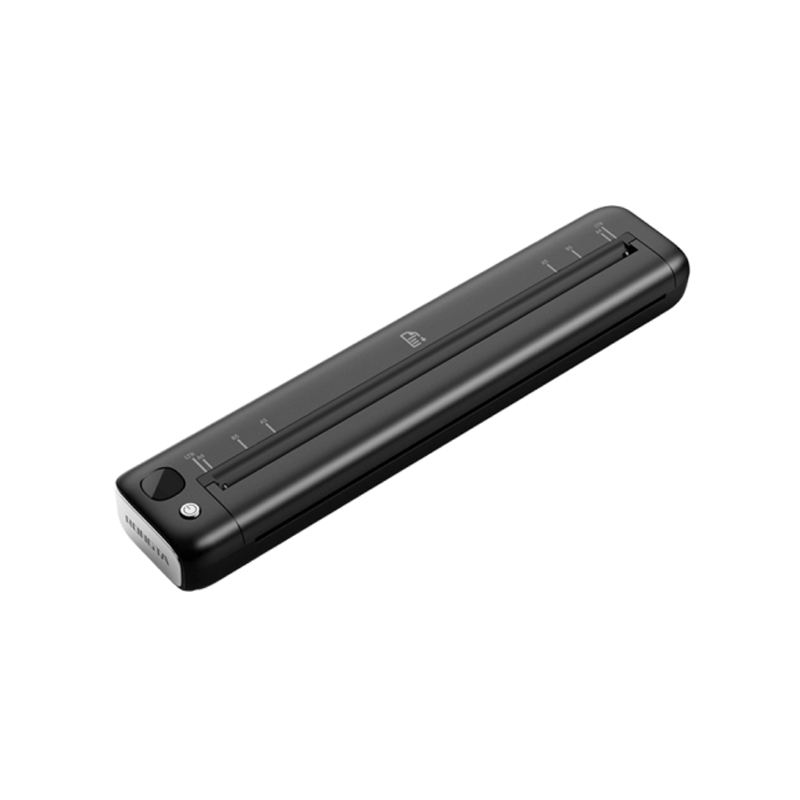 F81A Tragbarer A4-Thermodrucker
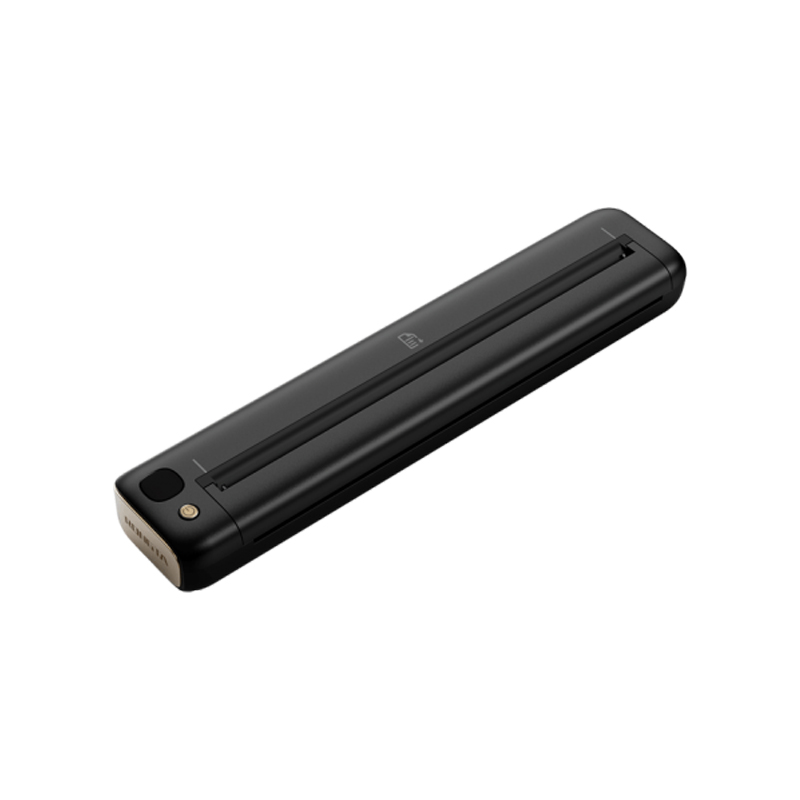 F81S Tragbarer A4 Tattoo-Drucker
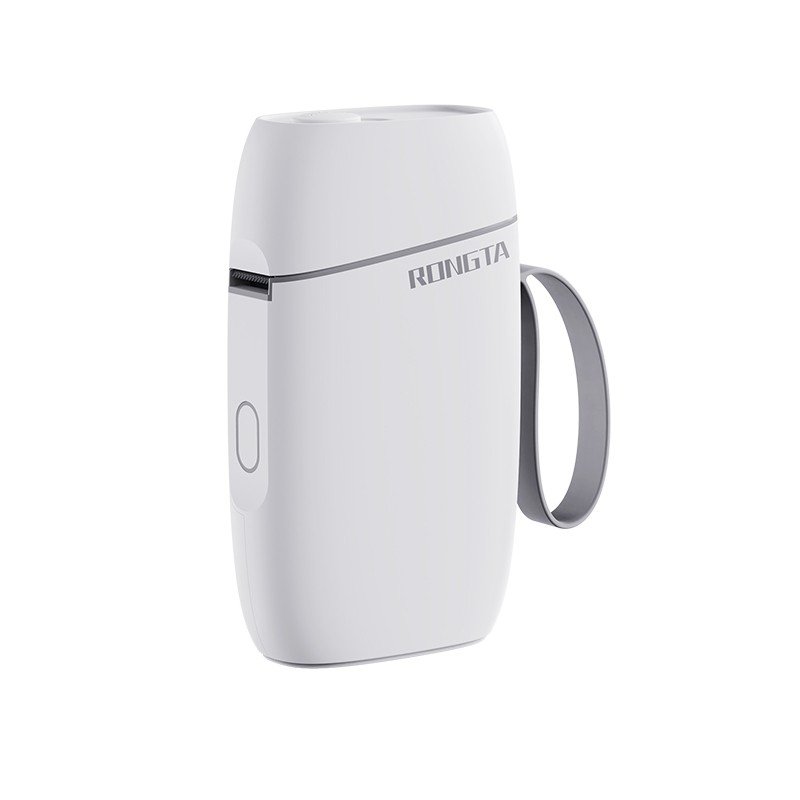 R5 Mini-Etikettendrucker
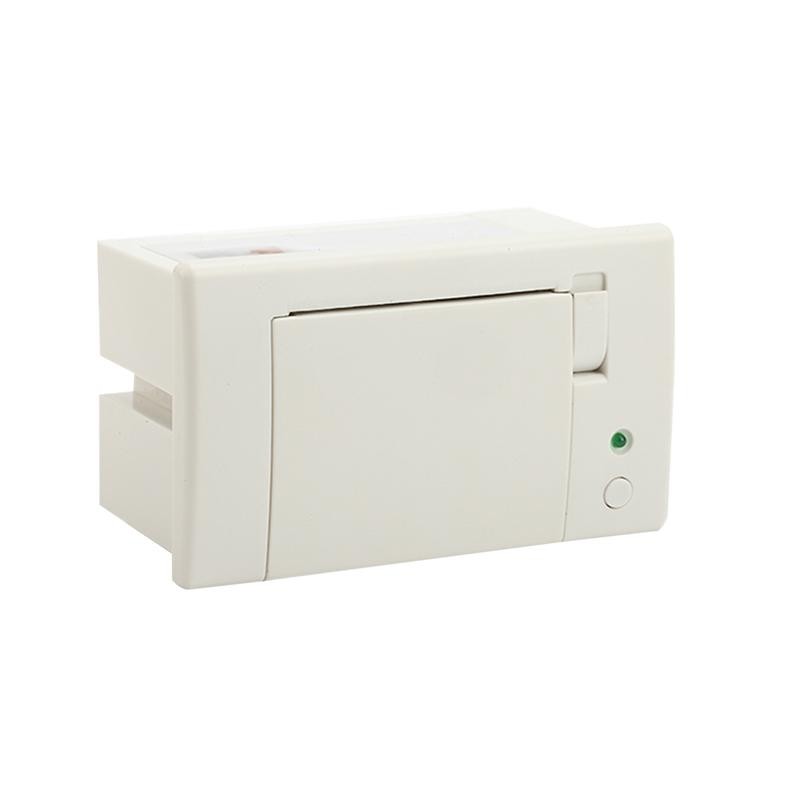 RP07 58mm Eingebauter Drucker
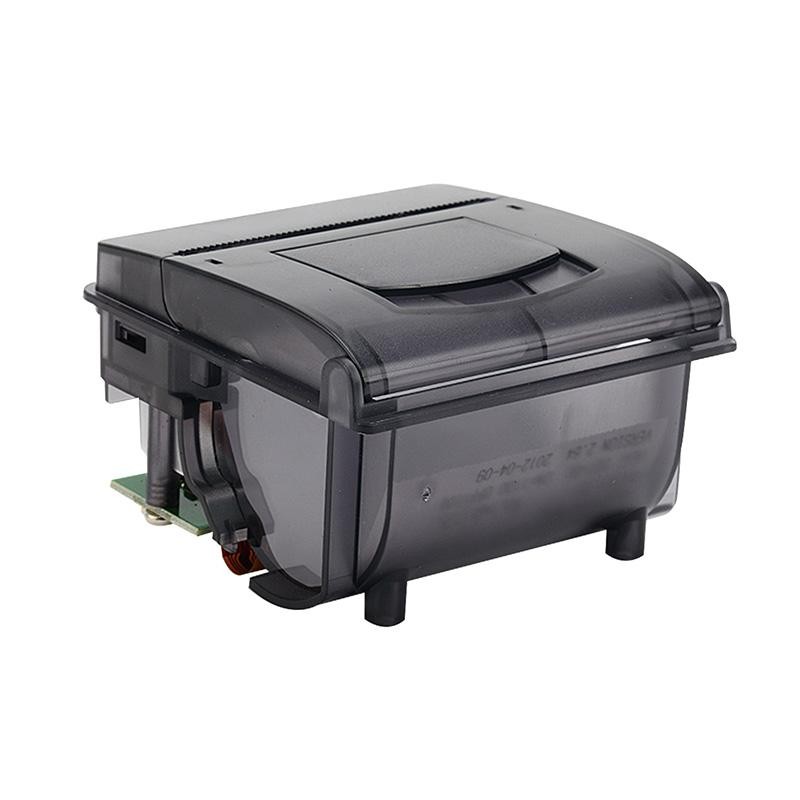 RP203 58mm Eingebauter Drucker
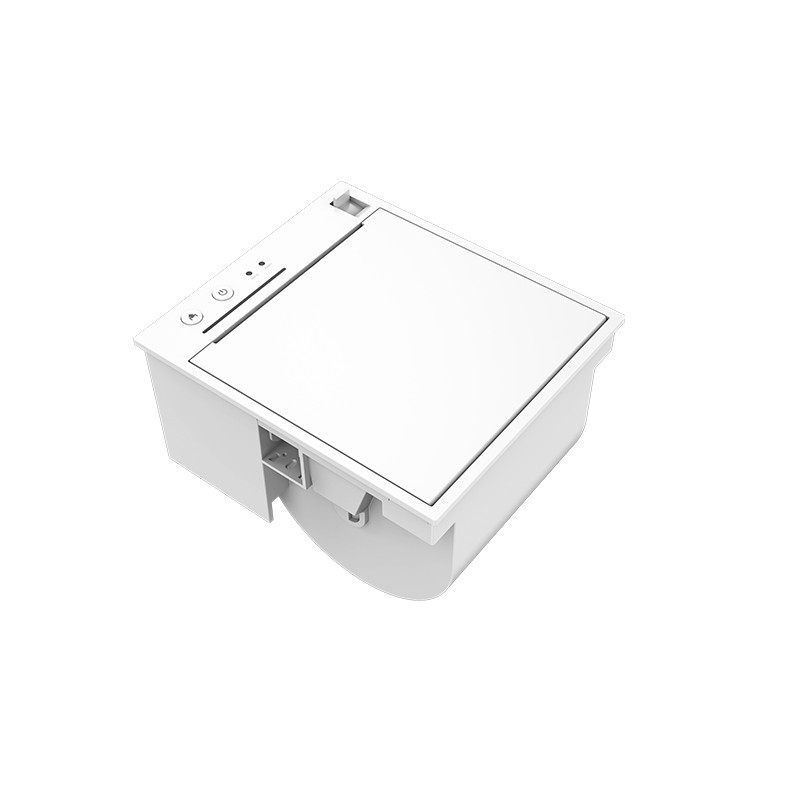 PM315 Eingebauter Thermodrucker
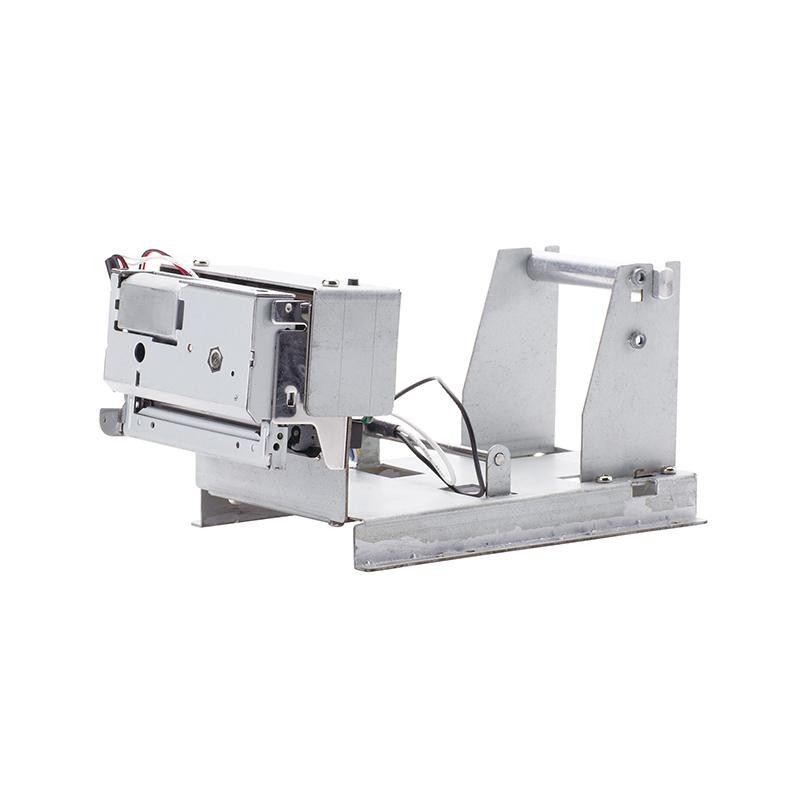 PM201 48mm Druckmodul
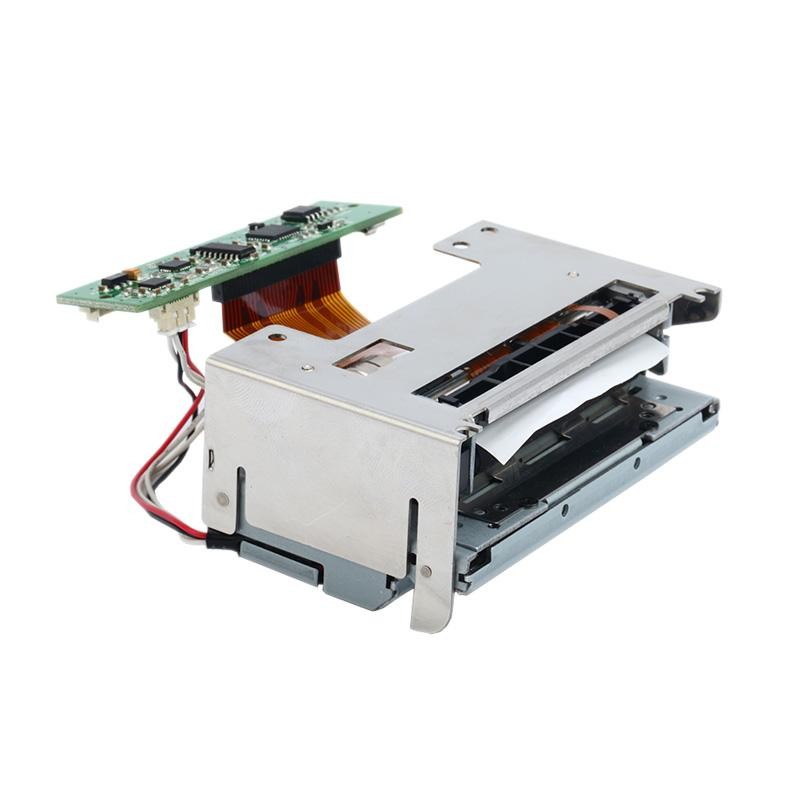 PM628 58mm Druckmodul
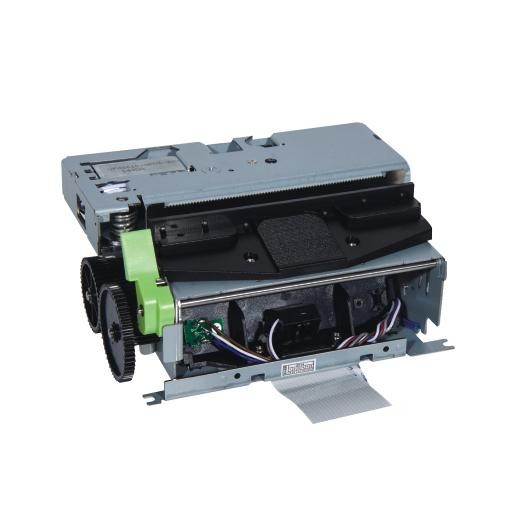 PM532A Druckmodul
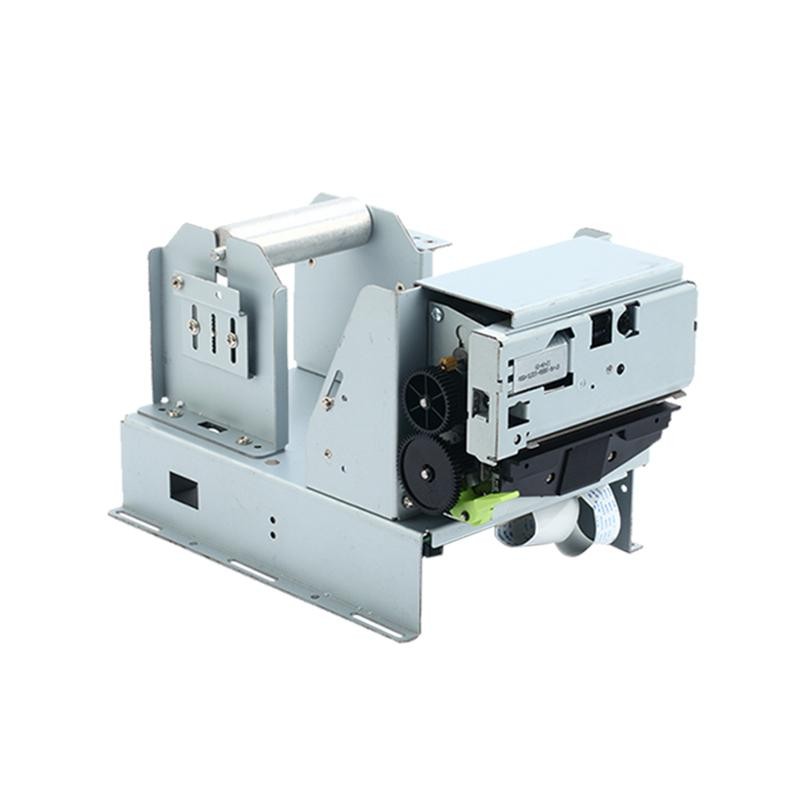 PM532B Druckermodul
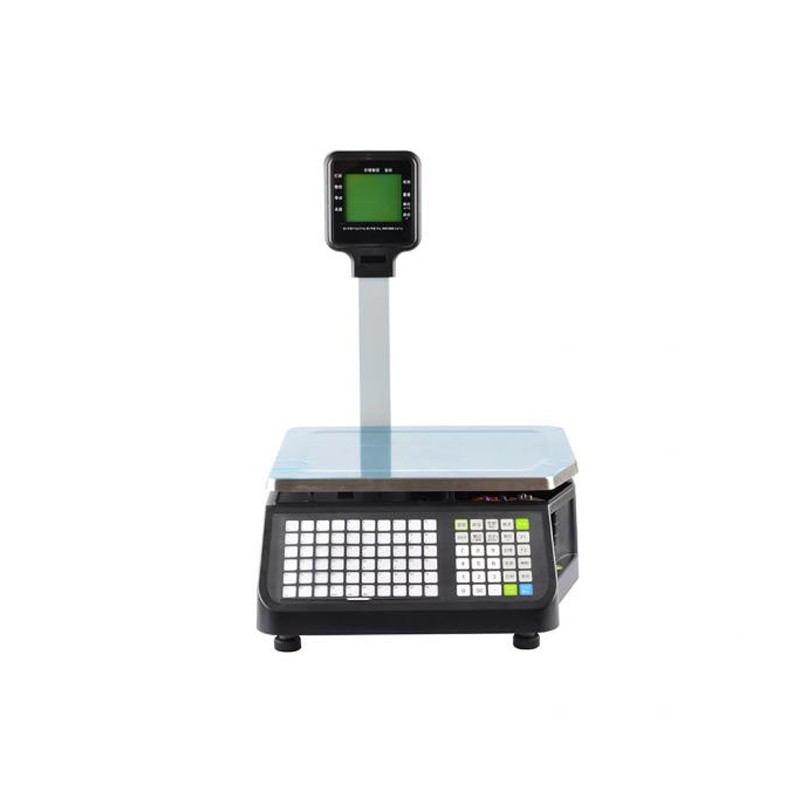 LS015/LS015A Barcode-Waage
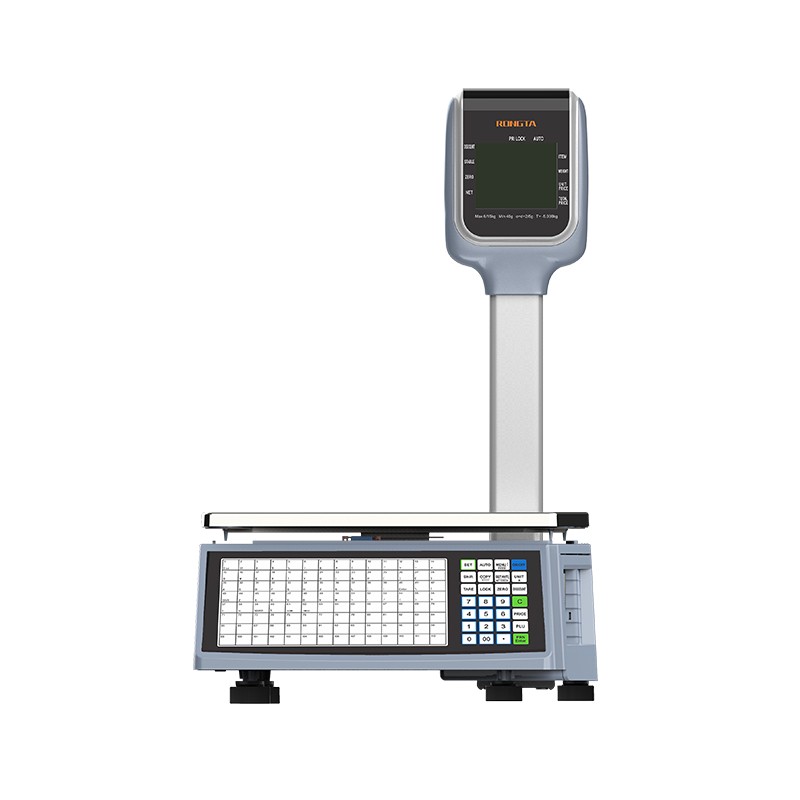 RLS1815D/RLS1830D Barcode-Waage
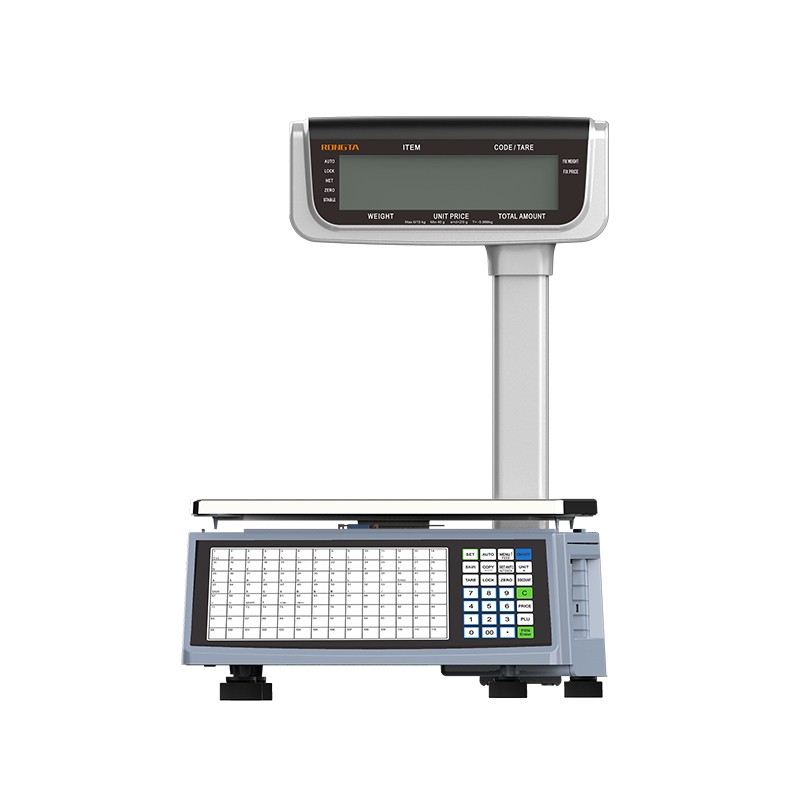 RLS1815C/RLS1830C Barcode-Skala
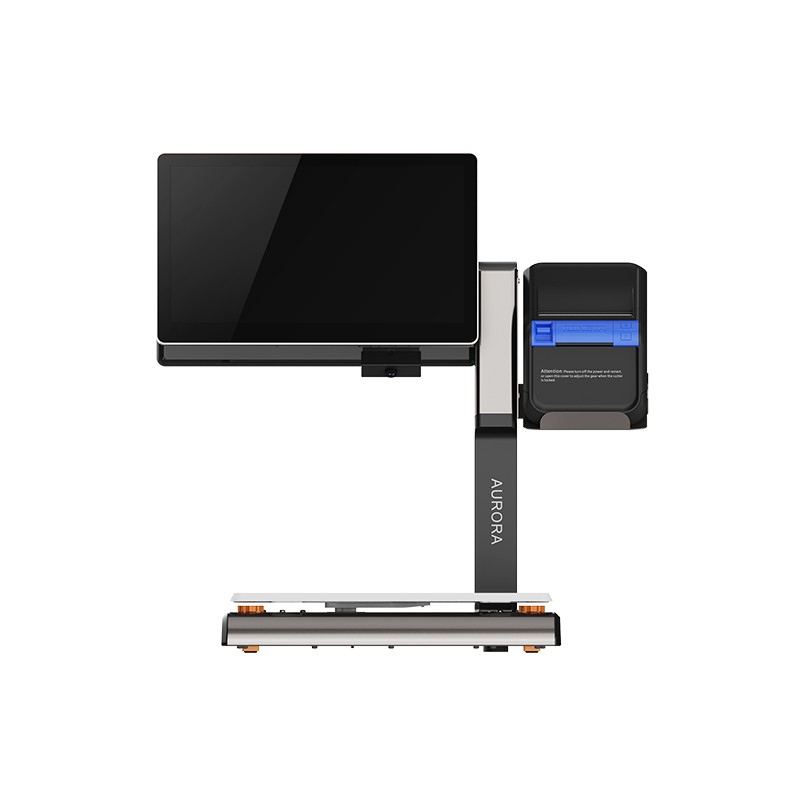 AURORA S2L-S Etikettenlose Waage
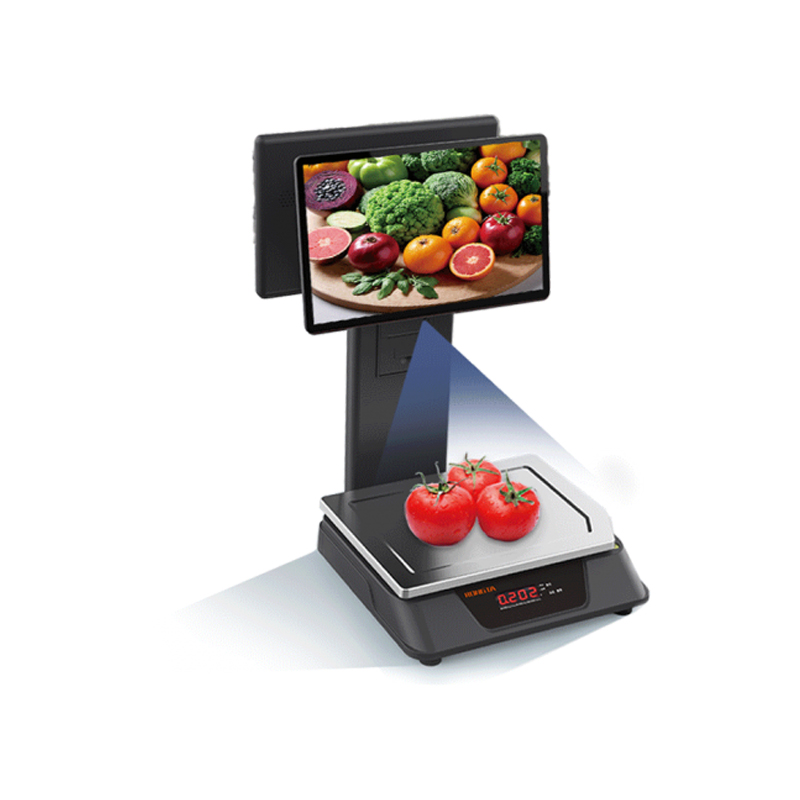 AURORA E1 PRO-AI Kassenwaage
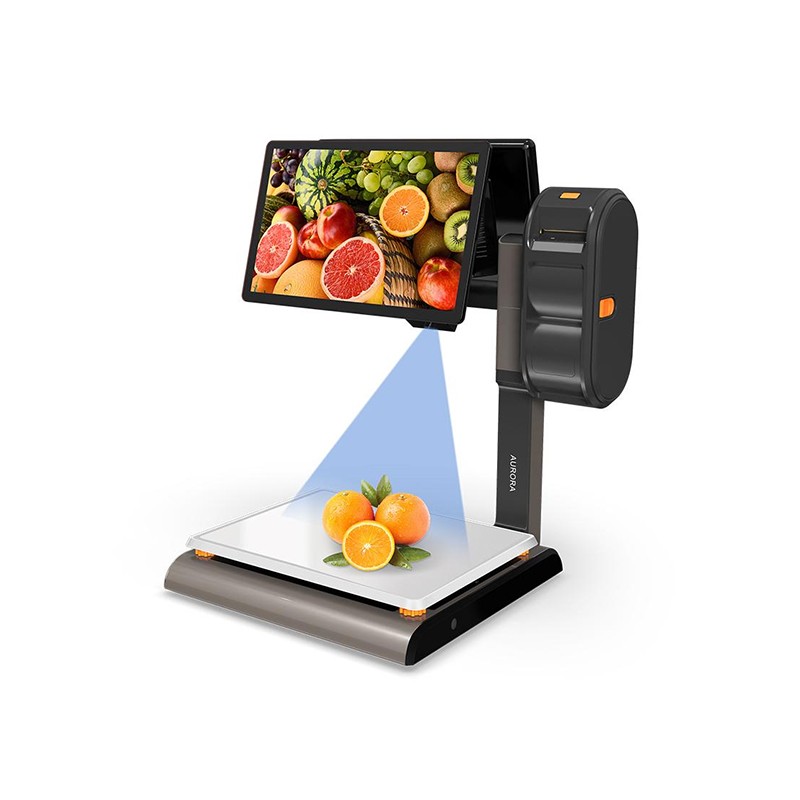 AURORA S2L-AI Etikettenskala
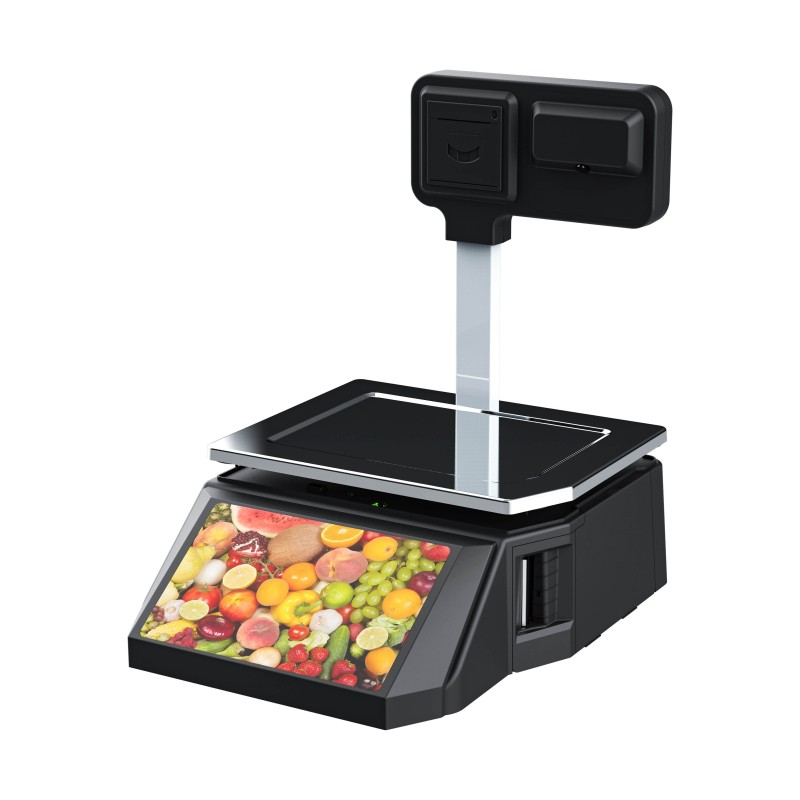 DP01-AI Smart Tag Kassen-Doppelverwendungswaage
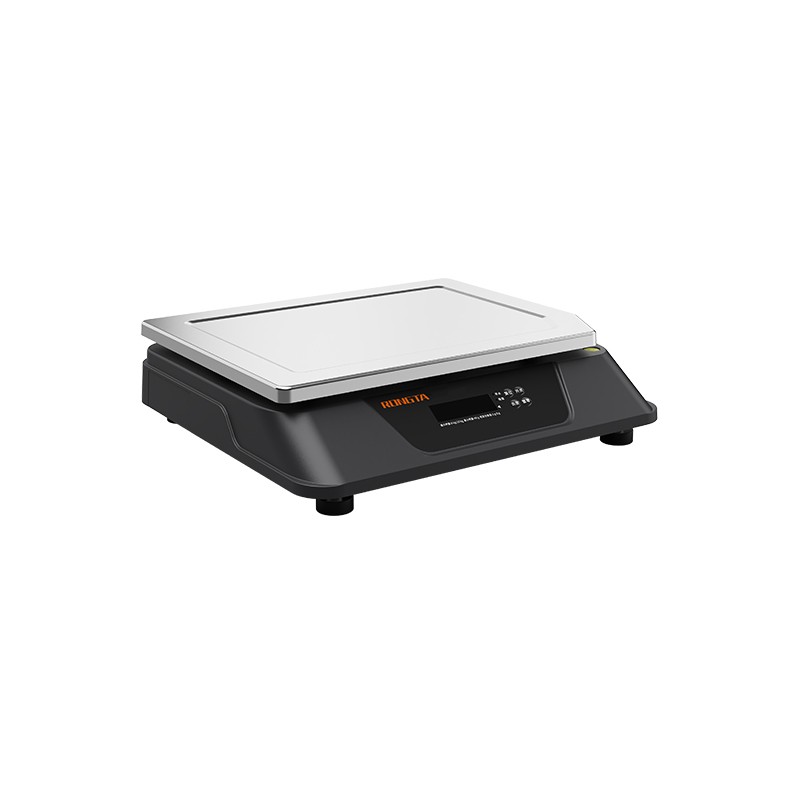 C3 Waage
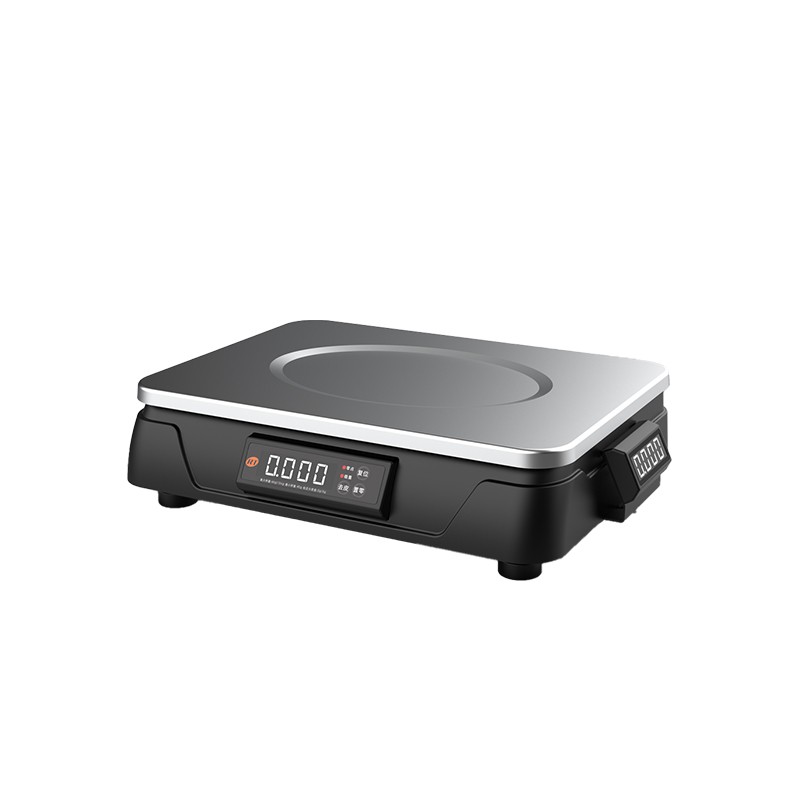 C1 Waage
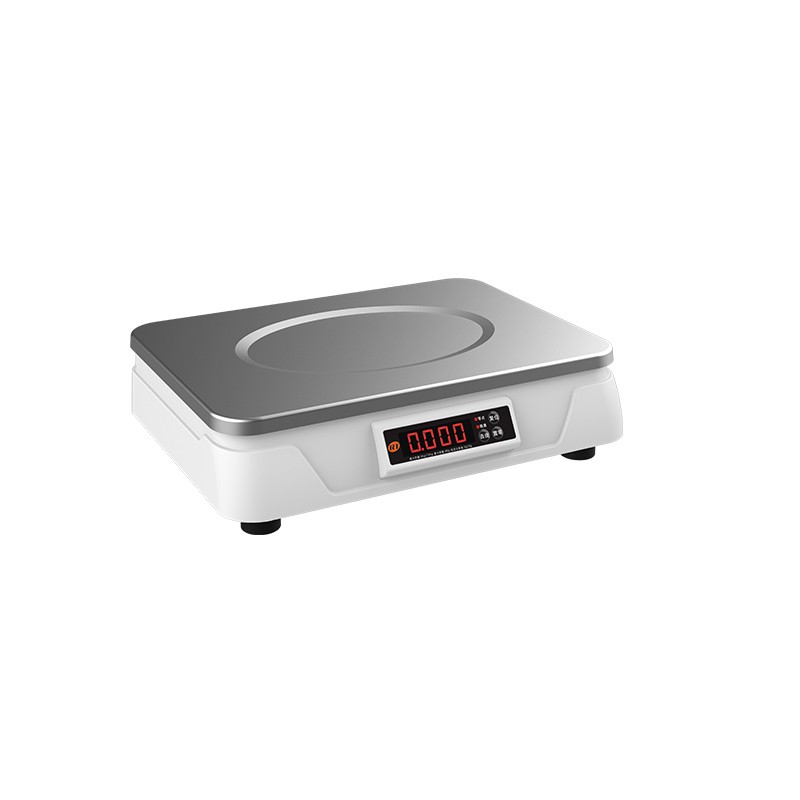 C11 Waage
 Einzelhandel
 ESSEN
 Medizinisch
 Mobiles Büro/Heim
 Vermögensverwaltung
 Logistik
 Treiber herunterladen
 Benutzerhandbuch
 Tool herunterladen
 Tag-Software
 Produktvideo
 Entwicklungsdokumentation
 Häufig gestellte Fragen
 Benutzerhandbuch
 Unternehmensnachrichten
 Ausstellungs-Updates
 Brancheneinblicke
 Produktaktualisierung
 Allgemeine Lage
 Entwicklungsgeschichte
 Auszeichnungen und Qualifikationen
 F&E-Stärke
 Teamaktivitäten
 Soziale Verantwortung




YT-RPP322-FAQ
YuantongRPP322N-FAQ
1. Tasten- und Funktionsbeschreibung
1.1 Schaltflächen und ihre Beschreibungen

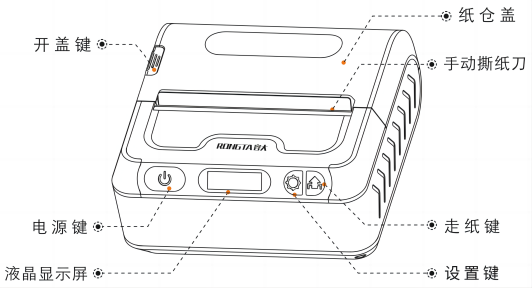

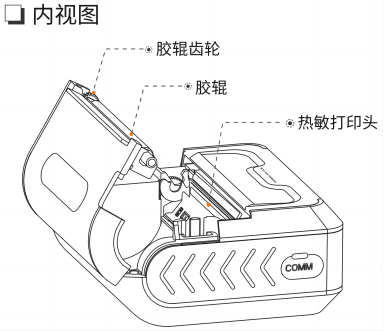

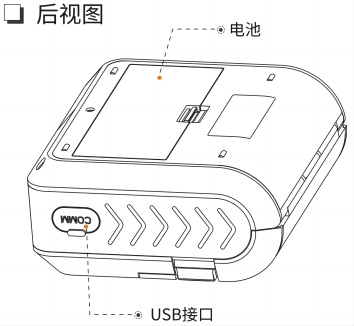
1.2 Grundlegende Funktionsdefinitionen und Auswirkungen der Tasten
| Strom einschalten | Den Ein-/Ausschalter gedrückt halten3Zweite,Der Drucker ist eingeschaltet. |
| Strom aus | Wenn der Drucker eingeschaltet ist,Den Ein-/Ausschalter gedrückt halten3ZweiteBenehmenStrom abgeschaltet. |
| Papierzufuhr | Ein kurzer Druck auf die Papierzufuhrtaste gibt ein komplettes Blatt Formularpapier aus. |
| Automatischer Schlaf | Wenn der Drucker eingeschaltet ist,10Innerhalb weniger Sekunden erfolgen keine Tastendrücke oder Datenübertragungen.,Der Drucker wechselt automatisch in den Ruhemodus.。 |
| aufwachen | Wenn sich der Drucker im Ruhemodus befindet,entsprechendbeliebige SchaltflächeAlternativ kann der Drucker auch aktiviert werden, sobald er Daten empfängt. |
| Rufen Sie die Einstellungsoberfläche auf (halten Sie die Einstellungstaste gedrückt, um die Einstellungsoberfläche aufzurufen). | ① Selbsttestseite drucken; ② Etikettenlernen; ③ Druckdichte; ④ Druckgeschwindigkeit; ⑤ Signalton; ⑥ Etikettenlernen bei geschlossenem Deckel; ⑦ Bildschirmschonerzeit; ⑧ Werkseinstellungen wiederherstellen;
|

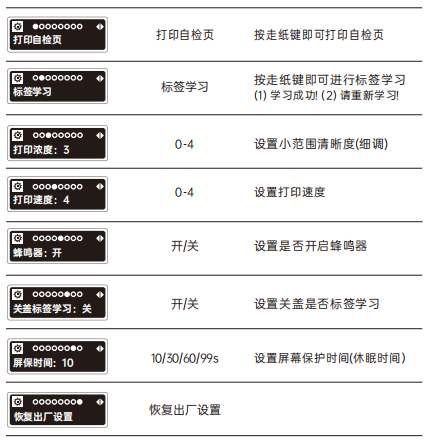
2. Beschreibung der Informationen auf der Selbsttestseite

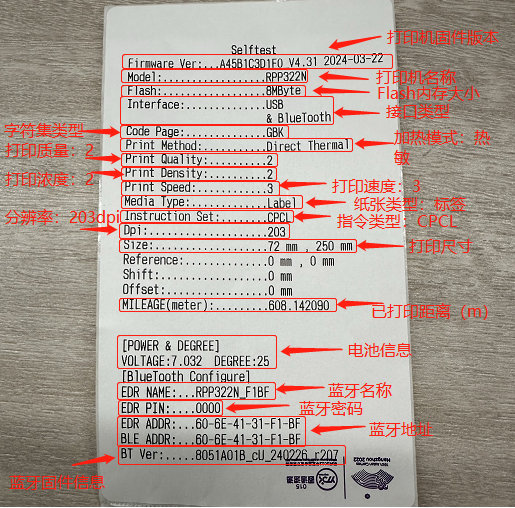
3. Häufige Probleme und ihre Lösungen
3.1 Papiereinzugsstörung beim Drucker
Halten Sie die Einstellungstaste gedrückt, um die Einstellungsoberfläche aufzurufen. Drücken Sie die Einstellungstaste erneut, um zum Etikettenlernen zu wechseln, und anschließend die Papiervorschubtaste. Das Etikett wird in die Position für das genähte Etikett eingelegt, und auf dem Display wird die erfolgreiche Einlernung angezeigt.
3.2 Problem der verdünnten Druckdichte
① Schalten Sie zuerst den Drucker aus. Reinigen und wischen Sie den Druckkopf mit einem in Alkohol getauchten Baumwolltuch oder Wattestäbchen ab. Testen Sie anschließend das Druckergebnis.
② Halten Sie die SET-Taste gedrückt, drücken Sie dann die SET-Taste erneut, um zur Option „Druckdichte“ zu wechseln, drücken Sie dann die Papierzufuhrtaste erneut, um den Wert der Druckdichte zu erhöhen (bis zu 4), und drücken Sie dann die Ein-/Aus-Taste erneut, um zu bestätigen; testen Sie nach dem Einstellen der Druckdichte das Druckergebnis;
③ Sollten die beiden oben genannten Methoden nicht zum Erfolg führen, wenden Sie sich bitte an den Kundendienst, um den Drucker zur Reparatur einzusenden.
3.3 Der Drucker kann nicht eingeschaltet werden.
① Der Akku ist zu schwach. Tauschen Sie den Akku aus oder schließen Sie das Netzkabel zum Aufladen an.
② Falls die Druckfunktion normal ist, der Bildschirm aber nicht leuchtet, wenden Sie sich bitte an den Kundendienst, um den Drucker zur Reparatur einzusenden.
3.4 Druckerfehlfunktionsalarm
① Etikett nicht erkannt: a. Etikettenpapier oder Expressfrachtbrief anbringen; b. Etikett neu anlernen;
② Niedriger Akkustand, bitte aufladen: a. Bitte überprüfen Sie den Akkustand; b. Überprüfen Sie, ob der Akku defekt ist;
③ Druckerüberhitzung: Schalten Sie den Drucker aus und lassen Sie ihn eine Weile stehen, bevor Sie ihn wieder verwenden.
3,5-Zoll-Bluetooth-Konnektivität
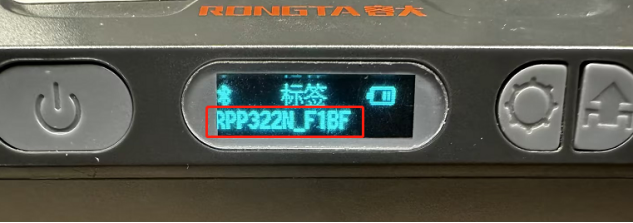
① Wie in der Abbildung unten dargestellt, wird der Bluetooth-Name des Druckers auf dem LCD-Bildschirm angezeigt. Das Standardpasswort lautet 0000. Aktivieren Sie die Bluetooth-Funktion Ihres Telefons und verbinden Sie sich mit dem Bluetooth-Gerät mit dem entsprechenden Namen, um die Verbindung herzustellen.
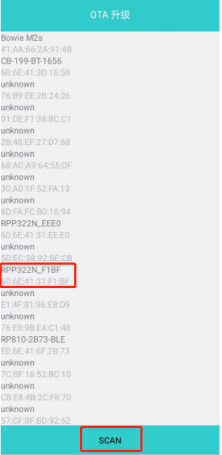
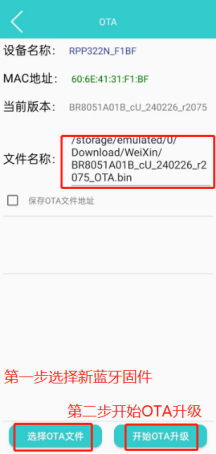
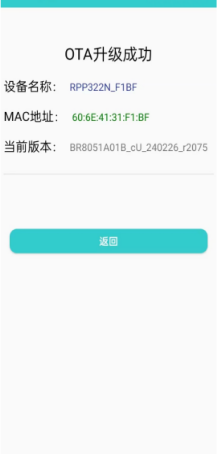
2. Falls die Bluetooth-Verbindung fehlschlägt, können Sie versuchen, die Bluetooth-Firmware zu aktualisieren. Installieren Sie dazu auf Android-Telefonen die folgende APK-Datei. Öffnen Sie nach der Installation die OTA-Aktualisierungssoftware, klicken Sie auf die Schaltfläche „SCAN“, um den Bluetooth-Namen des Druckers zu suchen, und klicken Sie anschließend auf den entsprechenden Namen, um die Verbindung herzustellen. Speichern Sie die Bluetooth-Firmware auf Ihrem Telefon, wählen Sie die neue Firmware über die OTA-Dateiauswahl aus und klicken Sie dann auf „OTA-Aktualisierung starten“. Warten Sie, bis die OTA-Aktualisierung abgeschlossen ist. Halten Sie anschließend die Einstellungstaste gedrückt, um zur Option „Werkseinstellungen zurücksetzen“ zu wechseln, und drücken Sie kurz die Ein-/Aus-Taste, um die Werkseinstellungen wiederherzustellen. Testen Sie abschließend die Bluetooth-Verbindung erneut.
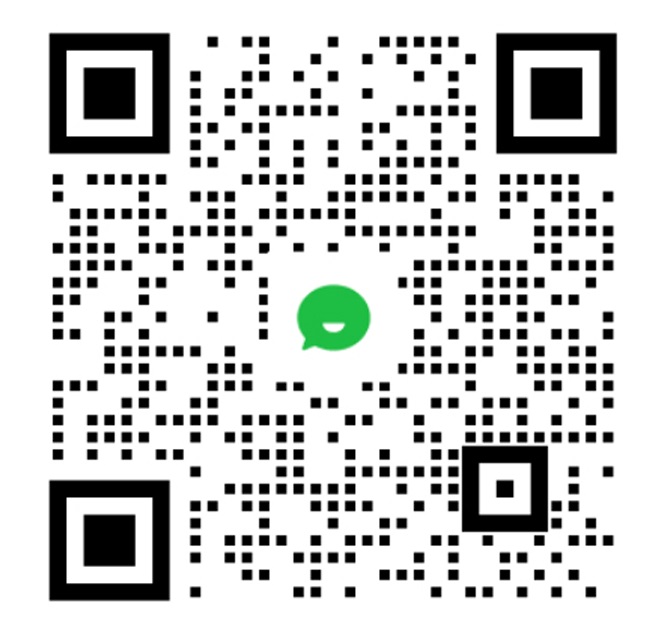
OTA-Upgrade-Software:
Neue Bluetooth-Firmware:



3.6 Drucker druckt nicht
① Falls die Selbsttestseite normal gedruckt wird, müssen Sie überprüfen, ob die Einstellungen der Drucksoftware korrekt sind.
② Falls die Selbsttestseite nicht gedruckt werden kann, überprüfen Sie bitte, ob die Batterieleistung in Ordnung ist. Sollte der Drucker beschädigt sein, wenden Sie sich bitte an den Kundendienst, um den Drucker reparieren zu lassen.
3.7 Laden nicht möglich
① Prüfen Sie die Batteriekontakte auf Schmutz oder Ablagerungen;
② Sollte eine der folgenden Komponenten – Akku, USB-Kabel oder Drucker – beschädigt sein, tauschen Sie diese nacheinander aus und testen Sie sie. Im Falle eines Defekts am Drucker wenden Sie sich bitte an den Kundendienst.
3.8 Die Schaltflächen reagieren nicht.
① Sollte eine der Tasten nicht reagieren, ist möglicherweise das Tastenfeld beschädigt. Bitte wenden Sie sich an den Kundendienst, um den Drucker reparieren zu lassen.
② Wenn alle Tasten nicht reagieren, ist möglicherweise das Druckerprogramm hängen geblieben. Versuchen Sie, die Werkseinstellungen wiederherzustellen. Falls der Drucker beschädigt ist, wenden Sie sich bitte an den Kundendienst.
4. Methoden zur Meldung von Kundendienst und Reparaturen
4.1 400 Technischer Support
Technische Kundendienst-Hotline: Sollte die Fehlfunktion des Geräts mit den oben genannten Methoden nicht behoben werden können, wenden Sie sich bitte zur Beratung an die Kundendienst-Hotline: 400-800-0596.
4.2 Reparaturmethoden nach dem Kauf
Reparaturadresse:
Quittung: Kundendienstabteilung
Telefon: 15359340780
Adresse: Rongda Wissenschafts- und Technologiepark, Nr. 88 Tonghui Südstraße, Industriegebiet Tongan, Stadt Xiamen, Provinz Fujian
Anleitung zur Rücksendung: Bitte legen Sie der Rücksendung Ihres Geräts zur Reparatur Ihre Rücksendeadresse, Ihre Kontaktdaten, eine Liste aller im Paket enthaltenen Artikel sowie eine detaillierte Fehlerbeschreibung bei. Dies beschleunigt die Bearbeitung Ihrer Rücksendung. Vielen Dank für Ihre Unterstützung! Falls Sie eine unfreie Zustellung wünschen, kontaktieren Sie uns bitte vorab. Andernfalls wird das Gerät an die von Ihnen angegebene Adresse zurückgesendet.