

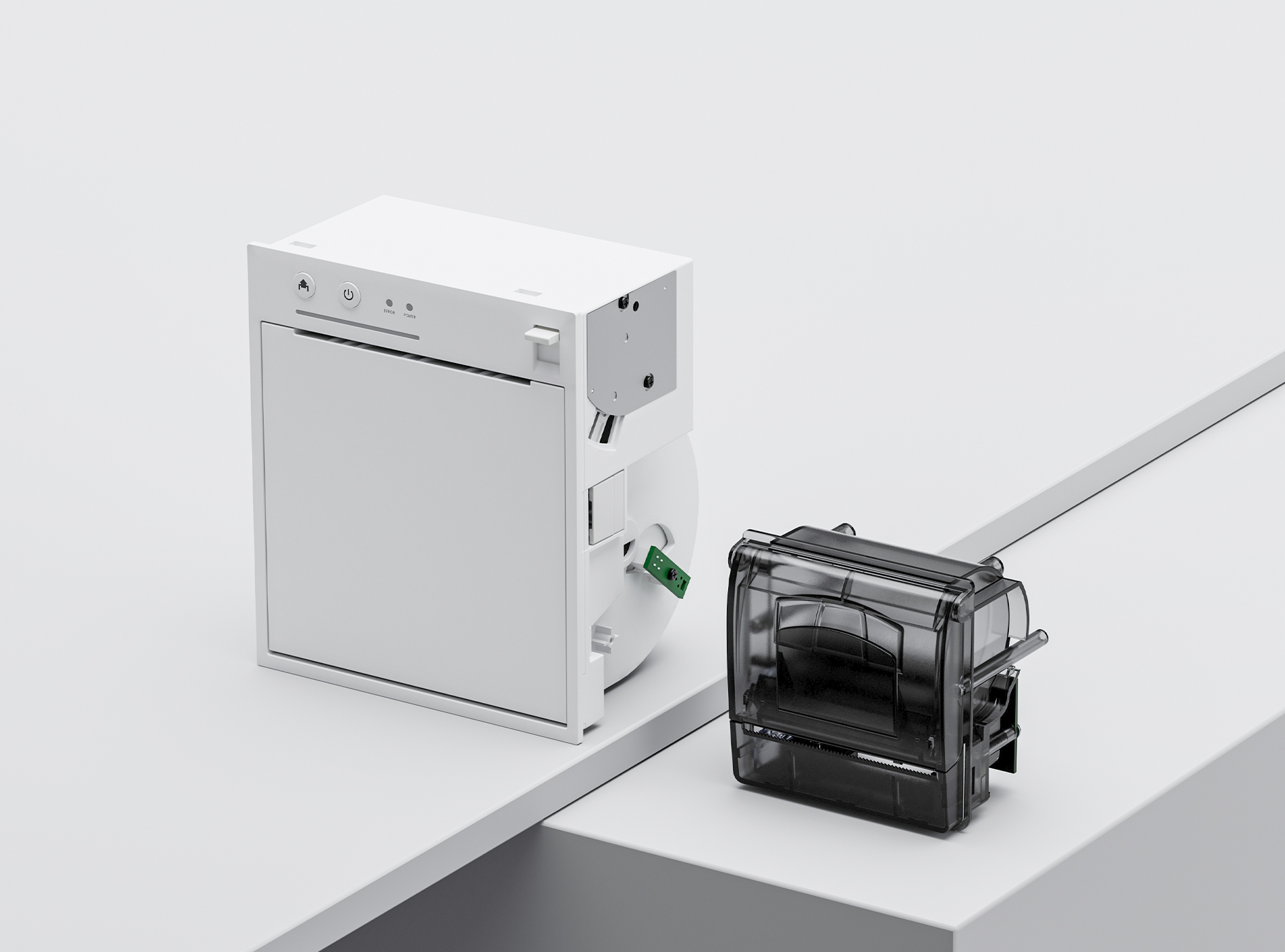
 80mm 영수증 프린터
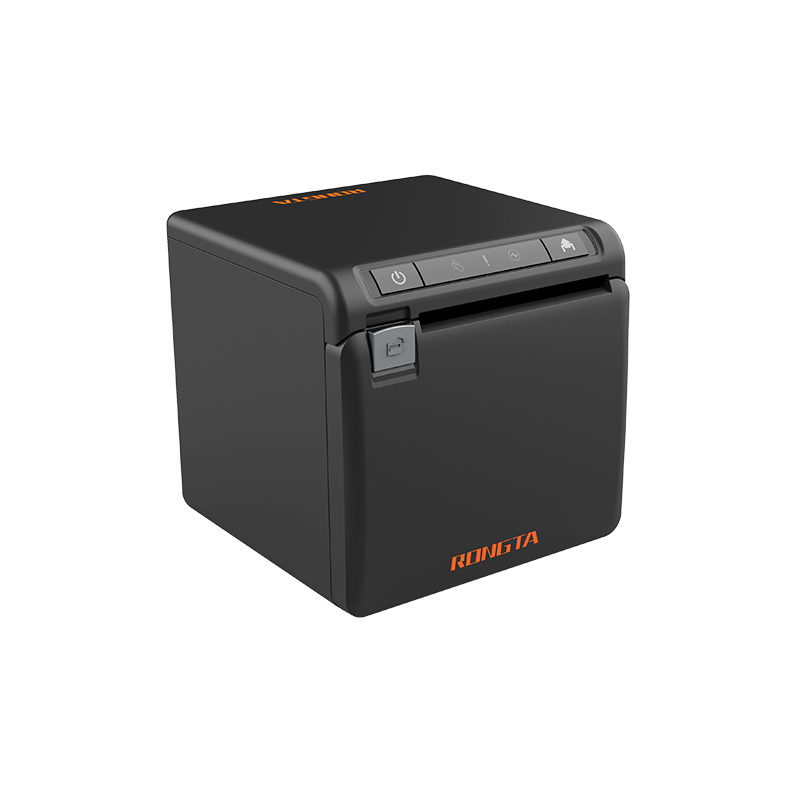 ACE H2 영수증 프린터
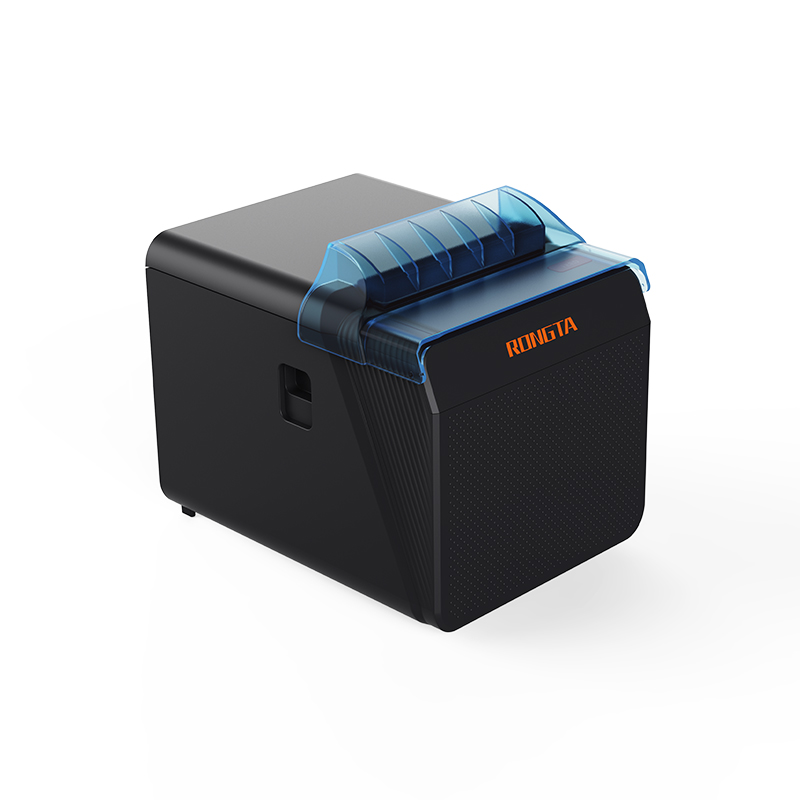 RP337 영수증 프린터
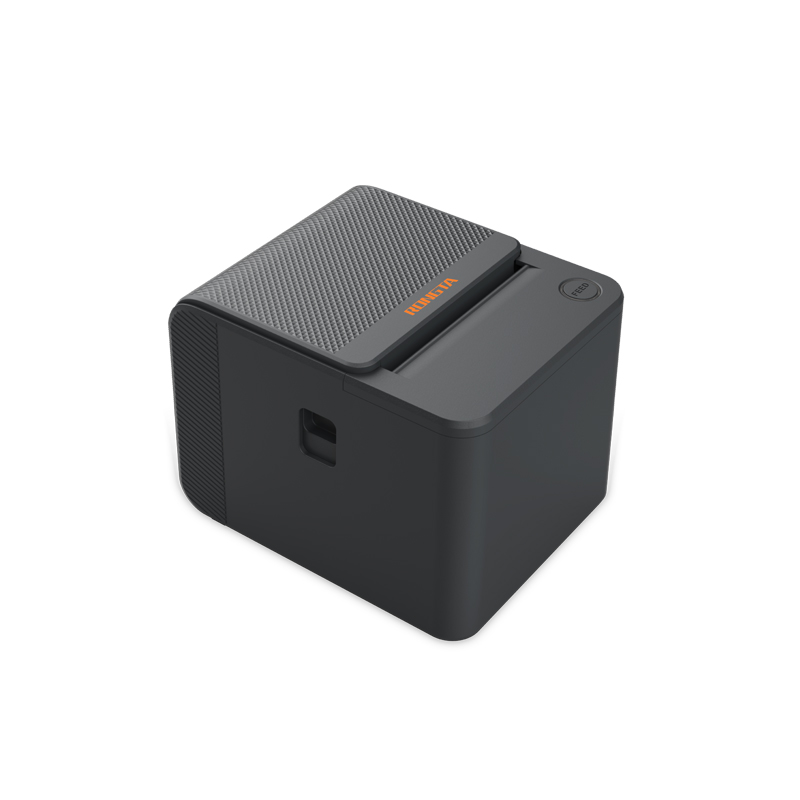 RP336S 듀얼 컬러 영수증 프린터
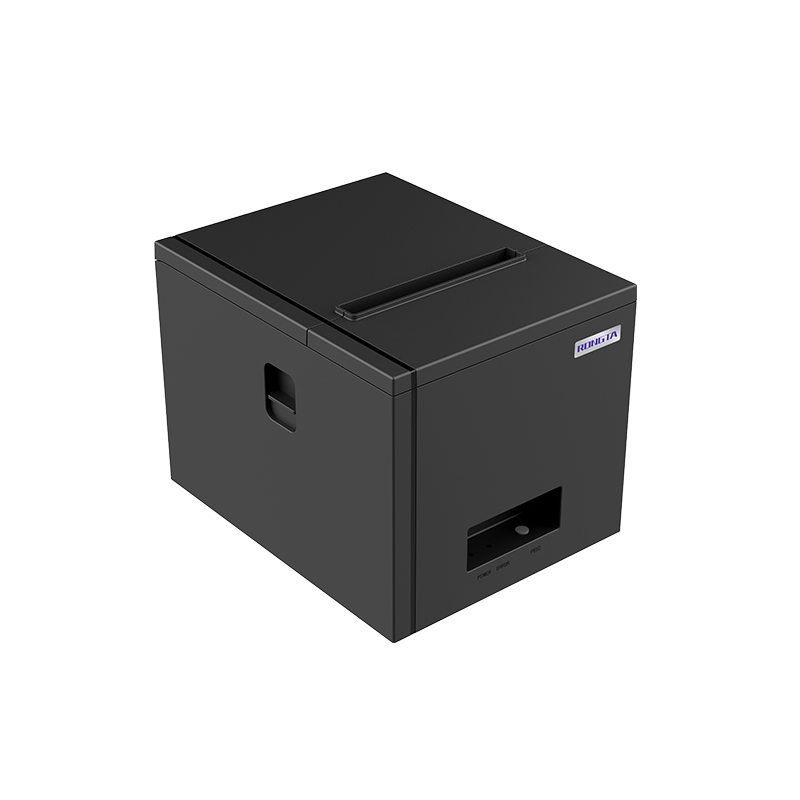 RP350 영수증 프린터
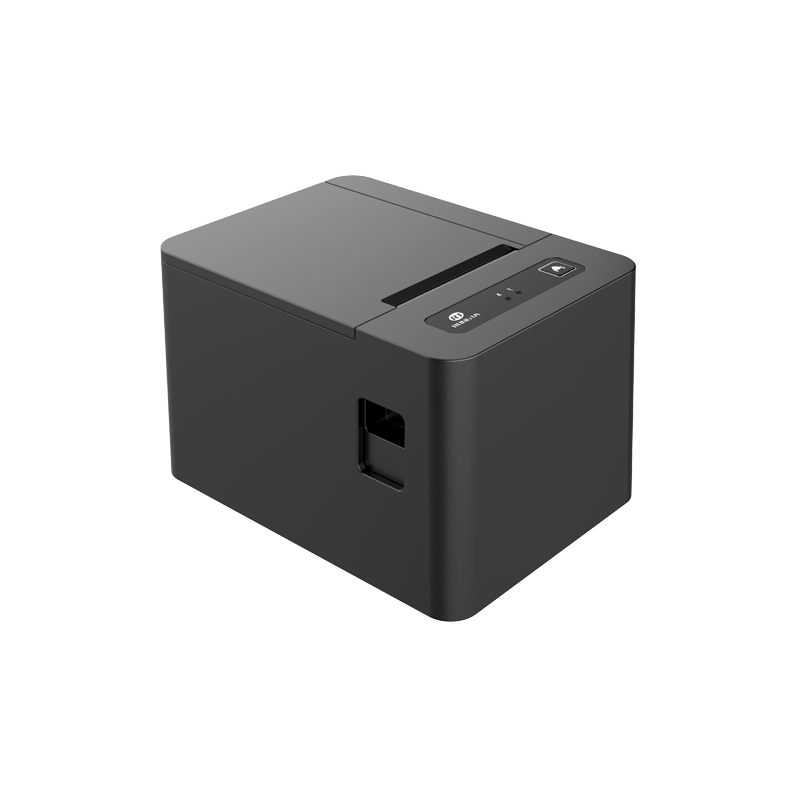 RP582 영수증 프린터
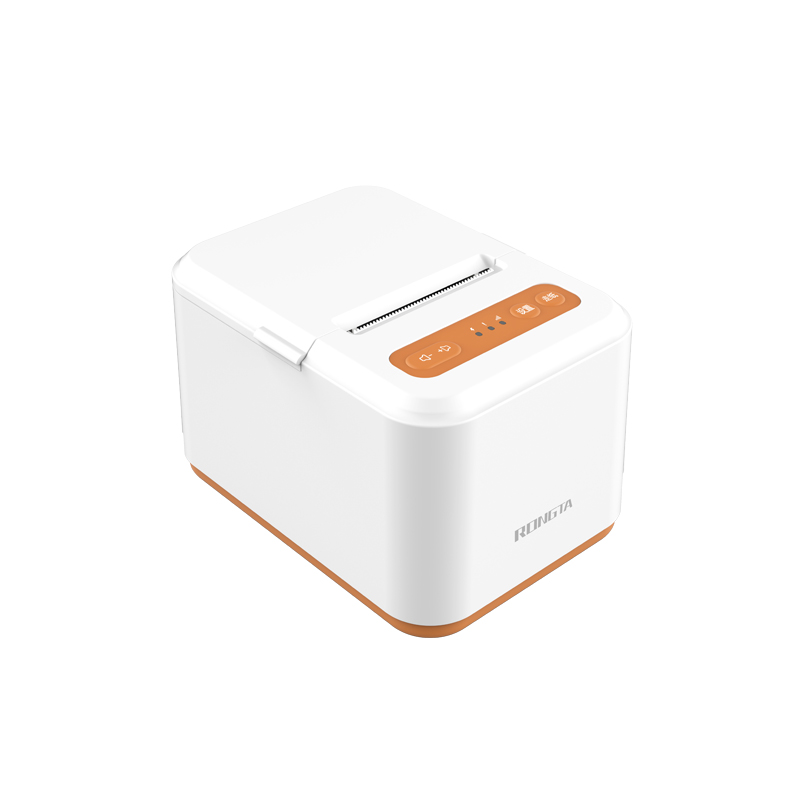 RP581 영수증 프린터
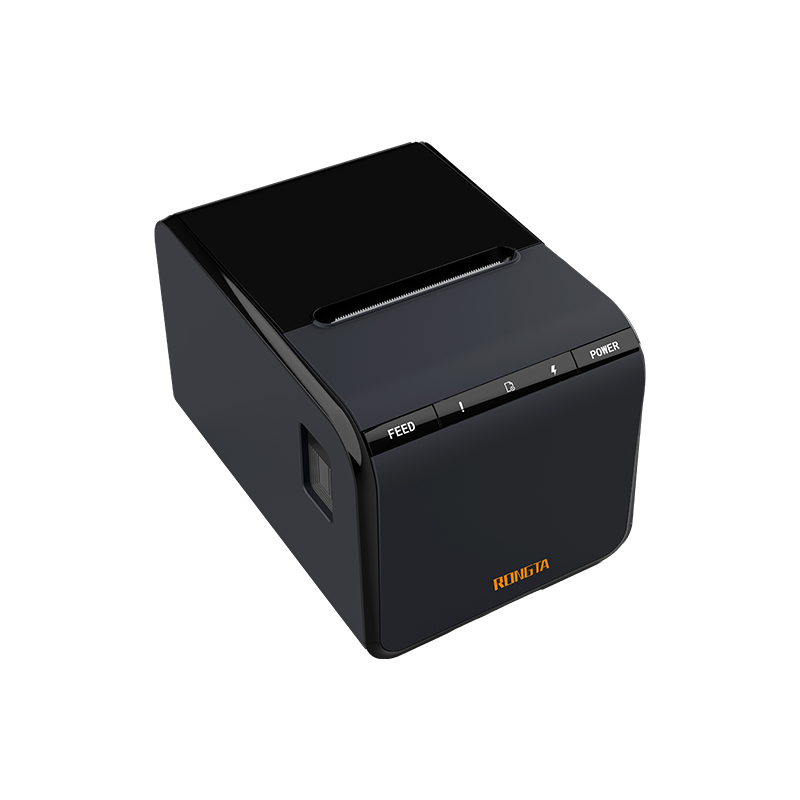 ACE G1Y 영수증 프린터
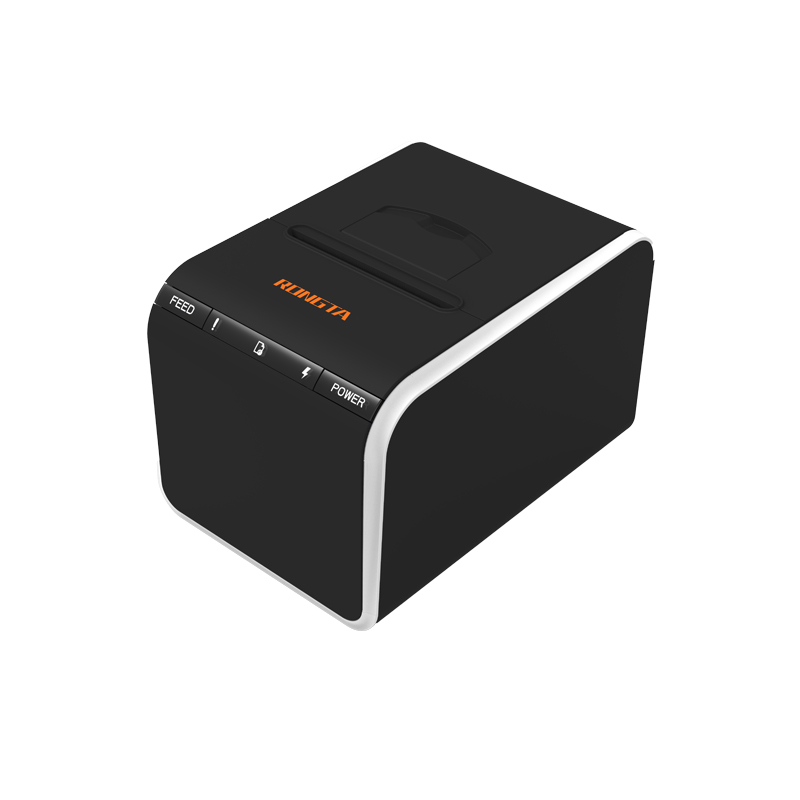 ACE G1YP 클라우드 프린터 (영수증 출력용)
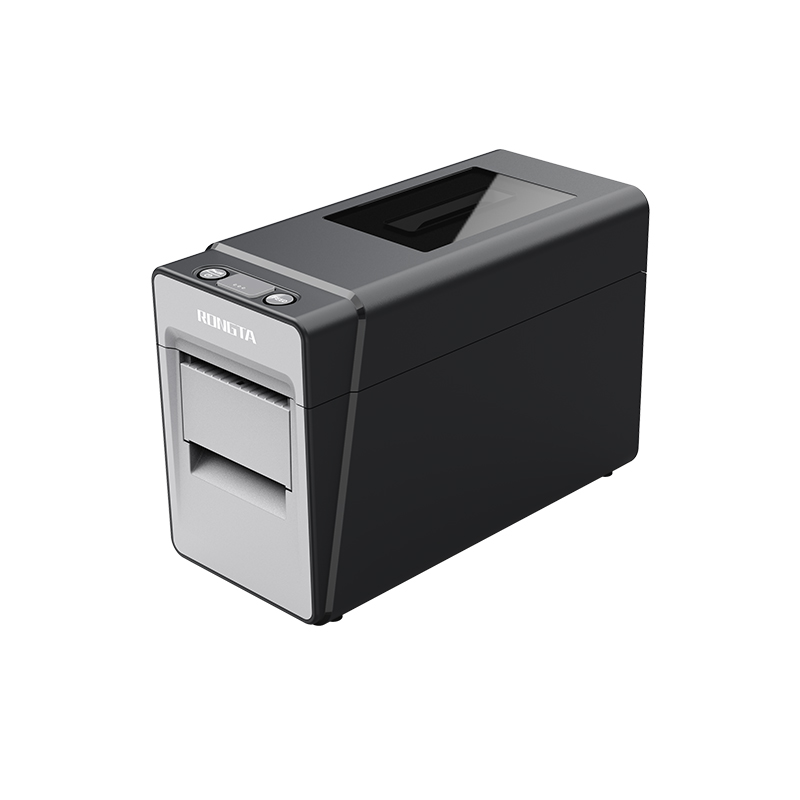 RP216 2인치 듀얼 컬러 고화질 라벨 프린터
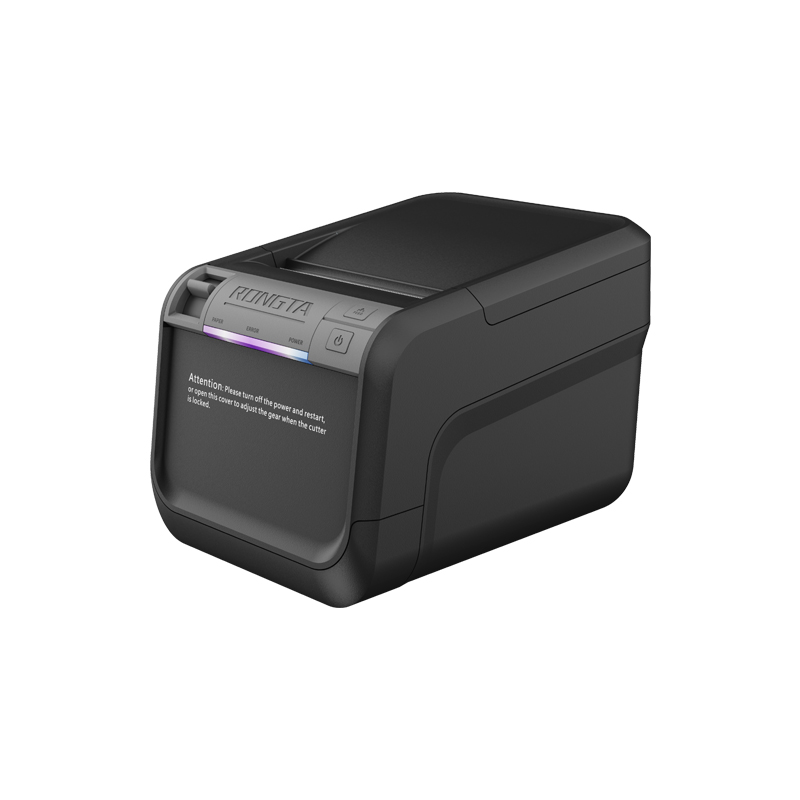 ACE V1S 3인치 뒷면 없는 라벨 프린터
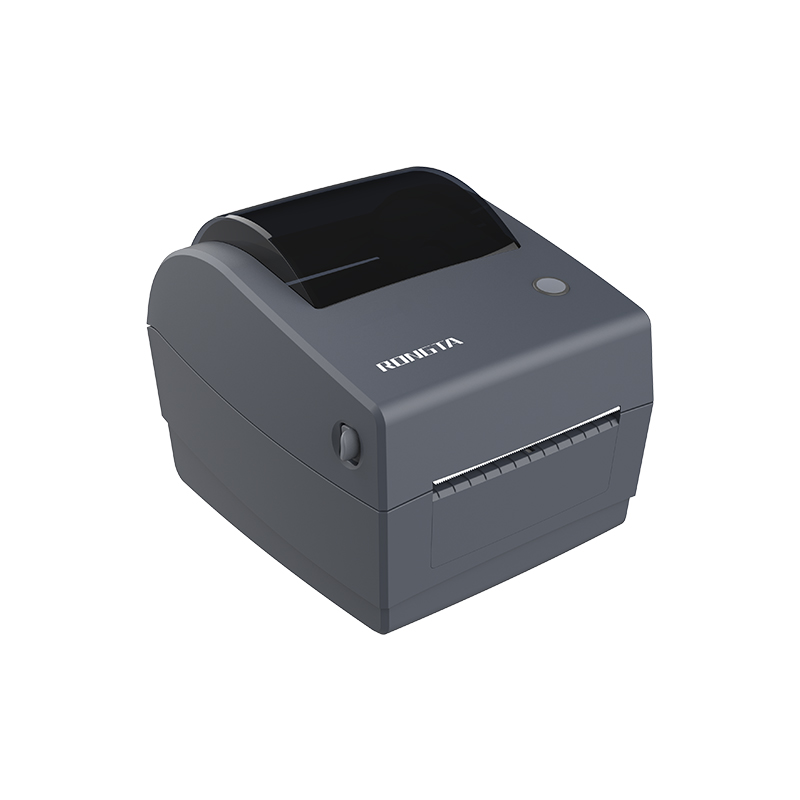 RP310D 3인치 듀얼 컬러 라벨 프린터
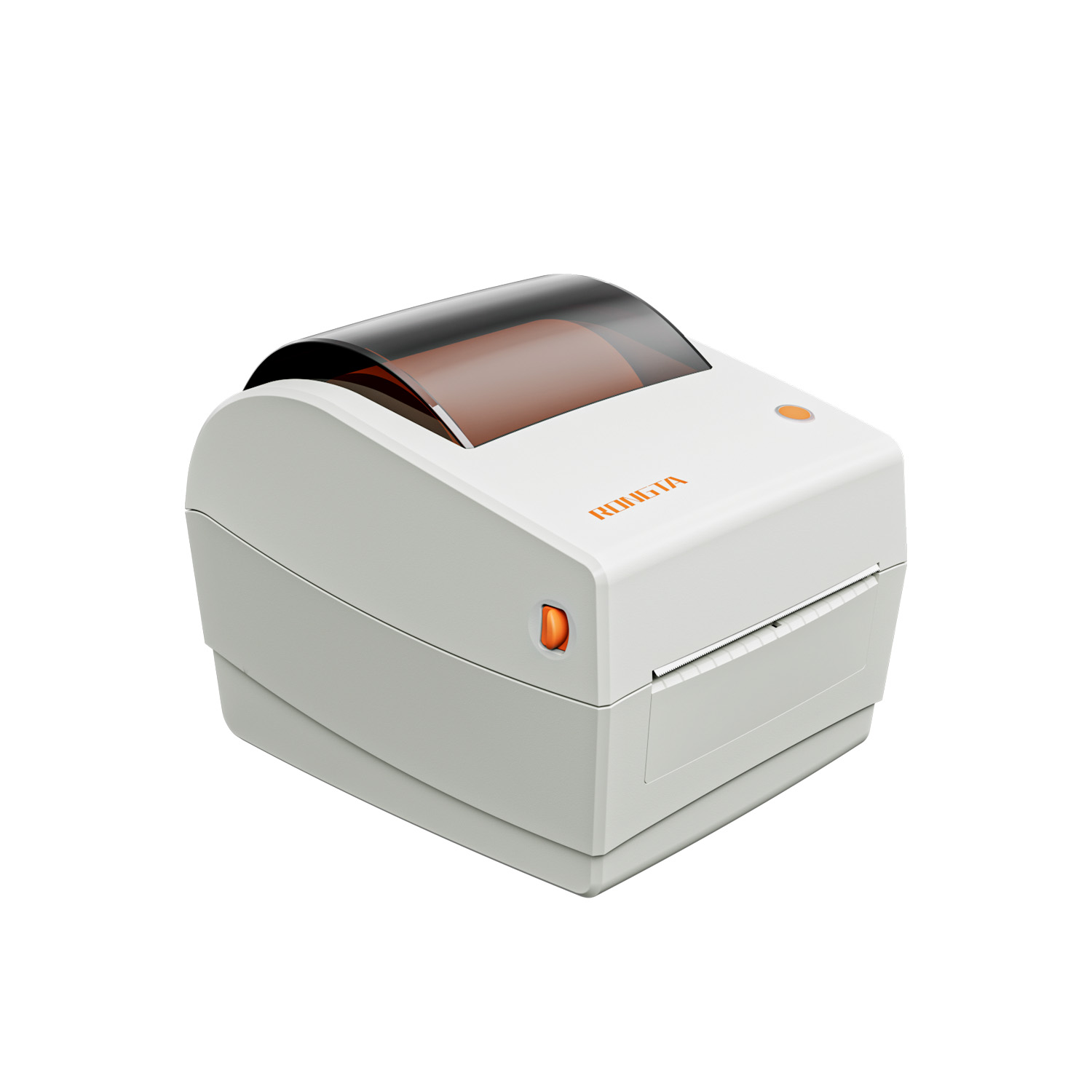 RP410N 4인치 감열 라벨 프린터
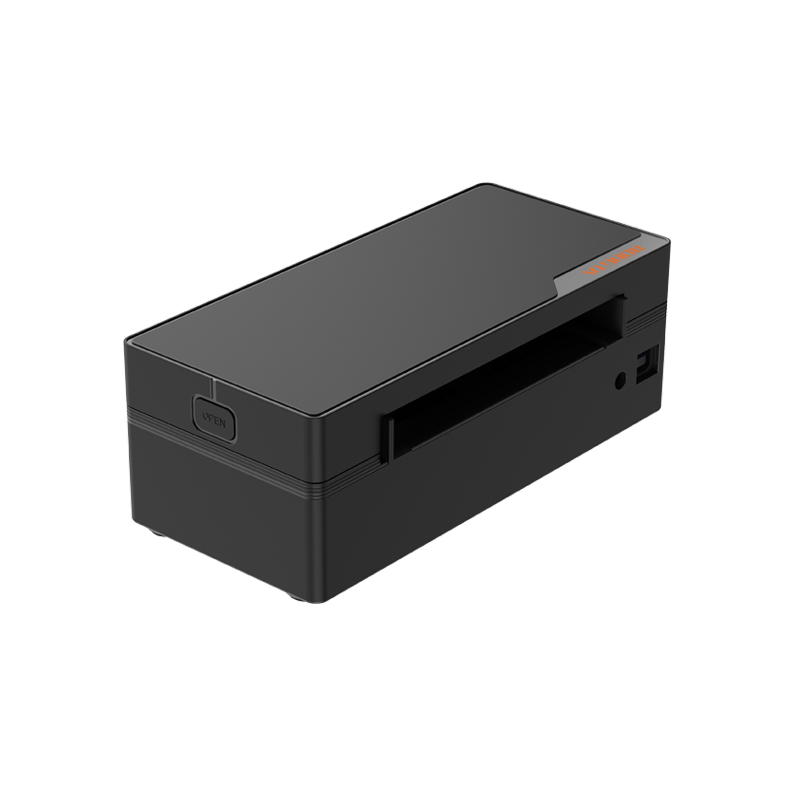 RP425C 4인치 전자 운송장 프린터
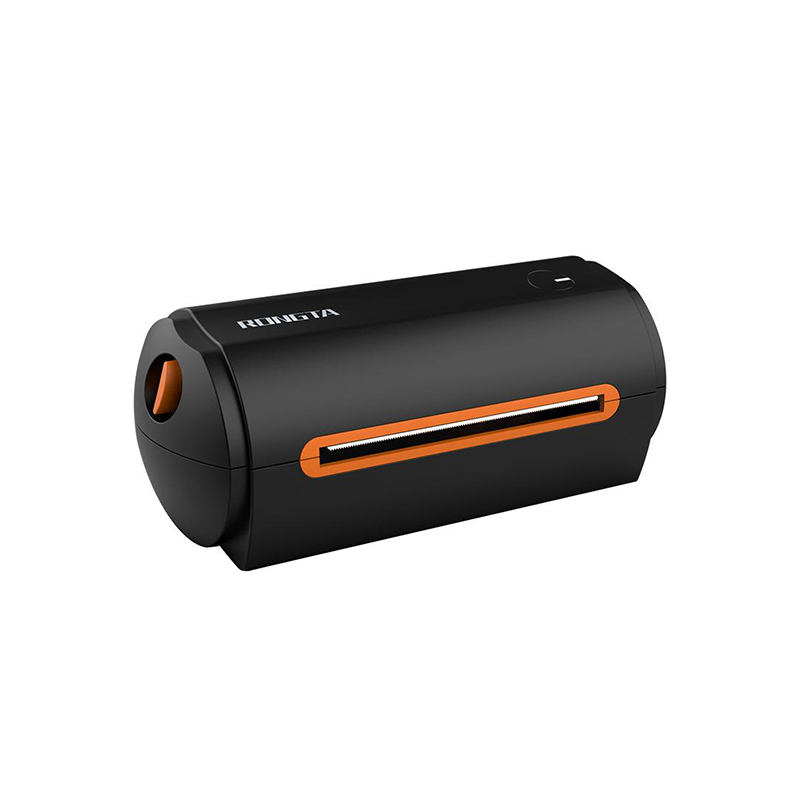 RP422 4인치 전자 운송장 프린터
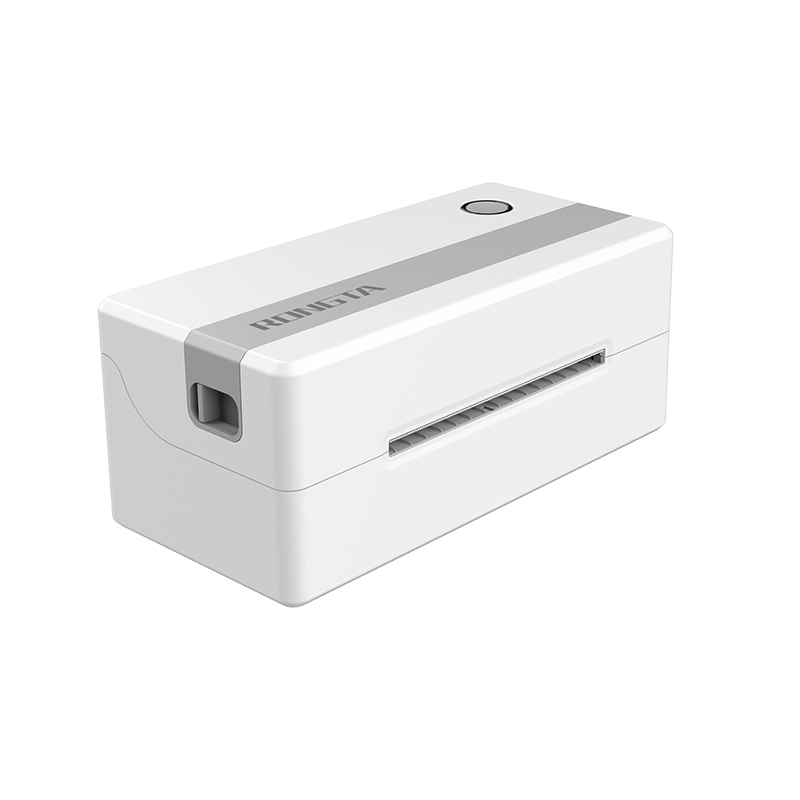 RP421A 4인치 전자 운송장 프린터
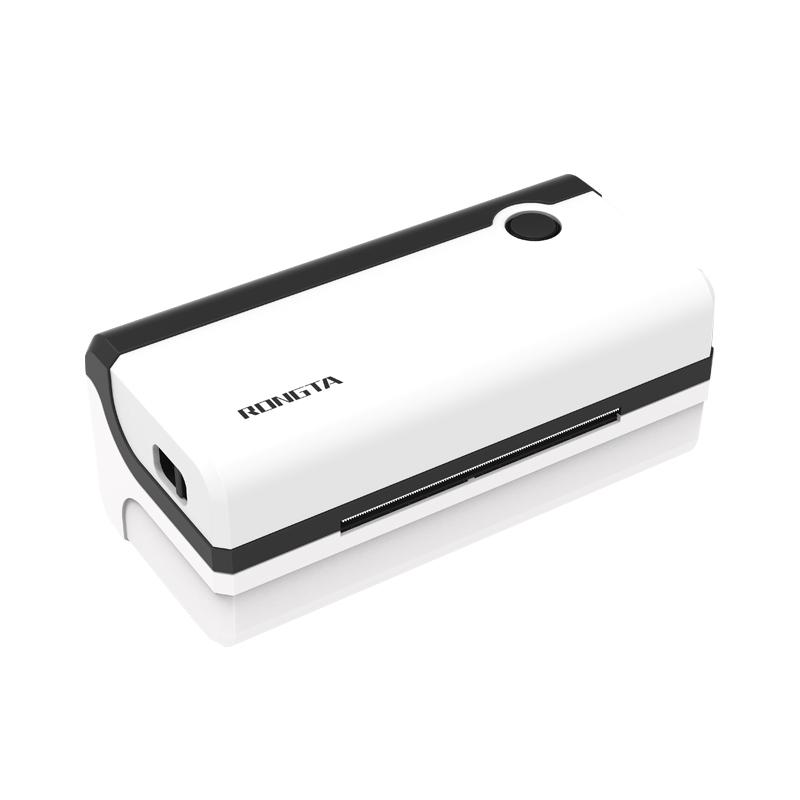 RP420 4인치 전자 운송장 프린터
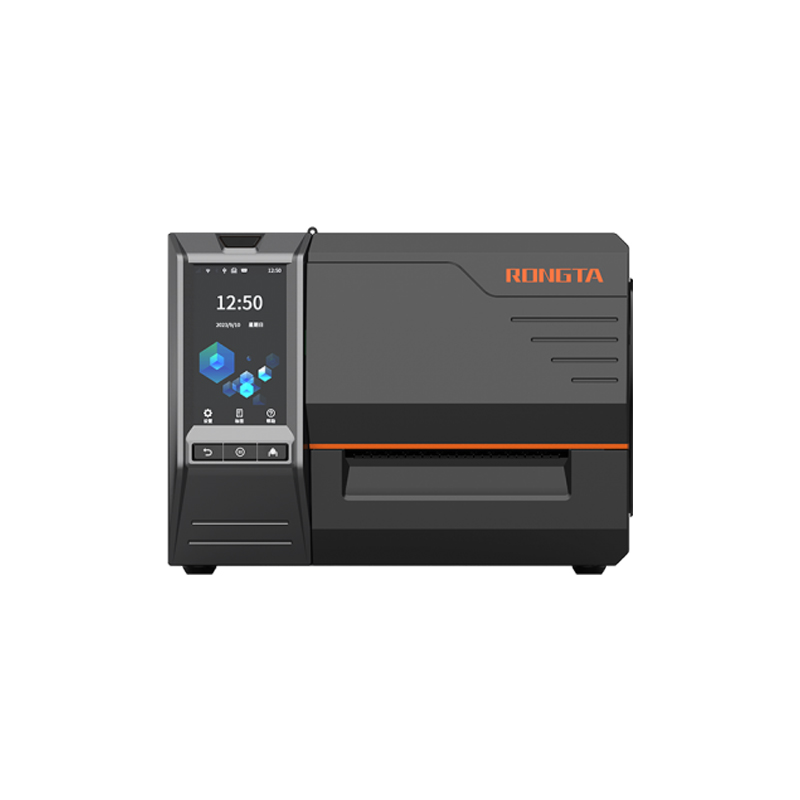 RI463 시리즈 바코드 프린터
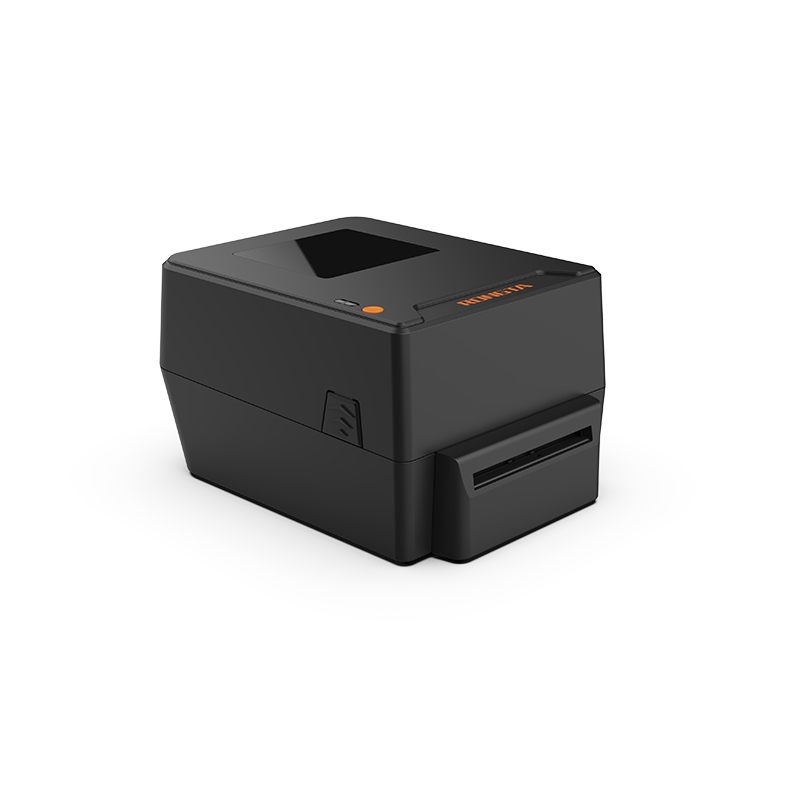 RP400A 4인치 열전사 테이프 커터 프린터
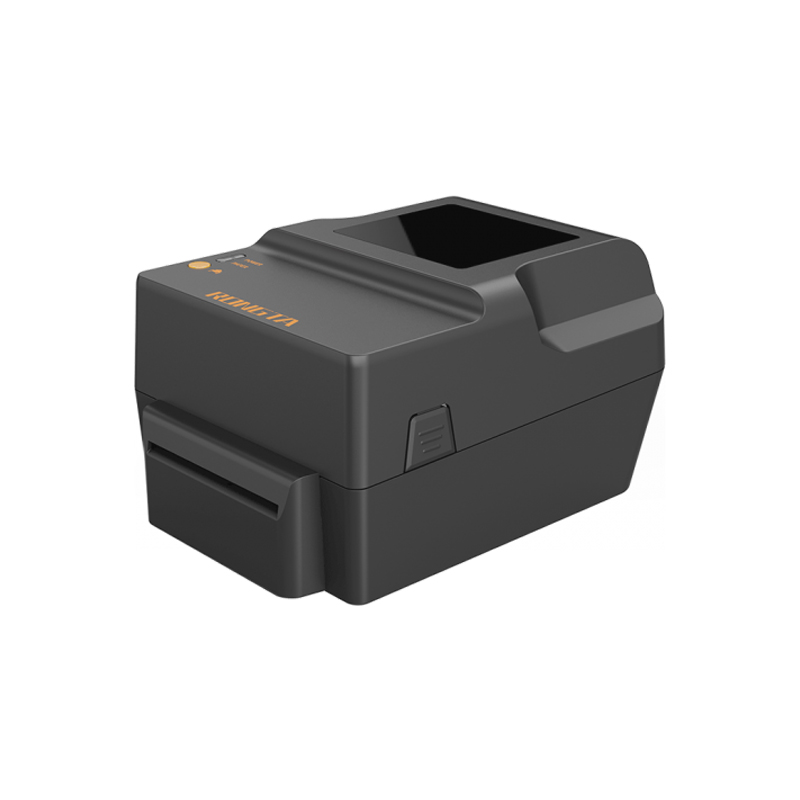 RP400H 4인치 열전사 테이프 커터 프린터
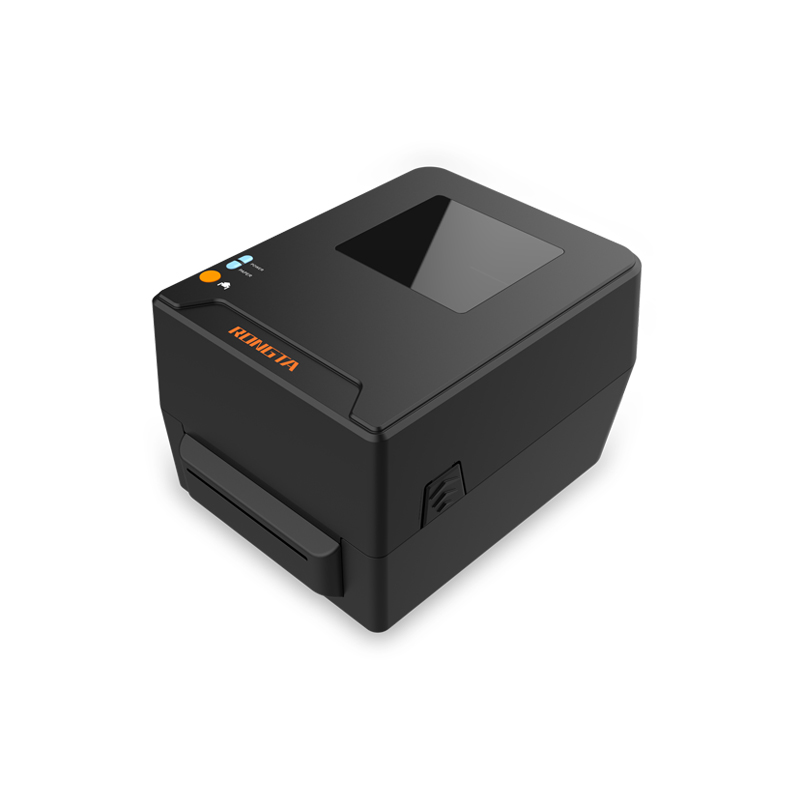 RPF413 300dpi RFID 바코드 라벨 프린터
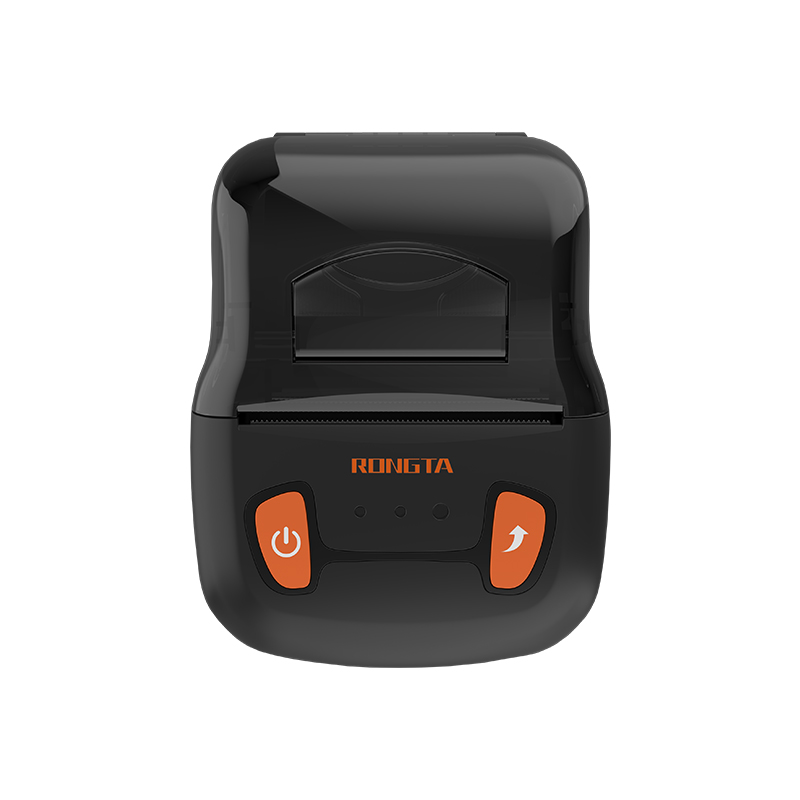 RPP02A 휴대용 영수증 프린터
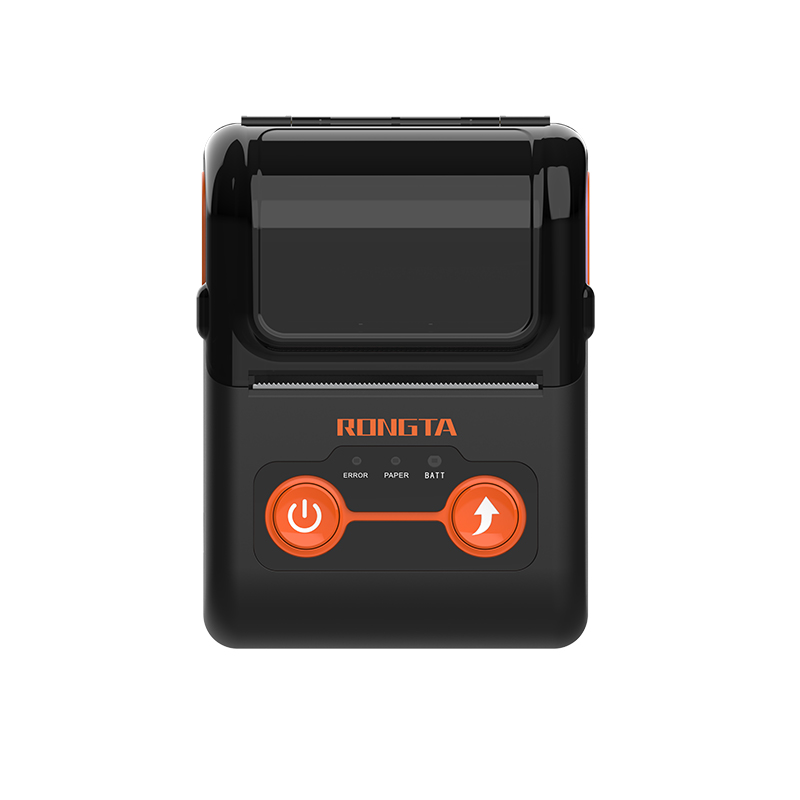 RPP02B 휴대용 열전사 프린터
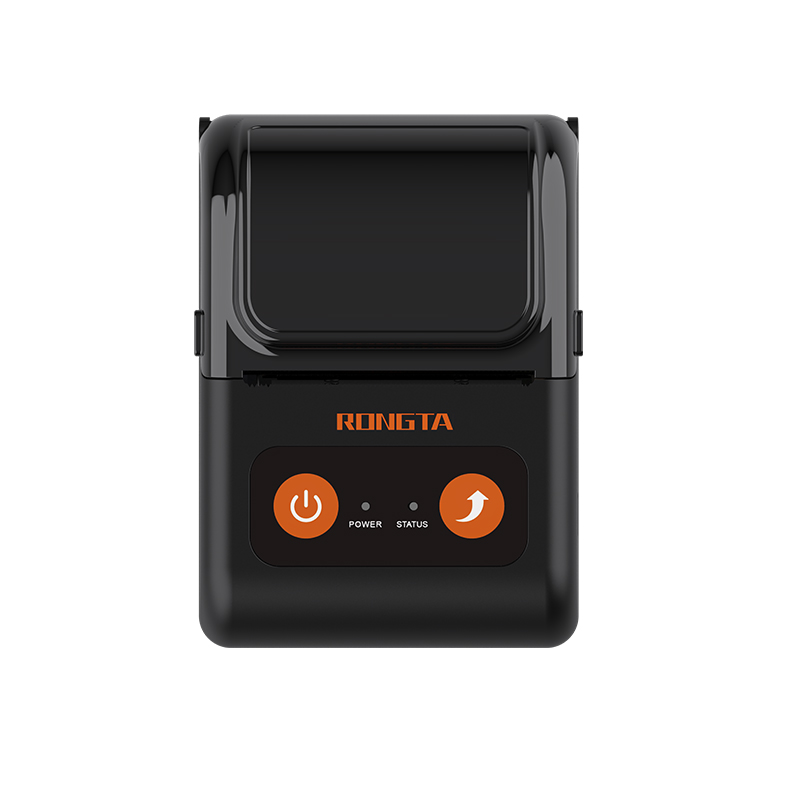 RPP02C 휴대용 영수증 프린터
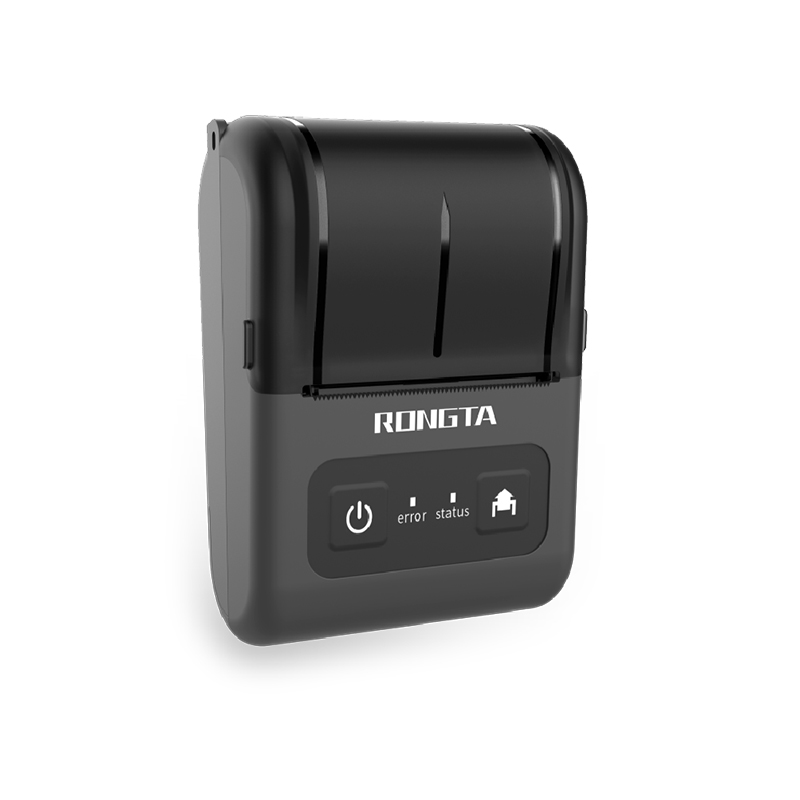 RPP02D 휴대용 열전사 프린터
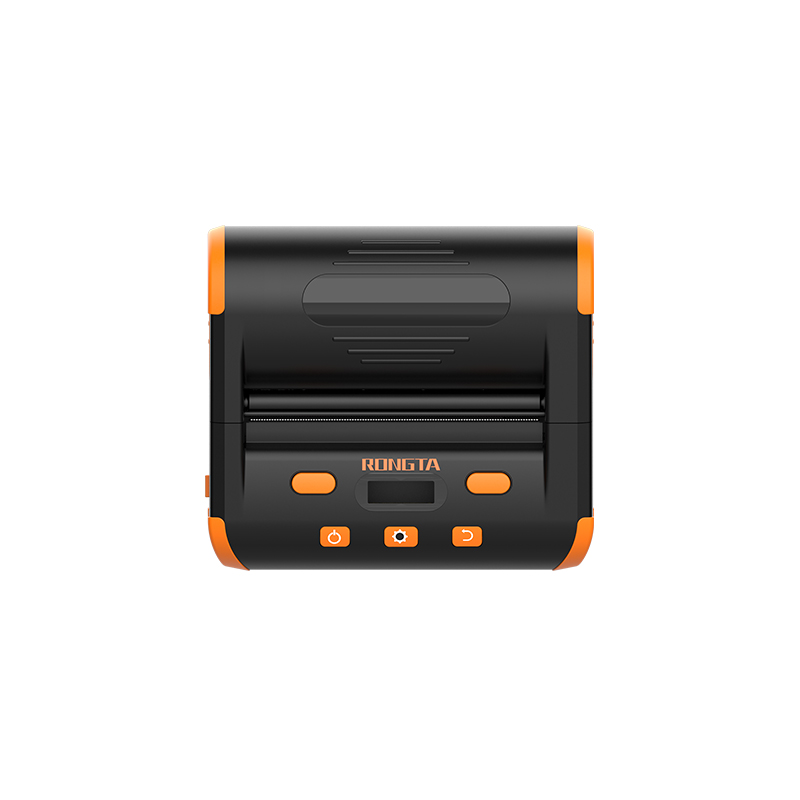 RPP04 4인치 휴대용 라벨 프린터
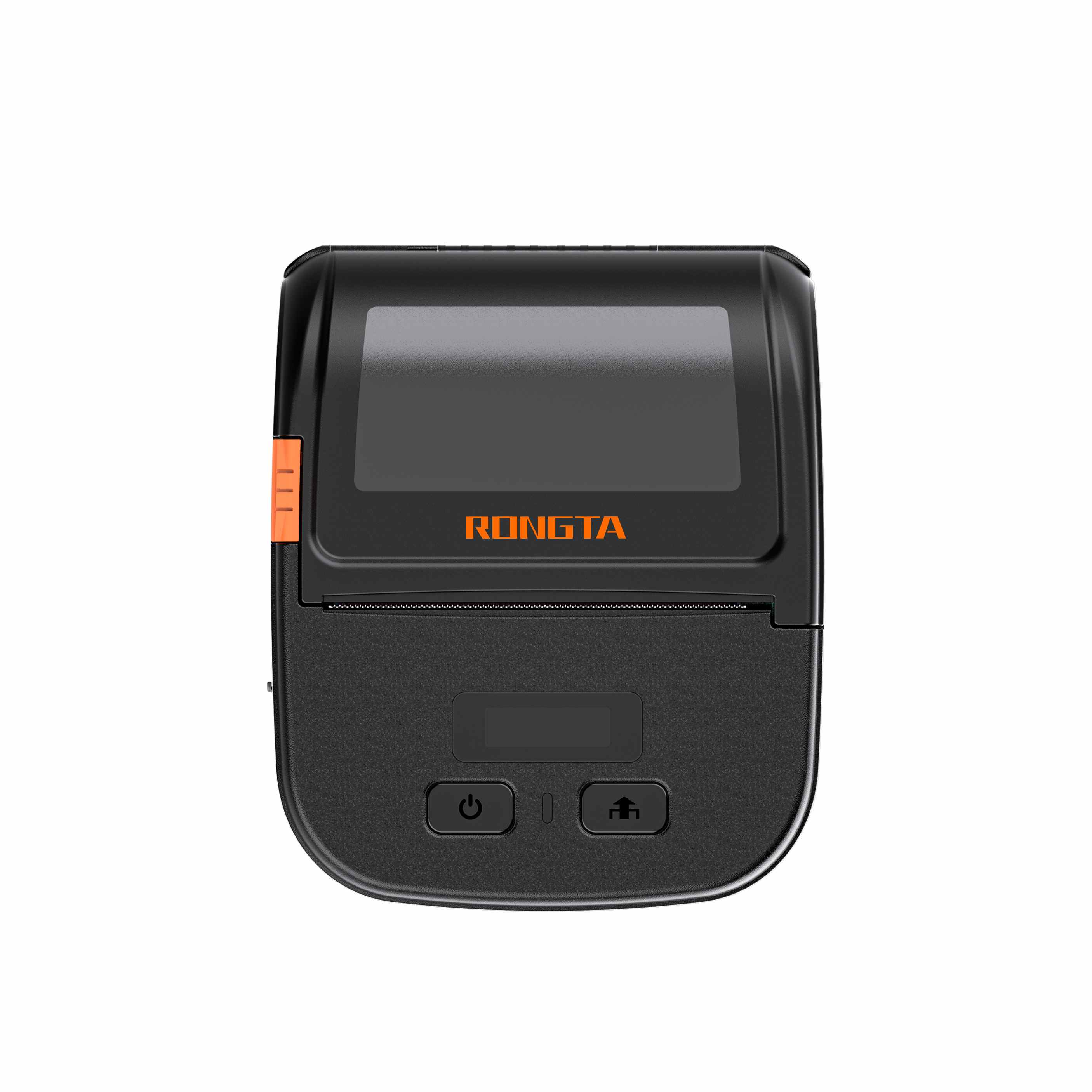 RPP30 3인치 휴대용 라벨 프린터
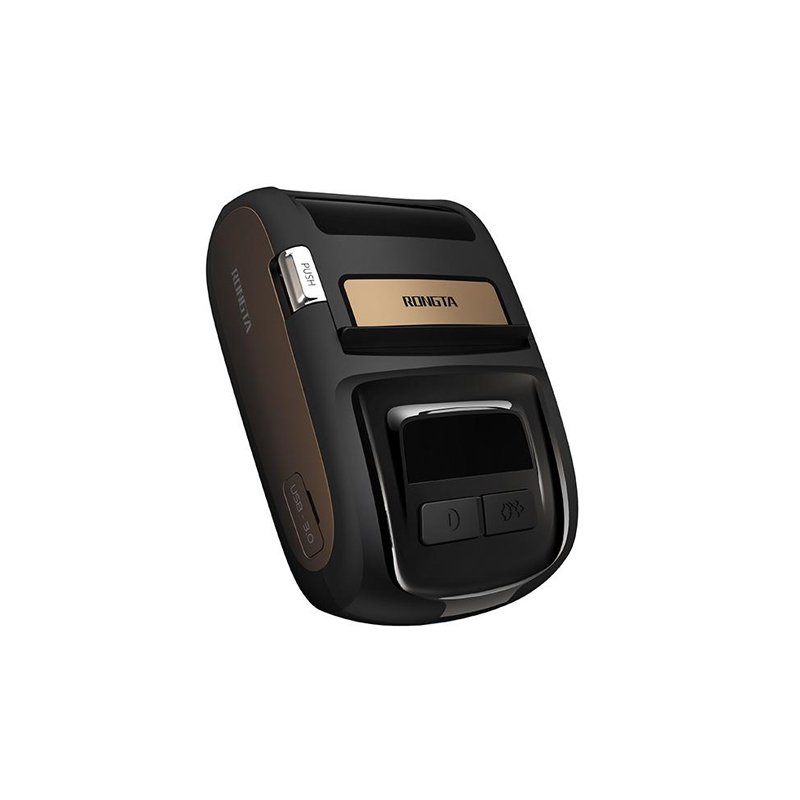 ACE M1 2인치 휴대용 라벨 프린터
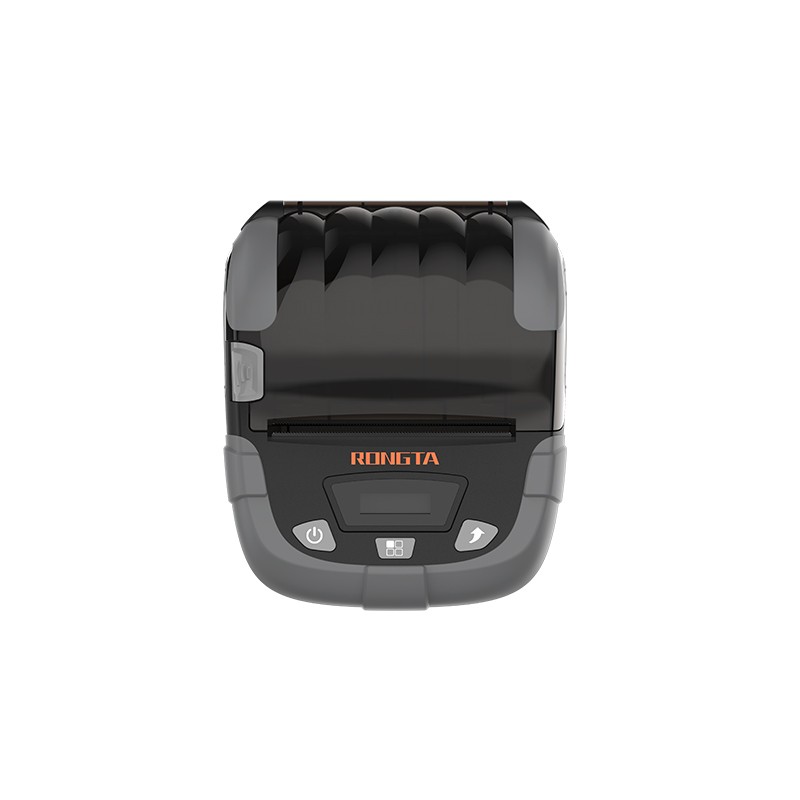 RPP320N 3인치 휴대용 라벨 프린터
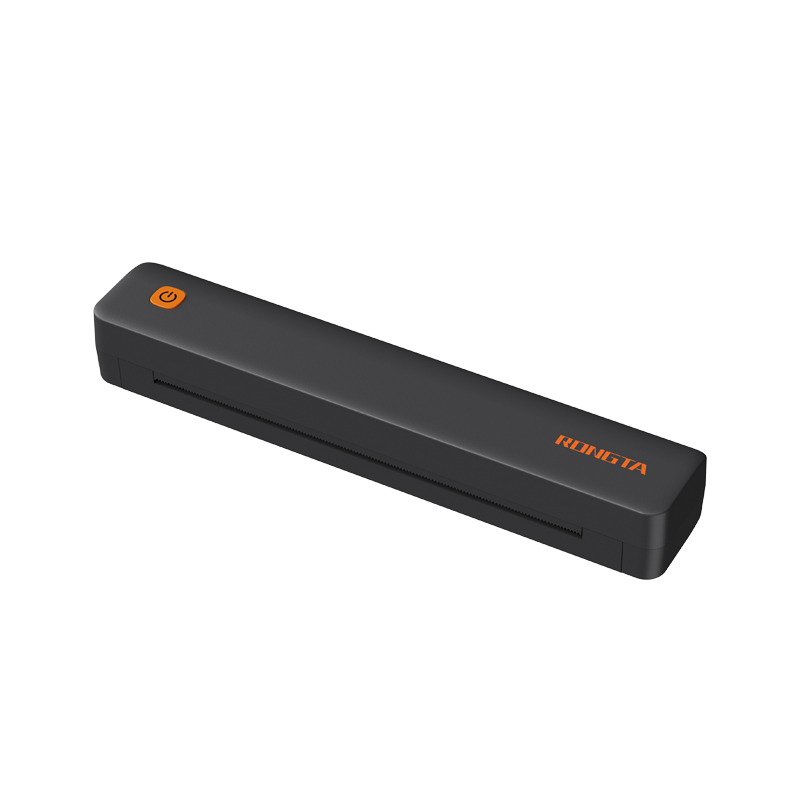 F11D A4 휴대용 열전사 프린터
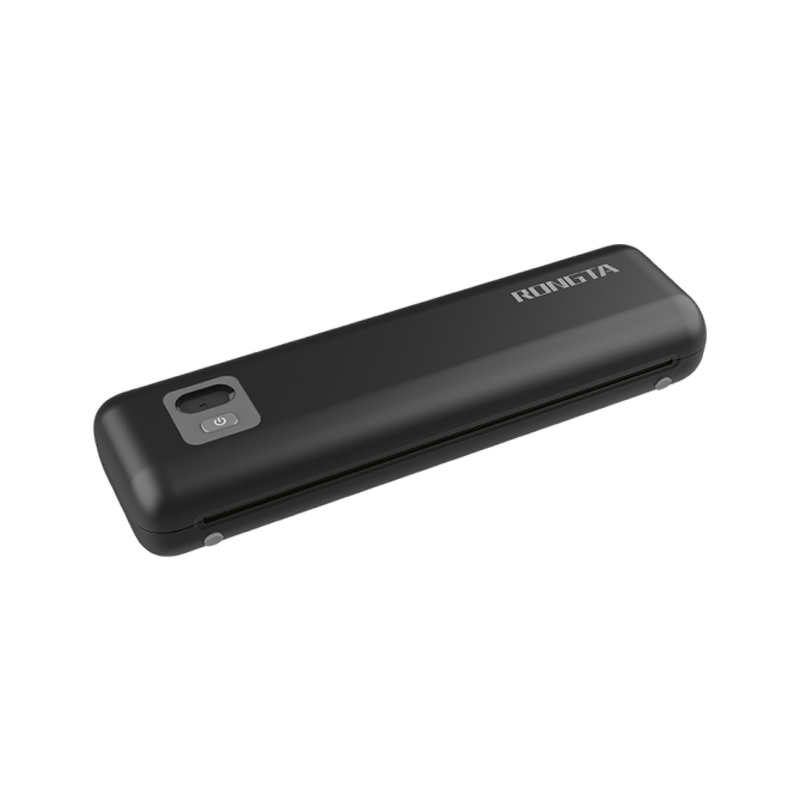 F82A A4 용지함 전면 배출형 감열식 프린터
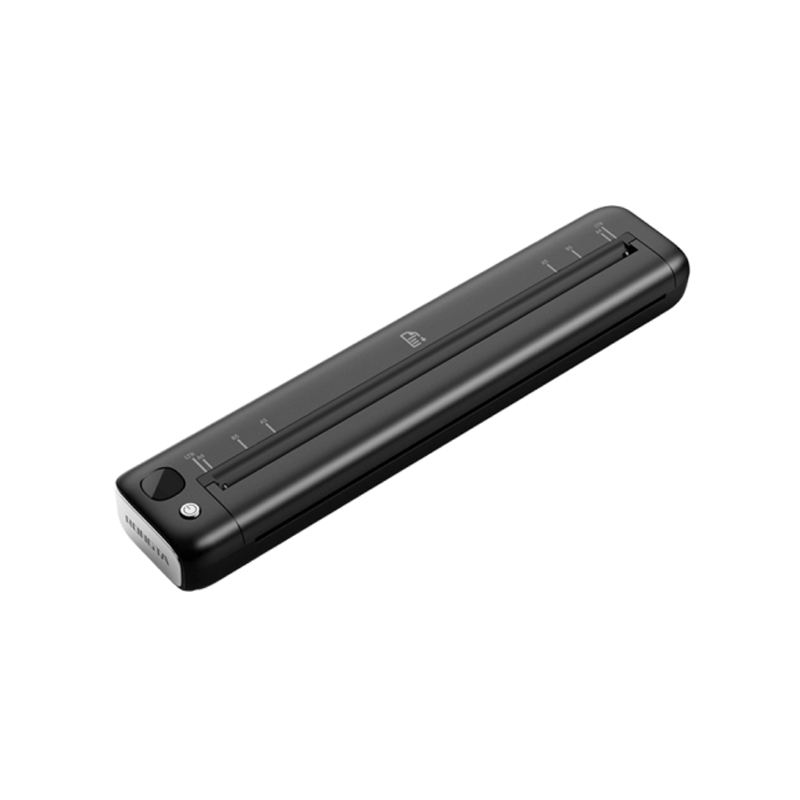 F81A 휴대용 A4 감열 프린터
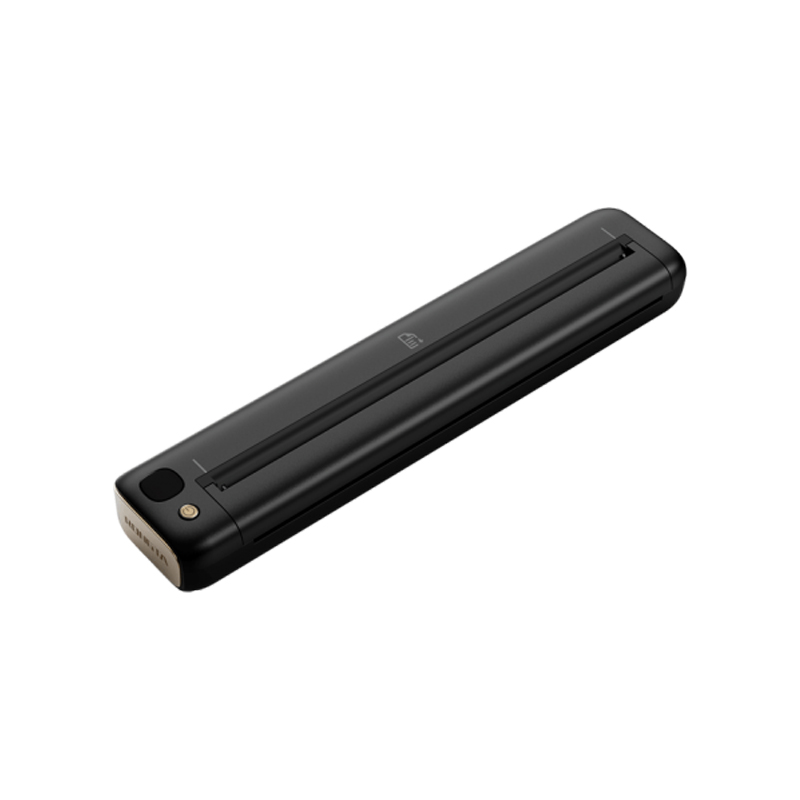 F81S 휴대용 A4 타투 프린터
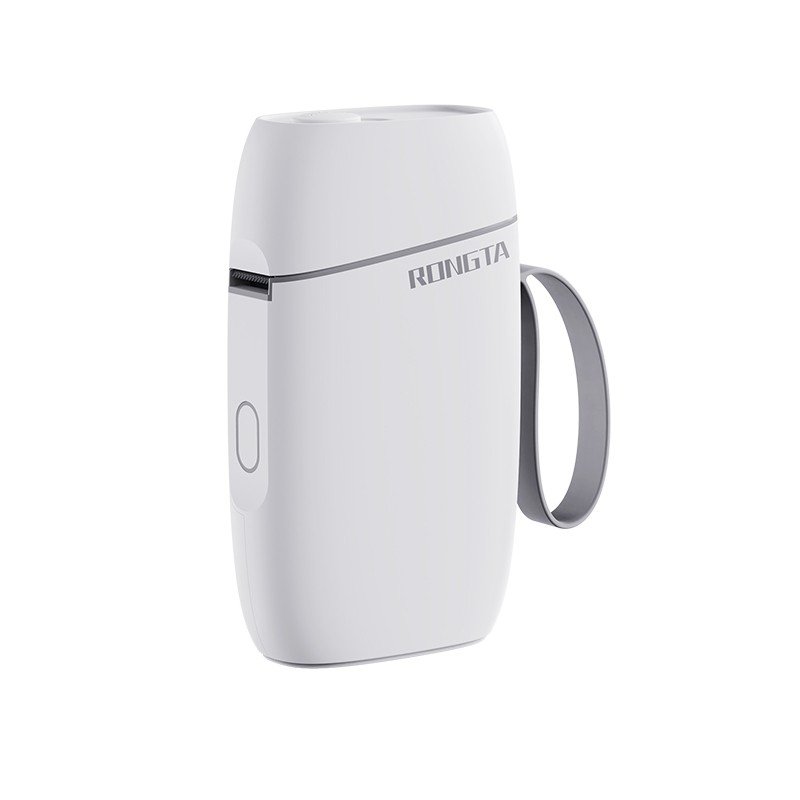 R5 미니 라벨 프린터
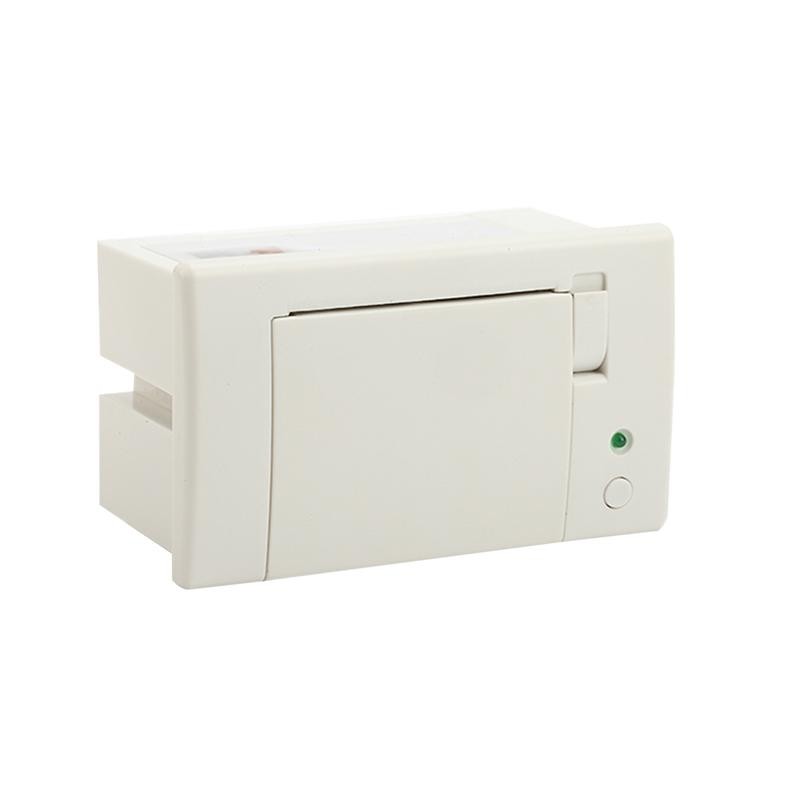 RP07 58mm 임베디드 프린터
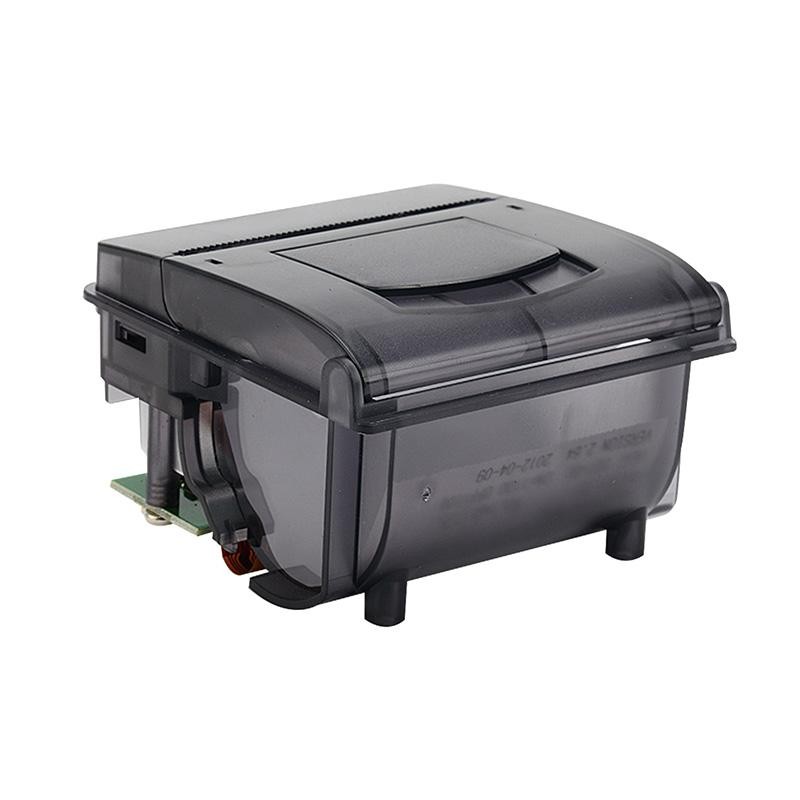 RP203 58mm 임베디드 프린터
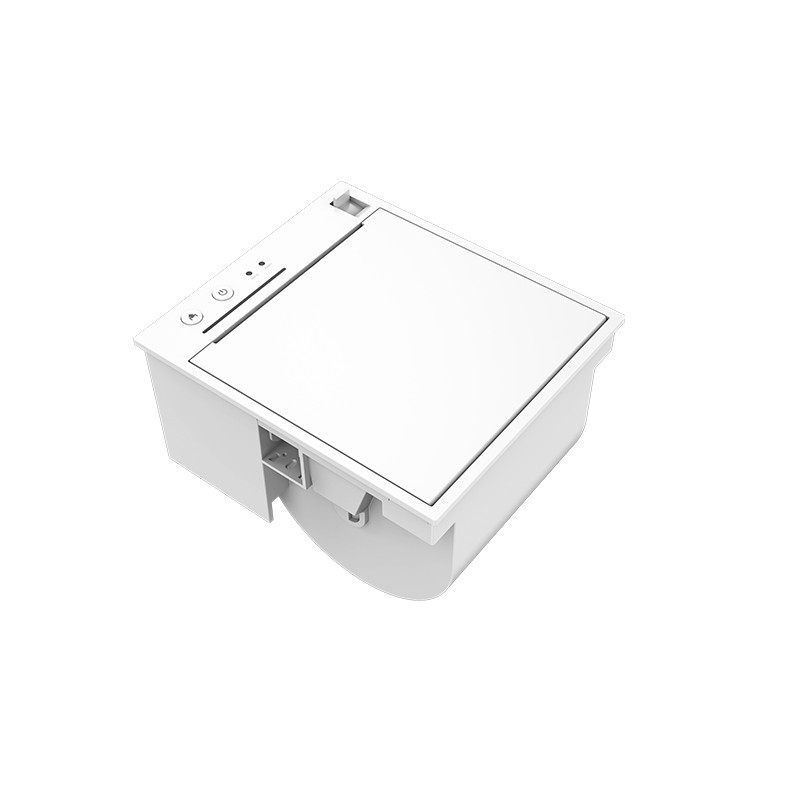 PM315 내장형 열전사 프린터
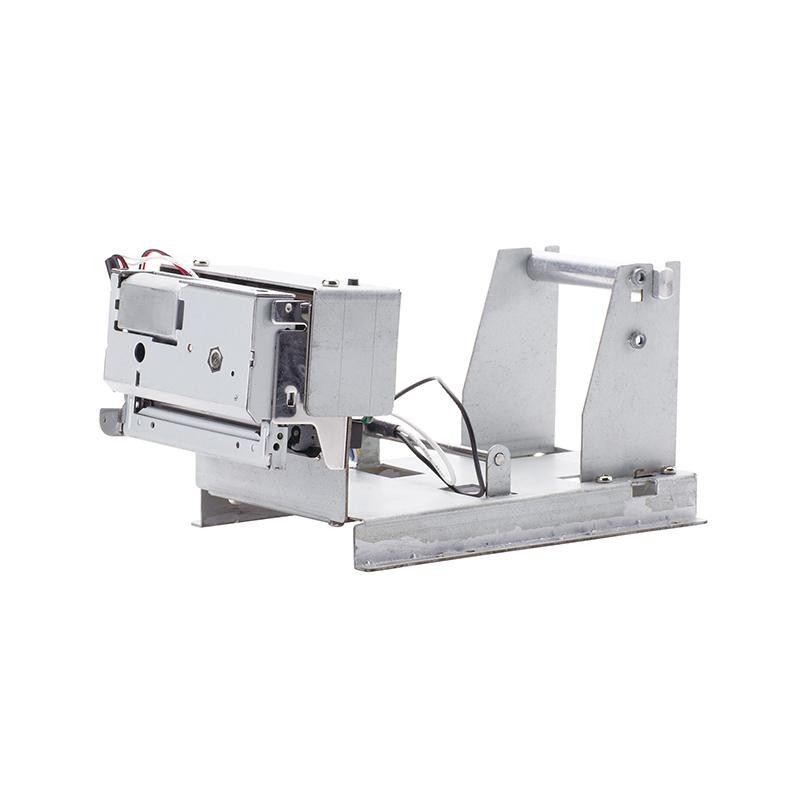 PM201 48mm 인쇄 모듈
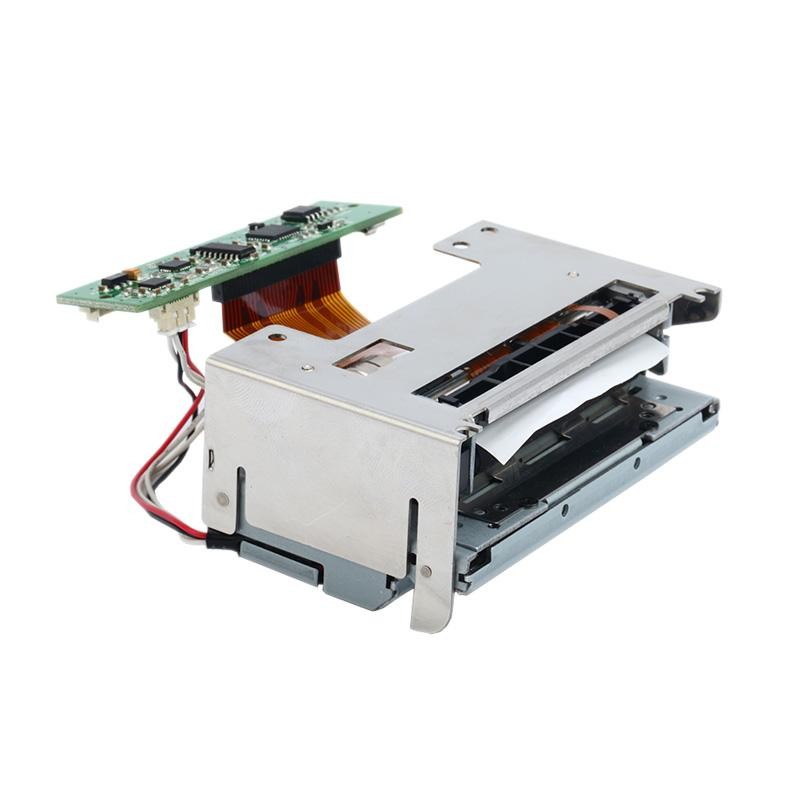 PM628 58mm 프린팅 모듈
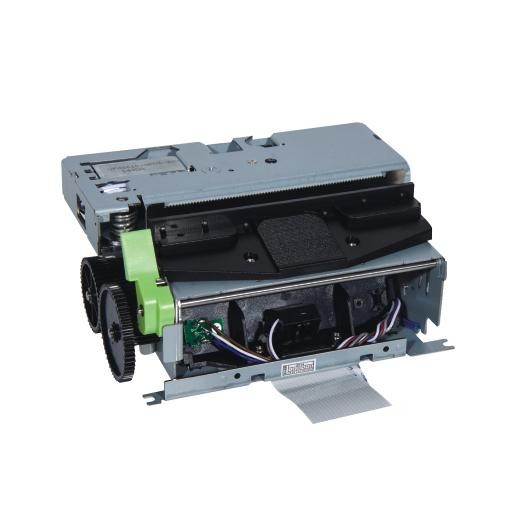 PM532A 인쇄 모듈
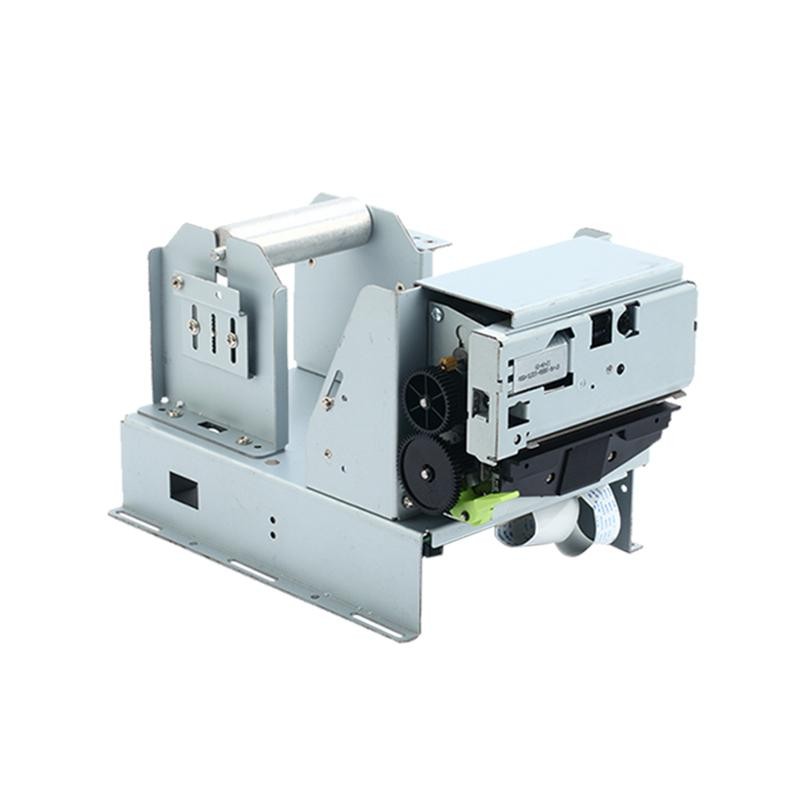 PM532B 프린터 모듈
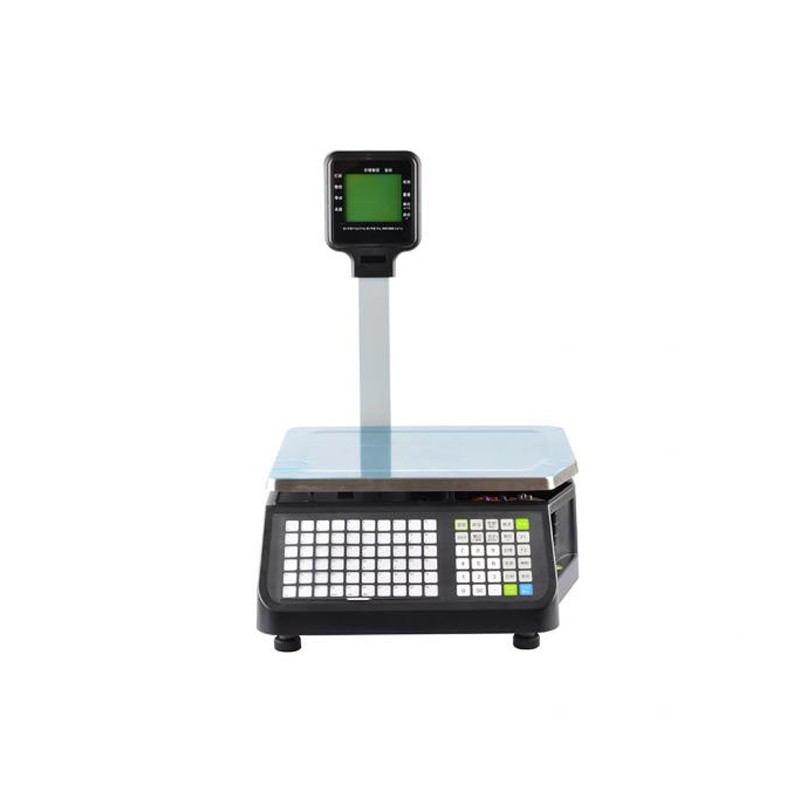 LS015/LS015A 바코드 저울
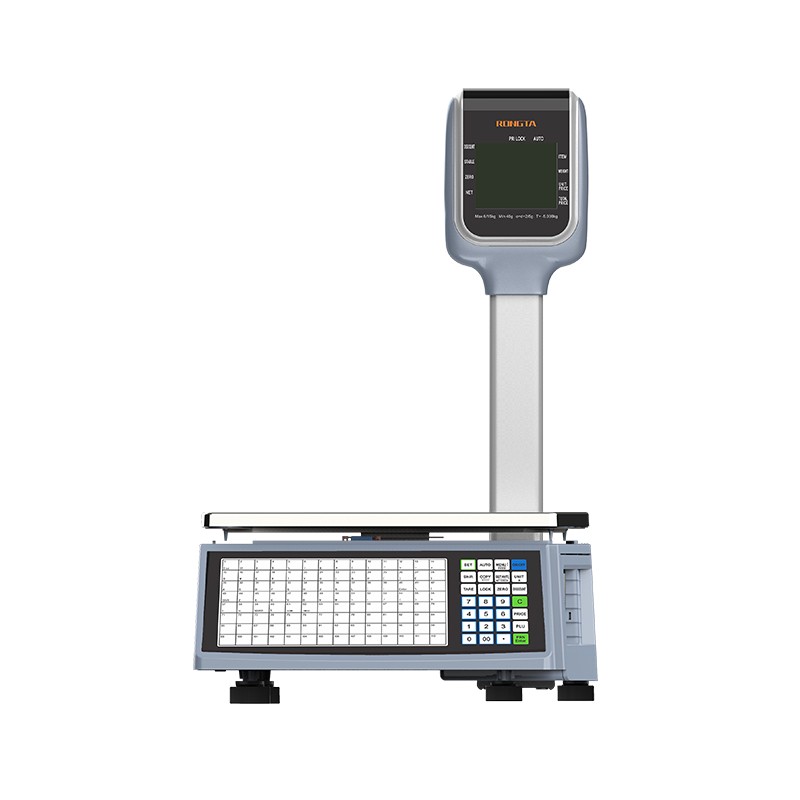 RLS1815D/RLS1830D 바코드 저울
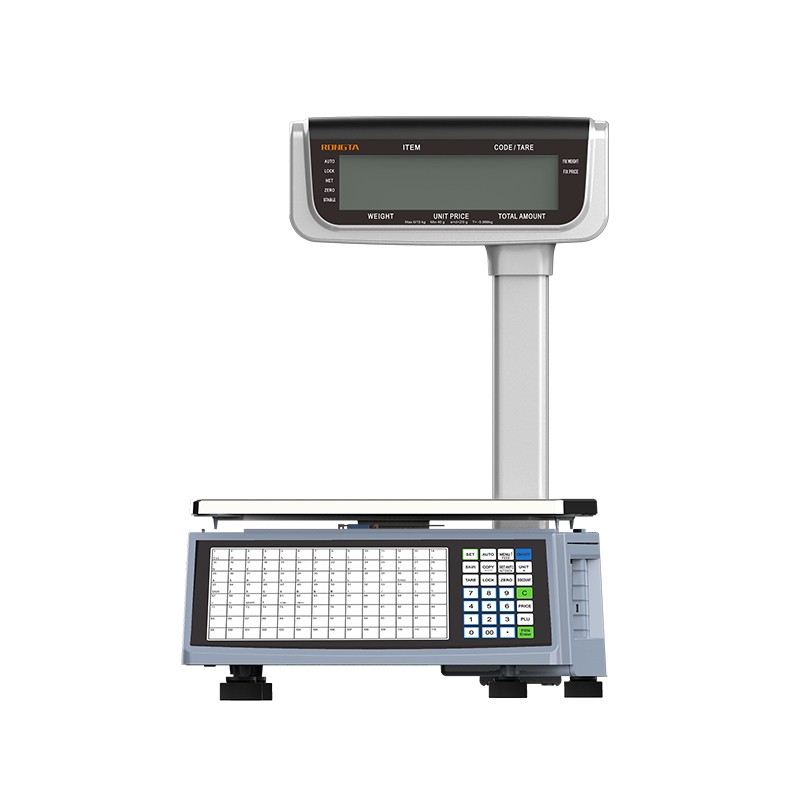 RLS1815C/RLS1830C 바코드 저울
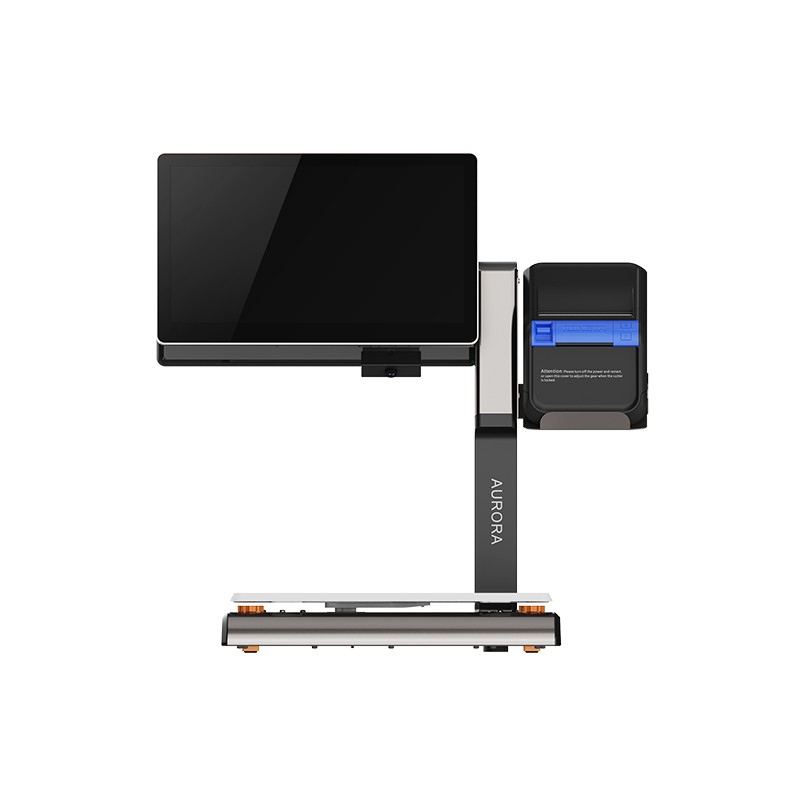 AURORA S2L-S 라벨 없는 저울
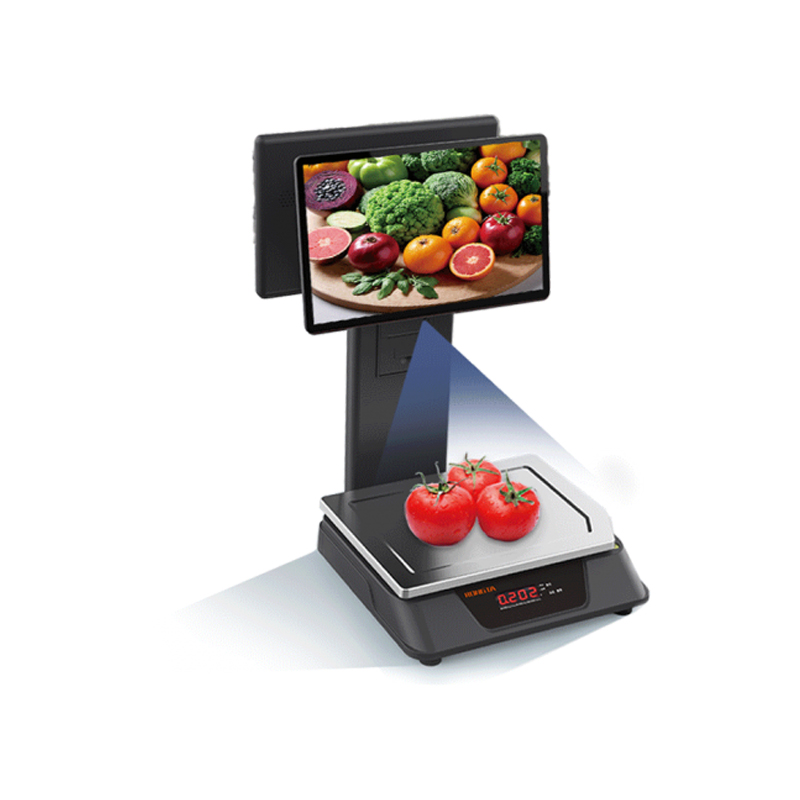 AURORA E1 PRO-AI 계산대 저울
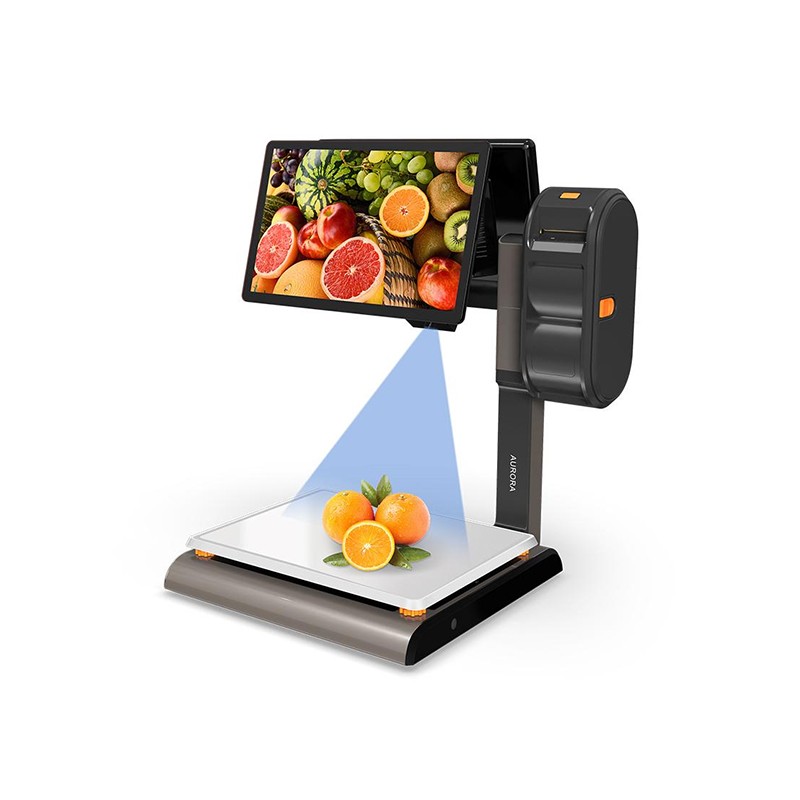 AURORA S2L-AI 라벨 저울
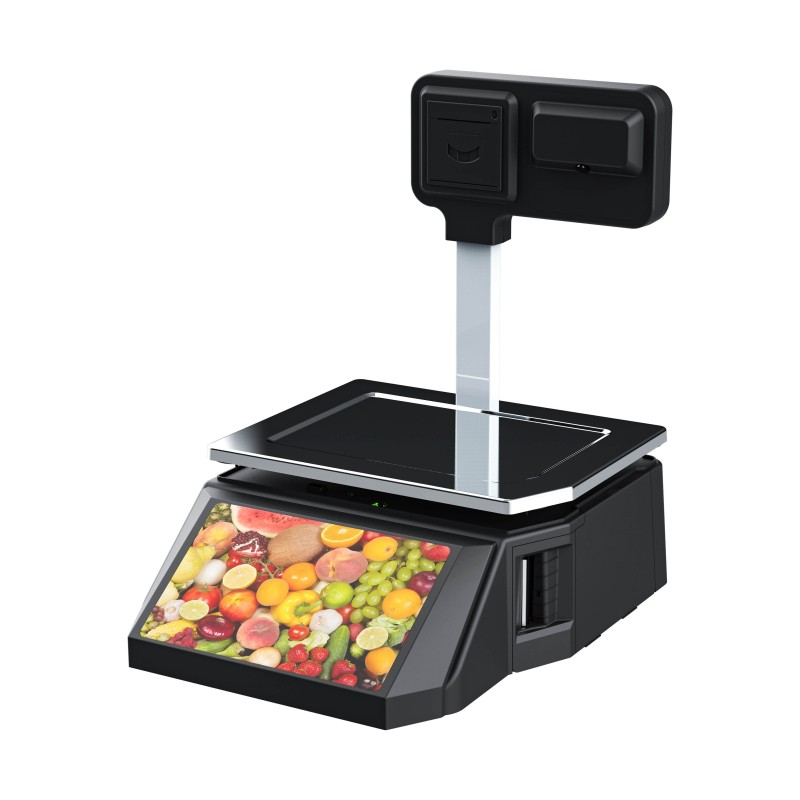 DP01-AI 스마트 태그 계산대 겸용 저울
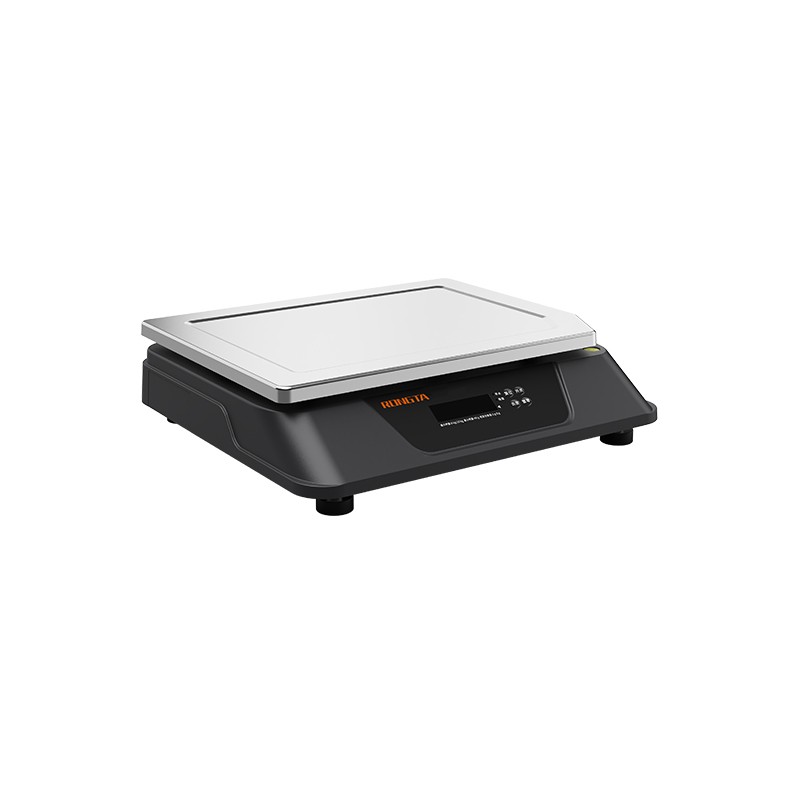 C3 저울
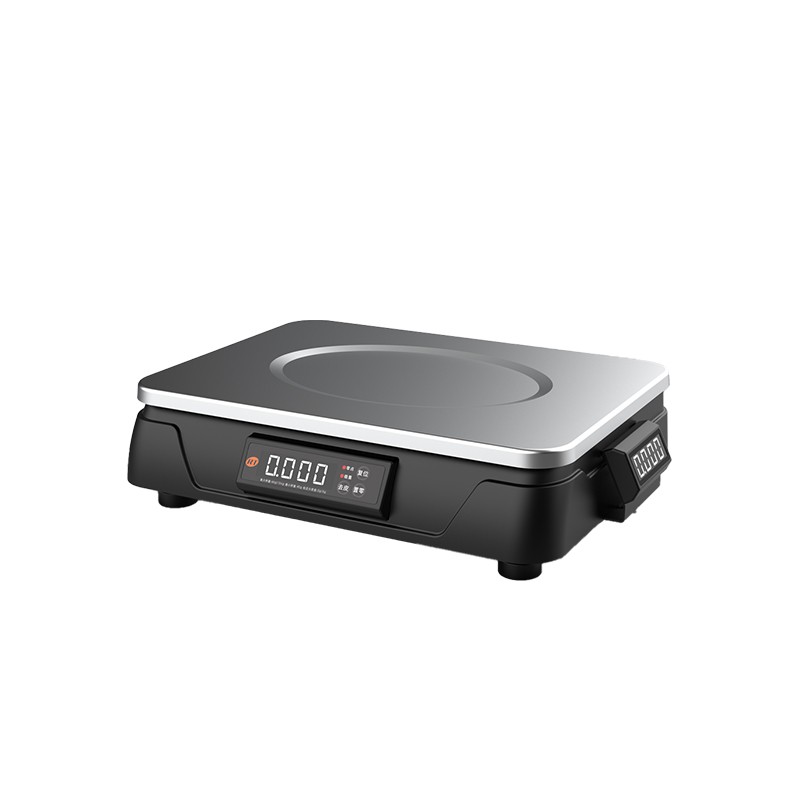 C1 저울
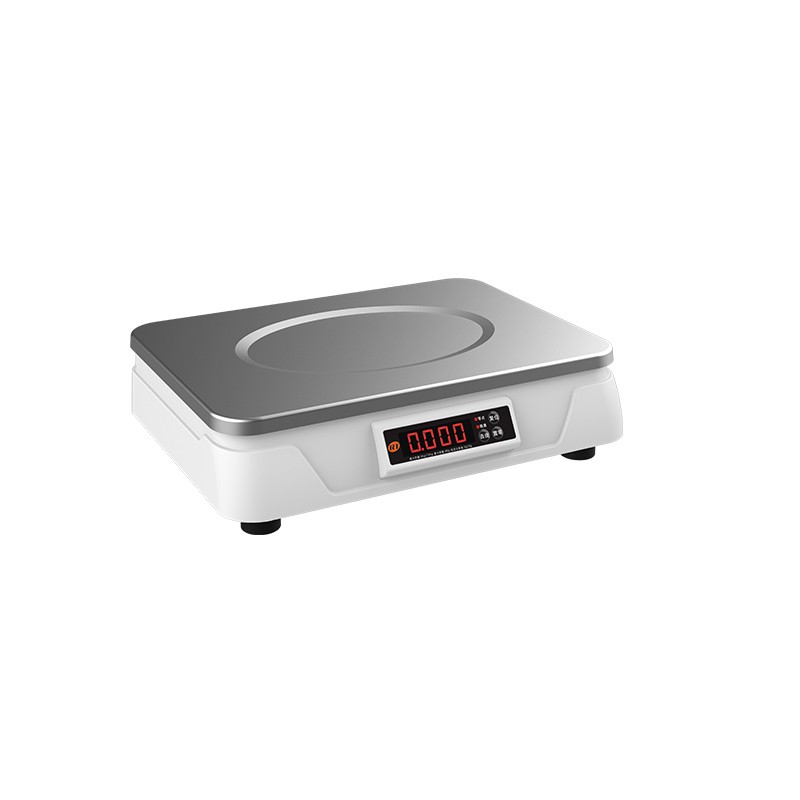 C11 저울
 소매
 음식
 의료
 이동식 사무실/가정
 자산 관리
 기호 논리학
 드라이버 다운로드
 사용자 설명서
 도구 다운로드
 태그 소프트웨어
 제품 영상
 개발 문서
 자주 묻는 질문
 사용자 가이드
 회사 소식
 전시회 업데이트
 산업 동향 분석
 제품 업데이트
 전반적인 상황
 개발 역사
 수상 경력 및 자격
 연구 개발 역량
 팀 활동
 사회적 책임





사용자 가이드
찾다

80mm 미니 영수증 프린터 문제 해결 및 드라이버 설치
80mm 미니 영수증 프린터 문제 해결 및 드라이버 설치 I. 문제 해결 프린터가 오작동하는 경우, 이 섹션을 참조하여 적절한 문제 해결을 진행하십시오. 문제가 지속되면 대리점 또는 제조업체에 문의하십시오. 1. 제어판의 표시등이 켜지지 않습니다. 전원 코드가 프린터, 전원 어댑터 및 전원 콘센트에 올바르게 연결되어 있는지 확인하십시오. 프린터의 전원 스위치가 켜져 있는지 확인하십시오. 2. 표시등은 정상적으로 켜지지만 프린터가 인쇄되지 않습니다. 자가 진단을 실행하여 프린터가 제대로 작동하는지 확인하십시오. 자가 진단에 실패하면 대리점 또는 기술 지원 담당자에게 문의하십시오. 자가 진단에 성공하면 다음 사항을 확인하십시오. (1) 프린터와 컴퓨터를 연결하는 케이블의 양쪽 끝 인터페이스를 확인하십시오. 또한 케이블이 프린터와 컴퓨터의 요구 사항을 모두 충족하는지 확인하십시오.
80mm 감열식 영수증 프린터 청소 방법
I. 80mm 감열 영수증 프린터 청소 1. 프린트 헤드 청소 프린터에서 다음과 같은 증상이 나타나면 프린트 헤드를 청소해야 합니다. (1) 인쇄가 불분명한 경우; (2) 인쇄된 페이지의 세로 열이 불분명한 경우; (3) 용지 공급 소음이 큰 경우. 프린트 헤드 청소 방법은 다음과 같습니다. (1) 프린터 전원을 끄고 상단 덮개를 열어 용지가 있으면 제거합니다. (2) 인쇄가 방금 끝난 경우 프린트 헤드가 완전히 식을 때까지 기다립니다. (3) 무수 에탄올(물기를 꼭 짠 것)을 적신 부드러운 면 천으로 프린트 헤드 표면의 먼지와 얼룩을 닦아냅니다. (4) 무수 에탄올이 완전히 증발하면 상단 덮개를 닫고 다시 인쇄해 봅니다. 2. 80mm 감열 영수증 프린터 센서 청소 프린터에서 다음과 같은 증상이 나타나면...
80mm 시리즈 영수증 프린터 인터페이스 소개 및 설명
80mm 시리즈 영수증 프린터 인터페이스 소개 및 설명 I. 영수증 프린터 직렬 인터페이스 80mm 시리즈 프린터의 직렬 인터페이스는 RS-232 표준을 채택하며, 통신 전송 속도는 115200bps, 9600bps, 19200bps 또는 38400bps 중에서 선택 가능합니다(DIP 스위치를 통해 조정). 데이터 비트는 8비트, 패리티는 없으며, 정지 비트는 1비트입니다. 또한 RTS/CTS 및 XON/XOFF 핸드셰이크 프로토콜을 지원합니다. 영수증 프린터 직렬 인터페이스의 각 핀 기능은 다음과 같습니다. 영수증 프린터 직렬 인터페이스와 POS 호스트 직렬 인터페이스 연결 다이어그램: II. 영수증 프린터 병렬 인터페이스 80mm 시리즈 프린터의 병렬 인터페이스 소켓은...
롱다 RP80 시리즈 열전사 프린터의 전원 스위치, 버튼 및 표시등 사용 설명서
롱다 RP80 시리즈 열전사 프린터의 스위치, 버튼 및 표시등 사용 설명서입니다. 1. RP80 열전사 프린터 전원 스위치 전원 스위치는 프린터를 켜고 끄는 데 사용됩니다. 프린터의 전원 스위치는 프린터 왼쪽 측면에 있습니다. 스위치의 "-" 버튼을 누르면 프린터가 켜지고, "O" 버튼을 누르면 프린터가 꺼집니다. 참고: (1) 전원 공급 장치를 연결한 후에만 스위치를 켜십시오. 2. RP80 열전사 프린터 버튼 및 표시등 버튼 및 표시등 패널은 아래 그림과 같습니다. 버튼 및 표시등 기능 설명: 3. 프린터 모드 설정 프린터는 공장에서 기본 설정값으로 출고됩니다. 하지만 사용자의 특별한 요구에 따라 설정을 변경할 수 있습니다. 프린터 하단의...
롱다 RP80 시리즈 감열식 영수증 프린터 설치 및 작동 설명서
롱다 RP80 시리즈 감열식 영수증 프린터 설치 및 작동 설명서 1. 포장 해제 및 부품 검사: 포장을 뜯은 후, 포함된 부품을 확인하십시오. 누락된 부품이 있으면 공급업체 또는 제조업체에 문의하십시오. 2. 감열식 영수증 프린터 연결 방법 (1) 프린터와 PC의 전원이 모두 꺼져 있는지 확인하십시오. 제공된 데이터 통신 케이블의 한쪽 끝을 프린터의 데이터 포트에 연결하고 다른 쪽 끝을 PC의 USB/이더넷 포트에 연결하십시오. (2) 전동식 금전함이 있는 경우, 금전함의 RJ-11 커넥터를 프린터의 금전함 포트에 연결하십시오(금전함 사양은 프린터의 금전함 드라이버 사양을 준수해야 합니다). (3) 프린터 전용 전원 어댑터를 연결하십시오. 제공된 전용 전원 어댑터를 사용하십시오. ...
롱다 RP80 시리즈 영수증 프린터의 주요 특징 및 기술 사양
오늘은 롱다 RP80 시리즈 영수증 프린터의 주요 특징과 기술 사양을 소개하겠습니다. 함께 살펴보겠습니다. 1. RP80 시리즈 영수증 프린터의 주요 특징: ● 고품질 인쇄 ● 저소음 ● 금전함 드라이버 지원 ● 컴팩트하고 가벼운 디자인 ● 합리적인 구조로 사용 및 유지 보수 용이 ● 내장 데이터 버퍼로 인쇄 중 인쇄 데이터 수신 가능 ● USB 포트, 시리얼 포트(RS_232), 이더넷 포트 및 금전함 인터페이스 지원 ● 문자 확대, 굵게, 밑줄 표시 가능; 줄 간격 및 좌우 간격 조정 가능 ● 다양한 밀도의 비트맵 다운로드 및 그래픽 인쇄 지원 ● 드라이버 구동 인쇄(도트맵) 모드에서 조정 및 제어 가능
RPP200 휴대용 프린터 연결 및 표시등 사용 설명서
RPP200 휴대용 프린터 연결 및 표시등 사용 설명: 1. 휴대용 프린터 USB 연결: USB 케이블은 별도 구매 액세서리입니다. 프린터를 컴퓨터의 USB 포트에 연결하고 드라이버를 설치하십시오. 2. 휴대용 프린터 Wi-Fi 통신: 무선 네트워크 기술을 사용하여 프린터와 통신할 수 있습니다. Wi-Fi는 Wi-Fi Alliance에서 소유한 무선 네트워크 통신 기술 브랜드입니다. IEEE 802.11 표준을 기반으로 무선 네트워크 제품 간의 상호 운용성을 향상시키는 것을 목표로 합니다. 무선 네트워크의 장점: 무선 네트워크는 케이블 연결이 필요하지 않고, 전파를 사용하여 신호를 연결하고 전송합니다. 이동의 자유, 회선 제약 없음, 빠르고 쉬운 설치, 손쉬운 확장 등의 장점을 제공합니다.
롱다 테크놀로지 RPP200 휴대용 프린터의 기본 기능 소개
롱다 테크놀로지 RPP200 휴대용 프린터 기본 기능 소개 1. 휴대용 프린터 사용 전 준비 사항 1.1 배터리 설치 1) 벨트 버클을 위로 당겨 배터리 덮개를 열고 배터리함 덮개를 엽니다. 2) 그림과 같이 배터리를 배터리함에 넣습니다. 이때 양극과 음극이 반대로 연결되지 않도록 주의하십시오. 3) 배터리함 덮개를 닫습니다. 1.2 용지 롤 설치 및 사용 방법 1) 덮개 열림 버튼을 들어 올리거나 손가락으로 덮개 측면을 잡고 용지함 덮개를 살짝 열어줍니다. 2) 그림과 같이 용지 롤을 용지함에 넣습니다. 용지 방향에 주의하십시오. 용지가 잘못 삽입되면 인쇄가 되지 않습니다. 3) 그림과 같이 용지 롤의 일부를 당겨 용지함에서 완전히 빼냅니다. 4) 용지 롤을 똑바로 세운 후...
롱다 RPP200 휴대용 영수증 프린터의 외관 및 성능 특징 소개
롱다 RPP200 휴대용 영수증 프린터: 외관 및 성능 특징 I. 휴대용 영수증 프린터 외관 1) 용지 공급 버튼 2) 상태 표시등 3) 배터리 전원 표시등 4) 오류 표시등 5) 전원 버튼 6) 본체 7) 덮개 열림 버튼 8) 투명 덮개 9) 전면 덮개 10) DC 전원 인터페이스 11) USB 인터페이스 12) 배터리 휴대용 영수증 프린터 액세서리 기본 액세서리 선택 사양 액세서리 II. 휴대용 영수증 프린터 성능 특징 1. 인쇄 성능 인쇄 방식: 라인 레이아웃 감열지 너비: 58mm 인쇄 너비: 48mm 해상도: 8도트/mm (230dpi) 라인당 도트 수...
롱다 RPP200 휴대용 영수증 프린터 사용 및 안전 주의사항
롱다 RPP200 휴대용 영수증 프린터 사용 및 안전 주의사항 1. 휴대용 영수증 프린터 안전 주의사항 (1) 본 프린터는 당사에서 제공하는 전용 배터리와 전원 어댑터만 사용해야 합니다. 그렇지 않을 경우 제품 손상, 배터리 누액, 화재 또는 폭발의 위험이 있습니다. (2) 배터리를 불 속에 넣거나, 단락시키거나, 분해하거나, 가열하지 마십시오. 배터리 누액, 화재 또는 폭발의 위험이 있습니다. (3) 배터리 내부의 액체는 부식성이 있습니다. 부주의한 조작으로 배터리가 누액되어 피부나 옷에 묻은 경우 즉시 깨끗한 물로 씻어내십시오. 눈에 들어간 경우 깨끗한 물로 충분히 헹구고 즉시 의료기관의 진료를 받으십시오. (4) 인쇄 중이나 인쇄 직후에는 용지함 덮개를 열지 마십시오. 손이나 신체의 어떤 부위로도 프린터를 만지지 마십시오.