服务支持
最新产品
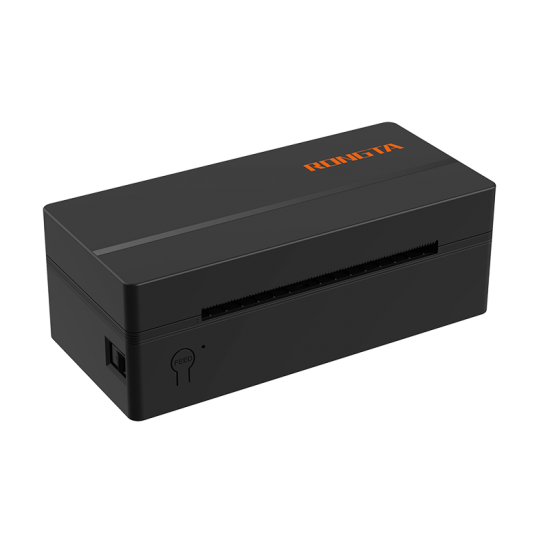
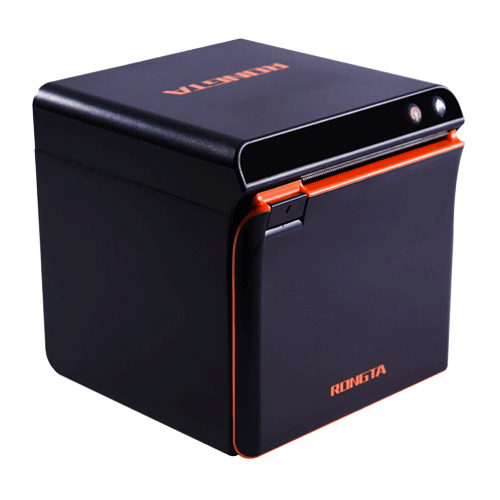
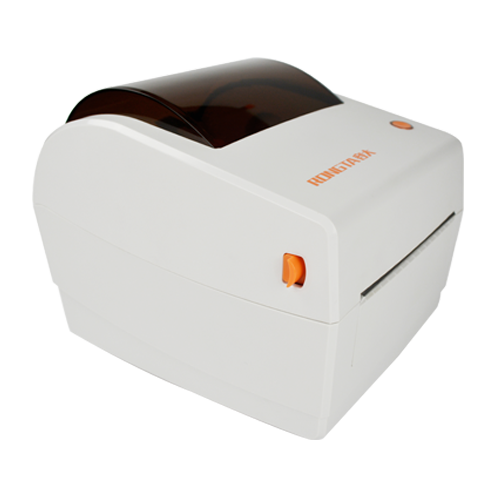
RP425 4''电子面单打印机 无纸仓设计,轻量便携,重量仅0.57kg; 侧开盖放纸,换纸更方便; 具备标签学习与智能回退功能,有效避免标签浪费,降低用户使用成本。 更多
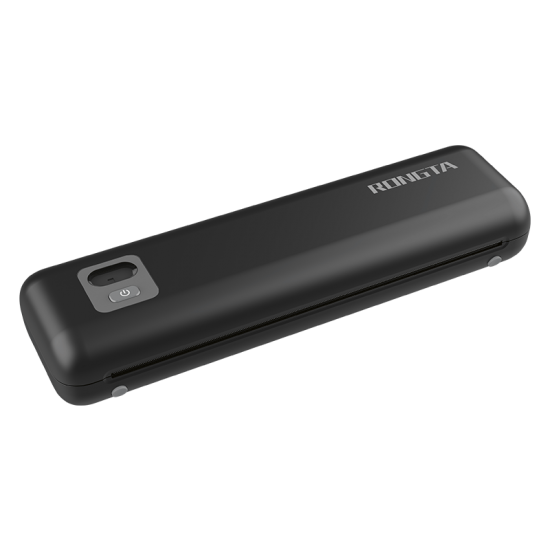
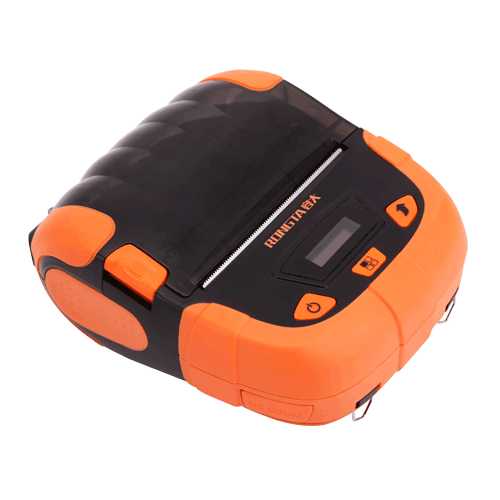
F82A A4前出纸热敏打印机(带纸仓) 内置纸仓便于携带,无需墨盒绿色环保 0.96inch 方屏方便查看状态,power键功能齐全易操作 更多
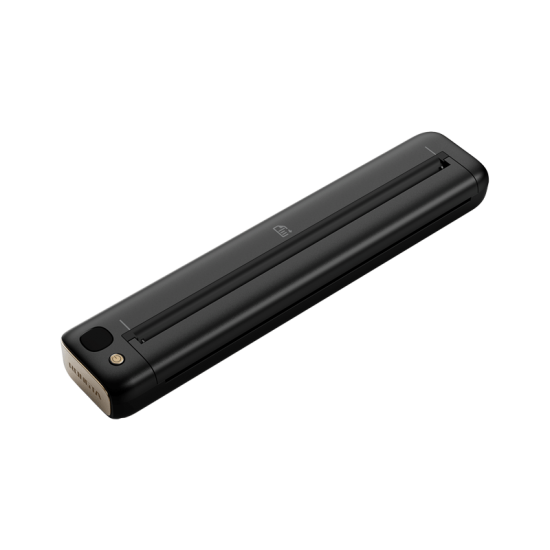
F81S便携A4纹身打印机 高清晰度纹身贴打印,满足各类打印需求;使用无毒、无害的转印纸和无需墨水的热转印技术,无需担心安全问题 更多
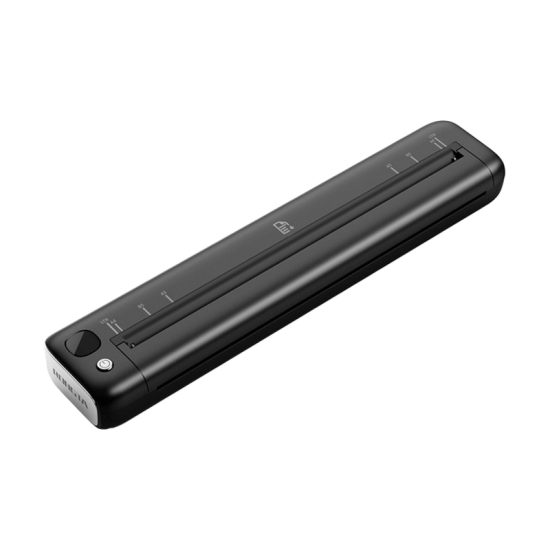
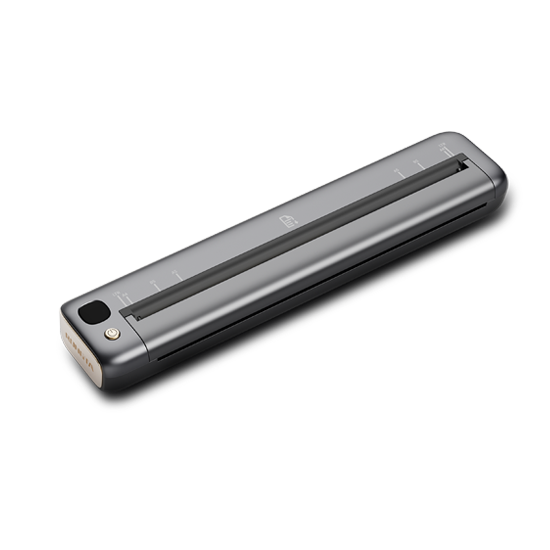
F81A便携A4热敏打印机 450g轻装随行,300dpi高清打印 出差旅游、学生错题整理、移动办公……打印自由,一机搞定! 更多
最新文章
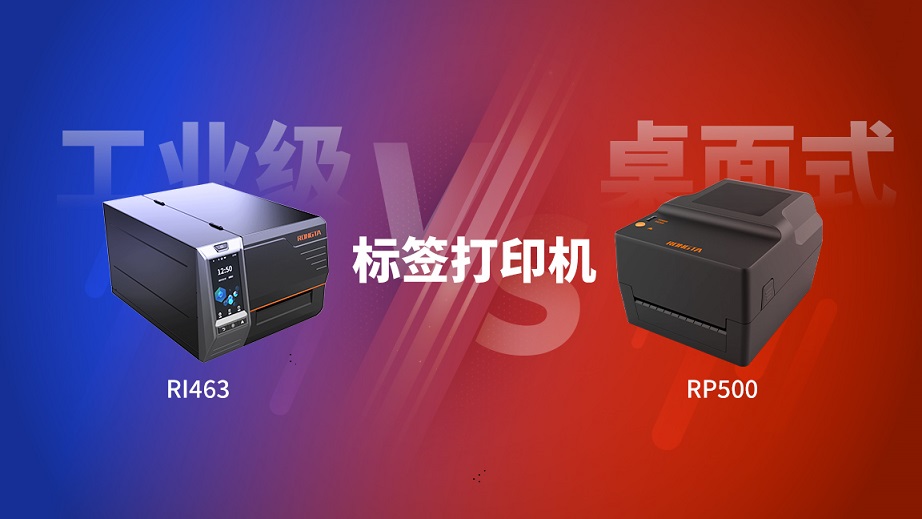
在仓库、产线、收银台,标签打印机早已像“水电”一样不可或缺。可真正到采购那一刻,很多人还是会被一句话难住——我到底该选“皮实耐造”的工业机,还是“轻便灵活”的商用机?别急,把容大科技两款代表机型RI463条形码打印机(工业级)和RP500 4''热转印条码打印机(桌面商用级)摆在一起,答案立刻清晰。 一、核心定位:持续作战 vs 灵活部署 工业级设备强调的是在高强度、长时间、复杂环境下稳定输出;而商用级设备则更注重空...
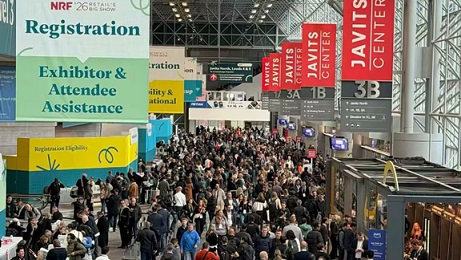
纽约的冬天很冷,但贾维茨会展中心的人潮却很热。刚刚结束的NRF2026美国纽约国际零售业展览会,在“The Next Now”的主题下,我们与来自全球的零售伙伴、创新者一起见证未来。 现场,那些被点亮的瞬间 RI463条形码打印机前围了好几圈人——有位服装店主现场试打水洗唛,手指轻点4.3寸触控屏切换热转印模式,边试边念叨:“这屏幕比手机还顺溜,参数设置、状态查看全搞定!” ...

CES 2026圆满落幕,四天下来,如果非要用一句话总结我们的感受,大概会是:最好的科技,不是炫技,而是悄悄让日子变得更顺手、更安心。 展会现场,我们的智能标签打印机R22几乎成了“收纳焦虑终结者”。无论是工程师的工具箱,还是厨房的调料瓶、化妆台上的瓶瓶罐罐,贴个标签、一秒归类——原来井井有条,可以这么“丝滑”。 拎包随行的便携A4热敏打印机,则成了商务人士和学生党的心头好...
问题描述:
如何修改打印机蓝牙信息
解决步骤:
下载小票集成工具后打开-点“设置打印机”-“蓝牙设置”输入蓝牙名称和密码后点击“设置”-重启打印机后生效。
问题描述:
如何连接打印机WiFi
解决步骤:
下载小票集成工具后打开-点“设置打印机”-“WiFi设置”输入WiFi名称和密码,选择正确的加密类型后设置打印机。打印机Power指示停止闪烁后,设置打印机的IP地址(需要与路由保持在同一个网段)。
问题描述:
如何更新打印机固件。
解决步骤:
下载小票集成工具打开-选择使用的端口-点“下载”-“程序”选中打印机固件-点“更新”等待20秒。
问题描述:
如何更新打印机字库。
解决步骤:
下载小票集成工具打开-选择使用的端口-点“下载”-“字库”选中打印机字库-点“更新”等待20秒。
问题描述:
如何共享打印机驱动。
解决步骤:
点开“设备和打印机(win10以上叫打印机和扫描仪)”-右键点击驱动“打印机属性”-点击“共享”-“共享这台打印机”-点击“应用”。
问题描述:
如何设置黑标功能。
解决步骤:
点开“小票集成工具”选择正确的端口-点击“设置打印机”-点击“黑标”-“开启黑标”-设置黑标参数。
1、确认系统位数 在Ubuntu系统下,打开“终端”,执行命令: uname –a ,按“Enter”键。如果显示的结果中包含 x86_64,表示是64位操作系统,不包含则表示是32位操作系统。
2、拷贝 unbuntu_rt58_80.tar.bz2 文件到某个目录
3、解压文件 执行命令:tar -xjvf unbuntu_rt58_80.tar.bz2 解压到当前目录,按“Enter”键。
4、如果是32位系统下安装,执行命令 cd unbuntu_rt58_80/linux32/printer80 进入安装目录;如果是64位系统下安装,执行命令 cd unbuntu_rt58_80/linux64/printer80 进入安装目录。
5、执行安装命令 sudo ./install.sh ,按“Enter”键。
6、输入开机密码,按“Enter”键。
7、此时在系统设置中选择“打印”。
8、点击“打印”,即可看到“printer 80”驱动已安装成功。
问题描述:
如何设置打印机串口波特率。
解决步骤:
①不带拨码的机器:打开“小票集成工具”-选择正确使用端口,点“设置打印机”-选择合适的“字符集”和“波特率”-设置。
②带拨码的机器:是通过拨码开关来定义(SW-7和SW-8)
SW-7 ON SW-8 ON : 38400
SW-7 OFF SW-8 ON :115200
SW-7 ON SW-8 OFF:9600
SW-7 OFF SW-8 OFF:19200
问题描述:
如何设置打印机后蜂鸣功能。
解决步骤:
打开“小票集成工具”-选择正确使用端口-点“设置打印机”-勾选“打印后蜂鸣”后设置。
问题描述:
如何设置下载Logo和打印Logo。
解决步骤:
下载Logo:打开“小票集成工具”-选择正确使用端口-点“下载”-选择“Logo”后下载到打印机;
打印Logo:点开“设备和打印机(win10以上叫打印机和扫描仪)”-右键点击驱动“打印机属性”-点击“设备设置”-“NV logo位置选择下-选择NV logo1”-点击“应用”。
问题描述:
如何关闭切刀功能.
解决步骤:
打开“小票集成工具”-选择正确使用端口,点“设置打印机”-首页不勾选“切刀”选项点设置即可(注意字符集按需选择,中文即CHINESE)。
问题描述:
如何打印机器自检页。
解决步骤:
把打印机关机,按住出纸按键不放的同时开机,会自动打印出自检页。
 邮件订阅
邮件订阅
您可以第一时间收到容大最新产品和资讯





 厦门市同安区同辉南路88号 容大科技园
 业务咨询:+0592 5501801
售后支持:400-800-0596
招聘热线:18120739357
 +0592 5659169
 业务咨询邮箱:market-01@rongtatech.com
招聘邮箱: 加入我们:hr09@rongtatech.com
版权 © 2026 容大合众(厦门)科技集团股份公司.版权所有.闽ICP备14000025号-5 技术支持 dyyseo.com

企微在线售后



 English
 français
 Deutsch
 русский
 español
 português
 العربية
 中文
中文