服务支持
最新产品
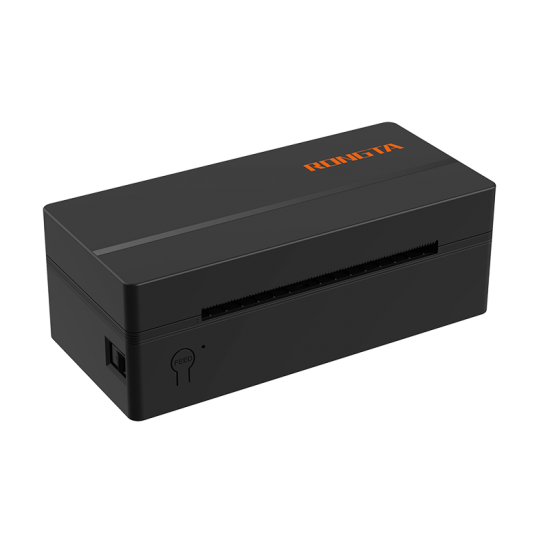
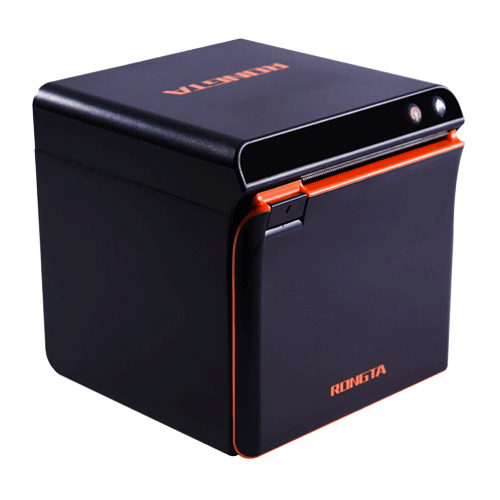
RP425 4''电子面单打印机 无纸仓设计,轻量便携,重量仅0.57kg; 侧开盖放纸,换纸更方便; 具备标签学习与智能回退功能,有效避免标签浪费,降低用户使用成本。 更多
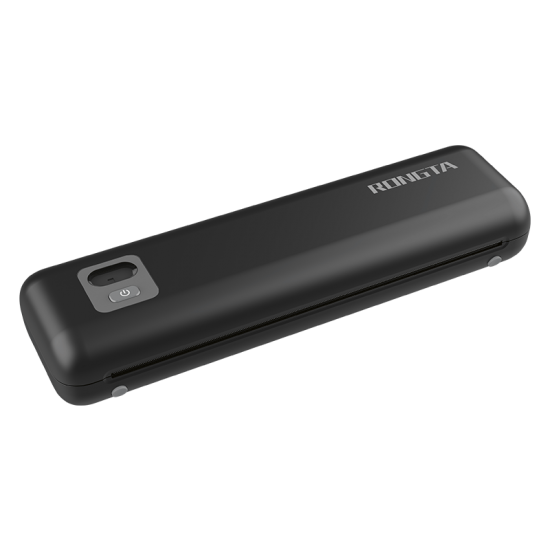
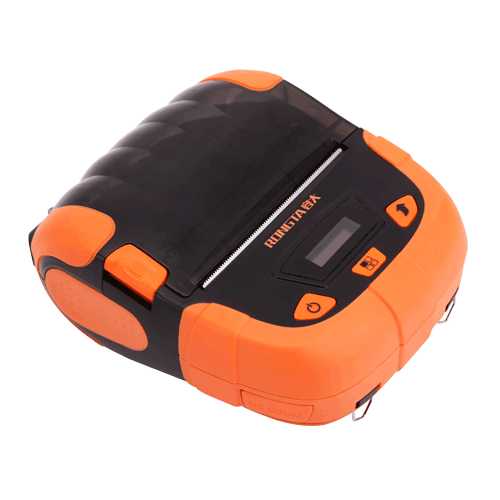
F82A A4前出纸热敏打印机(带纸仓) 内置纸仓便于携带,无需墨盒绿色环保 0.96inch 方屏方便查看状态,power键功能齐全易操作 更多
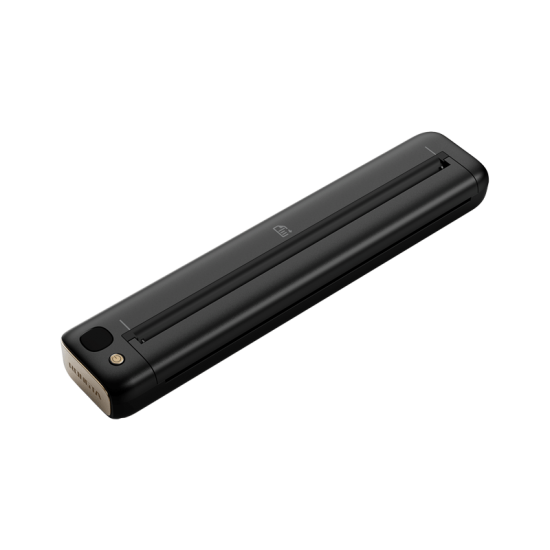
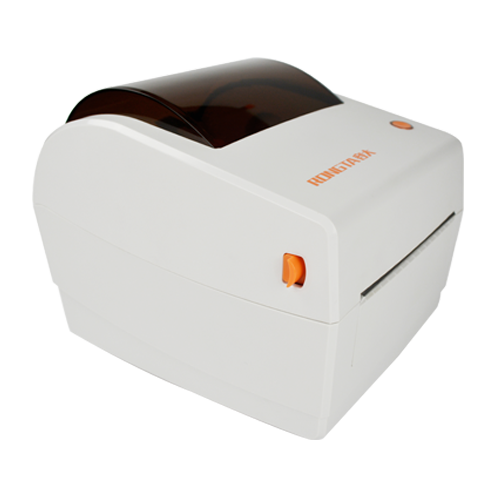
F81S便携A4纹身打印机 高清晰度纹身贴打印,满足各类打印需求;使用无毒、无害的转印纸和无需墨水的热转印技术,无需担心安全问题 更多
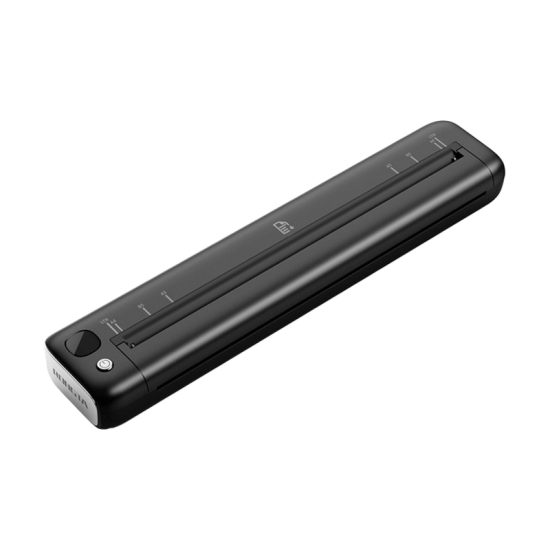
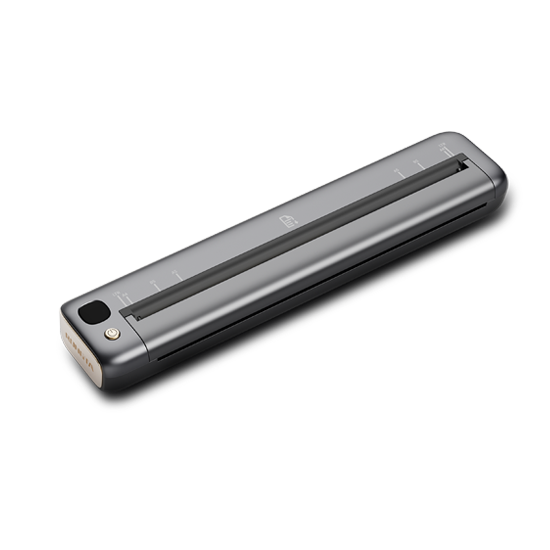
F81A便携A4热敏打印机 450g轻装随行,300dpi高清打印 出差旅游、学生错题整理、移动办公……打印自由,一机搞定! 更多
最新文章
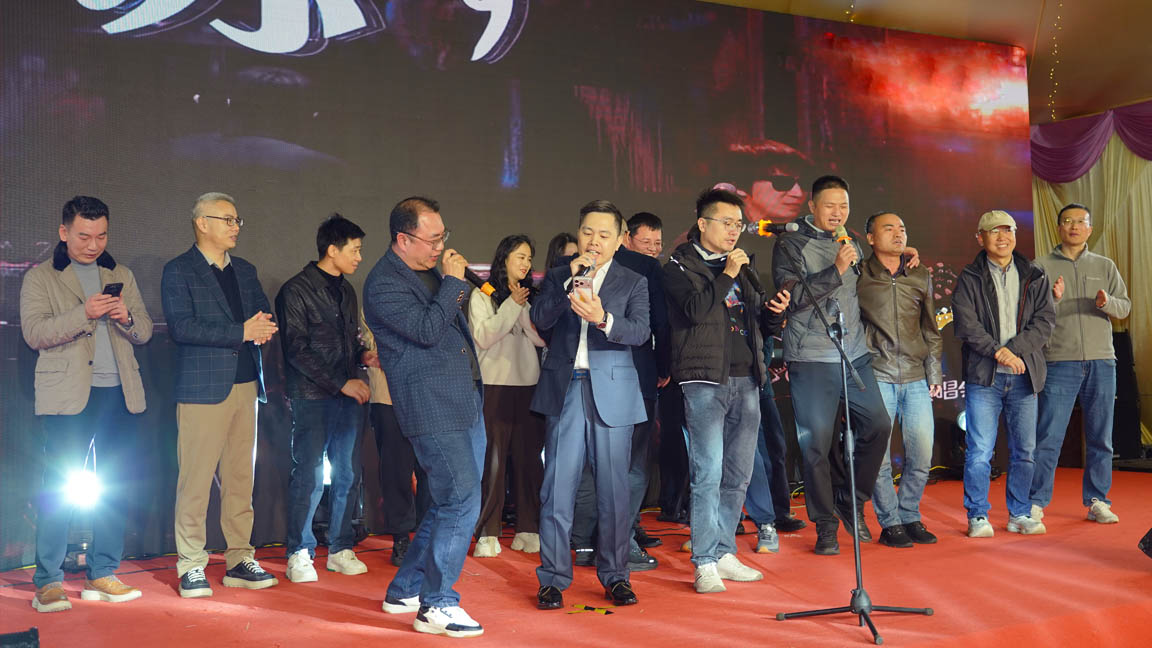
岁末归心,灯火可亲。2026年1月31日,容大科技“容升新阶,大拓华章”主题尾牙宴在欢声笑语与满堂期待中温情启幕! 舞台上灯光亮起,掌声如潮。容大科技董事长许开明先生登台致辞,回望过去一年——我们不仅成功推出多款创新产品并迅速打开市场,更圆满完成上市、在马来西亚建成海外工厂,进一步深化全球化布局。展望未来,公司将聚焦自主品牌建设、战略并购与人才梯队打造,持续拓展商业版图。十六载风雨兼程,挑战从未缺席,但信念始终如一。致辞尾声,许董分享了泰戈尔的《用生命影响生命》,愿每一位容大人,都能活成一束光。 才艺表演,精彩纷呈。财务部尚晨扬一开口,《玫瑰》便...
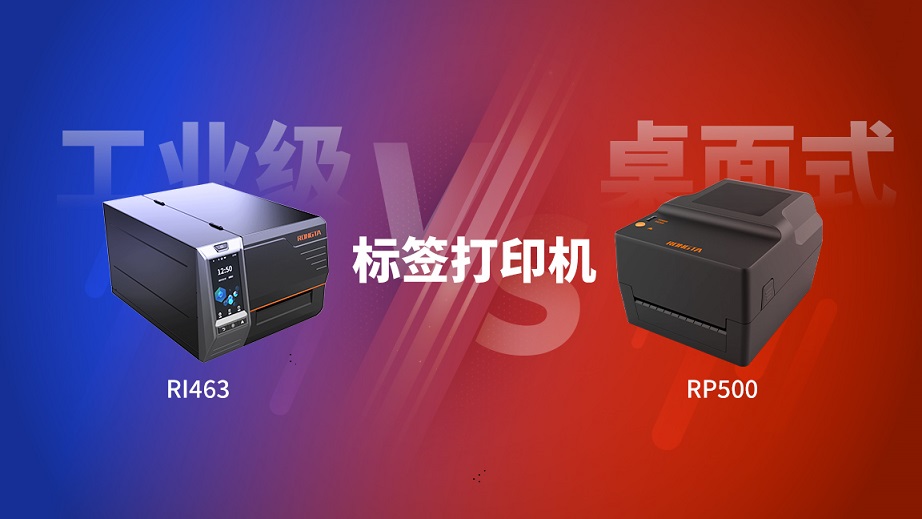
在仓库、产线、收银台,标签打印机早已像“水电”一样不可或缺。可真正到采购那一刻,很多人还是会被一句话难住——我到底该选“皮实耐造”的工业机,还是“轻便灵活”的商用机?别急,把容大科技两款代表机型RI463条形码打印机(工业级)和RP500 4''热转印条码打印机(桌面商用级)摆在一起,答案立刻清晰。 一、核心定位:持续作战 vs 灵活部署 工业级设备强调的是在高强度、长时间、复杂环境下稳定输出;而商用级设备则更注重空...
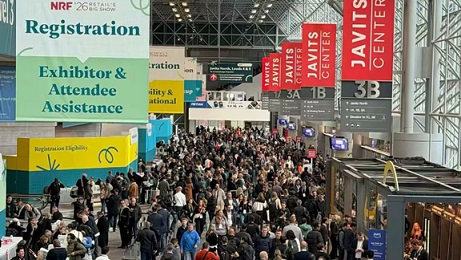
纽约的冬天很冷,但贾维茨会展中心的人潮却很热。刚刚结束的NRF2026美国纽约国际零售业展览会,在“The Next Now”的主题下,我们与来自全球的零售伙伴、创新者一起见证未来。 现场,那些被点亮的瞬间 RI463条形码打印机前围了好几圈人——有位服装店主现场试打水洗唛,手指轻点4.3寸触控屏切换热转印模式,边试边念叨:“这屏幕比手机还顺溜,参数设置、状态查看全搞定!” ...
问题描述:
打印标签出来的条码无法扫描
解决步骤:
①降低打印机的浓度。
②检查打印头打印是否有白条。
③增加条码的大小宽度。
问题描述:
打印机报警7声或走纸位置不正确。
解决步骤:
①检查打印机光耦的位置是否正确或者是否有异物。
②重启打印机,随后长按走纸键(FEED)3秒、打印机长鸣滴滴两声后松开走纸键(FEED),完成标签学习。
问题描述:
打印机在有放纸的情况下还是会报警3声。
解决步骤:
①检查打印机光耦的位置是否正确或者是否有异物。
②将打印机纸张取出,打印机盖子盖上。
③使用标签工具进行缺纸学习。
问题描述:
打印机因为BUG或需要升级功能。
解决步骤:
①使用USB线连接电脑和打印机。
②打开标签工具,点击连接测试,保证能够连接成功。
③点击下载,选择需要更新的bin文件并点击更新。
④打印机这时候会更新固件,这时候前往不能操作打印机,需要等待打印机的灯光常亮10秒以上才能操作打印机。
⑤特别注意,没有网口的机器不能刷带有网口的程序,不然打印机会无法启动。
问题描述:
打印机因为打印乱码或者功能需求需要升级固件。
解决步骤:
①使用USB线连接电脑和打印机。
②打开标签工具,点击连接测试,保证能够连接成功。
③点击下载,选择字库,选择需要更新的字库bin文件并点击更新。
④这时候会弹出需要输入字库烧录地址,如果没有特殊说明,输入0即可。
⑤等待进度条完成,字库烧录完成。
问题描述:
需要设置共享打印机。
解决步骤:
①在需要共享和被共享的电脑上使用“打印机共享.exe”工具设置共享。
②在被共享的电脑上安装驱动,并设置共享。
③在需要共享的电脑上输入“win+r”打开运行。在运行内输入“\\+被共享的电脑的IP”。
④双击需要连接的驱动,并选择安装,共享设置完成。
问题描述:
RP400热转印打印机碳带安装方法
解决步骤:
查看视频。
问题描述:
打印机日常清洁
解决步骤:
①清洁打印头。需要使用无尘布浸入适量的酒精清洁打印头,注意不能使用手指或者其他硬物触碰打印头,避免打印头划伤。
②打印通道清洁。需要使用无尘布浸入适量的酒精,主要清洁纸张通过的通道和胶辊。
1、RP76使用色带架
ERC-39色带架2、如何设置黑标?
1)拨码开关1(黑标模式)开启,确保开启黑标功能;3、如何选择正确黑标设置工具?
1)查看下位机程序版本,打印自检页(关机状态下,按住FEED键+开机);查看自检页上面程序版本号;|
程序版本 |
对应的 驱动版本 |
对应的工具版本 |
所需设置 |
|
2016-5-17 |
|
BlackDemo |
|
|
2016-6-22 |
2.36 |
1.19S |
切刀设置: Full cut at Page End |
|
2017-7-2 |
2.43 |
1.19S |
切刀设置: Full cut at Page End |
4、如何设置黑标参数?
1)识别打印机程序版本为:V1.20 2016-06-22 (查看自检页信息)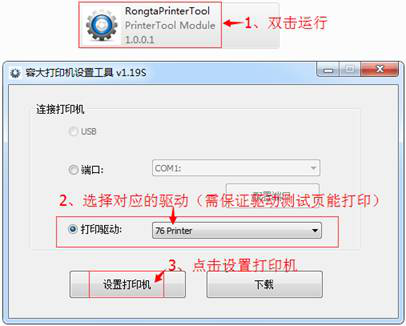
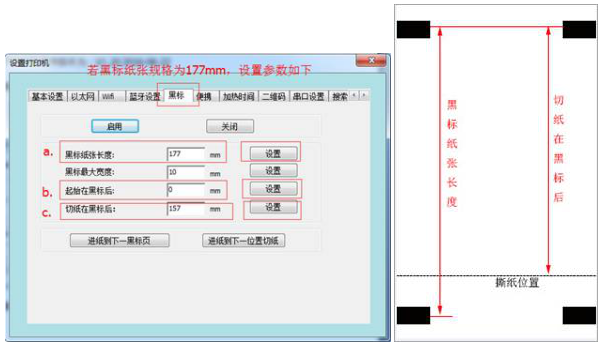
d) 切纸在黑标后:就是黑标到撕纸位置的距离长度。可先设置数值比发票长度少20mm, 开票后再根据打印的位置再去调整;
注:正常发票的长度规格有127mm、152mm、177mm
1、RP76II,RP76III的波特率要怎么调?
1)RP76II有拔码开关,可直接通过拨码开关来调节。
2)RP76III系列无法手动进行波特率修改,需要定制特定的波特率程序进行修改。RP76III的默认波特率为19200。目前波特率9600的机子是定制程序的。
2、76II系列针式打印机拨码开关的定义
|
DPI |
功能 |
开 |
关 |
|
1 |
是否黑标模式 |
黑标模式 |
非黑标模式 |
|
2 |
出针时间(使用多联打印纸,时间越长,最底层打印效果越好,此设置对单联纸无影响) |
2 3 ON ON OFF ON ON OFF OFF OFF |
时间(us) 330 310 290 270 |
|
4 |
选择每行打印的字符数(CPL)7X9/9X9 |
42CPL/35CPL |
40CPL/33CPL |
|
5 |
选择单/双向打印 |
单向打印 |
双向打印 |
|
6 |
是否汉字模式 |
非汉字模式 |
是汉字模式 |
|
7 8 |
传输速度(* 76US有效) |
7 8 ON ON OFF ON ON OFF OFF OFF |
波特(bps) 38400 4800 9600 19200 |
3、RP76序列支持Andorid吗?
支持,已开发了安卓SDK
4、RP76III并口型号是?
DB25。
5、RP76II打印完,未到位切纸
新的驱动可以解决这个问题;
1、开机无显示
开机后屏幕不显示,打印机有蓝灯闪烁,电源灯常亮。
1)用替换法换好的屏幕可以显示则显示屛有问题,如果更换还无法显示则主体硬件及屛线有问题;
2)客户钱箱电流过大,击穿电路板;
2、开机不上电
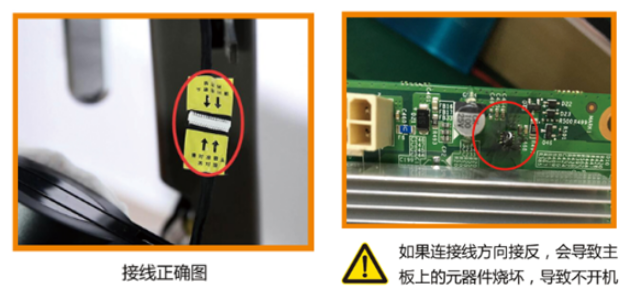
开机后屏幕不显示,打印机蓝灯不亮,电源灯常灭。主板未上电,检查插座与电源线是否接好,确保外接电源正常打印机空接线插反,插反后主板已损坏请联系售后。
3、系统安装USB口不能使用
系统安装好之后,鼠标键盘不能工作。确认触摸屏是否可以使用,如果触摸屏可以使用可以联网在第三方驱动软件下载对系统无法驱动的USB 进行驱动更新。
4、触屏无法使用
开机正常,显示正常,主显触控无法使用。
1)电阻屏-正确安装触屏驱动(详见视频)如果之前安装驱动需先卸载后再重新安装;
2)如果安装校准后失败屏幕替换法最终还是不行,可能屏幕及屛线有问题,需联系售后;
3)电容屏-重新安装系统或下载驱动精灵等工具更新驱动,如果还是不行能屏幕及屛线有问题,需联系售后;
4)电容屏-在win7或10界面可以使用,在第三方软件就不可以使用,可能要怀疑第三方软件冲突,需与对方技术支持协商解决;
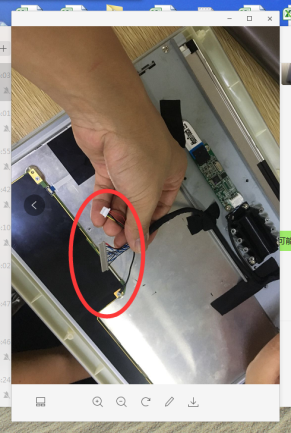
5)屏线脱落需拆显示屏拔插
5、触屏定位不准
开机正常,显示正常,主显触控可以使用,但定位不准。
1)电阻屏可以安装触摸屏的驱动,安装完成之后在右下角点击四点校准;
2)如果还是不行重装系统,再进行以安装触摸屏的驱动,安装完成之后在右下角点击四点校准;
3)屏幕替换法最终还是不行需与售后联系维修;
4)电容屏安装驱动精灵等更新驱动如果还是不行重装系统,再进行安装驱动精灵等更新驱动,屏幕替换法最终还是不行需与售后联系维修;
6、钱箱无法打开
1)排查是否驱动未设置;
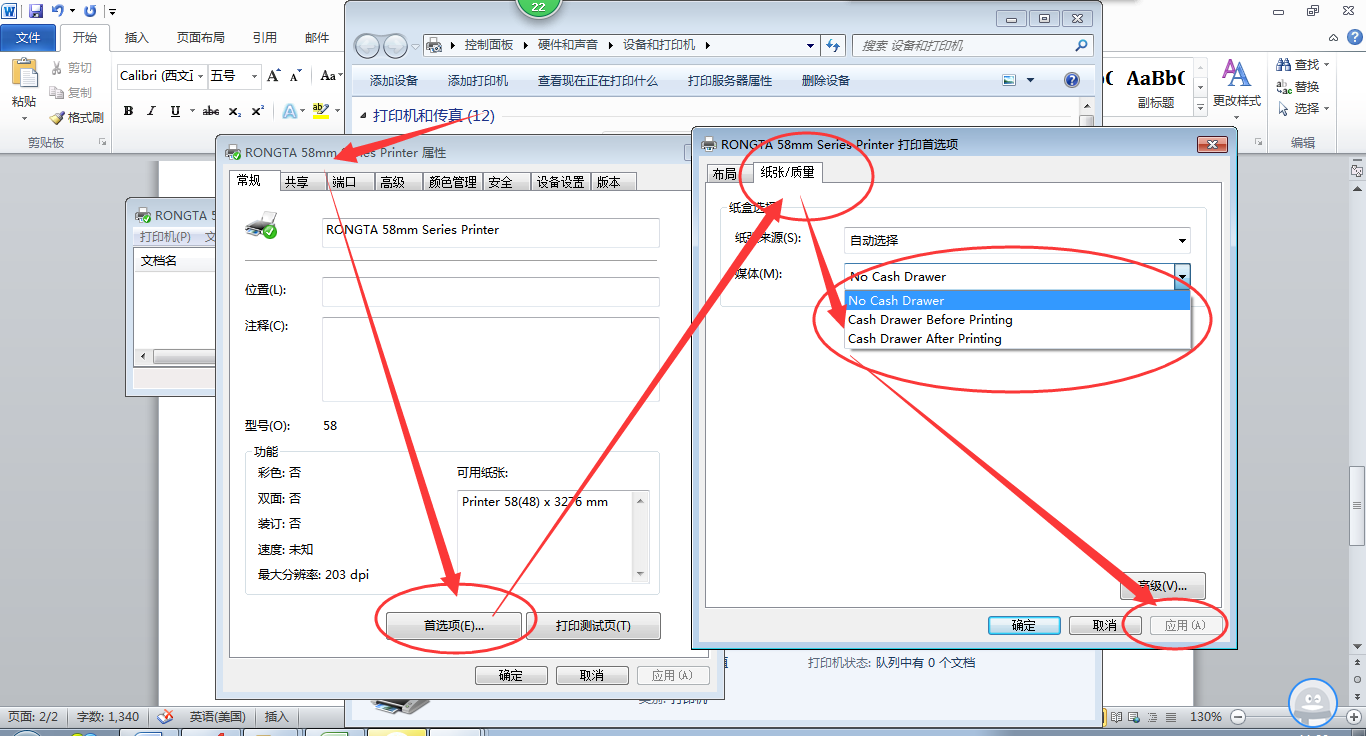
2)检查钱箱是否可以使用;
3)如果有设置第三方软件,检查是否存在配置问题;
4)如果第三方证明没问题,换个小票可以的话那就是打印主板、打印机排线(主板端+POS端)需要更换;

7、蓝屏
1)重装系统;
2)或百度查找代码来解决;
3)如果断电引起,重启电脑后不要进行修复;
8、主屏花屏及副屏白屏,或主屏白屏及副屛花屏
屏线问题或转接板PIN针歪斜或白屏(屏幕异常),联系售后更换配件进行维修;
9、副屏不亮
1)重装系统及用驱动精灵更新显卡驱动;
2)如果驱动更新没有作用,请查看屏线是否脱漏;
3)副屏连接线松脱或主板异常;
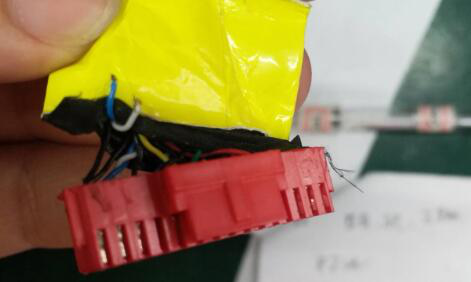
10、屏线问题(闪屏丶屏幕变色丶花屏)
客户拔插占主要原因;
11、屏幕倒屛
需更新屏幕程序,93.92.有附件教程;
12、屏幕松动
螺丝锁紧;
13、开机显示容大后没有进系统,小票灯有亮,按键不安后就不亮了
按键损坏需要更换按键版及排线
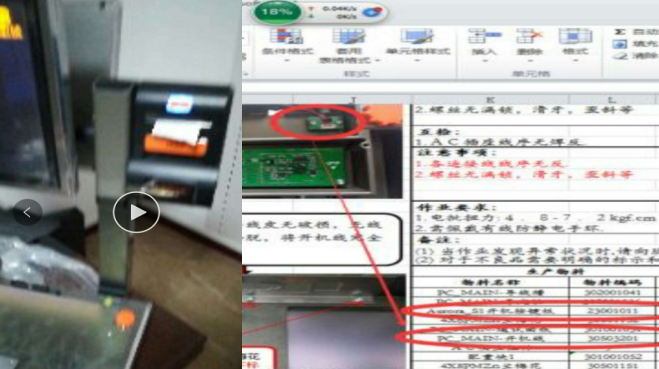
14、电阻 电容开启拓展显示 的时候主屏触摸失灵
1)在控制版面声音和设备,选项屏幕触摸校准设置,进行校正点击屏幕确认触摸屏;
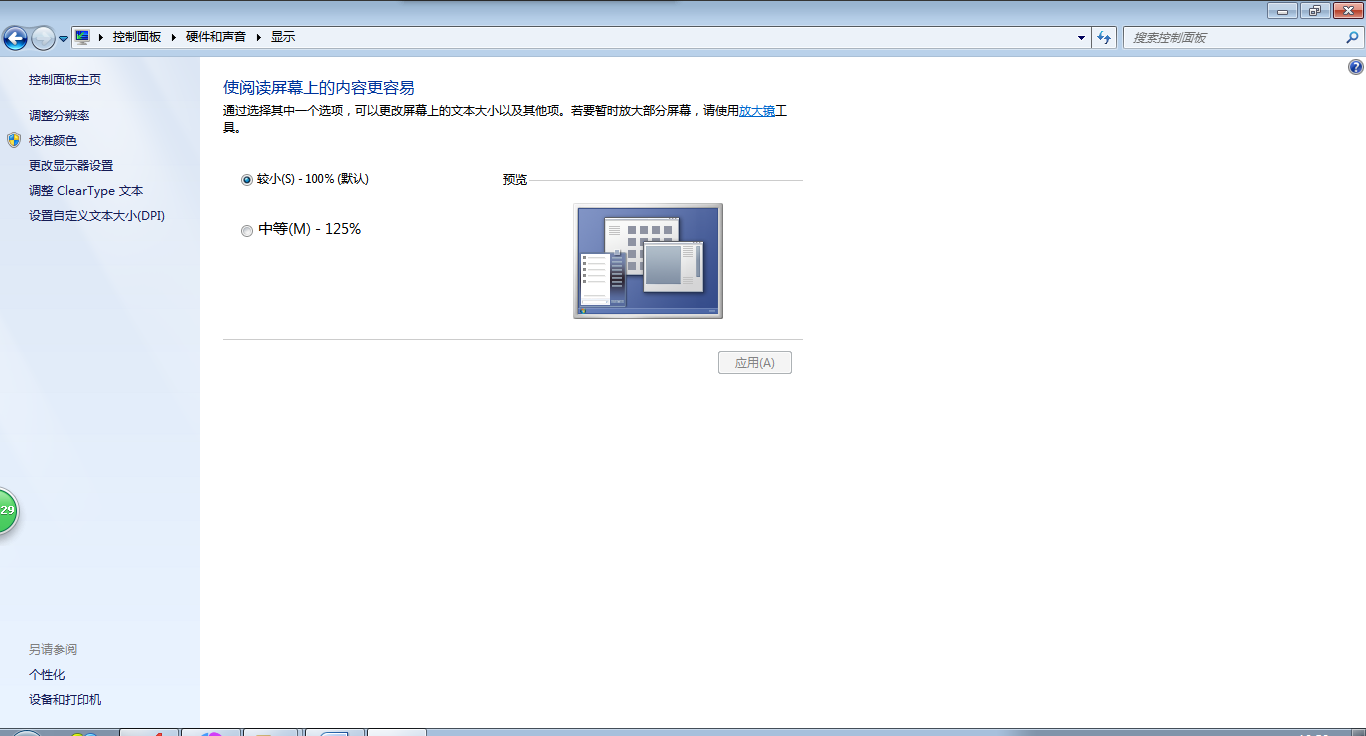
2)在控制版面 声音和设备,选项屏幕触摸校准设置,进行校正 点击屏幕确认触摸屏;
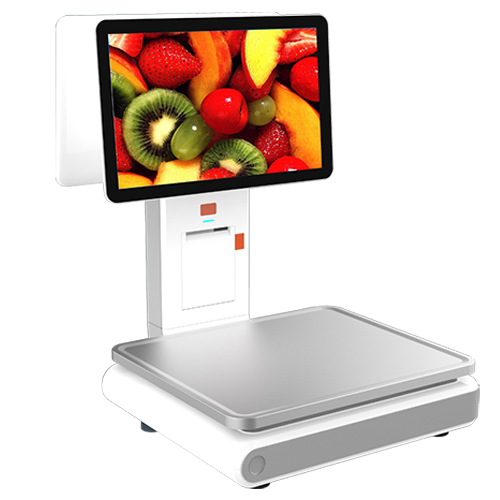
15、PC秤经常性重启
1)排除系统问题是否设置定时重启;
2)重装系统;
3)怀疑硬盘以及内存松动拔插,更换;
1、称重不准
显示的重量与所称重物真实重量不一致。
1)第三方软件 6.1重新标定
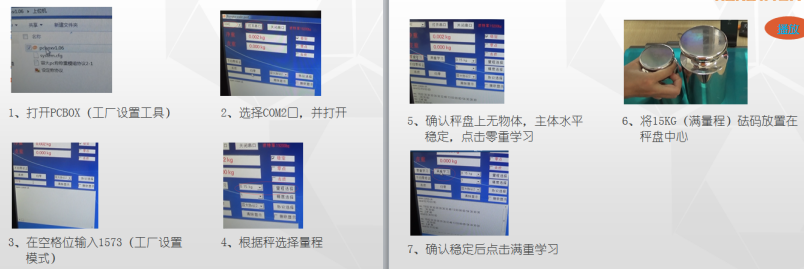
2)第三方软件 6.2出现正负值 用工厂工具进行归零,标定6.1以及更新最新下位机;
3)如果反复出现负值,怀疑传感器变形,联系售后更换传感器;
4)如果机器放置是否水平,受风影响;
5)是否放置在钱箱上,检查质量是否影响秤称重水平。质量差的钱箱承受不了我们的pc秤,导致称重不准;
6)是否秤盘4颗螺丝没有锁紧;
7)更新下位机;
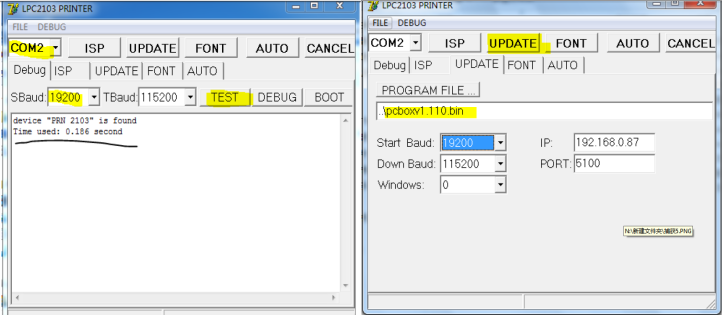
2、无法称重
无法显示重量。
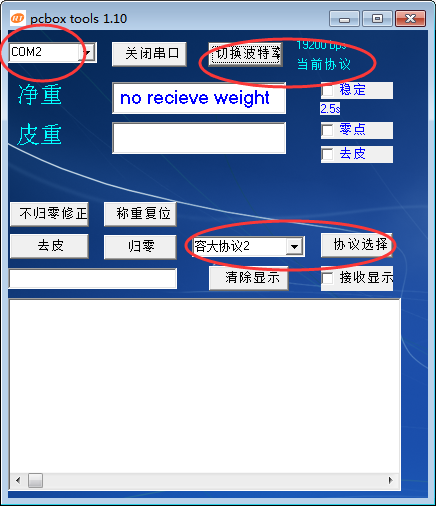
第三方软件 7.1 排查步骤:使用我们自己的测试软件PC box 软件查看能否正常获取到重量,重量显示是否准确
如:我们的软件使用正常客户的终端软件无法获取重量,则可能是a、COM口设置不准确;b、接口协议没支持或协议没有选对或者工具;
如:我们自己的pc box软件测试也是重量获取不到,可以尝试使用标定功能;
需要注意点:
a、PC秤的默认端口是COM2
b、波特率为19200
c、正常使用是近期最新的容大协议2,所以之前出货的机器AD板程序没有更新到最新的不支持容大协议2
d、工具与第三方软件不能同时开启,com2 会被占用冲突
3、重量不准确,重新标定之后重量还是一样,称重越多,重量差的越多
客户标定的重量并非标准的15KG,而是在PC 秤本来就不准确的15KG拿去标定;
找一个准确的秤,取15KG 重量物品,再对PC秤进行标定;
 邮件订阅
邮件订阅
您可以第一时间收到容大最新产品和资讯





 厦门市同安区同辉南路88号 容大科技园
 业务咨询:+0592 5501801
售后支持:400-800-0596
招聘热线:18120739357
 +0592 5659169
 业务咨询邮箱:market-01@rongtatech.com
招聘邮箱: 加入我们:hr09@rongtatech.com
版权 © 2026 容大合众(厦门)科技集团股份公司.版权所有.闽ICP备14000025号-5 技术支持 dyyseo.com

企微在线售后



 English
 français
 Deutsch
 русский
 español
 português
 العربية
 中文
中文